



2026年08月の記事
全9件 (9件中 1-9件目)
1
-
【いつ?】eSIMはSIMカードを駆逐するか【そのうちかな】
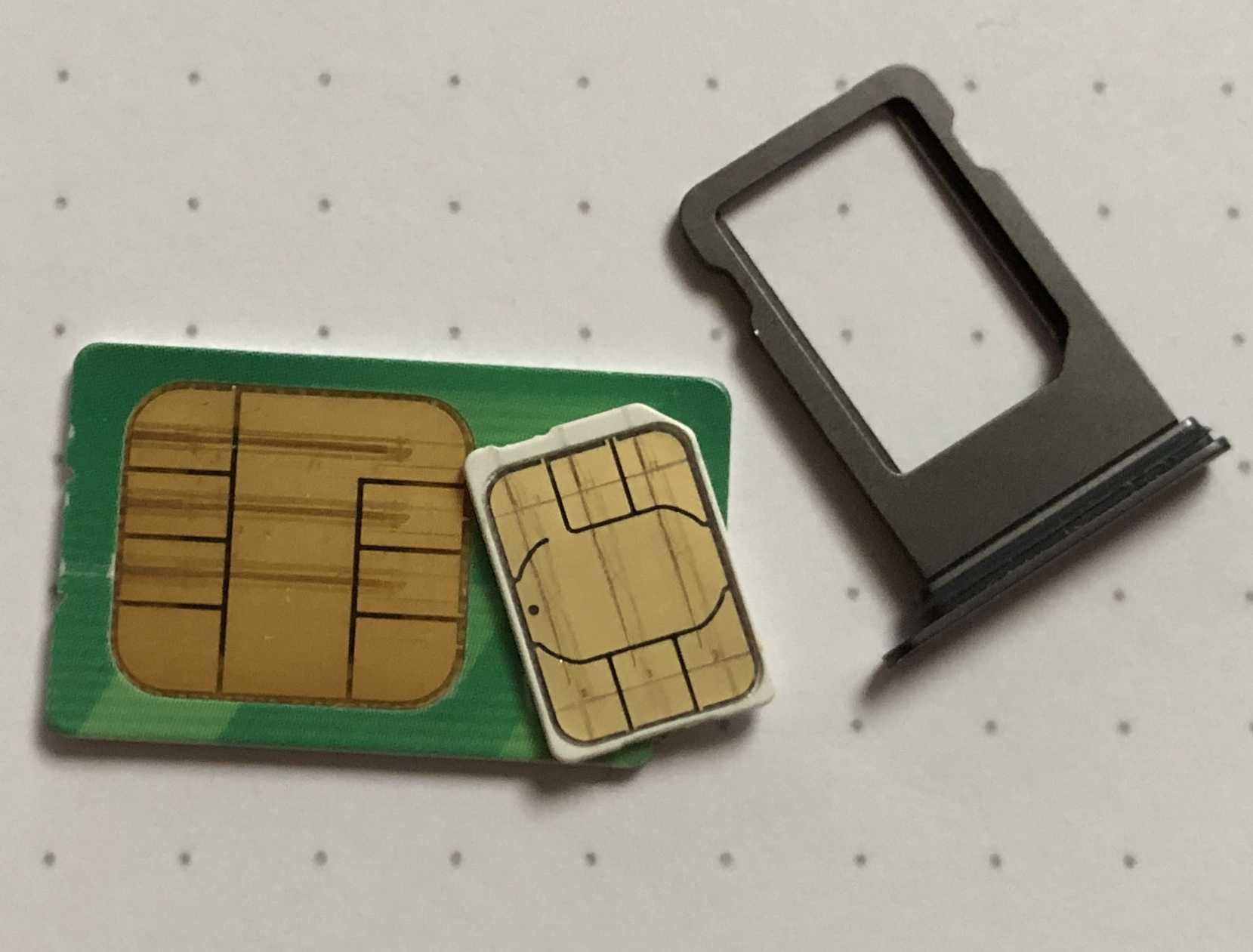
カードというフォーマットを脱したeSIMという仕組みが、スマートフォンと回線契約を繋ぎ始めて約10年。SIMカード、今では物理SIMとか、フィジカルSIMとも呼ばれている従来の仕組みでは、手に触れることのできる小さなカードに情報が書き込まれています。eSIMにすることでこのSIMカードに割いていたスマホ内の領域が非常に小さくなり、他のモジュールに割くスペースを増やすことができます。こうした電子化・ワイヤレス化による物理的なパーツの削減は、SDカードだったり、イヤホンジャックだったり、これまでにもいくつかありました。ディスプレイ下にあった物理ボタンもそうですね。USBケーブルからの充電という仕組みが電磁誘導による無接点充電に置き換わるのか、これも興味深い話題ですが、今回はeSIMとSIMカードについて考えてみました。 挿せばヨシのSIMカード現在も広く使われていると思われる、nanoSIMカード。小指の爪くらいの小さなカードに識別番号が付与されていて、通信事業者(キャリア)と交わした各人の契約情報が結びつくようになっています。このタイプに対応するスマートフォンでは、SIMカードを別の端末に挿しかえて起動することで、ユーザーは特に悩むことなく新しい端末で同じ電話番号を使えました。このSIMカードはnanoSIMサイズが主流で、紛失しやすい点がデメリットです。また、SIMスロットは指紋や顔認証を備えたスマートフォンのデジタルセキュリティとは異なり、物理的に鍵がかかっているわけではないので、SIMカードを盗難される不正利用のリスクもあります。個人的な思い出として、海外で旅行者用のnanoSIMをiPhoneに挿そうとした列車内では、走行振動に揺られながらヒヤヒヤしたのを覚えています。SIMカードケースとか、nanoSIMカードを他サイズ同等にするSIMカードアダプタなんてものも買ったことがありました。昔はキャリア毎のSIMロックと呼ばれる制限が現在よりも強力で、他社が販売するスマートフォンにSIMカードを挿してもアクティベートできず、SIMロック解除済みか、もともとSIMフリーとして販売されている端末を探す必要がありました。この頃はSIMカード自体を挿しかえるのは簡単でしたが、SIMロックという制限によって好きな端末が使えず、キャリアを乗り換えた経験があるユーザーもいるでしょう。特にiPhone3GSが登場して以降でしょうか。 ダウンロードするeSIM対してeSIMはデジタルSIMとも呼ばれ、SIMカードが担っていた情報を保存するチップがスマートフォンなどの端末に実装されていて、情報自体はキャリアなどからネットワークを介してプロファイルデータをダウンロード、アクティベートする仕組みになっています。つまりSIMカードを挿しかえるという作業の代わりに、データのダウンロードという作業が生まれたわけですね。メリットはいろいろあって、SIMカードという実物を扱う必要がなくなり、紛失(盗難)とか破損というトラブルがなくなります。必ずしも店舗に行く必要も、ウェブサイトで契約(購入)後、SIMカードが届くまで待つ必要もありません。端末にとっても開口部が一つ減るということで、防水性の向上、内部スペースの有効活用につながります。デメリットは、こうした実物を介さない手続きに慣れていない人にとっては不安な印象が拭えなかったり、ダウンロードやアクティベートで不具合があった際にある程度の自己解決が求められることでしょうか。 eSIMのみ対応のスマートフォンも登場。完全移行はいつ?日本国内向けのiPhoneでは16シリーズまでSIMスロットを持っていましたが、17シリーズではeSIMモデルのみが流通しているようです。ある意味、新たな縛りがここに生まれましたが、キャリア各社はSIMカードをeSIMへ切り替える対応もしていると思いますから、今後eSIM専用機に買い替える際にeSIMに切り替えるとか、それを見越して今のうちにeSIMに変更して、今の端末でeSIMをアクティベートすることもできますね(nanoSIM/eSIM両対応機種のみ)。Androidはどうかというと、日本国内正規品ではやはりnanoSIMオンリー、またはnanoSIM/eSIMが多いようです。現状はeSIM普及期に差し掛かったところだと思うので、nanoSIM/eSIM両対応が便利だと言えるでしょう。スマートフォン市場で大半の端末がeSIMオンリーになるのはまだまだ先だと思いますが、iPhoneが業界全体のトレンドを牽引する以前のような存在感はやや薄れたとはいえ、Appleがそれを進めていることはひとつの契機になるのではないでしょうか。2030年くらいになれば、新機種の50%くらいはeSIM専用モデルになっているかもしれませんね。スマートフォンにまつわる規格は、近年ではようやく充電・通信用端子がUSB Type-Cにほぼ統一され、あのAppleですらLightningを廃止しました。EU圏の規制が大きかったのだと思いますが、事情はどうあれSIMカードという仕組みもいずれは少数派になっていくのではないかと思います。通信事業は国の方針も絡むと思いますが、現に日本でもeSIMが始まっていますから、国にとっても事業者にとってもメリットがあってのことだと思います。私は今年、Androidで初めてeSIMを試しました。楽天市場からの購入、メール受信から、アクティベーションコードまたはQRコードでのアクティベートといった一連の手順を経験しました。店頭手続きやSIMカード配送待ちよりも格段に早く、そしてSIMスロットを引き出してのSIMカード交換がないのは確かに手軽です。それでもなんとなく、SIMカードという実物を挿しかえる方法がしっくりくるんですよね。慣れの問題なんでしょうけどね、慣れって怖いね。↓体験の詳細はこちらの記事で紹介しています↓【ミニレビュー】楽天市場でプリペイドeSIM買ってみた【けっこう簡単】| そゆぶろ - 楽天ブログ
2026.08.30
コメント(0)
-

【新製品情報】FIIO UTWS17【Bluetoothレシーバー】
中国に本拠を置くオーディオメーカーのFIIOから、UTWS17というBluetoothレシーバーの新製品が登場します(日本国内の発売日は9月4日)。UTWS17はリケーブル対応の有線イヤホン本体と組み合わせて利用するBluetoothレシーバーで、MMCXまたは0.78mm 2pin端子が適合します。通常のワイヤレスイヤホンと違い、ユーザー愛用の有線イヤホンをワイヤレス化することが可能になります。(9月4日発売予定) FIIO UTWS17【FIO-UTWS17-B】Blue...楽天で購入UTWSシリーズの過去機種で培ったノウハウも活用されていると思われ、今回はBluetoothチップにQualcomm QCC5181を、後段のDACにはAKM4433を採用。コーデックにはSONY LDACだけでなく、aptX Adaptive/Losslessにも対応し、ハイレゾワイヤレスのサポートにも抜かりない設計になっているようです。本体ケースには充電状況を表示するディスプレイを備え、無接点ワイヤレス充電を採用し防水性をさらに高めています。UTWS17にはMMCX/0.78mm 2pinの両コネクタが同梱され、買い足しの必要がありません。Snapdragon SoundファミリーのaptX Adaptiveには低遅延のゲーミングモードと、拡張規格のaptX Losslessがあり、最大1.2Mbpsの伝送レートを謳うなど、ゲーム・オーディオ両方に訴求力のあるレシーバーに仕上がっているようです。【ご予約商品・9月4日発売予定】UTWS17 (フィーオ)(左右独立型耳掛け式B...楽天で購入
2026.08.29
コメント(0)
-
【レビュー】USB2BT PLUS-C【HIDデバイス変換アダプタ】
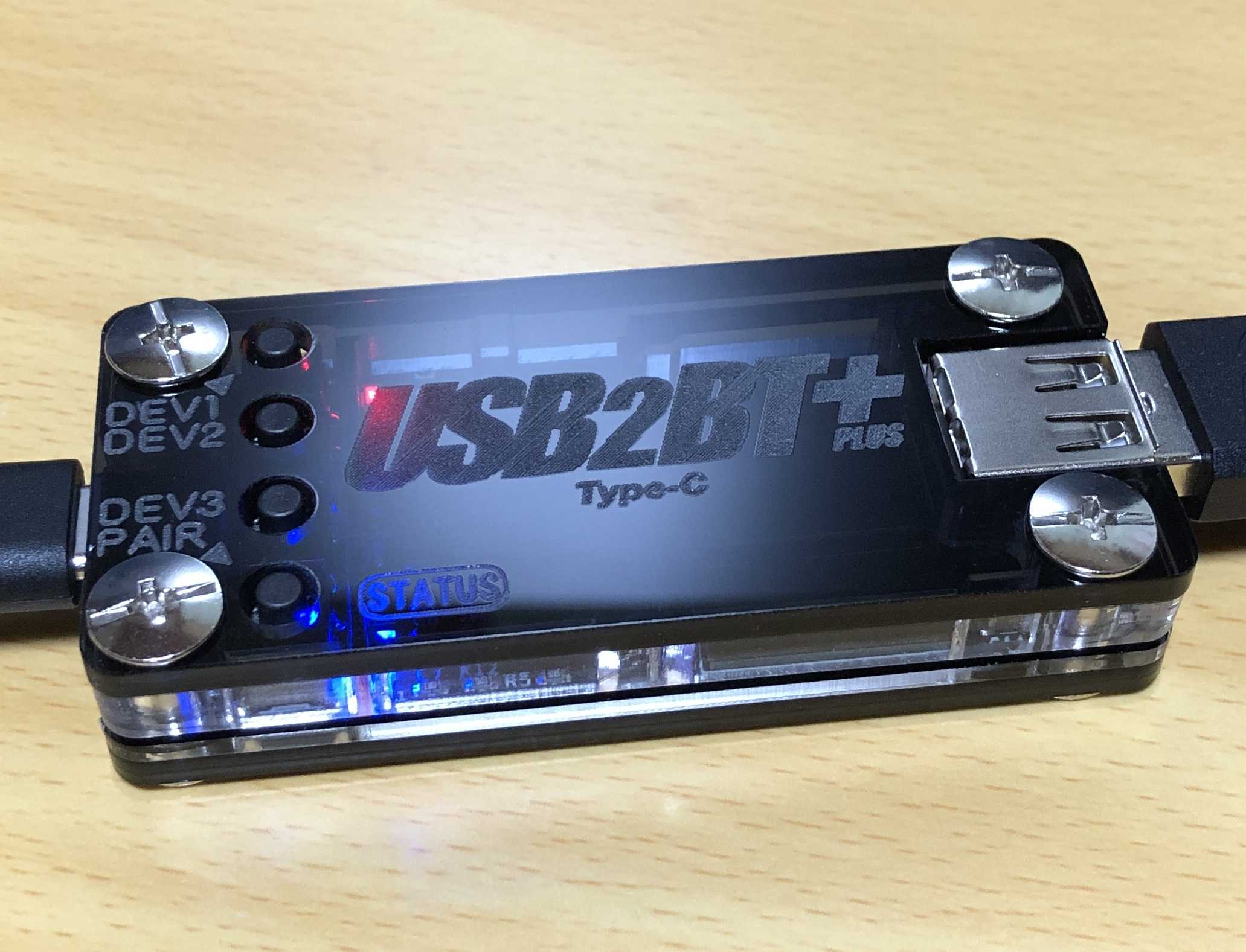
今回はUSB2BT plus Type-Cというガジェット。入力機器(HID)の有線接続をBluetooth化し、最大3台の接続先切替に対応します。今回購入したのは2025年に登場したUSB Type-Cポート版で、併せて設定アプリもグラフィカルにアップデートされました。遡れば2014年、miniBポート版が商品化(開発: そーたメイ氏)され、キーボードやマウスといった既存HIDデバイスのUSB有線接続をワイヤレス化できるデバイスとして登場。当時はBluetoothモジュールは実装されておらずケースもなしで、別途BluetoothドングルやUSBハブが必要だったものの、後にBluetoothモジュールを実装し機器3台とペアリングできるmicroBポート版が登場しました(USB2BT PLUS 2018年)。 外観先代まではクリアパネルだったみたいですが、Type-C版はブラックになりは中は見えなくなりました。ボタンは3台分の切替ボタンとペアリングボタンの4つ。側面もアクリルプレートで閉じてあり基板表面の観察は難しい⋯側面から光を当てるとなかなか凝った造形のプレートのよう。本機はバッテリー非搭載のため電源は外部入力する必要があります。HIDデバイスはType-Aポートに接続。電源またはホストデバイスはType-Cポートに接続します。 仕様(抜粋) 項目 内容 Bluetooth 2.1 EDR 対応機器 キーボード・マウス等 (HIDデバイス) 接続台数 最大3台 (1台だけ有線も可) 対応OS Windows / MAC iOS / Android 電源 5V (Type-C) 設定ソフトウィンドウサイズのコンパクトな旧版(USB2BTplus1.002)と、Type-C版のパッケージにも印刷されているグラフィカル版(USB2BTPLUS-C_v21_jaまたは_en)のどちらも使えました。できることはどちらも同じようなので、好みや環境に合わせて選べばよいと思います。私の場合Windows11環境で試しましたが、ドライバインストールなどは不要でした。ビットトレードワンや開発者のサイトにあるダウンロードリンクは旧版のほうで、グラフィカル版はGitHubからダウンロード可能になっています。 接続と使用感特に難しいことはなく、本機のType-Cポートにモバイルバッテリーを繋ぐとすぐに本機が起動。Type-Aポートに有線マウスを接続し本機のPAIRボタンを押してペアリング後、すぐに有線マウスがワイヤレス利用できました。実際はもっと複雑な使い方も可能で、キーボードの場合にデバイス切り替えショートカットキーや特定のキー置換といったカスタムをすることも可能です。本機を経由した接続は基本的にワイヤレスですが、例えばPCとキーボードの有線接続の中間に本機を接続、PCとは引き続き本機を経由した有線接続で使いつつ、本機で接続先を切り替えてスマホ等とワイヤレス接続する、といったことも可能です。USBハブを使えばキーボードとマウス両方セットでワイヤレス化することもできるようですね。パッケージには大きく分けて3パターンの使い方が例示されています。中でもノートPCのキーボードでスマホに入力できるというのはユニークですね。複雑でないHIDデバイスなら使える可能性が高いようで、ポインティングデバイス付きキーボードや5ボタンマウスの他、5キーしかない小さなキーパッドも使うことができました。上の画像にある3パターンに限らず、遠隔でBluetooth経由の操作ができるという見方をすれば、アイディア次第でいろいろ工夫の幅が広げられそそうなガジェットです。ちなみに検証の中でUSBドングルを使う非Bluetoothのワイヤレスキーボードも使ってみました。キーボード付属のUSBドングルを本機に挿し、非BluetoothからBluetoothに接続規格を変更してPCをキーボード操作できるか?という検証でしたが、これもあっさり成功しました。ワイヤレス化したい理由は様々あると思います。最たる例はUSBケーブルの煩わしさ解消だと思いますが、他にも複数デバイスを慣れ親しんだキーボード・マウスで使いたい、PCのUSBポートを占有したくない、といった状況に共感される方は、試してみてはいかがでしょうか。↓価格などはこちらから確認できます↓USB Bluetooth 変換 アダプタ USB2BT PLUS-C 組立済み...楽天で購入ビット・トレード・ワンのサイトを眺めていると、半田付け作業前提の電子工作向け商品や本機のような完成品(最近購入レビューしたUSB Cable Checker Liteとか)もあります。眺めているとついつい、といった感じで購入してしまいました。本機の初代であるUSB2BTが登場した2014年はBluetooth Ver4.2が発表された年で、それすら市場製品に普及するのはもっと後。安定性重視でBluetooth非対応の製品も多く、HHKBのBluetooth対応モデルであるProfessional BTがキーボード市場に登場するのは、2016年まで待たねばならないのでした。2026年現在、Bluetoothの普及状況は比較にならないほどで、売れ筋商品はBluetooth利用が大前提というジャンルも多くなった印象があります。結果としてPCやスマホは有線接続のポート数を減らすのがトレンドの一つになっていて、USBポート数も例外ではありません。ブランドによってはUSB Type-Aが用意されていないノートPCもあります。薄型化や部品点数削減の影響でもあるのでしょう。今後のトレンドは非接触充電になるのでしょうかね。それが十分なレベルになれば、いよいよUSB PD規格が廃れる時代がくるのかもしれません。
2026.08.23
コメント(0)
-

【新製品情報】Sennheiser Momentum True Wireless 5【TWS】
ゼンハイザー(ヒアリング)から、ANC付TWSの時期フラッグシップモデルの情報がでてきましたね。Momentum True Wireless 5は9月3日発売予定。発表されているカラーは今のところ2色で、Bluetooth6.0、前モデルから引き続きaptX系コーデックと相性の良いワイヤレスイヤホンになるようです。(Snapdragon Sound。AACには対応しますが、LDACには未対応)スマホアプリでのコントロールは従来のアプリ(Smart Control Plus)を利用でき、今回はなんとバッテリー交換対応モデルとして開発されているようです。付属品には交換ツールというものがあるようですし、数年の酷使でバッテリー劣化を理由に買い替えるよりもエコかもしれません。フル充電には約1.5時間、最大40時間動作と初期スペックも十分そうです。【9月3日発売予定】ゼンハイザー公式 Sennheiser MOMENTUM T...楽天で購入
2026.08.20
コメント(0)
-

【商品情報】SUBARU IMPREZA 22B-STiをつくる Vol.2【雑誌】
SUBARUといえばボクサーエンジン。そしてWRC。つまりIMPREZA WRX STi。カラーはもちろんWRブルーにゴールドホイール。・・・という、スバルがWRCの舞台でブイブイいわしていた平成のあの頃。スバルのインプレッサか、三菱のランサー エボリューションか。働いたお金でどちらを買うか、そしてどうチューンするか悩んだ車好きの皆様は、現在何にお乗りでしょうか・・・私自身はまだ車に興味を持つ前で、世代的に時期が合いませんでした。残念・・・特にGC8型派生の22BはWRC3連覇を果たしたWRカーを彷彿とさせる限定僅か400台のモデル。エンジンは専用のEJ22改、ビルシュタイン製ダンパーの足回りに、クイックステアリングという、まぁここでは書ききれないほどロマンあふれる限定車だったようですね。そんな22B-STiをメタル素材で1/8スケールで再現、毎週少しずつ形にしていく雑誌が第2刊を発売するようですよ。Vol.1もまだ在庫があるようですから、今から始めても遅くないようです。外装はもちろんのこと、内装やエンジンルーム、車体下部もこだわりの仕様で再現できるキットのようです。気になる方は定期購読特典もチェックしてみてください。週刊 Impreza 22B-STi versionをつくる 2026年 8/2...楽天で購入週刊 Impreza 22B-STi versionをつくる 2026年 8/1...楽天で購入
2026.08.20
コメント(0)
-
【買い足し】馬毛ブラシと豚毛ブラシとスプレー【お手入れ用品】
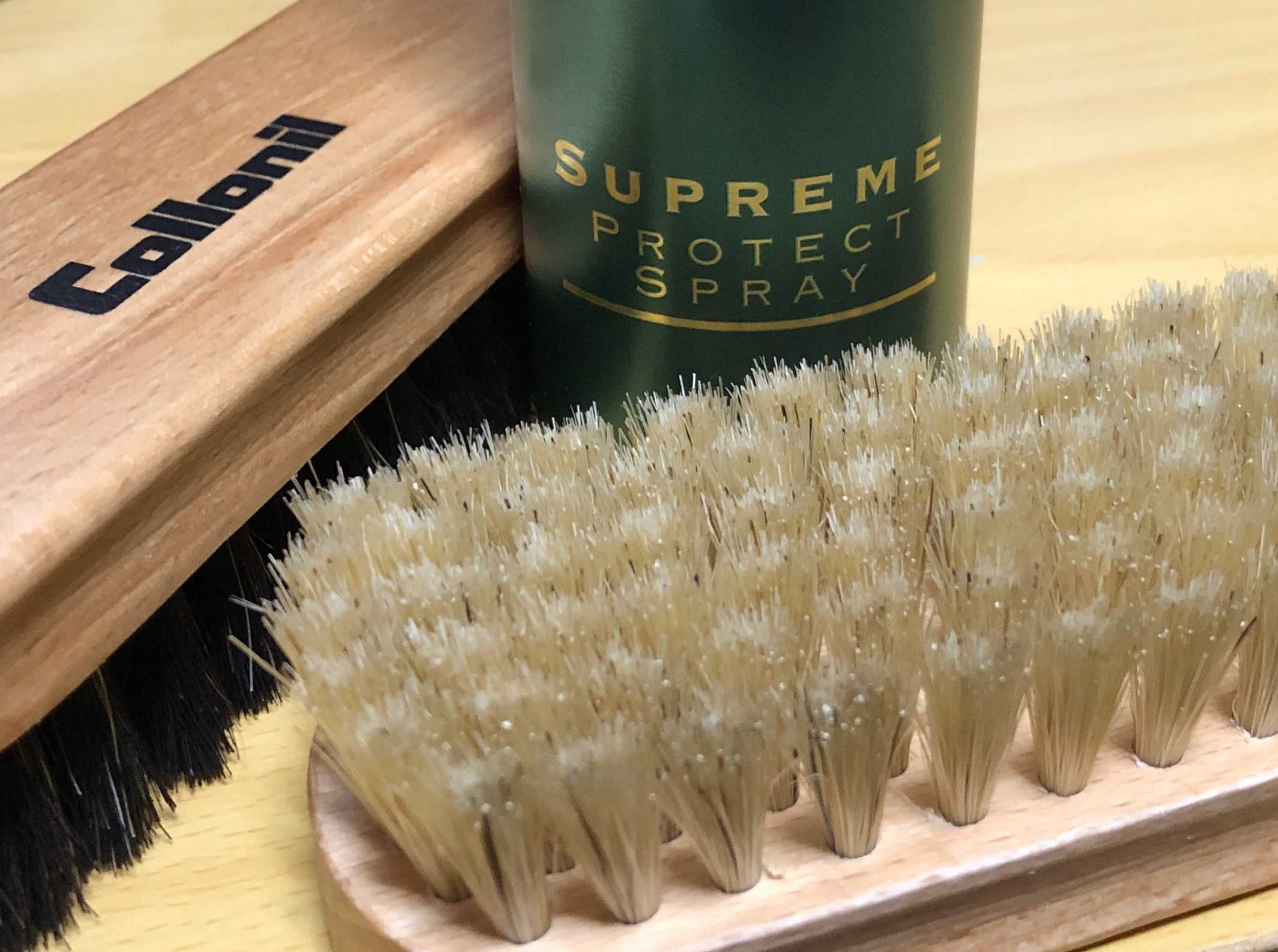
最近の買い物です。革製品、まぁ・・・そうですね、靴とか財布とかですね。そういうもののメンテナンスには汚れ落とし、栄養補給、表面仕上げ。そんな感じで3ステップくらいあるんですが、今回は2種類のブラシとスプレーを購入しました。全てコロニル(Collonil)というブランドのもので、山羊毛のとても柔らかいブラシを購入したこともあります。皮革に栄養と保湿効果のあるクリームタイプを長らく使っていましたが、変質してしまう前に使いきれなかったことがあり、今回は防水効果もあるスプレータイプを選びました。スプレータイプはスエードにも使いやすいですね。豚毛は乳白色、馬毛が黒です。山羊毛、馬毛、豚毛の順で毛にコシが感じられるようになり、豚毛は表面を整える用途にはコシが強すぎるので、汚れ落とし用です。山羊毛(左)は最も毛が柔らかく、汚れ落としには向きません。馬毛(中央)は汚れ落としにもなり、表面を整えることもできます。豚毛(左)は汚れ落としが主な用途です。↓価格などはこちらから確認できます↓【コロニル公式店】ミニサイズ ブラシ 馬毛ブラシ(小)豚毛ブラシ(小)革 手入れ...楽天で購入【コロニル公式店】【正規品/紙製ボックス】コロニル 1909ファインポリッシング...楽天で購入【コロニル公式店】皮革専用防水 シュプリームプロテクト スプレー楽天で購入ブラシやスプレー、今回紹介しなかったクリーニング用品などは使い方も大切です。ノーメンテナンスは劣化が進みやすいので、労わりながら使い込んでいこうと思い購入しました。最近はどういうわけか靴のメンテナンスをしたくなります。気分転換になっているのかもしれません。
2026.08.17
コメント(0)
-

【商品情報】ゲーム用レーシングコックピット
レースゲームやドライビングゲームといった、映像進化の恩恵を受けやすいジャンルの一つである、車関係のゲーム。ゲーム機純正のコントローラはメニュー操作こそ快適ですが、実際のドライビングとなるとリアリティは今ひとつというか、全くリアリティはありません。なにしろ実際の車とはハンドルからペダルから、シフトチェンジもインターフェースが違います。それらを高度に再現した専用コントローラが昔よりも買いやすくなったとはいえ、それを配置するのはまた別の課題がありますよね。スペース、固定、自分の体格との合わせ・・・今回紹介するサンワサプライのレーシングコックピットは、実際の車両に近い配置でハンドルコントローラなどを配置できそうです。【予約受付中】レーシングコックピット 座面スライド 背もたれリクライニング シフ...楽天で購入シートはレーシング仕様を模したデザインでリクライニング、前後スライドでポジション調整可能ですし、ハンコンなどの設置面は商品ページに情報が載っています。ディスプレイ用のモニターアームと合わせて購入すれば、あとはゲーム機とソフト、ディスプレイですね。実際にレーシングカーを購入・維持するよりもずっと安価に楽しめそうです。レーシングコックピット用モニタアーム EZ15-SNCRC2専用 55型対応 耐...楽天で購入ハンコンは色々あると思いますが、一例としてはこんな感じのセット販売でハンドル・シフトレバー、ペダルがセットになっているものもあります。※ハンコンの一例としての紹介なので、レーシングコックピットとの適合は未確認です。【お得なセットで5%OFF】Logicool G ステアリングコントローラー シ...楽天で購入【予約受付中】レーシングコックピット 座面スライド 背もたれリクライニング シフ...楽天で購入
2026.08.13
コメント(0)
-
【レビュー】USB Cable Checker Lite【ビット・トレード・ワン】
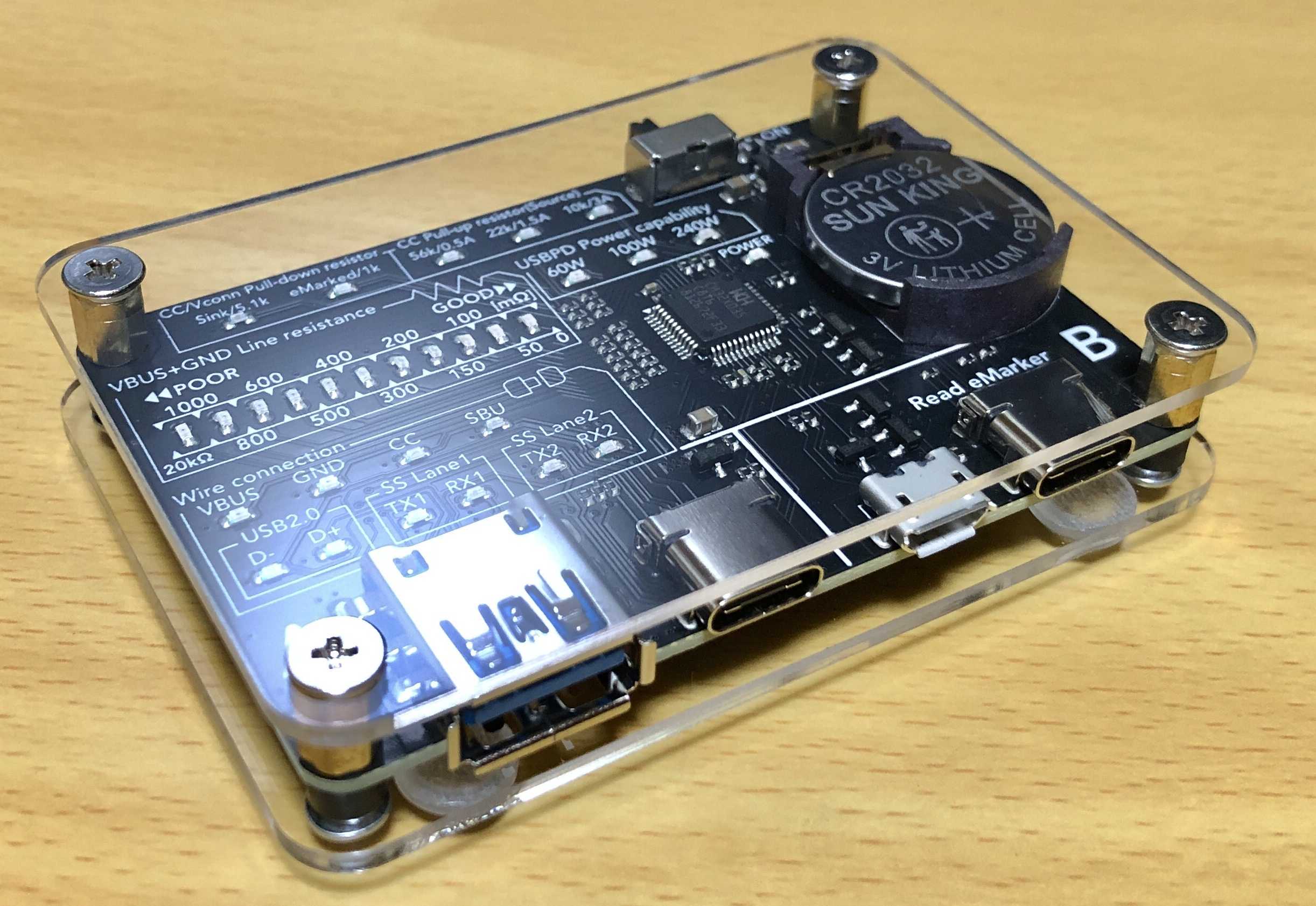
ビット・トレード・ワン(Bit Trade One)から発売されているUSB Cable Checker Liteを購入したのでレビューしてみます。もともとUSB Cable Checker(無印・2・3)があり、今回は2の仕様を見直して廉価&小型化を実現。これの発売開始をもってUSB Cable Checker 2は市場在庫を残して終売し、このLiteとUSB Cable Checker 3が継続販売となるようです。 外観外装は表裏のアクリルプレートがあるくらいで、基板デザインが丸分かりです。ゴム脚付きなのが親切ですね。組み立ては必要なく開封時点でこの状態。電池交換はプレートを外す必要がありますが、マルチツールでも回せるプラスネジなので手軽に交換できます。接続できるコネクタ形状は、USB-typeA,microB,typeCと少なめ。しかしすべてのポートが同じ側に配置されているので、短いケーブルでも接続しやすいのがメリットになっています。主なチェック項目は、Wire connectionのLEDになると思います。USB3以上で使われるTX/RXの差動ペアと呼ばれるピンなどは、Type-Cに存在する全24ピンから個別に判定表示するのではなく、+-の両方が導通している場合に点灯するようになっています(例:TX1(+線:導通)(-線:断線)の場合、TX1のLEDは点灯しない。どちらが断線しているかをLED点灯パターンから判別することはできない)。 仕様項目内容 電源 コイン電池(CR2032) 本体重量 約40g 対応規格 USB Type‑A / Micro‑B / Type-C USB PD 60 / 100 / 240Wを識別 測定項目 ワイヤ結線 電源線抵抗値 CC/Vconn 抵抗 給電能力 結果表示 LED点灯電源を入れるとケーブル抵抗用のLEDが順に点灯する演出があり。画像のように11個のLED全て点灯する瞬間があります(ほんの一瞬です)。使い方の詳細はGitHub上で公開されていました。LEDの点灯パターンは少々知識が求められますが、基本的には電源を入れ、チェックしたいUSBケーブルの両端を基板上のA側、B側に挿すだけです。注意点は、結線状態(Wire connection)のようにこのガジェットが実測する項目と、給電能力(USB PD)のようにケーブル側の申告値をそのまま示す項目が混在している点でしょうか。「実際に測定して、こうだった」と、「読み取ってみたら、そう記録されていた」は似ているようで違います。 使い勝手と判定例手持ちのUSB4対応ケーブルの場合、上の写真のように結線は全て点灯。240Wの給電能力にeMarkerの検出など、ケーブルのスペック通り表示されました。しかしUSB4というLEDはありませんし、最大通信速度を示すLEDもありません。給電能力が60W未満だった場合、具体的にどのくらいあるのかといった疑問にも直接回答はしてくれません。更に言えば、USB PD 240Wというのはコイン電池と回路から240Wを発生させて確認したわけではなく、eMarkerという内蔵チップが申告する情報を読み取った結果です。オーディオ用の短いケーブル。このようなタイプでも測定しやすいポート配置になっているのが嬉しいですね。同じType-Cでも、実際はUSB2.0であろうことが推定できる結線状態であったり、ケーブルによって給電能力の申告内容が違ったりするなどが可視化されます。長めのケーブルになるとVBUS-GND間の抵抗値が増えるようですね。Type-A to Cケーブルの場合、CC Pull-up resistor 56kΩが検出されます。Type-A to microBは、この製品でチェックできるもっとも古い規格です。↓価格などはこちらから確認できます↓Bit Trade One|ビットトレードワン USB ケーブルチェッカーライト...楽天で購入チェック機能が拡充され、ディスプレイ表示されるUSB Cable Checker 3というのもあります。ビット・トレード・ワン USBケーブルチェッカー3 USB4対応 USB Cab...楽天で購入さて、内容は上のようなもので、これは決してUSB/Thunderbolt規格を正確に分類したり、特定のピンに発生した不具合を可視化するタイプの製品ではなく、手持ちの主なUSBケーブルを手軽に、大まかに分類・整理するのに役立つガジェットという感じですね。USB規格について知識があれば、端子の形状でType-何だとか、そこから規格を推定したり、端子内のピン数やケーブルの太さを確認してデータと充電の規格を絞り込めたりする場合もありますが、それは万人にできることではありません。誰しも自分が普段使う、信頼のおける定番ケーブルというのはあると思いますが、それ例外の普段使わないケーブル(スマホやモバイルバッテリーに付属していたものとか)で代用することもありますよね。そういうケーブルってどんな素性のケーブルなんだろう?データ通信できるのか、充電だけだとしてもそれはどの程度の給電能力があるのだろうか、などの疑問にある程度答えてくれるのがこのガジェットを持つメリットです。こうした製品は他にもTreedix製を持っています。使い分けは機能チェックをUSB Cable Checker Lite、不具合特定はテスター用パッドも用意されているTreedix製品という使い分けになるかな?いや・・・USB4とかThunderboltといった規格情報に関しては、やっぱりTreedixのディスプレイ搭載機(TRX5-0816)を頼らないといけません。
2026.08.08
コメント(0)
-
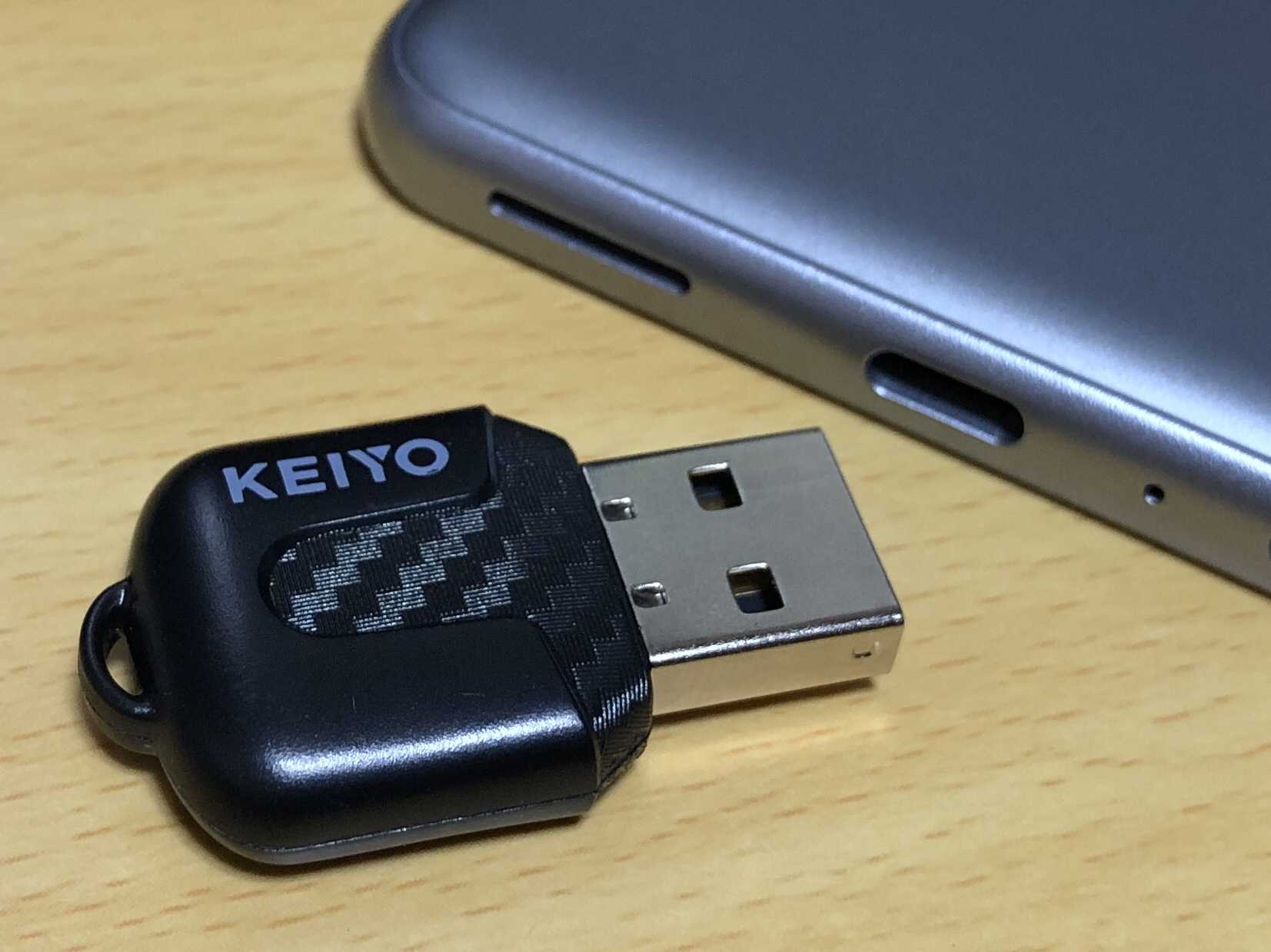
【レビュー】KEIYO AN-S163E【Android Autoの有線接続を無線化!】
今回はアンダー\5,000で車のAndroid Autoを無線化したお話。車のナビは数年前からディスプレイオーディオ+スマホでカーナビを使っています。要はiPhoneならCarPlay、AndroidならAndroid Autoといった具合。しかし私のディスプレイオーディオ、ワイヤレスで接続できるのはiPhoneのCarPlayだけで、Android AutoはUSBの有線接続しかサポートしていない。私にとってAndroidはサブスマホという位置付けなので、我慢してきた・・・が、酷暑のせいか、もうダメだ、不便への耐性がガタ落ちだ、もう我慢ならねぇ。 ・ディスプレイオーディオとスマホの有線接続が面倒 ・有線接続なのでスマホの置き場が限定される ・ディスプレイオーディオを買い換えるほどではない ・・・でもなんとか無線化したい!というわけで、KEIYO ENGINEERING(慶洋エンジニアリング)のCarPlay/Android Auto無線化に対応するワイヤレスレシーバー、APP wireless MINIを導入したのでレビューしてみます。Apple CarPlayまたはAndroid AutoをUSBケーブルの接続で利用していていて、不便を感じている人におススメの商品です。 外観小さめのUSBメモリみたいなサイズ感で、ワイヤレスマウスのレシーバーよりは大きいくらい。USBケーブルの代わりにこれをディスプレイオーディオの有線接続用ポートに接続して、スマホの通信を仲介してもらおうというわけです。 仕様製品名APP wireless MINI(KEIYO AN-S163E)対応システムApple CarPlay / Android Auto接続端子USB-A(ディスプレイオーディオ側)通信方式Wi‑Fi 5GHz IEEE 802.11a/n/ac/axBluetooth 5.4対応スマホOSiOS / Android電源USB-Aポートから給電本体サイズUSBメモリ程度のコンパクトサイズ動作環境車載用(-20 ~ +70℃)主な機能有線接続のCarPlay / Android Autoをワイヤレス化(次回以降自動接続)画面解像度接続時に自動適応動画アプリのミラーリング表示などには対応していません。あくまでスマホのApple CarPlay/Android Autoの通信を仲介するだけです。!重要!APP wireless MINIを導入しても、車両側の制御やディスプレイオーディオ・スマホとの相性によって動作しない場合もあるようです。この点はメーカーホームページの適合情報を確認しましょう。私個人の環境私の場合、車両メーカー純正ナビは使っておらず、社外品のディスプレイオーディオを使っています。車両メーカー、ディスプレイオーディオのメーカー、どちらも適合情報で保証されていませんが、快適に使えています。 ディスプレイオーディオのワイヤレス対応ディスプレイオーディオがサポートするApple CarPlay/Android Autoの接続方法は、ワイヤレス対応しているかどうかが機種によって違います。ワイヤレス接続というのはセールスポイントになりますから、この事を明確にアピールしていない機種だったり、商品説明の画像にUSBケーブルとスマホを使っていれば、その機種は有線接続のみという場合が多いと思います。Bluetoothオーディオだけとか、Apple CarPlayだけはワイヤレス、そういうディスプレイオーディオもあります。グレードの高い最新機種はそのへんしっかり対応してアピールしていますが、Android Autoが有線限定かワイヤレス対応かという点に絞れば、今回のAPP wireless MINI(以下、AN-S163E)で解決できました。このためだけに最新モデルを選ぶとか、現在利用中の機種を買い換えるというのはちょっとお金がもったいない・・・と感じてしまう私にはピッタリです。 AN-S163Eの使い方スマホを有線接続していた車両のUSBポートにこのAN-S163Eを接続し、スマホのBluetooth設定でペアリングをします。これだけしてしまえば、10秒程度待つだけで自動的にスマホとAN-S163EがBluetooth接続 → Wifiの5GHz接続へと切り替わり、私の場合Android Autoが起動しました。●使い始めの主な手順とAN-S163Eの挙動スマホとAN-S163EをBluetoothでペアリング (ここだけユーザーが手動で行う)AN-S163Eの自動制御・Bluetooth接続成功後、Bluetooth → Wifi接続・その後ディスプレイオーディオとスマホのBluetoothペアリング・接続AN-S163E自体のアップデート(後述)を除けば、手動でWifi接続する必要はありません。!注意点!充電専用のUSBポートに挿してもディスプレイオーディオとは通信されません。私のようにもともとディスプレイオーディオとスマホをBluetoothでペアリングしている場合、AN-S163Eを追加するとスマホはディスプレイオーディオとAN-S163Eの両方にBluetooth接続を試みるようです。先にスマホとAN-S163EがBluetooth接続されれば問題ないようですが、そうでない場合は一度接続を切ってAN-S163Eを手動でBluetooth接続するとか、ディスプレイオーディオとスマホのBluetoothペアリング設定を削除するといいようです(Android Autoでの接続が確立されると、スマホとディスプレイオーディオ間でBluetoothペアリング・接続が自動で処理されていました)。 使用感。満足!やっぱり無線は便利!ということをAndroidでも実感しました。普段はApple CarPlayなので、たまに使うAndroid Autoでの有線接続が地味にストレスだったと痛感しましたし、乗車時の手間を省略したり、スマホの置き場を制限されなくなるだけでなく、スマホのUSBポートを酷使しなくなるのもメリットだなと。私の車は助手席のグローブボックス内にAndroid Auto用のUSBポートを引き込んでいて、ここにAN-S163Eを接続してグローブボックスを閉じていても安定して接続されている印象があり、操作感に遅延があったりとか、ディスプレイ表示が乱れるといった具体的な不具合を感じていません。使用中のAN-S163Eはちょっと熱を持ちますが、車載用途を考慮して設計されている(-20 ~ +70℃)ので、あまり心配していません。↓価格などはこちらから確認できます↓【KEIYO公式】APP Wireless mini AN-S163E楽天で購入 AN-S163Eのアップデートアップデートする機能も用意されています。そのためにはスマホのBluetoothのスイッチはOFFにしておき、ディスプレイオーディオと接続されないようにしたうえでスマホとAN-S163EをWifi接続します。パスワードは取説に書いてあります。スマホブラウザに入力するアドレスも取説に書いてあります。表示されるページにはこのようにいろいろ項目がありますし、不具合内容送信のレイアウトもありますが、ずっと下までスクロールしますと・・・ありました。P2P接続スイッチのタブをタップします。今のところ最新版のようでした。いやぁ、久々にハイコスパなアイテムに出会えた感があります。日本企業の商品ということでサポート体制に一定の安心感というか、期待があります。昔からあまりナビに頼らないというか、遠方となると公共交通機関を使いがちなので、お金をかけてこなかったのがカーナビだったんですよね。初めてのカーナビは吸盤で固定するポータブルカーナビでした。カーナビもディスプレイオーディオも、比較的最近のモデルはCparPlay/Android Autoのどちらも当然のようにワイヤレス対応したものが多いです。AN-S163Eのような通信ドングルは、エントリーモデルにもワイヤレス対応が広まるまで、または買い替えまでの、リーズナブルな解決手段の一つと言えるでしょうね。スペックが充実するまでの過渡期は、こういうものでも全然いいんですよね。
2026.08.01
コメント(0)
全9件 (9件中 1-9件目)
1


-
-

- 私なりのインテリア/節約/収納術
- 折りたたみ収納ボックス
- (2026-09-28 13:00:12)
-
-
-
- 運気をアップするには?
- オーラのパワーアップで誰でも運気ア…
- (2026-09-27 23:42:43)
-
-
-

- φ(._.)主婦のつぶやき☆
- EXPOレガシーひょうごスタンプラリー…
- (2026-09-28 09:30:07)
-


