



2015年04月の記事
全6件 (6件中 1-6件目)
1
-

B-CASカード、星(☆)2つと星1つのカードを比較
最近入手した機器についていたB-CASカード、ふと見ると今までのものとは少し異なった。通常は購入した機器に挿入して使用するため、違いは気にすることはないのだが。違いに気がついた箇所は、表の右上にある星(☆)の数。今まで所有していた機器に付属していたものは星(☆)が1つ。新たなものは星(☆)が2つある・・・・(1)。よく見るとCSの下にあった(110度)というのが新たなものには無くなっている。CSはケーブルテレビや光ファイバーでも見られるため110度というアンテナを意識する必要がないためなのだろうか、110度以外のCSが今後現れると言うことなのだろうか・・・・(2)。B-CASカードの裏を見ていくと、B-CASカードの端子形状は同じで、これはパナソニック製のもの。ちなみに東芝製B-CASの端子は以下の右側の形状。さらに見ていくと、カード裏側の右下に記されたものを見ていく。星1つのものは「M002 CA23」に対して星2つは「M003 CA33」と数が多くなっている。頭のMはパナソニックの旧社名松下の頭文字。東芝製のB-CASはTの頭文字で始まる。B-CASカードには固有の20桁の数字の番号が裏側下部にバーコード共に記載されており、それを比較。星1つは「0000 3202 XXXX XXXX XXXX」、星2つは「000 3230 XXXX XXXX XXXX」。星が多いと数字も上がっている。その数字の大きさやバーコードの大きさも異なっている。星1つ(上)と星2つ(下)とではB-CASカードを巡る時勢が変わったのか文言が変化している。B-CASカード書き換えができるものがあったことや、そのときにB-CASカード発行会社に対する風当たりがあったり、B-CASカードを登録する必要がなくなったことなどが影響しているのだろうか。デジタル放送が始まった当時には、星(☆)なしのカードもあった。多く普及した機器に付属していた星1つのカードでは例のB-CASカードにバックドアがあるものが存在して書き換えで不正視聴できてしまうものがあった。星2つのカードはweb上で検索しても違いが確認できない。しかし言えるのは確実にバックドアがないものには違いない。
2015.04.24
コメント(0)
-

Anker社の 9.6A 48W 4ポート USB カーチャージャー を購入
Anker社の製品はいくつか購入してきたが、安心感があって満足度は高い。以下は私のブログで書いた記事。・モバイルバッテリー :「Anker Astro M3 13000mAh モバイルバッテリーを購入、大容量なので安心」・USB5ポートACアダプター:「ANKER社5ポートUSB出力40WACアダプター購入。ACアダプターがまとめられてスッキリ」自動車で移動することも多く、大容量のシガライターソケットからUSB出力が得られるカーチャージャーがほしいと思っていたところ、先日Anker社から「9.6A 48W 4ポート USB カーチャージャー(AK-848061007756)」が1899円で発売されたので購入。4月11日に発売されたときは記念価格として1599円だったようでちょっと悔しい。届いたものは以下のようなシンプルなパッケージ。表面の帯は横にずらせば外せるのかと思いきや取れない。横にあるところから破って開封するようになっていた。中から出てきたのは本体と故障したときの連絡先が書いた紙である。本体をUSBコネクタ側から見ると金属製でガッチリしている。またIQのロゴが見え、これはPowerIQテクノロジーというものが搭載されている。これは、安価な多ポート製品に見られるような接続するポートにとって最大出力電流が決められていることはなく、好きなポートに好きな機器を接続すれば必要とする電流を感知して高速に充電できるというもの。横幅は広めなので車種によってはシガライターソケットに差し込めないかもしれない。さて我が愛車の1996年型ジムニーのシガライターソケットを見てみる。今回のカーチャージャーは差し込めるだろうか。まず横向きに差し込んでみた。まったく問題なく周辺にも干渉しない。今度は横向きに差し込んだものを回して縦向きにしてみた。これも周辺にまったく干渉しない。この状態で車のキーを差し込んで通電させてみた。上部の小さな穴およびUSBポートから青色で光るものの、眩しくはない。スマートフォンと8インチのタブレットを同時にカーチャージャーからUSBケーブルで接続してみた。このとき、USBポート用の電圧/電流計を途中に入れて充電状況を見てみた。電圧は5.20V(実際には5.15V~)の表示で若干高めだが、USBポートの充電器ではよくある電圧である。スマートフォンはほぼ100%充電された状態で接続すると0.53A。電源が入った状態なので動作に使われている電流になるだろう。スマートフォンは5%程度の残バッテリーで電源は入っていないので、完全にバッテリーへの充電電流として1.19Aと使われているということになる。この状態で、50分近く走行して30%程度まで充電された。その後、カーチャージャー本体を触ってみたが、特に発熱は感じられなかった。USBポートは4つあり、最大9.6Aまで電流を流すことができるので、同時にタブレットなら4台同時に急速充電ができそうだ。今までは1A程度のスマートフォンを充電するカーチャージャーしか持っていなかった。今後はタブレットも充電しながら、もしくは充電されているならばバッテリーを減らすことなく、お出かけができるので安心である。
2015.04.22
コメント(0)
-

PCの光学ドライブのトレイはゼムクリップで開く
先日「iPhoneのSIMトレーはゼムクリップで開く」という記事でiPhoneからSIMを取り出すためにはゼムクリップを使えると言う記事を書いた。今回はゼムクリップシリーズ第2弾、ゼムクリップを使ってPCなどで使われているDVDなどの光学ドライブを開けるということを書いてみる。どこの家庭にもいくつか転がっていると思われる何の変哲も無いゼムクリップ。これの先を伸ばす。iPhoneからSIMを取り出すためにゼムクリップを使ったものも同じように加工する。これを使ってノートPCなどに使われているスリムタイプの光学ドライブを開けてみよう。よく見ると小さな小穴がある(↑のところ)。メーカーや機種によってこの小穴の位置は異なる。この小穴に先ほど加工したゼムクリップを真っ直ぐ押し込む。すると「カチッ」という音と共にトレイが開く。次はテスクトップPCなどに使われる5インチタイプの光学ドライブを開けてみよう。これもよく見ると小さな小穴がある(↑のところ)。こちらもメーカーや機種によってこの小穴の位置は異なる。こちらもこの小穴に先ほど加工したゼムクリップを真っ直ぐ押し込む。すると「ぐぐっ」という感じの手応えと共にトレイが開く。後は少し飛び出したトレイを手で手前に引き出す。以上のことは知っている人が多いとは思うが、イジェクトボタンを押してもトレイが出てこないときや、電源が入っていないときにトレイを引き出したいときは今回の方法が使えるのである。
2015.04.22
コメント(0)
-

iPhoneのSIMトレーはゼムクリップで開く
知人からiPhoneからSIMを取り出すにはどうしたら良いのかと聞かれた。取り出すためには専用のピンが必要である。iPhone本体には付属しているらしいようである。彼はそのピンを持っていないようだったが、たまたま机の中をゴソゴソ検索するとiPhoneのSIMトレイを引き出すためのピンが出てきた。以前に購入した標準SIMをMicroSIMとして小さく切り出すためのSIMカッターに付属していたオマケのものである。私自身、iPhoneは過去も未来も使うことはないので眠っていたものである。ふとこのピンを見ると、ゼムクリップでも使えそうに思えた。ゼムクリップを加工してPCの光学ドライブのトレイを引き出すように加工しておいたものも机から見つかった。何年も前から使っているので錆びている(^^;)iPhoneのピンとゼムクリップを加工したものを並べてみた。さて、iPhoneを手にとって触るのは2回目くらいである。スマートフォンやタブレットは何台も所有して使っているが、androidばかりでアップル社の製品は持っていない(使わない)からである。iPhone用のピンを小穴に差し込むが、なかなかSIMトレイは出てこない。直角に差し込んで力強く押し込むとトレイが飛び出した。ちょっとコツが必要だった。今度は加工したゼムクリップを差し込み、先ほどのピンと同様に押し込むと・・・簡単にトレイが飛び出した。iPhone用のピン単体は10円ぐらいでもできそうだが実際はもっと高い。安くて(ほとんどはタダ)どこでもあるゼムクリップを加工すれば、iPhoneのSIMトレーを開く以外に、デスクトップやノートPCの光学ドライブのトレーの小穴に差し込めば強制的に開くことにも使えるので重宝するのである。もう既出の話であろうけど・・・
2015.04.21
コメント(0)
-

「eo光」と「mineo」、4月8日にアクセス障害。Google Public DNSで一時解消
■eo光でインターネットにアクセスできない関西電力系のケイ・オプティコムが運用するインターネット接続サービスであるeo光、関西エリアでは大きなシェアがあり、私が住む滋賀県では50%以上のシェアがある(あった?)。そのeo光、2015年4月8日午後9時過ぎからアクセスしようとしてもなかなかつながりにくく、ブラウザであるChromeでは「ホストを解決しています」というものが左下に表示されてつながらないことがあった。かといってまったくつながらないわけではなく「再読込み」をすると不完全ながら表示される場合もあった。以下は私のブログで、画像などが表示されていない。しかし実用にならないほどつながりにくいので以下のように原因を調べていった。 ・使っているPCで使っているルーターに再接続 →改善されない ・使っているPCを再起動 →改善されない ・ルーターなどの機器の電源を入れ直す →改善されない ・他のPCなどで動作を調べる →やはりつながりにくいこうなると我が家の問題ではないと思われてきた。さらに確認したのは次のこと。 ・光ファイバーでの電話「光電話」が使えるか →通話が可能ということは光ファイバーがおかしいわけではない。次に確認したこと。 ・我が家には外部からアクセスできるサーバーを立ち上げている→外部からアクセス可インターネットとは接続されており、外部へはアクセスしにくいのに、外部から入ることは問題なく可能であるというのはおもしろい状態だ。どうやらeo光のDNSサーバーに障害が起こっているようだった。■eo光のDNSサーバーに障害なかなかつながりにくいものの何度もアクセスしているうちに、ネットサービスの接続障害をユーザーにいち早く知らせるというサイトにたどりついた。このとき、eo光にはダウンしていることが多くのユーザーから報告されていたのが次の「ダウンディレクター」。報告されている状態はeo光DNSサーバーに障害が発生し、関西エリア全体のようだったが、他に全国でeo光が展開しているauの機種向け格安SIMである「mineo」でも同じ障害が起こっているようだった。■Google Public DNSを使えば接続できた「ダウンディレクター」にユーザーが書き込まれた内容に、Google Public DNSを使えば接続できるというもの。アドレスは8.8.8.8と8.8.4.4。DNSサーバーの設定は、ルーターで行えば接続されるすべてのPCなどの機器個体では行う必要がないが、とりあえず今使っているWindows PCの「ネットワーク接続」に表示されているアダプタのプロパティから行った。これだけで今までが嘘のようにさくさくアクセスできるようになった。eo光に限らず、他のネットワークでもDNSサーバー障害が起こったときには使えるワザである。■eo光の障害はDDoS攻撃今回の2015年4月8日午後9時頃始まった今回の障害は午後11時30分頃には解決した。そのときに、eo光の障害情報に書かれていたのは次のもの。翌朝見ると障害が改善したことに書き換えられていた。以前にもあったようだが、今回もDDoS攻撃によるものらしい。eo光のアクセス障害は今回だけでなく何度もあった。ほとんどがDDoS攻撃によるもので、eo光の機器に障害があったわけではない。そう言えばなかなか接続できなくて「ホストを解決しています」と見たことはある。次にアクセス障害があったら、今回のようにGoogle Public DNSを使うことにしよう。
2015.04.09
コメント(1)
-
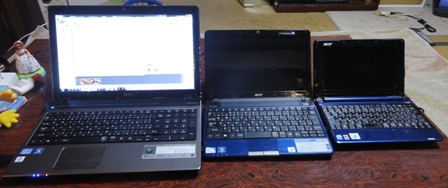
メーカー製PC、プロダクトキーが本体内とラベルとは異なる
■4年間愛用してきたacer AS57504年前に「少し前のデスクトップ機より高性能! acer AS5750-H54E/Kを購入」という記事を書いた。購入したacer AS5750-H54E/KというノートPC、それなりに高性能で当時使っていたデスクトップ機よりも性能は高かった。(一番左)その後、AS5750は、いろいろ内部の部品交換をして使ってきた。詳しくは「ここ」を見ると、書いた記事やそれをリンクしたサイトなどが見える。今では、これよりも高性能なデスクトップ機があるが、手軽に使うPCではメインで、愛着がある。■新たにacer AS5750をヤフオクで落札。安くて状態は良い子供がキーボードにお茶をこぼして、テンキーあたりのキーが使えなくなった。幸いにも矢印の右キー以外の基本的なキーは使えているのだが、やはり使いにくいのでキーボードを交換しようと思った。しかしキーボードだけでも高い。そんなときヤフオクでジャンクと称されているacer Aspire 5750が18000円ほどで落札、細かいモデル名もまったく同じでメモリーは8GBに増設されており、私が使っていたものよりもきれいだった。落札したものはWindowsの起動時に障害が少々あるだけで、すぐに復旧できそう。■2台のacer AS5750をリカバリーヤフオクで落札したものは、復旧できたとしても以前の使用者の情報があるのも嫌なので、以前から使っているAS5750で作成したリカバリーディスクで購入時の状態に復旧させた。以前からあるacer AS5750は長年の使用により、動作が遅かったりおかしいところがあったため、データをバックアップした上、リカバリーディスクにより購入時の状態に戻した。これらのリカバリーについては、「PCのWindowsが起動しないときのリカバリー方法。acer aspire 5750の例」を参照。■2台のリカバリーしたacer AS5750はプロダクトIDが同じところがおもしろいことに気がついた。システム情報で見られるプロダクトIDが、2台のAS5750が同じなのである。以下ではIDの下をマスクしている。本来インストール時に必要な「プロダクトキー」を抽出するツールを使って確認してみた。(寄付を募るページに導くツールなので使用はおすすめしない)元から持っているAS5750をリカバリーディスクにより購入時に戻したとき、プロダクトキー(上部の赤で囲み)、そしてプロダクトキー(下部の囲み)を見てみる。システム情報で表示されたプロダクトIDを一致する。後で入手したAS5750、先のAS5750でリカバリーしたときの情報。やっぱりプロダクトキーやプロダクトIDはまったく同じ。ただし注意深く見ると「Machine GUID」の部分が異なる。これはPC独自に与えられているIDである。*ここでわかったこと:同じメーカーの同じ機種では、どちらのリカバリーディスクは使える。さらにプロダクトキーやプロダクトIDも同じである。ただし、PC独自に持つハード個体を認識するIDは異なる。■プロダクトキーラベル-COA (Certificate of Authenticity) はPC毎異なるPCの裏には正規のWindowsがインストールされていることを示すプロダクトキーが書かれたラベルが貼られている。元から持っているAS5750の場合。ヤフオクで落札したAS5750の場合。プロダクトキーの最後部を両者ともマスクしている。しかし明らかにまったく違うプロダクトキーである。*ここでわかったこと:Windowsプロダクトキーラベルは、PC毎異なる。プロダクトキー抽出ソフトで得られたものとも異なる。■考察PCメーカーは何台も作り、BIOSと連動して購入時に認証不要のWindowsが動作するために、メーカー独自の(もしくは機種独自)のプロダクトキーを使っている?*ラベルでインストール。電話認証が必要メーカー製で本来はWindows Vistaであったが、Windows 7がインストールされたPC、これを譲り受けた。しかし使用する環境上Vistaにする必要があったために、本体に張られたラベルに記載されたプロダクトキーを使って、手持ちのVistaインストールディスクでインストールした。具体的な記事は「Windows、ラベルのプロダクトキーによるインストール」で、以下のような電話認証が必要だった。メーカーの同一機種使われているプロダクトキーでないために、確認するために電話認証が必要だった?*ラベルの意味プロダクトキーラベルであるCOA (Certificate of Authenticity) は、正規の Microsoft ソフトウェアを見分けるのに役立つラベルであるのは間違いない。ただし、メーカー製PCの場合、製造番号的な意味合いがあるのかもしれない。*ラベルのプロダクトキーを他の機種でも使える?PC本体で使われているプロダクトキーはラベルに書かれているものとは異なる。ということは他の機種で使うことができる?メーカー製のPCの場合、BIOSと連動している認証不要としているため、同一のメーカーで同一モデルでは可能かもしれない(場合によっては電話認証)。違うメーカーや違う機種では、このプロダクトキーラベルに書かれているものが使えないことが考えられるが、もしかすれば(電話認証も必要かも)・・・
2015.04.06
コメント(0)
全6件 (6件中 1-6件目)
1


-
-

- パソコンニュース&情報
- 【RTX 5060とCore i7-13620Hを搭載し…
- (2026-10-07 12:25:32)
-
-
-

- 楽天ラッキーくじ
- 楽天ラッキーくじ更新情報(2026/9/2…
- (2026-09-21 14:28:45)
-
-
-

- 【楽天市場】☆☆楽天おかいどくお買い…
- 楽天24エクスプレス& イーナ シング…
- (2026-10-06 21:24:43)
-


