



2015年09月の記事
全7件 (7件中 1-7件目)
1
-

Amazonの見放題「プライム・ビデオ」サービス開始。使ってみての特徴
■Amazonプライム会員向けに新たに「プライム・ビデオ」追加アマゾンは以前から案内していていつ始まるのか明確にされていなかったAmazonプライム会員なら追加料金無しで見放題「プライム・ビデオ」の配信を9月24日に開始した。以下は「プライムビデオ」ページ。Amazonプライム会員は年会費3900円、送料無料やお急ぎ便、お届け日時指定、その他の特典も充実したサービスが受けられるもので、Amazonで商品を購入するときには大きなメリットがあるため会員になっている人も多いはず。私自身がAmazonプライム会員のため、「プライム・ビデオ」サービス開始なってすぐに試してみた。無料で動画見放題のサービスが無料で追加されるのはうれしいことだ。「プライム・ビデオ」は、Amazonビデオの中のカテゴリーとなっているのである意味わかりにくい面がある。詳しくは後で述べる。■「プライム・ビデオ」の対象者と使用できるハードウェア「プライム・ビデオ」が見られるのは対象者は、Amazonプライム会員(Amazonプライム、Amazonファミリー、Amazon Student)、30日間のプライム無料体験会員、Amazonファミリー体験会員。Amazon Student体験会員や、家族会員(配送の特典のみ共有する方)は利用不可。「プライム・ビデオ」が見られるハードウェアは次の物。・PC(ウェブサイトでのストリーミング)・Fireタブレット・iOSデバイス(iPadおよびiPad Mini、iPhoneおよびiPod Touch)・Androidデバイス(Amazonビデオアプリ使用)・ゲーム機(プレイステーション4)・テレビおよびブルーレイ (Sonyの2014年以降製造のネット接続機能を持つ機種に対応、 Panasonicの2014年以降製造のネット接続機能を持った全ての機種)「プライム」が表示されている動画がプライム会員なら見放題となる。■PCで「プライム・ビデオ」を見るWindows 7上のChromeブラウザで「プライム・ビデオ」のページに入る。私はAmazonでよく購入するためにAmazonのアカウント情報がChromeに保存されているために入力する必要がなかったが、そうでない場合は入力して進める。「プライム」の表示があるビデオの1つをPCからクリックしてみた。この動画の説明にある「今すぐ観る」をクリックする。本当にあっけなく簡単に今すぐ見ることができた。画面中央には、10秒戻るボタン、ポーズボタン、10秒進むボタンなどあり、それなりに使いやすい。下にはスライダー、右上には音量ボタンや画面最大化縮小ボタンもある。■Android端末で見るPlayストアで「プライム・ビデオ」を見るアプリを探すために、「プライムビデオ」で検索しても見つからない。検索キーワードは「Amazonビデオ」で検索する。見つかった「Amazonビデオ」のアプリをインストールする。「プライム・ビデオ」を見るためにはなぜ「Amazonビデオ」のアプリが必要なのか。それは先にも述べたように「Amazonビデオ」の中のカテゴリに「プライム・ビデオ」があるためである。「Amazonビデオ」を起動してAmazonのアカウント情報を入力していくとアプリが使えるようになる。その中の1つの映画を選んでみた。PCのブラウザで見るように「今すぐ観る」をタッチ。(ダウンロードで保存してネットにつながないで見ることも可能。ただしダウンロードしてから見るのに有効期限があったりする)しばらく待つと動画が見られた。PCのときのように、10秒戻るボタン、ポーズボタン、10秒進むボタン、下にはスライダーもある■モバイルでの利用は通信量に注意SIMを入れたAndroid端末でモバイル回線を使って「プライム・ビデオ」を見ようとしたら次のような警告が出てきた。有線やWi-Fiなどの回線を使っている場合は問題ないが、SIMを入れた端末やモバイルルーターでは契約の通信量を超えると低速になって満足に見られないことがあるための警告だ。Amazonビデオアプリ、設定の中にあるビデオ用モバイルネットワークの詳細を見る。Wi-Fiしか見られない設定にもできるが、モバイルネットワークで使う場合は最低画質でも1GBで120分のビデオしか見られないので要注意だ。希望としてはもっと低ビットレートでの配信もあるとよいのだが。■見られる条件に制限はほとんどなしドコモや月500円で動画見放題のdビデオは以前に入っていたことがあるが、いろいろと制限があった。この「プライム・ビデオ」には同様な制限があるのだろうか。・root化した端末も使える。 dビデオは以前はAndroidでも使える機種が限られていたり、root化していれば使えなかった。・同じアカウントを設定したハードウェアで同時に再生できる。 dビデオは、同じアカウントで設定したハードウェアは1つしか再生できなかった。以下はroot化された中華Androidタブレット G808 3G(左下)、ドコモのAndroidスマートフォン(右下)、そして上のPCで別々の動画を再生している。それぞれ1つのAmazonプライムのアカウントを利用して3つの動画を3つの端末で再生しているのだ。ということは・・・家族で誰かがAmazonプライム会員になっていれば、そのアカウントを使って家族が別々の動画を見ることが可能ということになる。Amazonのアカウントを家族みんなが知ってしまうことでいろいろ買い物をされると困る点はあるが・・・■Amazonの「プライム・ビデオ」のためAmazonプライム会員になるべきか「プライム・ビデオ」のためにプライム会員になるべきか。年額3900円、月額では325円に相当する。見たいビデオは24日にサービス開始時でも相当数があった。しかし、まだまだ動画の本数は少ないため充実を図らなければ会員数は増えないだろう。Amazonのプライム会員になって送料無料やお急ぎ便を使いたいが、年額3900円は高いと思って躊躇した人は多いはずだ。今回の「プライム・ビデオ」見放題に魅力を感じ、さらにAmazonでの買い物をする予定がある人は損にはならないと思うので会員になるべきだ。アマゾン側としては、「プライム・ビデオ」の魅力でプライム会員になってもらいAmazonでどんどん買い物をしてもらえるようになるのが仕組まれたことなのかもしれない。今まで送料無料やお急ぎ便のためにプライム会員になっていた人は、今回の「プライム・ビデオ」が無料の追加サービスとしてビデオが見られるようになるために使わない方がおかしい。どんどん活用しよう。
2015.09.25
コメント(0)
-

石川県小松基地祭2015、ブルーインパルス撮影・・・Youtubeからのクレーム
石川県小松市にある航空自衛他小松基地による航空祭に行ってきた。小松基地は民間機との共用になる空港。航空祭による自衛隊機のフライトは民間機との調整のために大変だろうと思う。航空祭の最中で、民間機が離陸するときには自衛隊基地から民間機についての放送が流れたり、基地内には民間機を飛ばしているJALやANAのブースがあってマイレージカードの勧誘を行っているなど共存共栄の雰囲気がある。撮影の目玉はやっぱりブルーインパルスである。編隊での曲芸飛行はすごい。後で述べる撮影した動画からのスクリーンショットをトリミングしたもの。小松基地でブルーインパルスの飛行を撮影した昨年は芳しくなかったが、今年は思った以上にうまく撮影できた。撮影機材は「光学手ぶれ補正付き光学20倍のコンパクトデジカメDSC-WX350」の記事で紹介したもの。昨年も同じものだったがDSC-WX350の液晶パネルは直射日光があたると見にくいのだが、昨年と違って曇り気味で見やすかった。それなりに撮影できたので、「AVCHDのフルHD動画を単純に劣化なしで結合してyoutubeにアップロードする方法」の記事で書いたような方法で無劣化で動画を結合、それをYoutubeにアップロードした。以下はその動画。動画をアップロードが完了、処理が終了したころ・・・・Youtubeから、「[著作権侵害の申し立て] 動画を収益化できません・・・」というメールが来ていた。9分50秒から10分20秒の間にある音楽が該当する旨。しかし同じ音楽は他のところでも流れており、明確に聞こえてYoutube側が機械的に判断できた箇所がその部分らしい。Youtubeのサイトで確認すると、私の場合は「収益化」(広告を出して収入を得る)しようとしているが、著作権者の申し立てにより不可能ということ。異議申し立てせずにそのままの状態で広告なしの状態ならば動画は修正なしに公開し続けることができるということだった。こちらが意図的に基地内で流れている音楽をYoutubeで流そうとしたわけでもなく、たまたま音楽が流れている。このような場合は、Google側からこちらからの異議申し立てに対して許容される場合もある。私は権力に弱い。youtube側にいる著作権者側の申し立てのように、私のアカウントで入ると著作権侵害による部分を削除することが可能だった。プレビューで削除する音声を聞いたところ、差分の音声などが残っているように聞こえた。それで保存。しかし、実際は違った。プレビューの差分の音声は残らず、指摘されたところは無音。まあ30秒が無音でその他の動画の音声は残ったので良しとしよう。なお、同日に同様に撮影した他の有名どころの航空マニアの方々の動画の音声はそのまま公開されている。たぶん音楽のレベルが少なかった、収益化していなかった、いずれの場合も考えられる。なかなかyoutube動画公開は難しいのである。
2015.09.22
コメント(0)
-

格安SIMであるmineoの事務契約手数料を半額以下に(ケイ・オプティコム公認・・笑)
格安SIMであるmineoを契約するのには、以前の記事「格安SIMのmineoにドコモ版登場。10月31日までの申し込みで6ヶ月無料!」に書いたように、現在はとってもお得にSIMを購入できる。SIMは安いのに事務契約手数料3240円がかかってしまうのは痛い。次のような「mineoエントリーパッケージ 」を購入してmineoに契約すれば、事務契約手数料を半額程度に抑える方法がある。裏技ではないが知られていないようだ(私も・・)。このパッケージは他社の格安SIMと異なる、パッケージにはSIMは含まれていない。パッケージ内部に書かれている「エントリーコード」というものがあり、これを使ってネット上でmineoの契約をする。「エントリーコード」は事務契約手数料3240円に相当として申し込みできるため事務契約手数料は不要となる。後は月々の申し込んだ契約の料金が必要となるだけで、後日に対応したSIMが送られてくる仕組みになっている。このパッケージだが、実は半値程度で購入することができるのだ。・本家ケイ・プティコムの「eoショッピングモール」でも1760円送料込み。本家ケイ・オプティコムでもパッケージが安いとは(笑)。・ヨドバシ.COMで1760円送料込み(176ポイント付き)で、ポイント分がさらにお得となる。・アマゾン本体による販売では1600円送料込みとヨドバシ.COMのようなポイントを含まなければ初期投資が一番安くなる。このような「mineoエントリーパッケージ 」で事務契約手数料を半値以外にして、さらには10月31日までの6ヶ月無料キャンペーンを申し込めばさらにハッピーになれると言うわけだ。「mineoエントリーパッケージ 」を購入してからの契約申し込みとなるため、今すぐ契約できない欠点はあるのだだが、そこは安く済ませるには仕方ない。
2015.09.21
コメント(0)
-

格安SIMのmineoにドコモ版登場。10月31日までの申し込みで6ヶ月無料!
■mineo、ドコモ回線格安SIM発売キャンペーンで9ヶ月無料MVNOと呼ばれる通信会社から回線を借りてサービスを提供することにより実現されている格安SIM、ほとんどはドコモ回線で、一部au回線を使うところがある。関西電力の子会社であるケイ・オプティコムの格安SIMであるmineoは、au回線のLTE専用SIMで提供してきたが、3Gでは使用できないため使える端末が限定されていた。そのmineoが9月からドコモ回線を使った格安SIMの販売を始めた。ドコモ回線SIMの場合、LTEに限らず3Gも使えるためドコモやSIMフリーの過去から現在まで多くの端末が使用できるのは大きなメリットである。mineoがそのドコモ回線SIMの販売キャンペーンとして10月31日までに申し込めばテータ通信専用月1GBの基本料金分が最大6ヶ月間無料となる(月1GBデータ通信専用プランの税込864円分。ただしユニバーサルサービス料として月2円と契約事務手数料税込み3240円は必要)。なお、ケイ・オプティコムが関西エリアで行っている光ケーブル通信サービスである「eo光」を利用している私のようなeoユーザーの場合、なんと最大9ヶ月無料となる。地域限定の地元ユーザー優先の大サービスである。8月中旬から8月末までは先行予約があり、申し込んでおけばさらに3ヶ月無料期間が延長し、通常のカスタマーは9ヶ月無料、eoユーザーは12ヶ月無料とすることもできたが、私がそれを知ったのは期間経過後だった。なお、最低利用期間はなくて解約は自由であり(ただし音声通話付きは制約あり)、データ通信量を使い切った場合の通信速度制限速度は200kbpsなのでまったく使えない速度でもない。eoユーザーである私は先行予約しなくても9ヶ月無料の宣伝文句に引かれて申し込んだ。■契約内容通知書とSIMとは別便で届くeoユーザーのためか申し込んだら数日で2つの封書が届いた。1つ目の封書がmineo契約内容通知書。申し込んだサービスなどが書かれている。申し込んだのはデーター通信専用3GBプラン。通知書の裏には料金が書かれており、事務契約手数料3240円初期手数料として掛かり、3GBプランの月額972円、ユニバーサルサービス料2円、1GBプランの月額864円が引かれて、9ヶ月間110円で使用できるのだ。2つ目の大きな封筒は、SIMと説明書が入っていた。申し込んだSIMサイズはmicroSIM。我が家には標準SIMやmicroSIMの端末があるので、アダプターを使ってサイズ変更によりどちらでも使えるようにするためである。(nanoSIMを購入して、アダプターでmicroSIMや標準SIMにしたら今後のためにいいのにという声が聞こえてきそうだが、我が家にあるmicroSIMを標準SIMへのアダプターがあったのを優先したため)SIMアダプターにより標準SIMにサイズアップ。■中華タブレットX98 Air 3G、Android/windowsどちらも使用可AndroidとWindows、どちらも起動可能な中華タブレットTeclast X98 Air 3GにこのSIMを差した。この機種は3G(WCDMA)対応のSIMフリー。実はX98 air 3Gのデュアル版、Windowsではドコモ回線の格安SIMならどこのものでも使えるのだが、Androidでは使えるSIMが限定されるという欠点がある。今までにexcite、ぷららで確認したがダメだった。ヨドバシカメラSIM「ワイヤレスゲート」は使える模様。そしてmineoのドコモ版が使えるとネットで見かけたのが購入した動機の1つでもある。このmineoドコモ版SIMの設定項目は以下の通り。 名前:適当に(mineoにしたが) APN:mineo-d.jp ユーザー名:mineo@k-opti.com パスワード:mineo 認証タイプ:CHAPX98 air 3GをAndroidで立ち上げ、アクセスポイントを追加して、上記の内容で設定して保存する。APNを保存したmineoにチェックを入れる。しばらくするとアンテナピクトが立ち「H」の文字も見える。そしてSIMを使っての通信ができるようになった。今まで試したexciteやぷららのSIMはアンテナピクトが立っても「H」の表示が出なくて通信できなかったのだ。RBB TODAY SPEED TESTを使って通信速度を調べる。この端末は3G(LTEなし)のみで、そのダウンロードは2Mbps、アップロードは0.39Mbpsと低め。時間帯を変えてやってみても速度は大きな差はなかった。exiteのSIMを挿入した3Gの中華タブレットでは3Mbps出ることがあったのだが・・・次にWindows 8.1で起動し直してmineoドコモSIMで使えるように設定。こちらもしばらくすると次のように接続されて使えるようになった。タスクバーの右側での表示。mineoドコモ版SIMにより、X98 air 3GはAndroidとwindowsのどちらでも3Gでの通信ができるようになったのはうれしい。■mineo加入により、メールアドレスがもらえLaLaCall(ip電話)基本料無料mineoに加入することで2つメリットがある。この件はあまり知られていないようだし、mineoのドコモ回線版について解説しているwebサイトの各種記事にもほとんど書かれていない。1つ目は、mineoメールアドレスが無料でもらえること。携帯通信会社のメールを最優先にしている人がいるがドコモユーザーでもある私はほとんど使っていないし、それにお金が掛かるのはナンセンスである。Android端末ではGmailを使えば良いのだが、キャリアメール代わりにmineoメールを使うのもは悪くない。以下はmineoのマイページでの表示。メールアドレスは30日経過すれば違うものに変更できるが、旧メールアドレスは使えなくなるので注意。2つ目は、ケイ・オプティコムが提供しているLaLaCallという名称のIP電話の基本料金が無料になることもメリットかもしれない。既にeo光という光ケーブル通信に加入しているため、LaLaCallは家族分も含めて2回線を基本料金無料で使うことができている。それはmineo以外のデータ通信専用SIMを使ったタブレットやスマートフォンでLaLaCallで通話できるようにしていたもので、今回はmineoでのSIMで新たにLaLaCallの電話番号を取得、3つ目のLaLaCallが使えるようになった。LaLaCallのメリットは、電力系などのIP電話など、さらにはeo光が行っている光電話へも無料で通話できる。私の地域ではeo光とのセットで格安な光電話加入者が多く、無料通話ができる範囲が多いのだ。■まとめmineoのSIMがドコモ版も登場したことで使用できる端末が多くなったこと、キャンペーンで月々安く使える期間が長いことなどにより、販売数の伸び急激に伸びるだろう。これは利用するユーザーにとってうれしいことだ。またmineo加入によるメールアドレスやIP電話もメリットになる。ただし、通信速度が遅いのが気になる。別の中華製タブレットで使っているexciteのSIMでの3Gにおける通信速度を計測すると3Mbps程度は出ている。SIMを入れ替えてなるべく同じ条件で計測し直してみたい。またLTEにも対応しているので、LTE端末での速度も調べてみたいものだ。
2015.09.16
コメント(0)
-

両面印刷、無線LAN、クラウドプリントに対応したブラザーHL-L2365DWを購入
■多機能なブラザーHL-L2365DWを購入・ブラザーHL-L2365DWを購入5年前に購入したレーザープリンタ(「レーザープリンタ DocuPrint 2020 を購入。これとほぼ同じものがNECとブラザーからも発売中!」の記事)を使っていたが、トナーがあるにも関わらず印刷が薄れる。マニュアルの対処方法を何度もやってもだめ。どうも安価な互換トナーを使ったのが原因のようだ。新たにプリンターを探すと、A4版の小型で両面印刷、有線LANと無線LAN、Googleクラウドプリント対応のブラザーHL-L2365DW(楽天市場で検索)が13000円程度だったので購入。・HL-L2365DWの各部とハードウェアセットアップ前部左上には操作パネルがあり、電源ボタンもある。機械的なスイッチではないため、停電時から復旧したとき電源が入るか心配したが大丈夫。また前部には手差しスロットもある。最下部はA4用紙まで対応した記録紙トレー。今まで使用した富士ゼロックスのDocuPrint 2020(実はブラザーからのOEM)とデザインや大きさもよく似ておりHL-L2365DWの方が1cm程度高い。これは両面印刷ユニットを内蔵したため。高さが低いので置き場所に困らない。本体の裏から見て左にはACコード、以前の製品はコネクタだが、直づけになったのはコストダウンのためだろう。本体の裏から見て右には上から有線LANコネクタ、USBコネクタがある。有線LANコネクタはカバーがあり、使用時は取り除く。ブラザーのレーザープリンターは(およびブラザーからのOEM)はハガキなどの厚みのあるものは、後ろのトレーを開けると、後方から出てくるのでソリが少なくなるのも受け継がれている。本体後ろ下部には両面印刷ユニットがある。紙が詰まったときには引き出して紙を取り除く。箱から取り出して、包装などを取り除いて、説明書のようにトナーをドラムカードリッジの取り付ける。それを本体にセット。以上でハードウェアのセットアップ完了。・本体のセットアップとデバイスドライバーのインストールPCと接続するために無線LANの設定を行う。ところがUSBケーブルがないと付属ソフトで設定ができない。我が家にはケーブルが転がっていたのですぐに設定できたが、無線LANやネットワークについて知らないと設定はわかりにくいだろう。付属ソフトでプリンタのデバイスドライバーもインストールされる。・両面印刷はA4のみ対応両面印刷についてはA4版サイズの用紙のみ対応、他のサイズは片面印刷になるので注意するが、私の使い方ではまったく問題ない。■HL-L2365DWのファームウェア更新HL-L2365DWを設定したIPアドレスにブラウザでアクセス、管理者設定の中にファームウェア更新がある。プリンターの情報をサーバーに送る等表示出てきて、「最終ファームウェアの確認」ボタンを押すのだが何度やってもエラーが出てしまう。プリンターを再起動してから再確認するように出ているのだがそれも不可能。ブラザーのサイトで「HL-L2365DW ソフトウェアダウンロード」のページにある「ファームウェア更新ツール」がある。これをダウンロードして試す。ダウンロードしたファイルは「BrMain480.exe」。安全にファームウェア更新するにはプリンターとUSB接続、もしくは有線LANで接続する方が良いように表示されるが、無線LANで実行してみる。PCから実行すると無線LAN上にあるHL-L2365DWを探し出して、ファームウェアをインターネットからダウンロード、ファームウェアの更新を行うようになっている。更新は100%まで完了した。ファームウェア更新後、プリンターのIPアドレスへブラウザでアクセス。今まではMAINが1.19が1.20に更新。この画面でファームウェア更新を試みるがやはりエラーが出てしまう。※ファームウェアの更新は、プリンターのIPアドレスへブラウザで接続してでは更新できない。更新するには専用ツールを使うと成功する。■Googleクラウドプリントにも対応・HL-L2365DWをGoogleクラウドプリントに登録特筆すべき機能がGoogleクラウドプリント対応。仕組みはGoogleのサーバーへ印刷データーを送り、登録されたプリンター側でデータを受けて印刷する仕組み。印刷方法はWindowsとは違ってわかりにくいのが使われにくいのだろうが、活用すべき機能だ。クラウドプリントに対応しているAndroidやPCのChromeブラウザから簡単に印刷でき、外に出かけたときでも家に置いてあるプリンターに遠隔操作で印刷できるのは便利。インターネット上へ印刷データを送るため印刷完了までには時間が掛かる。HL-L2365DWでクラウドプリントに対応させるには、ブラウザ(Chrome)でHL-L2365DWに設定したIPアドレスにアクセスする。設定画面が出てくるのでネットワーク>プロトコル>Googleクラウドプリントに入る。ここでGoogleのアカウントでプリンターを登録する。その後Googleとやりとりがあって登録される。・PCのChromeブラウザから印刷PCはChromeブラウザがインストールされておれば利用でき、ChromeはGoogleのアカウントでログインしておく。Chromeの印刷で、送信先の変更を選ぶ。ローカルのプリンタも表示されるが、Googleクラウドプリントの項にHL-L2365DWが出てきたら選択する。その後は印刷すればGoogleクラウドプリントのサービスを利用して印刷される。外部のPCでもChromeブラウザがインストールされておりGoogleにログインしておけば家庭のプリンタに印刷可能となる。・Andoroid端末から印刷(Androidの機能を使用)Android 4.4以前の端末はアプリとしてクラウドプリントをインストールする必要がある。Android 4.4以降の端末(本家GoogleのNexusシリーズ。他社は実装によって異なる)はAndroidのOS自体にクラウドプリントが含まれているためインストールは不要。Androidのアプリで、メニューの中にある「共有」を選ぶ。共有の中に「クラウドプリント」があるので選択。使用するプリンタ選択、両面印刷、紙サイズなどを確認して赤い囲みの右矢印をタップすれば印刷される。Android 4.4以降の端末は、アプリが対応していればのメニューに「印刷」をあるのを選択して同様に進める。・Andoroid端末から印刷(Brother iPrint&Scan使用)Android端末ではブラザーの「Brother iPrint&Scan」というアプリを使えば気軽に印刷できる。Google Playからダウンロードできる。起動してアプリに同意してから機器選択する。自動的にネットワーク上のプリンタが検索されたので選択。選択したプリンタでは、機能が「プリント」のみしか使用できないと表示された。そのプリントを選択する。後は何を印刷するのか選択する。※お気軽に印刷するためのアプリで、いつも使っているアプリ上で印刷できるようにするものではない。■まとめ設定が終わって印刷してみると、当たり前のことだがきれいに印刷される。また以前よりも印字速度が速くなっているのも体感できた(Googleクラウドプリントは当たり前のことだが印刷まで遅い)。何より両面印刷ができるようになったので便利なのである。Googleクラウドプリントにより、Android端末からも気軽に印刷できるようになって(しかも外部から)プリンターの活用の場が広がった。このプリンターが13000円程度(購入時13800円程度、現在12800円程度)の価格で購入できるのは良い時代になったものだ。
2015.09.06
コメント(0)
-

ACアダプター付クワッドコプターのバッテリーを6個充電できるチャージャーを試す
先日、5月に購入したクワッドコプター(ドローン)WLtoys V686G、モーターやギアなどの回転系をリフレッシュした。1回の飛行ではバッテリーは7、8分しか持たないので予備バッテリーは必要である。既に3つのバッテリーを持っているが、最初からのバッテリーは弱ってきているようである。中国から純正のものが送料込みで400円で購入できるので3つさらに購入した。右3つが追加したもの。「クワッドコプターのバッテリーを6個充電できるチャージャー(充電器)」の記事のチャージャーを使えばこれら6つのバッテリーが同時に充電できるのだ。これにはACアダプターは付属しない。ただし、最大でバッテリー1個あたり0.5A、6つで3Aの電流を必要とするため、接続するUSB 5V出力のアダプターは余裕のあるものがないと満足には充電することができない。ふと中国の通販サイトを見ると、上記のチャージャーと同じもので、3A出力のACアダプター付きのものが800円程度で送料込みであった。6つのバッテリー付きのセットもあり、Youtubeで6つ同時に充電している動画もあったので注文してみた。これなら6つ同時充電ができるかも。送料込みで800円程度の商品は、思ったよりも大きなパッケージで届いた。開封すると「WSX/MX 6 IN 1 BATTERY CHAGER」と書かれたパッケージが登場。箱は少々つぶれているが気にしない。パッケージの中身は、透明なプラスチックで包装されているために破損していない。付属品は、本体、USBケーブル、ACアダプター、USプラグからEUプラグへの変換アダプター。既にACアダプターなしの同じチャージャーは持っていたが、今回のセットを買うきっかけになったのがこのACアダプターの「max 3A」出力表記。しかし思ったよりも小さくて軽い。本当に使えるのかな? それよりもACアダプターを振ると「カラカラ」音がするのが不安感をかき立てる。先に購入したチャージャー(右)と今回のチャージャー(左)。まったく同じものである。なお、右のものにはV686Gのバッテリーに接続するためにJST RCYとMOLEXの変換ケーブルを取り付けている。新しいチャージャーにもJST RCYとMOLEXの変換ケーブルを取り付けて6つのバッテリーを接続、付属のACアダプターで充電してみた。電流と電圧を計測するためのチェッカーを使って監視。電圧は無負荷では5.4Vだったのが4.81V(相当ふらつくが)と低くなる。電流は2.94Aと3A近く流れている。これは期待通りの付属ACアダプターかな(?)しばらくして様子を見に行くと、チャージャーの充電状態を示す6つのLEDが一瞬消灯したように見えた。しばらくするとやっぱり消灯するときあるのを確認、電流を見ると2A前半まで下がっている。充電器を触ると相当暑くなっており、内部の部品が高温になって焼けるような臭いもする。やっぱり、このACアダプターは使わないことにした。あくまでも「max 3A」出力表記で、バッテリー6つ接続の常時3Aは無理なのである。中華品質で水増し表記ということもあるかもしれないが、使うとしてもバッテリー4つ接続で2A出力が安全圏かもしれない。目玉のACアダプターは期待外れに終わった。Anker社USB 5V 40WのACアダプターに接続したらどうなるだろうか。写真はないがバッテリー6つを接続したチャージャーを接続したところ、2.4Aで充電された。これはAnkerのACアダプターは1つのポートは自動的に2.4Aに制限するためである。少々は遅くなるが同時6つを安心して充電することができた。4つ接続では2A程度でACアダプターが電流制限を行わないため急速充電が可能だった。6つ同時に急速充電するためには、先に購入した充電器と今回のものの2つを用意して、それぞれ2つと4つ、または、3つと3つのバッテリーを接続、ankerのACアダプターへ2つのチャージャーを接続することで対応させた。これで6つのバッテリーを同時に急速充電することができるようになったので、飛ばしにいっても余裕なのである。ほとんどは6つを使うことはないのだが。
2015.09.06
コメント(0)
-

クワッドコプター(ドローン)WLtoys V686Gのモーターやギア交換してリフレッシュ
5月に購入したクワッドコプター(ドローン)WLtoys V686G、何度も飛ばしているとプロペラやモーターが壊れていく。使用されているモーターはブラシ付きで、ブラシがすり減って回転が弱くなったり回転しなくなったりすることが頻繁に起こるため、予備モーターは必需品である。本体購入時に4つあったモーターを交換していったが、既にそれもダメになり飛ばすことが不可能になった。中国に4つで1400円ほどで注文したが40日掛かってやっと届いた。(まだ届いていないが、こちらは4つのモーターで1000円弱で到着待ちのものもある)プラスチックギアは、モーターに付いている金属ギアとの間にゴミなどを挟むとギアが変形して回転しにくくなることがある。このプラスチックギア4つとモーター側の金属ギア4つで400円ほどであったので中国から購入しておいた。プロペラは4つのセットで200円弱で送料込みであったので2セットを中国から購入しておいた。これらの部品は日本国内で注文することができる。ところが中国から輸入品として何倍もの法外な値段で購入することになる。最悪な業者は、私のように中国から部品を入手するのに何十日も掛けて仕入れし、それを高額な値段で売りつけるところもある。これなら自分で時間は掛かっても安価で中国から購入した方が絶対に良い。一番重要な回転系の部品がそろい、新本同様にするため、モーター4つ、プラスチックギア4つ、プロペラ2つを交換してリフレッシュさせた。右横にある部品は交換して取り外した古いもの。交換モーターには金属ギアが取り付けられており、基板上のコネクターに接続するためのコードが付いている。モーターの交換は本体を分解する必要がある。小さな多くのビスを取り外すのがちょっと面倒だが、交換そのものは簡単である。プラスチックギアの交換は、プロペラシャフトから取り外すには少々コツが必要である。万力に緩く挟み込んで、シャフトをドライバーを当ててペンチで軽くたたくとギアが取れる。ギアをシャフトに取り付けるには、ギアを万力に軽く挟み込み、ペンチなどでたたいて最後まで押し込んでいくリフレッシュ後に室内で飛ばせると安定している。同時に今までのバッテリー3つに加えて3つのバッテリーを追加、6つ同時に充電できるバッテリーチャージャーも入手して万全な体制。これらの条件が整ったので久しぶりに外で飛ばせてみる。住宅地だったが、ほとんど無風だったので高度を上げて飛行させてみた。飛行の最後は子どもがコントローラを触った時に、思わぬ方向に飛んでいき近所のお寺の屋根に引っかかって止まった。2段ハシゴを持って行き、竹の棒で救出(大笑)。なお、持ち帰った後、1つのプロペラが回らなくなっていた。よく見るとモーターに付いている金属ギアが取れてなくなっていた。金属ギアがしっかりモーターに固定されていなかったようだ。金属ギアを使用済みモーターから取り外して取り付けてみたところ、取り外すときにギアが変形したのか回転しにくい状態。予備の新品金属ギアをつけてみるとモーターのシャフトとの隙間があって固定できない。瞬間接着剤で固定した。
2015.09.06
コメント(0)
全7件 (7件中 1-7件目)
1


-
-
- 楽天ブログいろいろ
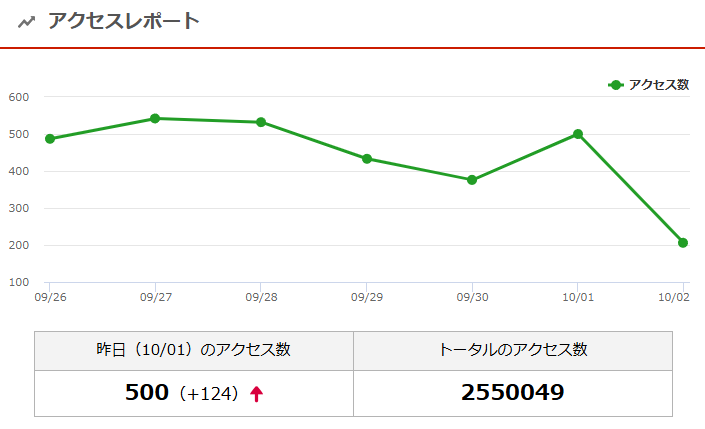
- 午前中に255万アクセスになったみた…
- (2026-10-02 12:07:51)
-
-
-

- 楽天アフィリエイト♪
- クーポンご利用で10%OFF!4,680円⇒4,…
- (2026-10-06 20:06:34)
-
-
-

- 私のPC生活
- 【株】【自動化】制度信用倍率をExce…
- (2026-10-02 18:58:31)
-


