


2021.11.17

テーマ: お気に入りの音楽♪(968)
カテゴリ: Audials One 2022
☆ Audialsで楽しむAmazon Music「HD&Ultra HD(Hi-Res)」の巻 ☆
「Audials One 2022」を使っての Amazon HDを中心にした Hi-Res Audioでの録音機能や録画機能を紹介してみようと思います。[※2022/10/02更新]

<BIG NEWS> なんと Audials One 2023 が出てしまいました!
(上のリンクからフル機能試用版のダウンロードが可能です、もちろん日本語版OKです)
※2022/10/31現在日本サイト(Audials.jp)もようやく「2023」になりました!
※→ 日本<Audials.jp>のサイトはこちら
ちなみに「Audials One 2023」はAudilals AGでは59.9$で円安の影響で若干Price Upになってます、さらに2022などのユーザーへのアップグレード価格(39.9$)も高めです^^;)。
日本サイト<Audials.jp>の方が6,980円、アップグレードなら3,990円と大変お得です。
なお最安は多分 <ベクターPCショップ> の\4,950(税込)、アップグレードなら¥2,980円(税込)です。
[はじめに...]
Audials One 2021の起動に時間がかかったり、「Amazon Misic」での頭かけなどの問題がクリアされていれば良いなあくらいの気持ちでした、また最近は曲がたまってきたせいかミュージックビデオなどのおすすめが的を得た物が出てきたりしたのでVideo機能・検索機能の向上などの期待も込めてというところでしょうか^^。
(※上記の「起動に時間がかかる」ということの理由がAudialsのWebにあります... こちら )
★2022/10/02★
※速報:Audials One 2023導入その機能の進化を探る!
まだ<♫Music>のカテゴリーだけですが、素敵に進化した新バージョンの機能の片鱗をご報告。
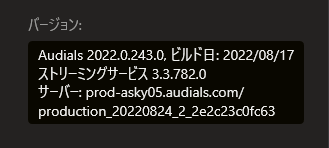
なお最近アップデートの通知方法が変更になったようです...
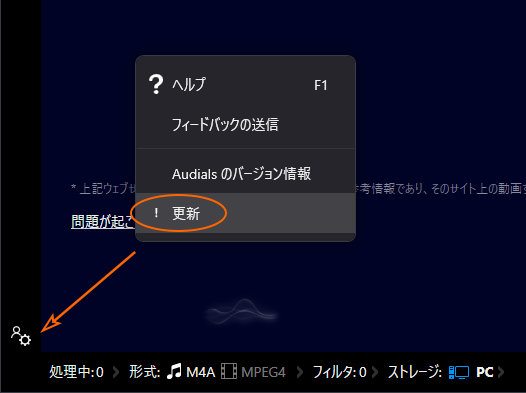
Audials左下部の(設定)メニュー>ヘルプをクリックした画面に上図のように「!更新」マークが出るようになりました。
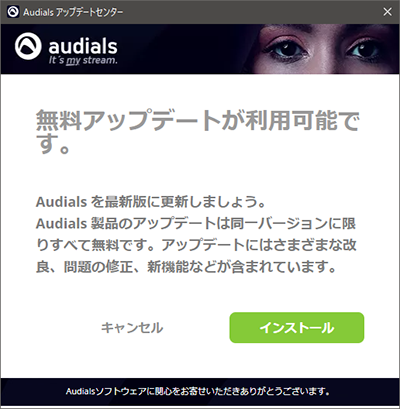
「!更新」をクリックするとこうしてインストールする画面になり旧バージョンをアンインストールしてアップデートしてくれる仕組みになっています^^。
***************************************************
○2022/09/04 <重要>
Amazon HDのダウンロードで一部の楽曲においてテンポが狂っていたり正規の収録時間でダウンロードできない状況が見受けられるようになりました!
※詳細をレポートしています→ こちら
★2022/06/05★
[2022年5月9日付:バージョン2022.0.226.0]最新バージョンがAudials AGにアップされておりました。嬉しいことにAmazon HDでの「Ultra HD」に対応すべく音質設定において[192kHz:24bit]の選択が可能となっています...本文を参照してください。
※まだ[192kHz,24Bit]に対応したバージョンに変わっていないユーザーならすぐに上のバナーをクリックして最新版をダウンロードして下さい、または先述したように設定>ヘルプに「!更新」があればクリックです。なおダウンロードした場合は古いバージョンをアンインストールしてから改めて新バージョンをインストールしてください(要ライセンス認証ですが、使い馴染んだ主な設定は引き継がれます)。
○2022/05/01
<重要>Amazon Miusicでの「ダウンロード」における音質設定の方法が抜けておりましたので<192kHz,24Bit>への新たな対応を含め本文中に追記いたしました。
2022/04/15
◯2023/06/01
大きな問題がようやく改善されたようです、下記記事を参照してください。
○ 「Amazon HD」にて<5×HD(ULTRA HD)音質>でダウンロードする
まずは中心的に使っているAudials One 2022(以降Audialsとも記します)の録音機能でAmazon Musicを楽しむ方法のご紹介です。
Amazon HDを楽しむ私としては「Audials One 2022」になって大きな変化...今までダウンロードではAudialsの設定いかんに関わらず<5倍速:SD音質>でしか録音できなかったものがいよいよ<HD音質>に対応してくれるようになったことですね。
(ダウンロードでも「SD音質」「HD音質」そして「Ultra HD音質」それぞれに設定変更が可能です...詳細は章の後半に記しました。)
まずはAmazon HDにてのその<5×HD音質>ダウンロードの方法を順を追って見てみましょう...

音楽ストリームの画面です、ほぼ「2021バージョン」と変わらないですね。
ここで「Amazon Music」をクリックします。するといままでになく大きな録音設定画面が出てきます...

「Don't ask each time」というチェックボックスが見えますから、私のように普段「通常速度」で聴きながら録音なので「音楽を再生して録音する」の2つをチェックしている人間はこのチェックボックスにチェックをしておけばすぐに「Amazon Music App(アプリ)」が起ち上がり録音スタンバイとなってくれますね。
※そしてこの画面に今までになかった「ストリーミング録音・録画」についての注意書きがこれでもかというくらい大きく記載されています。2022バージョンからこうしたHD音質以上での高速ダウンロードが可能となったため「ストリーミングプロバイダーから追跡される可能性」についてかなり神経質な文面が見られるようになりました。
この点についての「Audials」のスタンスについて...過去に欧米での「コピーを作成することについての違法性」に関してのいくつかの訴訟にすべて『違法性はなし』との判断が出ていることはAudials.comに詳しく記載されています、ご興味のある方はご一読をおすすめします。
また今回のこうした画面の注意書きで「大丈夫なのか?」という疑問を持ち、私も気持ちよくダウンロードしたかったので「Amazon Music」と「Audials」のスタンスについて検証してみた記事を書きました、ご興味のある方はのぞいてみてください...
※5倍速ダウンロードは適法か?「Audials One 2022」のスタンスを考える...
さていよいよ今回のバージョンの目玉である「HD音質・高速ダウンロード」のために上図の丸に囲まれたところにあるようにチェックを入れて「録画/録音」ボタンをクリックしてみます。
今まで同様にAmazon Music Appが起ち上がり目的のアルバムタイトル下の「共有ボタン(楽曲なら横の[...]」を)クリックして「リンクをコピー」します...するとメイン画面の「読み込みキュー画面」にリストアップされます...

上の画面上部にはすでに「聴きながら録音」で録った同じ楽曲がリストされてます、(2021/12/20の)アップデートで状況が変わったかどうかダウンロードした楽曲と比較するためです^^。
画面下にはっきりと今までと変わった部分が見えています...
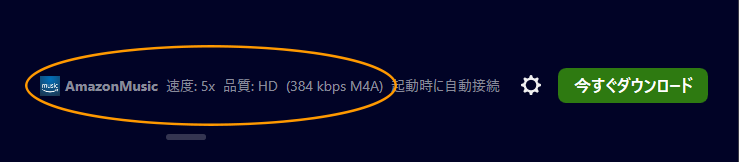
以前のバージョンではどんな設定をしても<5×SD音質>としかならずダウンロードを諦めたのですが、ちゃんと <速度:5× 品質:HD> となっています!
(※このダウンロードでの音質設定方法はこの章の最後をご覧ください)
そしてもう一つ今までと変わった点が見られました...それは一つ上の「読み込みのキュー」画面を見ていただくと分かりますが、「ダウンロード」でリストアップされると今まではカタカナの曲名・アルバム名などもすべて英語になってリストアップされていたのですが、今回のアップデート後(?)にはご覧のように「聴きながら録音」とまったく同一の表示となってます...Amazon Misicの仕様が変わったのかAudialsが追跡を回避するために仕様を変えたのかは分かりません...ダウンロード時はタグ編集が「ジャンル」「年」くらいで、アルバムアートも付いてきますからとても楽だったんですがちょっと「アレッ」ですよね^^;)。
ということで上の画面のままダウンロードするとAudials左側のアイコンの「♫」をクリックして見るメイン画面で先に録音してあった「聴きながら録音」のものと区別がつかなくなってしまいます。
なので「今すぐダウンロード」をクリックする前にリストアップされた「ダウンロードされる曲」それぞれにカタカナを英語に修正を加えてからダウンロードを始めました。その結果...
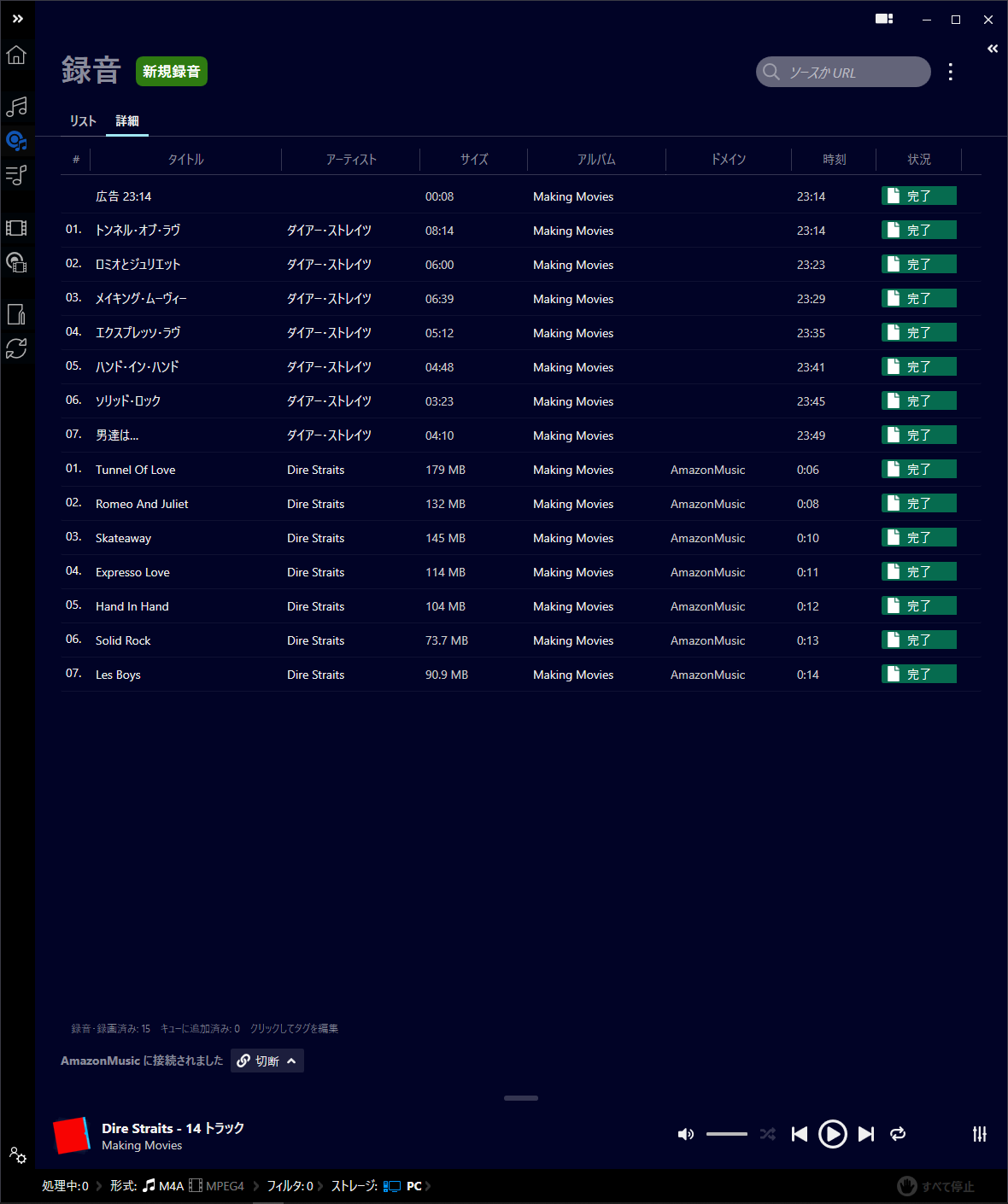
しっかりと曲のタグに反映されて終了していました^^。
※このように「今すぐダウンロード」をクリックする前であれば「聴きながら録音」の時と違い、Audialsは1曲ずつ曲の「検索」→「記録(ダウンロード)」→「指定の形式(MP3など)に変換」→「タグ付け」と順番に作業していきますので、その「タグ付け」の作業時にリストされた各項目を参照するので変更したものがしっかり反映されているのが分かります。
そしていよいよメイン画面にて収録時間や実際に聴いて「頭欠け」がないかなど調べてみました。
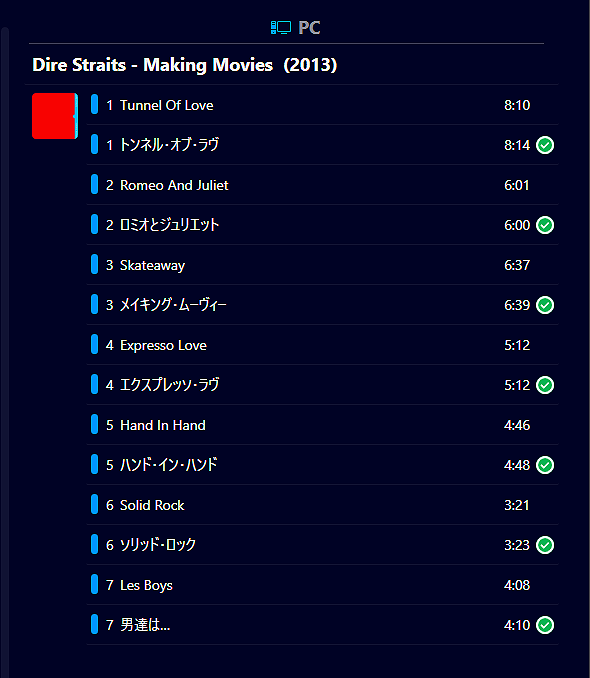
カタカナ表記で緑のチェックマークが付いているものが「聴きながら録音」したもので英語表記のものが今回のダウンロードしたチューンです。
まず収録時間がどれもまちまちです(笑)。だいたいダウンロードしたものが1~2秒短い傾向が見られますが、なかには「同じ」か1秒長いものまで見られます。
そして実際に聴き比べてみると...なんとどの曲も頭欠けらしい曲は見当たりませんでした、でも見ているとおかしくて収録時間が短めのものは再生するとメイン画面下に見える曲の(プレイタイムの)プログレスバーが「0」からいきなり「2(秒)」となって再生されています...やはり曲冒頭の部分が切れているんでしょうね^^;)。でも全ての曲が「聴きながら録音」と同様にちゃんと頭から聞くことが出来ました。
そして2022年5月現在、このAmazon HDでのダウンロードがほぼ100%完全に良好な状態で再生されることが分かってきました。
この記事中にあるAudialsのバージョン「2022.0.161.0」での状況ではまだ少なからず「頭欠け」が見られたんですが、「2022/02/15付バージョン:2022.0.195.0」のAudialsではダウンロードにて楽曲の頭欠けのない正常な状態での再生が可能になってきたようです(すべての楽曲を試すのは無理なので)。
これで心置きなくAudialsにてダウンロードで楽曲を楽しむことができるようになりました。
関連記事はこちら...
※<追記:重要>
このダウンロードでの音質設定ですが、オプションの基本設定でその都度変えるまでもなく録音画面でアルバム・楽曲をAmazon Music App.で共有ボタンから指定したあとAudialsの画面上で...

上図の矢印が示す「⚙」マークをクリックすると希望する音質設定画面が出ます。

この「出力形式」からMP3~WAVEまでいつものようにセットすることができます、更に上の音質設定のバーで「SD」「HD」そして「Ultra HD」から音源に合わせた「音質設定」も可能です。
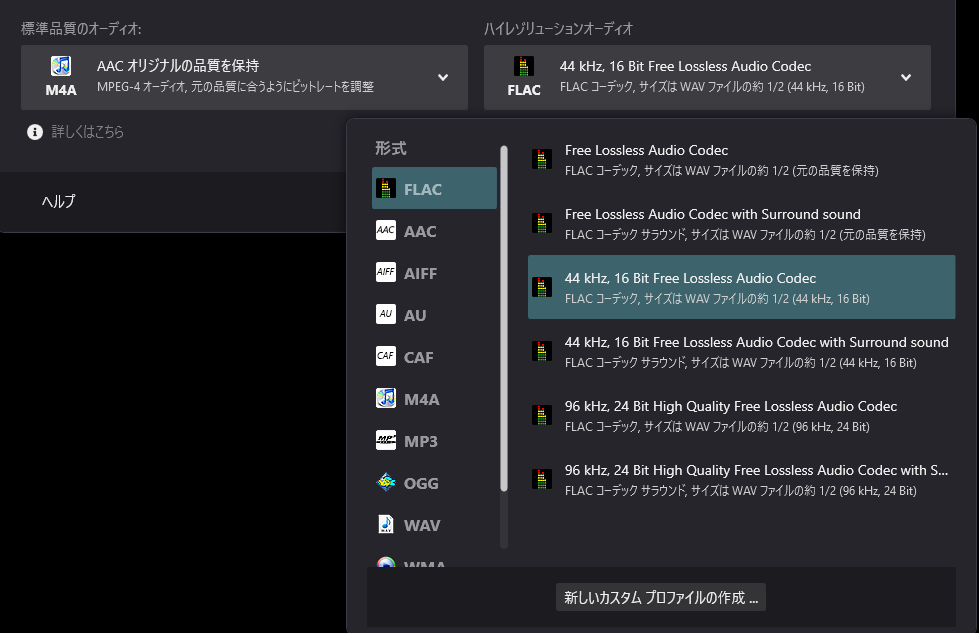
「出力形式」をクリックして上図のように「カスタム」から詳細に保存したい形式とクォリティを選択しておけば安心ですね。
ただし私が普段「(聴きながら)再生しながら録音」している方法でのビットレートと随分と差のある...半分以下のビットレートの...録音結果となるなることもあるようです。
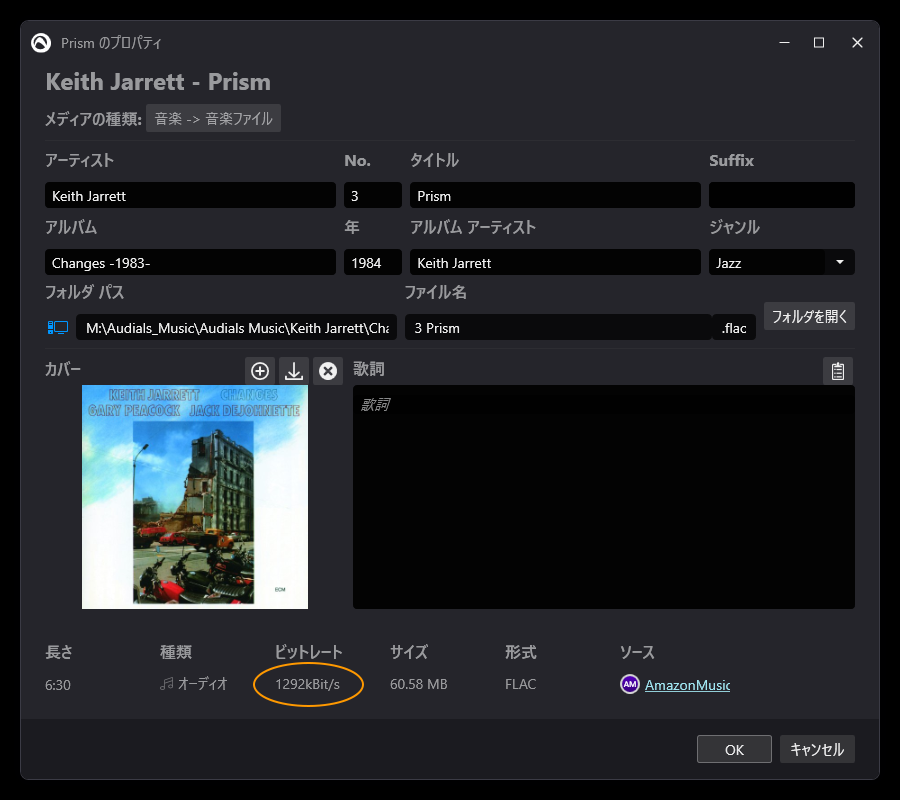
これはAmazon HDで「Ultra HD」のアルバムをダウンロードした曲のプロパティ画面ですが、丸印の数値が随分と低めです。けして音は悪くないのですが、お気に入りのアルバムだったりするとちょっと「う~ん」ですよね^^;)。

こちらの図が「聴きながら録音」した直後の同じ曲のプロパティです。
ご覧のように<2792kbps>となっておりダウンロードの<1292kbps>と倍以上の開きがあります。
楽曲(音源)は<24Bit:192kHz>の最高音質でAudialsでは<24Bit:96kHz>までしか設定できませんが (※注1) 、ダウンロードの設定をそのAudials最高値指定で落としてきても、Audials任せの音質設定で「聴きながら録音」のファイルの方が高ビットレートなんです...こうして検証してみると<Ultra HD>に関してはアルバムのビットレートを確認しながら「再生しながら録音」か「ダウンロード」か好きな設定で録った方がよろしいかと思われます。
ほかの<HD音質>に関しては上記のダウンロード設定をしておけば「再生しながら録音」でも「ダウンロード」でも変わらない結果となっています。
注1:2022/06/05追記
最新版の[2022年5月9日付:バージョン2022.0.226.0]がすでにAudials AGにアップされており、上記の「Audialsでは<24Bit:96kHz>までしか設定できませんが...」は訂正させていただきます。
すでに新バージョンでは「その他あるいはカスタム...」の設定から[192kHz:24bit]への対応が可能となっております。
詳しくはこちらをご覧ください...
こうしてダウンロードが正常に機能してくれるようになると「再生しながら録音」の出番がぐっと減ってきます。これは取りも直さず例のAudials Tempのフォルダ「Cashed」に溜まるおびただしい<***_backup.wav>ファイルのわずらわしさからも開放されることとなり一挙両得と言えますね^^。
○タグ編集のバグが完全修正された件
それでは次に「再生し(聴き)ながら録音」で必須となってくるタグ編集がアップデートでどのように改善されたのかという点について書いてみたいと思います。
「Audials One 2022」初期ではカタカナ・英語に限らず曲の「タイトル」と「アーティスト」だけは付くんですが、「アルバム」はほぼ落ちていました。それがここまでに何度かのストリーミング関連のアップデートがあり、その結果最近は「アルバム」も必ず付いてくるようになりタグ編集も大分楽にはなってます...問題はそのバグだったんです。
まず問題となっていた2021/12/19アップデート以前の状態を見ていただきます。
[録音画面]
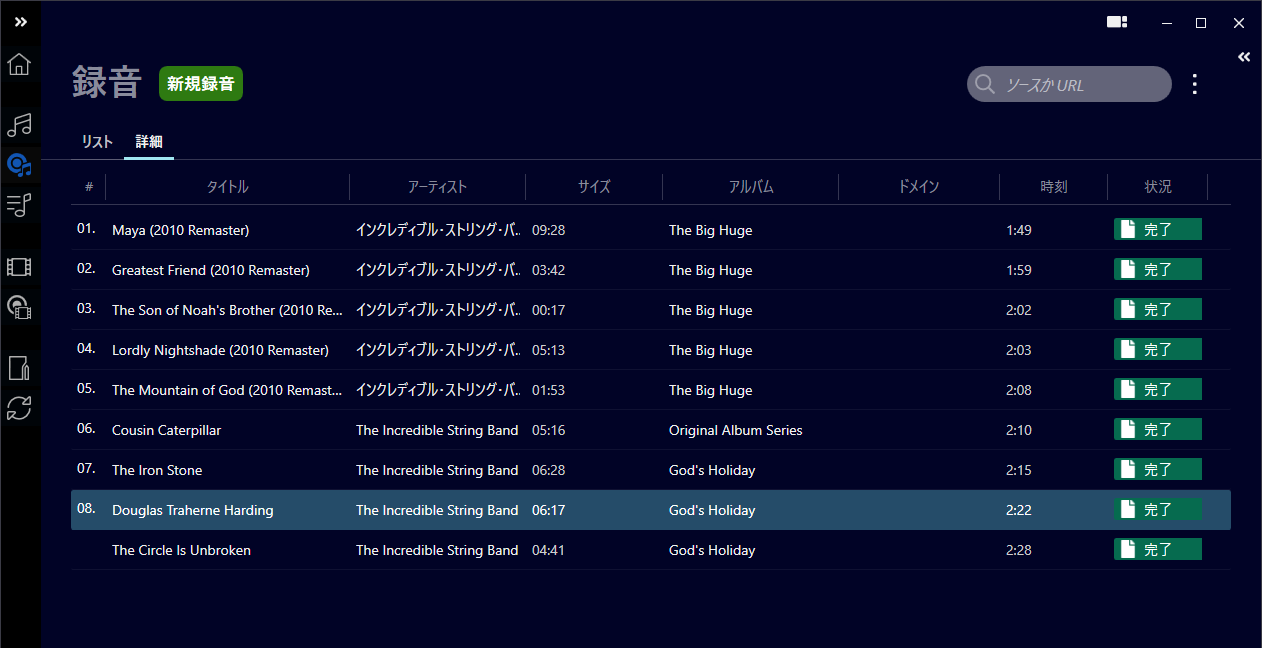
これは一通り(聴きながら)録音が終了して曲番号を振っているところです。
※ちなみにこの画面で曲番号以外の箇所...例えば上の画像で見えるカタカナと英語がごっちゃになっている「アーティスト」の項目...を一緒に修正するとメイン画面のアルバム情報で正しく修正が反映されていないことがしばしば見受けられます(曲番号も消えることがあり)。
やっとこの「録音」画面での曲番号の付加だけはしっかり反映されるようになりましたので、その他の修正はメイン画面のプロパティからタグ修正をしたほうが安全ですね...このへんは先に紹介した曲の変換後にタグ付作業となる「ダウンロード」前の情報修正とは違い、録音後 ということでデリケートな作業となっているようです。
そして曲番号を付加した後にアプリ画面「♫」マークをクリックしてメイン画面に戻ってその他のタグ情報を編集するわけですが...
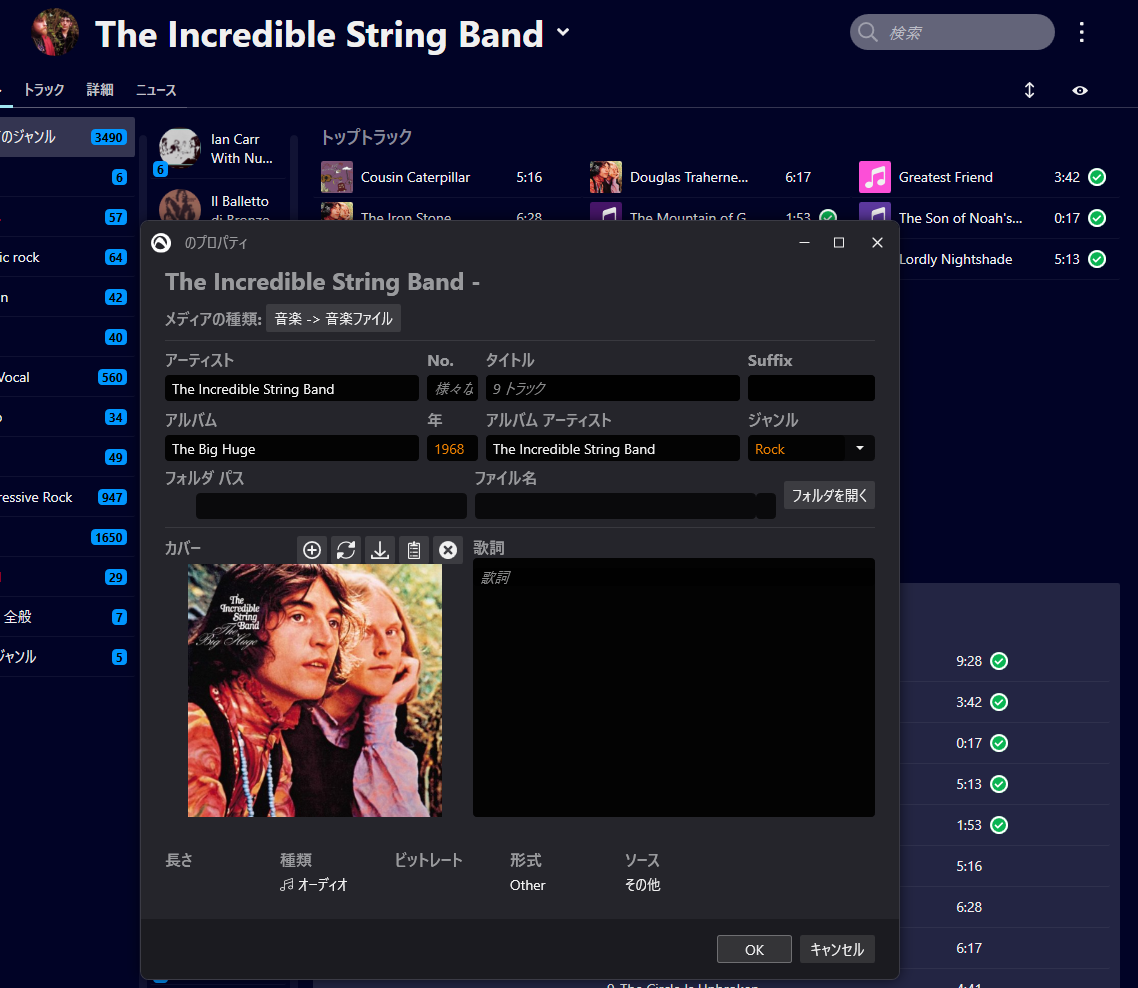
英・日ごっちゃになっていた「アーティスト」やリリースされた「年」や「ジャンル」、そしてあれば聴きながら楽しい「アルバムアート」などを付加して下の「OK」ボタンをクリックします。
すると「2021バージョン」では考えられないくらい(30秒以上)待たされるか、下手すると「動作停止」でAudialsの再起動を余儀なくされる事が多いという状況でした。
その上もう一つの大きなバグとして「日本語」から「英語」に修正した項目が曲のタグに上手く反映されずにカタカナが残ってしまうんです。その頻度はけして高くはないのですが、時にアルバム一枚のうち3割くらいあるので困りものでした。

アルバムの中の曲名の横に出るメニューから「ファイルを表示」をクリックして出てきたものが上の画像です。画像はその不備のあった例です...丸に囲まれたところにカタカナが残っているのが分かりますね。
困ったポイントとは...それぞれタグ修正した後に見えるメイン画面上ではすべて反映された如くちゃんと日本語から英語になっているのですが、こうしてファイルエクスプローラーで見るとタグ情報としての「タイトル」にカタカナが残ってしまうところなんですよねえ^^;)。
そのためにアルバムのメニューから「iTunesへエクスポート」してみると...「iTunes」上では曲名がカタカナで出てくるんです。
仕方なくこのファイルエクスプローラー上で修正するか、iTunes の「曲の情報」から修正するしかないのですよねえ...これホントおかしいですよね^^;)。
そして基本設定で...

上の画像のように曲・アルバム情報を変更した時にフォルダとファイル名を自動的に変更するオプションを「有効」にしておいても「アルバムフォルダ」にまとまらず曲ファイルがとっちらかる傾向が強くなりました。
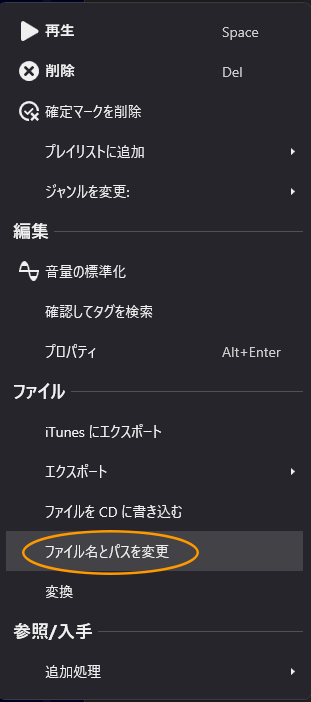
したがってタグ編集を終えた後は安心できませんので、上に見えるアルバムのメニューから「ファイル名とパスを変更」を必ずクリックするようにしていました、もうフォルダの確認は必須な作業でしたよねえ、困ったものです。
以上ご覧いただいたようにタグ編集においてはバグだらけで、「2021バージョン」では考えられないくらい<後退>してしまっていたんです^^;)。
そうしたバグが今回の2021/12/20付のアップデートでほぼ解消されました。
(※ただし一部のタグの「タイトル」の項目にカタカナが残る件や「年」が反映されないなどの症状が依然として残ることが確認されてます)
そしてメイン画面もタグ編集では使い勝手の良かった「2021バージョン」にすることも可能です!
[A: 2022バージョンのデフォルト画面 ]
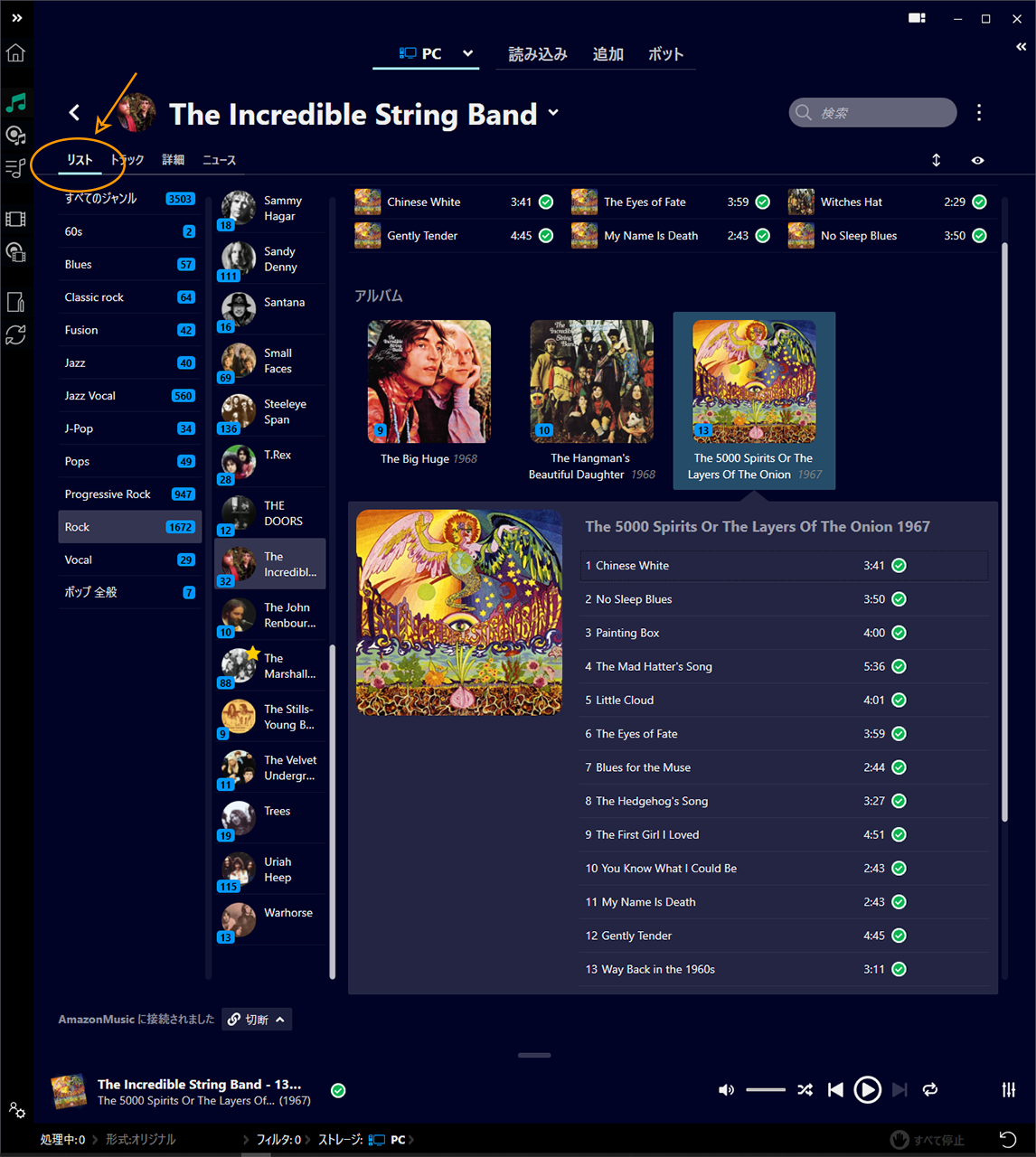
[B: 2021バージョンで見慣れた画面 ]

「A」は2022デフォルトの表示画面です...一見見栄えが良くなったような感じですが、この画面からいつものようにタグ編集をすると1曲修正終えて「OK」クリックするごとに画面が細かく上下に動いて作業がしづらかったですねえ(笑)。
そんな時は...
この音楽メイン画面にて「My PC」と「ストリーミング」の表示を切り替えるタブから「2021」の見慣れた表示画面にするととても楽でした。
[A][B]それぞれの丸に囲った部分<タブ>をそれぞれクリックすると画像の表示形式になるんですね、どちらも簡単に切り替えが可能ですので好みに合わせて利用が可能ですね。
こうして見てくると「2021バージョン」はタグ修正などとても使いやすかったんです、でも「2021バージョン」でもAmazon HDのダウンロードが<5× HD音質>で可能になっているのでしょうかね。
もしそうであれば私のような使い方をしている方には「2021バージョン」のサポートが切れるまで使い続けたほうが得と言っておきましょう。
アップグレードで「Audials One 2022」を導入したのが2021年11月中旬ですからその後の1ヶ月以上とてもストレスを感じるソフトの使用感でした(笑)。
(※2022/01/04追記)
これも 朗報 と言えるかもですが、2022年年明け頃から今までダウンロードでは当たり前だった 「アルバムカバー」の取得が「聴きながら録音」でも時折付いてくるようになりました...加えてAmazon Musicに表記されているリリース年度がAudials側の「年」も同様です。
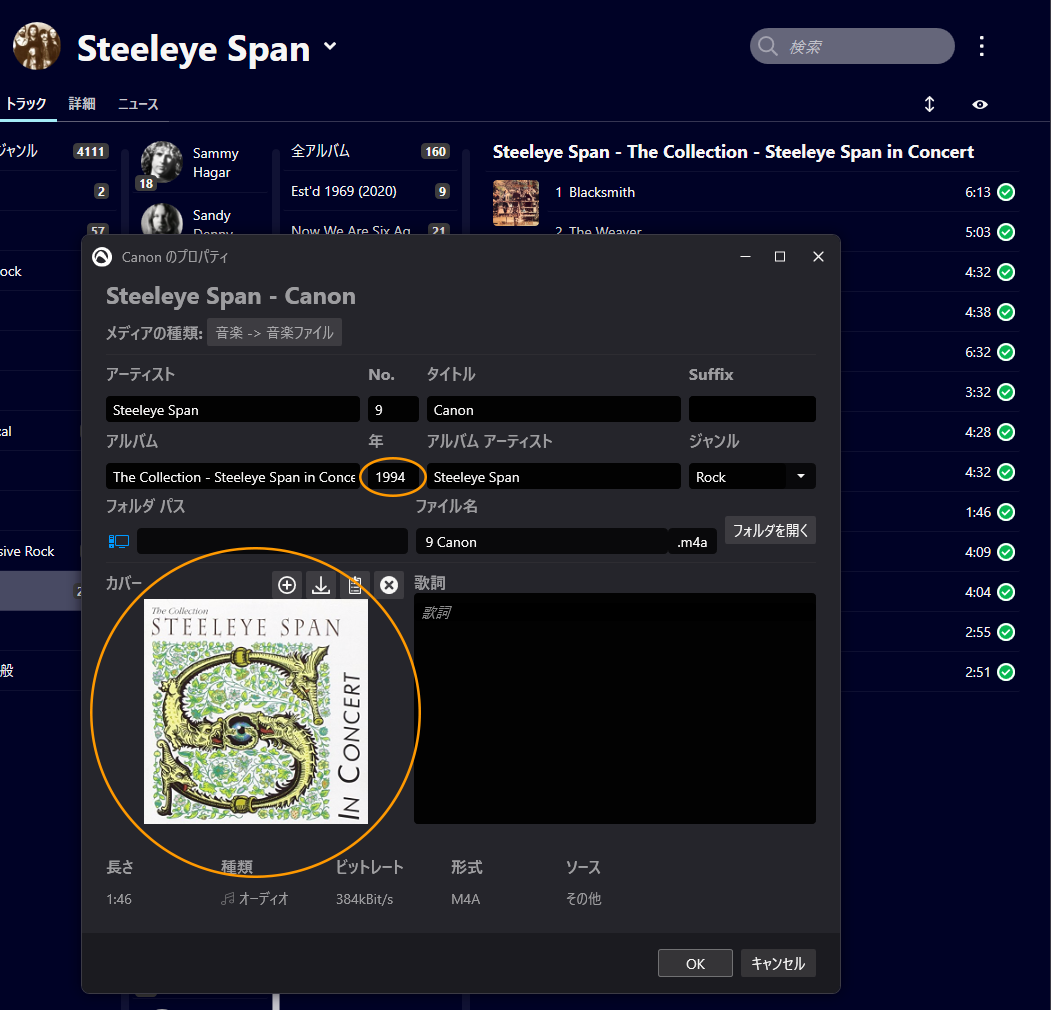
上の図はアルバム一枚を「聴きながら録音」で録ったもののプロパティ画面です。
丸で記したように曲それぞれにアルバムカバーと「年」が入るようになりました、「それぞれに」というところがミソなんです...画像を見ると分かりますが、今見ている9曲目のアルバムカバーが正しいのですが、プロパティ画面の上に見えるこのアルバムカバーとして見えるものと違いますよね^^;)。
これはAmazon Musicの不備のようで、「アルバム名」がとっちらかる症状とよく似ています。
でもこの時期から録音時私の使うジャンルではそこそこな確率でこの二つのデータが付いてくるようになりましたから、時としてタグ編集が必要なくなるくらいに楽になりました。
この変化に気づいてAudialsの「ストリーミングサービス」がアップデートされたのかと見たんですが...

冒頭に記しましたソフトのアップデートの画像と全く一緒で、ストリーミングサービスのバージョンも同じでした。Audialsには「AI機能」は無いので自ら進化するはずはないと思うのですが(笑)。
その後確認を怠っていたんですが、 2022年5月 久しぶりにこのバージョンを見てみると...

2022/02/15付でバージョンがアップデートされていました。
これは驚きです、ストリーミングサービスの更新と一緒にどうやら録音機能などのブラッシュアップもされていたようです。
そのおかげでAmazon HDでの「ダウンロード」がほぼ100%正常に頭から再生されるようになったようです。
私がこちらのブログに「バグではないか」と書いてきてきたことは一つずつクリアされているんですが、荒れた本家フォーラムの状況を見るとAudialsのメイン(録音)画面の「問題が起こりましたか?」から直接問い合わせをした方が良い結果に繋がりそうです(笑)。
○ Audialsで「Spotify」を録ってみる
それでは次に「Spotify」での録音について見てみたいと思います。
ずっとAmazon HDを中心に録音してきましたが、見つからないアルバムが少しでもあればと無料プランで登録してみました。
音質的には<Premium:320kbps>に対して<Free:160kbps>と若干低いビットレートですが、この数値ならPremiumに月額980円払ってアップグレードする必要ないかというところです...Amazon HDのサブ的に使うので「YouTube」より選曲・操作が楽ちんなので十分ですね^^。
さてAudialsでの操作です...「録音・録画を開始」から<Spotify>をクリックですね。
(事前にPCへのSpotifyアプリをダウンロード→インストール(&ログイン)を終えておきます)
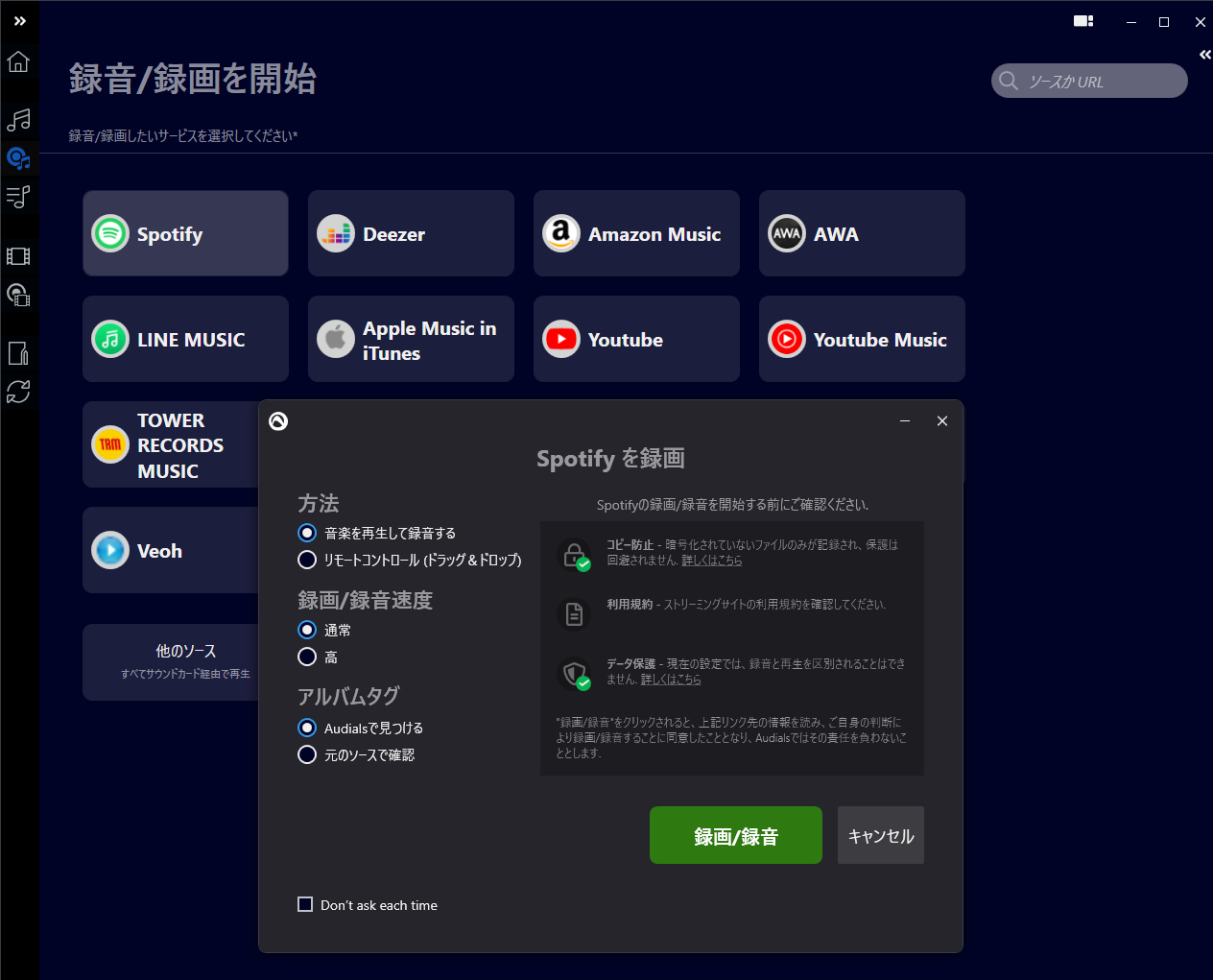
Amazon Musicのときより選択項目が増えてます。
別立てのコラムで詳しく書いていますが、Spotifyでの高速録音(ダウンロード)によるストリーミングサーバーとのやり取りは間違えなく監視・特定されており、アカウントのブロック(停止)も確認されているようですのでここはサーバーとのやり取りが発生しない「再生しながら録音」の「通常速度」そして「Audialsで見つける」自動タギングを必ず選びます。
「録画/録音ボタン」をクリックして...

この「Spotifyを録画」が出てきたら音質設定をしておきます。「Free」ユーザーなのでここは「良品質:160kbps」に合わせます。
そして同時に起動した「Spotifyアプリ」で好きな楽曲・アルバムを選び再生します...
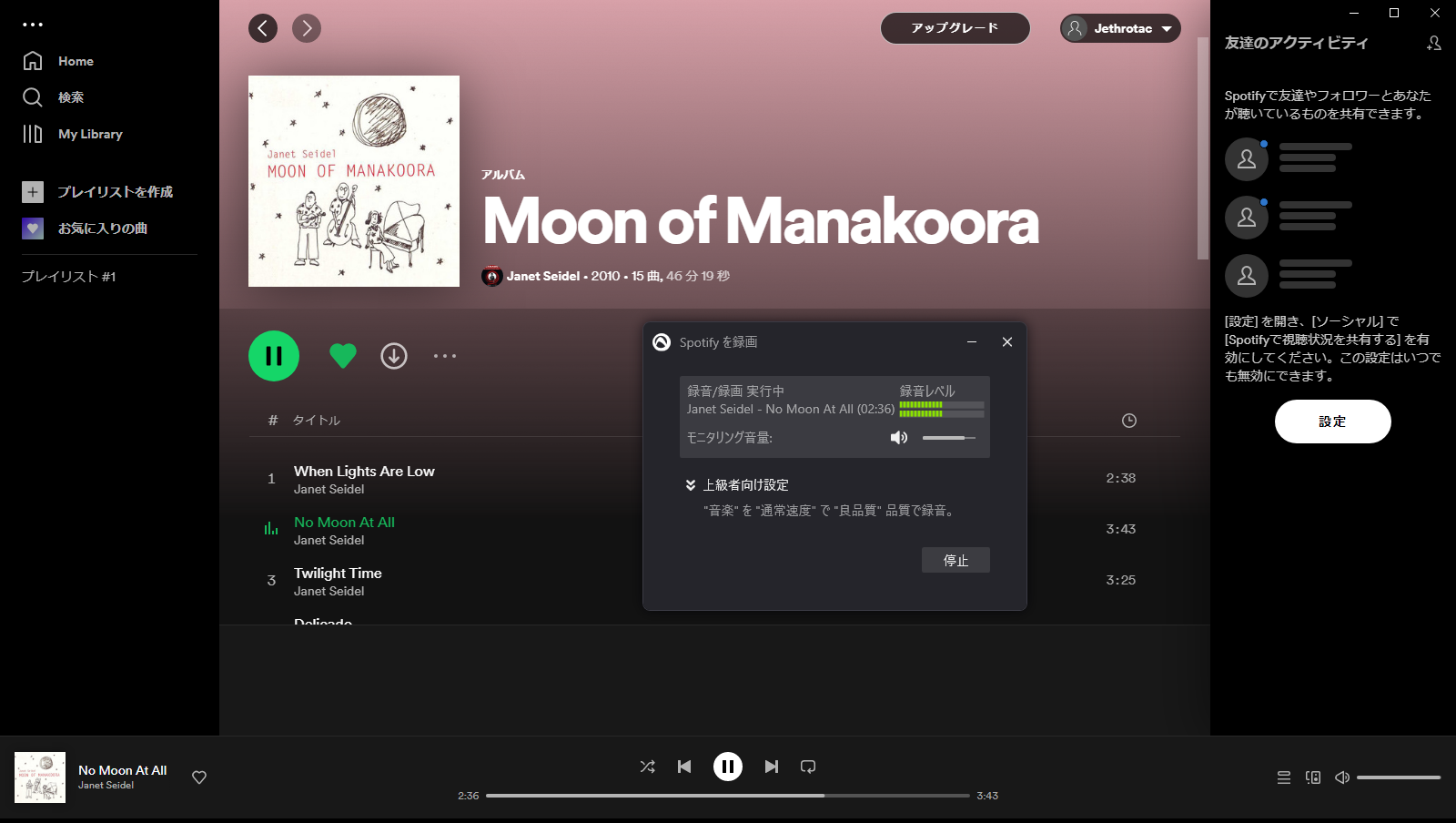
あとは先に紹介したAmazon Musicなどと全く一緒です。
無料アカウントではアルバムで見ると5曲に1回ほど30秒ほどの「Advertisment(広告)」が入りますが後で削除できますので気になるほどではありません(笑)。
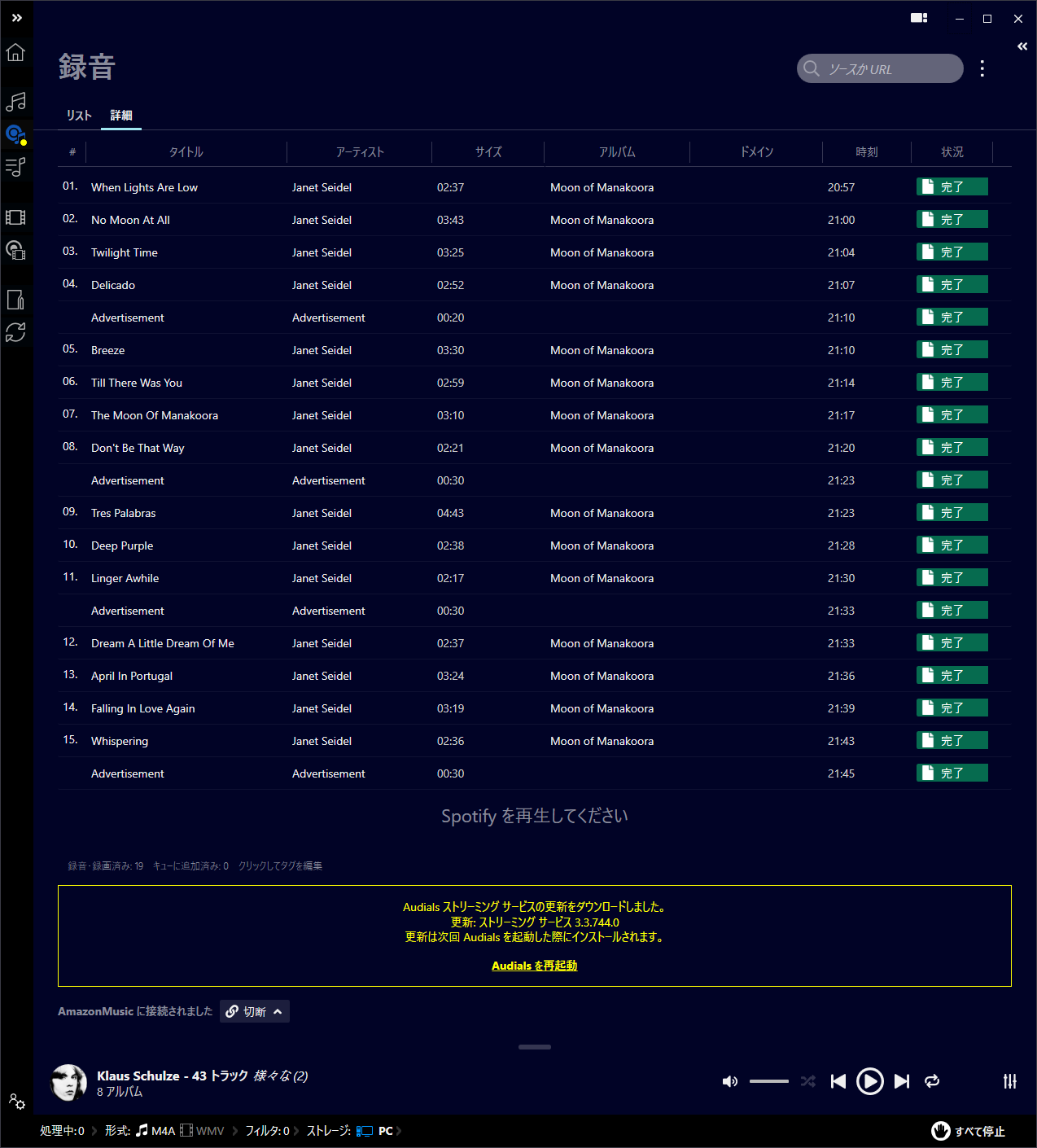
「Spotify」で録音していて良いなと思うのがやはりタグ情報の豊富さ・正確さでしょうか。
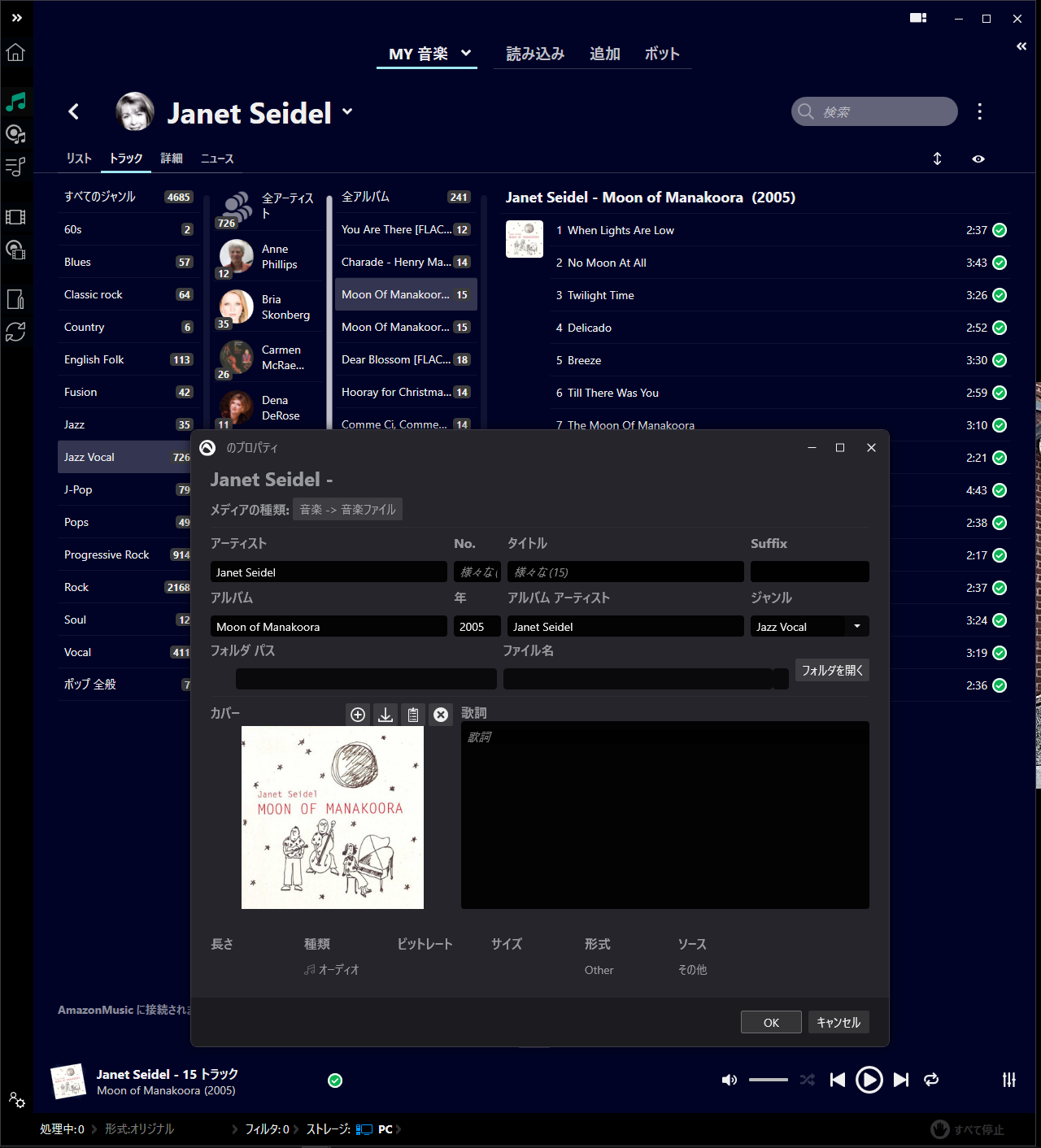
Amazon HDではダウンロード時以外はめったに付くことがない「アルバムアート」や「年」、そしてアーティストがちゃんと英語でタグ付けされるなどほぼ後からの手間が殆どありません...音質のレートの低さは別にしてこれは最高ですね^^。
(Audialsの自動タギングで)タグが正確に付いてくるので録音後のそれぞれの曲ファイルも最初からしっかりアーティストのフォルダへの収まりも良く、アルバムメニューからの「ファイル名とパスを変更」をクリックする必要がないのでとても助かります...ただし確認はしておいたほうが良いと思います。
さて以上のような方法で「Spotify」からの録音が可能になりますが、できた音楽ファイルの音質もビットレートが多少低い(160kbps)とはいえ私の環境では「YouTube(96kbps)」でも結構聴けてしまうのですが、それよりも間違えなく音の奥行き感やプレゼンスも増しプレイヤーソフト「foobar2000」でとても良い音で楽しめます。
まあなんと言ってもAmazon HDの楽曲不足を補うサブとしては必要十分な存在ではないでしょうか。 でも「アカウント停止」はもったいないのでくれぐれも高速ダウンロードだけは避けましょうね^^;)。
以上「Audials One 2022」を導入して変わったところなどを中心にタグ編集の「バグが解消された」話題も含め少し詳細に書いてみました。
○ Audialsで「Amazon Prime Video」を録ってみる
次に動画の方へ行ってみましょう。
Audialsには内蔵プレイヤー(ブラウザ)が組み込まれているのでウィンドウが複数出ることがなくスッキリと作業することが可能です...もちろんChromeやEdgeなどのブラウザを使うことも可能です。
まずはAudialsのビデオ(録画)関連の設定を確認しておきましょうか...
「⚙」オプションから出力先などの設定を。

上の画像はデフォルトの状態ですがほぼこれで問題はないですよね。
動画メイン画面では録った作品はまとめて見渡せますが、ファイルそれぞれは上記のように「映画」「音楽ビデオ」などに応じてそれぞれのフォルダに収められますからファイル管理もとても楽です。
そして次にファイル形式の設定です。

「Amazon Prime Video」ほかを録画する段階でもファイル形式は選べますが、こちらでその他の設定もまとめてできますから一応全て確認をしておきましょう^^。
そしていよいよ録画するストリーミングサービスを選択します...左からストリーミング録画メニューをチョイスします。

上段にはこうして人気のサービスがまとまっていますが、その下の「アルファベット順」ですべてを見渡すと...
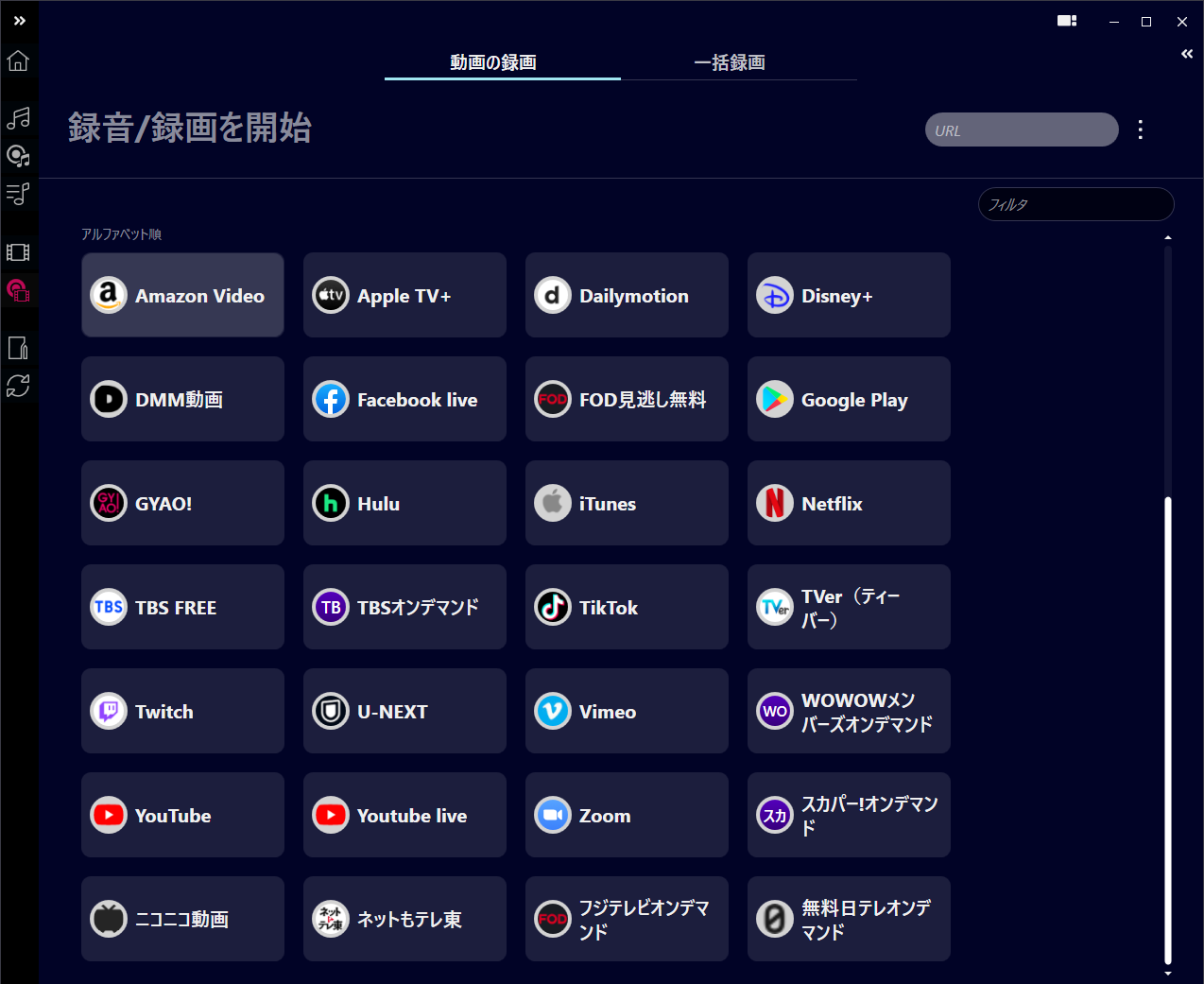
(それぞれに登録が必要なものもありますが)これだけ揃っていればほぼ不足なしではないでしょうか。
今回はその中から私の使っている「Amazon Prime Video」を使ってみます。
<Amazon Video>をクリックすると...
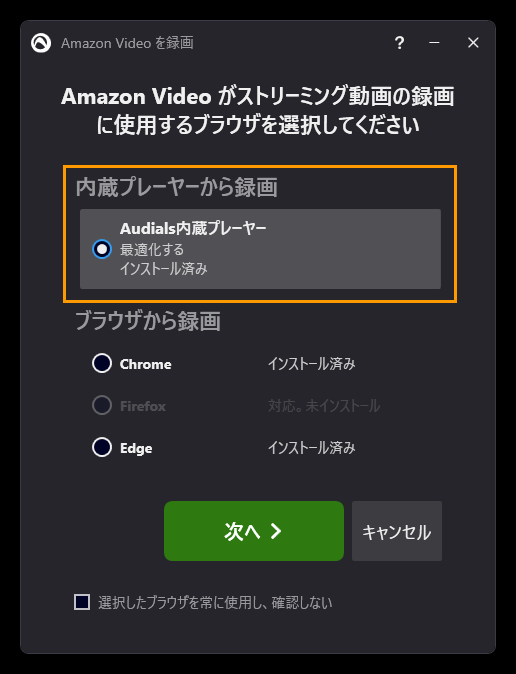
ブラウザの選択画面が出ます、囲みのある内蔵プレイヤーをチョイスします。
そして「次へ>」をクリック...
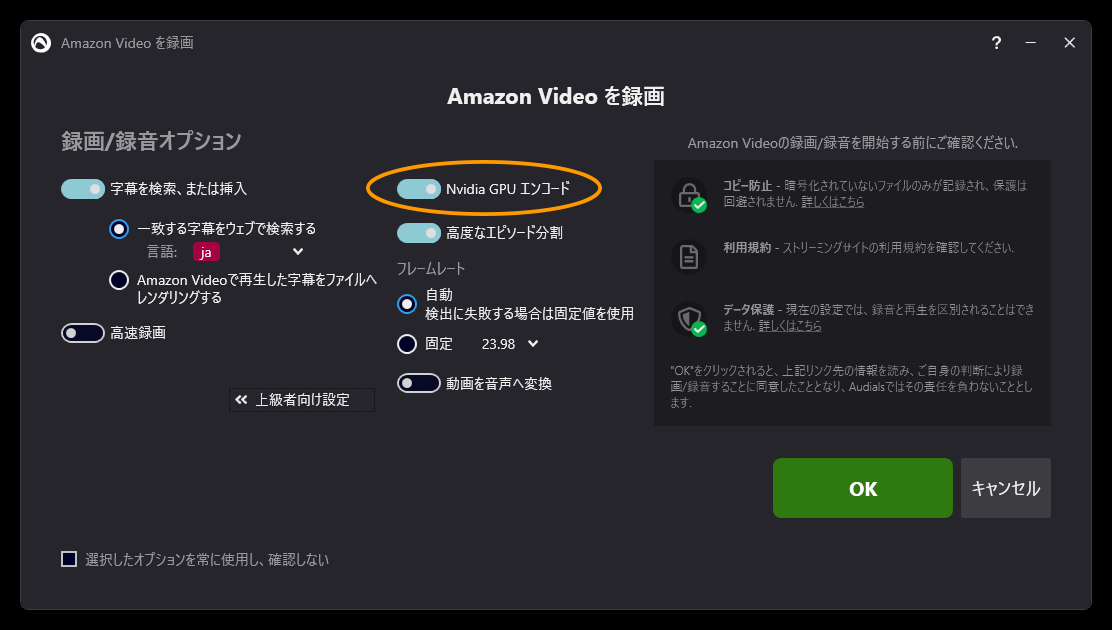
最初の設定で出てきましたがファイル形式で「MPEG4-H264 Superfast[GPU]」など[GPU]を使用するものを選ぶとこの画面の囲みにある<…GPUエンコード>をONにすることを求められますのでこの画面で確認ですね。
そしてOKボタンをクリックすると内蔵プレイヤー(ブラウザ)がAudials本体の中に出現します...
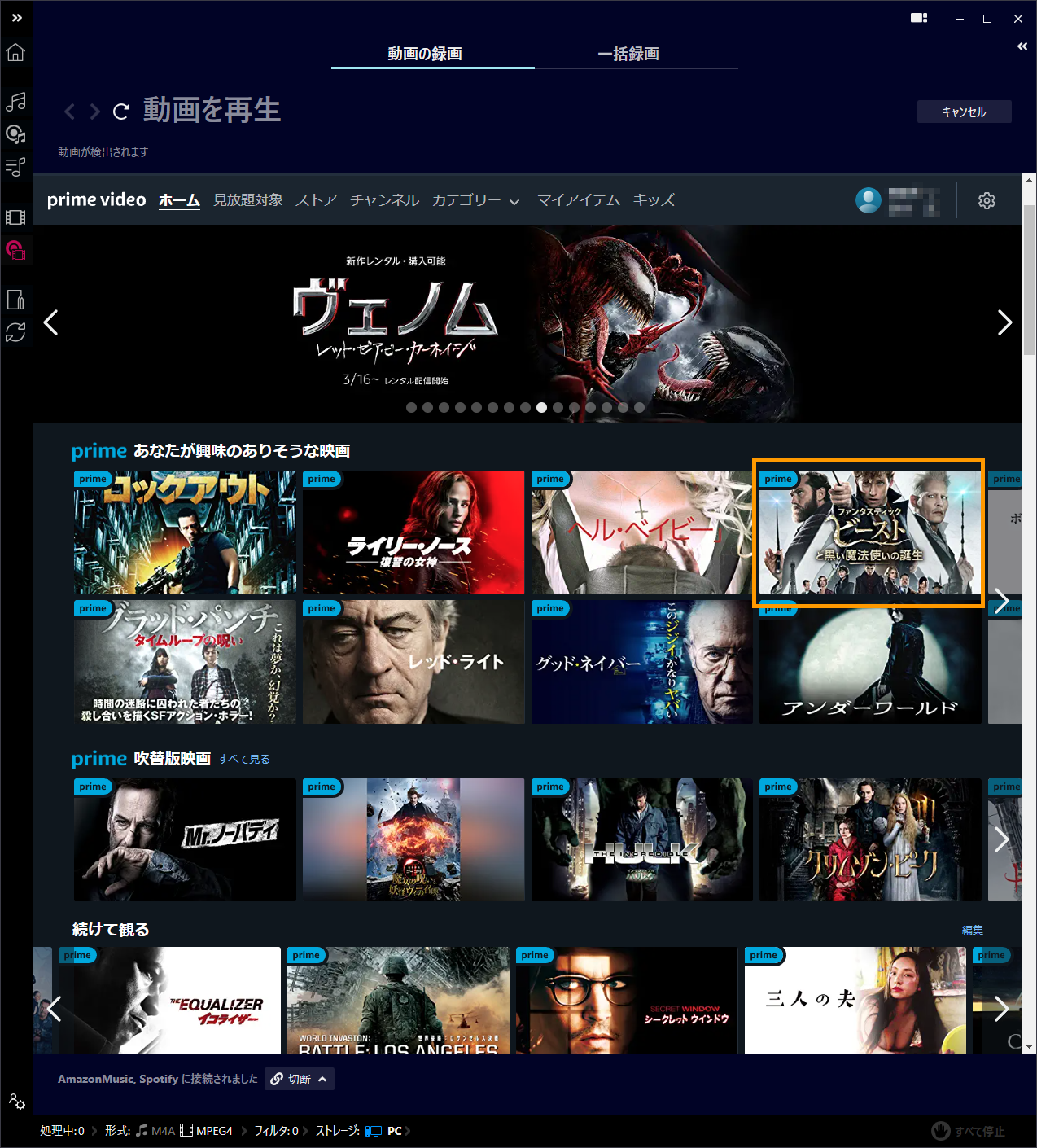
今回は今第3作が封切りになった囲みの「ファンタスティックビースト・第2作」を録ってみました、作品をクリックしてみると...
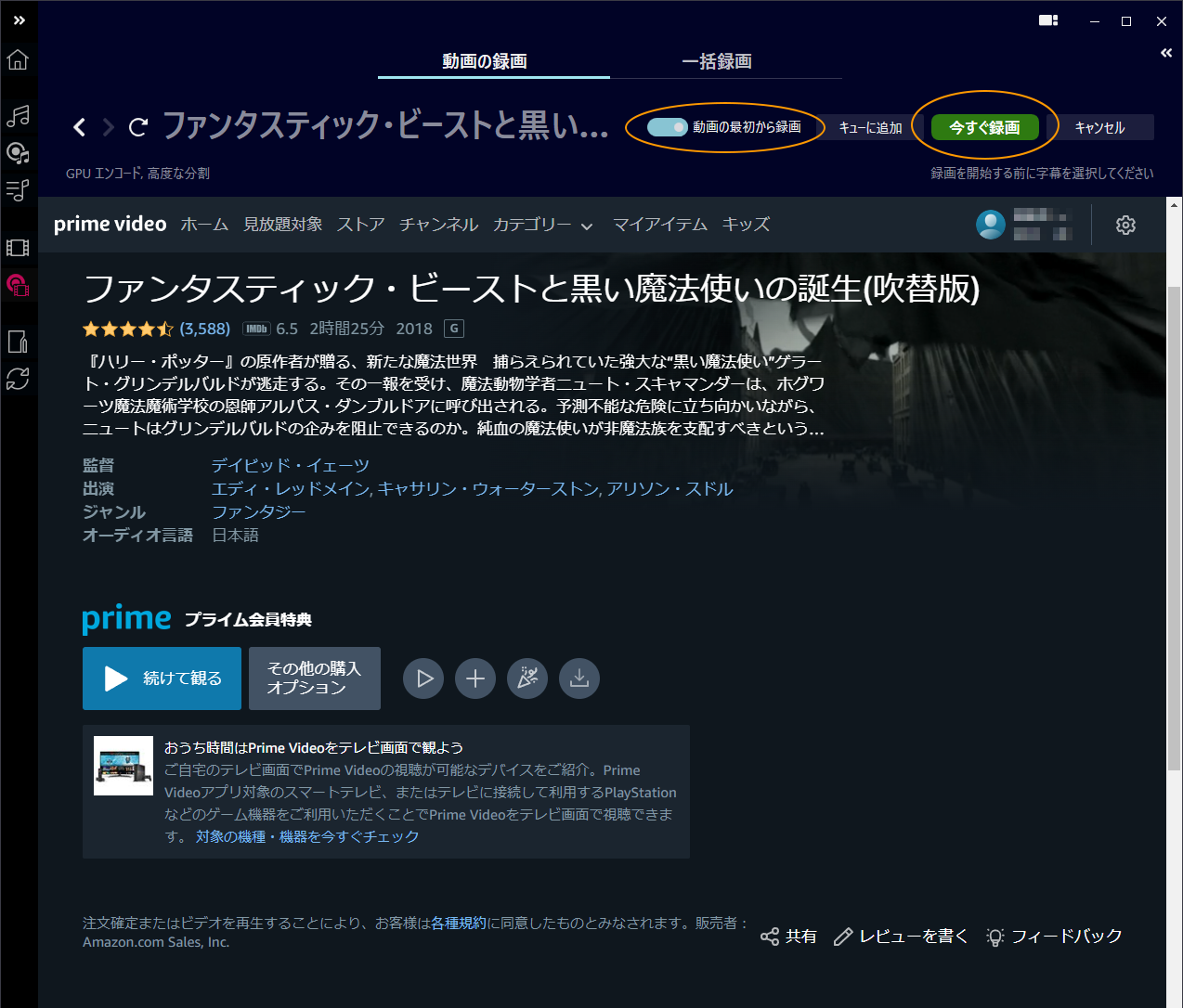
このように録画スタンバイの画面になります。
「今すぐ録画」をクリックしても良いのですが、ご覧のようにAmazo Primeにて途中まで鑑賞していたものなどは「▶続けて観る」となってますので左の囲みにある「動画の最初から録画」をONにしておくと失敗も少なくなりそうですね。
そしていよいよ「いますぐ録画」ボタンをクリックして見るとこの内臓ブラウザに作品が再生され録画が開始されます。
再生が始まると通常のビデオプレイヤー同様に全画面表示やポーズなどの操作も可能ですが、録画開始後は表示法方法以外の操作は推奨されません。ただし映画の表示そのものを隠すことは「Hide」ボタンで可能です。
そして映画が終わるとAudialsの「録音/録画を開始」画面上でファイルのエクスポートが始まり、少し時間は要しますが指定のファイル形式に仕上がると...
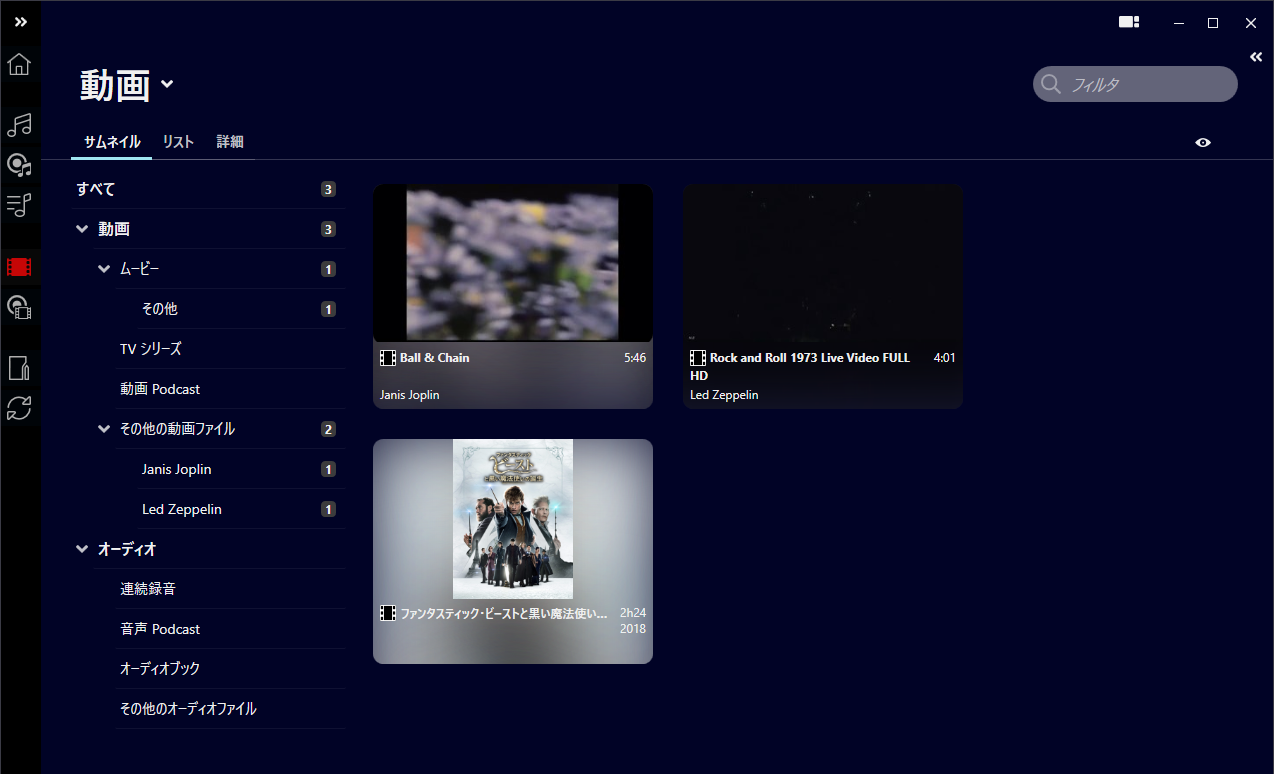
動画のメイン画面上にリストアップされるようになります。
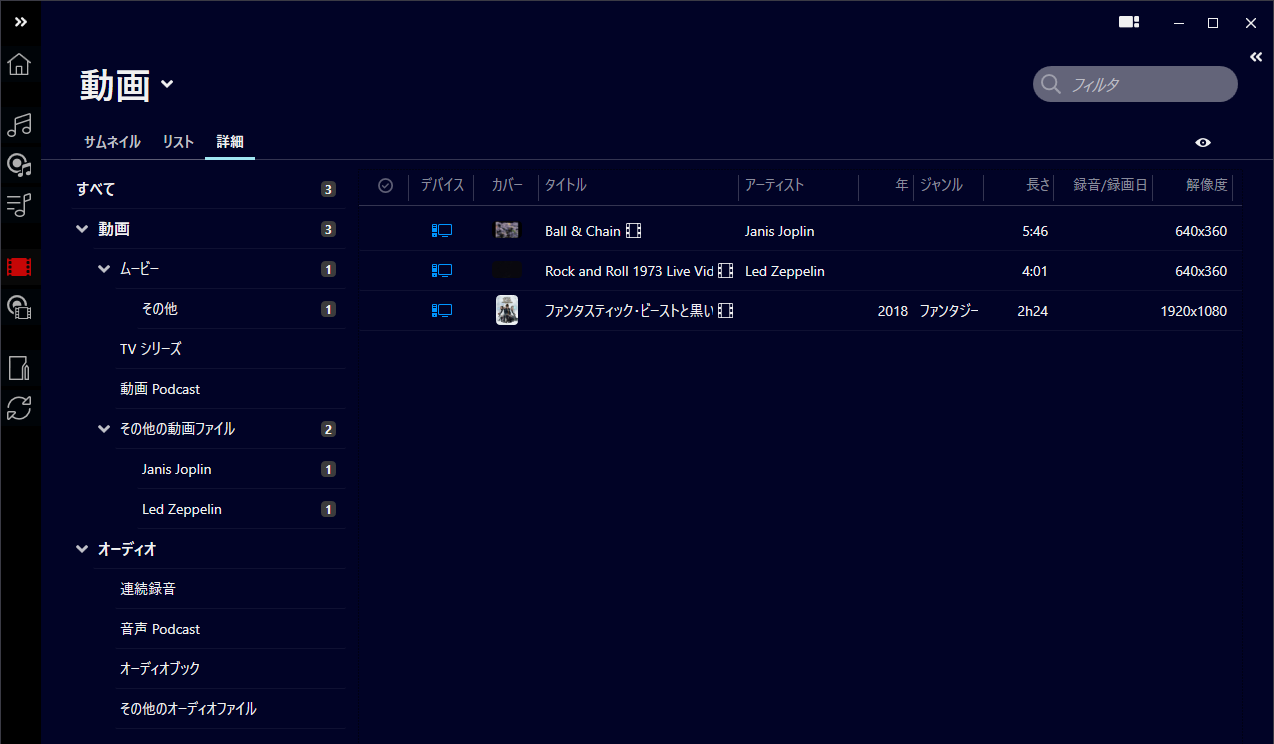
詳細タブで見てみるとしっかり収録時間や解像度なども確認することができます。上の2つの動画は音楽ビデオとして「YouTube」から録ったものです。タグ情報も特別何もしなくても上記のように必要最低限の情報は取得しているのがわかります。
これでいつでも視聴が可能になりますね。Audialsで観ても良いですし、出力先の指定がされてますのでお気に入りのビデオプレイヤーでファイルを指定してやることも容易いです。
動画に関してはあまり触っていないですが、気になる映画などの録画に関してはこうしてあっさりと手に入れることが可能です、今回は(吹替版)でしたが「字幕の挿入」も録画オプションでON・OFFが可能ですからお好み次第になりますね。
○ Audialsを楽しむための話題あれこれ<Tip集>
操作に関してはほぼ旧バージョンと一緒ですので、下に「2021バージョン」以来PCのハード&ソフト両面でのチューンアップやその他の楽しみ方などをまとめてリンクを置いてみました...
以上参考になれば幸いです。
2022年10月<最新改訂版> 自宅にて
#Audials_One_2022
「Audials One 2022」を使っての Amazon HDを中心にした Hi-Res Audioでの録音機能や録画機能を紹介してみようと思います。[※2022/10/02更新]
<BIG NEWS> なんと Audials One 2023 が出てしまいました!
(上のリンクからフル機能試用版のダウンロードが可能です、もちろん日本語版OKです)
※2022/10/31現在日本サイト(Audials.jp)もようやく「2023」になりました!
※→ 日本<Audials.jp>のサイトはこちら
ちなみに「Audials One 2023」はAudilals AGでは59.9$で円安の影響で若干Price Upになってます、さらに2022などのユーザーへのアップグレード価格(39.9$)も高めです^^;)。
日本サイト<Audials.jp>の方が6,980円、アップグレードなら3,990円と大変お得です。
なお最安は多分 <ベクターPCショップ> の\4,950(税込)、アップグレードなら¥2,980円(税込)です。
[はじめに...]
Audials One 2021の起動に時間がかかったり、「Amazon Misic」での頭かけなどの問題がクリアされていれば良いなあくらいの気持ちでした、また最近は曲がたまってきたせいかミュージックビデオなどのおすすめが的を得た物が出てきたりしたのでVideo機能・検索機能の向上などの期待も込めてというところでしょうか^^。
(※上記の「起動に時間がかかる」ということの理由がAudialsのWebにあります... こちら )
★2022/10/02★
※速報:Audials One 2023導入その機能の進化を探る!
まだ<♫Music>のカテゴリーだけですが、素敵に進化した新バージョンの機能の片鱗をご報告。
<追記・改訂情報>
※2022/08/30現在上記リンクからダウンロードできる最新バージョンは...なお最近アップデートの通知方法が変更になったようです...
Audials左下部の(設定)メニュー>ヘルプをクリックした画面に上図のように「!更新」マークが出るようになりました。
「!更新」をクリックするとこうしてインストールする画面になり旧バージョンをアンインストールしてアップデートしてくれる仕組みになっています^^。
***************************************************
○2022/09/04 <重要>
Amazon HDのダウンロードで一部の楽曲においてテンポが狂っていたり正規の収録時間でダウンロードできない状況が見受けられるようになりました!
※詳細をレポートしています→ こちら
★2022/06/05★
[2022年5月9日付:バージョン2022.0.226.0]最新バージョンがAudials AGにアップされておりました。嬉しいことにAmazon HDでの「Ultra HD」に対応すべく音質設定において[192kHz:24bit]の選択が可能となっています...本文を参照してください。
※まだ[192kHz,24Bit]に対応したバージョンに変わっていないユーザーならすぐに上のバナーをクリックして最新版をダウンロードして下さい、または先述したように設定>ヘルプに「!更新」があればクリックです。なおダウンロードした場合は古いバージョンをアンインストールしてから改めて新バージョンをインストールしてください(要ライセンス認証ですが、使い馴染んだ主な設定は引き継がれます)。
○2022/05/01
<重要>Amazon Miusicでの「ダウンロード」における音質設定の方法が抜けておりましたので<192kHz,24Bit>への新たな対応を含め本文中に追記いたしました。
2022/04/15
◯2023/06/01
大きな問題がようやく改善されたようです、下記記事を参照してください。
Audials の一時フォルダがクリアされる仕様に変わった!...
Audialsの「Temporary Folder」を置いているドライブに溜まり続ける<backup.wav>ファイルが起動時にクリアされるようになった...その状況とは
Audialsの「Temporary Folder」を置いているドライブに溜まり続ける<backup.wav>ファイルが起動時にクリアされるようになった...その状況とは
○ 「Amazon HD」にて<5×HD(ULTRA HD)音質>でダウンロードする
まずは中心的に使っているAudials One 2022(以降Audialsとも記します)の録音機能でAmazon Musicを楽しむ方法のご紹介です。
Amazon HDを楽しむ私としては「Audials One 2022」になって大きな変化...今までダウンロードではAudialsの設定いかんに関わらず<5倍速:SD音質>でしか録音できなかったものがいよいよ<HD音質>に対応してくれるようになったことですね。
(ダウンロードでも「SD音質」「HD音質」そして「Ultra HD音質」それぞれに設定変更が可能です...詳細は章の後半に記しました。)
まずはAmazon HDにてのその<5×HD音質>ダウンロードの方法を順を追って見てみましょう...
音楽ストリームの画面です、ほぼ「2021バージョン」と変わらないですね。
ここで「Amazon Music」をクリックします。するといままでになく大きな録音設定画面が出てきます...
「Don't ask each time」というチェックボックスが見えますから、私のように普段「通常速度」で聴きながら録音なので「音楽を再生して録音する」の2つをチェックしている人間はこのチェックボックスにチェックをしておけばすぐに「Amazon Music App(アプリ)」が起ち上がり録音スタンバイとなってくれますね。
※そしてこの画面に今までになかった「ストリーミング録音・録画」についての注意書きがこれでもかというくらい大きく記載されています。2022バージョンからこうしたHD音質以上での高速ダウンロードが可能となったため「ストリーミングプロバイダーから追跡される可能性」についてかなり神経質な文面が見られるようになりました。
この点についての「Audials」のスタンスについて...過去に欧米での「コピーを作成することについての違法性」に関してのいくつかの訴訟にすべて『違法性はなし』との判断が出ていることはAudials.comに詳しく記載されています、ご興味のある方はご一読をおすすめします。
また今回のこうした画面の注意書きで「大丈夫なのか?」という疑問を持ち、私も気持ちよくダウンロードしたかったので「Amazon Music」と「Audials」のスタンスについて検証してみた記事を書きました、ご興味のある方はのぞいてみてください...
※5倍速ダウンロードは適法か?「Audials One 2022」のスタンスを考える...
さていよいよ今回のバージョンの目玉である「HD音質・高速ダウンロード」のために上図の丸に囲まれたところにあるようにチェックを入れて「録画/録音」ボタンをクリックしてみます。
今まで同様にAmazon Music Appが起ち上がり目的のアルバムタイトル下の「共有ボタン(楽曲なら横の[...]」を)クリックして「リンクをコピー」します...するとメイン画面の「読み込みキュー画面」にリストアップされます...
上の画面上部にはすでに「聴きながら録音」で録った同じ楽曲がリストされてます、(2021/12/20の)アップデートで状況が変わったかどうかダウンロードした楽曲と比較するためです^^。
画面下にはっきりと今までと変わった部分が見えています...
以前のバージョンではどんな設定をしても<5×SD音質>としかならずダウンロードを諦めたのですが、ちゃんと <速度:5× 品質:HD> となっています!
(※このダウンロードでの音質設定方法はこの章の最後をご覧ください)
そしてもう一つ今までと変わった点が見られました...それは一つ上の「読み込みのキュー」画面を見ていただくと分かりますが、「ダウンロード」でリストアップされると今まではカタカナの曲名・アルバム名などもすべて英語になってリストアップされていたのですが、今回のアップデート後(?)にはご覧のように「聴きながら録音」とまったく同一の表示となってます...Amazon Misicの仕様が変わったのかAudialsが追跡を回避するために仕様を変えたのかは分かりません...ダウンロード時はタグ編集が「ジャンル」「年」くらいで、アルバムアートも付いてきますからとても楽だったんですがちょっと「アレッ」ですよね^^;)。
ということで上の画面のままダウンロードするとAudials左側のアイコンの「♫」をクリックして見るメイン画面で先に録音してあった「聴きながら録音」のものと区別がつかなくなってしまいます。
なので「今すぐダウンロード」をクリックする前にリストアップされた「ダウンロードされる曲」それぞれにカタカナを英語に修正を加えてからダウンロードを始めました。その結果...
しっかりと曲のタグに反映されて終了していました^^。
※このように「今すぐダウンロード」をクリックする前であれば「聴きながら録音」の時と違い、Audialsは1曲ずつ曲の「検索」→「記録(ダウンロード)」→「指定の形式(MP3など)に変換」→「タグ付け」と順番に作業していきますので、その「タグ付け」の作業時にリストされた各項目を参照するので変更したものがしっかり反映されているのが分かります。
そしていよいよメイン画面にて収録時間や実際に聴いて「頭欠け」がないかなど調べてみました。
カタカナ表記で緑のチェックマークが付いているものが「聴きながら録音」したもので英語表記のものが今回のダウンロードしたチューンです。
まず収録時間がどれもまちまちです(笑)。だいたいダウンロードしたものが1~2秒短い傾向が見られますが、なかには「同じ」か1秒長いものまで見られます。
そして実際に聴き比べてみると...なんとどの曲も頭欠けらしい曲は見当たりませんでした、でも見ているとおかしくて収録時間が短めのものは再生するとメイン画面下に見える曲の(プレイタイムの)プログレスバーが「0」からいきなり「2(秒)」となって再生されています...やはり曲冒頭の部分が切れているんでしょうね^^;)。でも全ての曲が「聴きながら録音」と同様にちゃんと頭から聞くことが出来ました。
そして2022年5月現在、このAmazon HDでのダウンロードがほぼ100%完全に良好な状態で再生されることが分かってきました。
この記事中にあるAudialsのバージョン「2022.0.161.0」での状況ではまだ少なからず「頭欠け」が見られたんですが、「2022/02/15付バージョン:2022.0.195.0」のAudialsではダウンロードにて楽曲の頭欠けのない正常な状態での再生が可能になってきたようです(すべての楽曲を試すのは無理なので)。
これで心置きなくAudialsにてダウンロードで楽曲を楽しむことができるようになりました。
関連記事はこちら...
Audials ダウンロードがほぼ100%正常に!...
Audialsで高音質なAmazon HDにて<HD音質><Ultra HD音質>の5倍速ダウンロードが頭欠けを見ること無く正常に再生可能になってきた件をレポートしてます
Audialsで高音質なAmazon HDにて<HD音質><Ultra HD音質>の5倍速ダウンロードが頭欠けを見ること無く正常に再生可能になってきた件をレポートしてます
※<追記:重要>
このダウンロードでの音質設定ですが、オプションの基本設定でその都度変えるまでもなく録音画面でアルバム・楽曲をAmazon Music App.で共有ボタンから指定したあとAudialsの画面上で...
上図の矢印が示す「⚙」マークをクリックすると希望する音質設定画面が出ます。
この「出力形式」からMP3~WAVEまでいつものようにセットすることができます、更に上の音質設定のバーで「SD」「HD」そして「Ultra HD」から音源に合わせた「音質設定」も可能です。
「出力形式」をクリックして上図のように「カスタム」から詳細に保存したい形式とクォリティを選択しておけば安心ですね。
ただし私が普段「(聴きながら)再生しながら録音」している方法でのビットレートと随分と差のある...半分以下のビットレートの...録音結果となるなることもあるようです。
これはAmazon HDで「Ultra HD」のアルバムをダウンロードした曲のプロパティ画面ですが、丸印の数値が随分と低めです。けして音は悪くないのですが、お気に入りのアルバムだったりするとちょっと「う~ん」ですよね^^;)。
こちらの図が「聴きながら録音」した直後の同じ曲のプロパティです。
ご覧のように<2792kbps>となっておりダウンロードの<1292kbps>と倍以上の開きがあります。
楽曲(音源)は<24Bit:192kHz>の最高音質でAudialsでは<24Bit:96kHz>までしか設定できませんが (※注1) 、ダウンロードの設定をそのAudials最高値指定で落としてきても、Audials任せの音質設定で「聴きながら録音」のファイルの方が高ビットレートなんです...こうして検証してみると<Ultra HD>に関してはアルバムのビットレートを確認しながら「再生しながら録音」か「ダウンロード」か好きな設定で録った方がよろしいかと思われます。
ほかの<HD音質>に関しては上記のダウンロード設定をしておけば「再生しながら録音」でも「ダウンロード」でも変わらない結果となっています。
注1:2022/06/05追記
最新版の[2022年5月9日付:バージョン2022.0.226.0]がすでにAudials AGにアップされており、上記の「Audialsでは<24Bit:96kHz>までしか設定できませんが...」は訂正させていただきます。
すでに新バージョンでは「その他あるいはカスタム...」の設定から[192kHz:24bit]への対応が可能となっております。
詳しくはこちらをご覧ください...
Audials Tips:Amazon HDで「Ultra HD」がよりリアルに!...
最新バージョンでAmazon Musicでの「Ultra HD」音質に対応すべく音質設定において[192kHz:24bit]音源への対応が可能になっていた件を深掘り。
最新バージョンでAmazon Musicでの「Ultra HD」音質に対応すべく音質設定において[192kHz:24bit]音源への対応が可能になっていた件を深掘り。
こうしてダウンロードが正常に機能してくれるようになると「再生しながら録音」の出番がぐっと減ってきます。これは取りも直さず例のAudials Tempのフォルダ「Cashed」に溜まるおびただしい<***_backup.wav>ファイルのわずらわしさからも開放されることとなり一挙両得と言えますね^^。
○タグ編集のバグが完全修正された件
それでは次に「再生し(聴き)ながら録音」で必須となってくるタグ編集がアップデートでどのように改善されたのかという点について書いてみたいと思います。
「Audials One 2022」初期ではカタカナ・英語に限らず曲の「タイトル」と「アーティスト」だけは付くんですが、「アルバム」はほぼ落ちていました。それがここまでに何度かのストリーミング関連のアップデートがあり、その結果最近は「アルバム」も必ず付いてくるようになりタグ編集も大分楽にはなってます...問題はそのバグだったんです。
まず問題となっていた2021/12/19アップデート以前の状態を見ていただきます。
[録音画面]
これは一通り(聴きながら)録音が終了して曲番号を振っているところです。
※ちなみにこの画面で曲番号以外の箇所...例えば上の画像で見えるカタカナと英語がごっちゃになっている「アーティスト」の項目...を一緒に修正するとメイン画面のアルバム情報で正しく修正が反映されていないことがしばしば見受けられます(曲番号も消えることがあり)。
やっとこの「録音」画面での曲番号の付加だけはしっかり反映されるようになりましたので、その他の修正はメイン画面のプロパティからタグ修正をしたほうが安全ですね...このへんは先に紹介した曲の変換後にタグ付作業となる「ダウンロード」前の情報修正とは違い、録音後 ということでデリケートな作業となっているようです。
そして曲番号を付加した後にアプリ画面「♫」マークをクリックしてメイン画面に戻ってその他のタグ情報を編集するわけですが...
英・日ごっちゃになっていた「アーティスト」やリリースされた「年」や「ジャンル」、そしてあれば聴きながら楽しい「アルバムアート」などを付加して下の「OK」ボタンをクリックします。
すると「2021バージョン」では考えられないくらい(30秒以上)待たされるか、下手すると「動作停止」でAudialsの再起動を余儀なくされる事が多いという状況でした。
その上もう一つの大きなバグとして「日本語」から「英語」に修正した項目が曲のタグに上手く反映されずにカタカナが残ってしまうんです。その頻度はけして高くはないのですが、時にアルバム一枚のうち3割くらいあるので困りものでした。
アルバムの中の曲名の横に出るメニューから「ファイルを表示」をクリックして出てきたものが上の画像です。画像はその不備のあった例です...丸に囲まれたところにカタカナが残っているのが分かりますね。
困ったポイントとは...それぞれタグ修正した後に見えるメイン画面上ではすべて反映された如くちゃんと日本語から英語になっているのですが、こうしてファイルエクスプローラーで見るとタグ情報としての「タイトル」にカタカナが残ってしまうところなんですよねえ^^;)。
そのためにアルバムのメニューから「iTunesへエクスポート」してみると...「iTunes」上では曲名がカタカナで出てくるんです。
仕方なくこのファイルエクスプローラー上で修正するか、iTunes の「曲の情報」から修正するしかないのですよねえ...これホントおかしいですよね^^;)。
そして基本設定で...
上の画像のように曲・アルバム情報を変更した時にフォルダとファイル名を自動的に変更するオプションを「有効」にしておいても「アルバムフォルダ」にまとまらず曲ファイルがとっちらかる傾向が強くなりました。
したがってタグ編集を終えた後は安心できませんので、上に見えるアルバムのメニューから「ファイル名とパスを変更」を必ずクリックするようにしていました、もうフォルダの確認は必須な作業でしたよねえ、困ったものです。
以上ご覧いただいたようにタグ編集においてはバグだらけで、「2021バージョン」では考えられないくらい<後退>してしまっていたんです^^;)。
そうしたバグが今回の2021/12/20付のアップデートでほぼ解消されました。
(※ただし一部のタグの「タイトル」の項目にカタカナが残る件や「年」が反映されないなどの症状が依然として残ることが確認されてます)
そしてメイン画面もタグ編集では使い勝手の良かった「2021バージョン」にすることも可能です!
[A: 2022バージョンのデフォルト画面 ]
[B: 2021バージョンで見慣れた画面 ]
「A」は2022デフォルトの表示画面です...一見見栄えが良くなったような感じですが、この画面からいつものようにタグ編集をすると1曲修正終えて「OK」クリックするごとに画面が細かく上下に動いて作業がしづらかったですねえ(笑)。
そんな時は...
この音楽メイン画面にて「My PC」と「ストリーミング」の表示を切り替えるタブから「2021」の見慣れた表示画面にするととても楽でした。
[A][B]それぞれの丸に囲った部分<タブ>をそれぞれクリックすると画像の表示形式になるんですね、どちらも簡単に切り替えが可能ですので好みに合わせて利用が可能ですね。
こうして見てくると「2021バージョン」はタグ修正などとても使いやすかったんです、でも「2021バージョン」でもAmazon HDのダウンロードが<5× HD音質>で可能になっているのでしょうかね。
もしそうであれば私のような使い方をしている方には「2021バージョン」のサポートが切れるまで使い続けたほうが得と言っておきましょう。
アップグレードで「Audials One 2022」を導入したのが2021年11月中旬ですからその後の1ヶ月以上とてもストレスを感じるソフトの使用感でした(笑)。
(※2022/01/04追記)
これも 朗報 と言えるかもですが、2022年年明け頃から今までダウンロードでは当たり前だった 「アルバムカバー」の取得が「聴きながら録音」でも時折付いてくるようになりました...加えてAmazon Musicに表記されているリリース年度がAudials側の「年」も同様です。
上の図はアルバム一枚を「聴きながら録音」で録ったもののプロパティ画面です。
丸で記したように曲それぞれにアルバムカバーと「年」が入るようになりました、「それぞれに」というところがミソなんです...画像を見ると分かりますが、今見ている9曲目のアルバムカバーが正しいのですが、プロパティ画面の上に見えるこのアルバムカバーとして見えるものと違いますよね^^;)。
これはAmazon Musicの不備のようで、「アルバム名」がとっちらかる症状とよく似ています。
でもこの時期から録音時私の使うジャンルではそこそこな確率でこの二つのデータが付いてくるようになりましたから、時としてタグ編集が必要なくなるくらいに楽になりました。
この変化に気づいてAudialsの「ストリーミングサービス」がアップデートされたのかと見たんですが...
冒頭に記しましたソフトのアップデートの画像と全く一緒で、ストリーミングサービスのバージョンも同じでした。Audialsには「AI機能」は無いので自ら進化するはずはないと思うのですが(笑)。
その後確認を怠っていたんですが、 2022年5月 久しぶりにこのバージョンを見てみると...
2022/02/15付でバージョンがアップデートされていました。
これは驚きです、ストリーミングサービスの更新と一緒にどうやら録音機能などのブラッシュアップもされていたようです。
そのおかげでAmazon HDでの「ダウンロード」がほぼ100%正常に頭から再生されるようになったようです。
私がこちらのブログに「バグではないか」と書いてきてきたことは一つずつクリアされているんですが、荒れた本家フォーラムの状況を見るとAudialsのメイン(録音)画面の「問題が起こりましたか?」から直接問い合わせをした方が良い結果に繋がりそうです(笑)。
○ Audialsで「Spotify」を録ってみる
それでは次に「Spotify」での録音について見てみたいと思います。
ずっとAmazon HDを中心に録音してきましたが、見つからないアルバムが少しでもあればと無料プランで登録してみました。
音質的には<Premium:320kbps>に対して<Free:160kbps>と若干低いビットレートですが、この数値ならPremiumに月額980円払ってアップグレードする必要ないかというところです...Amazon HDのサブ的に使うので「YouTube」より選曲・操作が楽ちんなので十分ですね^^。
さてAudialsでの操作です...「録音・録画を開始」から<Spotify>をクリックですね。
(事前にPCへのSpotifyアプリをダウンロード→インストール(&ログイン)を終えておきます)
Amazon Musicのときより選択項目が増えてます。
別立てのコラムで詳しく書いていますが、Spotifyでの高速録音(ダウンロード)によるストリーミングサーバーとのやり取りは間違えなく監視・特定されており、アカウントのブロック(停止)も確認されているようですのでここはサーバーとのやり取りが発生しない「再生しながら録音」の「通常速度」そして「Audialsで見つける」自動タギングを必ず選びます。
「録画/録音ボタン」をクリックして...
この「Spotifyを録画」が出てきたら音質設定をしておきます。「Free」ユーザーなのでここは「良品質:160kbps」に合わせます。
そして同時に起動した「Spotifyアプリ」で好きな楽曲・アルバムを選び再生します...
あとは先に紹介したAmazon Musicなどと全く一緒です。
無料アカウントではアルバムで見ると5曲に1回ほど30秒ほどの「Advertisment(広告)」が入りますが後で削除できますので気になるほどではありません(笑)。
「Spotify」で録音していて良いなと思うのがやはりタグ情報の豊富さ・正確さでしょうか。
Amazon HDではダウンロード時以外はめったに付くことがない「アルバムアート」や「年」、そしてアーティストがちゃんと英語でタグ付けされるなどほぼ後からの手間が殆どありません...音質のレートの低さは別にしてこれは最高ですね^^。
(Audialsの自動タギングで)タグが正確に付いてくるので録音後のそれぞれの曲ファイルも最初からしっかりアーティストのフォルダへの収まりも良く、アルバムメニューからの「ファイル名とパスを変更」をクリックする必要がないのでとても助かります...ただし確認はしておいたほうが良いと思います。
さて以上のような方法で「Spotify」からの録音が可能になりますが、できた音楽ファイルの音質もビットレートが多少低い(160kbps)とはいえ私の環境では「YouTube(96kbps)」でも結構聴けてしまうのですが、それよりも間違えなく音の奥行き感やプレゼンスも増しプレイヤーソフト「foobar2000」でとても良い音で楽しめます。
まあなんと言ってもAmazon HDの楽曲不足を補うサブとしては必要十分な存在ではないでしょうか。 でも「アカウント停止」はもったいないのでくれぐれも高速ダウンロードだけは避けましょうね^^;)。
以上「Audials One 2022」を導入して変わったところなどを中心にタグ編集の「バグが解消された」話題も含め少し詳細に書いてみました。
○ Audialsで「Amazon Prime Video」を録ってみる
次に動画の方へ行ってみましょう。
Audialsには内蔵プレイヤー(ブラウザ)が組み込まれているのでウィンドウが複数出ることがなくスッキリと作業することが可能です...もちろんChromeやEdgeなどのブラウザを使うことも可能です。
まずはAudialsのビデオ(録画)関連の設定を確認しておきましょうか...
「⚙」オプションから出力先などの設定を。
上の画像はデフォルトの状態ですがほぼこれで問題はないですよね。
動画メイン画面では録った作品はまとめて見渡せますが、ファイルそれぞれは上記のように「映画」「音楽ビデオ」などに応じてそれぞれのフォルダに収められますからファイル管理もとても楽です。
そして次にファイル形式の設定です。
「Amazon Prime Video」ほかを録画する段階でもファイル形式は選べますが、こちらでその他の設定もまとめてできますから一応全て確認をしておきましょう^^。
そしていよいよ録画するストリーミングサービスを選択します...左からストリーミング録画メニューをチョイスします。
上段にはこうして人気のサービスがまとまっていますが、その下の「アルファベット順」ですべてを見渡すと...
(それぞれに登録が必要なものもありますが)これだけ揃っていればほぼ不足なしではないでしょうか。
今回はその中から私の使っている「Amazon Prime Video」を使ってみます。
<Amazon Video>をクリックすると...
ブラウザの選択画面が出ます、囲みのある内蔵プレイヤーをチョイスします。
そして「次へ>」をクリック...
最初の設定で出てきましたがファイル形式で「MPEG4-H264 Superfast[GPU]」など[GPU]を使用するものを選ぶとこの画面の囲みにある<…GPUエンコード>をONにすることを求められますのでこの画面で確認ですね。
そしてOKボタンをクリックすると内蔵プレイヤー(ブラウザ)がAudials本体の中に出現します...
今回は今第3作が封切りになった囲みの「ファンタスティックビースト・第2作」を録ってみました、作品をクリックしてみると...
このように録画スタンバイの画面になります。
「今すぐ録画」をクリックしても良いのですが、ご覧のようにAmazo Primeにて途中まで鑑賞していたものなどは「▶続けて観る」となってますので左の囲みにある「動画の最初から録画」をONにしておくと失敗も少なくなりそうですね。
そしていよいよ「いますぐ録画」ボタンをクリックして見るとこの内臓ブラウザに作品が再生され録画が開始されます。
再生が始まると通常のビデオプレイヤー同様に全画面表示やポーズなどの操作も可能ですが、録画開始後は表示法方法以外の操作は推奨されません。ただし映画の表示そのものを隠すことは「Hide」ボタンで可能です。
そして映画が終わるとAudialsの「録音/録画を開始」画面上でファイルのエクスポートが始まり、少し時間は要しますが指定のファイル形式に仕上がると...
動画のメイン画面上にリストアップされるようになります。
詳細タブで見てみるとしっかり収録時間や解像度なども確認することができます。上の2つの動画は音楽ビデオとして「YouTube」から録ったものです。タグ情報も特別何もしなくても上記のように必要最低限の情報は取得しているのがわかります。
これでいつでも視聴が可能になりますね。Audialsで観ても良いですし、出力先の指定がされてますのでお気に入りのビデオプレイヤーでファイルを指定してやることも容易いです。
動画に関してはあまり触っていないですが、気になる映画などの録画に関してはこうしてあっさりと手に入れることが可能です、今回は(吹替版)でしたが「字幕の挿入」も録画オプションでON・OFFが可能ですからお好み次第になりますね。
○ Audialsを楽しむための話題あれこれ<Tip集>
操作に関してはほぼ旧バージョンと一緒ですので、下に「2021バージョン」以来PCのハード&ソフト両面でのチューンアップやその他の楽しみ方などをまとめてリンクを置いてみました...

|
Audials One 2021とはこんなソフトだ...
基本的な操作方法を私が使ってきたAmazon MusicやYouTubeなどを例に解説してます |
|
Audials Tips:より良い音での録音・再生を...
Audialsで高音質を楽しむソフト・ハード両面での設定のツボをまとめてみました、設定の見直しで驚くほどの音質改善が可能です...ご参考にどうぞ |
|
Audials Tips:より良い音での録音・再生を 2...
Audialsでの録音方法・音質設定などのポイント、そしてDAC・ケーブルの違いでどこまで音質は変わるかなどをレポートしています |

|
Audials のためのPC-Audio Setting...
Audialsで「Amazon HD」をより良い音で楽しむためのPC-Audioの基本的な設定などのポイントを紹介しています |
|
AudialsでFLACの音に酔いしれる...
普段はM4Aですが、好きなJAZZは「FLAC」でピアノの余韻とベースの胴鳴りを楽しみます |

|
Audialsで「YouTube」も悪くない...
聴きたい曲が何かと見つかる「YouTube」、アルバム1枚が1分でダウンロードが可能なら低いビットレートでも楽しんじゃいましょう |

|
Audialsを使って音楽CDを焼いてみました...
お気に入りのアーティストのアルバムを車でも良い音で聴きたくてAudialsでAmazon HDのCD音質から「音楽CD」を作成してみました...ご参考にどうぞ |
以上参考になれば幸いです。
2022年10月<最新改訂版> 自宅にて
#Audials_One_2022
お気に入りの記事を「いいね!」で応援しよう

[Audials One 2022] カテゴリの最新記事
-
Audials Tips:「DLの不具合」& ECMの新… 2022.09.05 コメント(5)
-
より良いサウンドのためのあれこれ、fooba… 2022.08.01
-
Audialsで録った「サウンド再生」をシェイ… 2022.06.28


【毎日開催】
15記事にいいね!で1ポイント


PR

Jethrotac
趣味のカメラを通して何気ない日常を切り出してみたいと思っています、お付き合いください...元相棒の愛犬Cobbyに捧げるブログです 現在の主なカメラ:Nikon D700・α7III・Sony α7S(Nikon F3 & Nikon Coolpix P7100) 《 タイトル画像:お気に入りのレンズと愛機》α7III + RICHO XR RIKENON 50mm F 》
Category
Camera 機材
(50)愛犬Cobby
(15)カメラ・写真
(24)D700
(4)Coolpix P7100
(9)Nikon F3
(9)α7S
(3)α7III
(9)α7IV
(1)α7RII
(9)α7II
(5)Sonnar T* FE 55mm F1.8 ZA
(5)FE 35mm F1.8
(15)FE 85mm F1.8
(8)FE 100mm F2.8 STF GM
(26)FE 70-200mm F4G
(6)105mm F2.8 DG DN MACRO | Art
(8)APO-LANTHAR 50mm F2 Aspheical
(25)HELIAR 40mm F2.8
(13)Ai Nikkor 35mm F2S
(11)Nikkor-O・C Auto 35mm F2
(7)Ai Nikkor 50mm F1.4S
(8)Ai Micro-Nikkor 55mm F2.8S
(10)AF-S Micro-Nikkor 60mm F2.8G ED
(16)Ai AF Micro-Nikkor 60mm F2.8D
(8)Ai Micro-Nikkor 105mm F2.8S
(25)Loxia 2/50
(13)planar T*1.4/50 ZF
(16)Jena Tessar 2.8/50
(15)Distagon T* 1.4/35 ZF.2
(3)35mm F/2.8 Di III OSD M1:2 (F053)
(2)90mm F/2.8 Di III MACRO VXD(F072)
(9)SP AF90mm F2.8 Di MACRO 1:1
(14)SP AF 180mm F/3.5 Di LD [IF] MACRO 1:1
(12)SP 70-300mm F/4-5.6 Di VC USD
(1)RICHO XR RIKENON 50mm F1.4
(5)RICOH XR RIKENON 50mm F2
(35)Pentax M42 Super-Takumar 55mm F1.8
(13)Pentax M42 Super-Takumar 35mm F3.5
(4)Pentax M42 Super-Takumar 28mm F3.5
(5)Pentax smc M 135mm F3.5
(3)MINOLTA AUTO ROKKOR-PF 55mm F2
(34)MINOLTA AUTO ROKKOR-PF 58mm F1.4
(14)MINOLTA MC ROKKOR-PF 58mm F1.4
(7)MINOLTA MC ROKKOR-PG 58mm F1.2
(28)MINOLTA MC ROKKOR-PG 50mm F1.4
(30)MINOLTA MC MACRO ROKKOR-QF 50mm F3.5
(3)MINOLTA MD ROKKOR 50mm F1.4
(5)MINOLTA MC TELE ROKKOR-QD 135mm F3.5
(6)KONICA HEXANON 57mm F1.4
(15)X-T1
(6)X-T2
(10)XF 35mm F2R WR
(29)TTArtisan 35mm F1.4 C
(3)Pergear 25mm F1.8(FX)
(3)7Artisans 55mm F1.4
(2)PC 関連
(31)Audials One 2026
(4)Audials One 2025
(4)Audials One 2024
(6)Audials One 2023
(5)Audials One 2022
(12)Audials One 2021
(8)オーディオ関連
(19)私の好きな音楽
(10)サイクル タイムス
(14)旅行・ドライブ
(7)龍神様
(1)Mobile Phone
(2)ある日の出来事
(2)Keyword Search
▼キーワード検索

© Rakuten Group, Inc.
