



2013年04月の記事
全27件 (27件中 1-27件目)
1
-

あなたが死んだ時のGoogleアカウントはどうなるか
あなたが死んだ時に今持っているGoogleアカウントのデータはどうなるか。これは死んだ時だけでなく、Googleアカウントを使わなくなった時従来からGoogleアカウントに保存されていたデータはどうなるかということである。Googleではそういう場合のために「アカウント無効化管理ツール」というのが用意されている。以下のところだ。https://www.google.com/settings/u/0/account/inactive上の画面でも説明されているが、Googleのアカウントに保存されているメールや写真、ドキュメントなどのデータをどうするかを自分で設定できるようになっている。上の画面で「設定」をクリックすると設定画面が表示される。この設定画面ではまず電話番号を入力するようになっている。電話番号の入力では電話のメールに確認番号が送り返されるので、それを入力する必要がある。さらにGmailのメールアドレス以外に連絡の取れるメールアドレスを追加することが可能だ。さらに「タイムアウト期間」を設定できる。デフォルトは3ヶ月になっているが3ヶ月刻みで18ヶ月までの期間を設定することが可能だ。このタイムアウト期間の間Googleアカウントにログインしなかった場合に、そのアカウントの終了の1ヶ月前にGoogleからアラート(警告)が送信される。そしてその期間が過ぎるとアカウントはタイムアウトになる。また、アカウントが使用されていないことを家族や信頼出来る友達最大10名までに通知できるよう連絡先を設定出来ます。これにより必要に応じてデータを共有することができる。最低一人は入力する必要がある。さらにアカウントの削除をするようにGoogleに通知することも可能である。以上の設定は画面最下部にある「有効にする」をクリックしないと機能しない。有効にするためには、必須項目の入力を全て行わないと有効にはされないので注意が必要だ。この設定をしておくと、あなたが亡くなった場合にもGoogleのアカウントのデータは信頼出来る家族や友人に手渡し(共有)が可能になる。
2013.04.30
コメント(0)
-

Chromeにログインしたら同期を有効化する
Chromeにログインするとブックマーク、拡張機能、アプリ、テーマ、ブラウザの各設定がGoogle側のサーバーに保存される。この保存されたデータは他のパソコンや他のデバイス(スマホやタブレット)などでChromeを使用する場合にも自分のアカウントでログインすれば、保存されたデータを読み込んで使用できる。今使用しているパソコンが故障して使えなくなり、新しいパソコンを購入した場合にもデータを読み込んで以前使っていたパソコンと同じ状態でChromeを使うことが可能だ。いろいろな設定をいちいちやり直す必要はない。一旦Chromeにログインしておくと、Googleの他のサービスでもログインした状態になり、Gmail、YouTube、Googleマップなどのサービスをすぐに使えるようになる。同期の詳細設定を行うにはChromeのメニューボタン(画面右上の三本の横線のマーク)をクリックして、出てきた画面の中の「設定」をクリックする。出てきた画面で「ログイン」の中の「同期の詳細設定」をクリックすると以下の様な画面が表示される。上の画面ではすべてを同期するようになっているが、それぞれの項目でチェックマークの部分をクリックすることで同期をするかどうかを設定できる。「暗号化オプション」では通常のGoogleの認証情報で暗号化するか、もしくは別にパスフレーズを設定した暗号化するかの選択も求められる。デフォルトは「Googleの認証情報で暗号化する」だが、よりセキュリティを高めたいなら、別のパスフレーズを使用して暗号化することを選択するのが良い。
2013.04.29
コメント(0)
-

Googleアカウントを取得したらChromeにログインする
Chromeを立ち上げるとまずGoogleのアカウントでログインを行う。Chromeの画面のアドレスバーの右端にあるメニューボタン(三本の横線)をクリックする。そうすると上のような画面が出てくるので、その画面の「Chromeにログイン」をクリックする。上の画面が表示されるので、Googleに登録したメールアドレスとパスワードの入力して、「ログイン」をクリックする。以上でログインは完了する。
2013.04.28
コメント(0)
-

タブレットで親指タイプ用のキーボードを使い高速に入力する
あくまでも英語入力用だが、今までのQWERTYと呼ばれているキーボードレイアウトは異なる、新しいキーボード配列がタブレット用に提案されている。(各国語対応も考えられているようだ)それが上の画面のような配列のキーボードでKALQと呼ばれるものだ。従来のQWERTY配列のキーボードを使った入力よりも34%ほど高速に入力できるという。入力方法はタブレットを両手で持った形で、両手の親指を使って入力する。タブレットなのでその入力方法が良いのだそうだ。このキーボードは、ドイツの有名な研究所であるマックス・プランク研究所で考案された。親指の動きが最小になるようにキーの位置を配置しているという。キー配列を見るとわかるが母音系の文字は右の親指で入力するようになっている。従って日本語を入力するのにも意外といいキーボード配列かもしてない。説明の動画は以下のところから。http://resources.mpi-inf.mpg.de/KALQ/30s.mp4これに刺激されて、日本語入力用のキーボード配列などというのも出てくるのかも知れない。無料のアプリケーションソフトは5月にリリースされる。練習ソフトなども用意されている。
2013.04.27
コメント(0)
-

オンラインチェックインで座席を変更した
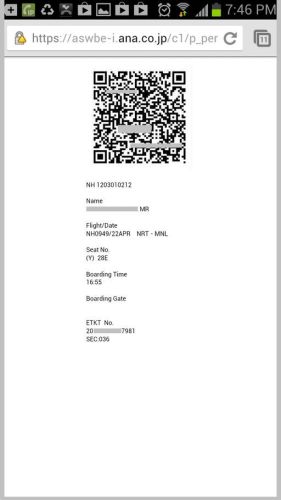
一昨日フィリピンから帰ってきたのだが、その前日にANAから「チェックインのご案内」というメールが届いた。上の画面はそのメールの一部分である。2次元バーコードのURLが記入されており、それを使って搭乗券を印刷してくださいとある。当然のことながら、ホテルで自前のプリンターを持っているわけはないので印刷するのは諦めた。ただし、携帯(スマホ)には搭乗券の画像を取り込めそうだなと考えた。ところがその前にメールを良く見ると座席が「27D」となっているではないか。「D」というのは内側の席でしかも真ん中の席である。自動的にこの座席に当てはめられていたのか、あるいはその席しか空いていなかったのでそこを事前にとってくれていたのか。いずれにしても、4時間ほど3人座っている真ん中の席ですごすのはちょっと苦痛である。「そう言えば座席の変更も可能というのがオンラインチェックインの良い所だというのが何処かに書いてあったな」というのを思い出した。そこでおもむろにANAのオンラインチェックインのサイトに入り、座席の変更が可能かどうか確認してみた。空いている座席がその一がよく分かるように画像で表示されている。その座席表をみてみると、なんといくつか座先が空いているのだ。私は通常は通路側の席に取る。そこでまず通路側の席である「E」の席が空いていたのでそれを取ろうと考えた。しかし、よくよく調べてみると窓際の席で後ろが壁という席が一つ空いているのが見つかった。しかも前の方である。到着時に外に出るのは早いほうが良い。エコノミーは後ろの人に迷惑をかけるので自由に座席を後ろに倒せない。しかし、後ろに席がない席ならいつでも自由に席を倒すことができる。そのメリットを考えて今回は窓際の「A」席を取ることにした。上の画面はその結果携帯に取得した搭乗券である。結局この搭乗券は実際には使用せず、普通に搭乗手続きをANAのカウンターで行った。やはり紙の搭乗券のほうが便利だから。
2013.04.26
コメント(0)
-

青梅市大井戸公園の牡丹園で牡丹が見頃になって来た
このところのいいお天気にも恵まれて青梅市にある大井戸公園の牡丹園で牡丹が見頃になって来た。まだつぼみのものもあるのでここしばらくは見頃が続くと思われる。5月連休中は見に行くにはちょうどいいタイミングである。ここは江戸時代に掘られたという井戸があるので有名である。http://www.mapbinder.com/Map/Japan/Tokyo/Oumeshi/Oido/Oido.html
2013.04.26
コメント(0)
-
飛行機のオンラインチェックインを使ってみた
ANAから出発5日前に搭乗の案内のメールが届いた。早速意味もわからずにチェックインを実行してみた。オンラインチェックインのサービスはついこの間4月1日からの実施だとのこと。日本発の便で既に払い込みもカードで済ませていたので、チェックイン自体は完了していたようだ。ただ、今回オンラインチェックインというのははじめての経験だったので、登録情報の確認などのため、ANAのオンラインチェックインのサイトの覗いてみたわけである。その時にサイトを見ていくうちになんとはなく搭乗券を入手した。実際の入手のやり方は搭乗券を印刷して持っていく方法と、携帯に搭乗券を送付してその画面を使うやり方があった。携帯の画面に表示するというやり方は新鮮で面白そうだったので実行したが、実際に使う段になって携帯の電池切れなどが心配なので、携帯で入手するだけでなく、搭乗券の印刷も実行した。携帯での搭乗券というのは上の画面のようなものである。携帯の画面をいちいち表示して持ち歩くのでは、いちいち画面を表示するのが面倒だなと思いながら、空港の手荷物優先カウンターに行った。手荷物を預けるだけなのでカウンターに普通に並ぶよりは早いという意味の「優先」カウンターだ。実際には台湾に向かう便に乗る人が長い行列を作っていたので「優先」というメリットはなかったが。まず、そのカウンターで列に並ぶ前に携帯の画面で搭乗券を表示した。係の人も慣れていないようで、携帯の画面の搭乗券を見るのが初めてのような雰囲気である。それ以降、出国審査でも搭乗券を見せる場面があった。ここも係の人は慣れていないようだったが、一応携帯の画面で表示された搭乗券で通過することができた。最後は搭乗口で携帯画面で搭乗券を見せた。しかし、なぜか実際の紙の搭乗券が必要になり、係の人が私の代わりに搭乗券を作って(実際には搭乗口のカウンターの端末で作成して)くれて、飛行機に乗り込んだ。結局、携帯(スマホ)での搭乗券というのはどういうメリットがあるのか全くわからないまま飛行機に乗ってしまった。最初から紙の搭乗券を持っていたほうが便利ではないのか。今もって、あの搭乗券を使うメリットというのがよく分かっていない。
2013.04.25
コメント(0)
-

警告 お使いのアカウントへの不審なログインをブロックしました
フィリピン滞在中にメールを見ようとメールソフトのThunderbirdを立ち上げた。ちょうどGoogleのパスワードを変更したばかりで新しいパスワードを入力したのだが、それが間違っていたようだ。いくら正しいパスワードを入力しても受け付けてくれなくなった。仕方がないのでブラウザを立ち上げてGmailの確認をしたら、上のような画面が出てきた。「警告 お使いのアカウントへの不審なログインをブロックしましました」というメッセージが上の部分に表示されている。「確認をする」をクリックして出てきた画面でパスワードを入力して自分がアクセスしたのだという確認作業をした。そうすると上のような画面が表示されてアカウントへの不審な操作に心当たりがあるという確認のメッセージが表示された。そしてGmailの画面に戻ってみると、警告のメッセージは消えた。その後Thunderbirdでメールチェックをした。そうするとなんと2通もGmailからの警告メッセージが来ていた。私が2度ほどパスワードを間違えたようだ。そのメッセージではパスワードの変更を勧めていた。実に親切にセキュリティを実行してくれている。特にアカウントへのアクセスが、別の地域からのものだった場合にチェックを入れているようだ。私の場合にはフィリピンに来てアクセスをして間違ったパスワードを入れたので警告が出たらしい。
2013.04.23
コメント(0)
-

デルのデスクトップパソコンの騒音が収まった
私の使用しているデスクトップでデル社のデスクトップが昨年の初め頃からうるさい音を立てるようになった。特にアプリケーションソフトを動かしている時にうるさい音を立てるのだ。その時にもっと早く原因を追求していれば、問題はすぐに解決していたのだが、その時はずっとうるさいわけではないので大丈夫だろうとたかをくくっていた。そのパソコンをつけっぱなしにしておくと、そばで寝ている息子がうるさくて眠れないと言い出した。 それで毎晩パソコンを消して寝ることにしてしまった。その頃私自身は別のデスクトップパソコンを普段は使用していたので、あまり気にしていなかった。先日そろそろ何とかしないといけないかなと考えて、インターネットで何か似た事例がないかと「デル 騒音」で検索してみたら、いくつかそれに関連する記事が見つかった。結構そういうこともあるんだという感じで読んだ。その中の一つに「温度を検知している部品を掃除すれば騒音は止まる」と書いてあった。それでともかくパソコンの中を掃除してみようとパソコンをドライバーを使って開けてみた。パッと見て結構ゴミが溜まっているなという程度だったので最初はさっと掃除すればいいかなと思った。ところがCPUの冷却用ファンの部分を良くみてみると、そのファンに接続しているCPU冷却用のフィンにゴミが溜まっているのに気がついた。それからが大変で、フィンの間に溜まっているゴミを細い針金を使って掻きだす作業を行った。なんと、大量のゴミが溜まっていてフィンの隙間を塞いでしまっていたのだ。完全に綺麗にするまでにはいかなかったが、冷却用フィンを綺麗にし、その他のところも掃除機で掃除をして綺麗にした。パソコンを元通りにして、電源を入れてみた。なんと、全く静かでなんの音も聞こえないくらいだ。実にスッキリしてしまった。デル社のせいで悪いパソコンを買ったのかなと思っていた部分もあったが、単に掃除をしていなかった私が悪かっただけのようである。
2013.04.22
コメント(0)
-
Windows 8: タスクバーの設定を変更する
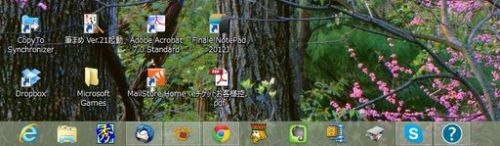
タスクバーというのはWindowsのデスクトップ画面で一番下にあって、使用中のアプリをラベルとかボタンで表示しているところだ。このタスクバーは、そのボタンの表示方法、複数ウィンドウを開いているときにタスクバーの上に表示されているボタンのグループ化の方法、デスクトップ上のタスクバー位置の変更、タスクバーに表示するアイコンとアプリの決定など、いろいろのことが自分の好きなように設定できる。Windows 8だけではなくWindows 7でもこのタスクバーの方法設定は変わっていない。このタスクバーの設定を変更するには、マウスをタスクバーの何も表示されていないところに持って行き、右クリックすればよい。そして出てきたリストの中から「プロパティ」を選択してクリックする。そうすると上のような画面が表示される。この画面での細かい説明をここでしてもいいのだが、それよりもプロパティの画面で、タスクバーのタブをクリックして出てくる画面(上の画面はその画面になっている)の左下のところの「タスク バーをカスタマイズする方法」をクリックするとよい。以下のような詳しい説明が表示される。じっくり読んで、自分の使いやすいようにタスクバーの表示の設定などを変えてみては。設定はいつでも元の状態に戻せるので、設定を変えてためしてみるというのが良い。自分の気に入る設定が見つかるはずだ。
2013.04.21
コメント(0)
-

Googleのアカウントを取得してChromeを便利に使う
Google Chromeを使う上でGoogleのアカウントを取得しておくことは重要だ。アカウントを取ることで、Chromeの使い方が便利になるからだ。Dhromeだけではなく、Googleのいろいろのサービスの中でアカウントを所持しているから使える便利な機能がたくさんある。Googleのアカウントを作成するのは以下のところからできる。https://accounts.google.com/SignUpあるいはGoogle ログイン ページの右上にある [アカウントを作成] ボタンをクリックすればよい。アカウント作成ページが表示される。画面の右側にあるアカウント登録用のシートに必要事項を記入していく。記入する項目は全て入力しなければならないわけでもない。必須項目は表示されるのでわかるはずだ。まず、姓名を記入する。次に「ユーザ名の選択」で好きなユーザ名をアルファベットで記入する。それがGmailのメールアドレスになるのでよく考えて入力することだ。既に他の人に使われている場合には別のものを考えて入力しないといけない。Gmailのアドレスを使用せず、現在持っているメールアドレスを使う時には、「現在のメールアドレスを使用する」をクリックして、そのメールアドレスを記入する。Gmailのアドレスを持っていないなら、取得しておいたほうが良いだろう。持っていても損にはならないはず。次に、誕生日、性別、を入力する。それから携帯電話の番号の入力である。アメリカの旗が表示されているので、それをクリックして出てきたリストから「日本」をクリックして選択する。日本の旗と+81が表示されるので、電話番号の最初のゼロを省いて記入する。現在のメールアドレスは、あとで本人確認のためにメールが送られてくるので入力必須項目になっているはず。次に画像で示されている単語を2つ読み取って、記入する。コンピュータなどを使用して機械に自動的にアカウントを作成させるなどのいたずらを防ぐ意味がある。国/地域は上向きと下向きの矢印をクリックして、出てきたリストから「日本」を選択する。日本の表示されている場所がかなり下の方なのでよく注意して探すことだ。あと、Googleのプライバシーポリシーに同意する必要があるので、その項目の左の四角をクリックしてチェックkマークを入れる。それが終了すると、「次のステップ」をクリックすると入力は完了だ。Googleから送られてくるアカウント確認用のメールに記入されているコードを確認画面に記入して、「次へ」をクリックする。あとプロフィールを設定する画面が出てくるがそれはあとでも設定できる。ひとまず、これでアカウントの作成は完了だ。
2013.04.20
コメント(0)
-
塩船観音のツツジが見頃になって来た
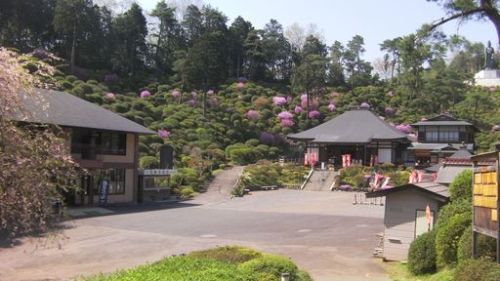
塩船観音寺は青梅にある古刹だが、そのツツジは有名だ。今年はそのツツジはいつになく早く開花し始めている。今月18日から暫くの間有料になっている。ツツジの開花情報は以下のところにある。http://www4.ocn.ne.jp/~kannonji/submenu/flower.htmlつい先日撮ってきたツツジの写真を数枚添付しておきます。5月3日には火渡りの荒行が行われる予定である。
2013.04.19
コメント(0)
-

Microsoftが2段階認証を取り入れた
Microsoftの公式ブログによるとマイクロソフトはオプションで2段階認証を採用できるようにしたと公表している。この2段階認証のオプションの設定は以下のところからできる。当然のことながらマイクロソフトのアカウントを持っていないといけない。https://account.live.com/proofs/Manageこの2段階認証を設定すると、通常のパスワードの他に携帯電話やパソコンのメールに2番めのパスワードが送られてくるので、それを入力しないといけなくなる。このやり方はGoogleのアカウントとかDropboxのアカウントなどでも採用されており、Appleなどもつい最近採用を始めたようだ。もちろん、いずれの場合もオプションでの採用である。この2段階認証はマイクロソフトではいくつかの事例では既に採用されていた。例えばSkyDriveで自分の登録したたのパソコンにアクセスするといった場合などユーザが特別な行為をする時などである。これをその他のケースでも採用するようにしたということだ。実際に2段階認証の設定を行なってみた。マイクロソフトのアカウントの画面(上の画面)でセキュリティ情報をクリックして表示する。そしてその画面で2段階認証の「2段階認証のセットアップ」をクリックすると設定が開始される。上の画面のように私の携帯のメールアドレスに送付されたコードを記入して送付して欲しいというメッセージが現れる。それと同時に携帯電話にメールがマイクロソフトから入り、そのメールにコードが書かれている。そのコードを上の画面のコードと書かれた欄に記入して「送信」ボタンをクリックする。そうすると上の画面のように2段階認証が有効になったことが表示される。あるいは、この手順の途中で2段階認証用のコードの送付先の指定を設定する画面が表示されることもある。その場合には送付先の設定を行うと有効になったことが表示される。この2段階認証を無効化するのも簡単だ。マイクロソフトのアカウントの画面で、「セキュリティ情報」を表示し(上の画面)、2段階認証の下にある「2段階認証の無効化」をクリックする。そうすると上のような画面が表示されるので、「はい」をクリックする。それで2段階認証の無効化が実行される。これらの手順のどこかでうえのほうで説明した携帯電話あるいはパソコンのメールで送付されたコードを入力することを要求される手順が入るかもしれない。いずれにせよ、2段階認証の設定も無効化も簡単にできる。私自身はGoogleとかDropboxで2段階認証を経験しており、その手間が大変なので採用していない。この2段階認証で注意しないといけないのは、メールで2つ目のコードが送付されてくるので、そのメールを受け取る機器とかがなくなってしまったり、メールアドレスが使えなくなってしまった場合には問題が発生する。もちろん解決策はあるのだが、その点は注意しておく必要があるだろう。しかしそうは言っても、大切な情報をきちんと守りたいという方にとっては実に頼り甲斐のあるセキュリティ方式であることは間違いない。
2013.04.19
コメント(0)
-

Google Chromeのダウンロード
Google Chromeのダウンロードは以下のところからできる。https://www.google.com/intl/ja/chrome/browser/上の画面で「Google Chromeの無料ダウンロード」をクリックするとダウンロードが開始される。上のような画面が出てくるので、「同意してインストール」をクリックするとインストールが開始される。この場合にはダウンロードとインストールが同時に開始されると考えたほうが良い。以下画面の指示に従って操作すると自動的にChromeはインストールされる。インストールが終了するとChromeが立ち上がり、「Chromeへようこそ」という上のような画面が表示される。私はChromeに私のGoogleのアカウントを設定しているのでそのような画面が出てくるが、Googleのアカウントを持っていない人にはアカウント設定を誘う画面が表示されるはずだ。上の図がダウンロードという仕組みを模擬的に示した図である。あまりうまく表現できているとはいえないが。Chromeのインストール用のファイルは、Googleのサーバーの中にある。そのインストール用のファイルはGoogleのサーバーのディスクの中にあるのだが、そのファイルをインターネットにGoogleのサーバーが送り出し、それがプロバイダーのサーバーを経由してパソコンに送り込まれてくる。そしてそのファイルはパソコンの指定されたフォルダー(通常はダウンロードというフォルダー)に保存される。このChromeのダウンロードの場合には、インストール用のファイルはパソコンのハードディスクに保存されることなく、即座に実行される。つまり、仮のフォルダーに保存されて、Chromeのインストールを実行し、インストールが実行されるとその最後に仮のフォルダーから取り除かれるのだ。もちろん、ハードディスクに保存しておくことも可能だ。ダウンロードやそれに続くインストールは、ウィルスが入ってくる可能性を高めることもあって、絶対やらないという方もおられるが、GoogleやApple,マイクロソフトなどしかるべき会社のソフトはウィルスはチェックされており、安全だ。無料で提供されているアプリケーションでも、有用なものがたくさんあるのでぜひともそれらのアプリケーションをダウンロードして、インストールして使って貰いたいものだ。
2013.04.18
コメント(0)
-

GoogleのChromeを使って見ませんか: 2つ目のブラウザのススメ
パソコンを購入したらブラウザはMicrosoft社製のInternet Explorer(以下IE)がインストールされている。だから通常はブラウザとしてIEを使用している人は多いはずだ。インターネットをブラウジングするのにIEに対抗して、いろいろのブラウザが出現してきたがなかなかIEの優位性を覆すことができなかった。ところが最近は状況が変化してきており、世界全体ではIEのシェアをChromeが抜いているのだ。Firefoxも結構良い位置にいるが、Chromeに押されている。以下のグラフがそれを示している。有名なStatCounterというサイトで示されているものだ。http://gs.statcounter.com/青色の線がIE、緑色の線がChrome、赤の線がFirefox。これが日本の場合はどうかというと、以下の様なグラフになる。実にIEが日本では半分以上のシェアをいまだに持っているのだ。つまり、日本ではまだまだIEの評価が高いということなのだが、それはChromeやFirefoxを使ってみようという日本人の冒険心の無さ(?)にも一因があるのではないかと思う。ChromeやFirefoxにはIEにはない機能なども含まれており、色々便利になっている。私はそれらのブラウザを時々目的に応じて使い分けている。普段使用するブラウザはChromeに設定しておいて、必要なときにIEやFirefoxを起動して使っているのだ。中でも今世界で一番使われているブラウザのChromeはぜひとも使ってみてその便利さを経験しておくことはいいことだと考える。
2013.04.17
コメント(0)
-

アンチウィルスソフトのAvast!の更新ができない
アンチウィルスのソフトAvast!を使用していたのだが、急にデータの更新ができなくなった。なぜできなくなったかはいまでもわからない。以前から使い慣れていたのだが、なぜかアンインストールのやり方を覚えていなかった。普通のアプリケーションソフトと同じようなつもりでやってみるのだが、「データ更新中」などとか削除ができないというような意味のメッセージが出てくるのだ。どうも特別にアンインストールが簡単には出来ないように防護されているようなのだ。仕方がないので「Avast アンインストール」という検索語で検索してみたら、ありました。上のようにAvast!のサポートのサイトがあり、日本語で説明されているのだ。http://support.avast.com/index.php?languageid=14&group=jpn&_m=knowledgebase&_a=viewarticle&kbarticleid=1071アンインストールにはコントロールパネルから行う方法と、アンインストールのユーティリティを使用する方法の2種類があると書かれている。このサポートサイトは日本語なのだが、残念ながら使用している画面は英語の画面が使用されている。その点を理解して処理する必要があるのだ。私はアンイストールのユーティリティをダウンロードしてアンインストールを行うことにした。ダウンロードするページは上のように英文だ。そこに示されているユーティリティをダウンロードした。そのユーティリティはセーフモードで実行するようにという指示である。セーフモードの立ち上げ方を知らない人はどうするのだろうと思いながら、パソコンの再起動をかけて、「Delキー」を押して、セーフモードに入った。そして、ダウンロードしたユーティリティを実行すると少し時間はかかったが、Avast!のアンインストールは成功した。
2013.04.16
コメント(0)
-

ブラインドタッチで入力のスピードをあげよう
実用的な内容でタイピングをマスターできる「特打」のVista対応版ソースネクスト 特打(Vista対...価格:1,749円(税込、送料別)ブラインドタッチ(タッチタイピング)は良いと言われているのだが、そう言われていてもなかなかきちんとブラインドタッチが出来る人は少ないようだ。その一つの理由として2本の人差し指で入力していてもかなり速く入力できると思っているからというのもあるようだ。しかし、やはりその入力スピードはタッチタイピングで訓練した人と比較すると格段の違いがあるのは事実である。そして、その差の蓄積は大変大きなものになる。YouTubeでもいくつかタッチタイピングの速さをデモンストレーションしている動画が表示されている。速さの差は歴然としている。私は昔プロのキーパンチャーのキー入力を見たが、目にも留まらぬ早業という感じで、その速さはYouTubeの動画どころではない。そのタッチタイピングを習得するにはどうしたらよいかだが、やはりタッチタイピング練習用のソフトを使って腕を上げるのが良いと思う。無料のソフトでも良い物があるが、ここはやはり有料のソフト使って練習することをおすすめする。無料のソフトにはタッチタイピングの基本が説明されていないものが多い。ホームポジションや指の使い方など基本をきちんと説明して、それが習得できるようになっているかは大切なことだ。そいういう意味で私のおすすめは昔からある「特打」だ。調べてみたら今はSOURCENEXTで販売していることがわかった。SOURCENEXTという会社は安売りソフトで有名なのでこのソフトも大したことはないと思われるかもしれないが、これはいいソフトである。私は売りだした頃の「特打」を子供用に購入した。現在の価格は1980円と実にお手頃だ。「特打」とか「スーパー特打メソッド」とかいうのがある。いずれもホームポジションや指とキーとの関連などがきちんと分かるようになっている。遊び心を誘うような内容にもなっており、楽しみながらタッチタイピングを練習することができる。このソフトを使ってタイピングの練習をするときには、出来ればデスクトップ用のキーボードを使用するようにした方がいい。ノートのキーボードはノートのサイズに合わせるようにキーボードが作られているので、普通のキーボードに比較するとサイズが小さく、ホームポジションが取りにくかったり、指を動かすのがやりにくいということがある。やはり、練習するには道具も大切だ。ノートパソコンを使っているなら、USBキーボードを購入してノートパソコンに接続し、それを使って練習するのが良い。ここまで読んでこられた方は自分のタッチタイピング上達について考えられていたと思う。しかし、重要なのはタッチタイピングはもっと若い時に練習しておくのがいいのだ。だから、自分だけではなく子どもたちに練習させるのが良い。一緒に練習してみるとわかるのだが、子どもたちのほうが上達は早い。ぜひとも子どもと競争して上達するようにされたら、上達も速くなるというものだ。合計5,000円以上で日本全国送料無料!更に代引き手数料も無料。【ポイント2倍】エレコム USB接続スタンダードフルキーボード【ブラック】 TK-FCM007BK
2013.04.15
コメント(0)
-

Windows 8: スタート画面のデスクトップのタイルが戻った
昨日スタート画面のデスクトップのタイルが消えてしまったが、今日はその回復を試みてやっと元に戻った。原因はGlary Utilityというソフトがレジストリーを消し去った時に、理由は分からないが消されてしまったようだ。実はデスクトップのタイルだけでなく、いくつかタイルがなくなっているのに気がついていた。ただ、どんなタイルが消えたか確認できなかったのだが、ストアのタイルも消えているのに気がついた。インターネットの情報を検索してみると、デスクトップのタイルが消えたというトラブルの報告とその対策がいくつか見つかった。スタート画面でなにもないところを右クリックして、すべてのアプリケーションを表示すれば、その中にデスクトップのタイルがあるのでそれを元のところに戻せば良いというものだ。ところがそれをやってみたが、デスクトップのタイルが見つからないのだ。その他の対策を探している時に、マイクロソフトコミュニティのサイトで、レジストリークリーナーのCCleanerを使っていて、ストアのタイルが消えてしまったというトラブルの報告が出ていた。対策をどうすればいいかという質問だが。(実際に見つけたサイトは下の画面と異なり、英語のサイトである)http://answers.microsoft.com/ja-jpそこではたと気がついて、数日前にGlary Utilityを使ってレジストリーの掃除をしたのを思い出した。CClearnerで問題が出るとすると、Glary Utilityでも可能性があるのではないかと。さっそくGlary Utilityをたちあげてシステムの復元を試みることにした。Glary Utilityはレジストリーを消し去って、そのあとでもし問題が発生するとユーザが困るので、システムを元に復元するため必要なデータを保存しているのだ。さっそく復元を試みた。復元は30分ほどかかったのではないかと思うが、問題なく完了した。その結果、デスクトップもストアもそのタイルが復元して表示されるようになった。ただ、元あった位置には表示されていなかったので、元の位置に戻す作業が発生した。
2013.04.13
コメント(0)
-
Windows 8: スタート画面からデスクトップのタイルが消えてしまった
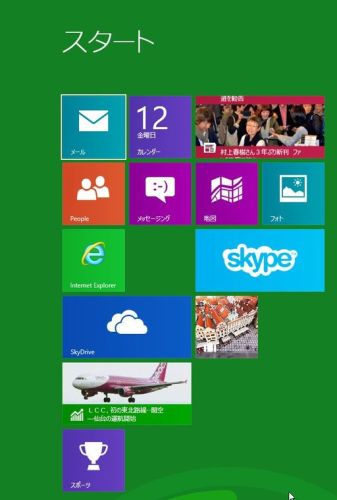
突然のことなのだが、スタート画面のいつも左端のグループに表示されていたデスクトップのタイルが消えてしまった。その他にもそのグループにあった幾つかタイルが消えたように思うのだが、何が消えたかよく思い出せない。上のようにデスクトップのタイルがなくなっている。ネットで同じような現象が発生していないか確認してみた。何件かやはり同じようにデスクトップのタイルが消えてしまったという事例が紹介されており、その解決方法も書かれていた。解決方法は、ャームバーを表示して、その検索アイコンをクリックする。そして検索画面を表示するのだ。そして、検索キーに「デスクトップ」を入力すれば、デスクトップを呼び出すことができるとある。ところが、実際にやってみたら、なんと検索しても見つからないのだ。デスクトップのタイルがないと困るのは、スタート画面からデスクトップの画面にすぐに飛んでいけないことだ。当面はなにかデスクトップで動くアプリケーションを起動すればそれでデスクトップ画面が表示されるので、それで凌ぐことにする。一旦デスクトップ画面を表示すると、その後はデスクトップのタイルがなくても、スタート画面の左コーナーにマウスのポインターを持って行き、クリックするとデスクトップ画面に変わる。何か解決方法はないかな?
2013.04.12
コメント(0)
-

「山と高原の地図」アプリを購入ー書籍版よりも便利そう
奥多摩とか六甲山とかをハイキングするときに持っていたいのが歩くルートを示してくれている地図である。数十年も前からそういう地図を販売しているのが昭文社で、「山と高原地図」というのは有名だ。いろいろの地域の地図を出しており、書籍としては945円で販売されている。この地図をスマホで見ることができるアプリがリリースされているのを見つけた。このアプリ自体は無料で、それで利用できる地図は1エリア450円で販売されている。今なら、高尾山(Sample)版は無料で手に入れることができる。アプリをインストールすると上のような画面が出てくる。「地図を選ぶ」をタップすると「エリア選択」の画面が出てくるので、まずは画面下の「地図の購入・ダウンロード」をタップする。地図のリストが出てくるのでその中から欲しい地図を選択して、ダウンロードする。購入にはクレジットカードか電話料金に含めて請求かの選択をして支払い方法を決めないといけない。それが終了すると、地図のダウンロードを開始できる。実際の使い勝手についてはまだ使い始めたばかりなのでコメントできないが、使ったことのある人の話や評価などをみてみると、まずまず使用できるという評価だ。昭文社は元になっている書籍版の地図の方も購入して、万一の場合に備えておくようにという注意書きをしている。スマホのバッテリー切れで地図を見ることができなくなった場合を考えているようだ。地図そのものは書籍版の地図そのもののようで、Googleの地図のようにダイナミックな表示(地図を拡大したら表示もそれなりに変化する)はできるようになっていない。単に書籍版をスマホに入れたという形のようである。地図データはメインのメモリだけに保存できるようで、購入した人たちからはSDカードに保存できるようにして欲しいという要望が出ている。スマホのメモリがそれほど大きくないので、この点は改良して貰いたいところだ。一旦購入した地図はいつでも最ダウンロード出来るようになっている。これはありがたい。Kindleで本を購入した時と同じような感覚と考えればいいだろう。実際にハイキングを行なっている時に画面を見ると、GPSにより自分のいる位置の表示、向いている方向などが表示される。また、自分の歩いた記録(ルート記録)なども自動的に記入できるようになっている。書籍版の大きいサイズの地図持ち歩くよりも、スマホの画面で必要なところが見えるようにして持ち歩くほうが便利なようだ。
2013.04.11
コメント(0)
-

Googleアプリケーションの更新
最近気がついたのだが、Googleプレイでインストールしているスマホ用のアプリケーションは一部のものは手動で更新しないといけないようだ。設定ではアプリの自動更新にチェックを入れているのだが、全てのアプリケーションが自動更新されるというわけでは無さそうだ。Googleプレイの画面でメニューボタンをクリックすると上のような画面になる。その画面でマイアプリをタップするとインストールしているアプリケーションのリストが出てくる。その最初の方に手動アップデートというタイトルでアップデートしないといけないアプリケーションの名前がリストアップされている。その中の一つをタップして選択すると以下の様な画面が表示される。そこで更新をタップするとアプリケーションの更新が開始される。緊急に更新しないでもいいものかもしれないが、やはりアプリケーションは新しい状態で使いたいものだ。時々確認してみて更新が必要な物がないか確認するのがいいのだろう。
2013.04.10
コメント(0)
-

保久良神社の参道の桜
先日の春の嵐で多分もう散ってしまったと思うが、その前に保久良神社にお参りした時に撮った写真を数枚紹介する。保久良神社は阪急岡本の駅から北北東の方角に保久良山を登って行くとその中腹にある。歩いて約20分くらいかかる。参道は手頃な運動になることから毎朝保久良神社にお参りする人たちが多くその会もある。近くでは夙川沿いや芦屋川沿いなどに桜並木があり有名だが、山の中に点在する桜を眺めながら神社にお参りするというのも良いものだ。それほど多くの人が参拝するというわけでもないので、落ち着いて静かに桜を楽しむことができる。神戸市東灘区の町並みを参道から眺めることができる。
2013.04.09
コメント(0)
-

Windows Storeに登録されたアプリが5万件を超えた
Windows Storeの状況を報告しているMetroStore Scannerというサイトからの情報ではWindows 8向けのアプリケーションの登録が5万件を超えたという。http://www.metrostorescanner.com/毎日500件ほどのアプリの登録がお行われているので、これも数日のうちに6万件を超えると推測される。AndroidやiOSのアプリの状況から見て、近いうちにアプリケーションの市場としては第一位になるのは明らかだ。実際のアプリの内容レベルに関しては、まだ首を傾げるところはあると思うが、やはり数撃ちゃ当たるということで、そのうちにレベルの高いアプリが次々と登場してくるのは明らかだろう。Windows 8ベースのパソコンやスマホの数を考えれば、まだまだその勢力は見逃せない。
2013.04.07
コメント(0)
-

FacebookがFacebook Homeを発表
FacebookがFacebook Homeを発表した。Facebookのホームページでも紹介されている。(日本語でも)https://www.facebook.com/home#home同時にHTCのスマホにFacebook Homeを搭載したもの(HTC First)の販売も開始したようだ。ただし、これは米国向けのスマホなので日本では販売されない。4月12日からはAndroid版スマホ向けにアプリの無料ダウンロードをPlay Storeで始める。ただし、今のところ対応できるのはHTCとSamsungのスマホの中の一部のものに限られるようだ。Facebook Homeは基本的にはFacebookを使いやすくするためのアプリということだ。カバーフィードとチャットヘッド、そしてアプリロンチャーというのが主な機能だ。カバーフィードではシェアしている友達や家族の写真や近況などを見ることができる。また、通話やイベントなどがホーム画面に見やすく表示される。チャットヘッドとメッセンジャーでは、チャットや他のSMSとのメッセージ交換を便利に行えるようになっている。他のアプリを使用していても即座にチャットに対応できるようになっているようだ。アプリロンチャーは他のアプリをすばやくアクセスできるようにするためのものだ。よく使うアプリをすばやく立ち上げることも簡単にできるようになっている。まだ使ってみたわけではないので良くわかっていないが、Androidにアプリをかぶせた形で、一部Androidの機能を取り込み、Facebookの使い勝手を向上させたものになっているようだ。これでFacebookのスマホへの移行が進むことは間違いないだろう。それはFacebookのユーザー拡大に寄与すると考えられる。
2013.04.05
コメント(0)
-
スマホに取り付けることでアルコールを検知するBreathometer
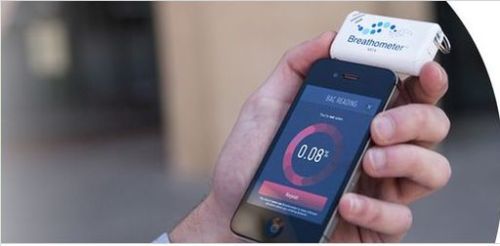
車を運転する人にとっては「飲んだら乗るな」が良いことなのだが、それでも数時間前に酒を飲んだのだが、運転して大丈夫かどうか確認したい時がある。そういう場合にアルコールを検知する飲酒検知器は日本でもいくつか売られている。米国の会社でiPhoneやAndroid携帯のイヤホンジャックに接続することで簡単にアルコールを検知する器械を考えたところがあるようだ。名前はBreathometerという。販売開始は7月だそうだが、本格的な販売は来年1月になるという。予定価格は20ドルらしい。アルコール度数が大きすぎると、友人を呼ぶとかタクシーを呼ぶというのが自動的にスマホで行われるような仕組みになっているという。日本で販売している飲酒検知器は結構安いのがあるので、これがすぐに日本で売れるかどうかは疑問だが、スマホに接続して自動的にタクシーを呼ぶというのは面白そう。
2013.04.04
コメント(0)
-
昔懐かしいゲームPac-ManをAndroid端末で楽しむ
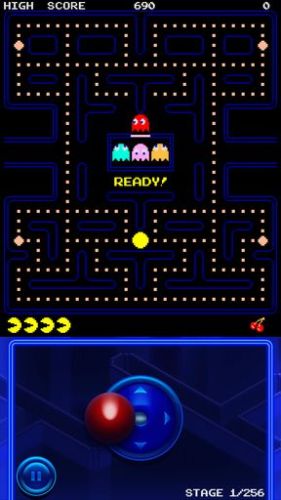
Google Playストアで昔懐かしいPac-Manが用意されているのを見つけた。Pac-Man + Tournamentsを探し出してインストールすればよい。通常のPAC-MANゲームモードでは画面下にジョイスティックの画面が表示されており、それを使ってコントロールする。ただし、もっと簡単に紺とローするのはPac-manを指を使って動かすことでコントロールできるのだ。ゲームそのものは無料だが、ゲームが終了するごとにほかのゲームを購入しないかという広告が表示される。トーナメントモードでは毎回新しい迷路が表示され、色なども変わって表示される。クリアするとチーズバーガーなどのボーナスアイテムを受け取れる。広告を見るのをやめるには、毎月0.99ドル払えば1ヶ月広告が表示されなくなる。あるいは永久に広告を表示しなくするには一括して4.99ドル料金を支払えばよい。
2013.04.03
コメント(0)
-
テニスやバドミントンのダブルス組合せ表(5人のケース)
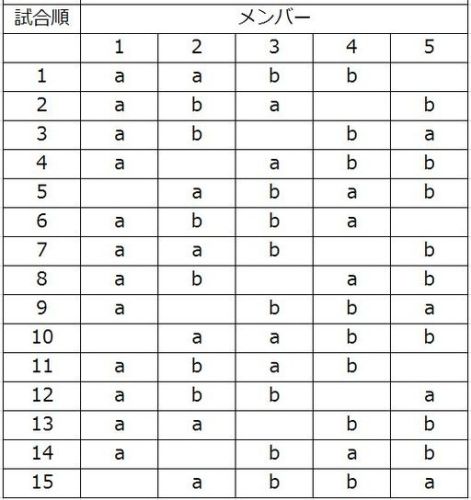
テニスやバドミントンを何人かで集まってダブルスで遊ぶ場合にちょうど4人だったら問題なくプレーできるのだが、5人とか6人とかいうとその組み合わせが問題になってくる。たまたま友人から良い組み合わせの表ができないかという相談を受けた。簡単だろうと思って作ろうとしてみたのだが、なかなか難しい。なぜ難しいかというと、組合せをつくつに当たってはいろいろと条件があるのだ。(1)同じペアで続けてプレーしない。(2)休みはなるべく続けて取らないようにする。(3)続けてプレーする回数はなるべく少なくする。(4)同じペア同士の組み合わせはできるだけ避ける。他にも条件があるかも知れないが、以上のような条件で組合せ表を作るのだが、どういう組み合わせが最善かというのを評価するのが難しいことが判明した。評価を数値で表せるといいのだが、上のような条件を入れた評価関数というのはどうすればいいのか。今考え中だ。とりあえず5人のプレーヤーが1つのコートで遊ぶ場合の表を作ってみた。以下の通りである。aとa、bとbがペアを組んで試合をする。この表が最善かどうかよくわからないが、多分最善の表の一つになっていると思う。どうだろうか?
2013.04.01
コメント(0)
全27件 (27件中 1-27件目)
1


-
-

- 楽天アフィリエイト♪
- ヘッドアップディスプレイ HUD OBD2 …
- (2026-10-17 00:25:39)
-
-
-

- 楽天ラッキーくじ
- 楽天ラッキーくじ更新情報(2026/10/…
- (2026-10-14 10:07:44)
-
-
-
- iPad
- 【ミニマリズム】iPhoneを「通信専用…
- (2026-06-25 19:00:46)
-


