



2013年11月の記事
全23件 (23件中 1-23件目)
1
-

「Windows Media Guide インターネットラジオ」の紹介
最近Pandoraがネットで使用できるようになってしまった(以前の私のブログを参照)ので、インターネットで音楽を聴くというのは、もっぱらPandoraだけということになってしまった。先日、古いブックマークを見ていてクリックしたらマイクロソフトのインターネットラジオをリストアップしたページが現れた。それが「Windows Media Guide インターネットラジオ」である。以下のところだ。http://www.windowsmedia.com/radioui/home.aspx?culture=ja-jp全く忘れてしまっていたのだが、マイクロソフトはインターネットラジオを聞きやすいようにリストアップしてくれていたのだ。Windows 8.1に更新してから初めて見た。さっそくいくつかのサイトをチェックして音楽を聞いてみた。各ラジオステーションのボタンの右隣にある「聞く」をクリックすると設定によってはそのままそのラジオステーションを聞くことが可能だ。場合によっては、ファイルがダウンロードされるので、そのファイルをクリックすればやはりそのラジオを聞くことが可能になる。多分、その差は音楽プレーヤーに何を使っているかではないかと思う。それにしても不思議なのはマイクロソフトのMSN.comのサイトからこのインターネットラジオのサイトが探し出せないのだ。つまり、メインのページからリンクがうまく取れない。本来なら、良いサービスのためにはきちんとリンクがとれるようになっているはずなのだが。ひょっとしてマイクロソフトはこのサービスはやめたいのではと思ってしまう。実際に使用してみるとなかなかいいサイトだ。特に海外のラジオステーションは継続してそのステーション特有の音楽を流してくれる。日本にはないサービスで実に良いサービスだ。これがパソコンで聞けるというのは良い。
2013.11.30
コメント(0)
-
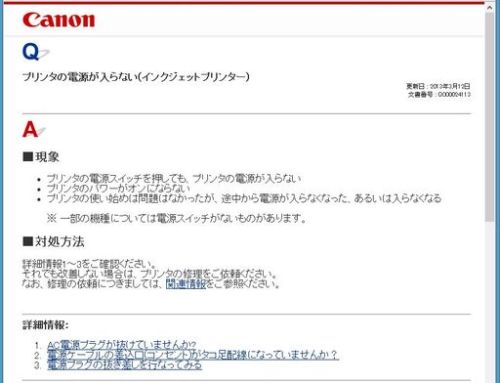
キャノンのプリンターPIXUS iP4600の電源が入らなくなってしまった
キャノンのプリンターPIXUS iP4600の電源が入らなくなってしまった。このプリンターは自分の家にもあるが、故障したのは実家のほうのプリンターだ。いつも通り使おうとスイッチを入れたのだが、うんともすんとも言わない。「pixus ip4600 電源が入らない」を検索語にググってみるとなんといろいろ出ている。この被害にあっている人が多いということだろう。とりあえず、本家本元のキャノンのサイトで修理サービスを見てみた。http://goo.gl/qCmgZTこのサイトに出ているような確認は既にやっていたので、対策にはならない。修理するには7350円が必要で、それ以外に送料も必要だ。1575円が修理品の梱包および往復の宅配料金だそうだ。合計、8925円である。エプソンのカラリオ EP-705Aは9500円くらいで購入できるので、これなら購入しなおしたほうが良いということになる。電源が入らないというトラブルは私に限ってあったわけではなく、上のGoogleの検索でもいろいろのところに出ている。しかもキャノンのプリンターは3年くらい経つと動かなくなるというのが多いようだ。この現象を「キャノンタイマー」と呼んでいるようだ。自分でプリンターを分解して修理が可能かチェックしてみようと思い、どこかにプリンターを分解する方法が書かれていないかと探してみたら、以下のところに詳しく説明されている。http://plaza.rakuten.co.jp/cub6017/diary/201209230000/ただ、上の説明だけでは取り外しのための爪がどこにあるのか良くわからない。じっくりと爪を探して取り外す必要がある、爪は2か所あってその両方を外さないといけないといった部分もあるので、注意が必要だ。電源部分も二つの爪を抑えながら外すと、簡単に取り外せる。上のサイトのように紙詰まりなどの修理なら、参考にするのが良い。私のプリンターの場合は何が原因かよくわからなかった。テスターなどの機器があればチェックも可能だが、手元にはそういうものがないので、修理はあきらめた。さて、プリンターを買わないといけなくなってが、何を買えばよいか?「キャノンタイマー」を覚悟でまたキャノンのプリンターを買うか。ソニーなどは私の経験とか人の話を総合すると3年でなく、1年のタイマーだから。どこのメーカーにもタイマーはあると思う。困ったもんだ。
2013.11.28
コメント(0)
-

Windows 8.1 PreviewからWindows 8.1に更新実行
Windows 8.1 PreviewからWindows 8.1への更新は一度行ったことがある。自分の家にあるデスクトップパソコンで実行した。今回行ったのは実家にあるパソコンのWindowsの更新である。家にあるパソコンも実家にあるパソコンも2台ともPreviewが出たときにインストールしていた。Previewを使うと自分でインストールしたアプリケーションはもう一度インストールしなおす必要があるので、Previewをインストールするのをためらっていたのだが、やはり新しいものを使いたいという欲求のほうが強くてインストールしてしまっていたのだ。今回の更新実行ではちょっと困ったことがあった。インストールする前にハードディスクのエラーが表示されてしまったのだ。実家によるのが1か月ぶりくらいだったので、その間にハードのエラーが出てしまっていたようだ。なお、このパソコンは電源を入れっぱなしにしている。このエラーはちょっと致命的だったようで、上の画面のようなメッセージが表示されていた。画面では読めないかもしてないので以下に書いてみる。-----------------------------------------------------------------SMART Hard Disk ErrorThe SMART hard disk check has detected an imminent failure. To ensure not data loss, please backup the content immediately and run the Hard Disk Test in System Diagnostics.Hard Disk 1 (301)F2 System DiagnosticsEnter - Continue StartupFor more information, please visit: www.hp.com\go\techcenter\startup------------------------------------------------------------------メッセージによるとハードディスクが悪くなったようである。そこでハードディスクのプロパティを開いて、ツールタグをクリックし、メッセージの指示通りドライブのチェックをすることにした。その結果エラーは発生しないことが確認された。ということで上のメッセージが発生したのは一時的なもののようだと判断した。ハードディスクの傾向としていったん何か変なことが発生すると、それは本当にハードディスクが壊れてしまう兆候ということも無きにしもあらずなので、これからの使用はよく注意しないといけない。まあハードディスクは大丈夫だろうという判断をしたあとで、実際にWindows 8.1への更新の実行を行った。以下のところをよく読んでそれに従ってやることにした。http://windows.microsoft.com/ja-jp/windows-8/update-from-preview更新を行っているときにも別の形でハードディスクに問題があるというエラーメッセージが何度か出てきたが、エラーを無視して更新を続行した。そうすると何回目かの時にこのエラーメッセージを今後表示しないというオプションが書かれているのを見つけたので、警告メッセージを表示しないことにした。それ以降は特に問題もなくWindows 8.1への更新は実行された。実はこの更新中(インストールのファイルのダウンロード中)は別のことを行っていても良いことになっている。更新が完了したら、やはり自分でインストールしていたアプリケーションはすべてもう一度インストールしないといけない状態になっていた。このアプリケーションのインストールが大変なのだが、こうすることで本当に必要なアプリケーションだけを優先してインストールすることになるので、あまり使っていないアプリケーションはインストールされない。こうすることで、アプリケーションの選別が行われて良いのではないかと考えている。
2013.11.27
コメント(0)
-

スマホの日本語入力はQWERTY配列が便利で速い
スマホを使い始めたときに日本語入力をどうするか迷った。今までのガラケーの入力に慣れている人は通常ケータイの配列を採用して、今まで通り入力するのではないだろうか。私はスマホを使いだしたころに、どういう日本語入力方式が良いだろうかといくつかの入力方式を使ってみた。その結果Googleの日本語入力を使うことにした。しかも携帯の配列ではなく、パソコンのキーボードのQWERTYという配列のものを使っている。Googleの日本語入力はAndroid向けではGoogle Playで無料で入手することが可能だ。上の画面はGoogle日本語入力の設定画面である。携帯のキーボード配列が表示されている。この配列の隣にある部分をタップするとQWERTYの配列のキーボードが表示される。さらにその隣をタップするとGodan(五段)キーボードの配列が表示される。この設定画面でQWERTY配列を選択し、かつ日本語入力の設定でGoogle日本語入力を選択しておくと、日本語の入力を行う場合にGoogle日本語入力が使えるようになる。上の画面は日本と入力をするために入力部分をタップしたときに、キーボードが表示された時のものだ。この画面で右下の「あ」のキーをタップするとかな入力と英字入力の切り替えができる。また、その隣の「123」キーをタップすると数字入力用のキーボードが表示される。このキーボードはその前の表示がかな入力と英字入力の場合で少し異なる表示になっている。通常スマホで設定されている日本語入力は、購入したときにインストールされているものをそのまま使っている人が多いと思う。いままで、ガラケーでも使っていたのだから、あまり不思議に思わないのだろう。最近分かってきたのだが、パソコンのキー入力でタッチタイピングをしている人は、というかキーの位置をきちんと知っている人はQWERTY配列のキーボードを表示して使うのが良いようだ。表示されるキーが小さいので指でタップすると、キーを間違うのではないかという心配をする人がいるが、ほとんどの場合ミスをすることはない。むしろ、キー配列がわかっているので、パソコンに入力するのと同じ状態で入力が可能だ。タップする数も他のキー配列に比べると少ないように思う。もちろん慣れがあるので、少し使わないと良さに気が付かないかも知れない。入力に関してはいろいろの方式があり、またスマホ用には新しい方式もどんどん考えられているのでこれが良いといつも考えているというのは間違いだ。ただ、私にとってはいまのところこの方式が良いと考えている。
2013.11.26
コメント(0)
-

奥多摩むかし道を歩いてきた
奥多摩むかし道というのは昔の古い道でいまではハイキングコースになっている道である。奥多摩駅から奥多摩湖までの約10kmのコースだ。3時間半から4時間かかると説明には出ていた。11時半頃から歩き始めて15時には奥多摩湖に来ていたので私もその程度の時間で歩いたことになる。上は奥多摩駅から少し歩いたところにある奥多摩むかし道の案内板だ。この案内板のあるところから青梅街道を離れる。山の中を歩くので陽の光があまり届かないところが多い。周りは背の高い杉の木に囲まれている。もみじは真っ盛りだった。今回も山と高原の地図の奥多摩版にお世話になった。上の地図で真ん中辺りに私の現在いる場所が示されている。この時には白髭神社の近くにいる。少し道から離れた位置を指しているので、位置は正確ではないが、スマホでおおよその位置がわかるのは便利だ。吊り橋が2つあった。どちらも渡るわけではなく、むかし道沿いにあるものだ。ただし、この吊橋から見る景色は素晴らしい。高所恐怖症だとか、吊り橋の揺れるのに弱い方はちょっと敬遠気味だが。上の画面でよく判らないかも知れないが、左側にある立て札に吊り橋には3名以上乗ると危ないと書かれている。ところが、今日は人が多かったせいもあるが、4人、5人となっても平気で渡ってくる人がいる。3名というのがどこまで正確かは別にして、これは危険だ。吊り橋から見た景色である。光の影になっているところとそうでないところで明暗がはっきりしているので、写真ではその実際に目で見た景色はなかなか撮りにくい。日のあたっているところは紅葉も綺麗に見える。これは奥多摩湖側の入り口の案内板である。奥多摩湖には奥多摩むかし道への案内板がいくつかあった。なかなかこの入口がわかりづらいのだろう。全体を通じて、いくつか急な坂を上らないといけないので、大変だった。ただ、奥多摩湖の方から奥多摩駅に下る方が楽だろうと思うのは間違いで、最初から急坂を上るところがあるので、大変そうだ。この道はハイキングコースなのだが、マウンテンバイクで行き来する人を多く見かけた。すべての行程をマウンテンバイクでというのは無理だが、大半の部分は通行が可能なので、向いているコースだ。
2013.11.25
コメント(0)
-

Bitcasaによく似たオンラインストレージのZoolz
昨日紹介したBitcasaの値上げだが、そのBitcasaブロクのコメント欄に「もう使うのやめた。私はZoolzを使う」という意味のコメントが寄せられていた。Zoolzというオンラインストレージのサービスは初めて聞く名前だったので、早速調べてみた。1年ほど前にはサービスを開始しており、早い時期に登録した人には100GB無料という時期もあったようだ。ホームページは直ぐに見つかった。https://www.zoolz.com/ホーム用とビジネス用の二つがある。上の画面はホーム用である。ホーム用はFree Downloadというラベルはあるのだが、無料で使用できるどうか定かではない。一度Free Downloadのラベルをクリックして、専用のソフトを使ってみないといけないらしい。ということでダウンロードして実行してみた。実行すると、バックアップしたいファイルやフォルダーの指定などの最初のセットアップを行う。そうするとZoolz Dashboardというのが表示される。指定したファイルのバックカップが行われている。一方、Zoolzのホームページの方でサインインすると、自分のアカウントのページが表示される。そこで初めて、試用期間があるというのに気がつくのだ。あと13日と書かれている。本日開始したので、試用がきれるのは12月6日だ。使い勝手は良さそうなので、お金を払って容量無制限のオンラインストレージを持つなら、Bitcasaよりも安くていいのではないか。ただし、実際の価格はホーム用は1年で36ドル、2年で60ドル、5年で120ドルである。ホームページに出ている毎月2ドルというのは5年分を一挙に支払った時の金額だ。2年も経つと別の新しいサービスで良いものが出てくると考えられるので、5年分も支払う必要はないかもしれない。
2013.11.22
コメント(0)
-

Bitcasaの無料の容量を増量する
昨日Bitcasaからメールが来た。「New things are happening at Bitcasa!」というタイトルのメールだ。最初の部分を読むと無料の容量を25GBまで増量できるという。友人を紹介して、友人がBitcasaを使うようになれば1GB容量が追加されるのだ。それを見て早速知り合いにメールを入れた。ただし、今のところ容量の増量という成果は上がっていない。容量増量の話を読んだだけで、それ以降はあまり気にかけていなかった。ところが、メールの下の方にある料金体系のところをクリックすると以下のような料金体系表が出てくる。実質的な値上げの表なのだ。今までや容量無制限で月額10ドル、年額だと99ドルだったのだが、新しい表では月額99ドル、年額999ドルということになっている。実は上の表にはないが、無料プランは今まで10GBの容量が手に入ったのに、これからは5GBだそうだ。Bitcasa側の話ではほとんのの契約者が1TB以下の容量を使用しており、それ以上の人というのは少ないという。それで値上げしたのかと聞きたいところだが、本当のところ、値上げの理由はなんだったのか?よくわからない。考えられるのは、Bitcasaでの資金不足である。実際の有料使用者の数が少なくて、お金が入ってこないのではないかということだ。そのためにやむをえず値上げをしたということかもしれない。あるいは、逆に申し込みが多くてこれなら値上げをしてもいいのではないかという判断からかも知れない。確かにこの手のオンラインストレージとしては、パソコンなどに同じデータを持たずに外付けのハードディスクと同じ取り扱いができる点が大きく評価されたのではないかということだ。オンラインストレージの値上げとしてはマイクロソフトのSkyDriveでも無料の容量が当初よりも減らされたという事例がある。いずれが理由かわからないが、私自身はBitcasaを気に入っているので今までどおり使っていくつもりだ。
2013.11.21
コメント(0)
-
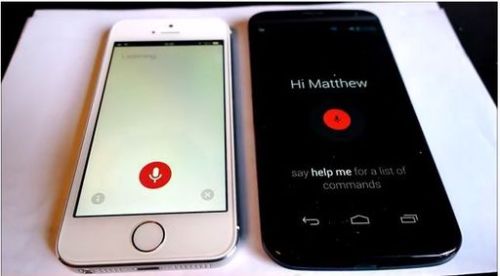
GoogleのサービスはiPhoneの方がAndroidよりも良い?
実はこの情報はZDNetからの受け売りだ。たまたまZDNetの記事をネットで見つけた。AndroidはGoogleの作ったOSなので、Googleの作成するアプリはまずはAndroidを優先する。だからAndroid版のスマホの方がiPhoneよりも先に新しいアプリケーションが適用されるのは当然である。ただ、iPhoneへのGoogleのアプリなどのサービスの適用はどんどん進められており、ほぼAndroid版スマホと差がなくなってきたようだ。それだけではなく、どうもアプリによってはiPhoneの方がAndroid版のスマホよりも対応速度が速いという結果も出ている。それが上の記事で紹介されている。YouTubeにアップロードされているので、ここではそのURLを紹介しておく。GoogleのTouchless ControlというアプリをiPhoneとAndroid版のスマホにインストールして、どちらの方が反応が速いかを見せている。Motoloraの最新のAndroid版のスマホに比較してもiPhoneの方が速いようだ。http://goo.gl/Xf1uTD話はそれるが、この動画に出てくるTouchless Controlというアプリは素晴らしい。最近の音声認識は結構レベルが上がってきているとは認識していたが、これほどまでに認識率が向上しているというのは脅威である。なお興味のある方は以下のZDNetの記事を原文で。http://goo.gl/hehNBP
2013.11.20
コメント(0)
-
紅葉が真っ盛りの奥多摩、御岳山に登ってきた
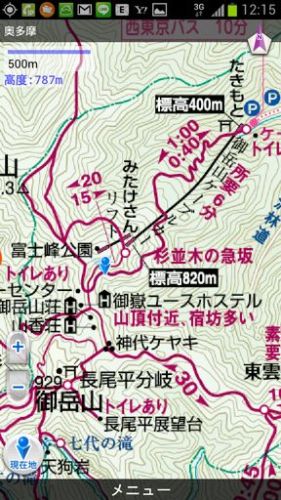
今日は奥多摩にある御岳山に登ってきた。休日でもないので比較的すいてはいたが、紅葉の季節ということで普段よりは人出は多かった。御岳山のケーブル駅「滝本」までは車で行った。土日なら混んでいるはずの滝本駅の駐車場はすんなりと車を停めることができた。しかし、駐車料は一律1000円ということで、私のように一日中駐車しているわけではないものには結構高い駐車場代だ。もともとは滝本からケーブルに乗って、頂上に向かうつもりだった。しかし、駅の前には切符を購入する人たちと、ケーブルに乗るために並んでいる人たちでごった返していた。ちょうどJR御岳駅からバスが来て、乗客がたくさん降りてきたこともあるようだ。そこで意を決して御岳山は歩いて上がることにした。ここでスマホ版の「山と高原地図」が役立った。奥多摩地域はよく行くことがあると思い、購入している。上の地図は御岳山付近の地図で、登っている途中で確認のために見たときに、スクリーンショットを撮ったものだ。左下の現在地のマークが示されているが、そのマークがケーブルカーの滝本駅から御岳山駅に向かう道路(赤い線)上に表示されている。私がそこにいたのだが、この画面がその証拠だ。この道は徒歩で約1時間の距離である。歩き始めからしばらくは紅葉など全く見えないというくらい背の高い杉の木などが生い茂っているところが続く。傾斜もきつくて登るのには苦労する。しばらく歩いて気が付いたのだが、道のそばに生えている木に番号札がついている。たぶん、滝本駅の近くの木が700番か800番くらいになるのだろう。登っていくにしたがって、その番号が小さくなっていくのだ。この番号で自分がどのあたりを歩いているかが推定できる。上の写真の木の番号は106である。途中にケーブルの下を通るところがある。その真下から撮ったのが下の写真だ。ケーブルの御岳山の駅とほぼ同じ高さにたどり着いて、駅に向かった歩いていくとやっと紅葉らしい紅葉が現れた。以下の写真だ。歩いて登らずにケーブルで上がると、御岳山駅から御岳神社に向かう道を歩き始めたすぐにこの紅葉が見えるというわけだ。上はケーブルの御岳山駅から見た景色だ。今日は晴れていたので、新宿のビルまで見える。残念ながらこの写真ではよくわからない。
2013.11.19
コメント(0)
-

Flipboardが提供するコンテンツを追加する :そしてコンテンツを次々読み飛ばしていけるのが気持ちいい
私がFlipboardをインストールしているのはパソコン、タブレット、スマホの端末である。その中でよく使っているのはスマホだ。その理由は、パソコンやタブレットなら、通常のブラウザで情報を見てもあまり不便は感じないのだが、スマホはブラウザで見ていくと軽快に読めるという感じにならない。それを解消してくれるのがFlipboadである。スマホはいちいち検索語などを入れて必要な情報を取るというよりは、事前に設定した自分の好みの情報を次々と表示してくれた方が、手間がかからなくて便利だ。Flipboardは事前に登録しておいた自分の興味のあるコンテンツから次々と情報を取ってきてくれるので、スマホにぴったりのアプリだ。もともとはiPad向けに最初にリリースされたようだが、むしろスマホに向いていると思う。FlipboardをGoogle Playから探し出してインストールすると、まずアカウントの作成をやる。この作成をやっておくことで、パソコンでもタブレットでもそのアカウントで設定した同じコンテンツ情報を入手できる。アイコンは上の画面のように赤い四角の中に「F」の文字がデザインされたものだ。これをタップすると以下のような画面が表示される。この画面では既に私が自分に必要な情報を追加設定しているので、初期状態の画面とは異なる。「Facebook」や「テクノロジー」は後から追加したコンテンツだ。この画面を上にフリップすると次の画面が現れる。この画面に表示されているのは全て私が後で追加したコンテンツ項目である。「The New York Times」や「日経ビジネス」などが表示されている。これらが「Flipboard」のホーム画面である。これらの画面の右上にある赤いリボンのマークをタップすると以下のような「コンテンツ」と表題のついた設定用の画面が出てくる。この画面で「マイFlipboard」をタップすると「マイFlipboard」の画面が表示される。この画面で「マイ・マガジン」は自分がFlipboardで作っているマガジンが表示される。ここでは私の作っている「好み」というマガジンが表示されている。このマガジン「好み」にはFlipboardで見つけた私の気に入ったコンテンツ情報が入っている。その下の「購読」と表題のついてリストされた画面は、私の購読しているコンテンツのリストだ。これらのコンテンツを追加するには一つ上に表示した「コンテンツ」と表題のついた画面で「注目コンテンツ」と書かれたところから下の部分をスクロールしていき、興味のあるコンテンツを探せばよい。上の画面はリストアップされているコンテンツの中で少し下の方にあるコンテンツを表示したものだ。ここで例えば「音楽」、「ファッション」、「スポーツ」、「ニュース」をタップするとそれぞれ以下のような画面が表示される。コンテンツを追加するには、例えば、「ニュース」の画面で「日本経済新聞」をタップすればよい。日本経済新聞が提供するコンテンツが購読するものに追加されるのだ。Flipboadの画面は、スマホはスマホの画面に、タブレットはタブレットの画面に合わせた表示にコンテンツを変えてくれているので、読みやすい。以下の画面は「テクノロジー」で提供されたコンテンツのひとつを表示しているのだが、見やすくなっているのがわかると思う。この画面で文章(コンテンツ)の続きを読みたいという場合には、画面を上の方にフリップすればよい。次の画面が表示される。ただ、オリジナルのコンテンツがスマホに対応していない場合にはブラウザで見ないといけない。その場合にはブラウザを選択して、ブラウザで記事を見ることになる。こうなると、ブラウザで見る画面は大体の場合文字が小さいので、画面を拡大して見ないといけない。この点も改善されるといいのだが、それにはもう少し時間がかかりそうだ。ただ、表題と初めの方の文章だけで、読み飛ばしていいものは読み飛ばしていけるので、ネットをブラウズしているということでは作業効率は高い。さっさと欲しい情報を流し読みしていけるのだ。この読み飛ばしがスマホで軽快にできるというのが、Flipboadの一番気に入っているところだ。、
2013.11.18
コメント(0)
-
JASRACなどの著作権団体が新たな補償制度の創設を提言したが問題は大きそうだ
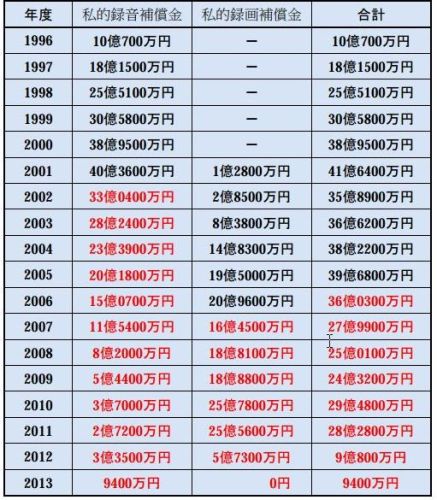
11月14日にJASRACなどの著作権団体が新たな保証制度の創設の提言を行った。それに関する資料は以下のところからダウンロードできる。http://www.jasrac.or.jp/news/13/1114.htmlそもそもの発端はその資料にもあるが、昨年いわゆる東芝裁判で最高裁が「録画補償金制度はアナログ放送を録画源とするものであるから、デジタル放送のみ録画する当該レコーダーは特定機器等に該当せず補償金の対象とはならない」という判断を下したことによる。この結果JASRACの受け取る私的録音補償金と私的録画補償金の額は大きく減ってしまったというのだ。そのために新たな補償制度を提案したのだ。その提言は以下の通り。ちょっと読むと意味がよくわからないかもしれないが、複製機能を持ったものは機器であろうと、媒体であろうと、サービスであろうと補償の費用を上乗せして、その機器や媒体、サービスをする事業者から払ってもらうようにしようというものだ。上にあげた補償金の徴収額の推移を見てみると、録音や録画の補償金がここにきて急に減りだしたのではなく、録音は2001年をピークに、録画は2010年をピークに減ってきているのだ。録画に関しては確かに2012年の東芝裁判の最高裁判決の影響が大きいようだが、録音に関してはそれ以前から減少傾向にあったことがわかる。その収入減の対策として出されてきたのが、上に示された提言ということになる。これに対してはさっそく「ふざけるな」という話を以下のところで言っている人がいる。http://bylines.news.yahoo.co.jp/shinoharashuji/20131115-00029799/上のブログでも言われているように、「複製機能があるものはすべて対象」というのはどうも乱暴な話である。たとえばハードディスクを例にとっても、著作権のある音楽や動画を入れているというものは比較的少ないのではないだろうか。特に会社で仕事で使用しているハードディスクには入っていない。そんなものまで著作権に関連しているということでお金を取られるのはどうも腑に落ちない。一方、複製機能があるもの(機器、媒体、サービス)をつくっている事業者からいうと、どうして事業者が自分たちに直接関係のない著作権料を集めないといけないのかという問題もある。コンテンツがないと複製機能があるものは売れないでしょうという話もあるが、逆に複製機能があるものがないとコンテンツも売れないのだ。事業者は複製機能があるものを提供しても利益が必ず入るというものではないのに、著作権者は損することなく確実に著作権料が入ってくる。コンテンツを作っている著作権者、複製機能があるものを造っている事業者、そしてコンテンツを利用している消費者のいずれもが納得のいく著作権料の徴収というのはなかなか難しい。海外でもそれぞれの国によって取り扱いは異なるようだ。今のデジタル時代には、デジタルのコンテンツを購入しないで単にコピーするというのは誰でも簡単に行えてしまう。コピーするときに著作権料を支払わないとコピーができないようにするという方法が見つかればいいのだが、それはなかなか難しい。機器を造るメーカー側からはDRMを使用した方法が提案されているが、これも完全な対策とは言えない。世界的に見てもコピー(複製)するしないにかかわらず、複製機能があるものに著作権料を上乗せするというのは議論のあるところで、導入されない方向に向かっているようにも見える。そして今回の提案も東芝裁判の結果からみると導入は難しそうだ。しかし、著作権料を正当に支払う良いやり方が考え出せないと、しかるべき著作権料が著作権者に渡らなくなってしまう。これはコンテンツを作成する著作権者の意欲をそぐことになるので問題だ。良いコンテンツを作成して、それで(多額の)著作権料を稼ぎ、その金を使ってまた次の新しいコンテンツを作成するという循環が回らなくなってしまうのだ。いまのところコンテンツを複製したときに著作権料をきちんと取るという完全な方法はないと思われる。今までも抜け道がある状態で運営されていたわけで、100%完全に著作権料を取るというのではなく、「ある程度は抜けがあってもやむを得ないがそこそこは取れる」、という形で3者で折り合いをつけないといけないと思うのだが。
2013.11.17
コメント(0)
-
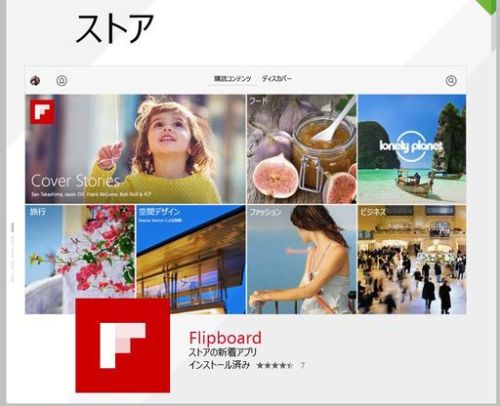
ネット上の情報を雑誌のように閲覧できる「Flipboard」がWindowsストアに登場
「Flipboard」はインターネット上にあるいろいろの情報を雑誌のようにして、ペラペラめくりの感覚で見ることのできるアプリだ。FacebookやTwitterなどにも対応しており、私はAndroid版のスマホで愛用している。スマホのブラウザで自分の興味のある記事を読むのは、スマホ用に記事が書かれていないこともあり、不便だが、このFlipboardを使えば記事がスマホ用に変換されているのでサイズを変更したりするという手間をかけずに読むことができる。事前に用意されているいろいろのジャンルのニュースや記事など、あるいはFacebookやTwitterさらにはブログなどを登録して素早く読むことを可能にしているアプリだ。私も自分が関心のあるテーマをいくつか選択して登録している。ネットで興味のある話をいちいちブラウジングしなくても雑誌のような形で自動的に選択してくれるので便利だ。それに自分の興味のあった記事は、自分用にカスタマイズした雑誌の形でとっておくことができる。さらに友達と共有することもできる。このFlipboardのアプリのWindows版がなかなか出てこなかった。それがやっとWindowsストアで入手できるようになった。さっそくストアからダウンロードしてデスクトップパソコンで使い始めた。本来はSurface Proのようなタブレット型のパソコンで使用するのが良いのだと思うが、持っていないのでやむを得ない。これでスマホ、タブレット、パソコンと手持ちのどの端末でもFlipboardが使えるようになった。ユーザ登録して使うので、お互いの端末でも同期がとられている。だから、一つの端末で見た記事はそのような取り扱いになっている。ユーザインターフェースの画面などはそれぞれの端末で異なるのだが、あたかもずっとその端末で見たような形で記事を読むことができる。スマホで見ていた記事をFlipboardの自分の雑誌に登録しておき、あとでそれをパソコンで読み直すといったことも可能になった。これからますますFlipboardを使うようになるようだ。
2013.11.16
コメント(0)
-

マイクロソフトお客様満足度調査の御礼が来た
先月「マイクロソフトお客様満足度調査」という表題のメールがマイクロソフト社の委託でイプソスという会社から送られてきた。実は記憶が定かでないので、詳しいことは覚えていないが、そのメールの案内からWebにアクセスして、いくつかの質問に答えた。今日その調査協力に対するお礼ということで薄謝(EJOICAセレクトギフト500円分)を送付しますというメールを受け取った。この手のアンケート調査は回答してもそれほど見返りがあるわけではないので、最近はあまりやっていない。それでもなぜかマイクロソフトというので回答したのだと思う。回答した人の中から抽選で何名かにお礼をするというようなことが書かれていたのではないだろうか。このギフト券の受け取りの仕方が面白い。Amazonギフト券、楽天Edyカード、nanaco、モバイルSuica、出光キャッシュプリカ、カエトクカードなどへ金額を交換することで、謝礼を受け取ることができるのだ。私はAmazonのギフト券への交換を行った。
2013.11.14
コメント(0)
-

ASUSのタブレットMeMO Pad HD7が突然動かなくなったのでアマゾンに連絡したが
ASUSのタブレットMeMO Pad HD7を購入して1週間したころに突然動かなくなった。寝る前に充電をするようにセットしておいて、あくる朝電源を入れたのだが、立ち上がらないのだ。立ち上がって何か表示してくれれば対応もいろいろあると思うのだが、これでは手が出ない。これを購入する際に価格コムでレビューを読んでいて、いくつかのレビューでトラブルがあったという話を読んでいたが、まさか自分がこういうトラブルに見舞われるとは思っていなかった。その後もひょっとして自分の電源の入れ方がおかしいのかと何度か試してみた。充電コードの接続の仕方がおかしいのかとか、SDカードの挿入がおかしいのかとかの確認もしてみた。1日おいてさらに電源を入れてみたのだが、だめだった。(自分の経験では時間をかけてしばらく置いておくと、機器によっては急に立ち上がることもあるので。)結局あきらめてアマゾン(Amazon)に連絡して返品することにした。サイトを見てみるとこの場合のオプションとしては、返品してアマゾンのクレジットを貰うか、同じものに交換するか、あるいは同種のものに交換するかの3つがある。私は同じ品物に交換することにした。そうすると返品受付IDのバーコード、返品先住所そして「CAUTION」というラベルを印刷する画面とさらにその説明書きが出てきた。これらを使って返送してくれというのだ。その後わかったのだが、メールでも同様の内容の印刷ページが送られてきていた。返送用の段ボール箱などに時間がかかったのだが、さてくだんのタブレットを入れて荷造りしようかなと考えたときに、もう一度電源キーを押して本当に立ち上がらないか確認してみようと思った。送ったは良いのだが、何にも問題はないですと送り返されるのはつまらない。そしたら、なんとタブレットは立ち上がってしまったのだ。電源が完全に落ちていたようで、ふつうに電源キーを押したのとは違う動きをしたのだが、いずれにせよ、もとに復帰した。どうして復帰できたのか理解に苦しむが、復帰してくれたのだから、文句はない。ただし、こういう現象が一度起こったということは二度あるかもしれないのだが。結局、アマゾンにはタブレットが復帰したと連絡を入れ、商品を送り返すのはやめた。いずれの場合もアマゾンの対応は早くて、これには感心した。こういうトラブルの時こそ、そのサイトの評価が大きく分かれる。
2013.11.13
コメント(0)
-

ネットを洗練化して行こうと説く「ネットのバカ」
【送料無料】ネットのバカ [ 中川淳一郎 ]価格:756円(税込、送料込)私はいつも朝早くから目覚まし代わりにラジオを聴くことにしている。この間の日曜日には、NHKの「ラジオあさいちばん」を聞いていた。その中で「著者に聞きたい本のツボ」というのがあるのだが、その日紹介されたのが「ネットのバカ」という本だ。あとで調べて分かったが、この本を書いている中川純一郎という人はネットに対して批判的な本をいくつか書いており、この本もその部類のものだ。ラジオでの紹介なので実際の本の内容とは少し異なるかもしれないが、以下のようなことを話していた。まず「ネットほど発言するのに不自由なところはない」というのだ。ネットの中では言いたい放題というのが今の状態だと思うのだが、そうではないと。アイドルの悪口などを書いたとたんに批判が殺到する。「ネットは平等ではない」という。平等というが実は一般社会の有名度が反映されるところで平等ではない。有名人が書くくだらないブログには、ファンが殺到するが、いくら良いものを書いてもその人が有名でないと読んでくれる人は極端に少ない。有名人のブログには時には1000万アクセスというように多くの人が集まるので、それで稼げる金も大きな額になる。一般の人はせいぜい数100アクセス位である。その差は社長と平社員の給与の差(倍率)よりも大きい。ネットは良いものを正確に評価できるところだというのは違っている。むしろネットは「機能を使うべき」だと。「ネットは楽しい娯楽の場所」である。テレビと同じようなものと考えればよい。「ソーシャルメディア上の友達は葬式に来てくれるか?」とも言っている。ネットでの付き合いはそういうレベルの付き合いでいいのだ。中川さんは最後に、「ネットは洗練して行くべきもので、使い勝手のいいものにして行きたい」語っていた。この話はインターネットで聞くことが可能だ。「著者に聞きたい本のツボ」という表題のページでで以下のところにある。http://www.nhk.or.jp/r-asa/book.html
2013.11.12
コメント(0)
-

特定のキーワードに関連する情報を配信してくれるGoogleアラート
先月くらいからGoogleから毎日「Extention」という言葉に関連する情報のリストが配信されてきていた。なぜ配信してくるのか全く気付かないまま過ごしていたのだが、これはGoogleアラートでキーワードに「Extention」を設定していたからだった。Gogleアラートはウェブ上の特定のキーワードに関する新しい情報を検索してきてその検索結果をメールで配信してくれるサービスである。Googleでもあまり宣伝していないので、知らない人が多いのではないか。私もいつ設定していたのか覚えていないので、知らなかった部類に入る。Googleアラートの設定ページは上のような画面で、検索キーワード、検索結果のタイプ、配信の頻度、件数、配信先を入力するようになっている。記入し終わったら「アラートの作成」をクリックすればよい。それ以降メールが配信されてくる。結果のタイプは上のようなものが選択できるようになっている。このGoogleアラートの使い方はいろいろあると思う。特定の歌手のニュースを知りたいとか、ある会社のニュースを知るとか。キーワードの記入の仕方は検索の範囲やサイトなどを限定したり、除外したりできるようになっている。これはGoogleアラートのヒントをよく読んで理解するとよりよい検索結果がリストアップされる。
2013.11.11
コメント(0)
-
Kindleの電子本、注文の予約取り消し
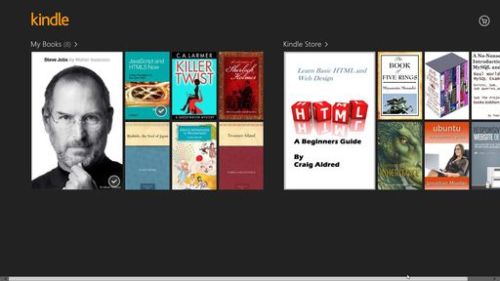
ASUSのMeMO Pad HD7を使い始めて、さっそくKindle for Androidをダウンロードして使用を開始した。私はパソコンでKindleのアプリをダウンロードしてインストールしていたので、以前購入した本は全て、とは言ってもお金を払って購入したのは「Steave Jobs」だけなのだが、直ちに画面にリストアップされると考えていた。ところが、本は全く表示されない。KindleはAmazonの登録IDを使用しているので、間違いはない。こういう場合にはあまり論理的に考えられないものだ。どうして購入した本がリストアップされないのか、不思議な気持ちになってしまっていた。この時点でもう少し慎重に行動すればよかったのだが、以前購入した有料の「Steave Jobs」を再度購入してみようという気になった。購入してみればリストアップされるはずだから、確認になる。「Steave Jobs」は一度購入しているのだから、もう一度購入したとしても問題ないだろうと考えたのだ。もう少し、私が慎重に行動したなら、有料の電子本ではなくて、無料の電子本を購入していたはずだ。そこが抜かっていたところで、あっさり有料の本を購入してしまった。それで「Steave Jobs」の電子本は購入できたのだが、再度有料で購入してしまった形になってしまった。もう既に購入して読んでしまった電子本をもう一冊購入したことになったのだ。一度購入したものを再度購入しても無料のはずなのにと考えていたので、どういうことなのかよくわからなかった。そこでパソコンの方のKindleはどうなっているかとアプリを立ち上げてみた。こちらは「Steave Jobs」の電子本だけではなくて、無料で購入した電子本まできちんと表示されている。その画面で右上の買い物籠のマークをクリックしてみると、なんと表示されたのは米国のAmazonのサイトだった。つまり、パソコンでいろいろ購入していたのは米国Amazonからで日本のアマゾンのサイトではなかったのだ。ところが、MemO Padで登録したKindleの方は日本のアマゾンのサイトを見ている。従って、一冊も電子本が表示されていないのは当然なのだ。以上のような顛末で購入してしまった「Steave Jobs」だが、お金を払ってしまうのはもったいない。何とかならないかAmazonに問い合わせてみた。回答として、処理の仕方として二つ方法があるというメールが来た。一つは米国のAmazonと日本のアマゾンのそれぞれのアカウントを統合して日本のアマゾンのアカウントで管理するようにするというもの。もう一つは7日以内に返品ができるので返品を申し込むというもの。統合すれば便利そうなのだが、一旦統合すると統合を解除することはできないという。今のところ不都合は感じないが、統合した後でそれが見つかるのは困るなと考えて、返品することにした。必要ならアカウントの統合はいつでもできるのだから。そのリクエストに対する返事は以下のようなものだ。------------------------------------------------タイトル「Steve Jobs」を返品する旨のリクエストに基づき、アーカイブされている商品とデバイスからそれが削除されます。この購入額 ¥ 1,071への全額払い戻しが処理されました。払い戻し額合計が1~2営業日以内にあなたの ギフト券/カード残高に加算されます。-------------------------------------------------ということで一件落着した、お金がそのまま返ってくるのではなく、ギフト券の残高に加算されたというのはやむを得ないことだろう。
2013.11.10
コメント(0)
-

ASUS MeMO Pad HD7のマニュアルをダウンロードする
新しく購入したASUS MeMO Pad HD7にはすぐにKindleとKoboのアプリをGoogle Playからダウンロードした。購入した主な目的が電子本を読むことだったので、当然だ。購入したものとしては、丁寧には読まないにしてもマニュアルがあってしかるべきなのだが、それが見当たらない。マニュアルは機器の中に入っていると書いてあったような気がしたのだが、探しても見つからない。見逃しているのかもしれないが。そこでネットでマニュアルを探してタブレットに入れることにした。実際にはマニュアルを探し出すのが少し難しい。ASUSのホームページから製品を選択して、ASUS MeMO Pad HD7を探し出す。その画面でサポートをタップする。「サポート」と書かれた部分が画面では2ヶ所あるが、下の方のASUS MeMO Pad HD7のところにある「サポート」をタップする。出てきた画面で右の方にある「マニュアル&ドキュメント」をタップする。そうすると画面の下の方にダウンロード元が表示されるので、日本語(Japanese)のものを選択してダウンロードすればよい。当然のことながらきちんと読んでいないが、ざっと眺めてみた。わかりやすい説明がされているようだ。
2013.11.06
コメント(0)
-

7インチのタブレット、ASUS MeMO Pad HD7を購入した
ASUS MeMO Pad HD7 ME173-16を購入した。初代のiPadを持っていたのだが、ずっと前に娘にとられてしまった。スマホはGallaxy(ISW11SC)を2年前から持っている。今まではこのスマホとノートパソコン、そしてデスクトップパソコンで用を済ませてきた。これだけでは電車の中などで本を読むのにはよくないのだ。Gallaxyでは画面が狭いので使い勝手がよくない。パソコンでは大きすぎる。そこで本を読むためというのを主目的にタブレットの購入を考えた。本を読むためだけだと、KindleとかKoboの端末が安く出ている。しかしそれだけでは本を読むだけということになってしまう。もう少し、多目的に使えるようにして、もう一台タブレットが欲しいというような気持ちが起きることのないようにしたい。汎用のタブレットでは、GoogleのNexus 7、AppleのiPad miniとかMicrosoftのSurface Proなどがついこの間販売を開始されたばかりである。これらのタブレットもいいなと考えた。サイズは7インチ位が適当だなと考えた。いつもこの手のものを買うときにチェックしている価格コムのタブレットの人気ランキングを見るた。それによるとASUS MeMO Pad HD7 ME173-16が1位になっている。レビューを見てみると、初期不良が多そうだ。いくつかそういう報告があり、商品を交換してもらったという話が出ていた。しかし、そういうレビューもあるが、良いという評価も結構あり、評点としてもそれほど悪くはない。仕様を見てみてもNexus 7やiPad miniなどに比べて劣るかなという気がするが、気になるほどの差があるわけではない。やはり価格優先だ。ということで結局購入することにした。たまたまAmazonのギフト券があったこともあり、Amazonで購入した。楽天の日本一セールが始まっていたが、このタブレットはポイントが余計につくくらいで安く提供されていない。このタブレットは色が4色ありその中から選べるのだが、Amazonではスプラッシュ・レモンだけ在庫があり、その他は問合せになっていた。やむなく、スプラッシュ・レモンを選択した。購入してその次の日の朝には商品は到着していた。何もお急ぎ便にしたわけではないのだが。ケースは上の写真のような箱で、上の面が少し傾いた形になっている。その中にタブレットと電源ケーブル、そしてマニュアルが入っていた。あとは電子本などのパンフレット少々。マニュアルは上のようなものだ。右端に写っているのは爪楊枝だからそのサイズは想像できるだろう。ほとんどないに等しい。詳しい説明はすべてタブレットの中にあるとマニュアルに書かれている。まず十分に充電を行った後、タブレットを立ち上げて最初の設定を行った。最初の画面が表示されると、その後ステップ・バイ・ステップで設定が行えるようになっている。パソコンに慣れていない人には少し解説がいるかなというところもあったが、簡単に設定は終了した。これからいろいろのアプリを入れていくつもりで、その報告はまた次に。
2013.11.05
コメント(0)
-

最近ネットで話題の「大根もち」をつくってみました
最近ネットで話題になっている「大根もち」を作ってみました。とりあえず試しということで、大根の中ほどを10センチほど切り取り、それを大根おろしにします。水気を少し取った後、それに片栗粉と白玉粉をそれぞれ大さじ2杯ほど入れて混ぜます。そしてフライパンにごま油を引いて、焼きます。サイズは簡単に裏返しのできる程度のサイズでいいとか。これで出来上がりです。砂糖醤油で食べました。やわらかくて、大根の辛みが少しきいていて歯の丈夫でない人でも食べやすいおもちです。バリエーションとしては片栗粉や白玉粉でなくても小麦粉でも良いと思います。量はもう少し粉を入れても大丈夫のような気がしますが、柔らかさがその分なくなるのでは。砂糖醤油でなくても、つけて食べるたれとしてはいろいろ考えられます。酢醤油でも良さそう。事前に醤油とか塩を大根などと一緒に入れておいても良いかも。そうするとつけ汁なしで食べられます。作る時間は大根おろしをおろす時間と、フライパンで焼く時間だけなので、15分もあれば出来上がりです。簡単なおやつとか、酒の肴にも最適です。
2013.11.04
コメント(0)
-
AirDriodのアンインストールができない
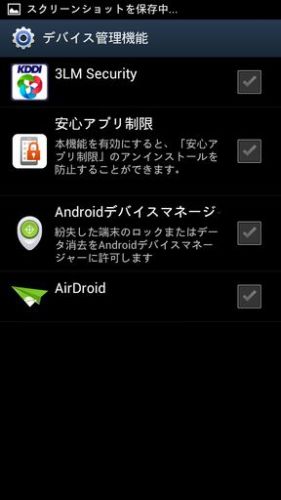
スマホのアプリ、AirDriodをめずらしく使ってみた。ずっと前にいいアプリだと思ってインストールしていた、パソコンとスマホをWi-Fiで接続するアプリだ。神アプリと呼ばれている。使い勝手もそこそこいいのだが、私は通常はスマホをUSBケーブルで接続する方法の方を使っている。今日調べてみて分かったのだが、AirDroid以外にももともとKies Airという同様の機能を持ったアプリが備え付けのアプリでついていた。その他にもいくつか似たようなアプリが存在している。私はYahooスマホマネージャーも愛用している。今回AirDroidを使用したあとでスマホのメモリの中を見てみたら、なんとAirDroidが相変わらず入っていて動いているのだ。何かの原因でAirDroidが終了していない。アプリの終了操作を行っても何の効き目もない。これは問題だと思って、普段使っていないのだからAirDroidはアンインストールしてもいいかなと思い、アンインストールを開始した。しかし、今度はアンインストールが始まってもなかなか終わらないのだ。AirDroidのアンインストールについて何かコメントがネット上に書かれていないかと探してみたら、ありました。以下のところに説明が英語でされている。アンインストールのやり方である。http://forum.airdroid.com/discussion/9829/肝心なところを日本語になおすと設定 > セキュリティ > デバイス管理機能とタップすれば以下の画面になる。その後AirDroidの右側にチェックが入っているので、そのチェックマークをタップしてAirDroidのアンインストールを可能にせよと書かれている。ところが実際には私のスマホではチェックマークは入っていなかった。従って、そのあとに書かれている操作をしてもアンインストールされないのだ。仕方がないので、一旦スマホの電源を落としてみた。そうするとメモリの中にあったAirDroidがなくなっている。それで今度はうまくいくのではないかと、英語の説明書きに書かれていたアンインストールの方法をやってみた。AirDroidを立ち上げて、「ツール」をクリックして、ツールの画面を出す。そしてその中のアンインストールのアイコンをタップするのだ。そうするとすぐにアンインストールが実行された。
2013.11.03
コメント(0)
-

Googleアカウント無効化管理ツールの通知
「Googleアカウント無効化管理ツールの通知」が届いた。私のGoogleのアカウントでアカウントの無効か管理ツールが有効になっていることを連絡してきたのだ。文面から見ると4ヶ月月ごとに連絡が入るようだ。設定していたのにすっかり忘れていた。このアカウント無効化管理ツールは、アカウントをやめた場合にどういう管理するかを自分で設定できるツールである。何か操作が行われる前にアラートを送信する携帯電話の番号を設定できるのと、設定した期間中にGoogleにログインしなかったらアカウントがタイムアウトになる。そのタイムアウトになる2ヶ月前にアラートを送ってくるようになっている。また、アカウントが使用されていないことを信頼できる連絡先に通知するという機能を持っている。アカウントが使用されていないということは、大部分の場合は当人がなくなった時ではないかと想像するのだが、そういう時にあとくされなく自分のメールアカウントが消されるというのは良いことではないかと思う。
2013.11.02
コメント(0)
-

Skypeのクレジットが無効になりました
「Skypeのクレジットが無効になりました」というメールを受け取った。クレジットを180日間使用しなかったからだという。事前に警告のメールを受け取っていたのだが、無効になっても有効化ができるという事が書かれていたので、そのままにしておいたのだ。実は相当前のことだが、クレジットが無効になったことがあった。それは多分Skypeがはじまって1,2年経った時だったと思う。その頃はクレジットが無効になると残っていたクレジットのお金は返却してくれなかった。その時はひどいなと感じたのだが、クレームもせず、しばらくすると必要になったのでクレジットをまた購入した。今回はなんと無効になったクレジットを有効に戻してくれるという。まあ、こうするのが当然のことなのだが、以前ひどい仕打ちを受けた当方としてはやっと改善されたかという気持ちだ。実際にSkypeのアカウントにアクセスして、サインインすると以下の様な画面が表示される。「クレジットの再有効化」をクリックすると有効化が実行される。実際には少し時間がかかるようだが、有効化された。SkypeではSkype同士で話をする(無料)という方法以外に、電話番号のある電話とSkypeで話をする(有料)という方法がある。その支払には事前にクレジットを購入しておき、そのクレジットでSkypeでの電話使用料を支払うのだ。そのため使用しなかったクレジットが残る仕組みになっている。ところが、最近の電話事情としてスマホなどがあるおかげで、海外でもどこでも無料でお互いに話ができるようになった。だから、Skypeを使ってわざわざ電話番号を回して(押して)電話するということがほとんど必要なくなってしまった。Skypeが始まったばかりの頃はスマホなどはなくて、海外から電話するのは結構費用がかかった。さらにSkypeを使っている人も少なかった。だからSkypeを使用して固定電話などへ電話をかけることがしばしばあったのだ。それはほんの10年ほど前のことである。クレジットの額はそれほど多くないのであまり気にしていないが、もうクレジットを使うこともないだろうなと考えつつ、「クレジットの再有効化」をクリックした。
2013.11.01
コメント(0)
全23件 (23件中 1-23件目)
1


-
-
- しんくぱっど
- T450sの照度斑がある液晶を修理したい
- (2026-10-11 23:05:15)
-
-
-
- 新生活にむけてほしい家電は?
- 新居で選んだBOSCH食洗機|わが家が…
- (2026-09-24 09:14:38)
-
-
-
- ジャンクパーツ
- 秋原他でのお買い物250111ハーフその…
- (2025-02-15 18:03:22)
-


