



2013年12月の記事
全20件 (20件中 1-20件目)
1
-

Pixlrの色の置き換えツール
Pixlrのツールに色の置き換えツールというのがある。Pixlrのサイトで画像をEditorで開いた時に画面の左側の方に表示されるツールの中の一つにそれがある。この色の置き換えツールはなぜか黒と白には対応していない。それ以外の色についてはある色からある色に変換するというのが可能である。これも先日説明に使用した馬の文字で一部分を変換してみた。上が元の画像で、下が色を変換した時の画像である。実際に使われるのは上に上げたような例ではなく、写真の画像の一部の色変換を行うというのが一般的な使い方だろう。
2013.12.31
コメント(0)
-
意外に評価されていないりそな銀行のインターネット振込手数料
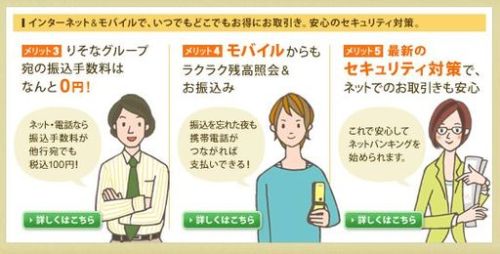
銀行振込の手数料のネット銀行の比較などはいろいろのところで紹介されている。(これらのデータは色々変わっていくのでいつもよく調べておくことが大切だ)http://sideb.hatenablog.com/entry/net_bank_ranking_best5http://www13.plala.or.jp/wanpe/doc/EconomyLife03.htmlネット銀行の手数料は確かに低いのだが、一般の大手銀行のネットによる振込手数料に関してはあまり評価されていない。大半の大手銀行の手数料は高い。上のサイトで見てもらえばよくわかると思う。その中で私の使用している「りそな銀行」は注目してもいいのではないだろうか。インターネットでの振込手数料は必要なのだが、自行宛は無料で、他行宛も105円である。ネット銀行などでは他行宛も無料のところもあるが、回数に制限などがあり、たくさんの振込をやると結局りそな銀行よりも高く付くケースも有る。りそな銀行はいわゆる大手三銀行とは少し差があるが、それでも大手銀行の一つで、自前のATMなども結構あり、支店や窓口も多い。それでインターネットの振込料も安いというのは魅力と言えるのではないか。
2013.12.30
コメント(0)
-
アラン・チューリングの恩赦に関して
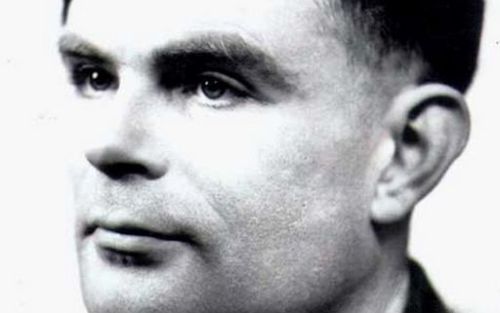
今日はちょっと固い話題です。アラン・チューリングというのはあまり一般には知られていない名前ではないだろうか。私は大学時代にチューリングマシンというのをたまたま習ったので知っている。計算ができるということを示すためのマシンとして知られている。期末の試験でこのチューリングマシンである問題を解く方法を答える問題が出て困ったことを覚えている。このチューリングマシンなどで計算機科学に関しては大きく貢献した人物で、彼は「計算機科学の父」と呼ばれているのだ。このチューリングが英国政府から没後59年目にして恩赦を受けたというニュースがあった。ただし、このニュースは日本のどの新聞も報道していないと思う。短いニュースが英語版のengadgetにでた。http://www.engadget.com/2013/12/23/uk-pardons-computing-pioneer-alan-turing/これにはあまり詳しく説明がなかったが、不思議なことに日本語版のengadgetには詳しく説明がされている。http://japanese.engadget.com/2013/12/24/59/日本語訳をした人の名前は出ていないが、英語版のニュースだけではなくその他のことも色々調べて記事にしたようだ。チューリングが計算機以外では、暗号の解読をやっていたことや、同性愛者でそれが原因で有罪判決を受けたということは知らなかった。当時の英国には同性愛者を罰する法律があったというのも、一般には知られていないことではないだろうか。チューリングマシン自体の説明は以下のところに詳しい。http://plato.stanford.edu/entries/turing-machine/私も今これを読んでもほとんど理解できない(詳しく読めば思い出すかも)が、これぞ計算機の基本の形と言われている。
2013.12.30
コメント(0)
-
Googleのおまかせビデオを入手した
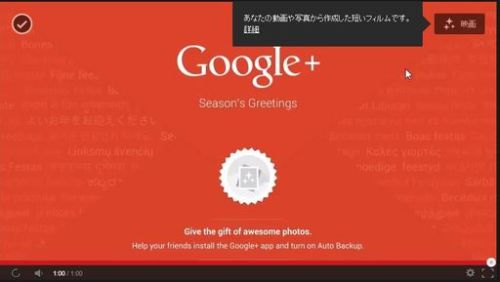
数日前だが、Googleのおまかせビデオを入手した。入手したといっても単にGoogle+から見ることが可能になっただけだが。最近になってGoogleはGoogle+のメンバーにおまかせビジュアルのサービスを始めたようだ。詳細は以下のところにある。写真や動画を楽しみたい人には面白い企画である。http://goo.gl/FFRtnその企画の一環だと思うのだが、Google+にあげた写真に、少し細工をして動画にするというのを勝手にやってくれるというのがある。例えばクリスマスツリーの写真などをアップしておくと、そのツリーのランプなどがキラキラ輝く動画にしてくれるのだ。あるいは、家などの入った景色の写真をアップしておくと、その写真の景色に雪が降るという動画にしてくれる。これらのサービスは、ちょうどクリスマスシーズンが始まったばかりでみんながその手の写真をアップしているから、面白い企画になったと思う。その次というわけではないが、今年一年を振り返る動画というものを作成してくれた。私がGoogle+にアップしている、あるいは自動的にアップされている動画や写真を使用して、この一年を振り返るというテーマの動画を作成してくれたのだ。残念ながらその動画はお見せするわけにはいかないが、その最後の画面が上の画面だ。動画はほんの数分の動画だが、ああこういうことがあったなということを短い時間で思い出させてくれる。もちろん、上にあげたGoogleのお任せビジュアルの説明にあるように、自分で同じような動画を作成することは可能である。さて、今度はGoogleがどんな面白い動画を作成してくれるのか、楽しみである。
2013.12.28
コメント(0)
-
Evernoteのクリッパーが新しくなった
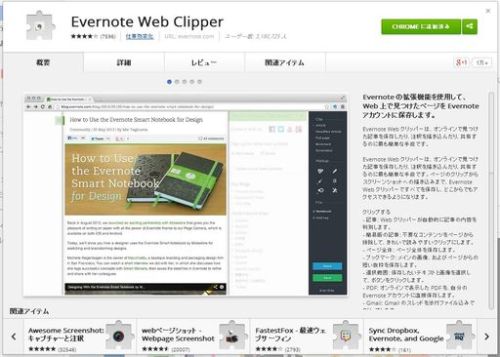
EvernoteのChromeの拡張機能のEvernote クリッパーが新しくなった。クリップしたものに、コメントや矢印が付けられるようになったことと、その情報を共有する機能が入れられたことが大きい。余計な説明をするよりも以下のところを見てもらった方がいい。http://evernote.com/intl/jp/webclipper/whats_new/?firstlaunchreturn私はEvernoteの有料版を使用しているが、この機能の追加で更に使いやすくなったと思っている。Chromeだけでなく他のブラウザでも同じような機能の対応がなされていると思うが、確認はしていない。
2013.12.27
コメント(0)
-

特定の色を他の色に変換する
年賀状を作成するときにいつも手こずるのが、毛筆の文字を別の色に変換する作業だ。実は2年ほど前にもこのテーマで書いている。今回は無料の高機能画像編集ソフト「GIMP」で行ってみた。これが実に簡単に色の変換を行える。変換元の画像は上のような画像である。来年の干支は馬なので馬の字を使用した年賀状にしたいと思ったわけだ。GIMPで画像のファイルを開いたところである。画像ウィンドウのメニューバーから「色」→「カラーマッピング」→「色交換」と順次クリックしていく。そうすると上のような画面が表示される。左側が変換したい元の色の選択、右側が交換したい交換色の指定を行う部分で、三原色の赤、緑、青のそれぞれをスライダーを使って指定する。さらに元の色に関してはしきい値を選択できるようになっており、対象とする色の範囲が広がる。これを使うことによってそれに近い色も含めることが可能なのだ。この設定を行う間中、プレビューの画面ではその設定を行った結果が表示されているので、わかりやすい。変換した結果は上のような画像になる。実に簡単だ。「GIMP」は以下のところからダウンロードできる。http://www.forest.impress.co.jp/library/software/gimp/後でわかったのだが、「GIMP」には日本語でのマニュアルも用意されており、以下のところに色交換の説明が出ている。http://docs.gimp.org/ja/plug-in-exchange.htmlこちらの説明もわかりやすい。
2013.12.26
コメント(0)
-
Windows 8.1でなくなった「コンピュータのパフォーマンスの評価と改善」を復活させる
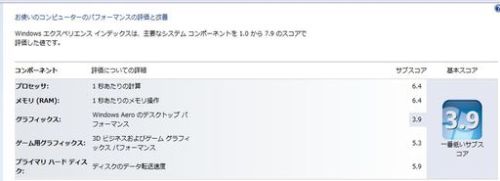
Windows 8.1ではWindows 8からいろいろと改善が行われて、使いがってがよくなった。その一方でWindows 8であったのに、なぜかWindows 8.1では使えなくなっているというものもある。今まで気づかなかったのだが、「コンピュータのパフォーマンスの評価と改善」という機能がなくなってしまっている。この機能はパソコンのいくつかの要素に関して得点付けをして、どの部分が弱いかがわかるように表示してくれるのだ。この機能はなくてもそれほど影響がない機能ではあるが、自分のパソコンがどの程度の性能を持っているかを簡単に点数で示してくれるのでわかり易い。得点そのものはそれぞれの項目でつけられるが、相対的に同じ評価になっているかは疑問ではある。まあそういう疑問点はあるとしても、その得点によって、パソコンの機能強化はどういう点に行えばいいかの目安にはなり得る。この表示機能をWindows 8.1でも可能にするのが「ChrisPC Wind Experience Index」というアプリケーションである。このアプリケーションはWindows 8にあったのと同じように、CPU、RAM、GPU、HDDの評価を行い、点数をつけてくれる。以下のところからダウンロードできる。http://win-experience-index.chris-pc.com/インストールして最初に立ち上げると上のような画面が表示される。その画面で「Rate this computer」をクリックすると、それぞれの項目に関して評価を行いそのスコアを表示してくれる。上の画面は私の持っているパソコンの中の一つの評価結果である。
2013.12.25
コメント(0)
-
オンラインストレージサービスのSurDocは100GBが無料
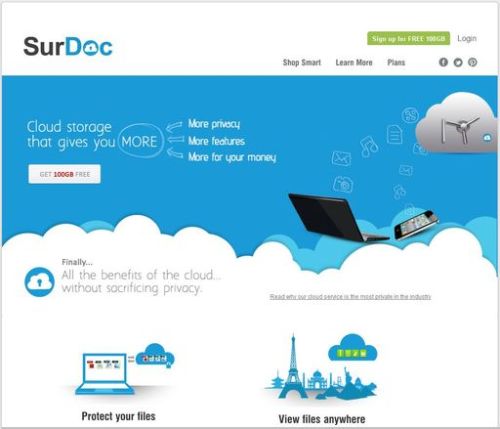
またまた無料のオンラインストレージサービスを見つけた。SurDocという。https://www.surdoc.com/SurDocはWindows、MacそしてAndroid端末などで使用することが可能だ。サービスを開始するには専用のアプリケーションをダウンロードしてインストールすればよい。まずはアカウントの作成を行い、その後ログインする。途中でセキュリティ用に自分で作成した質問をその答えを記入するという画面も出てくる。その後、バックアップしたいファイルやフォルダーを選択するとバックアップが始まる。専用のアプリケーションソフトのメインの画面は上のような画面だ。その画面の右上にある4つのボタンの右側にあるボタンをクリックすると以下の画面が表示される。バックアップの状態などが表示される。とりあえず、使ってみたが、使い勝手はまずまずというところだ。ブラウザでSurDocにバックアップしているファイルを見ることも可能だし、ダウンロードもできる。さらに友人をSurDocに勧誘したり、FacebookやTwitterなどで紹介をすると10GBずつ容量を増やしてくれる。しかも1TBまで無料で使えるようにできる。オンラインストレージのサービスでは、無料で利用できる容量がどんどん増えてきているように感じられる。来年の中ごろには100GBは無料というのが当たり前になっているのでは?
2013.12.23
コメント(0)
-
問題の発生しだしていたHDDのデータを別のHDDにバックアップした
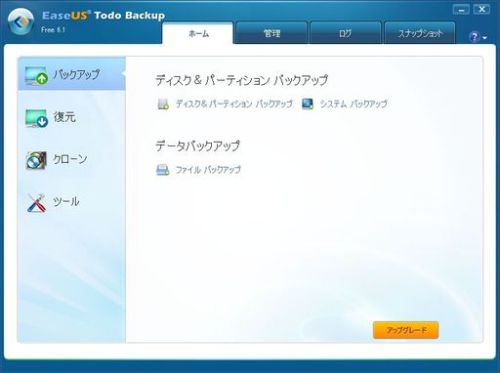
知り合いから今まで長い間使っていたXPのパソコンが立ち上がらなくなったという話が入ってきた。自分でチェックしたらハードディスクのRead Errorが多数発生しており、Windows XPが立ち上がらないのだそうだ。Safe Modeで立ち上げを試みたがそれもうまくいかず。ということで、せめてHDDの中のデータで救えるものは救いたいというのがリクエストだった。さっそくそのHDDを送ってもらい、USBインターフェースの外箱に入れてパソコンに接続して確認してみると、なんとなく読めているが、エラー多発というのがわかった。まずはHDDのデータのバックアップを取ってみようと、バックアップ用のHDDを用意して、フォルダー単位でその中のファイルやフォルダーも含めてコピーしようとした。ところが、読み取りのエラーが結構出てきてしまい、簡単にコピーできない。一つ一つファイルをコピーするのでは時間がいくらあっても足りない。専用のバックアップのアプリケーションソフトを使えばもう少し簡単になるのではないかとアプリソフトを探し出して、インストールした。それが「EaseUS Todo Backup」というHDDのバックアップ用のアプリケーションソフトだった。一般家庭用には無料で使えるものである。バックアップソフトは世の中にはたくさんあるのだが、ネットの情報をいくつか調べてどうもこれがよさそうと判断して使用することにした。まず、バックアップ用のHDDに、HDD全体をそのままバックアップしようと考えて試みた。ところが操作を開始してから1時間以上経っても進行状況を示す画面に何の変化もない。動いていないか、処理に時間がかかりすぎているのだ。これは後から考えてみると、エラーが多数発生するので何度も読み込みのやり直しを試みていたようだ。HDDを丸ごとコピーするのはあきらめて、いくつかのフォルダーをまとめてバックアップを取ることにした。フォルダーごとにバックアップすることで、エラーの発生しているフォルダーははずして、残りをバックアップできればいいと考えたのだ。実際にはフォルダーの物理的な場所は一ヵ所に固まっているわけではなく、散らばっているのでそう簡単に考えてはいけないのだが。2つか3つのフォルダーをバックアップするように設定して、バックアップを開始すると、なんと捜査状況の画面がバックアップが進んでいることを表示している。フォルダーごとにはデータはバックアップ出来ているのだ。これに勇気を得て、いくつかフォルダーをまとめてバックアップを順次とっていくことにした。普通にバックアップを取るだけだったら、時間はそんなにかからないはずなのだが、フォルダーごとのバックアップにしても、結構時間がかかる。よくHDDのランプ表示を見て稼働状態を観察していると、どうもデータが読めなかった時には何度か読み直しをしているようなのだ。それでどうしても時間がかかってしまっていたのだ。「Todo Backup」はさすがにしっかりしたバックアップソフトで、HDDが不良品に近くなってきたときでもなんとかバックアップをとれるように工夫がしてあるようだ。その結果、時間はかかったがすべてのデータのバックアップを取ることが出来た。「Todo Backup」のおかげである。バックアップが取れたので、別に全く新しいHDDを用意して、それにデータをRestoreすることにした。バックアップした状態のデータは、圧縮された形で保存されているので、もとの状態に戻しておいた方が友人がデータを見るには便利だと思ったからである。いずれにせよ、この一連の作業の結果、データのリカバリーはできたようである。
2013.12.21
コメント(0)
-
「[Yahoo!グループ]サービス終了のお知らせ(2013/12/19)」が来た
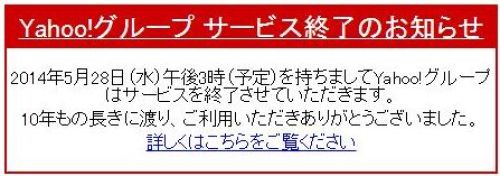
YahooのYahooグループというサービスを10年移譲前から使用している。そのYahooグループからサービス終了のお知らせというのが来た。わたしはこのサービスでグループを5つほど作っているのだが、便利なサービスで気に入っていた。それが突然なくなるというのだから、びっくりである。理由はシステムの老朽化ということのようだが、全く新しいシステムにしてもサービスを継続してもらいたかった。このサービスはもともとEグループを言う名前のサービスで、Yahooとは全く関係のなっ会社が運営していたのだが、それをYahooが買収したのだ。Yahooのサービスと変に連携させようとしたので、サービスとしては悪くなったのだが、それでもまずまずで使えていた。最近はこの手のサービスも増えてきており、Yahooとしても改善をしないといけない状況になっていたのだと思う。最近、Yahooの業績は良くなってきているようだ。新しい社長になって利益が出るようになったと聞いている。このYahooグループのサービス終了も利益を出すようにする方策の一環ではないのかと疑ってみたくなってしまう。
2013.12.19
コメント(0)
-
Windows 8.1で自動的にログインする
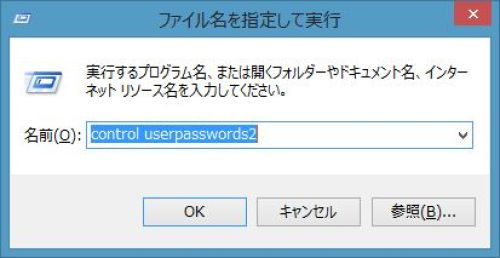
Windowsを立ち上げた時にいちいちパスワードを入力するのは面倒だと考える方は多いと思う。特に家に設置してあるデスクトップパソコンなどは、他人が使うということはほとんどありえないことだから、なおさらである。そこでWindows 8.1で自動的にログインする方法を紹介する。まず、Win+R(Windowsマークのキーと「R」キーを同時に押す)で「ファイル名を指定して実行」の画面を表示する。そして「control userpasswords2」を入力し、「OK」ボタンをクリックする。そうすると「ユーザアカウント」の画面が表示される。この画面で「ユーザーがこのコンピュータを使うには、ユーザ名とパスワードの入力が必要」の左隣の箱にあるチェックマークをクリックして取り除く。そして「OK」ボタンをクリックすると以下の様な画面が表示されて、パスワードを2回入力するように要求されるので、パスワードを入力し、「OK」ボタンをクリックする。もしも他に使用しているユーザーがいる場合には、そのユーザを選択して、そのユーザーに関しても同じように2回パスワードを入力して、「OK」ボタンをクリックする必要がある。たぶん、通常の場合はユーザーは一人というのが多いと思うので、1回の操作で自動的にログインするように設定できる。
2013.12.17
コメント(0)
-
スマホの音声のファイル(拡張子.3ga)をmp3ファイルに変換する
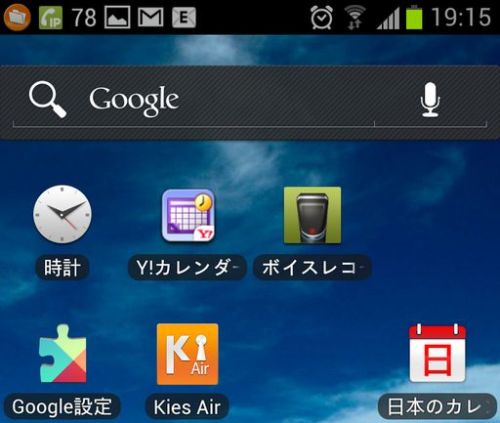
スマホにはボイスレコーダーのアプリがあるが、そのファイルは拡張子が「3ga」という独特のファイルでパソコンに取り込んで聞こうとしてもそのままでは聞くことが出来ない。その音声ファイルをネット上で変換するサイトがある。それがZamzarという名前のサイトである。http://www.zamzar.com/上の画面がそのサイトの画面だが、画面にある指示通り、(1)変換したいファイルを指定し、(2)変換するファイル形式を選択し、(3)変換し終わった時に連絡してもらうためのメールを記入し、(4)「Convert(変換)」ボタンをクリックする。しばらく待っていると指定したメールアドレスに変換されたファイルのダウンロード先の入っているURLが送られてくるので、それをクリックしてファイルをダウンロードすればよい。このZamzarは音声ファイルだけでなく、いろいろのファイルを変換する機能を持っているので便利である。ただし、問題はこのサイトを利用すると「パソコンのスピードが遅くなっている」などという変な表示が現れるので、それをクリックしないことだ。Zamzarを使ったあとでもしばらくその手のメッセージが現れることがあるのでそれに惑わされないことである。
2013.12.15
コメント(0)
-
Evernoteのプレミアムを使用して1年が経過した
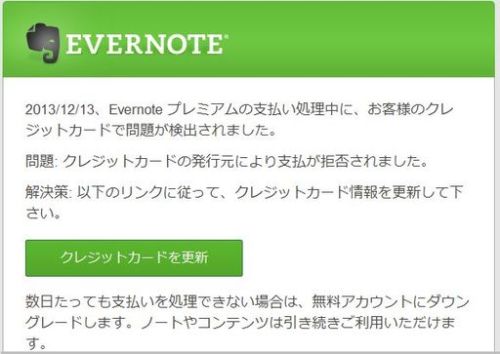
Evernoteのプレミアムを使用して1年が経過した。実は1年経つなというのはなんとなくわかっていたのだが、正確に今月だったかどうかというのはあまりはっきりしていなかった。ところが以下のようなメールがEvernoteから来たので、それがはっきりした。私のクレジットカードの期限が今年切れて、新しいクレジットカードが送られてきていたのだ。Evernoteにクレジットカードの期限が新しくなったというのは知らせていなかったので、上のようなメールが来たわけである。メールの「クレジットカードの更新」ラベルをクリックして、新しいカードの期限を記入して、更新した。年間4千円の出費である。今回これを機会にプレミアムのサービスをやめることも出来たのだが、もう1年継続することにした。プレミアムサービスにアップグレードしたのは、Evernoteに蓄える写真が一時たくさんあって、無料のサービスではすぐに容量オーバーになってしまい、次の月になるまで入力するのを待たないといけないことがあったからだ。プレミアムサービスにしたので、容量オーバーになることはなくなった。最近数ヶ月はむしろ、無料のサービスでも十分間に合ってきている。いろいろのものをEvernoteに入力するといっても個人の情報量では1ヶ月に1GBも使用するというのはあまりないのだ。一番容量を食いそうな写真とか動画は、以前のものはともかく、現在はすべてデジタルになっていて、別のオンラインストレージに蓄える仕組みがEvernote以外にあるので、わざわざEvernoteに入れる必要はない。だから古い資料や写真などを入力してしまうと、それほど容量がなくても十分なのだ。まだ、昔の写真や資料などを整理し終わっていないので、プレミアムサービスも今のところ必要かなと感じているが、整理が終われば無料版に移行してもいいと考えている。+
2013.12.14
コメント(0)
-
SugarSyncの無料プランの終了のメールが来た
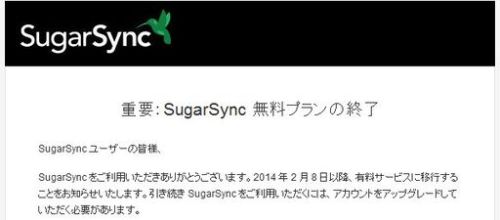
SugarSyncはDropboxに似たオンラインストレージサービスだ。私はほとんどのオンラインストレージは無料で使用しており、このSugarSyncも無料で使用している。ネットの情報からSugarSyncが無料プランを終了させるというのは知っていたので、あまりショックはなく、とうとうメールが来たかという感じである。メールによると来年の2月8日以降は有料サービスに移行するという。つまりアップグレードが必要だというのだ。今まで使っていた人には初年度は75%の割引で提供するという。60GBプランで年間わずか(?)18.75ドルだ。実は私はSugarSyncはほとんど活用していない。Dropboxなどで十分容量が足りているからだ。従ってこのSugarSyncのアップグレード提案は受け入れずに、使用するのをやめようと思っている。SugarSyncはDropboxが出てきてからしばらくしてサービスを開始したので、この手のサービスを行っている会社としては古い方だ。無料のサービスは切って、有料の顧客のサービスを強化することでビジネスをしっかりさせるという方向に舵を切ったということだろう。しかるべき数のユーザーは確保しているとみられるので、無料のユーザーを切ったとしても影響は少ない。この手の無料のサービスはまだまだ新しいところが増えてきており、無料サービスを提供しているだけではユーザーは集まらなくなってきているはずだ。本来の有料顧客向けビジネスの方に重心を移すのにはいい時期かもしれない。SugarSyncは今後はアプリや機能を充実させていくと説明している。我々無料ユーザーにとっては、この手の無料のサービスはいつ切られるかわからないという危険性があるということが分かったということだ。もちろん、サービスを提供している会社が倒産した時にもその可能性があるので、こういう場合だけではない。いずれにせよオンラインストレージのサービスは、中断される危険があることが改めて認識されたということだ。特に無料のサービスは切られる確率が高い。とは言え、新しいオンラインストレージサービスは今でも次々と出てきており、無料でのサービスがなくなるということはない。無料のサービスが中断されたら、他に乗り換えるということをやれば特に問題はないだろう。
2013.12.13
コメント(0)
-
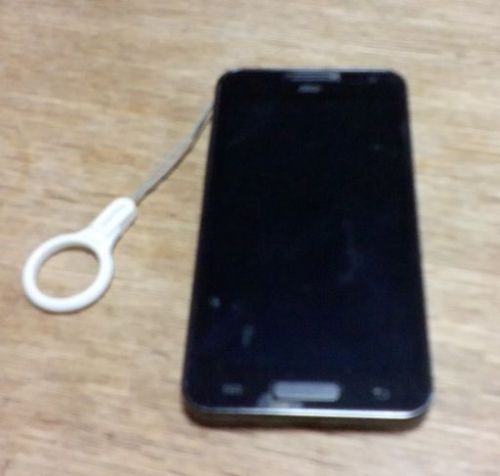
スマホの落下防止策
私のスマホはGallaxyだが、サイズも大きくて何かの表紙に落とす可能性は高い。それでその防止策として、外側にケースを付けることにしていた。落下してもそのケースが緩衝材になって守ってくれるというわけだ。ついこの間まで使っていたのだが、何かしっくりいかないと感じていた。ひとつはスマホを落とした時に本当に壊れるのを防いでくれるかというと、どうも自信がない。説明書にも何も書いてなかった。それとスマホの外側をカバーすすので、スマホを持つのがあまりしっくりしないのだ。少し大きすぎるという感じである。そこで先日上の写真のようなものに変更することにした。人差し指などを輪っかの中に入れ、おとしても指で保てるというものだ。これを使い出してはっきりしたのは、スマホが持ちやすくなったことだ。元々のサイズが人の手に会うようなサイズになっているのだろう。カバーをかけていると、数ミリ幅が大きくなるのだが、その差が実に大きい。持ちづらさが格段に違うのだ。スマホを指に泊めている感覚なので、安心感も格段に違ってきた。色々操作を指定ても実に気楽に行える。実際、てから離れてしまったことがあったが、指がしっかり保持してくれていて問題なかった。スマホを使っている人を見ると、殆どの人はあまり落下を器にせず使っているようだが、こういうのを使うのがいいのではないだろうか。価格も500円程度でお安い。
2013.12.12
コメント(0)
-
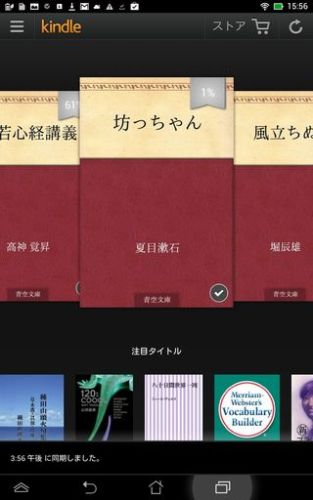
タブレット(ASUS MeMO Pad)を購入して1ヶ月が経った
タブレット(ASUS MeMO Pad HD 7)を使い始めて1ヶ月が経ったのでその後の経過を報告する。購入目的の大きなものは、KindleとKoboのアプリケーションを使用して、無料の青空文庫の本を読むことだった。アプリそのものはパソコンで以前から使用していた。ただし、Koboのパソコン用のアプリはKoboが接続されないと本を読むようにはセットアップされないようで読むことは出来なかった。タブレットではアプリをインストールすると、KindleもKoboも特に問題なく読めるようになった。読めるようになったのだが、実際に青空文庫の本はたくさんは読むことが出来なかった。まだまだタブレットでゆっくり本を読もうという状況にないのかもしれない。慣れてくれば、タブレットでの本読みというのが習慣になるのかも。電車の中などでタブレットを出して読んでいる人がいるが、読んでいると眠気に誘われた時などにタブレットを落としそうになった。これが心配で電車の中ではタブレットを使わず、スマホで読むことにしている。こちらのほうが文字は小さいが軽いので持ちやすく、操作も楽に出来る。そのうちにタブレット落下防止対策を取りたい。操作の方はKindleとKoboで異なるのと同時に、タブレットとスマホでも操作が異なる。そのために困るというほどではないが、時々操作を間違ってしまうことがある。これももう少し時間が経てば、その違いを認識できるようになって操作を間違えてしまうことも少なくなるはずだ。KindleとKoboの他ではFlipboardを使用することがある。これもスマホと画面や操作が異なるのでなれるのに大変だ。タブレット用とスマホ用でそれぞれの画面サイズに応じて最適化されているので、操作が異なることになっている面もある。これは当然のことで、タブレットは画面が広いのでそれに適したユーザインタフェースになっているのはいいことだ。ただし、スマホと操作が異なることをよく認識して、操作する必要がある。
2013.12.11
コメント(0)
-
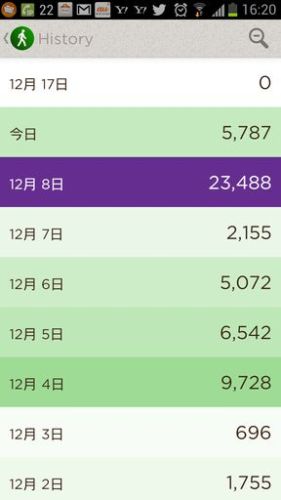
歩数計もとうとうスマホのアプリを使うことにした
歩数計は10年ほど前に何かの展示会のプレゼントでもらったものをずっと使っていた。問題はその歩数計を持ち歩くのをよく忘れることだった。きちんと持ち歩くように気をつければ済むことだが、それがなかなか出来なかった。結局歩数計の記録を取れない日が出てくるのだ。友人と話をしていた時にスマホの歩数計のアプリを使ったらどうかと勧められた。私が気にしていたのは電池の使用料が増えるのではないかということだった。それはあまり気にならないということで、Google Playの中から歩数計のアプリを探すことにした。私が使うことにしたのはNoomウォーク:24/7 歩数計という名前の歩数計だ。よく調べてみるとNoomというのはダイエットなど健康管理のアプリを専門に作っている会社のようだ。説明によると24時間/7日間自動的に歩数をカウント。バッテリーの使用料は2%以下。SNSの友達との情報の共有も出来る。などというのが特徴のようだ。実は私はスマホを常時持ち歩いているというわけではなく、持ち歩かないことが多かった。これだと以前の歩数計と同じで正確な記録が取れない。結局家のなかでもちょっと家の外に出てウロウロするときにでも、スマホを持たないといけなくなった。歩数のカウントはやや甘めで、実際の歩数よりも少なくカウントされる。これは調節機能があるので、それを使って調節すればいいのだが、そこまで正確に記録するという気もないので、調節はしていない。今日の歩数、今週の歩数、これまでのトータル歩数、これまで一日で一番歩いた歩数、なども見ることが出来る。上の画面のように過去の歩数を一日単位で表示することも可能である。歩数の多さによってその日の色が異なっており、全体に濃いい方がよく歩いているということになる。おおよそ一月使い出して経ったが、いまのところ特に支障なく、便利に使っている。
2013.12.09
コメント(0)
-
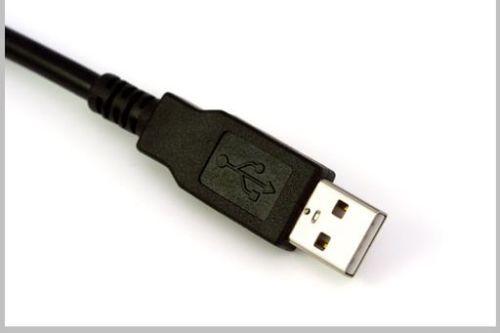
次世代のUSBコネクタの新規格を策定開始
USB 3.0 Promoter Groupが12月3日にUSBの新しいコネクタの規格の策定を開始したことを発表しました。 (この画像は新規格のものではありません)新しいコネクタの形状はType-Cと呼ばれています。このコネクタは現状のUSB 3.1および2.0の技術をベースにさらに薄くスマートな製品設計を可能にし、使い勝手を向上させ、将来のUSB規格の性能向上に役立てるものにするということのようです。このコネクタの使用は来年の中ごろには決定されるとのこと。USB Type-Cの主な特徴は以下の通り。 ー 今後あらわれてくる製品にうまく合うようにした設計 ー USB 2.0 Micro-Bと同じような小型のサイズ ー ケーブルの方向やプラグの方向を気にすることのないユーザインターフェース ー Type-Cのコネクタとケーブルは充電能力の向上をサポート ー 今後のUSB機能向上にも対応できる設計その結果、今までのType-AやType-BなどのUSBコネクタとは全く違ったものになる。この対応として現状のUSBとの接続には専用のアダプタを使用できるようにするという。またまた新しいコネクターが出てくるということで、わが家でもそのコネクターを使用したケーブルが散乱することになると思うのだが、このコネクターの策定は3.0のコネクターがあまりにも不細工なので、最近のタブレットや携帯に対応できないということにも原因がありそうだ。サイズだけではなく、充電機能などにも十分対応できていないというのが原因と思われる。USB 3.0のコネクターを考えるときにもっと落ち着いて新規のものを考えておけばよかったのに、既存のUSB 2.0との相性を優先して考慮していまい、こういう結果になったと思われる。しかし、今後の無線での接続の発展を考えると、この新コネクタもひょっとするとあまり使われないで終わってしまうのかもしれない。
2013.12.07
コメント(0)
-
猫背を直して正しい姿勢を保つ
パソコンの作業をやっているとどうしても猫背になりがちだ。こういう場合に背をまっすぐにしたらいいというのは、誰でもわかるのだが、ではまっすぐにするというのはどういうことかははっきりしない。こういう時に背をまっすぐにする方法を行えば、猫背の強制にもなるのでは。やり方は簡単だ。できれば立ち上がってやったほうがいいが、座ったままでも行うことは可能だ。まず、両手をあげてまっすぐ上に持ち上げる。両手は平行になるようにして、それぞれ耳に触れるようにあげる。手をできるだけ持ち上げるようにすると背中はぐっと伸びてくるはずだ。その状態から両手先を下のほうに下げてきて、肩の少し下、おっぱいの少し上の外側のあたりにおろす。この状態で、手先の位置は変えずに後ろに腕を引っ張る。これで背中がまっすぐになっているはずだ。さらにその状態で手先を腰近くまで持っていき、腕を前後に振るということを行って歩いたり、走ったりするというのがさらに姿勢をよくする。と同時に、歩き方や走り方の改善になる。
2013.12.05
コメント(0)
-
ablet上でGoogle Mapをつかってナビゲーションを行ってみた
先月購入したASUSのタブレットで車のナビゲーションを行ってみた。使い始めると何故か画面が暗くなり、道路部分だけが表示されるようになる。通常の車のナビでも道路だけが表示されているのでそれでいいわけなのだが、なぜか不自然なように感じる。それは普通にGoogle Mapを使用している時には、車の経路でも地図はきれいなカラーで表示されているのに、ナビが始まるとそのきれいな地図が消えてしまって表示されるからだろう。高速に入ると高速道路だけが表示されているので、周りがどういう具合になっているのかよくわからない。これも通常のナビと比べてみると、通常のナビでも高速道路だけが表示されるので、変わりはないといえばそうなのだが、インターチェンジやサービスエリアの表示があまり詳しくないので、ちょっと物足りなさを感じる。スマホでのナビゲーションは経験しているので、それと比較して格段に良くなるという印象を受けない。音声のナビが行われるので、それを聞いているだけでもほぼ問題なく動けるので、スマホとタブレットの差があまり見えないのだ。専用のナビゲーションソフトでもないし、無料なのでナビゲーションに専用ソフトほどのレベルを期待したの良くなかったということか。
2013.12.03
コメント(0)
全20件 (20件中 1-20件目)
1


-
-
- いいもの見つけたよ
- ・ お得な情報 |[楽天市場]
- (2026-10-12 19:02:49)
-
-
-
- 家電よもやま
- Amazon Echo Studio をお得に購入
- (2026-10-13 13:40:29)
-
-
-
- 花、風景の写真を撮るカメラとレンズ
- マイカメラ紹介します。
- (2026-09-29 19:31:33)
-


