



2013年09月の記事
全26件 (26件中 1-26件目)
1
-

Chrome用ProxMateのインストールのやり方(ProxMateのサイトから)
先日もこのブログでProxMateのインストールのやり方を簡単に説明したが、今日私のノートパソコンにインストールするときに、ProxMateのサイトに丁寧なインストールのやり方が書いてあったので、それをそのまま日本語化してみたい。正確に1対1の翻訳にはしていないので、それはご容赦を。その説明のサイト(英文)は以下のところにある。http://proxmate.dave.cx/chrome/ステップ1 Chrome用ProxMateにようこそ。ProxMateのインストールのやり方を説明します。インストールは約1分で終了します。この説明はGoogleがProxMateを拡張機能のストアに置いてくれなくなったために必要になりました。やることは「proxmate.crx」ファイルをダウンロードして、インストールするだけです。ステップ2 ProxMateのダウンロードまず、以下の「タウンロード」ボタンをクリックしてProxMateのChrome用の拡張機能をダウンロードします。[ダウンロード]http://proxmatedavecx.s3.amazonaws.com/etc/proxmate.crx「ダウンロード」ボタンをクリックすると以下の様なメッセージがChromeの画面の左下に表示されます。つまり、Chromeが「拡張機能、アプリ、テーマはパソコンに悪影響を与える可能性があります。処理を続けてもよろしいですか?」と確認を求めてきます。ここで拡張機能はProxMateのものだとわかっていますので、悪影響はないと判断して「続行」をクリックします。「proxmate.crx」のダウンロードが終了するとChromeは画面の左上に以下のような警告メッセージを表示します。「アプリ、拡張機能。ユーザスクリプトはこのウェブサイトから追加できません。」というメッセージです。このメッセージは特に問題がないので、「OK」をクリックします。ステップ3 拡張機能マネージャーChromeが自動的にProxMateの拡張機能をインストールしてくれなかったので、ダウンロードしたproxmate.crxファイルを自分でインストールする必要があります。まず、Chrome画面の右上にある三本線のマークをクリックし、出てきたリストから「ツール」をクリックし、さらに出てきたリストから「拡張機能」をクリックします。そうすると拡張機能のリストの画面が表示されます。上の画面で右上の「デベロッパーモード」の隣の箱にチェックマークがついていない場合には箱をクリックしてチェックマークを入れます。ステップ4次に先ほどダウンロードしておいた「proxmate.crx」をWindowsエクスプローラーで表示します。そのファイルをクリックして、Chromeの拡張画面に持って行き、マウスのボタンを離します。(これがドラッグ&ドロッpと呼ぶ操作です)そうすると以下の画面が表示されます。上の画面の「追加」のボタンをクリックします。Chromeの画面の右上にProxMateの拡張機能が追加されたというメッセージが表示されます。ここまで順調に作業が進むと以下のように拡張機能のリストにProxMateの拡張機能が追加されているのがわかります。以上でProxMateのインストールの説明は終了です。これを使ってPandora、YouTube、Huluなどにアクセスして楽しんでください。
2013.09.29
コメント(0)
-

DrivePopのAndroid用のアプリをスマホにインストールする
DrivePopのAndroid用のアプリはLivedrive Mobileという名前である。DrivePopという名前ではないので注意が必要だ。上の画面は私が既にインストールしてしまったあとでコピーを取ったので、一部インストール前の画面とは異なっている。このアプリをインストールするとDrivePopの中に入っているファイルにスマホからアクセスが出来る。Livedriveを立ち上げるとLogin画面が表示され、IDとパスワードを入力し、ログインすると、下のような画面が表示される。とりあえず、上のリストの中でBackupだけを確認してみた。Backupをタップすると以下のような画面が表示される。バックアップをしているパソコンのリストである。DrivePopが試用版なのでパソコンは一台だけだ。そのパソコンをタップすると以下の画面が出てくる。バックアップをしているフォルダーのリストだ。ここでは「Pictures」をタップしてみる。以下のような画面が表示される。写真のフォルダーリストが表示される。これらのフォルダーとその中の写真がバックアップされているのだ。その中の一つのフォルダーをタップすると以下のような画面が表示される。写真のファイルのリストである。この内の一つをタップしてみる。以下のような画面が表示される。メニューをタップすると画面の下に「View Send Download」という表示が現れる。その中のViewをタップしてみると以下のように、その画像が表示される。Sendをタップすると、そのファイルをダウンロードし、その後以下のような画面が表示される。送り先のリストである。そのそれぞれで対応する画面が出てきて、ファイルが送られることになる。Downloadをタップするとダウンロード先を指定する画面が表示され、ダウンローを先を記入して、「OK」をタップすると指定先にそのファイルがダウンロードされる。Wi-Fiでスマホがつながっていると、上のようなファイルの操作は意外と素早く行われる。これはなかなかいい感触である。
2013.09.28
コメント(0)
-

青梅市の塩船観音寺は赤、白、黄色の曼珠沙華が満開
青梅市にある塩船観音寺はツツジが有名だが、ツツジ以外にもいろいろと花が咲くお寺だ。現在は塩船観音寺入り口の右手の道を少し上がったところにある畑に曼珠沙華が咲いている。赤いものだけではなく、白と黄色のものも混じって植えられている。明日の日曜日くらいが見頃の最後のお休みかも。
2013.09.28
コメント(0)
-

オンラインストレージのDrivepop.comが特別セール実施中
オンラインストレージのDrivepop.comが今週中という期限付きで無期限のオンラインストレージを特別提供している。以下のところだ。EyeOnWindowsを見ている人用ということで。http://www.drivepop.com/eyeonwindows/普通は毎月8.33ドル程度の支払いをすることで無制限の容量のオンラインストレージを入手することが可能である。今回のオファーは一度にまとめ払いをすることで、一生それ以降無料でオンラインストレージを使用することが可能になる。支払いはUltimate Planで99.99ドルだ。それより少ない金額のものもあるが、アクセスできるパソコンの数の制限など、Ultimateのものに比べて使用上制限がつく。14日間のトライアルバージョンというものもあるので、それを試してみてそれからどのプランを選択するかを決めれば良い。無料のトライアルバージョンでも容量は512GB提供してくれる。ただし、バックアップとしての使用だけのようだ。それでもファイルを見ることは可能なので、使い心地はわかると思う。実は昨日メールでこういうディスカウントセールがあるという連絡があった。ディスカウントコードは BURN-L4B3-SAIX である。私もまだトライアルをやっていないのでこれから試そうと考えている。メールでは20%のディスカウントと書かれているのだが、Drivepopのホームページには一括支払いのプランは表示されていない。いずれにせよしばらく試してみて、又その結果はここで報告したい。
2013.09.27
コメント(0)
-

オンラインストレージのBitcasa for Androidは使えるが少し問題もある
昨日説明したオンラインストレージのスマホAndroid版だが、使ってみて問題が発生した。なぜかBitcasa Infinite Driveのフォルダーが開かないのだ。さっそくトラブル報告を送付したが。他のフォルダーは開くので、新しくフォルダーを作ってそこにファイルを入れることにした。とは言え、スマホはストレージの容量がパソコンに比べて少ないので、Bitcasaは重宝する。スマホのストレージに入れなくて済むから。ただし、Wi-Fiが接続できるという条件下での話である。Android版のBitcasaはGoogle Playで探すと出てくる。上の画面でインストールをタップすればよい。アプリがインストールされる。インストールがすむと上のような画面が出てくるので、「ツアーを開始する」を選択してみた。そうすると説明画面が表示されるので、「次へ」をタップしていくと以下のような数枚の画面が表示される。一応使い方の説明になっている。実際にBitcasaを開始すると、以下のような画面が表示される。写真や動画などは「My Infinite Drive」の下の方に表示されているので、それらをタップすると読み込まれて表示される。「My Infinite Drive」の右側にある矢印マークをタップすると、以下のように内部のフォルダーが表示される。上の画面で、開きたいフォルダーをタップするとフォルダー内のファイルやフォルダーが表示される。見たい写真や文章はタップすることで表示される。読み込まれるのに少し時間がかかる。Wi-Fiの速度が有線LANなどに比較して遅いので、ファイルなどの読み込みには少し時間が掛かるが、バッファリングも行なっているようなので、読み込んだ後はそれほど気にすることなくファイルの中身が表示される。最初にあげた「Bitcasa Infinite Drive」のフォルダーが開かないという問題は早期に解決されることを期待したい。まだまだ改善点があるBitcasaだが、使えるレベルであると思う。内部のストレージを使用しないで、外部にファイルを入れておき、簡単に呼び込めるというメリットは大きい。
2013.09.26
コメント(0)
-

オンラインストレージのBitcasaを使用してみて
8月末頃にこのブログでも紹介したオンラインストレージのBitcasaの使用報告である。といってもまだ1ヶ月ほどしか使っていないので、使いこなしているというわけではない。Bitcasaはホームページから「登録」をクリックするとサインアップ画面が出てくるので、登録し、Bitcasa専用のプログラムをダウンロードしてBitcasaの使用を開始できる。Bitcasaの特徴は外付けのハードディスクとして使用できることで、DropboxやSkyDriveのように自分のハードディスクに同じ容量のスペースを確保する必要がないことである。有料版では容量は無制限なので、いくらでもファイルを詰め込むことが可能なのだ。もう自分のハードディスクの容量不足を気にする必要がないのだ。エキスプローラで見てみると上のようにBitcasaのドライブが外付けのドライブとして認識されている。私の場合は(I:)という位置に取り付けられている。このドライブにドラッグ&ドロップでファイルやフォルダーを入れると、そのままそのファイルやフォルダーはBitcasaのドライブに入れられることになる。従ってBitcasaドライブに入れてしまったファイルは自分のパソコンのハードディスクから削除してしまって構わない。つまり、自分のハードディスクの空き容量が増えることになるのだ。またブラウザでネット上からもBitcasaドライブを見ることができる。そのドライブにパソコンからファイルなどをドラッグ&ドロップすることで簡単にアップロードすることが可能だ。また、画面の、右上にある「↓マークの絵」をクリックすることで、ファイルをダウンロードすることも可能である。ファイルのアップロードやダウンロードは、少し遅目ではあるが特に問題ないスピードである。フォルダーやファイルのリンク先は、それぞれのリストの右端の「矢印が上に曲がっているマーク」をクリックすると表示される。このリンク先をメールなどで送ることで友人とファイルを共有できる。
2013.09.25
コメント(0)
-

「山と高原地図」を使ってみました
もう半年も前に昭文社の「山と高原地図」奥多摩版を購入していたのだが、使ったことがなかった。地図といっても、スマホ版で紙の本ではない。先日たまたま青梅の塩船観音寺に行った時にここでも使えるのではないかとスマホを取り出して表示してみた。なんときっちり自分のいる場所が表示されています。塩船観音寺の周りを少し歩き回ったのだが、地図の中に自分の居場所が表示されていてわかりやすい。これなら、スマホを持ち歩いて奥多摩を歩き回れるぞという気持ちになって来た。昭文社のホームページを探して表示してみると、「山と高原地図」のサービスだけではなくいろいろのサービスがある。「山と高原地図」だけでも日本の中のいろいろの山や高原の地図がある。それ以外にも昭文社が出している「まっぷる」、「ことりっぷ」、「トラベルデイズ」などの雑誌を購入するとQRコードがついてくるので、それを読み取ってガイドブックのデータをスマホに入れるという技だ。これも便利そう。
2013.09.24
コメント(0)
-

ジャカルタのホテルの無線LANの管理
私は海外に出かける時にはパソコンとスマホを持ち歩くことにしている。スマホは海外に出ると電話としては使えなくなるのだが、小型カメラとしては有用だ。それに無線LANが使える所ではLINEが使えるので電話としても使える。今回のJakartaでも便利にスマホを使った。以下の画面はホテルでスマホのMapを使用した時のものだ。ホテルの外に出てしまうと接続の方法を失ってしまうので、ホテルだけでの使用だが。ホテルの無線LANにスマホを接続するときに、最初は結構手間がかかったように思った。どうもIPアドレスを固定化しているような感じなのだ。その時にはあまり意識しないでいた。ホテルの朝食時などもスマホを持って行っていると一人で食べていても退屈はしない。Flipboardなどの記事を読んでいると時間が過ごせるからだ。ホテルをチェックアウトして車を待っている間のことだが、無線LANが使えるかどうか確認してみた。まだ、ホテルの中だから大丈夫だろうと考えてのことである。ところが、なんと無線LANがスマホで使えなくなっている。チェックアウトしたために使えなくなったとしか考えられない。同じフロアにあるレストランで直前に食事をした時には使えていたのだから。最初に無線LANに接続した時に部屋の番号を入れたのかもしれないが、それにしても接続する機器を特定できているようだ。
2013.09.23
コメント(0)
-

Evernoteが新しくなりました
20日に届いたメールでわかったのだが、Evernoteがバージョンアップされたようだ。iOS 7の登場で大幅にリデザインするのに合わせて、Windows用もバージョンアップされた。さらにEvernote for Androidもバージョンアップされている。そしてChrome用のWebクリッパーも機能が追加されている。Evernote Desktopについては以下のところに日本語で説明がある。http://goo.gl/WcK0flWebクリッパーの詳細については以下のところに日本語で説明がある。http://goo.gl/G0Fe5b今インストールしている所で、インストールした後の「再インデックス化」というのに結構時間を取られている。インストールできたのでさっそく画面をみてみると、結構変わっている。便利になっているようだが、使い慣れるのにちょっと時間を取られそうである。左側の画面には、「お知らせ」とか「ショートカット」など見慣れないタイトルが表示されている。とりあえず、「お知らせをクリックすると上のような画面になり、右側の画面にお知らせがカード状態で表示されている。スピードも向上しているので、使いやすくなったようだ。使い慣れて更に有効に使いたい。
2013.09.22
コメント(0)
-

楽天カードキャンペーンでポイントを獲得
今日の午前に楽天カード株式会社からメールが来た。「楽天カードキャンペーン獲得ポイントのお知らせ」という表題でのメールだ。上のような内容で、1000ポイントを獲得した。実は家族カードに入会を家族の者が行ったのでそのキャンペーンのプレゼントが来たということだ。特に取り立てて騒ぐほどのものではない。全く忘れていたので、何事かと思ったのだが。楽天の「ポイント利用・獲得履歴」で確認してわかった。このポイントは期間限定なので今月末までにその1000ポイントは使用しないといけない。何か楽天市場で買ってもらうにはいい手だ。あまり楽天市場で購入しない人でも1000円の割引だと思えば、何かしら購入するのではないか。最近海外に出かけたこともあり、そのチケット購入代がかなりの額だったので、そのポイントが今のところ結構溜まっているのがわかる。
2013.09.21
コメント(0)
-

インドネシアのジャカルタの写真を複数枚
インドネシアのジャカルタで撮った写真を複数枚。高速道路から撮ったビルの写真です。同じ形のビルは建ててはいけないというルールがあると聞きました。ホテルの中の写真。と言ってもトイレですが、TOTOの最高級のトイレがついていました。トイレの前に経つと自然と蓋が開く。用事が終わって立ち上がって立ち去ると、自動的にフラッシュを行い、蓋が閉まる。日本で見ないで、こちらで見るとは。ホテルからのジャカルタの景色。このホテルは少し繁華街から離れている。日本にはニュースとして伝わらないが、結構爆弾騒ぎなどがあるとのこと。昨日はホテルの近くで軍隊か警察だかが突然訓練を始めて道路が封鎖された。結構危険がいっぱい。まあ、気をつけておれば大丈夫なのだろう。仕事の方が忙しくて、ショッピングや観光は出来なかった。買い物もこのホテルからだとタクシーでショッピング街に逝かないといけないようだ。こういう点は不便だ。ショッピング街に近いホテルのほうが便利なのだが。写真の大半はガラス越しの写真なのであまり見栄えがしません。あしからず。
2013.09.19
コメント(0)
-
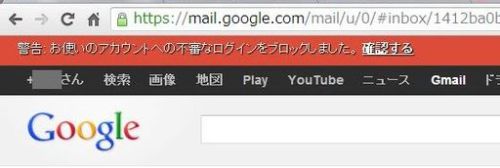
Gmailが不正なログインをブロックした
昨日インドネシアに到着してメールをいつものようにThunderbirdを使って受信しようとしたら、なんとパスワードの再入力を求められてしまった。そこでChromeを立ち上げてブラウザでGmailを受信してみることにしました。やはり、不審なアクセスがあったという表示があり、Googleのログインをやり直すことに。ログインを行うとGmailのアクセスが可能になった。Googleから警告メールが来ており、メールの画面に赤い警告文章が表示されている。確かにインドネシアからのアクセスは不審なアクセスと見なした方が良い。以前にも経験していたのだが、今回もびっくりしてしまった。警告のメールの文章から、私がアクセスした場所もきっちり捉えている。まあ、当たり前といえば当たり前のことだが、こういう安全対策はありがたい。
2013.09.18
コメント(0)
-

Pandoraでプレスリーを聴く
昨日説明したProxMateをインストールしたらPandoraで音楽が聴けるようになる。上がその画面である。無料である。もちろん有料版もあって、それは広告などがなくなるなど使い勝手が向上するのだと思う。しかし、有料版に私はまだ移行していない。やはりそうは言っても頼りにしているProxMateがいつか機能しなくなる可能性もあるからだ。私はシューベルトの音楽を聞けるようにシューベルトとそれに近しい人の音楽だけが流れるFranz Schebert Radioというのを作成して聞いている。シューベルトの作曲した曲が流れるのだが、その近い時代にいた作曲家の曲なども時々流れるようになっている。その他にElvis Presley Radioというのも作って聞いている。これを選択していると、プレスリーの音楽ばかりが流れるようになっているのだが、彼だけの音楽ではなく、その時代の彼の音楽に似たものも時々流れるようになっている。それとLyrics(歌詞)が付いていて歌を聞いている時にそれを見ることができるのだ。英語の歌は歌詞が入手しにくくて困っていたが、これだと問題ない。もちろん、歌詞が何らかの理由で付いていないのもあるが。ある時間聞いていると「Are you listening?」というメッセージが出てきて、音楽が流れなくなる。これは有料版だと出てこないメッセージかも知れない。いずれにせよ、Pandoraは良いサービスである。自分の好みの音楽をどんどん流してくれるのだから。日本でもこういうサービスが出来るようになると良いのだが。
2013.09.16
コメント(0)
-

ProxMateがGoogle Playで購入できないようだ
最近Pandoraで音楽を聞く機会が減っていた。昨日Pandoraにアクセスして音楽を聞こうと思ったのだが、何故か聞けなくなっている。サービスを提供できる域外なのでダメだというメッセージが返ってくる。何も対策をしていないとこのメッセージは出てくるので、不思議ではないのだが、私はProxMateという拡張機能をChromeに入れているので、域外検出をされずにPandoraにアクセスすることができていたはずである。それがどうも機能しなくなっているのだ。Chromeの拡張機能のリストを見てみたが、ProxMateもリストの中に表示されている。なぜだかわからない。仕方がないのでもう一度ProxMateをインストールしなおして見ることにした。ProxMateのホームページからダウンロードすることにした。久しぶりにホームページを覗いたのだが、ProxMateの対応できるサイトがまた増えているようだ。ダウンロードをしてインストールしようとすると、Googleからのメッセージが表示された。Googleはたぶんセキュリティの問題だと思うのだが、この手の拡張機能は使えないようにしたというような内容である。残念ながらそのメッセージは残して置かなかったのできちんと覚えていない。この対策については、ProxMateのFacebookのコメントに詳しい。いろいろやっているうちに見つけた。以下のところである。https://www.facebook.com/ProxMateその中のメッセージにGoogle PlayにProxMateをおいてもらえなくなったことも出ている。そして、以下のところにProxMateのChromeへの拡張機能としてのインストールの仕方が出ているのだ。http://proxmate.dave.cx/chrome/まずは、ProxMateのホームページから拡張機能をダウンロードする。Proxmate.crxという名前のファイルである。Chromeの画面で右上の三本線のマークをクリックし、表示されるリストから「拡張機能」を選択する。その出てきた画面にダウンロードしておいたcrxファイルをドラッグ&ドロップするのだ。そうすると以下のような画面が表示される。その画面の「追加」をクリックすると、ProxMateが拡張機能の中に追加されて表示される。それにはご丁寧に「Chromeウェブストア以外の場所からインストールされました」という警告文も付けられている。以上の手続きを行うと、以前のようにPandoraにアクセスが可能になり、好きな音楽を聞けるようになった。音楽や動画は著作権や放送権などの問題があるので、この手のソフトはその観点で言うと問題があるものだ。とは言え、我々ユーザーにとってはありがたいソフトである。
2013.09.15
コメント(0)
-

フィリピンのハンバーガー店 Jollibee
フィリピンには有名なマクドナルトがハンバーガー店として出てきているが、それに対抗して優勢な場外にあるのがJollibeeというハンバーガー店である。一度そのハンバーガーを食べたことはあるのだが、ちょっとサイズの大きい特製のものだったので、今回は普通のサイズのものを食べてみた。注文を入れるとそれから作るバーガーだったようで、写真のように番号付きの立て札をつけたトレーをもらった。好きな席に付いていると、あとでお店の人が持ってきてくれるのだ。お櫃少し前だったからかもしれないが、ハンバーガーを注文している人は少なく朝食メニューのものを食べていた。
2013.09.14
コメント(0)
-

無線LANルーターのConnectify Hotspotを使ってみた
今回マニラのホテルで無線LANをスマホで使用しているが、どうもそのスピードが遅くて思ったように動作してくれない。動画は表示されないし、Dropboxへのファイルのアップロードもできないのだ。ホテルでは部屋で使える無線LANがあるのだが、どうもその速度が遅いようだ。しかたがないので、パソコンに無線LANルーターのソフトを入れてパソコンを無線LANルーターとして使用することを考えた。これも実際には部屋に来ている有線LANの速度が遅いとどうしようもないのだが。そこで以前使っていたConnectify Hotspotというソフトをダウンロードして、インストールしてみた。ダウントーロサイトは以下のところである。http://www.connectify.me/Hotspot ProとHotspot Liteというのがあるが、無料のHotspot Liteを選択して使ってみた。単なる無線LANルーターとして使用するなら、Liteの方でも取り立てて問題ではない。インストールすると上のような画面が出てきて、パスワード等の設定を要求してくるので、入力して設定する。パソコン側の操作は以上で終わりだ。スマホ側も単にConnectifyを探しだして接続するだけでよい。最初にパスワードを入力するなど、通常の無線LANルーターへの接続と全く変わらない。この接続を行ったら、とたんにDropboxのファイルのアップロードなどが実行されて、無線LANの転送速度の問題が解決したことが分かった。今のところ快適に使用できている。ホテルに寄っては有線LANは対応しているが、無線LANは用意されていないところもあるので、そういう場合にもこのConnectify Hotspotは有効に使うことが可能だ。
2013.09.13
コメント(0)
-

澤乃井の蒼天
昨日ANAでフィリピンに向かった。その飛行機の中で見つけたのが澤乃井の蒼天である。日頃から飲み慣れている酒が飛行機の中で出されるワインリストの中にあるというのは楽しいものだ。早速、それほど飲めないのに(?)無理をして頼んでみた。100mlの小瓶だ。写真で見るとグラスよりも小さく見えるが、出されたグラスもそれほど大きなものではなかった。何かつまみがほしいところだったが何故か何も出てこなかった。サービスの改善が必要かも。飲んだ感想というのはあまりないが、いつも飲む味だったので感動した。東京の奥多摩の味がした。それにしても澤乃井の酒が機中ででてくるというのは考えてもいなかったのでびっくりだ。長く続くように頑張って欲しい。
2013.09.12
コメント(0)
-

PrintScreenでパソコンの画面を保存する
PrintScreenキー(PrtScと書かれているキー)を押すと、今表示されているパソコンの画面がコピーされる。Altキーと一緒に押した場合は、現在アクティブな、つまり現在使っている画面(一番手前に表示されている)をコピーする。この機能は意外と便利で、パソコンでトラブルが合ったというメールをくれる人には、トラブルが発生した時点の画面などを送ってもらう時に使用してもらっている。先日、「PrintScreenを押しても何も起こらない」というメールをくれた人がいる。確かにPrintScreenキーを押しても何も起こったように思わない。しかし、パソコンの中では何かが起こっているのだ。このように、実際にはパソコンは何かを行なっているのだが、目にも耳にもはっきりとは分らないということがパソコンではたくさんあるのだ。こういうのを少し深く理解するとパソコンの操作もレベルアップするのではないだろうか。実際には上の図のようにPrintScreenキーが押されると画面の画像は、パソコンの中のTemporary Storage、つまり仮置き場に保存される。パソコンのメモリに置かれる場合もあるし、場合によってはハードディスクに保存されることもある。そしてその画面の画像を例えばWordの文書に貼り付けると、仮置き場に置かれたものが文書に貼り付けられる。この場合仮置き場に置かれた画像は移動しない。そして次に何かが仮置き場に持って来られない限りそのまま保存されている。繰り返しになるが、この手の話は知らなくても済むことだが、概念として知っていると意外とパソコンの操作などの理解にはいいと思うがどうだろうか。
2013.09.10
コメント(0)
-

新秋の奥多摩湖
先週の木曜日に吉野の紅梅苑にお菓子を買いに行った。そのついでといってはなんだが、時間が余ったので、奥多摩の方まで足を伸ばして、奥多摩湖に行って来た。ちょうど最近流行りの土砂降りの雨が降ったあとで、空も水も澄み切っていて気持ちが良かった。そこであまり意識はしなかったのだが、横に連続に3枚ばかり写真を撮ったので貼り付けておきます。まだ紅葉も始まっていないので取り立ててどうというものはないのだが、外界よりは幾分涼しくて、周りも空いているので、デートコースにはお勧めかも。★iPhone5ケース、Mac外付けHDD、Macブルーレイメモリが激安!★《在庫あり》【店内全品ポイン...価格:54,780円(税込、送料込)
2013.09.09
コメント(0)
-

HDDの容量の拡張 ボリュームを増やす
持ち運びの容易な小型の外付けHDDを持っている。元々あまり使用していないのだが、300GBあるので少し容量のあるデータを持ち歩きたいという場合には便利だ。まだこのサイズの安いSDカードはないし、オンラインストレージも無料のものではサイズはまだまだ小さい。というわけで時々この外付けHDDを持ち歩いて使っている。先日たまたま使おうと思って、この外付けHDDを持ちだしたのだが、なぜか容量が30GBに減ってしまっているのだ。持ちだした先でデータを入力しようとしたら容量が足りないというメッセージが出てきて気がついた。どうも外付けHDDをパソコンに接続した時に、システム復元用のHDDとして設定してしまっていたようだ。その時にその復元ポイントのデータ保持用に30GBを確保されてしまったみたいなのだ。外出先で容量を使える一杯の300GBに戻そうと思ったのだが、とっさのことでどうやったらいいか思いつかなかった。後の祭りだが、家に帰ってきてからおもむろに容量をもとに戻す(拡張)作業を行った。この作業を思い出すのにちょっとした時間を取られた。インターネットの検索などで「HDD 容量 増やす」などといった検索語でさがしてみてもやり方が表示されない。容量を増やす方法などが出てくるのだが、私の要求している回答が現れない。多分これだろうなと思って作業を始めたのが、「ディスクの管理」を呼び出すことだ。これは「コントロールパネル」→「システムとセキュリティ」→「管理ツール ハードディスク」とクリックしていくと表示される。この手順はWindowsのバージョンによって少しずつ異なる。Windows8.1では画面右下のWindowsアイコンを右クリックすると出てくるリストの中に「ディスクの管理」というのが出てくるので、それをクリックすればよい。そうすると上のような画面が表示される。この画面で容量を拡張したいHDDのところにマウスを持って行き、右クリックする。上の画面では(k:)のドライブである。そして出てきたリストから「ボリュームの拡張」を選択する。ボリュームの拡張ウィザードが開始される。上の画面である。「次へ」をクリックする。拡張できるボリュームが表示されるので、そのサイズを設定して「次へ」をクリックする。以上でボリュームの拡張は完了である。上のように、(k:)のドライブはボリュームが拡張されている。【送料無料】【決算セール】【ポイント5倍】【オータムセール】【納期未定】富士通 FUJITSU イ...価格:52,800円(税込、送料込)
2013.09.08
コメント(0)
-

台風のような風でも大丈夫な折り畳み傘が面白い
いつもよく受け取っているドリームメールの中でたまたま見つけたのが、『“台風にも負けない傘”折り畳みバージョン!『BLUNT XSメトロ』☆』という表題のついた傘の紹介だった。紹介されているのは折りたたみ傘の小さいものだが、普通の傘のものも用意されている。以下のところにその広告が出ている。ドリームメールの販売サイトだ。http://www.netprice.co.jp/dgather/dgather5/goods/650567/このサイトに出ているビデオを見るとその風に対する強さが認識できると思う。http://youtu.be/WqSDEhGDcW4風速72kmの風でも壊れない丈夫な傘だそうだ。ビデオではその実験が行われている様子が出ているので興味深い。さてそのお値段だが、いまのところ日本国内では統一で5250円(送料無料)で販売されている。日本だけ高いのかと、調べてみたが、英国では44ポンドで販売されていた。オンラインストアでの話だが。米国のbluntのサイトを調べてみたら、傘の種類にもよるが同じもので49ドルで販売されている。http://www.bluntusa.com/ほぼ日米英とも同じ価格と考えてよさそうだ。この傘を発明したのはニュージーランドの人で、ニュージーランドでは日本ほどには傘を使わないようだ。どうもこの傘が一番売れそうなのは日本のように思われる。ブラント/Blunt/長傘3150円以上ご購入で送料無料!優れた耐風性!BLUNT BLUNT XL(ブラント XL...価格:4,980円(税込、送料込)
2013.09.07
コメント(0)
-

拡張機能は時々何があるかを確認して不要なものを削除する
友人からChromeの動きがおかしいのでどうしたら解決するかという質問が来た。友人によると「Internet Explolerは動作を停止しました」という表示が出て動作が停止してしまうという。どうもChromeの拡張機能がおかしそうなので、どんな拡張機能が登録されているか、そのリストを表示している画面を送ってもらった。上の画面が送られてきた。Price GongSmiley Bar for FacebookSpecial Savings.comwxDfastなどがリストアップされており、これらは問題の拡張機能と言われているものである。インターネットで検索してみると説明が出ている。どうも気が付かないうちに、ダウンロードするように仕向けられて、拡張機能として登録してしまっているようだ。私も何度か気づかぬうちに登録していた経験がある。Chromeだけではなく、ブラウザにはアドオンとか拡張機能というのがあるが、その中にはウィルスのような悪さをするものがある。ご自分の使用しているブラウザについて、時々拡張機能とかアドオンにどういうものを登録しているかを確認して不要なものは無効にするとか、削除するということで変な被害に合わない様にしたいものである。なお。Chromeの拡張機能を見るには、Chromeの画面の右上にある三本線のマークをクリックし、出てくる画面の左上の方に表示されている「拡張機能」をクリックすればよい。
2013.09.05
コメント(0)
-

音声で文章を読み上げてくれるQRコードを作成してくれるサイト
QRコードの使い方はいろいろある。その中で音声を使用して入力した文章をQRコードに変換してくれるというサイトがあるのを知った。以下のところだ。QR voiceという。http://qrvoice.net/本来は自分の読み上げた内容をそのままQRコードに変換して、自分の声で読み上げるようになっていると最高なのだが、このサービスはそうはいかない。自分で読み上げるとそれがテキストに変換される。変換してくれる言語の数は結構多い。一応、日本にいるので日本語が表示される。この変換したテキストをQRコードに変換する。そのQRコードを携帯やスマホなどで読み取るとURLが表示され、そのサイトをブラウザで表示すると音声再生の画面が出てくる。そして音声を再生させるのだが、その音声は元の自分の声でなくて、女性の声で再生されるのだ。つまり、合成音声での再生である。英語で入力してみたが、私の発音が悪いのか、なかなかまともに入力(音声を英文に変換)されなかった。「Happy Birthday」と読み上げてみたのだが。実際に自分の声を再生させるには、もう少し工夫がいるようだ。事前に自分で挨拶などを行なっている様子をビデオでとっておく。それをYouTubeに登録(非公開)するとか、オンラインストレージ、例えばDropboxなどに保存する。そのビデオのリンク(URL)をQRコードに変換して、印刷するなり、メールに添付して送るなりすればよい。URLなどをQRコードに変換してくれるオンラインのサービスはいくつかあるのでそれを利用すればよい。例えば以下のところ。http://www.cman.jp/QRcode/こうすれば、カードでビデオを送るということが可能だ。単純にメールで動画を送るよりも趣向があって面白いかも。
2013.09.04
コメント(0)
-

出身県を当てる東京女子大作成の方言チャート
方言に関する質問を何度か繰り返すことで、その人の出身県を当てるというWebサイトがある。以下のところだ。http://ssl.japanknowledge.jp/hougen/紹介記事によるとよく当たるそうで、80%くらいの割合で当たるという。そこで私も試してみた。残念ながら私は数回試みたが当たらなかった。注意書きにもあるのだが、「出身地とは、3~4歳から13~14歳の言語形成期と呼ばれる時期」ということで、私はもうその頃の言葉使いを忘れてしまっているということだと思う。高校までは関西にいたのだが、大学に入った時からずっと関東に住んでいる。だから、言葉がこの歳になると混ざってしまっていて、どうも昔の言葉を思い出せないのだ。だいたい関西に行ってもまともな関西弁は喋れない。なんとなく関西弁という感じになって、「ちょっときどっとるな」等と言われてしまう。この方言チャートはいくつか質問を繰り返して、ある時点で県名が特定できるようになるとそこで質問は終了という形をとっている。質問数が少なくても結構当たるもののようだ。
2013.09.03
コメント(0)
-

プログラムのアンインストールで余計なプログラムを整理する
最近友人二人からパソコンで同じような現象が出てきて困っているという報告を受けた。それはパソコンを使っていて何かあるたびに以下のようなメッセージが出てくるというものだ。「スパイスウエアが検出されました!」「お使いのパソコンの性能が低下!」「Windowのエラーを直ちに修正! ダウンロードを!」「今すぐ無料で修正!」「ローカルデイスクが満杯です」「無料スキャン、ダウンロード!インストール!」そういえば私もそういうメッセージが出てきて、困ってしまったことがあったのを思い出した。この対策は以下の動画などに詳しい。http://goo.gl/oeaauAブラウザの検索で例えば「お使いのパソコンの性能が低下」などを入力して調べると、いくつか解決策などが紹介されているサイトが出てくる。上の例もその一つだ。それらを読めばなんとなくそのメッセージが出てくるという問題の解決策が見つかる。友人の二人にもその中から適当な解決策を連絡して、問題を解決してもらった。この解決策を考える途中で気がついたのだが、上にあげたような明らかに迷惑なものを発生させるプログラムだけでなく、意外と気が付かないうちに自分では必要のないプログラムをインストールしてしまっているものだ。最近はなにかプログラムをインストールするとついでに他のプロブラムもインストールする仕掛けになっているものも多い。一度、ご自分のパソコンでインストールされているプログラムを確認されることをお勧めする。かく言う私も自分のパソコンを調べてみたが、数個の余計なプログラムがインストールされていた。意外と気が付かないうちに入り込んできている。早速プログラムのアンインストールを実行して不要なプログラムを削除した。こういう場合には「必要な物はまたインストールすればいい」という気持ちで知らないプログラムはアンインストールしたらいいと思う。ただし、出来ればそのプログラムがどういうものなのか、ブラウザで検索して調べて、不要だということを確認してアンインストールするようにした方がいいだろう。プログラムだけでなく、IEやChromeなどに「アドオン」とか「拡張機能」などといってあとで追加されているものの中にも、知らないうちに使い方のわからないものが入ってしまっていることがある。そういう場合には、「アドオン」や「拡張機能」の削除や、削除ができない場合には無効化をきちんとやって、余計な動作をしないようにしておくのが良いと思う。
2013.09.02
コメント(0)
-

Google 夏の「サーチすくい」
昨日くらいに見つけたのだがGoogleがスマートフォンのゲームを提供している。「サーチすくい」というゲームだ。以下のところにアクセスすればよい。http://sagasou.withgoogle.com/上の画面が表示されるのだが、そこにあるQRコードを読み取るか、示されているURLを直接スマホに入力するかして「サーチすくい」にアクセスすればよい。以下のような画面が出てくる。上の画面で「ゲームスタート」をタップするとゲームが始まる。まず、スマホを水平にして金魚すくいの網である「ポイ」を調整する。ポイの移動は、スマホを傾けることで上下、左右に動かすことができる。水槽の中には、金魚だけでなく、富士山とかカブトムシだとかいろいろ入っているので、それを救ってもよい。タイミングよく「すくう」をタップしないとすくえない。何度か失敗すると金魚すくいと同じで、ポイが破けてしまう。うまく金魚などがすくえると検索画面が出てきて、すくったものの検索をするのか、まだ継続して金魚すくいをやるのかたずねてくる。まあ、単純といえば単純なゲームだが、よくできていて子どもと遊ぶには面白いかもしれない。
2013.09.01
コメント(0)
全26件 (26件中 1-26件目)
1


-
-
- 【楽天市場】☆☆楽天おかいどくお買い…
- 【10/15限定】今日はお得が重なる日…
- (2026-10-15 07:56:44)
-
-
-
- モバイルよもやま
- ・ お得な情報 |[楽天市場]
- (2026-10-12 18:58:42)
-
-
-
- 新生活にむけてほしい家電は?
- 新居で選んだBOSCH食洗機|わが家が…
- (2026-09-24 09:14:38)
-


