



2013年10月の記事
全24件 (24件中 1-24件目)
1
-

今日のGoogle検索の画面はハロウィーン特集
今日のGoogle検索の画面はハロウィーン特集である。上の画面の矢印をクリックすると上のような画面が現れる。画面には骨や骸骨、りんごなどが4つのアイコンが表示されている。この中の一つをクリックしても何も起らないが、2つをクリックすると別の画面が表示される。6つの組み合わせがある。その中から2つばかり。それぞれの画面で少しゲームのような操作が行える。お楽しみを。
2013.10.31
コメント(0)
-

Google Chromeのタスクマネージャー(Task Manager)で拡張機能の状況を見てみる
Google Chromeにはいろいろの拡張機能があり、その中のいくつかを使用しているユーザーは多いはずだ。この拡張機能は便利なのだが、その反面バックグラウンドでChromeが稼働していないときにも動いていて、パソコンの処理能力を落としている原因の一つになっていることがある。こういう点からあまりに拡張機能をつけすぎるというのも問題で、必要最小限のものにとどめておくことが大切なようだ。とは言え、どの拡張機能が問題なのか、どれを削除したら良いかなどの判断材料が必要である。その時に役立つのが、Chromeに用意されているタスクマネージャーだ。起動するには 設定ボタン → ツール → タスクマネージャーとクリックしていくか、キーボードを使用して Shift + Esc で表示することができる。そうすると以下のような表が表示される。この表でブラウザ、タブ、拡張機能、アプリなどのメモリの使用量、CPUの使用量、ネットワークの使用などについて知ることができる。他にも表示したいものがあるなら、この表のどこかを指して右クリックすると表示したい項目が現れる。その中から表示したいものをクリックすればよい。タスクマネージャーを使うことで、どの拡張機能が性能に大きく影響しているかを判定することができる。結果としてその拡張機能を削除するのか、あるいは性能に響くかもしれないが便利さをとって残しておくかは、それぞれの判断による。Google Playで同じような機能を持った拡張機能を探してみるというのも手かもしれない。
2013.10.30
コメント(1)
-

メールに容量の大きいファイルを添付するAttachments.meが終了
Gメールに容量の大きなファイルを添付できるという機能を提供するAttachments.meが11月11日にシャットダウンするというメールが届いた。このサービスはメールの送り側と受け取り側でファイルをシェアすることで、100MBまでの容量のファイルを送ることができた。この会社は約2年半、250万ドルの資金を得て活動してきた。シャットダウンの理由は説明されていないが、この手のサービスだけでは会社の運営は成り立たなくなったのだろう。オンラインストレージのDropbox、Box,Hightailなどがこの手の機能強化をしてきており、それらに負けたということになる。オンラインストレージの会社同士ても競争が激しくなってきているということだ。オンラインストレージの分野ではまだまだいろいろのサービスを考えた会社が設立されてきており、競争は激化してきている。それに伴いこれからもAttachments.meのように廃業に追いやられる会社も出てくる可能性は高い。我々オンラインストレージのユーザとしては、そういった事態も考えに入れてどのオンラインストレージを使うかを選択しないといけないということがはっきりしてきた。私の場合でいうと、Dropbox、Box、SkyDrive、Yahooボックス、Google Driveなどいろいろなオンラインストレージを使っており、そろそろ整理しないといけないなと考えている。たくさんのオンラインストレージを一つのパソコンで使用していると、それらを使うためのアプリケーションソフトがメモリの中に常駐されてしまい、パソコンの性能を著しく落としてしまっているということも問題になってきている。もちろん、オンラインストレージの会社がつぶれることも考えに入れて、その時の対策も考慮に入れながら、取捨選択をしたい。既にいくつか有料版を使用しているので、その点も考慮しないといけないので大変だ。アプリケーションソフトはインストールしないで、Webサービスだけを利用するというのも一つの選択肢である。
2013.10.29
コメント(0)
-

昭和記念公園は黄色のコスモスが花ざかりだった
昭和記念公園(JR西立川駅から徒歩5分)は今黄色のコスモスが花ざかりだ。本当は普通のコスモスを見に行ったのだが、残念ながら盛りを過ぎていた。コスモスの花畑を撮ったのだが、上のようになぜか画面全体が黄色に色づけられているように見える。どうも黄色の花ばかりだったので、ホワイトバランスが狂ってしまったようだ。実際の花は上のような感じである。中には上の写真のように白い花が黄色い花の中に混じっていて、面白い。11月の初旬まで花は咲いているとのこと。その頃には紅葉が今日以上に見ることができるかも。
2013.10.28
コメント(0)
-

オンラインストレージのDrivePopが特別割引を実施
以前紹介したオンラインストレージのDrivePopが72時間限定で通常価格の20%割引を実施する。以下のところで登録が可能だ。DrivePop割引特別なコードが必要でそれは「BOO-1VJ6」である。1台のパソコン用に無制限の容量のバックアップが59.95米ドル5台までのパソコン用には79.95米ドル台数無制限で99.95米ドルで提供するという。試用期間は30日でそれで気に入らなければ支払ったお金は帰ってくる。私は既に登録しているのでこの恩恵には預かれない。もう一月ほど使用しているが、特に問題なく使用している。現在500GBほどバックアップしているが、安心して使っている。100ドル出せば外付けHDDで3TBの容量のものが購入できるのだが、容量無制限というのはそれと比べてみても魅力的である。将来にわたって問題ないかちょっと不安なところもあるが、とりあえずハードディスクのバックアップが容量無制限で行えるというのはありがたい。
2013.10.26
コメント(0)
-

デスクトップパソコンの購入
最近、複数の友人からパソコンの購入でアドバイスがほしいと言われている。どうも、Windows8.1が出てきたのを機会に手持ちのWindows XPから乗り換えるというのが多そうだ。最近インテルのCPUも新しい世代に変わったばかりなので、パソコンを購入するにはいい時期だと思う。私はWindows派なのだが、Windowsだけではなく、Appleの方も新しいのが出てきたばかりで、今年の年末商戦に新しいハードとソフトのパソコンが揃い踏みである。どんなパソコンを推薦したらいいかというと、これがなかなか難しい。使う人のレベルにもよるので、これというものが一つではないからだ。とは言え、一般的にはどうかというのはあると思う。私は普通に考えるなら、現在手に入るレベルの最高でなくても高いものを選択するのがいいと思っている。というのは、一般の人はパソコンを乗り換えるのは10年に一度くらいの感覚ではないかと思うからだ。今レベルの高いもの、つまり新しい技術の入っているものを購入しておけば長持ちする。私自身は会社のものは一応会社の基準で買い替えをしていたが、それでもなるべく早く替えるようにアレンジしてもらっていた。3年経つとその時期ということになる。では家の手持ちのパソコンはどうかというと5年くらい経つとそろそろ替え時かなと考える。あとは自分の懐具合との相談だ。現在の手持ちの機種はすべてWindows 7の時期のものなので、もう少しは我慢できるということになる。これから10年使うというのなら、先にも説明したとおり、ハードとしてはその時の一番レベルの高いものを使うようにしたい。一般にはパソコンは外に持ち歩かないだろうから、デスクトップパソコンを購入するのを勧める。最近はオールインワンのものが流行りだ。ノートパソコンはどうしてもそのサイズやバッテリーの関連で、性能は同じ価格のデスクトップと比べて劣りがちである。CPUはi7の中のできるだけ高速のもの。ただ最高レベルのものでなくても良い。最高レベルのものはちょっとコストパフォーマンスに問題なことがあるので。これはその時の実際の価格を見てみないと明確には言えない。内蔵のメモリは今ならば16GB。8GBでも良いだろう。メモリは購入価格に大きく影響するので予算による。グラフィックコントローラは普通の人はあまり注目しないはずだ。高度な動画を使ったゲームをしないだろうから。だから余程のことがない限り、注意する必要はない。液晶の画面サイズだが、最近は大きいサイズのものを採用するところが増えている。23インチくらいのサイズはあって良いだろう。それ以上でもいいと思う。ハードディスクは2TB位はほしい。今後は写真や動画をどんどん使うようになる傾向があるのでその点は考慮しておいたほうが良いが、実際にはそれは外付けのドライブで対応するのが良い。光学ドライブは、これからどんどん使わなくなるはずで、私はどうでもいいと思う。しかし、これは各メーカーの標準品のパソコンでは装備されている。無線LANはデスクトップパソコンでは必要ないと思うが、最近のものはついているようだ。それなら出来ればIEEE801.11ac(Draft)まで付いているのが良い。あれば無線LANの基地代わりにできるし、スマホとの接続も簡単に行える。テレビのチューナーは私は個人的には必要ないと思っている。しかし、パソコンでテレビも簡単に見ることができるというのも便利だから、テレビを観るのが好きという人はあった方がいいだろう。Webカメラはあった方が良い。パソコンで他人と会話をするというのは今まで以上に普通になるはずなので。USB3.0のポートは4つは欲しい。最近はUSBで接続する周辺機器が増えている。ポートに空きがあっても、今後ひょっとすると使うようになるかも知れない。ただ、USBは外付けで増設が可能なので、たくさんなくても大きな問題にならない。はやりのオールインワンにするのか、液晶ディスプレイとパソコン本体は別々にするのかだが、パソコンが苦手と思う人はオールインワンにした方がいいのではないか。パソコンが少し分かっていて、購入したあとでいろいろハードをいじりたいという人は別々になっているものを購入するのが良いだろう。さて、言いたい放題の自分勝手な考えをリストアップしたが、こういう説明を友人にしても、どれを買うか自分では決められないのが問題だ。結局、こちらでいくつか機種を絞って、推薦することになるはずである。
2013.10.25
コメント(0)
-

Appleの10月の新製品発表会
Appleの新製品の発表会が10月22日(日本時間23日午前4時)のサンフランシスコで開催された。その時のKeynote SpeechのビデオがAppleのサイトだけではなく、YouTubeなどでも流れている。http://youtu.be/DSVCg1dZLo0さすがにAppleのサイトではQuickTimeでビデオを見るように、必要ならダウンロードしてインストールするように要求される。それはさておき、このKeynote SpeechではiPad miniやiPadだけではなく、Appleの製品が色々と紹介される。1時間12分のビデオなのでちょっと時間が必要だが、これを見ればおおよその様子がわかる。ただし、全て英語なのでちょっと分かりづらいかも知れない。とはいえ、映像だけ見ていてもなんとなく雰囲気はつかめるはずだ。Mac、iPhone、iPad mini、iPad、iPodなどのハードだけではなくOSの紹介なども行われた。この手の発表会ではその会社のCEOがKeynote Speechをするのが当たり前である。ただし、製品の詳細は別の技術担当などが行うことが多い。このAppleの新製品発表会でもそのようにして発表が行われている。私が一番興味を持ったのは、iPad miniである。KindleやKoboなどの電子書籍リーダーの代わりもできる小型のタブレットを探しているので、それで気になったのだ。iPad miniの仕様とこの発表ビデオからみて、その薄さと軽さは魅力的である。もし、私がAppleのファンだったらすぐに飛びついたはずだ。とりあえず、販売が始まる11月初めに実物を見てみたい。
2013.10.23
コメント(0)
-

フィルムスキャナ KFS-500を購入して使ってみた
フィルムスキャナを購入した。ケンコー(Kenko)のKFS-500というスキャナーだ。価格コムで見るとケンコーのKFS-1400というスキャナーが売れ筋ランキング1位になっているのだが、その下位機種でランキング3位のKFS-500にした。KFS-1400の方は液晶画面があってそれで読み取った写真を即座に見ることが可能だし、使用しているCMOSセンサーも画素数が多いものを使っているなど、KFS-1400がワンランク上である。しかし、レビューを見てみると評価はKFS-1400の方が悪いので、あまり期待しないほうがいいと思い、KFS-500の方を選択した。フィルムスキャナはフィルムを取り込んでしまえば用なしのものなので、どこかに中古の物が売りだされているかとネットで探してみたのだが、なかなか見つからない。新品の価格はそれほど高くはないので結局諦めて新品を購入することにした。読み取りの速度はフィルムをカメラで撮っているという感覚なので早いのだが、それよりもフィルムを備え付けのホルダーに取り付けるのに時間がかかる。それぞれの写真のコマ送りは意外と簡単だ。ポジショニングも簡単にできるので数秒もかからない。とは言えフォルムのホルダーはプラスチック製でおもちゃみたいである。まあ、価格から言って文句は言えない。ホルダーを開けるのに最初手こずった。慣れてくると簡単に開くようになってきた。以上のような状況なので、読み取りの速度としては36枚撮りのネガを読み取るのに10分から15分かかる。慣れてくるともう少し早くできるかもしれない。上の写真にあるように、フィルムのホルダーはポジ用とネガ用の2つが付いてくる。付属のソフトは使い勝手はいい方だ。上の画面が最初にアプリを開いた画面でその下の「取得」をクリックし、「フィルムスキャナからの取得」をクリックする。以下の設定画面が表示される。画質や保存するフォルダーなどを設定して、「OK」をクリックすれば、フィルムのスキャンを行う画面が出て、フィルムのスキャンが開始される。取り込むフィルムの画像が表示されるので、「スキャン」をクリックしていけば良い。次の画像に移動してまた「スキャン」をクリックすれば次の画像が取り込まれる。スキャンを終了するときに「終了」をクリックすればフィルムの画像の取り込みが終了する。フィルムは最高画質でスキャンすると、12~15M位のサイズになる。私はあまり大した写真をとっていないので、高画質レベルに落としてファイルのサイズを小さくしてもよさそうである。元の写真が悪いというのもあるが、取り込んだ画像は元のものよりもピントが少し甘くなるような気がする。フィルムに付いている小さなゴミをきちんと取っておかないと、ゴミが気になる。スキャナ側にもゴミがつくのでその除去用にブラシが付属している。時々掃除する必要があるのだ。上の2つはスキャンした写真の画像で、上がポジのもの、下がネガのものである。デジカメを使用し始めたのが1997年なので、ほとんどのフィルムはそれ以前のものだ。従って、保存状態も良くないので、フィルム自体が変色などを起こしている可能性は高い。ある程度のレベルで取り込む画像の画質などは諦めざるをえない。あとで画像のソフトで手をかけて修正すればいいのだが、過去のフィルムが多いのでその全てを修正するというのは現実的でないだろう。いいと思った写真を幾つかブラッシュアップするのが良いのでは。なお、画質を気にしているなら、富士フィルムのラボにフィルムを持ち込んでデジタル化してもらうのが一番ではないか。写真スキャンサービスというのがある。以下のところに詳しい。http://fujifilm.jp/netprint/scan/index.html上のところでフィルムをDVDにしてしまえば、手間ひまかけるよりも時間の節約になる。お値段は少々張るが。
2013.10.22
コメント(0)
-

スキャナーのアプリケーションソフトがアップグレードしているのに気がついた
Windows 8.1をインストールしたら今までインストールしていたアプリケーションのほとんどをインストールしないといけなくなってしまった。通常のWindows 8からのカップグレードならそういうことにならなかったと思うのだが、Previewを入れていたのでダメだったのだろう。Windows 8.1 Previewをインストールするときにそういう危惧があったのだが、新しもの好きの性格からインストールしてしまっていた。その時にも改めてアプリケーションをインストールするというのは、あまり使わないアプリケーションを整理するということとか、新しいアプリケーションのバージョンチェックになると考えていたので問題とは言えない。私はCanonの古いスキャナーを使っている。LiDE 210という機種だ。Windows 8.1にアップグレードしてから初めてスキャナーを使おうとしたら、アプリケーションが入っていないのに気がついた。以前から使っていたMP Navigatore EXというアプリケーションである。さっそくCanonのサポートサイトに行ってダウンロードすることにした。そしてインストールして使い始めてみると、なんと今まで使っていたものと最初の画面が違っている。確認してみると、昨年11月にWindows 8用が新しくリリースされていたのだ。Canonのスキャナーでは苦い経験があって、最初に使っていた機種はWindows 7あたりでサポートされなくなってしまった。Canonはスキャナーのアプリなど後々まで面倒を見ないで、捨ててしまう会社かと思っていたのだが、今回はきちんとWindowsのアップグレードに合わせてサポートされているようだ。実際のアプリケーションはそれほど良くなっているというわけではないが、いくつか改良が行われているのだろう。アプリケーションソフトは知らないうちにバージョンアップされているということが時々あるので、注意しておいたほうが良い。バージョンアップするとメールで知らせてくるというサービスを行っているところもあるが、そういうことを行っていない所も多いし、ユーザ側がメールアドレスを登録していないというケースもある。Windowsを新しくしたというような機会にアプリケーションソフトがバージョンアップしていないか調べてみるのもいいかもしれない。
2013.10.21
コメント(0)
-
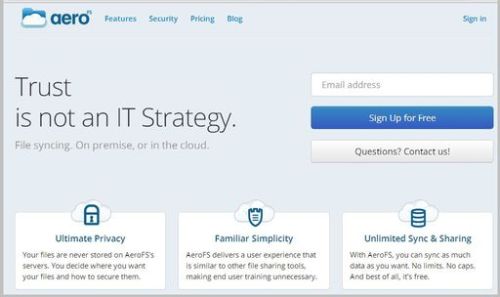
容量無制限で無料のオンラインストレージサービス aeroFS
いわゆるオンラインストレージはCloudにストレージをおいておいて、それにファイルを入れて手元のパソコンのファイルと同期をとるものだが、このサービスはP2Pで複数のパソコンを接続して、その間で必要なファイルを共有するというものだ。従って容量無制限と言っても自分のパソコンの容量以上には容量を増やせない。もちろん2つのパソコンを接続した時にはそれらのパソコンのファイルを共有できるので、手元のパソコンの容量以上に取り扱えるファイルが増えることになる。取り扱いは簡単でaeroFSのホームページ(http://aerofs.com/)でメールアドレスを入力すればよい。その後、そのメールアドレスに登録用のサイトのリンクが送られてくる。そのリンクをクリックして名前とメールアドレス、それにパスワード等を入力すると登録は終了だ。パソコン用のアプリケーションをダウンロードして実行すれば、メールアドレスとパスワードの入力をする画面が開くので、入力すれば実際にaeroFSの機能が使えるようになる。無料ではその人数が3名までとそれほど多くないが、複数の人とチームを組むことが可能だ。その人達のShared Folderに入っているファイルを見ることや、設定によっては編集も可能になる。また必要ならばAmazon S3のサーバーにそのチーム用のサーバーを置くことも可能だ。
2013.10.20
コメント(0)
-

Windows 8.1をインストールした
さっそくWindows 8.1をインストールした。昨日やろうとしたのだが、マイクロソフトのストアを探しても見つからなかった。探し方が悪かったのだろうとあきらめたのだが、その時点では既にインストールは可能になっていたようだ。私はWindows 8.1 Preview版をインストールしていたので、通常のWindows 8からのインストールとは状況が異なったようだ。当然といえば当然のことである。ただ、そのインストールの説明の文章がインストールの後では出てこなくなってしまった。スクリーンショットを撮ったはずだったんだが。その説明に従ってストアに行き着くと、上のような画面が表示され左上にダウンロードのタグがあるので、それをクリックするとPreview版から正式なWindows 8.1への更新が行われることになる。インストールには数時間かかった。インストール途中はパソコンを使える状態だったのだが、途中席を空けていたこともあり、正確な時間はわからない。残念ながら更新はしたが、アプリケーションは入れ直しとなってしまった。
2013.10.18
コメント(0)
-

Windows 8.1がいよいよ今日の午後8時にリリースされる
いよいよWindows 8.1のリリースが行われる。18日のリリースと考えていたのだが、どうも日本時間では17日午後8時ということのようだ。既にWindows 8.1のPreview版を使用しているので、使い勝手や新しい機能などは現在の状況からそれほど変わらないと考えている。そうは言っても正式なリリースなのでとりあえずインストールして使ってみたい。入手先はWindows Storeからということのようだ。私が現在使用しているPreview版は時々どういう理由かわからないが再起動をしてしまうケースがたまに見受けられる。これが正式版になれば解消されるのではと期待している。価格はWindows 8を持っている人には無料でのアップグレードになる。新規にWindows 8.1を入手するには13,800円、Windows 8.1 Proは25,800円という価格が付けられている。AmazonでWindows 8.1を検索すると既にWindows 8.1のDSP版が近日発売ということで予約販売されている。価格は上の示した価格よりも安いようだ。
2013.10.17
コメント(0)
-

一度払えば一生モノのオンラインストレージ「FOREVER」が出現
自分の写真や動画、ドキュメントなどを「forever」つまり一生保存してくれるというサービスが始まるという。実際には自分の生きている間プラス100年間それらのデータを保存しておいてくれるというサービスである。しかも、その支払いは一度きりで、毎月とか毎年定期的にお金を支払う必要はないという。かつ、Forever.comはVHSのビデオテープや写真、資料のハードコピーなどをサービスとして行ってくれる。それらはすべてオンラインストレージに保存されるというわけだ。ただし、現在のところForever.comからインビテーションがないとそのサービスを受けることができない。ちょっと問題はその価格が高いところだ。1GBの購入に100ドルが必要だ。ただし、サービス期間中は4GBに100ドルが必要ということのようだ。それでも20GBに500ドルが必要である。500ドルもあれば数TBのハードディスクを購入できるので、そのことを考えると割に合わない。さらにメディアをデジタル化するにも別途料金がかかるようだ。ということで、ちょっと価格としては魅力のないサービスではある。しかし、この手のサービスはこれから増えてくるのではないだろうか。特に単なるオンラインストレージというのではなく、それに魅力的なサービスをつけることで、そのサービスから料金を獲得するという考え方を入れれば、良いサービスを考え付けば成り立つ商売かもしれない。もちろん、広告を掲載することでそちらからの収入も得るというのも一つの考え方である。個々人のデータベースを自分のところに保存しているということで、良いサービスを考えつければお金になりそうだ。
2013.10.16
コメント(0)
-

スクリーンショットをDropboxに保存する
ちょっとこの話題は古いのだが、9月27日の新しいバージョンからDropboxはパソコンのスクリーンショットをDropboxに入れることが簡単にできるようになった。バージョンが2.4.xになっていたらその新しいバージョンということだ。Dropboxの説明によると、スマホやタブレットで撮った写真をDropboxに自動的に入れる機能は以前からあったのだが、スクリーンショットをDropboxに入れる機能はなかったので入れたという。私はスクリーンショットはWinShotというアプリをインストールして使っているので、Dropboxに入れる必要性はあまり感じなかった。ただ、WinShotではコントロールキーなどを使用することがあるので、それを使うと画面が変わってしまうケースがあった。そういうときに画面を撮るのにキーボードのスクリーンショットキー(PrintScreen)を時々使うことがあったので、それならということでDropboxに入れてもいいかと考えて使うようになった。Dropboxの新しいバージョンでPrintScreenキーをクリックすると上のような画面が出てくる。そこで「スクリーンショットをDropboxに保存」をクリックすればよい。それ以降PrintScreenを押すとスクリーンショットがDropboxに保存される。Dropboxにはスクリーンショットというフォルダーが作られてそのフォルダーに保存される。さらにCTRL+PrintScreenを押すと、そのリンク先がクリップボードにコピーされる。これを使うとメールなどでそれを送る場合に簡単にリンク先をメールに貼り付けられる。なお、Dropboxの基本設定には上の画面のようにスクリーンショットを共有というところにチェックが入っている。このチェックを外すと、スクリーンショットをDropboxに保存する機能を止めることができる。
2013.10.15
コメント(0)
-

オンラインストレージDrivePopを新しいパソコンで使ってみた
私の実家においてあるパソコンにDrivePopのClientソフトをインストールして使ってみた。Clientソフトがインストールされるとそのアイコンが画面の右下に表示される。隠れているインジケータの中にあるのでそれを表示して、アイコンをクリックすると以下の様な表示が出てくる。ここで「View your Livedrive online」をクリックする。そうするとブラウザでDrivePopの自分のアカウントのDashboardが表示される。この手順は他のパソコンでClientソフトを使用するのと同じである。その画面でBackupをクリックするとバックアップされているパソコンが表示される。以下の画面だ。その中でひとつのパソコンを選択するとそのパソコンのバックアップされているファイルやフォルダーが表示される。全くそのパソコンをエクスプローラーで表示しているのと変わらない形だ。写真を入れたフォルダーを開くと以下のように表示される。表示速度なども結構早くて問題ない。現在250GBほどバックアップをとっていることになっている。容量無制限で使用できるようになっているのでいい買い物をしたと思っている。購入価格は6800円ほどだった。
2013.10.14
コメント(0)
-

Windows 8.1のロック画面でスライドショーを表示する
Windows 8.1ではロック画面を個人設定できるようになっている。その中の一つがロック画面にスライドショーを表示することである。その手順だが、まずはチャームバーから「設定」をクリックする。「PCの設定の変更」をクリックする。「PCとデバイス」の画面で「ロック画面」を選択する。そのスライドショーの部分で、「ロック画面でスライドショーを発生する」を「オン」に設定し、「使用する画面の場所」を設定すればよい。上の設定ではSkyDriveのフォルダーを指定している。上のようなスライドショーがロック画面で表示される。
2013.10.11
コメント(0)
-
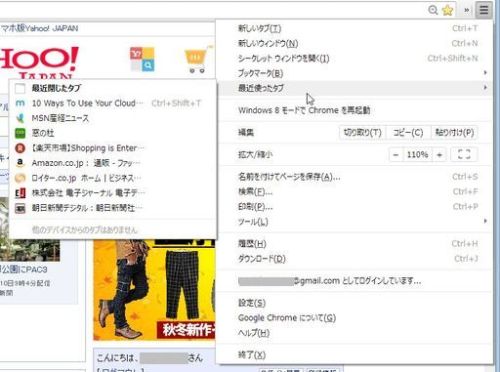
Google Chromeで「最近使ったタブ」を表示する
最近Google Chromeのバージョンが上がった。自動的にダウンロードされてインストールされてしまうので気が付かなかった。それに伴い新しいタブを作成したときに画面右下に表示されていた「最近使ったタブ」が表示されなくなったのだ。この機能は、少し前に消してしまったタブを簡単に再表示できるので便利に使っていたのだ。新しいバージョンではどうすれば良いのだろうと思っていたが、やっとそのやり方を発見した。それは上の画面のように、メニューボタン(三本の横線マーク)をクリックし、出てきた画面の中で「最近使ったタブ」をクリックすればよい。以前のものに比べるともう少し前に消したタブを見たいと思ったときに簡単に見ることができたのだが、この方式になってもうちょっと前に消したタブは「メニューキー」→「履歴」で見るしか方法がなくなった。今回の変更で、新しいタブを作成した時の画面も以下のように変わったが、この画面はまだまだ色々と利用できる画面のはずで、Googleもさらなる改良を加えるのではないだろうか。このブログを書いている途中でわかったのだが、ついさっき消し去ったタブを回復するのはCTRL+Shift+「T」という組み合わせでキーボードを叩くことで、再表示される。
2013.10.10
コメント(0)
-

Yahooのe-コマース革命とヤフオクゼロ円宣言
とうとうやって来ましたね。新しい戦略がYahooから出て来ました。。以下のサイトに次のように説明されている。http://internet.watch.impress.co.jp/docs/news/20131007_618486.html『ヤフー株式会社は、7日に開催したECサービス出店者向けの戦略説明会「Yahoo! JAPANストアカンファレンス2013」において、「Yahoo!ショッピング」の毎月の出店料や売上ロイヤルティを無料化するとともに、「ヤフオク!」のストア出店料や個人の出品手数料などを無料化すると発表した。』実際Yahooの当該サイトに行ってみると大きくそれが宣伝されている。これは実に画期的な戦略だ。ヤフオクはともかくとして、eコマースの分野では楽天に明らかに遅れをとってきたYahooショッピングを立ち直らせるための戦略として、さらにはユーザ重視の戦略として歓迎したい。以前から私はなんとはなしにブラウザの起動時に表示されるサイトとしてYahooを選択しているが、最近はそれで大きなメリットを感じたことがない。MyYahooの設定などで自分に使いやすくなっているという理由だけで使っているのだ。ずっと以前は検索を行えるサイトとして便利に使っていたが、最近はその必要性は全くなくなっている。米国のYahooも最近色々と改革を行なっているが、日本のYahooも改革を行わないといけないと考え始めたようだ。少し遅すぎる感もある。今回の戦略によってYahooのサイトを利用する人の数は増えると考えられる。そしてそれがYahooの目論見通り広告収入のアップにつながれば作戦成功である。ユーザがYahooのサイトを通り過ぎる機会が増えるのでそれを有効に使える。これに対して楽天がどう対抗していくのか、興味深いところである。Yahooと同じ戦略をとったとしてもそれを超えた戦略とはいえない。楽天の膨大な既存店の保持とさらなる増加を行える策は何か、なかなか難しいところだ。逆にYahooに期待したいのは、ショッピングの分野だけではなく、その他の分野でもいろいろの改革をさらに考えて貰いたいものだ。特に既存のサービスの中でまだまだ使えるものがある。それらをどんどん改善してさらなる使い勝手の向上に努めて貰いたいものだ。例えば私が愛用しているYahooグループなども使い勝手の向上などを行なってもらいたい。いろいろのサービスで、手抜きとしか思えないものになって来ている。さらにこのブログなどのサービスだが、ここでも他のサイトに比較して見劣りするところは多い。いろいろの制約もある。Yahooの行なっているサービスは、上にあげたように相当前から行われているものがたくさんある。それらを単に古いものと決めつけてサービスを停止するのではなく、さらなる改良を加えていくのがユーザの事を考えた良い戦略ではないだろうか。それでこそ孫社長の言うところの、「古来より、場を提供する者が利益を得てきた」ということを実践することである。
2013.10.08
コメント(0)
-

YouTubeで使用出来るキーボードのショートカット・キー
YouTubeで使えるキーとしてよく使っているのは、全画面表示を停止するときに使用するエスケープキーくらいで、あとは使ったことがなかった。最近見かけた英文の記事で「J,K,L」のキーがYouTubeの画面操作に使えるというのを見つけた。そこでいくつかのサイトでYouTubeで使用出来るショートカットを調べてみて、実際に試してみた。それで作成したのが以下の表である。実際に調べてみると、全画面表示で動画を見ている時には機能しないショートカットキーがあることがわかった。表ではそれも表示している。丸印が全画面でも使用出来るものだ。セスケープと「F」は全画面にするか元に戻すなので関係なしということで「-」で表示している。数字のキーで指定するポジションに飛ぶというのは面白い。どの動画も最初の30%くらいは無視できるので、早く内容を見ようと思うなら、数字の「3」を押して、30%のところまで飛べば良いという話も出ていた。なかなか良いアイデアだと思う。数字キーはキーボードの右側にある数字では機能しない。左右の矢印キーに「CTRL」キーを同時に押すと、その速度が速くなるように書いてあったが、私のパソコンで確認してもあまりはっきりと変わらないので表に入れていない。
2013.10.07
コメント(0)
-

CEATEC 2013で見かけた電気自動車
今回のCEATECでの驚きは自動車メーカーの参加である。景気の悪い電機業界から考えてCEATECとしても景気のいい自動車業界を取り込まないといけないという事情があったのではないかと想像する。逆に自動車メーカーとしては、電気自動車など電気を主体とする自動車の紹介の場として利用できたのだろう。さらには電機業界も自動車関連の部品や技術をこれに乗って紹介していた。日産は自動走行車のデモ、TOYOTAは一人乗りの自動車の展示や立ち乗りの一人乗り車の試乗などを行なっていた。自動車はほとんど電気部品の塊というぐらい電気部品がいろいろと組み込まれている。モーターだけでも百個くらいのモーターが入っていると聞いたことがある。これからは電気自動車の時代に入るのでますます電気部品の塊と言えるようになっれくるはずだ。デモを見ていて自動走行の自動車というのはまだまだ先の話だと思ったが、それに含まれている技術を人間の運転の支援に使えるのではないかと思った。すでに自動車メーカーはいろいろ安全走行に関連する支援技術を取り入れてきているが、それがますます進化するということだろう。一人乗りの自動車は安全上心配な点があるのでどうかなと思っていたが、実際のものみてみると、意外と人気を呼ぶのではないかと感じた。高速道路をちょろちょろ走ってくれるのは、現在の軽自動車でさえどうかなと思うので、ちょっと考えものだが、街中走行だけなら意外と役立つのではないだろうか。それにしても以前から不思議に思っているのだが、電機メーカーの中には本格的に電気自動車に参入してくるメーカーがあってもいいと思うのだが。米国ではベンチャー企業が参入してきているが、日本でも電機メーカーが自動車を作るといった元気がないとダメなのでは。電気部品を自動車メーカーに購入してもらっているという弱みがあるからかもしれないが、電機メーカー同士では部品を供給しあっている。このまま行くとひょっとすると、韓国や中国から電気自動車を出してくる電機メーカーが出てくるのでは。そうなると、日本はそれらに遅れを取るのではないかと心配である。
2013.10.06
コメント(4)
-

CEATECで見かけたScanSnapの次の形
昨日はCEATEC2013に行って来た。その中でこれはいいなと思ったのは富士通のブースで見かけたスキャナーである。最初チラッと見た時には既に売りだされているScanSnap SV600のデモかなと思ったのだが、違っていた。確かに既に商品になっているものをわざわざ展示はしないだろう。実際にみてみるとそれはScanSnapのデモなのだが、どこにもScanSnapとうたっていない。「指で直観的に操作可能な次世代ユーザーインターフェース」という表題でのデモであった。富士通側の宣伝としてはそのユーザインターフェースを売り出したいのだろうが、私が感心したのはそのスキャナーのデザインのほうである。現在のSV 600に比較して実にカッコいいデザインである。シャープでスマートな形である。現在のずんぐりむっくりとは全く違っていた。上の画像は他にいい写真がなかったので、富士通のサイトにある写真だ。SV 600スキャナーはCEATECの参加者にはあまり知られていないようで、不思議そうに見て通り過ぎる人も多かった。まあ、それだけスキャナーに興味を持っている人が少ないのかもしれない。実際のユーザインターフェースの紹介は以下のところにある。ビデオがあるのでそれを見るのが一番わかり易い。http://pr.fujitsu.com/jp/news/2013/04/3.htmlただ、ScanSnapとしては、ユーザインターフェースの改善よりも、まだ本の読み取りで紙の曲がりなどに寄る画像の変形を如何に平面の画像にするかというような技術の方が、急がれる改善ではないだろうか。
2013.10.05
コメント(0)
-

HDRにカメラの将来を感じる
最近スマホのHDRカメラにハマっている。HDRというのは英語でHigh Dynamic Range Imagingの略で通常の写真と比較してより広い明るさの領域内で画像を表現する手法のことである。写真を取る場合に、その画面が明るい部分と暗い部分の明るさに極端な差がある場合、写真では人間の眼のようには画像を捉えることができない。明るいところに露出を合わせると暗いところが写らない。暗いところに露出を合わせると明るいところがうまく写らない。というような現象が起こる。人間の眼は明るいところも暗いところも両方とも見えるように自分で調節している。それと同じことをする目的でデジカメはいわゆるHDRカメラという手法をとる。そこでは露出を3段階(何段階でいいのだが)に分けて3枚の写真を撮り、その写真から良いとこどりをして写真を合成するのだ。そうすることによってあたかも人間の眼でみたような画面を作成することが出来る。こういういい写真が合成できるのだが、なぜかデジカメにはなかなかHDR機能が搭載されない。搭載されていてもそれが宣伝文句にはならないのだ。これは昔からのアナログカメラの愛好家の心理をそのまま受け継いでいるからではないか。なにしろ、カメラで撮った写真をなるべくそのままの形で残すのがいいという雰囲気が伝わってくる。なにか手を加えるのは邪道ということなのだろう。アナログでは写真に手を加えるというのは難しかった。写真の現像などの段階で手を加えたりするのは可能だったが。しかしその考え方は間違っていると思う。これからのカメラは誰が撮ってもいい写真が間違いなく取れるというカメラの時代に突入する。デジタルカメラではアナログカメラとは全く違った世界が広がるのだ。それはすでに始まっている。例えば手ぶれ補正ひとつとってもその補正はデジタル処理をすることで対応している。アナログカメラ時代のメカニカルな手ぶれ補正ではない。シャッター速度、露光なども自動設定に大半のカメラはなっているはずである。そして次はこのHDRである。普通のCMOSセンサーでは対応できないダイナミックレンジの映像を創りだしてくれる。もちろん、写真の専門家が創りだす画像は良い画像であると思う。しかし、そのうちにそれに勝る画像をデジカメは自動的に創りだすようになる。瞬時に複数枚の写真を撮るのが得意のデジカメである。露出の設定を複数回換えて撮影するというのもできるだろうし、ホワイトバランスを変更して複数枚撮るというのも可能である。あるいは、複数眼のデジカメが出来てもよい。そのカメラで撮った画像を処理すれば更に良い画像を作り出せるはずだ。すでにスマホでは裏と表に1つずつカメラが付いているが、表にもう一つカメラを付けるのは面白いアイデアと思う。将来のデジカメは拡張機能のようなものを他の人達が造って、そのカメラにソフトをインストールして機能強化が可能になるというものも出現するのではないか。そのためには標準のカメラ専用OSなどというのが考えられても良い。自動車がマニュアル車からオート車に大半が変わってしまったように、デジカメもマニュアルで写真をいろいろ人が捏ね回すのではなく、カメラが自動的に人よりも数段優れた画像を創りだすということになるはずだ。
2013.10.03
コメント(0)
-

Google+で写真をアップロードすると自動的に画像が補正される
Google+はあまり使わないのだが、時々は写真をアップロードすることがある。そういった場合に写真が自動補正されているということに気が付かなかった。上の画面はGoogle+で写真をアップロードするときの画面だ。ここで写真をアップロードすると以下のような画面になる。写真のしたの欄に4つのアイコンがあるが、その一番左のアイコンが自動補正をオン・オフするアイコンである。Google+では標準の設定が自動補正オンの状態なので、設定を変更しない限り自動補正が行われる。設定の変更はアカウントの設定の中に、写真の自動補正を行わないように自動補正に付いているチェックを外すと良い。
2013.10.02
コメント(0)
-

オンラインストレージDrivePopを使い始めてみて
オンラインストレージのDrivePopを使い始めた。一生無制限の容量のバックアップとして使用できるという内容で購入した。どういう使い方になっているかは別の機会に説明する。今回は今問題だなと思っている点を説明したい。その問題というのはバックアップのスピードが遅いということである。Manage Backupsという機能があるのだが、上のような画面で、バックアップするフォルダーとかハードディスクを設定する。これで一挙に200GB近い容量のバックアップを設定してしまった。現状のステータスを示す機能があるのでそれをみてみると上のような表示になる。ここで「Detailed Status」をクリックすると以下の画面が表示される。どのファイルが待ち状態で、どのファイルをアップロードしているかがわかるリストである。アップロードが終了すると表示が変わるので進行状況がよく分かる。しかし、このアップロードに時間がかかりすぎているように思える。もちろん、インターネットでデータをアップロードするのでハードディスクからハードディスクにバックアップを取るのとはわけが違う。LANの転送速度が遅いのだから時間がかかるのはやむをえない。それにしても時間がかかるようなのでよく見ていると、どうも転送速度を落としてバックアップしているようだ。これだとかなりの時間がかかると考えないといけない。一旦全てのバックアップを取ってしまえば、それからはそれほどの量のファイルをアップロードする必要はないと考えられる。まあ、一時的な不便と考えて指定したフォルダー内のファイルが全てアップロードされるのを待つしか手は無さそうだ。途中経過だが、バックアップはきちんと行われているようである。
2013.10.01
コメント(0)
全24件 (24件中 1-24件目)
1


-
-

- 楽天市場のおすすめ商品
- 夜桜ワンピースを予約注文。あそびあ…
- (2026-10-15 03:29:27)
-
-
-
- しんくぱっど
- T450sの照度斑がある液晶を修理したい
- (2026-10-11 23:05:15)
-
-
-
- モバイルよもやま
- ・ お得な情報 |[楽天市場]
- (2026-10-12 18:58:42)
-


