



2012年01月の記事
全9件 (9件中 1-9件目)
1
-

Windows 8と今後のコンピューターに影響を与える「Windows Store」
マーケットとセットになったデバイスの強さはiPhoneやAndroidが証明しているだけに、Windows Storeの完成度や利便性はWindows 8(開発コード名)の普及を左右する存在となる。また、MicrosoftはWindows 8自身を強化するため、センサー(感知器)機能に関する努力も怠っていない。今週も同社の公式ブログに掲載された記事を元に、新たに公開された Windows StoreのデザインとWindows 8のセンサー機能に関する動向をお送りする。 ユーザーの利便性につながるデザインを用いた「Windows Store」 Windows 8のアプリケーション環境を大きく左右するWindows Storeだが、大方の予想では、Windows 8パブリックベータ版となる「Windows 8 Consumer Preview」と同じタイミング(今年2月後半)で一般公開される予定だ。Windows StoreとWindows 8の関係性については以前の記事をご覧頂き、本レポートではWindows Storeの公式ブログで公開された、Windows Storeのデザインとユーザーエクスペリエンスについて報告する。 まずは現時点で大きな成功を収めているAppleのAppStoreをご覧頂きたい。ページ上部はアプリケーションの広告を表示させ、続いて新作や 注目のアプリケーションを列挙。右側にはナビゲーション用リンクやランキングが並んでいる。もう一方はタブレット型コンピューターやスマートフォン向け OSであるAndroid用アプリケーションストアであるAndroidマーケット。基本的にはAppStoreと同様のデザインだが、ランキングは左側 に配置されている(図01~02)。 図01 iTunesからアクセスしたApp Store。iPod/iPhone/iPadユーザーに見慣れた光景である 図02 Webブラウザー経由でアクセスしたAndroidマーケット。基本的なデザインはApp Storeと同じだ このようにコンテンツのダウンロード販売を主目的とするオンラインストアのデザインは、どうしても似通ってしまう。蛇足だがMicrosoftが現在運営しているオンラインショップの一つ、Microsoft StoreはWindows OSやMicrosoft Officeといったソフトウェアだけでなく、キーボードやマウスといったハードウェアも販売しているが、ほぼすべてが同社製品のため、前述した二つのオンラインストアと比べるとシンプルなデザインである(図03)。 図03 同じくWebブラウザー経由でアクセスしたMicrosoft Store。販売するアイテムが少ないせいか、シンプルな印象を受ける そして本題のWindows Storeだが、やはりAppStoreおよびAndroidマーケットに似たコンセプトをもとにデザインされるようだ。ユーザーが目的のアプリケーショ ンを簡単に見つけ出すことができるようにアプリケーションと検索、カテゴリリストを統合するデザインを採用。最初に表示されるページ(ランディングペー ジ)では、注目アプリケーションを先頭に表示させ、そこから右ページにゲームや写真といったカテゴリごとにアプリケーションが表示される(図04)。 図04 Windows Storeにアクセスすると表示されるランディングページ。カテゴリごとにアプリケーションが並んでいる(画面は公式ブログより) なお、カテゴリの順番などはユーザーの興味がありそうなブランドやアプリケーションを表示させる仕組みを用いて、常に変化するようになる予定だ。ど のような情報をもとに判断するのか詳しく述べられていないものの、アプリケーションの閲覧やダウンロードといった情報を使用するのではないだろうか。 また、操作性はWindows 8を踏襲し、メトロスタイルが用いられる。ピンチ(二本の指を広げる/狭めるジェスチャ:セマンティックズームと呼称)でタイルのサイズを変更することが できるため、興味がある特定のカテゴリは大きく、興味のないカテゴリは小さく表示させることができるという(図05)。 図05 興味がないカテゴリはジェスチャ操作で小さく表示させることもできる(画面は公式ブログより) Windows 8とWindows Storeの親和性はメトロスタイルに限ったことではない。前述した検索機能はWindows 8の一機能として提供されるからだ。ローカルファイルの検索機能と同じく、メトロスタイルの右側に表示されるペインから検索を実行する仕組みを用意し、 様々なアプリケーションを探し出すことができる。同じユーザーエクスペリエンスを持たせるために、Windows Store内でも同様の検索を行うことが可能なようだ。なお、同社では本機能を「Search Contract」と称して開発者向けの技術資料を公開している(図06~07)。 図06 メトロスタイル上の検索シーン。ローカルアプリケーションやファイルに加えて、Windows Store上での検索を示すアイコンが用意されている 図07 Windows Store上でも同じインターフェースを使用し、ユーザーの操作性を一貫させている このほかにも公式ブログの記事では、検索時の絞り込みやアプリケーションのリストアップに関して説明しているが、興味深いのはアプリケーションの導 入と更新機能である。アプリケーションがバージョンアップするたびに、その更新情報を探し出す疲労感は経験者ならご存じのとおりだが、Windows Storeで同様の苦労を強いられることはない。導入済みアプリケーションが更新された場合は、一日一回行われる自動チェックを経て、アプリケーションの 更新をうながしてくる仕組みが用意されているからだ。 また、Windows 8を異なるデバイスに導入し、同じアカウントでWindows Storeにアクセスした場合、5台までの異なるデバイスで同じアプリケーションの実行を許可する仕組みが用いられる。この制限を超えた場合、いずれかの デバイスでアプリケーションの削除をうながすメッセージが現れる仕組みだ。当たり前だが本ロジックは有料アプリケーションに対する緩和策であり、無償使用 可能なアプリケーションに関しては用いられることはないだろう(図08~09)。 図08 導入済みアプリケーションのアップデート画面。<Install>ボタンで更新を実行する 図09 こちらは購入済みアプリケーションを列挙した状態。1ライセンスに対して最大5デバイスまでの使用が可能 現時点でわかっているのは、従来のオンラインショップと違ったコンセプトを求められるWindows Storeが、ユーザーエクスペリエンスを踏まえたデザインを採用したことだけである。確かに先行中のAppStoreおよびAndroidマーケットと 比較したくなるところだが、デバイスが異なる点で直接競合することはない。だが、台頭するスマートフォン市場を横目にタブレット型コンピューターという新 天地を目指すWindows 8とWindows Storeの存在は、ビジネスモデルが同じだけに比較されるはずだ。 ユーザーとしてはアプリケーションストアとしての利便性を求めるだけで済むが、ソフトウェア開発者は自身もしくは自社製アプリケーションによる利益 が伸びやすいストアであるか否かが重要なポイントとなる。先行組の長所と短所を踏まえてデビューするWindows Storeの完成度がいかようなものになるのか、Windows 8に期待する方々と共にその公開日を待とう。 コンピューターの未来を左右するWindows 8のセンサー機能 へ
2012.01.31
コメント(0)
-

ソフトバンク「4G」はどれだけ速い?
ソフトバンクモバイルは、次世代高速通信回線「AXGP」を利用した通信サービス「SoftBank 4G」を2012年2月から提供開始する。最大110Mbpsの高速通信が可能で(現在発売が予定されている端末は最大76Mbps)、すでにサービスを 開始しているNTTドコモのLTE回線「Xi」(屋内で最大75Mbps、屋外では最大37.5Mbps)をスペック面で上回る。 SoftBank 4Gは、2012年2月のサービス開始時にモバイルWi-Fiルーター「ULTRA WiFi 4G SoftBank 101SI」(セイコーインスツル製)を発売し、2012年度中にはスマートフォンも投入される予定。光回線並みの速度がモバイルで利用できると期待が高 まっている。 AXGPを運用するソフトバンクグループのWireless City Planningは2012年1月18日、市販予定のAXGP対応端末を利用した通信テストを実施した。その実力はいかほどなのか? 通信デモでは、USB接続タイプのAXGP通信端末をパソコンに接続し、基地局の設置が済んでいる東京駅周辺などで通信速度の実測実験を実施した。バス に乗車して移動しながら通信したため、途中で基地局の切り替え(ハンドオーバー)が発生するが、通信断が発生することなく継続して通信できた。通信速度は 安定して30Mbps以上をキープしており、60Mbpsを超える場面もあった。フルHD画質(1920×1080ドット)の動画をインターネットからス トリーミングで再生する実験でも、通信が追いつかずに止まることはなく、なめらかな再生が楽しめた。家庭の光回線並みの速度がモバイルで利用できるのが体 感できた。 AXGPは電波の利用効率を大幅に改善、データ通信がメーンのスマホ向き 執行役員 CTOの近 義起氏は「現在、3G回線のトラフィックは都市部などの一部地域に集中している。特に、スマートフォンでさまざまなクラウドサービスが利用されるようにな り、拍車がかかった」と、トラフィックの爆発的な増加で3G回線が厳しい状況に置かれていることを強調した。 3G回線のトラフィック。東京都だけを見ても、山手線周辺の繁華街やビジネス街で極端に高いトラフィックが発生していることが分かる 近氏は、3G回線の基本的な仕組みがスマートフォン時代に合わないことも指摘する。「3G回線はもともと音声通話に最適化された設計で、上りと下りで異 なる周波数を利用して通信している。だが、スマートフォンで多用されるパケット通信は圧倒的に下りの通信の割合が高い。上りの周波数を利用しないアイドル タイムが多く発生し、周波数利用のムダが生じている」という。AXGPは、上りと下りで同じ周波数を利用し、上りと下りの通信の比率が変えられるのがポイ ント。最小限の周波数で効率のよい通信ができるという。 3G回線が採用するFDD(左)は、周波数の帯域を多く使う割に、上り通信でアイドルタイムが発生して電波を有効活用できない。AXGPが採用するTDD(右)は、同じ周波数で上りと下りの利用比率を変え、アイドルタイムをなくして効率のよい通信ができるよう工夫している 2012年2月のSoftBank 4Gサービス開始と同時に発売されるモバイルWi-Fiルーター「ULTRA WiFi 4G SoftBank 101SI」(セイコーインスツル製) ソフトバンクモバイル http://mb.softbank.jp/mb/Wireless City Planning http://www.wirelesscity.jp/
2012.01.21
コメント(0)
-

Windows8 タッチ操作が使いやすい「メトロアプリ」
(2)横長の「スタート画面」でアプリの「タイル」...|目次|(4)メトロスタイルアプリ版「IE10」を搭載 (3)全画面で広々!タッチ操作が使いやすい「メトロアプリ」 Windows 8では、アプリが大きく2種類に分かれる。一つは、タッチ操作でも使いやすい新デザインの「メトロスタイルアプリ(Metro style App)」。「メトロ」は、米マイクロソフトが新しいユーザーインタフェースに付けた名前で、地下鉄(メトロ)の案内板や標識をモチーフに、シンプルで分 かりやすいデザインを目指している。もう一つは、これまでのWindowsの操作体系とほぼ同じ「デスクトップアプリ(Desktop App)」だ(図1~図3)。 ●新旧2種類のアプリがスタート画面に共存図1 Windows 8では、タッチ操作に適した「メトロスタイルアプリ」と、従来型の「デスクトップアプリ」が利用できる。スタート画面には、両方のアプリのタイルが並び、デスクトップアプリのタイルは、緑色の背景に従来型のアイコンを重ねたデザインに統一されている 2種類のアプリはどちらもスタート画面から起動できる。開発者向けプレビュー版では、デスクトップアプリのタイルは背景色が緑色に統一されており、すぐ に区別できた。「Internet Explorer」や「コントロールパネル」には、メトロスタイルアプリ版とデスクトップアプリ版の両方があり、スタート画面のタイルをタップするとメト ロスタイルアプリ版が起動する。 図2 メトロスタイルアプリは、基本的に全画面表示。タッチ操作で軽快に動作する。これは「Weather」という天気予報アプリ 図3 デスクトップアプリを起動すると、Windows 7と似たデスクトップ画面に自動的に切り替わり、従来型のウインドウで表示される 下や右からメニューを出す : 次ページへ
2012.01.19
コメント(0)
-

日経PCビギナーズ 2月号『グーグルを今こそ使いこなす!』
新年を飾る第1特集は「グーグル」。パソコンとネットを活用するうえで、絶対に外せないテーマです。今回は、検索以外の機能についても力を入れて 紹介し ました。ストリートビューなどは、とても楽しい機能なので、ぜひとも使い方をマスターして、お出かけや旅行の準備に活用してください。 また今年は、さらなる“わかりやすさ”を追求すべく、誌面の刷新を進めたいと考えています。既にお気づきの方もいらっしゃるかもしれませんが、第1特集 では、これまでよりも少しだけ画面を大きく、見やすく配置しました。弊誌を見ながらの作業も、きっとはかどると思います。これからも、より見やすい誌面に なるように努力してまいります。 ここ最近は、新年の号に付録を同梱するのが通例になっており、今年は「ワード&エクセル活用大事典」をご用意しました。これ1冊あれば、文書作りで困る ことはなくなります。私も付録を読んで、「そんなことができるのか!」という発見がたくさんありました。お手元に置いて、活用していただければうれしいで す。 日経PCビギナーズ2月号目次 最新号の目次がご覧いただけます。日経PCビギナーズには、特集以外にも連載コラムなど、役立つ記事がたくさんあります。一度、目次をご覧いただき、ぜひとも日経PCビギナーズへの理解を深めてください。 特集1 グーグルを今こそ使いこなす 世界中のホームページを検索できる「グーグル」。みなさんも活用していることでしょう。でも、グーグルの魅力 は「検索」だけではありません。メールや地図、写真管理にカレンダーなど様々なサービスが提供されており、どれも使いやすいと評判のものばかり。この特集 では、グーグルの代表的な五つの機能を便利に使いこなすコツを紹介します。 特集2 パソコンを遅くしない方法 パソコンを使っていると、起動直後に比べて動作が遅くなります。この特集では遅くなる理由を図解で明らかにし、対策を伝授。設定や使い方を少し工夫するだけで、パソコンがキビキビと動くようになります。 特集3 ケータイ、スマホの撮影術 デジカメは、写真を撮るためだけに作られた製品ですから、本体の持ち方や操作感は撮影に最適化されていま す。これに対し、携帯電話やスマートフォンは細長い板状で持ちにくく、レンズは本体を握ると手の中に隠れるような位置にあります。シャッターボタンがほか の機能と兼用のことも多いです。カメラとしては操作しづらいこれらの機器をカメラと同じ感覚で操作すれば、失敗しやすいのは仕方のないこと。マイナス点を 補う使い方を覚えましょう。 特集4 家電量販店ポイント活用術 最近はどこで買い物をしても付くポイント。草分けは家電量販店ですが、特に注目はクレジットカード機能付きの ポイントカードです。 各社はサービス内容を激しく競い合っています。クレジットカード決済で、ポイントが通常より多くもらえたり、量販店以外のお店でも たまるのは当たり前。たまったポイントをほかのポイントに交換できる場合もあり、使い勝手は上々です。 特集5 ネットで見つかる! 大人のこだわり文房具 今、文房具が脚光を浴びています。大型店では売り場が拡張され、関連本も続々刊行。“文房具ブーム到来” といっても過言ではないでしょう。商品も、20年以上の歴史を誇る定番から、デザイン性に優れた新顔まで百花繚乱。そこで今回は、ネット通販での人気に注 目しました。人それぞれ好みはありますが、売れ行きが良い文房具にはそれなりの理由があります。ここでは、街中の文具店では見つけにくい商品を集めまし た。価格はちょっと高めでも、質感や機能性に満足のいくものばかりです。 日経PCビギナーズの購入はこちら
2012.01.14
コメント(0)
-

USBメモリーのウイルス感染や情報漏洩を防ぐ
(5)消したファイルも復活?フリーソフトでもっと...|目次 (6)人ごとではない!USBメモリーのウイルス感染や情報漏洩を防ぐ 個人情報などの重要データが入ったUSBメモリーをかばんに入れておいたら、かばんごと盗まれてしまった──。学校や企業がそのような事件を起こし て、情報流出事件として報道されることがある。また、USBメモリーが原因で、パソコンがウイルスに感染する事例、いわゆる「USBウイルス」も後を絶た ない。USBメモリーを活用する上で、この「情報流出」と「ウイルス感染」を防ぐことは、ビジネスパーソンとして不可欠だ(図1、図2)。 【持ち歩いて使うときはウイルスと情報流出に注意】図1 本誌が2011年5月に実施した「企業の情報化実態と震災対応に関する調査」(詳細は2011年7月25日号参照)の結果。2010年度中にウイルス感染を経験した企業に感染経路を尋ねると、6割近い企業がUSBメモリーなどの外部記憶装置を挙げた 図 2 日本ネットワークセキュリティ協会(JNSA)の「2010年情報セキュリティインシデントに関する調査報告書」によれば、USBメモリーなどの紛失 による個人情報の流出は、件数で全体の12.4%、人数で18.8%に上る。2009年は約105万人の情報が流出した では、どのような対策を講じればよいか。個人的にUSBメモリーを使っている場合も、防止策はいくつかある。さらに企業などでは、より強固なセキュリティを備えたUSBメモリーを使う道もある。 ドライブを開く前に検査 まずは個人でできる対策から見ていこう。 第一はウイルス対策。USBメモリーは、会社や出先などさまざまなパソコンで利用する。もし、利用したパソコンがUSBウイルスに感染していた場合、知らぬ間に自分のUSBメモリーにウイルスがコピーされてしまうので要注意だ(図3)。 【出先のパソコンからウイルスを持ち込んでしまう】図3 5年ほど前から流行している「Autorun」ウイルスなどにパソコンが感染していると、そこに接続したときにUSBメモリーがウイルスに感染する。そのUSBメモリーを持ち帰ると、自分のパソコンも感染してしまう USBウイルスは、パソコンに接続したときに自動的にメニュー画面などを開く「自動再生」(オートラン)の仕組みを悪用する。自動再生の処理選択画面や 右クリックメニューを偽装してユーザーをだまし、ウイルスを実行させるケースもある(図4)。Vistaでは、挿しただけでウイルスが実行される可能性も あった。このため、WindowsXPとVistaに対しては、USBメモリーの自動再生を無効にする追加プログラムが2011年2月から WindowsUpdateを通じて自動配布されている(図5)。またWindows7は、標準で自動再生が無効になっている。 図4 自動再生の仕組みを悪用して、無害に見えるメニュー項目を表示するUSB ウイルスもある。該当メニューを選択するとウイルスに感染してしまう 【外出先で利用した後はウイルスチェック、自動再生は無効に】図5 「Microsoftダウンロードセンター」(http://www.microsoft.com/downloads/ja-jp/)では、XPとVistaでUSBメモリーの自動再生を停止するプログラムを入手できる。入っていない場合は、「KB971029」で検索すればよい ただし、自動再生が無効になっていても、中に入ったウイルスをユーザーが実行してしまえば感染する。被害を防ぐには、保存した覚えのないファイルを不用 意に開かないことが肝要だ。また、出先から戻って自分のパソコンにUSBメモリーを挿したときは、開く前にUSBメモリーのウイルスをチェックする習慣を 身に付けるとよい(図6)。 図6 ウイルス対策ソフトの多くは、ドライブ単位でウイルス感染の有無をチェックできる。中のファイルを開く前に、調べておいた方が安心だ 一方、情報流出に有効な対策は、データの暗号化だ。...... : 次ページへ
2012.01.13
コメント(0)
-

入力した文字が勝手に変わる!?
目次 入力した文字が勝手に変わる!? --- 入力補助編(Word)(Excel) ExcelやWordを使っていると、入力した通りに文字が表示されず、途方に暮れることがあります。例えばExcelで「12-15」と入力すると、 「12月15日」と表示されます(図1、図2)。Wordなら、行頭に「1」と入力すると、次行の先頭にも自動的に「2」という連番が振られます(図3、 図4)。 これは、入力された文字の内容をExcelやWordが自動判別して、入力の手間を省く機能が働くためです。本当に手間が省けたときはありがたいのですが、意に添わなければタダの“お節介”でしかありません。そこで、入力補助機能を解除する方法を覚えておきましょう。 ※この記事では、Word 2007、Excel 2007で解説しますが、ほかのバージョンでもほぼ同様に操作できます。操作方法が大きく異なる場合は、[注]で解説記載しましたので、参考にしてください。 Wordで数字を入れると連番に!Excelでは商品番号が勝手に日付に! 図1 セルに「12-15」と入力すると、「12月15日」という日付が表示される。また、Excelでは日付を数値データとして扱うため、右寄せで表示される。 自動的に入力した文字が補助される例図2 「11-1-31」のように、日付の可能性がある文字は、すべて日付として表示される。 図3 Wordで行頭に「1」を付けて文字を入力すると、Wordは箇条書きと判定する。「Enter」キーを押して改行すると、「2」という連番が付けられる。 自動的に入力補助を受ける行頭文字図4 行頭に「1.」「(ア)」などを入力すると、次の行の冒頭に箇条書きの連番や文字列が表示される。 ●スキル1 連番入力を自在に制御(Word) Wordで連番の入力を防ぐ方法は2つあります。1つ目は、連番が入力された後で、不要なときだけ連番を解除する方法(図5)。もう1つは最初から連番 を付けない設定にする方法です(図6)。連番機能に助けられることもあるなら前者を、いつも邪魔だと思っているなら後者を選びましょう。 【今回に限ってオフにする】図5 行頭の「1」に続けて文字を入力し、「Enter」キーで改行すると、「2」が表示されるが、このとき、もう1度「Enter」キーを押すと連番を解除できる。[注1] [注1]Word 2002/2003では、連番が解除された後、1行分改行されるので、「BackSpace」キーで元の位置に戻します。 【これから先もずっとオフにする】図6 行頭に「1」と入力すると、その脇に「オートコレクトのオプション」ボタンが表示される。これをクリックし(1)、「段落番号を自動的に作成しない」を選ぶ(2)。これで自動的に連番が振られなくなる。[注2] [注2]Word 2002/2003では、「1」を入力した行を改行した後に「オートコレクトのオプション」ボタンが表示されます。 ●スキル2 入力補助を上手に解除(Excel) Excelでは、日付を入力する機会が多いため、「3/13」「3-13」などは自動的に日付として認識されます。これを避けるには二つの方法があります。一つは、あくまでも入力した通りの文字を表示するための符号「’」(アポストロフィー)を付ける方法(図7)。 もう一つは、データを入力する前に、セルの表示形式を「文字列」に設定しておく方法です(図8、図9)。入力データが多いときは、後者が楽です。 【「'」を先頭に付けて入力】図7 日付と判別されそうな文字列は、先頭に「'」(アポストロフィー)を付けて入力すると文字列の扱いになり、入力した通りに表示される。 【入力前に「文字列」に設定】図8 日付と判別されそうなデータをたくさん入力するなら、該当するセルや列を選び(1)、右クリックして(2)、現れたメニューで「セルの書式設定」を選ぶ(3)。 図9 「セルの書式設定」画面が開く。「表示形式」をクリックし(1)、「分類」欄の「文字列」を選択する(2)。これで「11-1-31」「6-9」などと入力しても、日付にならず、そのまま表示されるようになる。
2012.01.10
コメント(0)
-

HDD内のデータ配置をすっきり整理!
(3)CPUはリソースの振り分けが肝心!|目次|(5)今すぐできる、処理速度改善の小ワザ集 HDDは、OSやソフトなど、さまざまなデータが保存され、その性能はパソコンの使い勝手を左右する。 HDDが遅くなる要因は2つ。1つはファイルの断片化だ。パソコンを長年利用すると、ファイルの移動や上書きが繰り返され、HDD上でデータが分散する (図1)。データは連続している方が高速に読み出せる。ファイルの断片化は、アクセス速度を低下させ、起動時間に悪影響を及ぼす。使い方にもよるが、 100GBクラス以下の容量の小さなHDDだと、連続した空き領域を確保するのがだんだん難しくなり、ファイルの断片化が進みやすくなる。 ●HDDは使い込むほど遅くなる図1 ファイルの断片化は、ファイルの書き込みや削除を繰り返して、連続した空き領域が少なくなることで起こる。点在した状態のデータを読み出すので、HDDのパフォーマンスが落ちる 長年使い込んだHDDを、Windows標準の「ディスク デフラグ ツール」で調べると、図2の最適化(断片化の解消)を促すダイアログが表示されることがある。Windows XPの場合、「レポートの表示」により断片化ファイルの詳細を参照できる(図3)。環境にもよるが、断片化が進行したファイルだと、たった1個で断片が数 千個にも及ぶ。これだけのデータがHDDにばらまかれているのだから、読み書きに時間がかかるのも当然と言えるだろう。 図2 Windows XPの「ディスク デフラグ ツール」では、ファイルの断片化が著しいと分析後に上図のようなダイアログが表示される。「レポートの表示」をクリックすると「分析レポート」が開く 図3 分析レポートの「最も断片化されたファイル」欄では、断片化が特に進んだファイルと断片数が分かる。断片が数千個にも及ぶファイルもある
2012.01.09
コメント(0)
-

標的絞って“成果は着々” ウイルスは防ぎにくく進化
脅威は「知っている人」からもやってくる ウイルスの攻撃力が日に日に増している。2011年に入って、ソニー、三菱重工など、名だたる企業が攻撃を受け、実害を被った(図1)。 図1 2011年に発生した主なセキュリティ侵害の事例。広くウイルス感染を狙うというよりも、特定の企業やサービスを狙い撃ちにする「標的型攻撃」が猛威をふるっている 被害者数が多かったのが4月のソニーの事例。ゲーム関連のネットワークサービスなどが侵入され、計1億件以上の個人情報が流出した。8月には、衆議院でもウイルスにより議員や秘書のメールアカウントとパスワードが流出した疑いがある。 個人も狙われている。春以降、ネットバンキングの被害が急増。ログイン情報がユーザーのパソコンから流出し、不正に預金を引き出される事件が多発。50を超える金融機関で合わせて100件以上、被害額は計2億6000万円に上る。 現在の主流は、特定の企業やユーザーを狙った攻撃だ。これを「標的型攻撃」という。ばらまかれるウイルスが少数のため、存在が表に出にくい。ウイルスが 見つかる前に被害が出ることも多く、ウイルス対策ソフトでも防ぐのが難しい。ウイルスも巧妙で、さも普通のファイルであるかのように動作するので、なおさ ら見破りにくい(図2)。 また、メールに添付された不正なファイルを開かせるためのテクニックも高度になっている。送信元を関係者であるかのように偽造し、件名や添付ファイル名 もいかにも正しそうな名前でやってくる。11月に総務省のパソコンが攻撃された事例では、東日本大震災に関連した内容に見せかける、いかにも官公庁内部向 けに発信されたような件名になっていた[注]。 いざ標的にされてしまうと、このような新手の攻撃からパソコンを守るのは難しい。ウィンドウズ・アップデートはその都度適用し、ウイルス対策ソフトのパターンファイルも常に最新にする、見知らぬ人から送られてきた、怪しいファイルは開かない─という3大対策は必須だ。 これに加えて、アドビリーダーやフラッシュなど、広く使われているソフトも、常に最新版にしておくことが重要だ。ウイルスは、徐々にこうしたソフトを利 用するようになってきている。そして、知っている人から来たメールでも、添付ファイルがウイルスである可能性があることを頭に入れておく必要がある。 図2 アドビリーダーを悪用するウイルスの動作例。脆弱性があるバージョンのまま使い続けていると、ウイルスだとは見抜けないまま、好き勝手にやられてしまう [注] 具体的には「平成23年(2011年)東北地方太平洋沖地震(東日本大震災)について(平成23年7月26日 17:00):緊急災害対策本部発表資料)」という件名だったという
2012.01.08
コメント(0)
-
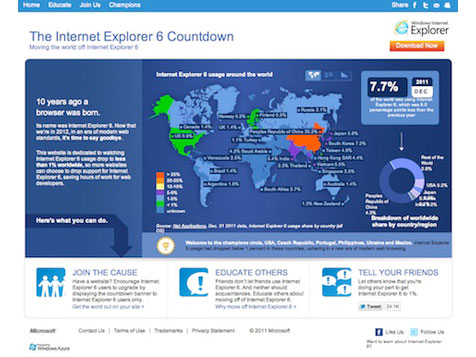
終了間近のIE6 日本では根強く
マイクロソフトは1月3日に、同社の旧型ウェブブラウザ「Internet Explorer 6(IE6)」のアメリカ国内でのシェアが1%を切ったとして、お祝いの様子をIEの公式ブログで発表した。 2001年に登場し、多くのユーザーに利用されてきたIE6だが、すでにIE9がリリース済みで、IE6のユーザーサポートも2014年4月8日で終了す る予定だ。マイクロソフトはIE6ユーザーに対して、IE8もしくはIE9へのアップデートを呼びかけており、これまでも同社ではIE6のシェアが1%を 切る国が出てくるたびにお祝いをしてきた。 そのほかにも、IE6終了を促すカウントダウンサイトを立ち上げ、さらには2012年にIEのアップグレード版を自動配信する計画も発表したマイクロソフ ト。この計画が実施されるとWindows XPでIE6を使っている場合、自動的にIE8へアップデートされるという。 前述のカウントダウンサイトによると、現在IE6の全世界でのシェアは7.7%。日本国内でのシェアは5.9%で、中国の25.2%、韓国の7.2%に次 ぎ世界で3番目にIE6の国内シェアが大きいことになる。日本にはまだまだ多くのIE6ユーザーが存在しているということのようだが、たしかにこのニュー スに関する2ちゃんねるのスレッドを見ると、 「うちの会社の標準ブラウザはIEで、しかも6じゃないと動かないソフトとかあるわ 8にしたら動かなくなるとかふざけてんのか」 「職場のPCは未だにIE6 結局ソフトの対応の問題で使うしかない状況」 「今でもXPとOffice2003とIE6だ。 会社の基幹システムが古いバージョンのままだからIE7行こうに対応できないからな。 自然と自宅でも同じ仕様にして使ってる」(原文ママ) などの意見が多数寄せられている。つまり、IEをバージョンアップしたくても、あるいはIE以外のブラウザを使いたくても、職場のシステム上IE6しか使えないというユーザーが少なくないというわけだ。 当然このようなケースだと、IE6以外のブラウザを導入するために職場のシステム全体を刷新する必要も出てくるので、そう簡単に話が進むものではない。マ イクロソフト側はセキュリティ対策の強化やIE6開発者に対する負担軽減を目的に、バージョンアップを促しているが、日本国内のIE6シェアが1%以下ま で落ちるには、もう少し時間がかかりそうだ。
2012.01.06
コメント(0)
全9件 (9件中 1-9件目)
1


-
-
- 株式投資日記
- 2026アメブロ銘柄33%UP達成! 6907…
- (2026-10-10 21:57:02)
-
-
-
- 政治について
- 高市はトランプ授賞できず残念なんだ…
- (2026-10-11 09:53:21)
-
-
-

- 楽天市場
- 【ふるさと納税】本場関門とらふぐ刺…
- (2026-10-11 09:50:15)
-


