2012年04月の記事
全7件 (7件中 1-7件目)
1
-

雨に濡れても B・バカラック
今朝は雨模様。こんな日には こんなメロディーが合うかも (^^♪むかしよく聴いていましたね~
2012.04.26
コメント(0)
-

安心リカバリーの前にパソコンのゴミを一掃
好調時のCドライブと最新データを保存する|目次|【安心リカバリー】どんな不調も即座に解消!(1) パソコンの動作が重い――。そんな症状に効果的で作業時間も短い“リフレッシュ法”を紹介します。これで調子を良くしてから安心リカバリーの準備をしましょう。調子の良いパソコンもリフレッシュしておくと万全です。 「リフレッシュ」でやるべきことは大きく三つ。一番重要なのは、メモリーやCドライブにある不要なゴミの掃除(下図)。既に終了したソフトの一部などが メモリーに残ると、パソコンの動作が重くなります(下の「なるほど絵解き事典」)。不調の原因になることがある「一時ファイル」や「インターネット一時 ファイル」など、Cドライブにたまったゴミは、Windowsの機能で削除します。 次は、起動しないなどの不調に陥ったソフトの再インストール。そして、仕上げにHDD内を整理して、ファイルの読み書きをスムーズにする「デフラグ」です。詳しくは6ページで解説します。 調子の良いパソコンでも安心リカバリーの設定を始める前にリフレッシュしておくと万全です。より調子が良い状態のCドライブが保存できるのはもちろん、ドライブの空き容量が増えるので、作業時間が少し短くなるというメリットがあります。 次ページ : ゴミを削除
2012.04.22
コメント(0)
-

無料で5GBは当たり前!進化するオンラインストレージ
目次|【フォルダー同期型】フォルダーに入れると自動でア... 最近は、仕事用や携帯用などで何台ものパソコンを使い分ける人が増えてきた。スマートフォンやタブレット端末を常用している人もいるだろう。そんな使い方 をしていると、「あの仕事のファイルは、どこに保存したのか?」と分からなくなったり、せっかく更新した最新ファイルが手元になかったりで困ることがあ る。しかし、「オンラインストレージ」を上手に活用すれば、これらの悩みは解消する。 オンラインストレージとは、サービス事業者がデータセンター内に設置したサーバー内のハードディスクに、登録ユーザーがデータをアップロードすることで 保存できるサービスのこと。保存したファイルは、インターネットにつながったパソコンやスマートフォンでどこからでも閲覧できる(図1)。 【アップロードすれば、どこからでもアクセスが可能に】図 1 データセンターに設けられたディスクに、自分のデータを預ける「オンラインストレージ」サービス。ファイルのアップロードやダウンロードが簡単な 「フォルダー同期ソフト」が登場し、利便性が高まっている。自分のパソコン以外からアクセスするときは、従来通りWebブラウザーで利用可能。対応アプリ などを利用すれば、スマートフォンからもデータを閲覧できる 次ページ : 無料で5GBは当たり前
2012.04.18
コメント(0)
-

パソコンとスマートフォンでいつでも音楽
目次|(2)音楽CDを取り込む基本スタイル (1)パソコンとスマートフォンでいつでも音楽 パソコンでは、「iTunes」や「Windows Media Player」などの音楽管理ソフトを利用することで、音楽が手軽に楽しめる。携帯音楽プレーヤーの「iPod」や「WALKMAN」などに、パソコンか ら音楽を転送して持ち歩いて利用する人も多いだろう。しかし、急速に普及しつつあるスマートフォンによって、この構図が変化しつつある。 そもそも、スマートフォンの先駆であり代表格でもある米アップルの「iPhone」は、iPodと携帯電話機を組み合わせる形で進化したもの。使いやすい音楽再生ソフトが装備されており、パソコンから音楽を転送する手順はiPodと同じで、iTunesを利用する。 iPhone以外のスマートフォンにも音楽再生ソフトは備わっている。Android搭載機の場合、iPhoneにとってのiTunesのような便利な 転送環境はないが、大容量のmicroSDカードを利用できるなど、たくさんの音楽ファイルを気軽に持ち歩いて楽しめる。 スマートフォンはいつでも持ち歩くものなので、携帯音楽プレーヤーとしても利用すれば、聴きたいときにすぐ音楽が聴ける。加えて、聴いている曲の歌詞を 表示させたり、関連情報をネットで検索したりできる。スマートフォンの通信機能を生かして、ダウンロードやストリーミングで新しい音楽を楽しむという使い 方も可能だ。 パソコンとスマートフォンを併用すれば、PCオーディオが何倍も楽しくなる(図1)。さらに、自宅のオーディオ機器に接続して、高音質のスピーカーで聴くという使い方も可能だ。もちろん、タブレット端末で音楽を楽しむ場合も、基本的にはスマートフォンと同じだ。 ●パソコンとスマートフォンでいつでも音楽図1 パソコンで利用できる音楽環境は、スマートフォンの併用でもっと快適になる。パソコン内から好きな音楽をスマートフォンに転送して、いつでもどこでも音楽が楽しめる 次ページ : 音楽ファイルの入手方法は2通り
2012.04.11
コメント(0)
-

高精細ディスプレイ搭載の新型iPad
米アップルは3月7日(米国時間)、タブレット端末の新製品「iPad」を発表、米国や日本で3月16日に発売した。「iPad 2」の後継製品で、名称はシンプルに「iPad」と名付けられた。外観にはほとんど変化がないものの、高精細ディスプレイと500万画素のカメラを新たに 搭載し、見たり撮ったりする際の“画質”を大幅に強化しているのが特徴だ。そのほか、高速通信への対応などの機能強化も施した。 図1 新型iPadを発表する米アップルのティム・クックCEO。「どの企業がiPadより優れたものを出すのか考えるのはやめた方がよい。iPad 2より優れたものを出すのはアップルだ」と新製品に自信を見せた 最大の特徴は同社が「Retina(レティナ=網膜)ディスプレイ」と呼ぶ高精細液晶ディスプレイ。9.7型画面で2048×1536ドットという高解 像度で、画素数は310万となる。iPad 2に比べて解像度は縦横とも2倍、画素数は4倍に増えている。彩度が従来機より大幅にアップするなど画質も向上した。Retinaディスプレイは既に iPhone 4/4Sでも使われているが、iPadの大型ディスプレイには今回初採用となった。 ●外観はiPad 2と変わらず、完成度高める図2 2048×1536ドットの超高解像度な「Retinaディスプレイ」を搭載したアップルの新型「iPad」 そのディスプレイを従来機のものと見比べると、明らかに違いが分かる。画素が緻密なため、目を凝らしても液晶画面特有のギザギザ感が全くない。画面に並 ぶアイコンや文字などは細部まで滑らかに表示されており、自然でくっきりしている。「マップ」アプリで地図を見ると、拡大表示しなくても細かい地名、細い 路地などが読み取れる。iPadは電子書籍の閲覧などにも多く使われており、高精細なRetinaディスプレイ採用は「紙の印刷物を見る」イメージに近づ けることを狙ったものといえるだろう。 ●比べるとその差は歴然の「Retinaディスプレイ」図 4 新型iPadの一番の特徴が高解像度な「Retinaディスプレイ」。1024×768ドットのiPad 2に比べると違いは一目瞭然だ。解像度だけでなく、彩度も44%上がっている。高解像度を滑らかに処理するために、4コアグラフィックスを搭載したデュア ルコアCPU「A5X」を搭載する 次ページ : 従来弱点といわれていた背面カメラの性能もアップし......
2012.04.10
コメント(0)
-

ソフトとアプリで付箋やメモをデジタル化!
重い資料にさらば!4つの手段で全部電子化|目次 【手段1】ソフトとアプリで付箋やメモをデジタル化! 取引先の連絡先、仕事のToDoリスト、今月の目標から座右の銘まで。ちょっとしたメモを記録するために紙の付箋を使っている人は多いだろう。オフィス内でディスプレイの枠などにペタっと付箋が貼り付けられている光景はよく見かける。 紙の付箋は粘着力が弱くて剥がれやすい、メモの整理や再利用がしづらい、個人情報を扱うには不適切といった弱点がある。そこでお薦めなのが、パソコンのデスクトップ画面にメモを貼り付けできる付箋のアプリケーションである。 Windows 7には標準で付箋のアプリケーションが付属する。利用法は実に簡単。スタートメニューから起動すると、新しい付箋がデスクトップ上に現れる。これをマウス でクリックしてメモを書くだけである。枠の左上にポインターを合わせると現れる「+」ボタンをクリックすると、付箋を追加できる。付箋を右クリックすると 色を選べる(図1)。 記入した文字の大きさを変えるにはショートカットキーで[Ctrl]+[Shift]+[>]あるいは[<]を押す。文字を太字にするには[Ctrl]+[B]、取り消し線を付けるには[Ctrl]+[T]とする。 仕事の資料となるWebページのURLを貼り付けておくという使い方もあるだろう。[Ctrl]キーを押しながら付箋の上のURLをクリックすれば、Webブラウザーが立ち上がり、該当のWebページが現れる。 ●シンプルなメモならWindows 7の標準ツールで十分図1 Windows 7の付箋ツールを使うと、複数のメモをデスクトップ画面に貼り付けられる。付箋を右クリックすると色を変更することも可能 次ページ : ブルっと震えてお知らせ
2012.04.09
コメント(0)
-
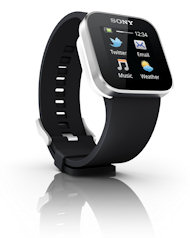
腕時計型の多機能デバイス「SmartWatch MN2」
“Xperia”連携機能を備える腕時計型の多機能デバイス"SmartWatch MN2" ソニーモバイルコミュニケーションズは4月3日、「Xperia」用となるBluetooth接続対応の腕時計型デバイス「SmartWatch MN2」を発表、4月10日より同社直販「Sony Ericsson Store」限定で販売を開始する。価格は9480円(税込み)。 SmartWatch MN2は、Xperia用となるBluetooth 3.0接続対応の腕時計型オプションユニット。2011年発売モデル「LiveViewT MN800」の後継製品で、着信/SMS情報のリアルタイム確認や、SMSでの返信/Twitterのリツイートなどを手軽に行うことができる。 今回のモデルではインタフェースを刷新し操作性を向上させたほか、Google Playストアから対応アプリをインストールすることで任意にさまざまな機能を追加可能となっている。液晶ディスプレイは128×128ピクセル表示に対応した約1.3型の有機ELパネルを装備。本体サイズは約36(幅)×36(奥行き)×8(高さ)ミリ、重量は約15.5グラム。 また、発売を記念した期間限定の値引きキャンペーン“SmartWatch Campaign”も実施。「Xperia NX」「Xperia acro HD」の購入者限定で、キャンペーン価格6980円(税込み)での購入が可能だ。実施期間は2012年4月10日から5月31日15時まで。
2012.04.03
コメント(0)
全7件 (7件中 1-7件目)
1