



2012年02月の記事
全10件 (10件中 1-10件目)
1
-

3/7 Apple、iPad 3発表イベント
Appleはプレス関係者に対して3月7日に開かれるイベントへの招待状を送ってきた。「皆さんがぜひ見て、触れたくなるような」何かについてだという。来週水曜のこのイベントは午前10時から〔日本時間では木曜午前3時から〕サンフランシスコのYerba Buena Center for theArtsで開催される。これが次世代iPadの発表イベントであるのは確かだ。以前から(CNBCの先ごろのツイートは別として)Appleは3月の第1週にiPadをローンチするだろうと観測されていた。次世代iPadには新CPUとLTEデータ通信接続機能が搭載されてくるのは間違いない。しかし価格は同じだろうか? 現行のiPad 2はどうなるだろう? コラムニストのMG Sieglerは歓喜のあまり失神するだろうか? こうした疑問にはまだ答えることができない。 [原文へ](翻訳:滑川海彦 Facebook Google+)
2012.02.28
コメント(0)
-

PCに入ってる音楽をスマホで聴くには?
Q:パソコンに入れている音楽をアンドロイドのスマートフォンで聴きたいのですが、どうすればよいのでしょうか? A:質問者は、すでに1年ほどアンドロイドのスマホを使っており、使い方もある程度慣れたそうですが、替える前には簡単にできるだろうと思っていたことがなかなかできないと嘆いています。そのひとつが音楽を聴くことです。 スマホに音楽を取り込む方法は大きく(1)直接、音楽サイトで購入してダウンロードする(2)パソコンに音楽を入れて、それを取り込む-の2通りあります。 質問者が望んでいるのは、(2)の方法です。パソコンの中の音楽をスマホに取り込む手段は2つあります。 1つは、パソコンとスマホを直接、USBケーブルで接続して音楽を転送する方法です。スマホに付属しているUSBケーブルをパソコンのUSB端子に接続す ると、スマホの画面上部のステータスバーにUSBのマークが表示されます。指で下にスライドさせて通知画面を表示し、「マウントする」の文字をタッチする と画面が変わります。 この操作により、パソコンの「マイコンピューター」内にはスマホのディスク(本体と、装着しているマイクロSDのディスク)が表示されます。 この中の「music」がスマホの音楽フォルダになります。ここにパソコン内の音楽ファイルをコピーすれば、以後、スマホの音楽再生アプリでその音楽が聴けるようになります。 なお、この方法はアンドロイドのバージョンや機種によって異なります。取り扱い説明書にパソコンとの接続方法(ウィンドウズとMacでも異なります)が記載されていますので、前記の操作がうまくできない場合は、取説を開いてください。 2つめの方法はパソコンとスマホをブルートゥースで接続する方法です(ブルートゥース接続機能のないパソコンではできません)。最初にパソコンとスマホの ブルートゥース設定画面を出して、お互いを認識させ、接続したら、パソコンのほうからスマホの端末を選んで「ファイルを送信」をクリック。その後表示され た画面で転送したい音楽ファイルを選んで「送信」をクリックします。 ブルートゥース通信は一見面倒くさそうですが、一度認識させておけば、それ以降はケーブルで接続する手間もなく、すぐにファイル送信ができるので、意外に便利かもしれません。(松本佳代子)
2012.02.24
コメント(0)
-
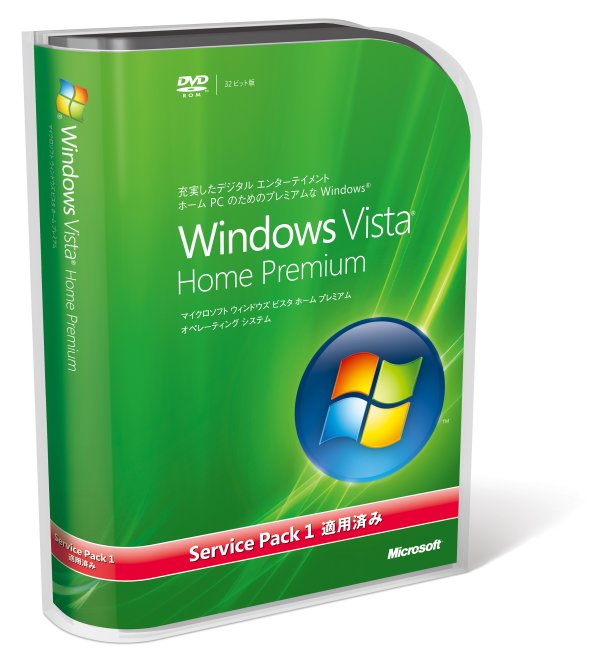
米MSが個人向けVistaのサポート打ち切りを撤回、2017年まで延長
土壇場で方針転換、2017年4月11日まで延長サポートを提供 米マイクロソフトは、個人ユーザー向けの「Windows Vista Home Premium」「同 Home Basic」「同 Ultimate」のサポート期間を2017年4月11日まで約5年間延長したもようだ。個人向けVistaは、これまで約2カ月先の2012年4月10日にサポートを終了する予定だったが、土壇場で撤回した形になる。同社から正式な広報発表はまだないが、同社のWebページには、方針転換後のサポート終了日が記載されている。 同社の従来のサポート方針では、個人ユーザー向け製品には発売から5年間の「メインストリームサポート」のみを提供し、企業向け製品に対してだけ追加で5年間の「延長サポート」を提供することになっていた。Windows XPに限っては、個人ユーザー向け製品(Home Edition)に対しても例外的に延長サポートを提供しているが、Vistaの個人向け製品については、「Windows XPと同様の延長サポートを提供する計画はない」としていた。 一方、今回Webサイトに掲載された情報によると、VistaやWindows 7に関しても個人向け製品の延長サポートを提供する方針に転換したとみられる。2015年1月13日にサポートを終了する予定だった個人向けの「Windows 7 Home Premium」「同 Starter」「同 Ultimate」についても、2020年1月14日まで延長サポートを提供すると記載されている。 この変更は急きょ決まったようだ。日本マイクロソフトのWebサイトには、個人向けVistaのサポートが2012年4月10日に終了するとの"旧情報"が掲載されたままになっているページもある Vistaのサポート期間を告知するマイクロソフトのWebページWindows 7のサポート期間を告知するマイクロソフトのWebページ
2012.02.18
コメント(0)
-

起動不能のパソコンから環境を引越す
正常起動するXPパソコンから引越す ---Par...|目次|XPパソコンのHDDを7パソコンに接続する --... 起動不能のパソコンから環境を引越す ---Part2(1) XPパソコンが正常に起動するなら、「Windows転送ツール」が使えるので7パソコンへの引越しは簡単だ。だが「パソコンが起動しなくなった」ため に、7パソコンに乗り換えたい場合は使えない(図1)。転送ツールは、Windows上で移行元パソコンの情報を収集するため、XPが起動しないと使えな いのだ(図2)。 図1 「パソコンが起動しなくなった」ために、パソコンを買い替えるケースは多い。こんなとき、古いパソコンにある重要なファイルを移すにはどうしたらいいのだろうか 図2 「Windows転送ツール」はWindows上で動作するソフト。そのため、転送ツールを利用して起動不能になったパソコンからデータを抽出することはできない HDDが壊れていなければ、データの引越しは可能 ただ、ひと口に「パソコンが起動しなくなった」と言っても、原因はさまざま。原因によっては、データを取り出せることも多い。あきらめてはいけない。 例えば、チップやコンデンサーなどのマザーボード上の問題、あるいはレジストリやドライバーの不整合性などのソフト的な問題なら、内蔵HDDが物理的に 壊れているわけではないので、たいていの場合データは生きている(図3)。このHDDから、データを手作業で取り出して、7パソコンに引越しすることは可 能だ。 これを実現するには、起動不能になったパソコンから内蔵HDDを取り出し、7パソコンに接続する。7上で外部記憶装置として認識させられれば、自在にデータを抜き出せる(図4)。 図3 パソコンが起動不能に陥る原因は、ハード的なものからソフト的なものまでさまざま。だが、HDDが物理的に壊れていない限り、重要なファイルや設定情報を取り出せることが多い 図4 起動不能パソコンから引越すには、内蔵HDDを取り出し、引越し先の7パソコンに接続する。これでファイルを読み出せる。その際、HDDケースなどを利用する HDDのサイズと端子に注意、ケースは1000円で買える 作業には、内蔵HDDを7パソコンにつなぐケースなどが必要になる。先に購入しておこう[注1]。 HDDには大きく、ノート用の2.5型とデスクトップ用の3.5型がある。それぞれに対して「ウルトラATA」と「シリアルATA」という接続端子の異なるモデルがある。現在の主流はシリアルATAで、ウルトラATAは2005年以前に使われていた(図5)。 図5 HDDケースを購入する前に、HDDのサイズと端子の形状をよく確認しよう。現在のHDDはシリアルATAが主流だが、古いパソコンではウルトラATAの場合も多い ケースを購入する際は必ず、サイズと端子が合ったものにする(図6)[注2]。2.5型用のケースなら1000円以下で購入できる。ケース以外にも、ケーブルやクレードルがある(図7、図8)。 図6 ケースを購入する際は、パッケージをよく見て、HDDのサイズと接続端子が一致していることを確認する。ウルトラATAは「IDE」と表記されることも多い ■ケースではなく「ケーブル」もある図7 ケーブルタイプもある。タイムリーの「UD-500SA」は実売価格3000円で、シリアルATA/ウルトラATAに両対応。3.5/2.5型にも両対応 ■HDDを直接挿せるクレードルも図8 HDDを簡単に抜き差しできるクレードルタイプもある。上はセンチュリーの「裸族のお立ち台」(実売価格3500円) [注1] 移行先の7パソコンがデスクトップタイプなら、パソコン本体のケースを開け、内蔵HDD用の空きポート(SATA/IDEポート)に直結するだけで、HDDとして認識される [注2] サイズと端子形状は、Part2(2)の図14の手順で内蔵HDDを取り外して実際に確認する。デスクトップでも2.5型を利用している場合もある 次ページ : 作業に入る前に、7パソコンのフォルダー表示設定を......
2012.02.17
コメント(0)
-

新OS 「Windows 7」は買うべき?
新OS「Windows 7」は買うべき? それとも待ったほうがよい? マイクロソフトから、Windows OSの最新バージョン「Windows 7」がリリースされました。前回の「Windows Vista」が発売されたのが2007年1月末ですから、約2年9カ月ぶりの新バージョンということになります。といっても、会社のパソコンや低価格な ネットブックでは、未だに「Windows Vista」のさらにひとつ前のバージョンである、「Windows XP」が採用されているケースがほとんどです。待ちに待った新バージョンの登場というより、「この間、新しいのが出たと思ったら、もう次のが出た」という 感想を持つ人のほうが多いかもしれません。そこで今回は、今使っているのWindows OSのバージョン別に、「Windows 7」にバージョンアップするメリット・デメリット、乗り換えの際の注意点を紹介したいと思います。 今使っているのが「Windows XP」の人は、買い換えがおすすめ 結論からいうと、今「Windows XP」搭載のパソコンを使っている人は、そのままバージョンアップするのではなく、新たに「Windows 7」搭載のパソコンを買い直したほうが良いというのが、私の考えです。その理由はたった1つ。「Windows XP」から「Windows 7」へのバージョンアップが、とても面倒だからです。 「Windows XP」と「Windows 7」は同じWindowsでも、その中身はまったく違うものです。そのため「Windows XP」から「Windows 7」へ乗り換える際には、パソコンの中身をそのままにして、OSだけを上書きインストールするアップグレードができません。パソコンを一旦初期化して 「Windows 7」をインストールし、その上で必要なソフトをインストールし直したり、データを移すという作業が必要なのです。 「Windows Vista」がリリースされたとき、「Windows XP」で使えていたソフトや周辺機器が、「Windows Vista」では使えなくなるという、互換性のトラブルが数多く指摘されました。「Windows 7」は「Windows Vista」をベースにしていますから、「Windows XP」から乗り換える場合には、同じようなトラブルが起こる可能性があります。乗り換える際には必ず、今使っているソフトや周辺機器が「Windows 7」に対応しているかどうかを確認するようにしましょう。 そもそも「Windows XP」から「Windows 7」に、今すぐ乗り換える方がいいのかどうかですが、正直なところ、これは何とも言えません。マイクロソフトは旧バージョンである「Windows XP」の延長サポートを、2014年まで行うと発表していますし、今、「Windows XP」を使っていて特に不自由を感じていなければ、急ぐ必要はないと思います。 今使っているのが「Windows Vista」の人は、バージョンアップ 「Windows 7」は「Windows Vista」をベースに開発されたもの。極端に言えば「Windows Vista」を見直して改良を加えたのが、「Windows 7」だと言ってもいいくらいです。そのため「Windows Vista」から「Windows 7」へのバージョンアップは、とってもスムーズ。上書きインストールでバージョンアップできるだけでなく、ソフトや周辺機器もほとんどがそのまま利用でき ると言われています。ただしバージョンアップの際、Windowsの「エディション」には注意が必要です。 「Windows Vista」にはHome Basic、Home Premium、Business、Ultimateといった、それぞれに仕様の異なるエディションがあり、「Windows 7」にもHome Premium、Professional、Ultimateといったエディションがあります。今、利用している「Windows Vista」のエディションによって、バージョンアップができる「Windows 7」のエディションが決まっていますので注意しましょう。 「Windows Vista」→「Windows 7」へ乗り換え可能なエディション(※日本で店頭発売されるもの) 「Windows Vista Home Basic」→「Windows 7 Home Premium」「Windows 7 Ultimate」 「Windows Vista Home Premium」→「Windows 7 Home Premium」「Windows 7 Ultimate」 「Windows Vista Business」→「Windows 7 Professional」「Windows 7 Ultimate」 「Windows Vista Ultimate」→「Windows 7 Ultimate」 さらに、これまたややこしいのですが、最近のパソコンには32bitのCPUを搭載したものと、64bitのCPUを搭載したものがあり、OSもそれぞれにあうものを選ぶ必要があります 最後に、「Windows Vista」から「Windows 7」へ、今すぐ乗り換えるべきかどうかですが、私はぜひバージョンアップすべきだと考えています。それは「Windows 7」が「Windows Vista」よりも、起動が速く、効率的にメモリーを利用できるように改良されたOSだからです。特に「Windows Vista」搭載のパソコンを使っていて、動作が遅いを感じている人は、「Windows 7」へバージョンアップすることで改善される可能性が大。実際に私のモバイルPCでも、起動がかなり速くなりました。ただし互換性が高いとはいっても、 「Windows Vista」で使えていたソフトや周辺機器のすべてが、そのまま問題なく利用できるとは限りません。乗り換える際には、事前に対応状況を確認しておくこと をおすすめします。 「Windows 7」では、「Windows Vista」で搭載された「Aero」がさらに進化し、より直感的な操作ができるようになっています。タスクトレイに起動中のアプリケーションのサムネイルを表示することもできます。 デスクトップに戻って作業したいとき、開いているウインドウを一時的に透明化することもできます。このようにユーザーインターフェースが、XPからはもちろん、Vistaからも大きく変更されています。
2012.02.15
コメント(0)
-

薄さ7.8mmのAndroidスマートフォン「SoftBank 102P」
ソフトバンクモバイル株式会社は、Androidスマートフォン「SoftBank 102P」(パナソニック モバイルコミュニケーションズ製)を3月上旬に発売すると発表した。 同製品は薄さ約7.8mmのスリムデザインのAndroidスマートフォン。片手で持ちやすいラウンドフォルムで、電池カバーのないすっきりした背面デザ インを採用した。また、本体はIPX5/IPX7相当の防水性能とIP5X相当の防じん性能も備える。ディスプレイは約4.3インチの有機 EL(960×540ピクセル)で、狭額縁デザインにより大画面ながらも幅62mmの持ちやすいデザインを実現した。 さらに、写真やドキュメントファイルを「セキュリティボックス」に保存して悪意のある外部アクセスから守れるセキュリティ機能「パーソナルプロテクト」を 搭載。重要なメールアカウントは通常のアカウントとは別に、ロック解除したときだけ利用できる「セキュリティEメール」として登録できる。 このほか、パナソニックのノートPC「レッツノート」と連携できる「スマートアーチアプリ」も搭載しており、「102P」からBluetoothを利用してスリープ状態のPCを起動して、移動中でもファイル閲覧・編集を行える。 サイズは62×123×7.8mm、質量は約103g。 「SoftBank 102P」 ソフトバンクモバイル株式会社 問い合わせ:0800-919-0157(ソフトバンク携帯電話からは157) URL:http://mb.softbank.jp/
2012.02.15
コメント(0)
-

バッテリーをできるだけ長持ちさせポイント
従来型ケータイからスマートフォンに乗り換えた人の多くは「電池がなくなるのが早い」と感じることだろう。スペック表に記された連続待受時間や連続 通話時間はケータイとさほど変わらないが、実際に使ってみると、朝フルに充電して持ち出しても、夕方には電池残量がわずかになっている、ということがあり がちだ。 スマートフォンの電池消耗が早い理由は複数ある。まず、ディスプレイが大きく、ケータイよりも高性能のCPUなどを搭載しているため、そもそも消費電池量が多い。次に、ケータイとして使う3G用のアンテナに加え、Wi-Fiも標準装備しているため、電波受信のための電池消費も増える。LTE(Long Term Evolution)やWiMAXといった高速通信にも対応するハイブリッド型モデルでは、その傾向はさらに強まる。さらに、ケータイとは異なる用途が増 えることも電池が早く減る原因といえよう。スマートフォンはパソコン的に使える機能が多いため、多彩なアプリを使ったり、Twitter、 Facebookなど、情報を自動更新するネットサービスの利用も増えるからだ。 スマートフォンの電池を長持ちさせるコツは、ズバリ「使わない」ことに尽きる。不要な機能はオフにし、なるべくディスプレイも点灯させず、まったく使わ ないときは電源をオフにすれば、かなりのバッテリー延命を期待できる。しかし、常に電源を入れておき、いつでもネットにつながることこそがスマートフォン の利点だ。あまり節電を意識しすぎると、せっかくの利便性を享受できなくなるので、無理のない節電を心がけたい。 バッテリーを長持ちさせるためには、端末の初期設定をする段階で下記の3つのことを留意してみてほしい。 必要としない通信機能をオフにするディスプレイを無駄に明るくしない同期や更新は手動で行おう Point1●必要としない通信機能をオフにする スマートフォンに内蔵されているアンテナは、オンにしているだけで電波を探す状態になっている。例えば、Wi-Fiをオンにしていると、ネット接続を必 要とするアプリを起動するだけで付近にあるWi-Fiネットワークを検索し、その都度電池を消耗する。同じように、GPS、Bluetoothも使わない ときにオンにしていると電池の無駄使いになる。電話を着信するために3G回線はオフにしないほうがいいが、他の通信回線は必要なときだけオンにするのがオ ススメだ。 Wi-FiとBluetoothは「設定」→「無線とネットワーク」などでオン・オフ切り替えが可能。 GPSは「設定」→「位置情報とセキュリティー」で設定可能。地図などを使うときだけオンにすればいい。 通知パネルで通信機能のオン・オフができる機種であれば、必要なときだけワンタッチでオンに切り替えられるので便利だ。 Point 2●ディスプレイを無駄に明るくしない : 次ページへ
2012.02.14
コメント(0)
-

スマホのタッチ技術がPCに浸透
“未来”がやってきた!人間の自然な動作で機械に命...|目次 【触る】スマホのタッチ技術がPCに浸透 画面に触れて、指をずらせば、意のままに動かせる。そんなタッチパネルの操作がスマートフォンやタブレット端末の普及により当たり前のものとして浸透し てきた。特徴は、画面に“触る”ことでじかに操作できるという分かりやすさ。実際、タッチパネルの機器を小さな子供に渡すと、特に操作方法を教えなくて も、写真の切り替えや動画再生などの操作はすぐに覚えてしまう。誰でも簡単に使える証拠といえるだろう。 長らくキーボードとマウスが主体だったパソコンの操作も、今後はスマートフォンやタブレットの長所を取り入れることで変化していく。例えば、米アップル が2011年7月に発売したMac OS X Lionでは、Webブラウザーを表示しながら、タッチパッド上を指2本で左右に動かすと、あたかもページをめくるかのような感覚で、「戻る」「進む」の 操作ができる(図1上)。同じように、指2本で上下に動かすと、表示しているWebページをスクロールできる。「iPhoneやiPadの楽しさや操作性 を取り入れた」(アップル)とする。 指を3本にして左右に動かすとアプリケーションを全画面表示しているときに、別のアプリケーションに切り替えられる。指3本で上に動かすと、起動しているアプリ一覧を表示する機能もある(図1下)。 【Mac OS X Lionが取り入れたiPhone/iPad風の操作性】図 1 米アップルが7月に発売したMac OS X LionではiPhoneやiPadのタッチ操作の快適さを随所に取リ入れた。例えば、タッチパッドを指2本で左右に動かすとWebブラウザーの戻る/進 むの操作ができる(上)。指3本で上に動かすと、起動しているアプリの一覧を表示する(下) 一方、マイクロソフトは次世代のOS「Windows 8」でタッチパネル風の操作性を取り入れる(図2)。同社は、これまでもタッチ操作の技術を培ってきた。2007年にはテーブル型の大型画面に写真などの コンテンツを多数表示して、自由に拡大・縮小・回転できる「Surface(サーフェス)」技術を発表している。最近では、「メトロ」デザインと呼ばれる 新しいユーザーインタフェースを取り入れたスマートフォン向けOS「Windows Phone 7.5」の対応端末を2011年8月に国内で発売した。これらのタッチ技術は、Windows 8で集約する。画面にはアイコンや写真などが整然と並び、タッチ操作でスムーズに表示したいコンテンツを選べる。 【次世代のWindows 8でタッチ操作を取り入れる】図2 次期Windows の「Windows 8(開発コード名)」では、スマートフォンやタブレット端末の操作性を取り入れた新しいユーザーインタフェースを採用する(上)。Windows Phone 7.5(下)などの操作性をベースとしている 誰でも簡単に文字入力 : 次ページへ
2012.02.09
コメント(0)
-

PDFを作る 最新活用
【PDFを見る】正確さならAdobe Reade...|目次|【PDFを編集する】ページの分割・結合・入れ替え... 【PDFを作る】Office 2007以降ならPDF形式で保存できる PDFファイルの作成方法を見ていこう。作り方は意外に簡単で、大きく分けて3つの方法がある(図12)。文書をPDFにするには、 Microsoft Officeなどのソフトが備えるPDFファイル作成機能を使う方法と、PDF変換ソフトを使う方法がある。変換ソフトは無料のものもあるので、手軽に利 用できる。もう一つ、紙の書類をプリンター複合機やスキャナーなどを使って取り込み、PDFにする方法もある。最近の複合機はPDFファイル作成機能を備 えているものがほとんどだ。 ●PDFの作り方は大きく3通り図12 PDFの作り方は大きく分けて3通りある。Office 2007や2010では、直接PDFファイルを作成できる。変換ソフトならOffice以外の文書もPDFになる。紙の文書はプリンター複合機やスキャナー、スマートフォンのカメラでPDFにする Word文書をPDFに変換 まずWord 2010を例に、PDFの作成方法を解説する。Excel 2010やPowerPoint 2010でも操作は同じだ。PDFにしたい文書を開いた状態で、「ファイル」タブに切り替え、「保存と送信」メニューから作成すればよい(図13、図 14)。Office 2007の場合は、「名前を付けて保存」から「PDFまたはXPS」を選ぶ。PDFファイルにパスワードも付けられる(図15)。 ●Word 2010の文書をPDF形式で保存する図13 Word 2010なら、「ファイル」タブをクリックして画面を表示し(1)、「保存と送信」(2)→「PDF/XPSドキュメントの作成」(3)→「PDF/XPSの作成」(4)とクリックする 図14 ファイルの保存画面が表示されたら、「ファイルの種類」をPDFにして、ファイル名を入力し「発行」をクリック(左)。「発行後にファイルを開く」をチェックして、リーダーソフトを起動し、PDFがうまくできているか確認する(右) 図15 PDFにパスワードを設定し、他人が勝手に開けないようにもできる。図14左の右下にある「オプション」を選んで表示される画面で、「ドキュメントをパ スワードで暗号化する」をチェックし(左)、作成時にパスワードを入力する。こうして作ったPDFは、リーダーソフトで開くときに正しいパスワードが要求 されるようになる(右) 続いて、無料の作成ソフト「Cube PDF」 を使ってみよう(図16)。PDFファイル作成ソフトの多くは、ほかのソフトからはプリンターの一種として見える。「印刷」の操作でデータを受け渡すこと で、どのソフトからでもPDFを作れるわけだ。プリンターの選択画面で、PDF作成ソフトを選んでおけば、通常の印刷の操作をするだけでPDFファイルが 完成する(図17)。 ●無料のPDF作成ソフトなら保存するソフトを選ばない図16 Office以外のソフトでPDFを作るには、無料のPDF作成ソフトを使う。「CubePDF」の場合、上記Webページからインストーラーをダウン ロードし、ダブルクリックして起動する。途中で別のソフトのインストールを勧められるが、不要ならインストールしないようにチェックを外す 図17 PDFを作成するときは、「印刷」の操作で行う。左はIEでWebページをPDFにする例。印刷するプリンターで、「CubePDF」を選んで(1)、「印刷」を実行する(2) Cube PDFの場合、印刷の操作をした後に、設定画面が表示される(図18)。この画面では、Word 2010と同様のパスワードを設定したりできる。 図18 設定画面が開いたら、「一般」タブにある「…」ボタンをクリックし、ファイルの保存先と名前を指定(1)。「変換」ボタンをクリックすれば、PDFになる(2)。リーダーソフトが自動で起動し、作成したPDFファイルを表示する 紙の書類をPDFにする 紙の書類をスキャンしてPDFファイルにすることも可能だ。ただし、この場合は「画像」として取り込むため、スキャンした文字を取り出したり、検索したりはできない。 しかし最近の複合機やスキャナーは、OCR(光学文字読み取り)機能により画像内の文字をテキスト化し、それを画像の上に透明の文字として貼り付けた PDFに変換できる(図19~図21)。OCRによる文字なので、精度には限界があるが、単語を検索する程度なら十分役に立つ。 ●複合機やスマートフォンで紙の書類をPDF化図19 最新の複合機やスキャナーでは、OCR機能を使って認識したテキストをPDF内に埋め込むことで、検索が可能なPDFファイルを作成できる 図20 「EP-804A」では、設定画面で保存形式を「PDF」に指定し、「詳細設定」をクリック 図21 ウインドウが開いたら「テキスト検索可能PDFを作成する」をチェックする このほか、スマートフォンのカメラを使って、紙の文書をPDFにするような、ユニークなソフトもある。作成できるのは画像のみのPDFだが、手軽に作成できるので、外出先などで重宝する(図22、図23)。 図22 iPhoneのカメラ機能でPDFを作成するソフト。無料版の「JotNot Scanner Free」もある 図23 カメラ機能で机に置いた書類を撮影する。ゆがみを補正するためのゲージが自動的に表示される。指でゲージの位置を微調整したら「処理する」をクリック。 コントラストが強調され、PDF文書になる。画面中央の丸い矢印をクリックすると、後からゆがみの調整がやり直せる 次の記事 : 『【PDFを編集する】ページの分割・結合・入れ替えも簡単』
2012.02.04
コメント(0)
-

Web閲覧時のセキュリティを強化するワザ
IE9の多彩な検索機能を使いこなす5つのワザ|目次|もう「ダウンロード迷子」にならない! Web閲覧時のセキュリティを強化するワザ (14)共有パソコンで履歴を残さない Webサイトの閲覧履歴やWebブラウザーの保存情報(クッキー)は個人情報の一種。共有パソコンでは、これらを他人に見られないよう用心したい。そこ で重宝するのが「InPrivateブラウズ」機能だ。通常通りIE9を使えるが、終了時に個人情報を消去してくれる(図1)。ただし、共有パソコンはウ イルスに感染している可能性もあるので、InPrivateブラウズ機能を使っていてもメールアドレスやパスワード、クレジットカード番号などの入力は控 えよう。 ●履歴やクッキーを残さない「InPrivate」図 1 「InPrivateブラウズ」機能を使うと、ウインドウを閉じるときにWebサイトや検索語などの履歴、閲覧したWebサイトのクッキーなどの個人 情報をすべて消去してくれる(上)。InPrivateブラウズモードのときは、アドレスバーに「InPrivate」と表示される(下) (15)ActiveXを遮断 : 次ページへ
2012.02.02
コメント(0)
全10件 (10件中 1-10件目)
1


