



2020年07月の記事
全6件 (6件中 1-6件目)
1
-
T420バックライト切れの原因はヒューズの溶断?
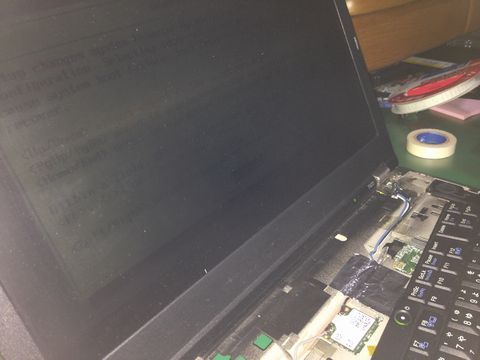
突然動作しなくなったT420(4236-BK4)だが、その原因はCPUやGPUにはなかったようだ。 では…。なに? 電源を入れてよくよく液晶画面を観察してみると、文字が表示されていることを発見。 これは、つまり「動作はするが画面表示されない」、バックライトの障害ということになる。 バックライト切れの原因として一番に浮かぶのは、シスボ(システムボード)上のチップヒューズの溶断だ。このヒューズがなんだかの理由で切れてしまうと、バックライトLEDに電力を供給できなくなるため、液晶のバックライトが点灯しなくなるのだ。 今までの経験から、このチップヒューズはシスボのLCDコネクタ近くに配置されていると思われる。 そこで、T420のシスボを取り出して、LCD周辺のチップヒューズの通電チェックを行うことにする。 シスボを摘出して、LCDコネクタ付近の絶縁ビニールを剥がし、シルク印刷を頼りに、チップヒューズを探していく。 シスボ表側には、[F19](0.5A/24V)と[F3](3A/24V)の二つのチップヒューズが実装されていた。テスタで通電チェックをしてみたが、このいずれも「溶断」していないことが判明した。 ※シスボ表面。LCDコネクタ付近。[F19]と[F3]、二つのチップヒューズの表示がある。 ということは…、チップヒューズではないのか…。 あきらめきれずにシスボ裏面をチェック。 すると、LCDコネクタのちょうど裏側あたりに[F7](3A/24V)を発見。このチップヒューズをテスタで調べてみると、「溶断」していることが確認できた。 ということは、このチップを新しいものに交換してやるか、「短絡・バイパス」してやればバックライト切れは回避できることになる。 もちろん「短絡・バイパス」では、ヒューズという安全弁を失うので、より深刻な障害を引き起こす可能性がないわけではない のだが、チップヒューズを手に入れるものけっこう面倒だ。 今回は、T420稼働中にヒューズ切れに陥ったのだから、この「短絡・バイパス」という手を使うのなら、過大電流が流れてしまった原因が何なのかを突き止めないといけない だろう。 今回の「チップヒューズ溶断」の原因で一番思い当たるのは、分解時に感じた汚れだ。かなりの塵や埃がT420内部に確認された。湿度の高いこのところの陽気では、誇りが水分を帯び電気が流れる「トラッキング現象」が起きてしまったのかもしれない。 ということで、動作確認する前に、念入りに内部のクリーニングを実施。 で、仮組して電源を入れてみると…。 どうやら当たりだったようです。 無事、POST・BIOSが表示されました。 後は、CPUをクアッドコア「Core i7-2630QM」に戻してやるだけです。Lenovo ThinkPad T420 Core i5 2520M 2.5GHz/4GB/120GB(SSD)/Multi/14W/WXGA++(1600x900)/Win10【中古】【20200110】【中古】格安安心パソコン ThinkPad T420 4177RG4 〔Windows 10〕 【287-ud】難あり Windows7 Lenovo ThinkPad T420s 4171-6YJ Core i5-2520M 2.5GHz 4GB 320GB DVDマルチ 14インチ 高解像度 HD+ (1600x900) 中古ノートパソコン ビジネスPC中古パソコン ノート ビジネスPC A4ワイド Windows7 Lenovo ThinkPad T420 4180-R66 Core i7-2620M 2.7GHz メモリ4GB HDD320GB DVDマルチ 14インチ WPS Office付き Webカメラ
Jul 26, 2020
コメント(0)
-
クアッドコア搭載のT420が突然動作しなくなった
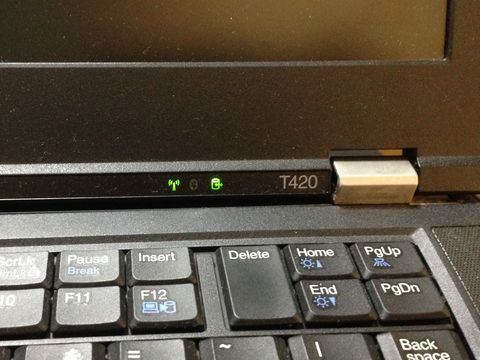
クアッドコア「Core i7-2630QM」を搭載したT420(4236-BK4)が、突然、動作しなくなってしまった。 久しぶりに電源を入れて、動画編集をしている時だった。ちょっと他の用事をしていると、いつの間にか画面が消えていたのだ。 それから、再起動しても、画面切り換えをしても、LEDは点灯するもの、画面にまったく反応がない。これは単にバックライト切れなのか、それともCPUやGPUの問題なのか…。 いずれにせよ、このまま放置はできないので、原因特定のために分解することに…。 ※早速、分解。露出させたGPU「nVIDIA NVS 4200M」とCPU「Core i7-2630QM」。 このT420は、CPUをクアッドコア「Core i7-2630QM」に換装。GPU(外部グラフィックチップ)「nVIDIA NVS 4200M」が搭載された機種なのだが、この障害、どちらにも原因の可能性がある。 CPU・GPUを分解・露出させてみると、なんだかシリコングリスの塗り方が甘かった気がしてきた。 この障害の原因がクアッドコア「Core i7-2630QM」だとすると、かなりショックだぞ…。 これを確認するためには、CPUを別のものに換装すること。幸いにして(?)手元には、「Core i5-2520M」があるので、これに換装してみることにする。 しかし、CPUを換装してもT420は動作する気配はなかった。 (クアッドコアが壊れていないらしいという意味ではホッとしたが…。) お次に考えられるのはGPUトラブル。これまでGPUが搭載された幾つもの機種で、GPUトラブルを経験してきたが、T420では初めての経験だ。 ※GPUトラブルとは、BGA接続のGPUの発熱による半田の膨張・収縮の偏りから生じる半田クラック。GPUをヒートガンでリフローしてやることで解消できる。 しかし、これでもT420の障害は解消できなかった。 ということは…。★中古良品★CPU:Intel(インテル) Corei7 2630QM/2670QM 2.00/2.20GHz ノートパソコン【中古】Core i7 Mobile 2630QM 2.0GHz Socket G2 SR02Y正規品 Lenovo ThinkPad T420 T420i T420S 14.0インチ 液晶パネル LTN140KT03 解像度: 1600*900Thinkpad T T420 T420i T430 T430i T430s T430si 液晶パネル 1366×768
Jul 25, 2020
コメント(0)
-
液晶が乱れるE450の障害の原因は浸水なのか?
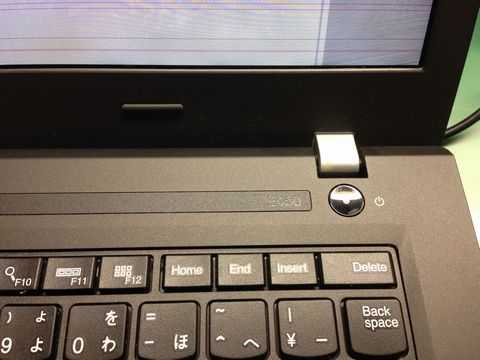
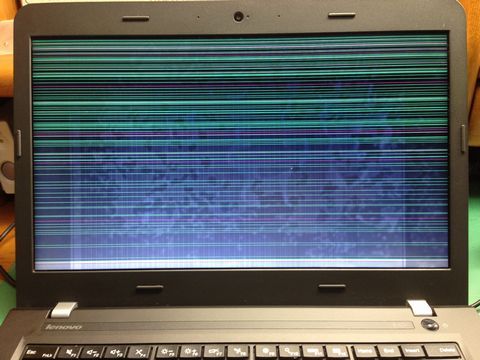
液晶が乱れるE450(20DC-CTO1WW)の障害の原因を突き止めたいのだがなかなか…。 もう一度、このE450の動作について分かっていることを整理してみる。 ・「ACアダプタを挿し電源ボタンを押すと反応する(通電する)」 ・「電源ボタンを入れると乱れた画面が表示される」 ・「HDMIケーブルを挿して外部モニタで確認するがPOST画面が出ない」 ・「乱れた液晶は内部に気泡のようなものが見られる」 ・LCDケーブルを挿し直しても乱れに変化は見られない」 ・「シスボに浸水痕らしきものが見られる」 つまり、このE450は、「通電するが起動しない状態」と考えられるので、その原因はシスボ上にあると思われる。 原因かもしれない怪しい浸水痕は4か所。「バッテリパック上部・CPUファン付近」「LCDケーブルコネクタピン」「CPU裏側クリスタルユニット付近」「Lenovo複合チップ(集積回路)のピン」 それぞれ、洗浄して再はんだしてみたが、効果も変化も見られなかった。【中古】Lenovo(レノボジャパン) ThinkPad E450 20DCCTO1WW 【344-ud】(セール)【中古】Lenovo(レノボジャパン) 格安安心パソコン ThinkPad E450 20DCCTO1WW 〔Windows 10〕 【287-ud】(セール)レノボ Lenovo ノートPC ThinkPad E450 20DCCT01WW 【中古】【6/20 24時間 最大P35倍 クーポン発行中】 中古 ノートパソコン Lenovo ThinkPad E450 訳あり 外観難あり 【Windows10 Home/Core i5-5200U/8GB/500GB】 14.0インチ カメラ 無線LAN HDMI WPS Office付き B5
Jul 19, 2020
コメント(0)
-
E450の液晶の乱れの原因はいったい何なのか…
E450(20DC-CTO1WW)をなんとか復活させたいのだが、いったい何が液晶が乱れる原因なのだろう。 考えられるのは、「液晶ケーブルの接続不良」「液晶ケーブルの不具合」「液晶ユニットの障害」「システムボードの障害」などだが、はたして…。 これは一つずつ確かめていくしかない。 ということで、まずE450を分解することに。 ※キーボードの取り外しは、底面のネジを2つ外せば可能。 液晶ケーブルの接続不良や不具合を確かめるためには、上半身も分解しなければならないのだが、これがけっこう面倒。完全に上半身を取り外さないと、開腹することができないのだ。 ということで、キーボードべセル(パームレスト)やシスボ(システムボード)を取り外して、上半身を分離することにした。 ※キーボードベゼルを取り外すと、シスボやバッテリを拝めるが…。 ヒンジを固定するネジを外して、やっと上半身が分離できたので、お次は、液晶のフロントベゼルを取り外す。これは、隙間に爪先を差し込んで隙間を広げていって外すことができた。 ※やっと取り外せた上半身。フロントベゼルの取り外しはけっこう面倒。 液晶ユニットは「BOE HB140FH1-401」 https://www.panelook.com/HB140FH1-401_BOE_14.0_LCM_overview_23276.html 調べてみたら、なんとFullHD(1920x1080)解像度の14inch液晶ユニットだった。これはなんとしても復活させたい…。 さて、本体側・液晶側双方の液晶ケーブルを挿し直して、動作確認をしてみたが、まったく変化はなかった。ケーブル自体の不具合の可能性もあるが、これは代替えのものがなければ試すことができないぞ。 しかしまた、このE450に浸水痕があることも判明。もしかしたら、これが障害の原因なのかもしれないぞ…。 ※E450シスボに見られた浸水痕。これが原因だとすれば、半田不良か溶断によるチップ破損などが考えられるが…。
Jul 12, 2020
コメント(0)
-
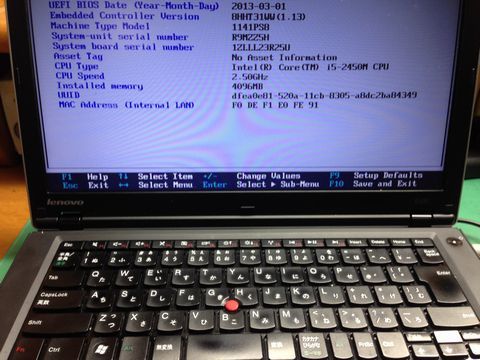
E420のトラックポイントが機能しないのはなぜ?
E420(1141-PS8)のトラックポイントが機能しない。トラックポイントだけでではなく、タッチパッドも機能しないため、USBマウスを取り付けて動作させるしかない。 これではあまりに勝手が悪いので、なんとかその原因を突き止めようと考えた。 ※ThinkPad Edge E420(1141-PS8)/Core i5-2450M(2.50GHz)/4GB/DVDスーパーマルチ まず第一に考えられるのは、コネクタへの接続不良。これを疑い、何度もフレキを挿し直してみたが、何の変化も見られない。 続いて、タッチパッドのコネクタ接続を確認してみる。すると、なんだか浸水した跡がコネクタ部分に認められる。また、フレキの端子に痛みが見られるので、これが原因かもしれない。 このフレキの端子の問題は、ジャンク箱に別のE420のフレキが残っていたので、交換実装することにしたが…。 でも、これでもマウスを使うことができない。 デバイスドライバを参照してみると、マウスドライバがインストールされていない状態。どうやら、この原因はもっと根本的なところのようだ…。これは、シスボになんらかの障害があるに違いない。 ということで、タッチパッドコネクタの先の絶縁シールを剥がしてみて基盤を確認してみる。 すると、タッチパッドコネクタの先のチップヒューズの溶断が確認された。おそらく、コネクタ部分の浸水の際、回路がショートして、安全弁であるこのチップヒューズの溶断につながったのではないかと思われる。 ※シスボ、タッチパッドのコネクタ部分の先のチップヒューズが溶断していた。 このチップヒューズを別のものに交換してしまえばいいのだが、ここは安全弁を失うリスク覚悟で、この部分をバイパス(短絡)してしまうことにする。 ※溶断したチップヒューズの個所をバイパス。ぜんぜんうまく半田づけできなかった…。 結果、トラックポイントもタッチパッドも問題なく動作。とりあえず復旧できたってことかな。 ※トラックポイント・タッチパッドが機能するようになったE420。とりあえずwin7で確認。Lenovo ThinkPad Edge E420 E420s E425 液晶パネル【中古パソコン】【Windows10 64bit搭載】【webカメラ搭載】【HDMI端子搭載】【Core i5搭載】【メモリー4GB搭載】【HDD250GB搭載】【W-LAN搭載】【DVDマルチ搭載】 lenovo ThinkPad Edeg E420 (179159)中古パソコン ノートパソコン その他メーカー 格安安心パソコン ThinkPad Edge E420 1141CTO 〔Windows 10〕 【196-ud】現品一台限り 14型ワイド / Lenovo ThinkPad Edge E420/ Core i5 2430M-2.4GHz / 4GB / 500GB / マルチドライブ / Windows 10 /【中古】
Jul 5, 2020
コメント(0)
-

T410sに載せたwlanカードが機能しない…なぜ?
液晶不良を解決したT410s(2901-RY9)には、wlanカードが実装されていなかった。持ち運びを前提としたスリムノートなのに、WiFiが使えないのでは意味がないので、ここはwlanカードを調達することにした。 が…、しかし。 ものによってはT410sではじかれてしまう。引き出しにあった、Intel WiMAX/WiFi Link 5150 (FRU P/N:43Y6515)や、ANATEL RTK-RTL8188CEは、このチェックではじかれてしまい、使うことができなかった。 このチェックではじかれなかったのは、Intel Centrino Advanced-N + WiMAX 6250 (60Y3194)と、Intel Centrino Advanced-N 6200 (60Y3231)だった。(この二つのwlanカードがもともと何に実装されていたのはは今となっては分からない…。) ※miniPCIスロットに実装した「Intel Centrino Advanced-N 6200」これでOK? これで、万事OKのはずだったのだが…。 なんと、うまく機能しない。 wlanのスイッチの不具合を疑い、パームレストを取り外して、フレキの接続を確認、挿し直してみたが、まったく改善しない。 wlanのLEDも点灯していないので、ドライバが正しくインストールされていない可能性がある。デバイスドライバで確認すると、「このデバイスを開始できません。(コード10)」と表示されている。 これは、win10の新しいバージョンとドライバの相性問題かと考え、ネットを検索してみると…。■Windows 10 にうpしたら無線LANがつながらなくなったのを直した件 https://ch.nicovideo.jp/allthingsj/blomaga/ar1077169 -------------------------------------------------------- 2.ドライバーをダウンロードする方法 インテル® Centrino® Advanced-N 6205、デュアルバンド 用のダウンロード に進んでください。候補がたくさんあるのですが、うp主はバージョン番号が一番進んでいる18.20.0(64ビット版)を選んで上手くいきました。今後、もっと進んだバージョンが出ているなら、そちらを選んでもよいと思います。 https://downloadcenter.intel.com/ja/product/59471/-Centrino-Advanced-N-6205- --------------------------------------------------------■Windows10 1903更新後 起動時にWiFiに繋がらない【Ver1903】 https://answers.microsoft.com/ja-jp/windows/forum/all/windows10-1903%E6%9B%B4%E6%96%B0%E5%BE%8C/098c0ebd-b103-4240-aa09-baf93c2cbf21 -------------------------------------------------------- ・Windows10 1903更新後 起動時にWiFiに繋がらない(デバイスが認識されない) ・ネットワーク接続を見るとイーサーネット(有線)のアイコンは表示されているがWiFiアイコンは表示されない。 ・デバイスマネージャーを見るとIntelCentrinoAdvanced-N6205に黄色の!マークが表示されている。 ・一旦、ドライバータブで「デバイスを無効にする」にしてから「デバイスを有効にする」とネットワークにWiFiアイコンが表示されて繋げることができる。 ・しかし、又電源を切って再度起動するとデバイスが認識されない。解決策ご教示ください。 --------------------------------------------------------s.sawadaYD 私にも全く同じ問題が発生しています。アダプターは、同じIntel centrino Advanced-N 6295です。いろいろと試しましたが解決に至っていません。 試したこととその結果を以下に記載します。1.ドライバーの更新 正しくインストールされたとのメッセージが表示され、WIFI接続が利用できるようになりますが、その後、「シャットダウン→パソコン起動」という操作でパソコンを起動するとWIFI接続が利用できますが、「再起動」を指定するとWIFI接続が利用できなくなります。(この違いは、電源オプションの高速スタートアップを有効にしているためでしょう) 2.バージョンを1809に戻す この問題は発生しませんでした。このあと再度1903にアップデートしたところ、同じ問題が発生するようになりました。 これらのことからバージョン1903の不具合ではないかと思われます。当面イーサネットで接続して利用することとし、改善を待つことにしました。 --------------------------------------------------------kxminamix 私もまったく同じ症状になりましたが以下で解決しました。1.一旦intelより最新バージョンのドライバーをダウンロード&インストール https://downloadcenter.intel.com/ja/download/27239/-PROSet-Wireless-Centrino-N-6205?product=59471 Ver:15.18.0.1になる2.次にデバイスマネージャーでN6205のプロパティを開き ドライバーを元に戻す(R) をクリック Ver:15.16.0.2になるこれだけです -------------------------------------------------------- これらの書き込みをみると、やはりwin10自身に問題があるように思えるが、クリーンインストールなので、win10のバージョンを下げることは不可能。ドライバを変えてみるのが得策に思える。 ※win10オリジナルな状態でのドライババージョンは「15.4.1.1(2013/01/23)」 ドライバを以下のものに変えてみる。■Intel ワイヤレス LAN (11abgn, 11bgn, 11ac) (Windows 10 32bit, 64bit/ 8.1 32bit, 64bit/ 7 32bit, 64bit) - ThinkPad https://support.lenovo.com/jp/ja/downloads/ds104074 --------------------------------------------------------Intel Centrino Ultimate-N 6300Intel Centrino Advanced-N 6235Intel Centrino Advanced-N 6205Intel Centrino Wireless-N 2200Intel Centrino Advanced-N + WiMAX 6250, Dual Band -------------------------------------------------------- ※Lenovoサイトのドライババージョンは「15.17.0.1(2015/04/30)」 結果は、wlanカードの動作を示すLEDが点灯。デバイスマネージャーでもしっかりとインストールが完了したことが確認できた。 でもなぜか電波強度が弱いように思えるのだが…。これも…?Lenovo/HP純正 60Y3231 572509-001 Intel Centrino Advanced-N 6200 802.11a/b/g/n 300Mbps PCIe Mini half 無線LANカード 622ANHMWLenovo純正 60Y3195 Intel Centrino Advanced-N + WiMAX 6250 300Mbps 802.11a/b/g/n + Wimax 無線LANカード for ThinkPad【中古】Lenovo純正 60Y3195 Intel Centrino Advanced-N + WiMAX 6250 300Mbps 802.11a/b/g/n + Wimax 無線LANカード for ThinkPad
Jul 4, 2020
コメント(3)
全6件 (6件中 1-6件目)
1


-
-
- しんくぱっど
- 【続】X1 Carbonの電源ボタンが機能…
- (2025-10-19 19:42:00)
-
-
-

- デジタル一眼レフカメラ
- 【レビュー】ハクバ 防湿庫 KED-25…
- (2025-12-02 14:12:12)
-
-
-

- 私のPC生活
- PC画面保護フィルム
- (2025-11-23 12:55:08)
-


