



2021年05月の記事
全33件 (33件中 1-33件目)
1
-

アフターエフェクトの 回転(twirl)で可愛い作る渦巻きのアニメーション
この動画は、ビギナーズカレッジさんの下記チュートリアルをもとに、作成しました。【なんでも回る!】回転エフェクトの使い方https://www.youtube.com/watch?v=3Q05k...ビギナーズカレッジさん❣️簡単に使えるエフェクト作成のチュートリアルをありがとうございます👏● 角度で渦巻きの量が調整でき、時計マークにキーを打ってアニメーションできます。● 半径は、渦巻きのサイズ調整● 中心点で、渦巻が始まるポイントを指定できます。パーティクルのラインを湾曲させるのに便利そうですね!DENPO-ZIAfter Effects 全エフェクト 回転(twirl)★★★★☆https://www.youtube.com/watch?v=ew49-...7色のストライプをうず巻きにしたものを逆再生したりコーヒーのカプチーノのハート模様をマスクしてうず巻きにしたりいろんな利用法がありますね。皆さんも、いろいろ活用してみてください!ーーーーーーーーー#アフターエフェクト#Ae#動画編集素材#CG#回転#ディストーション#渦巻き#変形#水滴の広がり#曲線
2021.05.31
コメント(0)
-

タイトル文字のアニメーション!アニメーター:位置・不透明度・範囲セレクターの高度[行]
この動画は、ビギナーズカレッジさんの下記チュートリアルをもとに、作成しました。【マスク不要!】簡単オシャレなアニメーションの作り方【AfterEffectチュートリアル】https://www.youtube.com/watch?v=EJ3F7fqsNIcビギナーズカレッジさん❣️簡単に机るタイトルアニメーションのチュートリアルをありがとうございます👏ポイントは文字の出現アニメーションをマスクなしで行うことでアニメーターに位置と透明度を追加し、範囲セレクターの「高度」の「行」で出現させるところですね。オープニングを作ったり、紹介したりするのに使えそうです。皆さんも、お洒落にテキストの出現をアニメーションしてくださいね!ーーーーーーーーーーーー作業メモーーーーーーーーーーーー【横のびライン:角丸長方形シェイプ】横800 縦201秒で決め打ちをして、0秒でX軸:0の横広がりのアニメーション F9【テキスト出現】文字をラインの上下に、2段で入力アニメーターで位置と不透明度を追加完成位置で決め打ちをしてから出現時点で位置を下げて不透明度を0%高度;基準を「文字」から「行」に変更(一文字づつではなく、行ごと出現させる)範囲セレクター1 の開始を10フレで0%から100%にして文字が行で出現するアニメーションーーーーーーーーーーーー#アフターエフェクト#Ae#動画編集素材#CG#範囲セレクター#基準:行#タイトル#オープニング
2021.05.30
コメント(0)
-

オープニングに使える 動画素材!回転出現する文字アニメーション
この動画は、ビギナーズカレッジさんの下記チュートリアルをもとに、作成しました。【Vlogでも使える!】コーポレート紹介風なテキストトランジションの作り方https://www.youtube.com/watch?v=Q_BPzX50lm0ビギナーズカレッジさん❣️素敵なオープニング動画のチュートリアルをありがとうございます👏ポイントはペンツールで描いた線の回転に合わせて上下の文字を、それぞれ、マスクパスの変形で出現さすところです。ザックリと長方形でマスクして1フレづつ動かしながらマスクパスのポイントを動かします。結構、めんどいね😂マスクを動かすのに慣れるのがポイントだね!皆さんも、頑張ってね!ーーーーーーーーーー作業メモーーーーーーーー【枠線の出現アニメーション】パスのトリミング 開始点:100→0オフセット:0→-70フィルム用平面にfx:塗り T:70%【テキスト出現】文字を上下2段に入力アニメーターで位置と不透明度を追加出現時点で位置を下げて不透明°を0高度;基準:行範囲セレクターの[開始]を10フレで0から100にアニメシェイプの線を1秒で-180°回転させる回転に合わせて文字が出現するように上段と下段の文字にそれぞれ長方形マスクで1フレづつ、マスクパスにキーを打っていくーーーーーーーー#アフターエフェクト#Ae#動画編集素材#CG#オープニング#マスクパスアニメーション#アニメーターの位置#範囲セレクター#タイトル
2021.05.29
コメント(0)
-
アフターエフェクトの画面切り替えトランジション & Aeからプレミアへの書き出し
この動画は、ビギナーズカレッジさんの下記チュートリアルをもとに、作成しました。【テンプレート化できる!】画面切り替えトランジションの作り方https://www.youtube.com/watch?v=WJdeoBjbk0gビギナーズカレッジさん❣️オシャレなトランジションのチュートリアルをありがとうございます👏トランジションは、一瞬のことですが、なかなか思うようなアニメーションが見つかりませんね。今回のトランジションは、シェイプアニメーションが四角や丸のバリエーションがあり、イケイケで楽しいですね!ポイントは、アフターエフェクトで作った素材を書き出してプレミアで利用すること!【Aeファイルのプレミアへの書き出し】長さにカットして、ウィンドウ>エッセンシャルグラフィックスファイルを選択して名前をつけソーステキストをドラッグ&ドロッププロパティを編集(カスタムフォント・サイズ・フェイクテキストにチェック)例えば、fx:塗り・タービュレントetc.をドラッグ&ドロップ編集できる範囲を設定したら、書き出しで指定場所に保存し、Prを立ち上げて、プレミア画面の右下の [+] から作ったファイルを読み込みプレミアのエッセンシャルグラフィックスの編集タブで内容に合わせて文字を編集する書き出しについては下記チュートリアルがおすすめです❣️https://www.youtube.com/watch?v=TjsY7OFhxYAアフターエフェクトとプレミアプロの便利な連携テクニック Aftereffects and premierpro cooperation techniqueプレミアプロとアフターエフェクトのスムーズな連携方法【Premiere Pro CC - After Effects CC チュートリアル】https://www.youtube.com/watch?v=x7CtnJQsmEo【PreでAeのアニメーションを使うには→エッセンシャルグラフィックスの活用】現役映像作家が重宝するmogrtファイル |premiere | after effectshttps://www.youtube.com/watch?v=6ShbP1oTZSQ簡単なAfterEffectsの連携方法!PremierePro使い方#4https://www.youtube.com/watch?v=n971xkCcREU&t=14s【知らないと損!】AeとPrをシームレスに連携する方法【AfterEffectチュートリアル】https://www.youtube.com/watch?v=k5oS3-AJBGw________________________________________#アフターエフェクト#Ae#動画編集素材#CG#トランジション#シェイプ#アニメーション#プレミアプロ#テンプレート
2021.05.29
コメント(0)
-

103 Ae_携帯スマホの縦長動画の広告作成(モノクロがおしゃれなスライドアニメーション)
この動画は、ビギナーズカレッジさんの下記チュートリアルをもとに、作成しました。【縦長動画ってどうなの!?】Instagram Story動画の作り方https://www.youtube.com/watch?v=LnMcIjbXx50ビギナーズカレッジさん❣️たくさんの今使える動画作成のチュートリアルをありがとうございます👏旅行や日常のVlogや、ダイエット日記、エクササイズなどのYouTubeをスマホ画面で宣伝するのに効果的なスライドアニメーションですね。楕円形シェイプをスライドインしてトラックマットで画像を映し出す簡単なアニメーションですが、モノクロの画像をズラして入れることでおしゃれ感がグッとアップ文字ももっとガンガン入れてもいいかもしれません。皆さんも、YouTubeサイトに誘導できる素敵なOPを作ってくださいね!ーーーーーーーーー作業メモーーーーーーーーー【5秒コンポの作成】 (幅1080 高さ 1920)【画像の配置】画像に1秒10フレで右スライドインのアニメスケール115→100 F9 プリコン【グラデーション平面の作成】下レイヤーに配置【楕円形シェイプの作成】スケールを調整して画面を覆う塗り 線なし10フレから 1秒で右スライドイン(若干右に余白を残す)2秒で右スライドアウトのアニメ【アルファマットを使った画像表示】楕円形シェイプを画像の上に配置し画像をアルファマットで映し出す【縁取りを作る】楕円形シェイプを複製非表示を表示にして塗りなし 線5px【モノクロ画像でズレかんを演出】画像とシェイプを複製して上レイヤーに移動し、一旦非常時に!下の画像にfx:トランスフォームS:110fx: 色かぶり補正:80%fx: 高速ボックスブラー:半径:5非表示にしていた上画像を表示して楕円形が止まる位置で(Xを)少し左にずらすモーションブラー上楕円形キーを10フレ右にズラす(最終キーは同じにする)【文字アニメーション】右下にテキストを配置シェイプが出終わってから出現さす上段は、位置を 右からスライドイン下段は、位置を 左からスライドイン 透明度 1フレで消すーーーーーーーーー#アフターエフェクト#Ae#動画編集素材#CG#トランジション#トランスフォーム#携帯画像#スマホ広告#アルファマット
2021.05.27
コメント(0)
-

アフターエフェクトのスライダー制御で作るカウントアップの作り方と整数エクスプレッション
この動画は、ビギナーズカレッジさんのチュートリアルをもとに作成しました。ビギナーズカレッジさん❣️素晴らしいチュートリアルをありがとうございます👏ポイント!文字のソーステキストの渦巻きをスライダー制御のスライダーにwhipしてカウントアップで動く数値を設定します。小数点を消すには、スライダーをoptクリックして、Math.floor()を追加すると整数で表示できます。スライダー制御のチュートリアルはたくさん見てきましたね!過去も参考にして、格好いいカウントダウン・カウントアップを作ってね!ーーーーーーーーー過去のチュートリアルーーーーーーーーーSF映画風ロード画面 スライダー制御で数字を表示する方法https://www.youtube.com/watch?v=R2gZ-VG8Izcカウントダウン&放射状ワイプのloopOut(グリッド)と古い映画風の演出(ノイズ・ダスト・スクラッチ傷・ウィグラー)https://www.youtube.com/watch?v=lT9aP6By2bg円グラフのパスのトリミングとスライダー制御による整数表示【インフォグラフィック】https://www.youtube.com/watch?v=TY8z4ELcDP4サイバー風カウントダウン&放射状ワイプ/波線リング/ブラインド文字の作り方https://www.youtube.com/watch?v=aq7pQbF2Zlwーーーーーーーーー#アフターエフェクト#Ae#動画編集素材#CG#カウントアップ#スライダー制御#ソーステキスト#数字#開会式#オープン
2021.05.26
コメント(0)
-
アフターエフェクトのスライダー制御で作るカウントアップの作り方と整数エクスプレッション
この動画は、ビギナーズカレッジさんのチュートリアルをもとに作成しました。ビギナーズカレッジさん❣️素晴らしいチュートリアルをありがとうございます👏ポイント!文字のソーステキストの渦巻きをスライダー制御のスライダーにwhipしてカウントアップで動く数値を設定します。小数点を消すには、スライダーをoptクリックして、Math.floor()を追加すると整数で表示できます。スライダー制御のチュートリアルはたくさん見てきましたね!過去も参考にして、格好いいカウントダウン・カウントアップを作ってね!ーーーーーーーーー過去のチュートリアルーーーーーーーーーSF映画風ロード画面 スライダー制御で数字を表示する方法https://www.youtube.com/watch?v=R2gZ-VG8Izcカウントダウン&放射状ワイプのloopOut(グリッド)と古い映画風の演出(ノイズ・ダスト・スクラッチ傷・ウィグラー)https://www.youtube.com/watch?v=lT9aP6By2bg円グラフのパスのトリミングとスライダー制御による整数表示【インフォグラフィック】https://www.youtube.com/watch?v=TY8z4ELcDP4サイバー風カウントダウン&放射状ワイプ/波線リング/ブラインド文字の作り方https://www.youtube.com/watch?v=aq7pQbF2Zlwーーーーーーーーー#アフターエフェクト#Ae#動画編集素材#CG#カウントアップ#スライダー制御#ソーステキスト#数字#開会式#オープン
2021.05.26
コメント(0)
-

パーティクルワールドのレンズコンベックスの動画背景
この動画は、ビギナーズカレッジさんのチュートリアルをもとに、作成しています。幻想的なバックグラウンドアニメーションの作り方https://www.youtube.com/watch?v=EHweh1JP7fIあまりにきれかったので、惚れてしまいました!こんなのが簡単に作れるなて、アフターエフェクトはすごいですね!ビギナーズカレッジさん❣️たくさんの素晴らしいチュートリアルをありがとうございます👏感謝❣️海外のチュートリアルhttps://www.youtube.com/watch?v=GxVmj-0_0aA&t=39sーーーーーーーーーーポイントは、グラデーション平面とフラクタルノイズを合わせてパーティクルを飛ばして覆い焼きカラーで合成するのですが、パーティクルは、タイプをレンズコンベックスにして、アニメーションはViscouseEffect Camera Rotation Yを回してなんと言っても、CC Radical Blurで光を表現するところです。キレイですね〜皆さんも、幻想の世界に浸ってくださいね😍ーーーーーーーーーー#アフターエフェクト#Ae#動画編集素材#CG#パーティクルワールド#CC Particle World#LensConvex#覆い焼き#Effect Camera Rotation#Radical Blur
2021.05.26
コメント(0)
-

ついに100本目の投稿! アフターエフェクトで蝶が舞う動画の作り方
この動画は、ビギナーズカレッジさんのチュートリアルをもとに作成しました。胡蝶しのぶ風のバタフライの動かし方https://www.youtube.com/watch?v=UBXsdiLdJ2cビギナーズカレッジさん❣️素敵な蝶のチュートリアルをありがとうございます👏ポイントは蝶の羽をマスク反転して、蝶の土台を作ること羽を3D化して、Y回転で動かすことProperty のloopOutのtype Cycleでループさせることです!蝶のYouTubeは下記サイトからも学べます。● TORAERA DOUGA平面の蝶を飛ばすアニメーションの作り方https://www.youtube.com/watch?v=qTVp37r9c9Y● 竹内屋スライダー制御や3Dレイヤーを使った蝶々の飛ばし方https://www.youtube.com/watch?v=zQtOve3EQBE皆さんも、飛ばして、飛ばして、蝶〜 飛ばしてね!ーーーーーーーーーー作業メモーーーーーーーーーー【蝶が羽ばたくコンポを作成】蝶を配置左の羽をマスク「左の羽」を複製してマスクの反転で「右の羽」を作成3D化にチェック10フレームごとの羽のY回転の動き-50 50 -50 -50のキーを選択して時計マークをoptionクリック Property からloopOutのtype Cycleを選択右の羽に-50 50 -50 エクスプレッションを追加F9してグロー: しきい値:40 半径:300 強度:1蝶をプリコンして3D化コラップトランスフォームをオン【コンポを作成して蝶を飛ばす】カメラとヌルを作成しヌルを3D化カメラをヌルにwhip蝶の角度調整:X軸:45 Y軸:-120 Z軸:-5左から右への4秒の移動アニメーションはカメラの位置と回転にキー 位置Z:-8000→ 3000 回転Y: 23 → 340ーーーーーーーーーー#アフターエフェクト#Ae#動画編集素材#CG#3D#コラップトランスフォーム#ループアウト#蝶が舞う#蝶のアニメーション
2021.05.24
コメント(0)
-
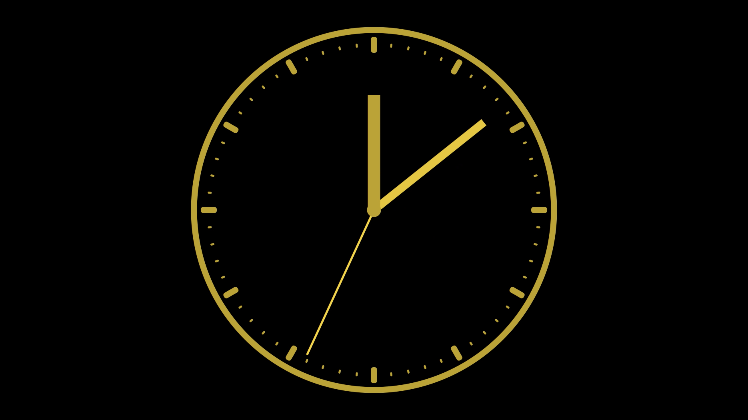
アフターエフェクトの時計の作り方(リピーター・回転expressionの設定)
この動画は、下記のギブさん、CrossEffects、グラフビジョン、Aeマスターさんのチュートリアルをもとに作成しました。グラフビジョン時計のアニメーションhttps://www.youtube.com/watch?v=tY_Ym...Givさんアナログ時計を作る方法https://www.youtube.com/watch?v=A7k-v...CrossEffects Clock Animation 時計を作ってみよう!https://www.youtube.com/watch?v=G2utQ...Aeマスター「時計アニメーション」作り方https://www.youtube.com/watch?v=xZQCx...時計の針を回すのに、簡単に回転にキーを打つ方法とエクスプレッションがあります。グラフビジョンさんでは10秒で12時から6時まで表示するのに秒針6回 時針1回のキーを打ちます。Givさんでは秒針は time*360のエクスプレッションを回転に入れて分針は time*360/60 時針は time*360/60/12を末尾に加えます。2時からスタートさせるには: time*(360/12)+360/12*29時からスタートさせるには: time*(360/12)+360/12*9で、指定時間からスタートできます。CrossEffectsさんでは回転速度のコントロールでヌルに、fx:スライダー制御 を適用しスライダーに value+time*(360/60)秒針の回転をこれにwhipします。分針は秒針にwhipして 末尾に /60時針は分針にwhipして 末尾に /12針をカチカチ動かすには秒針にポスタリゼーション時間を適用し、コンポを30フレームレートにして、フレームレートを1にします。正円を描くには楕円形ダブクリのあと楕円形パスの鎖をoptダブクリでOK!アフターエフェクトのYouTuberの皆様❣️素晴らしいチュートリアルをありがとうございます👏ーーーーーーーーーーー 作業メモ ーーーーーーーーーー⭐︎グラフビジョン楕円形ツールをダブクリ:塗りなしで線を単色で線25(楕円形ツールをshift comでドラッグして正円)楕円形のサイズを800,800 BASE ロックメモリ:長方形:塗りあり線なし 単色で白 アンカーポイントは下長方形パスのサイズ クサビを外して15 50 位置Xを12時の位置に配置追加 リピーター リピーター1のコピー数を12トランスフォーム:リピーターの位置を0,0で重ねて回転 360/12 ロック針:長方形ツール 塗りあり線なし 20,300 長針の位置を配置複製 短針 コンテンツ 長方形のパス 300→200 短針の位置留め具の丸は 楕円形ツール 中心点 50 503:00-9:00の6時間のアニメーション短針は:回転 90度 10秒で180度を回転させる長針は:回転 6 ⭐︎Cross Effects Tutorial針のコンポを分けて作る30fps 1時間ヌルControllerにスライダー制御(エクスプレッション制御)スライダー制御のスライダーにexpressionvalue+time*(360/60)秒針のトランスフォームの回転をスライダーにwhip分針のトランスフォームの回転を秒針の回転にwhip/60 を末尾に追加時間針のトランスフォームの回転を分針の回転にwhip/12 を末尾に追加カチカチの動き秒針にポスタリゼーション時間(時間)フレームレート:1⭐︎AEマスターリピーター位置 X:0 Y:0数 :12回転:360/1210s 長針:6 短針:180#アフターエフェクト#Ae#動画編集素材#CG#時計の作り方#リピーター#エクスプレッション#回転#スライダー制御
2021.05.23
コメント(0)
-

アフターエフェクトの3Dテキスト (シネマ4D設定とテキストの形状オプションの押し出す深さ)
99Ae3Dテキスト (シネマ4D設定とテキストの形状オプションの押し出す深さ) [parts:eNozsjJkhIPUZENDA6Nks8zS9PiyfEOj7KJIJjMTAyZjMwMmAyYEcHBwAAATwQku]この動画は、みやもんの道具箱さんのチュートリアルをもとに作成しました。標準機能だけで3Dテキストを作る方法!【AfterEffects チュートリアル】https://www.youtube.com/watch?v=lmzaV-Ftv2kポイントはコンポ設定の「3Dレンダラー」で「シネマ4D」に変更してテキストの形状オプションで「押し出す深さ」を設定する点です。みやもん様❣️いつお素晴らしいチュートリアルをありがとうございます👏ーーーーーーーーーー作業メモーーーーーーーーーー【コンポの設定】「3Dレンダラー」で「シネマ4D」に変更【テキストの設定】文字を3D化し、テキストの形状オプション:押し出す深さ:150ベベルのスタイル 凸型 凹型【ライトの設定】スポットライト 赤 テキストの右上スポットライト 青 テキストの左下マテリアルオプション シャドウを落とす オンカメラをグイグイ回す😍ーーーーーーーーー#アフターエフェクト#Ae#動画編集素材#CG素材#3D#シネマ4D#テキストの形状オプション#3Dレンダラー#押し出す深さ
2021.05.23
コメント(0)
-

97Aeポップアップのバナー座布団・テキスト・テロップベースの作り方
この動画は、ビギナーズカレッジさんの下記チュートリアルをもとに作成しました。【映画でよくある!】おしゃれなテロップベースの作り方https://www.youtube.com/watch?v=k1QzBi5ou3M&t=8sビギナーズカレッジさん❣️いつも素敵なチュートリアルをありがとうございます👏ポイントは、シェイプで作った座布団を重ねてランダムに表示し、ポップアップで可愛く演出です。にぎやかしに、シェイプのラインをパスのトリミングで走らせるのがおしゃれ!皆さんも、いろいろ作ってね!ーーーーーーーーーーー作業メモーーーーーーーーーーー三色三角付きテロップベース【長方形と三角形のベース作り】長方形に三角の吹き出し「黄色四角」「黄色三角」を作成長方形のアンカーポイントを三角形の辺の真ん中に移動三角形のアンカーポイントを同じ位置に移動複製してピンクとグレーも作る黄色四角のスケールにポヨヨンのキー四角スケール 0→120→100三角スケール 0→70→60F9【ベースを複製してズラす】複製を6フレームズラして長方形スケールX,Yの中間、最終キーの数値を変えて大きさをランダムにする105, 125 90, 110三角は位置だけズラす複製を6フレームズラしてスケールX,Yの中間、最終キーの数値をランダムにする120, 95 90, 100三角は位置だけズラすモーションブラー【にぎやかし】細いシェイプ長方形を左上、右下の配置し、スポイトで色をコピペアンカーポイントを左端、右端に移動テロップが出切ったところで 下ラインS:5fでX:100に伸び、5fでX:0にする位置は5fで左に移動 F95fの間隔は後で微調整下ラインが消えたところで 上ラインS:5fでX:100に伸び、5fでX:0にする位置は5fで右に移動 F9【8秒から消えるアニメ】キーを逆に反転して消すーーーーーーーーテキスト・テロップベースーーーーーーーーテキスト・テロップベースのチュートリアル❣️GIVさんShape text animation | シェイプテキストアニメーションhttps://www.youtube.com/watch?v=p8opjhDILi8動画研ローワーサードでテロップの作り方https://www.youtube.com/watch?v=W-hqMmy4gUQ After Effects Overdriveエクスプレッションなしで自動追従テキストベースhttps://www.youtube.com/watch?v=Ghjm3Q85lGIダストマンNewsPicks風のテロップの作り方https://www.youtube.com/watch?v=hWi2f6Q7FQ4&t=493smooographテキスト追従するテロップアニメーションhttps://www.youtube.com/watch?v=Md_F9nZkYns▶︎使用したエクスプレッションhttps://docs.google.com/document/u/2/d/e/2PACX-1vQQHFItcTBQrBVRpK89BWG06SOKHvNnEtLvzzDw6PV8HxJ-_7rHdUnQV_o0EaiQ8GYtlo0yLp7IfRbZ/pub----------------------------------------------------------------------------#アフターエフェクト#Ae#動画編集素材#CG#テロップ#座布団#テキスト#アニメーション#テロップベース#テキストベース
2021.05.21
コメント(0)
-
アフターエフェクトで作る弾けるハートのアニメーション
この動画は、kossさんのチュートリアルをもとに作成しました。懐かしい♪昭和レトロなVHS風動画の作り方 How to make a Showa retro VHS style video【AfterEffects tutorial】https://www.youtube.com/watch?v=5rlXOEqnMRckossさん❣️いつも素敵なチュートリアをありがとうございます👏 ポイントはグリッドにハートを描きパーティクルワールでタイプをTextured QuadPolygonにして画像を指定して、飛び散らせる方法です。イラレで作った画像でもいいけど、リンク切れが起きるから、サクッと、グリッドで作った方が、あとあと良いような気がしました!皆さんも、QuadPolygonでガンガン、飛ばしてくださいね❣️ーーーーーーー作業メモーーーーーーーー【グリッドでハートを作る】ペンツールで塗り:白 線:なし頂点切り替えツールでカーブにするグラデーション ピンクと赤 放射状開始点を右上にfx: グローしきい値:60% 半径:80 強度:1 fx:ベベルアルファ太さ:18 角度:-2 強さ:0.5プリコン:ハートハートレイヤーの上に平面 fx: CC particle worldハートは非表示にしておく黒平面にfx: CC particle world【ハートを選択して飛び散らせる】Particle Type: Textured QuadPolygonTexture Layer: ハートSpeed: 90Initial Rotation :0Birth Size :そのままDeath Size :0.8Variation :70Opacity: 100【アニメーションの種類】Animation :ExplosiveVelocity :3Gravity :0Resisitance :4【一瞬飛び出るアニメーション】Birth Rate: 0f:0, 1f: 20, 2f: 0Longevity: 7--------------------------------------------------------#アフターエフェクト#Ae#動画編集素材#CG#ハート#パーティクルワールド#飛び散る#背景#TexturedQuadPolygon
2021.05.20
コメント(0)
-
アフターエフェクトで作る弾けるハートのアニメーション
この動画は、kossさんのチュートリアルをもとに作成しました。懐かしい♪昭和レトロなVHS風動画の作り方 How to make a Showa retro VHS style video【AfterEffects tutorial】https://www.youtube.com/watch?v=5rlXOEqnMRckossさん❣️いつも素敵なチュートリアをありがとうございます👏ポイントはグリッドにハートを描きパーティクルワールでタイプをTextured QuadPolygonにして画像を指定して、飛び散らせる方法です。イラレで作った画像でもいいけど、リンク切れが起きるから、サクッと、グリッドで作った方が、あとあと良いような気がしました!皆さんも、QuadPolygonでガンガン、飛ばしてくださいね❣️ーーーーーーー作業メモーーーーーーーー【グリッドでハートを作る】ペンツールで塗り:白 線:なし頂点切り替えツールでカーブにするグラデーション ピンクと赤 放射状開始点を右上にfx: グローしきい値:60% 半径:80 強度:1 fx:ベベルアルファ太さ:18 角度:-2 強さ:0.5プリコン:ハートハートレイヤーの上に平面 fx: CC particle worldハートは非表示にしておく黒平面にfx: CC particle world【ハートを選択して飛び散らせる】Particle Type: Textured QuadPolygonTexture Layer: ハートSpeed: 90Initial Rotation :0Birth Size :そのままDeath Size :0.8Variation :70Opacity: 100【アニメーションの種類】Animation :ExplosiveVelocity :3Gravity :0Resisitance :4【一瞬飛び出るアニメーション】Birth Rate: 0f:0, 1f: 20, 2f: 0Longevity: 7--------------------------------------------------------#アフターエフェクト#Ae#動画編集素材#CG#ハート#パーティクルワールド#飛び散る#背景#TexturedQuadPolygon
2021.05.20
コメント(0)
-

縦や横にループし続ける画像の作り方(アフターエフェクト)
この動画は、kossさんのチュートリアルをもとに、作成しています。【AfterEffects tutorial】簡単にできる!動くストライプ背景の作り方 Easy to do! How to make a moving striped backgroundhttps://www.youtube.com/watch?v=aOyLBZPg9OA&t=2skossさん❣️いつも素敵なチュートリアルをありがとうございます👏ポイント!ストライプはストライプは、描画のチェッカーボードを使います。Xは0で幅は2000に!連続して動くアニメーションは、アンカーポイントにエクスプレッションでします。x=-1;y=time*100;[x,y]-100にすると逆に動きます。縦のストライプは回転90°斜めは45°でOK!ベベルアルファ で立体感が出て、格好よくなるね!簡単だけど、エクスプレッションを覚えるのが大変ね!皆さんも、作って、作って、グルグル、回してチョ❣️ーーーーーーーーー 作業メモーーーーーーーーー ーーーfx: チェッカーボード(描画) アンカーポイント x: 0 グリッドサイズ : 幅&高さスライダー 幅: 2000 高さ: 50 で 横ストライプアニメーションはアンカーポイントにx=-1;y=time*100;[x,y]遅くなる y=time*-50; 縦はR90°斜めはR45° S拡大反対になる? y=time*-100; 高さ変更で幅を変えるーーーーーーーーー ーーーーーーーーー #アフターエフェクト#Ae#動画編集素材#CG#連続ループ#エクスプレッション#縦縞#チェッカーボード#アンカーポイント
2021.05.19
コメント(0)
-
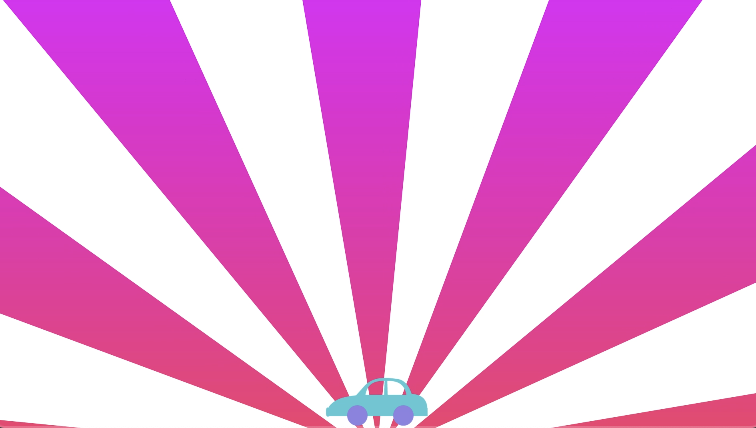
集中線で動画編集にメリハリを!テーパーで作るサンバースト
この動画は、イチカワさんのチュートリアルをもとに作成しました。【AEtips】AEで作る集中線!_ichikawahttps://www.youtube.com/watch?v=3wkqvYTa8eoイチカワさん、いつも素敵な❣️チュートリアルをありがとうございます👏背景にグラデーションを入れたり回転数(time*30)を変えたり線の太さ・ウィグルの量・線の種類を変えることでいろんな表現ができますね!アニメーションをかけて、爆発させちゃっても面白い!皆さんも、いろいろ作って遊んでチョ❣️😍 集中線の動画は過去にも作っているので、作り方はそちらを見てね!77Ae_集中線を線のテーパーで簡単に作る方法(リピーター&トランスフォームのウィグル)https://www.youtube.com/watch?v=7xhYic1_Qdo76Ae_アメコミ風ドット背景と集中線の作り方(フラクタル&極座標)https://www.youtube.com/watch?v=ZogWMtqAe6Mーーーーーーーーー ーーーーーーーーー ーーーーーーーーー ーーーー#アフターエフェクト#Ae#動画編集素材#CG#サンバースト#集中線#テーパー#ウィグル#漫画表現#ガーン
2021.05.18
コメント(0)
-
アフターエフェクトの木漏れ日(ライトリーク)の作り方
この動画は、下記CrossEffecets、みやもんさん、kossさんのチュートリアルをもとに作成しました。●CrossEffecetsross Effects Tutorial普通の動画がエモーショナルに変身!ライトリークスの作り方https://www.youtube.com/watch?v=hwLgLXlDdvE●みやもんさんフィルムの光で動画の切り替え演出の作り方https://www.youtube.com/watch?v=pcXgzqGq6aQ●kossさんワンランク上の動画に大変身!光漏れ(ライトリーク)テクニックhttps://www.youtube.com/watch?v=iumxS3O4Co4CrossEffecets、みやもんさん、kossさん❣️素晴らしいチュートリアルをありがとうございます👏😍ポイントは、スケール大きめ・複雑度少なめのフラクタルノイズのコントラスト・明るさ・展開・ランダムシード・乱気流のオフセットに変化を加えて重ねてゆき色かぶり補正で好きな色をつけ補色を加算にしたてスクリーンで合成します。プリコンポーズしたライトエフェクトにレベル補正を適用してヒストグラムの白入力レベルにキーを打って画面切り替えのところを光で覆う効果を出すことです。レベル補正の白の出し方が、結構難しかったです。ルールは合ってないような感じなので皆さんも、いろいろ、やっちゃってくださいね😍ーーーーーーーー海外チュートリアルーーーーーーーーシンプルでお洒落なライトリークです!DOD MediaCreate Easy Light Leaks and Film Burn in After Effects - Tutorialhttps://www.youtube.com/watch?v=AW5WmfvElXY(平面のオレンジと紫のカラー Turbulent Noise)zuckerschockfilmsHow to create Light Leaks / Film Burns | After Effects Tutorial | ZuckerSchock FILMShttps://www.youtube.com/watch?v=t58AgD5ln0Yーーーーーーーー作業メモーーーーーーーー※数値は、あくまでも、参考にまで!●CrossEffecets【Light1】fx:フラクタルノイズ:ソフトリニアコントラスト:300 明るさ:-40 複雑度:1トランスフォームのスケール : 3000展開:time*300fx:色かぶり補正ホワイトのマップ:オレンジレイヤー不透明度 :60%レイヤーモード:スクリーン【Light2】レイヤーを複製しコントラスト:200トランスフォームのスケール : 1500展開:time*150展開のオプション: ランダムシード: 30fx:色かぶり補正ホワイトのマップ:黄色【Light3】レイヤーを複製しコントラスト:150明るさ:-50トランスフォームのスケール : 2000展開のオプション: ランダムシード: 100乱気流のオフセット : 3500 500fx:色かぶり補正ホワイトのマップ:ベージュ3レイヤーをプリコンし新規コンポを作成して動画の上に配置カラー補正のfx:レベルを追加ヒストグラムを切り替え時に白入力レベルをアップ 32768ヒストグラムにキー次ファイルのTにフェイドイン のキー●みやもんさんfx:フラクタルノイズコントラスト:200 明るさ:100 複雑度:2トランスフォームのスケール : 4000展開:1秒で3回転明るさ真ん中で100にキー 0秒と1秒で-100fx:色かぶり補正ホワイトのマップ 黄色レイヤーを複製して乱気流のオフセット-600 -800色を青にしてモードを両方とも加算一番明るいところを画像切り替えの上に置く●kossさん【Light1】新規黒平面にフラクタルノイズfx:フラクタルノイズ ノイズの種類:ソフトリニア コントラスト:300 明るさ:-50 複雑度:1 トランスフォームのスケール:4000 展開: time*400 不透明度:60%fx:色かぶり補正ホワイトマップ:黄色レイヤーモード:スクリーン【Light2】複製して トランスフォームのスケール:2500 展開: time*150 展開のオプション: ランダムシード: 50fx:色かぶり補正ホワイトマップ:黄色を少し山吹色に【Light3】複製して トランスフォームのスケール:1500 不透明度:40% 展開のオプション: ランダムシード:20 fx:色かぶり補正ホワイトマップ:オレンジ色に4:24【切り替わり時に光で覆われる演出】3レイヤーをプリコン『ライトリーク』モード:スクリーンfx:レベル補正 をコンポに適用チャンネル:RGBヒストグラムに画面切り替わり重なり部分3点にキー中央で白レベルを上げて光で覆う黒入力レベル 0.0白入力レベル 38.3ガンマ 1黒出力レベル 0.0白出力レベル 255.0映像は、開始する動画に不透明度でフェイドイン----------------------------------------------------------------------------------#アフターエフェクト#Ae#動画編集素材#CG#ライトリーク#木漏れ日#フィルムバーン#フラクタルノイズ#レベル補正#チュートリアル#光#トランジション
2021.05.17
コメント(0)
-
ニューモフィズムって何?シャドーの付け方とベベルとエンボスの適用
この動画は、ビギナーズカレッジさんのチュートリアルをもとに、作成しました。【めちゃエモい!】ニューモフィズムの作り方https://www.youtube.com/watch?v=nyCmk8AKAp0ビギナーズカレッジさん❣️いつも素晴らしいチュートリアルをありがとうございます👏⭐︎ニューモーフィズムのポイント【シャドーの付け方】[遠近] の[ドロップシャドー]と[レイヤースタイル]の[ドロップシャドー] &[シャドー内側]を使う方法があり、[シャドー内側]を使うと、『くぼみの表現』もできます。【エッジをくっきりとさせる】[レイヤースタイル]の[ベベルとエンボス]、[遠近]の[ベベルアルファ] があり、[ベベルとエンボス]の方は、ハイライトカラーの他にシャドーのカラーも調整できます!【カラーの考え方】シャドーの色は、背景をスポイトでとり、若干暗い、明るいを選択するようです。全体に淡い色合いを選び、グラデーションと合わせるのがお洒落ですね。モーショングラフィックスで動かすと、オープニングにも使えそうです。その他のチュートリアルや作品例は下記サイトにまとめました。https://note.com/crecochan/n/n472a3819ffc0皆さんも、いっぱい作ってね!ーーーー作業メモーーーーー※注意:シャドーの数値は、素材の大きさや背景の色で微調整が必要!【外側凹型の長方形】fx:シャドー内側(レイヤースタイル)背景をスポイトでとり、暗めにする不透明度:50 距離:20 サイズ:20fx:ドロップシャドー(レイヤースタイル) シャドーの色をコピペ不透明度:30 距離:2 サイズ:20【スイッチの凸型長方形】fx:ドロップシャドー 不透明度:50 距離:10 スプレッド:15 サイズ:25fx:ドロップシャドー不透明度:30 距離:0 サイズ:15文字 OFF ONON複製してグロー:50,1,1を点灯させる【右側の重なる正方形の出現】スイッチのレイヤースタイルをコピペドロップシャドー の距離 スプレッド サイズシャドーのサイズにキー5フレ戻って数値を全て0ベベルとエンボスベベルアルファを追加してみる!ーーーーーーーーー ーーーーーーーーー #アフターエフェクト#Ae#動画編集素材#CG#ニューモーフィズム#レイヤースタイル#シャドー内側#ドロップシャドー#ベベルとエンボス#ベベルアルファ
2021.05.16
コメント(0)
-
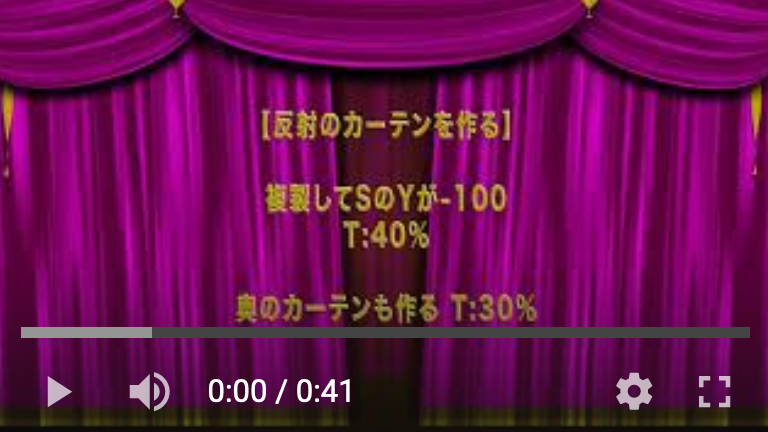
アフターエフェクト幕開き舞台!カーテンが開くアニメーション
この動画は、下記、カズノコさんのチュートリアルをもとに、作成しました。(4K 3840x2160)カズノコさん❣️いつも素敵なチュートリアルをありがとうございます👏表彰式風!レッドカーテンの作り方/アフターエフェクトの使い方https://www.youtube.com/watch?v=_F6Bf20o4F8ポイントは!フラクタルノイズでカーテンの素材を作りトライトーン で色をつけベジェワープで揺らぎを追加。ベジェワープのところが細いので焦らず、諦めず、頑張って、作りましょう!😄ーーーーーーーーー ー作業メモーーーーーーーーー ー【カーテン素材を作る】4秒のコンポを4K 3840x2160で作成fx:フラクタルノイズ明るさ:-40幅:50 高さ:1500 複雑度: 2【新規コンポで左右カーテンを作成】fx: トライトーンミッドトーンを赤にするタイトルアクションセーフを表示して、左カーテン位置を決める 【カーテンにアニメーションをつける】fx:ベジェワープ(ディストーション)1s:全ての頂点と接線にキー40f:上から8つにキー上からX: 700,1400,2200を4つ,1400,7006fずつキーをズラし、最後の2つは6fずつ戻って F9【右側のカーテンを作る】複製してS: -100で反転平面を上幕サイズ(90x25)で作成fx:フラクタルノイズ明るさ:-40幅:5000 高さ:70 複雑度: 6fx:トライトーンをコピペfx:ワープ(ディストーション)スタイル:でこぼこ ベンド:100fx:ドロップシャドー T:100 方向:180 距離:390 柔らかさ:700【反射のカーテンを作る】複製してSのYが-100T:40%奥のカーテンも作る T:30%ーーーーーー 幕開きカーテン ーーー ーーー日本語のチュートリアルは少ないので英語をご紹介!Plugin Play 2019Advanced curtain transitions w/ embedded logos | After Effects [FREE TEMPLATE]https://www.youtube.com/watch?v=EuNlC_5YvzEフラクタルに「タービュレント滑らか」を使用Creation Effects 2016Realistic Opening Curtain (After Effects Tutorial)https://www.youtube.com/watch?v=5qRS_no71KMカラーはコロラマでフラクタルに「小さなバンプ」を使用Dan Stevers 2012https://www.youtube.com/watch?v=0QZP3KcTYiICurtain Closing Tutorial (After Effects Puppet Tool)カーテンは素材を使用し、揺らぎはパペットで作成DENPO-ZI(無料で動画制作を学べる総合サイト)After Effects 講座 3Dレイヤーチュートリアル④ カーテンタイトル完成https://www.youtube.com/watch?v=M6tIfYrk27gフリー素材chキャターズアイ和風カーテン・定式幕が開く CGアニメーション素材https://www.youtube.com/watch?v=57A24XgrHcUhttps://www.youtube.com/watch?v=bCf7FrUme2Aーーーーーーーーー ーーー#アフターエフェクト#Ae#動画編集素材#CG#幕#舞台の幕開き#カーテン#オープニング#どんちょう#表彰式
2021.05.15
コメント(0)
-

アフターエフェクトでお洒落な雲を作る(フラクタルの乱気流のオフセット&展開 )
この動画は、TORAERA DOUGAのチュートリアルをもとに、作成しています。【エフェクト解説02】フラクタルノイズ【After Effects】https://www.youtube.com/watch?v=8Z-cq3LvZcETORAERA様 素敵な「雲」をありがとうございます👏ーーーーーーーー作業メモーーーーーーーーー 【雲の移動のアニメーション】トランスフォーム:乱気流のオフセット 例:左から右に流れる移動 【雲が移動する速さの調整】展開:回転数を上げる 例:10秒後に2回転(time*のエクスプレッションでもいいね!)【空の色つける】平面にfx:グラデーション(描画)を適用開始点を青色、終了点を水色にして雲レイヤーのモードをスクリーン 【雲レイヤーを3D化】 トランスフォームのX軸を回転 空平面も3D化 雲レイヤーのZ位置とスケールを調整【雲の形・種類を変える】● フラクタルノ種類: タービュレント(滑らか)etc.● ノイズの種類: ブロック リニア スプライン etc.● 反転● コントラスト● 明るさ● オーバーフロー:グレー階調の調整 HDR効果を使用 クリップ:濃淡が減る ソフトクランプ: 白部分の削除 ラップバック : 詳細表示● トランスフォーム:サイズや横長表現● 乱気流のオフセットに 遠近オフセットで レイヤーの奥行きズレ感が出る● 複雑度:1にすると奥行きがなくなる 増やすと奥行き感が出る● サブ設定:フラクタルノイズ のレイヤー間の設定● サブスケールを中心:重なり具合が変わる● 展開オプション: サイクル展開 サイクル回数ごとにループする ランダムシード:開始の形を調整する● 不透明度● 描画モード【複製して異なった雲を重ねてリアルな青空を!】操作基本:コントラストを上げて、明るさを下げスケールを大きくし、複製して、速度・回転数、コントラストを変えフラクタルの種類を「曇り空」にして重ねる曇り空の例;リニア 反転なし オーバーフロー:クリップコントラスト:300明るさ:-30複雑度:8描画モード:通常ーーーーーーー雲の作り方チュートリアルーーーーーーーーー ーー雲のチュートリアルは結構少ないですね!皆さんも作ってみてね!イチカワ【AEtips】AEで空を作る_ichikawahttps://www.youtube.com/watch?v=tucRkkvLP8w竹内屋【After Effects】AE講座 第30回 有名映画の冒頭のような雲海の作成方法https://www.youtube.com/watch?v=0Iv_KVzkoo8ゆうきたくみチャンネルAfterEffectsだけで作るゴッドレイアニメーション【雲/光/海】【https://www.youtube.com/watch?v=cWEBm35zxqUーーーーーーーーーーー ーー#アフターエフェクト#Ae#動画編集素材#CG#雲#クラウド#フラクタルノイズ#青空#乱気流のオフセット#展開
2021.05.14
コメント(0)
-

アフターエフェクトで作る爆発アニメーションと爆弾のチュートリアル
この動画は、kossさんの下記チュートリアルをもとに、作成しています。kossさん、素敵なチートリアルをありがとうございます👏かわいい!爆発アニメーションの作り方 How to make an explosion animation【After Effects 使い方】https://www.youtube.com/watch?v=JuqV5pbccBUボンバーマン風爆弾アニメーションの作り方 https://www.youtube.com/watch?v=G_ZvOChh038ゲーム中継でも使えそうですね!皆さんも、ボンバン、ボンバン、頑張っちゃってください!ーーーーー作業メモーーーーーー【爆発の煙の作り方】白平面に『Particle System II』Birth Rate: 0f:0→5f:30→8f:0Longevity: 3Radius X:0 Y:0Animation:Fractal ExplosiveVelocity: 0f:0→5f:7Gravity : 0Resistance: 0f:0→5f:200ParticleType: Lens ConvexBirth Size : 0f:0→5f:0.7Death Size :0.75Size Variation :100%Randome Seed:1001Sから爆発さすので前部分をカットfx:塗り :オレンジfx:グローしきい値:(外がオレンジで中が黄色に)半径:80強度:色が変わり始める所で1から0にキーfx:塗りでカラーをオレンジから最後は灰色になるようにキーを打つ4:30【パーティクルを『火花』にする】複製type:Motion PolygonVelocity(広がり): 8.5塗りをParticleの上に移動して配置【パーティクルを『三角ポリゴン』にする】最初の爆発を複製type:Try Polygon『火花』の表示をオフにして三角の大きさをBirth Size 0.2Death Size 0.2Velocity(広がり): 8.0Randome Seed:180『火花』の表示をオン’’’’’’’’’’’’’’’’’’’’’’’’’’’’’’’’’’’’’’’’’’’’’’’’’’’’’’’’’’’’’’’’’’’’’’’’’’’’’’’’’’’’’’’’’’’’’’’’’’’’’【爆弾の作り方】正円 『爆弾』シェイプを作成追加でグラデーションの塗りを追加立体的にするのに種類:円形開始点と終了点を調整長方形パスで爆弾の上部分を作成グラデーションの塗りを追加開始点と終了点を調整して色をなじませ角を丸くするを追加【導火線の作り方】シェイプレイヤー のペンツールで塗りなし線幅20px少しS字にする線端:丸型パスのトリミングを追加終了点にキーで2秒で消えるように100→0複製して破線で柄を入れる線端:バット線分:20上レイヤーに移動2:40【『火花』の作り方】シェイプ楕円形オレンジ爆弾を傾けて導火線の先端に配置導火線のパスを『火花』の位置にコピペキーフレームを選択し キーフレーム補助:時間反転キーフレームコンテンツの追加:パスのウィグルサイズ:225ディテール:100ポイント:滑らかにウィグル/秒:10Fx:グローしきい値:55爆弾はプリコン【爆発の炎と煙を作る】※こちらは、前出にも解説あり白平面『爆発CC Particle System II』1Sから爆発さすので前部分をカットfx:塗り オレンジ(キー)Birth Rate: 0f:0→4f:28→6f:0Longebity: 4Radius X:0 Y:0Animation:Fractal Explosive(キー)Velocity: 0f:0→4f:4Gravity : 0(キー)Resistance: 0f:0→4f:200ParticleType: Motion Poligon(キー)Birth Size : 0f:0→4f:0.5Death Size : 0f:0Size Variation :100% Opacity map :fade out Max Opacity :100%Randome Seed:100fx:グロー 半径34fx:塗り オレンジから灰色に5:10【パーティクルを『ベース』にする】複製type:Lens Convex灰色にキーアニメ【パーティクルを『三角ポリゴン』にする】複製type:Try Polygon『火花』の表示をオフにして三角の大きさをBirth Size 0. 1灰色にキーアニメ【パーティクルを『モクモク煙』にする】複製type:Lens Convexグローを外しサイズ:80%複製してParticleTypeを変えるtype:Lens Convextype:Try Polygontype:Lens Convex(サイズ:80%) グローを外すーーーーーーーーー爆発チュートリアル ーーーーーーーーー グッドエレファント チャンネル2次元的爆発アニメーションの作り方https://www.youtube.com/watch?v=xAz6l0YhKZw 動画研 Douga-ken爆発の煙アニメーションの作り方https://www.youtube.com/watch?v=pPGYG77PGs4 Action Planetあくしょんプラネットhttps://www.youtube.com/watch?v=RmvWYE6ZNfk煙の爆発アニメーションーーーーーーーーー ーーーーーーーーー ーーーーーーーーー アフターエフェクトAe動画編集素材CG爆発爆弾パーティクルシステム導火線煙爆発アニメーション
2021.05.13
コメント(0)
-
アフターエフェクトで作るホラーに使える煙アニメーションのオープニング背景
この動画は、下記アフターエフェクトのYouTuberのチュートリアルをもとに、様々なエフェクトを独学で習得するためのチャンネルです。【AfterEffects tutorial】煙アニメーションの作り方 How to make a smoke animationhttps://www.youtube.com/watch?v=9zaGtYuTn3skossさん、素晴らしいチュートリアルをありがとうございます👏ポイントは乱気流のオフセットに入力する煙が漂う、右上へのアニメーションのエクスプレッションです。[value[0]+time*100,value[1]+time*-50]また、色かぶり補正で着色しマスクで怪しげにぼんやりと出現さす点です。怖い話しのYouTubeのオープニングにぴったりですね!皆さんも、素敵に作ってくださいね!ーーーーーーーー作業メモーーーーーーーー【煙を作る】新規黒平面にフラクタルノイズ基本のソフトリニアコントラスト:80トランスフォームの スケールの 幅:400 スケールの高さ:250 乱気流のオフセット[value[0]+time*100,value[1]+time*-50]展開: time*75不透明度 17%【煙に濃淡を追加する】複製展開: time*150乱気流のオフセット[value[0]+time*50,value[1]+time*10]fx: 色かぶり補正ホワイトマップ:水色マスク楕円形シェイプで左上4分の1をおおう境界のぼかし:300トランスフォームの不透明度: 70%【煙に濃淡を追加する】複製レイヤーを複製マスク楕円形シェイプで右下4分の1をおおうパスラインを変形して、薄明かりの表現を加える【タイトルを配置】中央に文字を配置(DIN Alternate)2秒で不透明度のフェイドインテキストは0→100ーーーーーーーーー ーーーーーーーーー #アフターエフェクト#Ae#動画編集素材#CG#フラクタルノイズ#マスク#煙#ホラーのタイトル#乱気流のオフセット
2021.05.12
コメント(0)
-

アフターエフェクトで作るぐるぐる回る火のラインアニメーション
この動画は、ビギナーズカレッジさんのYouTuberの煉獄さん風の炎チュートリアルをもとに作成しました。👏煉獄さん風の炎エフェクトの作り方https://www.youtube.com/watch?v=i4vY-Zy2Uro&t=38sポイントは、イラストレーターの螺旋でぐるぐるパスを作り、アフターエフェクトのヌルにコピペしてパーティクルシステムのProducerのポジションをヌルとリンクすることろです。いろんなアレンジができるので皆さんも、是非、素敵な炎のラインアニメを作ってね!😍ーーーーーーー作業メモーーーーーーーーー ーー 【パスとヌルの作成】Aiで渦巻のパスを作成視点と終点は画面外にPeでパスをヌルの位置にコピペ 長さ調整【炎】平面にfx:CC Particle System IIProducerのPositionをoptクリックしてヌルの位置に渦巻きをwhiptype : try poligonBirth Size :1 Death Size :1Birth Rate :3Longevity :1.5velocity :0Gravity :0fx:塗り :オレンジfx:タービュレントディスプレイス量:50 サイズ:30 複雑度: 5複製して色を変更 山吹色Birth Size :0.5 Death Size :0.5Birth Rate :1.複製して色を変更 山吹色Birth Size :0.25 Death Size :0.25Birth Rate :0.5グローをかける【漫画風加工】プリコンして複製上ファイルにfx:アンシャープマスクfx:カートゥーンしきい値:2 幅:1モード:比較ーーーーーーーーー 炎のチュートリアルーーーーーーーーー 炎のシリーズは今後掲載しますので、お楽しみに!IEMON. TV【After Effects チュートリアル】火の玉を作ろう!(標準機能のみ)https://www.youtube.com/watch?v=M-SUmv92k2Yーーーーーーーーー ーーーーーーーーー ーーーーーーーーー #アフターエフェクト#Ae#動画編集素材#CG#炎#パーティクルシステム#Ai螺旋パス#漫画風加工#火のラインアニメーション
2021.05.11
コメント(0)
-

85Aeアフターエフェクトのフラクタルで作るオーロラ(Light Burst)
アフターエフェクトでオーロラを作って合成する方法 How to make aurora with after effects and synthesizehttps://www.youtube.com/watch?v=KHgiHcpCeBQみんな大好きなフラクタルが、ストリング のソフトリニアでオーロラに大変身❣️fx:CC Light Burstで、輝きをバーストしてくださいね❣️ーーーーーーー作業メモーーーーーーー夜空の映像を配置新規黒平面にfx:フラクタルノイズ種類:ストリング のソフトリニアコントラスト:800明るさ:-60スケール:400展開 :time*10プリコン 『フラクタル』新規黒平面を作成し、フラクタルの下に配置トラックマットを「ルミナンスキーマット」プリコン 『オーロラ』『オーロラ』にfx:CC Light Burst 2.5(描画)3DにしてX回転:70画面上部に移動スケール調整 :900 236 0CC Light Burst のCenterを上に移動(963,138)Ray Length :70Burst :StraightHalo Alpha チェックSet Color チェックColor グリーン【色を変えたい時】『オーロラ』のルミナンスキーを設定した黒平面にfx:グラデーション開始色 青終了色 ピンクCC Light Burst のSet Color チェックを外すと色が変わる※オーロラをカラフルに増やすにはオーロラのフラクタルと黒平面を複製フラクタル:複雑度や展開速度を変える黒平面:色を変えるーーーーー ーオーロラの作り方のチュートリアルーーーーーーーーA Eマスターアフターエフェクト「オーロラカーテン」作り方https://www.youtube.com/watch?v=60z1byJAUxscopy with Property Linksがむずかしそうです! DPalmer MotionAfter Effects Tutorial: Northern Lights / no plug-inshttps://www.youtube.com/watch?v=I-NGjFTOCS4英語版です。
2021.05.09
コメント(0)
-

アフターエフェクトのCC Light Sweepで作るキラーンと光る格好いい文字
この動画は、kossさんの【シンプル解説】キラーンと光る文字の作り方 How to make gleaming characters【AfterEffects tutorial】koss2425https://www.youtube.com/watch?v=mbs4IKcomy8を元に作成しました。fx:CC Light Sweepは、Centerのアニメーションで格好いい光の演出ができますね。光の幅をWidthで広くしたり、明るさをEdge Intensityで調整します。Edge Intensity/thickness で、フチの明るさを決めます。白文字はちょっとグレーにして、グローをかけたり、ベベルアルファ と一緒に使うのがポイントです。皆さんも、格好いいタイトルをキラーンと作ってくださいね!ーーーーーーーー作業メモーーーーーーーテキストsurf(Arial Black)fx:グラデーション 開始と終了の色と位置を設定 fx:ベベルアルファ 太さ:8fx:CC Light SweepCenter 2Sで左から右へF9 グラフ山中央Direction:-30shape : sharpWidth:35Sweep Intensity:50Edge intensity:100Edge Thickness:4.6ーーーーーーーーー ーーーーーーーーー このほかにも、CC Light Sweepのチュートリアル があるよ!グラフビジョン文字キラのアニメーションhttps://www.youtube.com/watch?v=xMRFzB7seSg&list=PLgT8L8s5cSQbMTOk_hzB-EsQf6Zu4t7rr&index=11&t=88sDENPO-ZIAfter Effects 全エフェクト CC light Sweep ★★★★☆https://www.youtube.com/watch?v=Yen_Pj-JgY4kossさんメッチャ使えるかっこいいメタリック(金属)テキストhttps://www.youtube.com/watch?v=JRMsgTeY1yIこちらは、メタリック表現が学べます。金属質表現:フラクタルノイズタービュレントの滑らかトランスフォーム: 幅:50 高さ: 1000覆い焼きカラーコントラストの調整金属カラーは、テキストカラーで設定立体感:カラーエンボス 方向、レリーフ、コントラストベベルとエンボス シゼルハードーーーーーーーーー ーーーーーーーーー #アフターエフェクト#Ae#動画編集素材#CG素材#Light Sweep#キラーン#タイトル#surf#エフェクト
2021.05.08
コメント(0)
-
アフターエフェクトのCC Light Sweepで作るキラーンと光る格好いい文字
この動画は、kossさんの【シンプル解説】キラーンと光る文字の作り方 How to make gleaming characters【AfterEffects tutorial】koss2425https://www.youtube.com/watch?v=mbs4IKcomy8を元に作成しました。fx:CC Light Sweepは、Centerのアニメーションで格好いい光の演出ができますね。光の幅をWidthで広くしたり、明るさをEdge Intensityで調整します。Edge Intensity/thickness で、フチの明るさを決めます。白文字はちょっとグレーにして、グローをかけたり、ベベルアルファ と一緒に使うのがポイントです。皆さんも、格好いいタイトルをキラーンと作ってくださいね!ーーーーーーーー作業メモーーーーーーーテキストsurf(Arial Black)fx:グラデーション 開始と終了の色と位置を設定 fx:ベベルアルファ 太さ:8fx:CC Light SweepCenter 2Sで左から右へF9 グラフ山中央Direction:-30shape : sharpWidth:35Sweep Intensity:50Edge intensity:100Edge Thickness:4.6ーーーーーーーーー ーーーーーーーーー このほかにも、CC Light Sweepのチュートリアル があるよ!グラフビジョン文字キラのアニメーションhttps://www.youtube.com/watch?v=xMRFzB7seSg&list=PLgT8L8s5cSQbMTOk_hzB-EsQf6Zu4t7rr&index=11&t=88sDENPO-ZIAfter Effects 全エフェクト CC light Sweep ★★★★☆https://www.youtube.com/watch?v=Yen_Pj-JgY4kossさんメッチャ使えるかっこいいメタリック(金属)テキストhttps://www.youtube.com/watch?v=JRMsgTeY1yIこちらは、メタリック表現が学べます。金属質表現:フラクタルノイズタービュレントの滑らかトランスフォーム: 幅:50 高さ: 1000覆い焼きカラーコントラストの調整金属カラーは、テキストカラーで設定立体感:カラーエンボス 方向、レリーフ、コントラストベベルとエンボス シゼルハードーーーーーーーーー ーーーーーーーーー #アフターエフェクト#Ae#動画編集素材#CG素材#Light Sweep#キラーン#タイトル#surf#エフェクト
2021.05.08
コメント(0)
-
アフターエフェクト_ノイズエフェクト&グリッチのイケてるチュートリアル をご紹介
この動画は、下記kossさんのチュートリアルをもとに作成しました。『loading』の映像に続き、ノイズエフェクト&グリッチです!『簡単でカッコイイ!お手軽ノイズエフェクトをまとめました』 cool! Easy noise effects are summarizedhttps://www.youtube.com/watch?v=ChHajz-DXWM3種類のノイズエフェクトが紹介されています。【A:タービュレントディスプレイス】ノイズのポイント(1秒)でキーを打ちフレームを進めて量とサイズを変える変形:水平方向量 :0f:0→3f:3000→5f:0→7f:2000→10f:0サイズ:0f:2→3f:5→5f:2→7f:5→10f:22秒の位置にコピペして2回目のノイズを作る調整レイヤーノイズの長さにカットして両方に配置fx:ノイズ(ノイズ&グレイン)ノイズ量 :50カラーノイズ オフレイヤーモード:オーバーレイ【B:フラクタルノイズ】新規黒平面にフラクタルノイズダイナミックのブロックコントラスト:500明るさ:0複雑度:6スケールの幅:1500と高さ:100展開:time*1000展開のオプション:ランダムシード:time*10プリコン『マスクノイズ』表示はオフ調整レイヤーノイズの長さにカット(10フレーム)fx:ディスプレイスメントマップ (ディストーション)マップレイヤー:『マスクノイズ』最大水平置き換え:2フレ毎に変化をつける(:0→2f:100→2f:0→2f:1000→4f:0)最大垂直置き換え:0調整レイヤーノイズの長さにカットして配置fx:ノイズ(ノイズ&グレイン)ノイズ量 :60カラーノイズ オフレイヤーモード:オーバーレイ複製して1秒後にまた表示マップレイヤーを『マスクノイズ』に再設定【C:モーションタイル 】調整レイヤー (20フレーム)fx:モーションタイル (スタイライズ)タイルの中心にキーフレーム(0→10f:960 2700 20f:960 1620)F9 (グラフの山は中央)調整レイヤーノイズの長さにカットして配置fx:ノイズ(ノイズ&グレイン)ノイズ量 :60カラーノイズ オフレイヤーモード:オーバーレイ複製して1秒後にまた表示ーーーーーーーーーノイズ&グリッチ ーーーーーーーーー ノイズや三原色を追加したグリッチのチュートリアルは豊富です!皆さんも、チュートリアルを見て、格好いい映像を作ってくださいね!● れっくぷらす / Rec Plusかっこいいグリッチエフェクトの作り方https://www.youtube.com/watch?v=23R7BXyhZEU👍ブロックのフラクタル展開のランダムシードにtime*10でプリコンディスプレイスメントマップ(水平:-6 垂直:8)モーションタイル (幅・高さ・ミラーエッジ)● 動画研動画の一部にグリッチでノイズをかける方法https://www.youtube.com/watch?v=XOQEOEDAL0E👍ペンツールで囲い、マスクパスでおってプリコンして、ブロックのフラクタル(time*3000)とディスプレイス面とマップで!● みやもんシンプルで簡単なグリッチエフェクトの作り方!https://www.youtube.com/watch?v=rgGtz8VUFf0👍フラクタルのブロックを引き伸ばして縞(4000,10)にし複製して(60,20)加算で、ザワザワにしたりするのがポイント!三原色はチャンネルシフト で!● ダストマングリッチを標準エフェクトのみで作る方法https://www.youtube.com/watch?v=MF_vbY0f6AQ👍フラクタル(800,4000) time*3000をディスプレスメントマップ(200,50)「ピクセルをラップ」で!fx: 壊れたテレビ(Image- Special Effects)三原色は、[マット設定] と [色合い]で!● グッドエレファント チャンネルノイズっぽいエフェクトが作りたいなら、簡単に作れるGlitchがオススメhttps://www.youtube.com/watch?v=4zaoKXJKrvM👍三原色は、赤・緑・青の長方形にwiggleを追加して!ーーーーーーーーー ーーーーーーーーー#アフターエフェクト#Ae#動画編集素材#CG#ディスプレイスメントマップ#フラクタルノイズ#ノイズ#グリッチ#モーションタイル
2021.05.06
コメント(0)
-

アフターエフェクトで作る格好いいサイバー風の光るブラインド背景&グリッチ文字
この動画は、kossさんのYouTuberのチュートリアルをもとに作成しています。ノイズがかっこいい!サイバー風テキストアニメーションの作り方 https://www.youtube.com/watch?v=UH2WymG7PYI👍いけてるポイント● グローで光る「ブラインド背景」がオシャレ!● スイッチオンで出てくるアニメーション(レイヤーを右クリでマスクを作成し、マスクパスのマスクシェイプをクリックしてバウンディングボックスを出してキーを打つ方法)● ノイズの作成(タービュレントディスプレイスを水平にして量とサイズにコマ送りしながら拡大のキーを打つ方法)kossさんのチュートリアルは、分かりやすくて、色々なテクニックが学べて一押しです!皆さんも、格好いいサイバー風ロゴを作ってくださいね!ーーーーーーーーー 作業メモーーーーーーーーー【ブラインド背景】新規長方形シェイプ(塗りのみ)fx:ブラインド変換終了:50%方向:90°幅:15fx:グローアルファチャンネルカラーABは同じ明るいブルーしきい値:20半径:70強度:2.5トランスフォームの不透明度:50%【スイッチオンのレイヤー横に伸びアニメーション】(マスクを追加&マスクシェイプのアニメ)レイヤー右クリ マスク 新規マスクマスクパスのマスクシェイプをクリックしてバウンディングボックスを出してキーを打つ上下左右のキーの入力値:1秒 左-1、右1、上-1、下11秒 10F(リセットにチェック)左-1000、右1000、上-10、下101秒 20F(リセットにチェック)左-1000、右1000、上-600、下600F9 グラフ 最初の山は中央2番目の山は左寄りシェイプレイヤー をプリコン『背景』『背景』の不透明度にex: random(80,100)【テキスト「loading...」】レイヤーを背景の下に移動タイプライターを適用1S 15Fから10Fで文字が表示するように「範囲セレクター」を調整○テキストレイヤーにグロー・タービュレントを追加fx:グローアルファチャンネルしきい値:50半径:30強度:2.5カラーABは同じ明るいブルー【ノイズのグリッチ文字の作成】fx:タービュレントディスプレイス変形:水平方向1S 20Fからキーを打つ量:0→2000→0(間隔は1,2フレーム)サイズ:2→4→2(間隔は1,2フレーム)2S 18Fからキーを打つ量:0→1000→0(間隔は1,2フレーム)サイズ:2→3→2(間隔は1,2フレーム)3S, 4S, 4S15Fに上記ノイズをランダムにコピペ【ヴィネット】新規黒平面に楕円形マスク境界のぼかし500反転ーーーーーーーーー ーーーーーーーーー #アフターエフェクト#Ae#動画編集素材#CG#ブラインド#スイッチオン#マスクシェイプ#グリッチ文字#グロー
2021.05.05
コメント(0)
-

80Aeフラクタルノイズの横線アニメーション背景
この動画は、竹内屋の下記チュートリアルを元に作成しています。 AE講座 第13回 流れるような効果背景https://www.youtube.com/watch?v=66ggwOGdgso● おすすめポイント!フラクタルノイズのコントラストをはっきりさせてトランスフォームの縦横比の固定をオフにし横の縞を作り、展開にエクスプレッションを入れるのはいつものことなのですが、レイヤースタイルのグラデーションオーバーレイを使って色を自由に変更するのがポイントです。色合いを変えれば、いろんなシーンで支えて超便利!皆さんも、カラフルに、オシャレに背景動画を作ってくださいね!ーーーーーーー作業メモーーーーーーーfx:フラクタルノイズソフトリニアコントラスト:285明るさ:-25オーバーフロー:クリップトランスフォーム スケール幅:6000 スケール高さ:50複雑度:6展開:time*2000fx:グラデーションオーバーレイ(レイヤースタイル)描画モード:リニアライトカラーのグラデーションを編集ーーーーーーーーー ー#アフターエフェクト#Ae#動画編集素材#CG#横ストライプ#グラデーションオーバーレイ#オーバーフロー#クリップ#背景画像#フラクタルノイズ
2021.05.04
コメント(0)
-

79Ae 縦横にループする背景画像の作り方(loopOutエクスプレッション)
この動画は、 mooographさんのチュートリアルをもとに、ループする背景を作成しています。 mooographさんループする背景の作り方【After Effects】https://www.youtube.com/watch?v=8GNeHzSV7U0視差がある場合のループなどはちょっと複雑なので、まずは簡単なループのエクスプレッションに挑戦です!<一枚の背景をループする方法> 1920x1080のコンポを作成木5つを複製(レイヤー の色を変える)しヌルを作って親子づけしてヌルの位置を横右方向に画像幅分をずらしてアニメーションをつける位置X:960+1920 木10個をプリコンポーズして「treeloop」ラスタライズ(お日様アイコン)に チェックを入れる「treeloop」のタイムラインの位置Xの0秒でキー4秒で :960-1920位置のストッポッチをクリックして下記エクスプレッションを入力loopOut()これで、お金や星が降ってきたりビルの街並みが通り過ぎる映像が簡単に作れます。皆さんも、素敵な背景動画を作ってね!ーーーーーループのエクスプレッションの解説動画ーーーーーーkossさん簡単にできる!動くストライプ背景の作り方https://www.youtube.com/watch?v=aOyLBZPg9OAかまぼこさんPart.0 エクスプレッションとは?https://www.youtube.com/watch?v=Pta_PX9QAAkSonduckFilm4 Infinity Loop Expressions For Motion Graphics | After Effectshttps://www.youtube.com/watch?v=U09oIPO6iY8ーーーーーーーーー ーーーーーーーーー ーーーーーーーーー #アフターエフェクト#Ae#動画編集素材#CG#ループアウト#エクスプレッション#ラスタライズ
2021.05.03
コメント(0)
-

78Ae碁盤の目に広がるラインアニメーション(リピーターと空のグループ)
この動画は、下記Aeマスターのチュートリアルをもとに、アフターエフェクトで作成したものです。「碁盤の目っぽいラインアニメ」作り方 - after effects tutorial 174/how to create repeater grids linehttps://www.youtube.com/watch?v=6nfQ-kMijrk簡単そうで、難しいです!😂まず、リピーターで線を引き、同じコンテンツの中でさらにリピーターを追加して線を引きそれを90度回転して碁盤の目にします。(ポジションを0にするなどが結構思いつかない。。。)徐々に菱形に表示させるのに「空のグループ」を作りパスと 線を入れるアタリが、複雑です。アニメーションはグループのトランスフォームのスケールでします。菱形にするにはリピーター1のスケールで行います。海外の似たようなチュートリアルはこちらOTTAWARepeater Grids - Adobe After Effects tutorialhttps://www.youtube.com/watch?v=0oJ1Ipa_cdM↑こんなにできたら、すごいですね!とにかくシェイプは複雑でちっとも簡単じゃない!頭がおかしくなりました😂皆さんは、大丈夫👍基本ができたら、いろいろアレンジして遊んでね!ーーーーーーー作業メモーーーーーーーペンで線を中心に横に引く線幅:5リピーターで9に増やすリピーターの位置:X0, Y60追加 リピーター2 で4に増やすトランスフォーム :リピータ2の回転:90度位置がずれているので、位置 : 0, 03:30シェイプにリピーター1リピーター2ができるので、さらに追加:空のグループを作成 Group1に shape のPatheとstroke 線を入れる (fill塗りは入れなくてもOK) 4:20作成したグループ1のトランスフォームでアニメーションをつける Transform :Group1 Scale 1.8sで 0, 100 → 100, 100 Repeater 1 Scale 1.8sで 0, 100 → 100, 100ーーーーーーーーー ーーーーーーーーー #アフターエフェクト#Ae#動画編集素材#ラインアニメーション#リピーター#空のグループ
2021.05.02
コメント(0)
-

ゴールデンウィークの黄金に光る金色文字とキラキラ背景&アニメーション
ゴールデンウィークの黄金に光る金色文字とキラキラ背景にアニメーションをつけました。動画編集で利用できるCG素材を作っています。ご希望の素材などお気軽にご連絡ください。#アフターエフェクト#Ae#黄金文字#GoldenWeek#ゴールデンウィーク#キラキラ#ゴールド#デラックス#ゴージャス
2021.05.02
コメント(0)
-

アフターエフェクトで集中線を線をテーパー機能で簡単に作る方法
この動画は、下記アフターエフェクトのカズノコさんのチュートリアルをもとに、新機能のテーパーを使って作成しています。カズノコさん集中線の作り方https://www.youtube.com/watch?v=K2QXQ_Vc7vo&t=12sテーパーで作る方法はイチカワさんのチュートリアルにもあります。AEで作る集中線!_ichikawahttps://www.youtube.com/watch?v=3wkqvYTa8eoポイントはトランスフォームがシェイプ、リピーター、ウィグル、コンテンツとたくさんあるので混乱しないこと!線の太さを変えて、いろいろ試してね!パスのウィグルを入れても面白いよ!皆さんも、作って、作って、楽しんでね!ーーーーーーー作業メモーーーーーーー!線の長さで若干数値は変わってくるのでお好みの調整をしてくださいね!タイトル/アクション セーフプロポーショナルグリッド(ビューのグリッドにスナップをチェック)ペンツール15pxで中央上三分の一に線をテーパー:後端部の長さ 100%追加:リピーターリピートの数: 100、位置:0.0回転: 4°トランスフォーム:シェイプ1の アンカーポイントのY:575 線の上下が見えなくなる場合は 最初の線分を長くする 位置Yを120【線にアニメーションをつける】追加:トランスフォームのウィグルトランスフォームの位置Y:120外側の線が短くなる場合はトランスフォームのアンカーポイントのY:650で調整動きの速さの調整はwiggle/秒:20【漫画風にカクカク動かす方法】fx:ポスタリゼーション時間 フレームレート:15くらいに落とす#アフターエフェクト#Ae#集中線#テーパー#リピーター#シェイプ#トランスフォームのウィグル
2021.05.02
コメント(0)
全33件 (33件中 1-33件目)
1


-
-

- 楽天市場でショッピング! 楽天市場…
- ポスト投函 洗濯層クリーナー
- (2026-05-26 07:20:04)
-
-
-

- 【楽天市場】☆☆楽天おかいどくお買い…
- [楽天市場]「ラジオ」 検索結果一覧
- (2026-05-25 20:33:45)
-
-
-

- アイフォン・アイポッドの必需品
- スティーブ・ジョブズの死に際に発し…
- (2025-07-14 03:41:24)
-


