



2021年06月の記事
全31件 (31件中 1-31件目)
1
-

アフターエフェクトのsaberをタイトル・ロゴやローワーサード作りに適用!
この動画は、DENPO-ZI、TORAERAさんの下記チュートリアルをもとに、作成しました。DENPO-ZIAfter Effects実践講座(saberを使った看板制作①)saberhttps://www.youtube.com/watch?v=biF2Fmd44A8https://www.youtube.com/watch?v=qCVDUzk3umgTORAERA DOUGA【アフターエフェクト】SABERを使った燃えながら出現する文字の作り方https://www.youtube.com/watch?v=xwZqHxFeXPIDENPO-ZI、TORAERAさん❣️Saberのカッコいいタイトルアニメーションをどうもありがとうございます👏ポイント💡今まで、基本的なSaberの適用の仕方を見てみましたが、今回は格好いいロゴアニメーションの作り方です。シェイプには、直接Saberを適用することができずベジェに変換する作業が必要でしたがペンツールで土台を描いて、簡単にSaberのフレーム枠が作れます。セイバーは、メロメロ燃え感が良いのでミラーエフェクトを使って、左右に広がるロゴにするのもいいですね。溶け感を出すには、CC Glass Wipe燃か感をオシャレにするには CC Light Sweepを合わせて使うと👍テキストをSaberレイヤーで指定できるほかマスクも同じレイヤーで指定できマスク(Mask Core)はRendering SettingのAlpha Modeで指定するのが、ちょっと忘れそうです😂皆さんも、一つ作っておいて置き換えてロゴ作品に利用してくださいね!----------備忘録----------【バーンと開くかっこいいオープニングをミラーで!】平面にペンツールでマスクを描きSaberを適用してCustomize Core;Core Type:Layer Masks位置に、スライドインのアニメーションして、プリコンfx:ミラー(ディストーション)反射の中心+マークで画像の中心点をクリックテキストにマスクで中央から出現するアニメ文字にCC Glass Wipe(トランジション)で溶けたような表現Layer to Reveal:文字レイヤGradient Layer:外枠ミラー調整レイヤーにCC Light Sweep(モード:乗算)Light Colorを赤にしてアニメーション【炎をマスクで表現するRender SettingsのMask Core!】平面にSaberを適用し、Customize Coreのcoure TypeにTextLayerを選択するSaberレイヤーに長方形ツールで長細いマスクを作成Render Settings; Alpha Mode;Mask Core2秒で降りてくるアニメーション 境界線のぼかし:50px上レイヤーのグラデーションの文字にマスクをかけてsaberの動きに合わせて出現させる注意点メモ!ペンツールのパスは、そのまま適用できるがシェイプはベジェパスに変換しないとコピペできない。パス1の中の「パス」を選択してコピーすること。また、Saberレイヤーを [LayerMasks] にしても仮のパスを作る必要がある。ベジェパスは「マスクパス」にペーストすること。#アフターエフェクト#Ae#動画編集素材#CG#セイバー#燃える#ロゴ#テキスト#ミラー#マスク
2021.06.30
コメント(0)
-
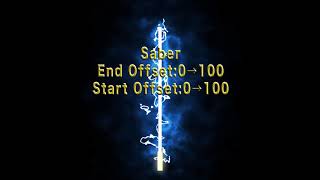
Saberでスターウォーズ気分で剣を作る!光るロゴの作り方!
この動画は、TORAERA DOUGAさんの下記チュートリアルをもとに、作成しました。VIDEO COPILOTの無料エフェクト SABERを使ってみたhttps://www.youtube.com/watch?v=c-Xg2Byi1W4&t=313sTORAERA DOUGAさん❣️分かり易いsaberの解説をありがとうございます👏今回は、Video Copilot社の無料プラグインSaberの基本的な設定のチュートリアル のサイトを紹介しました。タイプによって適切な値は異なりますが、下記4つを触れば、だいたいおさまります。Glow Intensity:80Glow Spread:0.2Glow Bias:0.3Core Size:5今回のポイント💡DistortionのGlow Distortion とCore DistortionのDistortion Amountを触ると炎が変形した、面白い光り方になります。Saberのオフセットを触ることで、スターウォーズのような剣が伸びる映像が作れます。End Offset:0→100Start Offset:0→100振り回しちゃって、チャンちゃんバラバラやっちゃいましょう!また、オフセットを入れることで線にアニメーションがつき、ロゴが断然と格好良くなります。皆さんのYouTubeのタイトルを格好良くするのに、是非ご利用ください!Saber 再生リストもチェック🔖:https://www.youtube.com/watch?v=dA08xZ5DSa0&list=PLYXusuLNwvZyYpHHYfHZkyysaDayb5_Vyーーーーー#アフターエフェクト#Ae#動画編集素材#CG素材#Saber#VIDEO COPILOT#オフセット#伸びる剣#セイバーの剣#光るロゴ
2021.06.29
コメント(0)
-
Saberでスターウォーズ気分で剣を作る!ロゴも光って格好いい!
この動画は、TORAERA DOUGAさんの下記チュートリアルをもとに、作成しました。VIDEO COPILOTの無料エフェクト SABERを使ってみたhttps://www.youtube.com/watch?v=c-Xg2Byi1W4&t=313sTORAERA DOUGAさん❣️分かり易いsaberの解説をありがとうございます👏今回は、Video Copilot社の無料プラグインSaberの基本的な設定のチュートリアル のサイトを紹介しました。タイプによって適切な値は異なりますが、下記4つを触れば、だいたいおさまります。Glow Intensity:80Glow Spread:0.2Glow Bias:0.3Core Size:5今回のポイント💡DistortionのGlow Distortion とCore DistortionのDistortion Amountを触ると炎が変形した、面白い光り方になります。Saberのオフセットを触ることで、スターウォーズのような剣が伸びる映像が作れます。End Offset:0→100Start Offset:0→100振り回しちゃって、チャンちゃんバラバラやっちゃいましょう!また、オフセットを入れることで線にアニメーションがつき、ロゴが断然と格好良くなります。皆さんのYouTubeのタイトルを格好良くするのに、是非ご利用ください!Saber 再生リストもチェック🔖:https://www.youtube.com/watch?v=dA08xZ5DSa0&list=PLYXusuLNwvZyYpHHYfHZkyysaDayb5_Vyーーーーー#アフターエフェクト#Ae#動画編集素材#CG素材#Saber#VIDEO COPILOT#オフセット#伸びる剣#セイバーの剣#光るロゴ
2021.06.29
コメント(0)
-

動画編集で無料プラグインSaberを画像と動画に適用する方法
この動画は、メラマリさん、グラフビジョンさんの下記チュートリアルをもとに、作成しました。メラマリ画像やテキストにセイバーを適用する方法https://www.youtube.com/watch?v=Oz81XSTybxY&t=3sグラフビジョン Saberで炎のアニメーションhttps://www.youtube.com/watch?v=j7G7q1ykcLw&t=17sメラマリさん、グラフビジョンさん❣️分かり易いSaberのチュートリアルをありがとうございます👏ポイント💡Saberを利用するには、まず、アフターエフェクトに無料プラグインのSaberをインストールします。https://www.videocopilot.net/blog/2016/03/new-plug-in-saber-now-available-100-free/ここでは、イラストレーターやロゴマークなどのオブジェクト画像をオートトレース してSaberをかける方法と、動画をKeylight で透過して、オートトレース する方法を紹介しています。様々なプリセットの作例とモードによる合成の違いの作例も作りました。皆さんも、無料プラグインSaberでいっぱい遊んでくださいね!----------備忘録----------【オブジェクトにSaberをかける方法】新規平面にSaber(モード:スクリーン)画像オブジェクトを配置し、マスク化するためにレイヤー>オートトレース:ワークエリアチャンネル:アルファ でトレースしてMキーでマスクを表示マスクをSaberにコピペsaberのCustomize CoreのCore Type:Layer Masksで Core Size 調整【動画素材の人物にSaberをかける方法】【透過の仕方】Keylight (Keying)近くをスポイトクリックView : Final Result→Screem Matt【影の除去】 Screen Matte : Clip Black/White【オートトレース 】(レイヤー)ワークエリア、 チャンネル:アルファでOKView : Screem Matt→Final Result【プラグイン:Saber】 Video Copilotを適用Customise Core のCore Type :Layer Maskモード:乗算・オーバーレイ・スクリーンに変更ーーー#アフターエフェクト#Ae#動画編集素材#CG#Saber#無料プラグイン#燃える#プリセットん種類#オートトレース#キーイング
2021.06.28
コメント(0)
-

Saberが走る!カッコいいタイトルロゴを無料プラグインで作る!
下記チュートリアルを見て、競馬G1レースの連続動画を作成しました。【AfterEffects】 Saberの使用例/簡単/超初心者向け2020https://www.youtube.com/watch?v=Se7Hci7jUpQ素敵な動画作成チュートリアルをありがとうございます👏SaberとRadial Fast Blur を合わせると、格好いいですね。ポイント💡平面に適用したSaberの位置を左右に動かして、ライトストリークのような効果を出します。この時、Saberを適用した平面が最後まで画面に表示されるように横長にしておくのがポイントです。トラックマットの左側の「T」のマークにチェックを入れることで「下の透明部分を保持」することができます。文字の部分だけ、Saber平面が切り出されるわけです。SaberのGlow Intensity を上げるとガッツリ光のラインができGlow の色でお好みのカラーで表現できます。Saberと文字のレイヤーをプリコンして複製したものにRadial Fast BlurをブラーAmount100で格好良く光らせます。ここでは、ソーステキスト で文字を順に表示してG1レースのタイトルを表示しましたがいろいろな文字表現に使えますね!saberの位置移動を繰り返すにはLoopOutのエクスプレッションを使っています。皆さんも、格好いいロゴタイトルやオープニングを作ってくださいね!----------備忘録----------【Saber平面と文字レイヤーを作る】1000x1000のコンポに2500の青平面を作成しSaberを適用文字を打ち込み、Saberレイヤーの下に配置する【Saberの位置のアニメーション】Saberレイヤーのモード横の「T(下の透明部分を保持)」をクリック文字の中にSaberが表示されるので、Saberの位置を左から右にアニメーションする【放射状ひ光るブラーをかける】文字と平面をプリコンして複製下レイヤーにRadial Fast Blurお好みで下記調整Glow Intensity:300Glow Spread:2Core Size:50Flicker Intensity:100, speed:15Direction; Glow Direction:Amount:100Core Direction:Amount:100ソーステキストに等間隔で文字を入力しSaberレイヤーの位置にloopOut()のエクスプレッションを入力してセイバーの動きを繰り返すーーー#アフターエフェクト#Ae#動画編集素材#CG#セイバー#RadialFastBlur#ブラー#ライトストリーク#ソーステキスト#無料プラグイン
2021.06.27
コメント(0)
-

Aeの無料プラグインSaberで作る!オシャレなタイトルロゴ
この動画は、ビギナーズカレッジさんの下記チュートリアルをもとに、作成しました。【セイバーだけで作る】カッコいいテキストアニメーションの作り方https://www.youtube.com/watch?v=woDLHwaaIiU&t=2sビギナーズカレッジさん❣️いつもオシャレなデザインの動画作成チュートリアルをありがとうございます👏ポイント💡ロゴのテキストを3種類のsaberを重ねて出現をずらすことで、オシャレな色合いの文字アニメーションを作ります。Core Typeの異なるSaberは作例では、Portal, Burning,Arc Reactorが使われていますが種類や色を変えて、アレンジは無限大!Core Sizeを調整するのがポイントです。ラインアニメーションはパスのオフセットの要領と同じ。Start Sizeにキーを打つのも忘れずに!最終的にロゴが表示されるようにフラクタルノイズの明るさにキーを打ち直下においた文字レイヤのるミナンスキーマットで反映するのが👍【アレンジ編で使えるパラメーター】Customize Core; Start OffsetCore Size, Glow Intensity, Glow SpreadDirection Glow Direction:Amount Core Direction:AmountFlickerパラメーターを触って、皆さんも、格好いいロゴを作ってチョ!----------備忘録----------【Saberのラインが動く設定】平面にSaber : PortalCore Type: Text Layer, 文字レイヤの選択Glow Color: ピンク Core Size : 0.3 Customize Core;Start Sizeはゼロで始まり、15Fから1秒間200にして2秒でゼロに戻すオフセットはStart Offset: 100 で始まり1秒でゼロに、同時にEnd Offest:100、2秒でゼロに。【Core Typeの異なるSaber】2つ複製して、15フレづつズラしPresetをBurning(Core Size : 0.5)、Arc Reactor(Core Size : 0.5)に変更モードをスクリーンにする最初の文字レイヤを一番上に移動その上にフラクタルノイズ:ダイナミックプログレッシブ、反転展開:time*200明るさ:0秒:-100, 2S20F:100文字レイヤーをルミナンスキーマットーーーーー#アフターエフェクト#Ae#動画編集素材#CG#セイバーのタイプ#無料プラグインSaber#タイトルロゴアニメーション#ルミナンスキーマット#輝き#炎
2021.06.27
コメント(0)
-
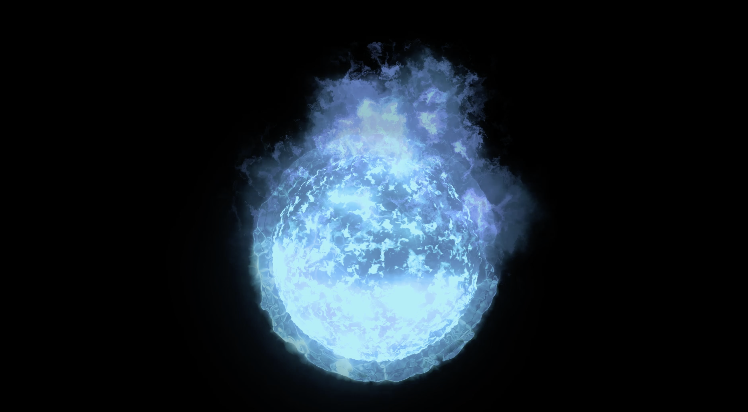
炎の玉をAe 標準機能(フラクタルノイズ)で作る!チュートリアル 集
この動画は、IEMON. TVさんの下記チュートリアルをもとに、作成しました。火の玉を作ろう!(標準機能のみ)https://www.youtube.com/watch?v=M-SUmv92k2YIEMON. TVさん❣️標準機能でここまで完璧な炎の作り方!感激です。どうもありがとうございます👏今まで8つの炎の作り方を、Motion Design Studio, kossさん、竹内屋さん、スタジオねこやなぎさん、自称監督, ヤンさん、Dr.BUさん、IEMONさんチュートリアルから学びました。再生リストに炎のコーナーを掲載👍https://www.youtube.com/playlist?list=PLYXusuLNwvZy2NVMvMoYBwcwfZknd26Ns【炎の作り方のポイント💡】シェイプをワープでゆがめて炎らしくしたり、水面などの写真を合成して 、メラメラ感をアップしたり、エフェクトでは、CC Mr. Murcurry や CC Particle System IIで炎の素材が作れます。でも、一般的には、フラクタルノイズで素材を作り、タービュレントディスプレイスでうねらせ、部分的にマスクやチョークで炎のゆらめきを制御。炎のアニメーションでは、ディスプレイスメントマップでゆらめき素材を合成したり、フラクタルが連続して上昇するようにエクスプレッションを打つのが👍素材は、加算・乗算・スクリーン・覆い焼きで合成し、[展開のオプション]の[ランダムシード]で、変形を加え、ブラーは、CC Vector Blur、高速ボックスブラー, CC Radial Fast Blur着色はグローやトーンカーブ、CC Toner、Lumetriカラー、ノイズHLS 色相で炎っぽい色を出します。アフターエフェクトの標準機能でどれくらい炎が作れるか、皆さんも是非挑戦してみてください。きっと、Aeをマスターするのに役立つと思います😁ーーーーーー備忘録ーーーーーー 【炎のベース平面をフラクタルで作る】黒平面にfx:フラクタルノイズ; ダイナミック 反転 コントラスト:360, 明るさ:−57, スケール:50乱気流のオフセット:-100 乱気流のオフセット[0,time*-150](横の動きはなく、縦だけ上に移動)展開:time*-150fx:CC Toner ミッドトーン: B88C64Fx:グロー; 半径:70, 強度:1.6 フラクタル平面を複製して、上レイヤーの下半分にマスク 境界線のぼかし:200炎の先の部分のメラメラを小さくするため下レイヤーのフラクタルを明るさ:−80, スケール:50(35)上レイヤーのモード:加算で合成上レイヤの[展開のオプション]ランダムシード:500上下のレイヤをプリコンして『Fire1』複製して『Fire2』、展開:ランダムシードを変更【炎のベースを球体にする】FireBallのコンポを作成し『Fire1』を入れるfx:CC Sphere(遠近)Radius:260 Shading; Ambient:100fx:グロー しきい値:47.8, 半径:104, 強度:3.3A&Bカラー :オレンジ&赤fx:タービュレントディスプレイスサイズ:7, 複雑度:3, 展開 ex:time*100『Fire1』を複製し『Fire2』にoptドラッグで置き換え、モード:加算『Fire2』のグローの半径:234 強度:5A&Bカラー: オレンジ&赤の色味を濃くする【球体の形をさらにモヤっと変形させる】『Fire2』を複製して『Fire3』Radius:320で拡大fx:CC Vector Blur Amount:39, T:70, モード:覆い焼き【昇っていく火をマスクで作る】『Fire2』のマスクを外して『FireFlake』ペンツールで炎の上部の形を帽子のように描く境界線のぼかし:120CCトナーのミッドトーンのオレンジを濃いめに更にfx:グロー;半径:104 強度:3.2 グローA&Bカラー オレンジ&赤fx:タービュレントディスプレイスサイズ:22, 複雑度:8.3『FireFlake』を複製して下に移動させ、CCトナーのミッドトーンを薄いオレンジにフラクタルのランダムシードの数値も変える不透明度を50ぐらいに落とす【煙の作成『smoke』の作成】FireFlakeを複製して一番下に、CCトナーを削除して白黒にする ランダムシードの変更不透明度は100% サイズの幅を狭めて フラクタルの明るさ-74ーーーーーーー#アフターエフェクト#Ae#動画編集素材#CG#炎#フラクタルノイズ#CCSphere#標準機能#上昇のエクスプレッション#覆い焼きモード
2021.06.25
コメント(0)
-

燃える球体_fireBallをアフターエフェクトの標準機能:フラクタルノイズで作る!
この動画は、『Dr. BUの動画LAB』さんの下記チュートリアルをもとに、作成しました。【Ae】シェイプを炎に変化させる方法-パート2-https://www.youtube.com/watch?v=yE0ta83kCr8&t=510sDr. BUさん❣️分かりやすい丁寧なチュートリアルをありがとうございます👏ポイント💡ベースの形は、ペンツールで描かずに、円のシェイプを「ベジェパスに変換」して上のポイントをビヨーンと伸ばします。やんさんのチュートリアルと同じように、ブラーをかけながら形成しますが、部分的な表現には「ブラー合成」や平面マスクを使用しています。上部の揺れを抑えるには「チョーク」を黒平面に!球体部分の炎をまばらにするには、[パスの結合]でギザギザシェイプを!フラクタルノイズの上昇気流は乱気流のオフセットにエクスプレッション: [0,time*-1000]ディスプレイスメントマップのレイヤー選択で反映させています。ちょっと複雑なので、チュートリアルを見ながら順番に設定して行ってください。きっと、カッコいい FireBall ができますよ!----------備忘録----------コンポ 30FR 10秒【ベースとなるシェイプの作成】楕円形シェイプで、サイズ250の正円追加:塗り白「ベジェパスに変換」することでシェイプが変形できる。上ポイントを上に持ち上げて、炎の形を作るベースレイヤーにfx:ブラーガウス 10にボカす○レイヤー毎にブラーをかけるにはfx: ブラー合成新規白平面 『ブラーマップ』に上半分を白色でマスク 240ボカすホワイト平面をプリコン!『ブラーマップ』を非表示にして レイヤー選択調整レイヤー「揺れ」を作成fx: ディスプレイスメントマップa○炎のように揺れさせる新規白平面(マット用) にfx:フラクタルノイズAを適用コントラスト:200スケール:1000複雑度:3乱気流のオフセット: [0,time*-1000]1秒で1000px上に移動プリコン「揺れマップ」!揺れマップを非表示揺れマップに設定最大水平: 28○先端に行くほど揺れるようにする新規平面50%グレーの下半分にマスク境界のぼかし:160炎の下部が揺れなくなるレイヤ順序 ブラーマップ 揺れマップ 形状マップ テクスチャ_平面 単色合成_調整レイヤ DPM&ブラー_調整レイヤ DPM_調整レイヤ チョーク&DPM_平面 マスク用円形_シェイプレイヤ ベース炎○炎のように燃える形状を作る新規平面を作成し『揺れ』の上にしてfx:フラクタルノイズB ダイナミックプログレス コントラスト:170, 高さ:240, 展開:time*120乱気流のオフセット:[0,time*-1000]1秒で1000px上に移動新規平面に50%グレーを下半分を覆い160のぼかし2つをプリコン「形状マップ」全て移行形状マップは非表示調整レイヤ「形状」を作成 fx:ディスプレイスメントマップb 形状マップを選択 水平80 垂直0 fx:ブラーガウス ブラー:7○ 上部の炎を減らすために、黒平面にfx:「チョーク」ベース炎の直上に配置上半分を覆い ぼかし140fx:タービュレントディスプレイス 量:320 サイズ:45 複雑度:5オフセット: [0,time*-1000]○メラメラ感を出すために平面「テキスチャ」fx:フラクタルノイズCダイナミックプログレッシブコントラスト:170, 高さ:240展開: time*120乱気流のオフセット[0,time*-1000]調整レイヤの上に配置調整レイヤ テキストの直下に配置単色合成(チャンネル) カラーを黒テクスチャレイヤのモードを乗算【炎に入れる球体の作成】○中に入れる球を作るため炎を新規コンポに入れ平面にfx:セルパターンエフェクト(描画) 結晶fx:CC Sphere, Rotation Y: time*36炎の下レイヤーに配置し炎をスクリーンモードに○炎に色と輝きを付けるfx:トーンカーブチャンネル赤を下弓 青を上弓アンシェープマスク(ブラー&シャープ)量:90 半径:30fx: グロー 半径100, 強度: 0.2fx: グローを複製 半径250, 強度: 0.1○2画面表示球体の炎にムラをつけるため、作業しやすいよう炎を2つ並べるには、ロックして、炎コンポに移動し、画面を右にドラッグ○パス結合の型抜きの仕方新規シェイプレイヤー の正円(230)を作成しグラデ(放射状)の開始・終了を斜め左右上下上部分にギザギザの切り込みシェイプを作成「シェイプ1」を「楕円形1」の下に移動しコンテンツの追加で「パスを結合」モードを「型抜き」に変更すると切れ込みの入った図形ができるfx:ガウス 20ベースレイヤーの直上に配置スフィア部分の炎に強弱ができる構造ーーーーーーーーー ブラーマップ 揺れマップ(フラクタルノイズA) 形状マップ(フラクタルノイズB) テクスチャ_平面(フラクタルノイズC) 単色合成_調整レイヤ DPMb&ブラー_調整レイヤ DPMa_調整レイヤ チョーク&タービュレント_平面 マスク用円_シェイプレイヤ ベース炎(ブラーガウス・合成)ーーーーーーーーー #アフターエフェクト#Ae#動画編集素材#炎#フラクタルノイズ#標準機能#火の球#燃える#エクスプレッション#マスク
2021.06.24
コメント(0)
-
燃える球体_fireBallをアフターエフェクトの標準機能:フラクタルノイズで作る!
この動画は、『Dr. BUの動画LAB』さんの下記チュートリアルをもとに、作成しました。【Ae】シェイプを炎に変化させる方法-パート2-https://www.youtube.com/watch?v=yE0ta83kCr8&t=510sDr. BUさん❣️分かりやすい丁寧なチュートリアルをありがとうございます👏ポイント💡ベースの形は、ペンツールで描かずに、円のシェイプを「ベジェパスに変換」して上のポイントをビヨーンと伸ばします。やんさんのチュートリアルと同じように、ブラーをかけながら形成しますが、部分的な表現には「ブラー合成」や平面マスクを使用しています。上部の揺れを抑えるには「チョーク」を黒平面に!球体部分の炎をまばらにするには、[パスの結合]でギザギザシェイプを!フラクタルノイズの上昇気流は乱気流のオフセットにエクスプレッション: [0,time*-1000]ディスプレイスメントマップのレイヤー選択で反映させています。ちょっと複雑なので、チュートリアルを見ながら順番に設定して行ってください。きっと、カッコいい FireBall ができますよ!----------備忘録----------コンポ 30FR 10秒【ベースとなるシェイプの作成】楕円形シェイプで、サイズ250の正円追加:塗り白「ベジェパスに変換」することでシェイプが変形できる。上ポイントを上に持ち上げて、炎の形を作るベースレイヤーにfx:ブラーガウス 10にボカす○レイヤー毎にブラーをかけるにはfx: ブラー合成新規白平面 『ブラーマップ』に上半分を白色でマスク 240ボカすホワイト平面をプリコン!『ブラーマップ』を非表示にして レイヤー選択調整レイヤー「揺れ」を作成fx: ディスプレイスメントマップa○炎のように揺れさせる新規白平面(マット用) にfx:フラクタルノイズAを適用コントラスト:200スケール:1000複雑度:3乱気流のオフセット: [0,time*-1000]1秒で1000px上に移動プリコン「揺れマップ」!揺れマップを非表示揺れマップに設定最大水平: 28○先端に行くほど揺れるようにする新規平面50%グレーの下半分にマスク境界のぼかし:160炎の下部が揺れなくなるレイヤ順序 ブラーマップ 揺れマップ 形状マップ テクスチャ_平面 単色合成_調整レイヤ DPM&ブラー_調整レイヤ DPM_調整レイヤ チョーク&DPM_平面 マスク用円形_シェイプレイヤ ベース炎○炎のように燃える形状を作る新規平面を作成し『揺れ』の上にしてfx:フラクタルノイズB ダイナミックプログレス コントラスト:170, 高さ:240, 展開:time*120乱気流のオフセット:[0,time*-1000]1秒で1000px上に移動新規平面に50%グレーを下半分を覆い160のぼかし2つをプリコン「形状マップ」全て移行形状マップは非表示調整レイヤ「形状」を作成 fx:ディスプレイスメントマップb 形状マップを選択 水平80 垂直0 fx:ブラーガウス ブラー:7○ 上部の炎を減らすために、黒平面にfx:「チョーク」ベース炎の直上に配置上半分を覆い ぼかし140fx:タービュレントディスプレイス 量:320 サイズ:45 複雑度:5オフセット: [0,time*-1000]○メラメラ感を出すために平面「テキスチャ」fx:フラクタルノイズCダイナミックプログレッシブコントラスト:170, 高さ:240展開: time*120乱気流のオフセット[0,time*-1000]調整レイヤの上に配置調整レイヤ テキストの直下に配置単色合成(チャンネル) カラーを黒テクスチャレイヤのモードを乗算【炎に入れる球体の作成】○中に入れる球を作るため炎を新規コンポに入れ平面にfx:セルパターンエフェクト(描画) 結晶fx:CC Sphere, Rotation Y: time*36炎の下レイヤーに配置し炎をスクリーンモードに○炎に色と輝きを付けるfx:トーンカーブチャンネル赤を下弓 青を上弓アンシェープマスク(ブラー&シャープ)量:90 半径:30fx: グロー 半径100, 強度: 0.2fx: グローを複製 半径250, 強度: 0.1○2画面表示球体の炎にムラをつけるため、作業しやすいよう炎を2つ並べるには、ロックして、炎コンポに移動し、画面を右にドラッグ○パス結合の型抜きの仕方新規シェイプレイヤー の正円(230)を作成しグラデ(放射状)の開始・終了を斜め左右上下上部分にギザギザの切り込みシェイプを作成「シェイプ1」を「楕円形1」の下に移動しコンテンツの追加で「パスを結合」モードを「型抜き」に変更すると切れ込みの入った図形ができるfx:ガウス 20ベースレイヤーの直上に配置スフィア部分の炎に強弱ができる構造ーーーーーーーーー ブラーマップ 揺れマップ(フラクタルノイズA) 形状マップ(フラクタルノイズB) テクスチャ_平面(フラクタルノイズC) 単色合成_調整レイヤ DPMb&ブラー_調整レイヤ DPMa_調整レイヤ チョーク&タービュレント_平面 マスク用円_シェイプレイヤ ベース炎(ブラーガウス・合成)ーーーーーーーーー #アフターエフェクト#Ae#動画編集素材#炎#フラクタルノイズ#標準機能#火の球#燃える#エクスプレッション#マスク
2021.06.24
コメント(0)
-

動画編集素材に使える炎の平面を!アフターエフェクトのフラクタルノイズで作る!
この動画は、Dr. BUさんの下記チュートリアルをもとに、作成しました。Dr. BUの動画LAB【Ae】シェイプを炎に変化させる方法-パート1-https://www.youtube.com/watch?v=g27uqRfpYq4Dr. BUさん❣️格好いい、そして、とても分かりやすい動画チュートリアルを、いつもありがとうございます👏ポイント💡ブラーガウスで長方形の上部をぼかし、ディスプレイスメントマップの調整レイヤーを作成し、別途作成したフラクタルのレイヤーを取り込みます。フラクタルのメラメラ平面には、乱気流のオフセットにエクスプレッション [0, time*-800]を入れて上昇気流を作ります。水平・垂直置き換えで、揺れ具合を調整。炎の下部分のゆらゆらを抑えたいときはフラクタルノイズの平面に戻って長方形マスクを50%グレーでかけます。炎の上部のメラメラ感は、タービュレントディスプレイスの量とサイズのほか、複雑度を上げるのがポイントです。複雑な揺れの動きを出すには、オフセットにex: [0,time*-400]タービュレントディスプレイスでできた左右のひずみはfx:モーションタイル のミラーエッジと出力幅で解決です。段階的な炎の陰影は、グローの重ねかけで濃いめのグローをかけて色合いを調整します。●フラクタルの炎の設定はDENPO-ZIさんのチュートリアル もチェックです!After Effects パーフェクト教本(フラクタルノイズ1)https://www.youtube.com/watch?v=1afqFQtZePIポイント💡フラクタルの揺らぎは展開にtime*360 乱気流のオフセット陰影を濃いめにして、スケール:60など調整 明るさとスケールの異なる3種類のフラクタルを重ねてマスクで合成し、上下は白・黒をプラス(上部のチリチリは、コントラスト:180, 明るさ: -70)着色は、トライトーン 、トーンカーブタービュレントディスプレイスは重ねがけ種類はツイストとかお好みで展開:time*30上部にかけた黒平面の透過は fx:リニアカラーキー皆さんも、格好いい炎をジャンジャン作ってみてくださいね!----------備忘録----------○5秒コンポ30フレームレート○「ベース」の作成長方形(線なし 塗り:赤)fx:ブラーガウス ; ブラー:250○調整レイヤー「揺れ」に、ディスプレイスメントマップ○新規平面にfx:フラクタルノイズを適用 コントラスト: 150 スケール: 800 複雑度:2 乱気流のオフセット: [0, time*-800] 1秒毎に上方向に800移動させる プリコン/全て移行「揺れマップ」 ○ディスプレイスメントマップの設定マップレイヤーを「揺れマップ」最大水平置き換え:70最大垂直置き換え:35○ボケていない部分の揺れを取り除くフラクタルに「ベース」コンポのベースをコピペし50%グレーに変更し下部分が常にグレーになるマップになるボケの強い部分が揺れるようになる○炎の上部のメラメラ感を作る「ベース」にタービュレントディスプレイス量:250 サイズ: 80複雑度: 6オフセットにex: [0,time*-400]○左右端の途切れの修正モーションタイル ミラーエッジ 出力幅180○グローグロー しきい値:13 半径 強度:0.8グローを複製:しきい値:47 半径:80 強度:1ーーーーー#アフターエフェクト#Ae#動画編集素材#CG#炎#フラクタルノイズ#長方形シェイプ#ディスプレイスメントマップ#タービュレントディスプレイスの複雑度#上昇エクスプレッション
2021.06.22
コメント(0)
-
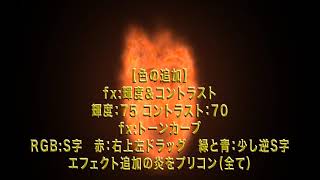
炎をアフターエフェクトシェイプとフラクタルで作る!+写真素材とLumetri
この動画は、やんさんの下記チュートリアルをもとに、作成しました。超リアルな炎の作り方【After Effects チュートリアル】プラグイン不要!https://www.youtube.com/watch?v=pihh1R1Z7toやんさん❣️いつも格好いいエフェクト動画のチュートリアルをありがとうございます👏ポイント💡●色深度を32bpcで作る。●ペンツールで作成したマスクは重ねてボカシをかけてボカす。●トーンカーブをアルファでかけて輪郭をはっきりさせる。●炎の下ははっきりさせるために長方形マスク。メラメラ感は、フラクタルと写真素材の合成を使う。●フラクタルは新規調整レイヤーにかけて 上に昇るアニメーションは、位置のYにキーを打つ。●うねりを出すのにタービュレントディスプレイスを追加。 位置Yのオフセットの他、展開にもキーを入れて●調整レイヤーの上部分のみにマスクで表示する全体にモヤモヤ感を出すため●プリコンしてさらに上昇気流のフラクタルを作り 炎の下に置いて、ルミナンスキーで反映させる。●芯の部分は黒い円形シェイプに 高速ボックスブラーをかけてぼんやりと暗くする。水面の揺らぎの写真を素材に使うときは●色かぶり補正で白黒にしてから タービュレントでゆらして●炎の下においてるミナンスキーマットで反映する。プリコンしたものに輝きと色をつけるには●輝度&コントラストをかけ●トーンカーブで赤みを加え●高速ボックスブラーを加算して輝かせる。さらにリアルな色をつけるには●Lumetriカラーの色温度を上げ●色かぶり補正で調整し●Lumetriカラーのトーンカーブの色相彩度カーブ で 色相vs彩度で明るさを調整し 色相vs色相で色を変更することができるCC Particle SystemIIやCC M r.Murcurryを使わず、シェイプとフラクタルで炎のメラメラ感を出すのがここのポイントです。フラクタルの上昇アニメも位置と展開のキーですませます。メラメラ感を調整レイヤのマスクで部分的に反映させ高速ボックスブラーでシュワッチ感を出します。写真素材でメラメラ感をプラスしたり、Lumetriカラーで色を変えていくのが、いいですね!標準機能でこれが作れるなんてスゴイ!モチベーションが上がります😍ーーーーーー備忘録ーーーーーー 色深度:32bpcで24フレームレイトのコンポ新規平面に炎をペンツールで作成マスクのぼかし:70マスクを複製してぼかし:150マスクを複製してぼかし:200調整レイヤー fx:トーンカーブ アルファでS字調整レイヤーの下部分をマスク ぼかし:400【炎が燃え上がる表現】新規調整レイヤーに fx:フラクタルノイズ コントラスト:200 乱気流のオフセットY:0秒でキー 最後で-700fx:タービュレントディスプレイス 量:50 サイズ:50 複雑度:3 オフセットY:0秒でキー 最後で-700 展開のキー:最初0→最後:2x350 調整レイヤーの上部にマスク ぼかし:350【フラクタルの追加】本体と調整レイヤー2つをプリコン(全て)新規平面にフラクタル コントラスト:50 明るさ:40スケールの幅:100 高さ:250乱気流のオフセットY:0秒でキー 最後で-700タービュレントディスプレイス 量:50, サイズ:50, 複雑度:3「炎」の直下に移動してルミナンスキーマット黒い円 高速ボックスブラー 半径:45フラクタル+円+炎をプリコン(全て)【テキスチャーの追加】水面の写真などにfx:色かぶり補正タービュレントディスプレイス 量:50, サイズ:50, 複雑度:3展開のキー:最初0→最後:2x350「炎」の直下に移動してルミナンスキーマット炎とテクスチャーをプリコン(全て)【色の追加】fx:輝度&コントラスト輝度:75 コントラスト:70fx:トーンカーブRGB:S字 赤:右上左ドラッグ 緑と青:少し逆S字エフェクト追加の炎をプリコン(全て)【ブラー】炎を複製して fx:高速ボックスブラー ブラー:300複製した上レイヤーのモードを加算 【色調整Lumetriカラー】調整レイヤーに fx:Lumetriカラー基本補正<ホワイトバランス<色温度:100色かぶり補正:17(黄色か赤に)[色相/彩度カーブ] の [色相VS彩度] を上げる[色相VS彩度] では緑や青にも変更できる【火花】新規平面にCC Particle WorldBirth Rate: 0.7 longevity : 1.5 Gravity:-0.1 Extra: -0.4Animation: Twirly Type: Shaded SphereBirth Size:0.03 Death Size:0.03Radius X:0 Y: 0.17 Z:0.025レイヤーを炎の一番下に移動 ーーーー#アフターエフェクト#Ae#動画編集素材#CG#炎#標準機能#フラクタル#ルメトリカラー#ルミナンスキーマット#写真素材
2021.06.21
コメント(0)
-

映像に炎をつけて火事!アフターエフェクトのfx:フラクタル・ペンツール・カラーバランスで作る
この動画は、自称監督さんの下記チュートリアルをもとに、作成しました。炎の作り方【Adobe】https://www.youtube.com/watch?v=_5kEW2azazo&t=127s自称監督さん❣️フラクタルを使った炎のチュートリアルをありがとうございます👏ポイント💡フラクタルで作った炎の素材をペンツールでマスクしてボーボーを作るのがいいですね。乱気流のオフセットでは、エクスプレッションが活躍 [0,time*-800]カラーバランスで炎の色にするのはいろいろ触って、お好みの色合いを作ってください。ーーーーーーー備忘録ーーーーーーーーー 【映えさす背景の設定】映像にfx:色相・彩度を追加し彩度と明度を落とす【炎のフラクタル設定】黒平面に fx:フラクタルノイズ展開にex:time*300乱気流のオフセット:[0,time*-800]レイヤーモード :スクリーンレイヤーにペンツールでギザギザにマスクマスクの境界をぼかす【色の設定】fx:カラーバランスで炎の色にスケールと位置の調整ーーーーー#アフターエフェクト#Ae#動画編集素材#CG#炎#フラクタルノイズ#ペンツール#シェイプ#乱気流のオフセット#カラーバランス
2021.06.21
コメント(0)
-

炎をアフターエフェクトのシェイプと波形ワープで作る!超簡単!
この動画は、Motion Design Studioさんの下記チュートリアルをもとに、作成しました。「2Dアニメーションの炎」標準プラグインのみシェイプレイヤー×波形ワープhttps://www.youtube.com/watch?v=iY-gn1JB0KAMotion Design Studioさん❣️たくさんの炎の動画作成チュートリアルをありがとうございます👏今回は、フラクタルノイズも、Particle System IIも使わずに作成する方法です。グリッドにペンツールでシェイプを描きそれを波形ワープでクネクネ揺らすやり方です。ポイント💡基本形をシェイプで簡単に作ってみて、複製した画像の幅を狭めアルファマットにして炎の形を作ること。さらに複製して、複数の炎の塊にし、揺れ方を変えて、自分好みにアレンジしてゆくことですね!ここでは、プールの水面の写真を合成して火のメラメラ感も出しています。皆さんも、お好みの炎を作ってくださいね!ーーーーーー作業メモーーーーーー【炎:2D波形ワープを使った炎】グリッドに直線でダイヤ型のあたりを描き、頂点を切り替えて”しずくのような形A”を作るfx:波形ワープ高さ:20 幅:150 方向:0 速度;1複製してシェイプの幅を狭め細くして”しずくのような形B”を作る高さ:-20 幅:100 波形の速度:2下レイヤーAをアルファマットA, Bを複製して左に配置し、A2をランダムに変更高さ:50 幅:160 波形の速度:2.1ーーーーーーアレンジ:テクスチャーを追加ーーーーーーこのA2, B2レイヤーを水平反転して右側に移動しサイズ変更A3レイヤーの不透明度をランダムに変える6レイヤーをプリコンポーズ(属性移動)レイヤーを選択して楕円形マスク 反転パスの形を変形させ、境界線のぼかし:150px【水面などのpng画像に色かぶり補正】fx:タービュレントディスプレイス(ディストーション)量:200 サイズ:200 展開 ex:time*10炎の直下に配置して[アルファマット] 【エフェクト】fx:グラデーション(描画) 黄色&オレンジfx:タービュレントディスプレイス(ディストーション)変形:ツイストスムーザー 量:10 サイズ:500複雑度:7 展開 ex:time*10fx:グロー しきい値;80 半径:300 強度:3 fx:Lumetriカラー >基本補正 ホワイトバランス 色温度:100>トーンカーブ 色相/彩度カーブ>色相VS彩度を上げる (色を変えるときは色相VS色相カーブで調整)FireMainを複製してFireSubを作り、変化をつけるfx:タービュレントの量:1000 展開:ex:time*100トランスフォームのスケール:60,90fx:高速ボックスブラー 半径:30 【火の粉の作成の数値】新規平面にfx:CC Particle World Animation: TwirlyParticle Type : Faded SphereProducer Radius Y 1.5Birth Size:0.02 Death Size:0.05Gravity -1.0 Birth Rate:5Longevity:0.5 Velocity:3ーーーーーー #アフターエフェクト#Ae#動画編集素材#CG#炎#シンプル#燃える#焚き火#シェイプ#アルファマット
2021.06.19
コメント(0)
-
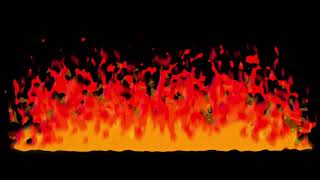
動画素材の炎 アフターエフェクトのCC Mr. Murcurry(標準機能で)でメラメラ燃える
この動画は、『Motion Design Studio』さんと『今からでも遅くNight』さんの下記チュートリアルをもとに、作成しました。Motion Design Studioさん「2Dアニメーションの炎」標準プラグインのみ CC Mr. Mercury (炎の7日間)https://www.youtube.com/watch?v=y9vMA...今からでも遅くNightアニメ風炎アニメーションの作り方https://www.youtube.com/watch?v=KGJhl...『Motion Design Studioさん』と『今からでも遅くNightさん』❣️アニメで使える素敵な炎の作り方をどうもありがとうございます👏ポイント💡今回は、CC Mr Murcurryを使っている炎を作っています。設定は、自分で好みのアレンジをしてみてください。fx:ノイズHLS 色相fx:高速ボックスブラー fx:チョーク(マット)を使うと、グッと炎らしくなりますね!反射表現のプラグインは無料ですので、是非、お試しを!fx: Video Copilot VC Reflect無料プラグイン※https://nextist.net/vc-reflect/Floor Position Y:910 反転Reflection Distance :15 途中まで反射Opacity:40, Blur Amount :60ーーーーーー作業メモーーーーーー 【Motion Design Studioさんの炎】【炎の7日間の設定】平面に fx:CC Mr.Mercury&塗りAnimation:Fire Radius X:10, Y:0 Producer(960,900) Velocity:0 Extra:0.3Gravity:1.6 Birth Rate:3 Longevity:1.5 Birth Size:0.25 Death Size:0カットして2秒からスタートfx:高速ボックスブラー ブラー半径:5fx:チョーク(マット):チョークマット:20「Fire」を複製→「Fire2」fx:塗り:オレンジRadius X:8 Direction:180Birth Rate:2Longevity:1.3 「Fire2」を複製→「Fire3」fx:塗り:黄色Radius X:5, Direction:240°Birth Rate:1 Longevity:1 BirthSize:0.2 下ラインを調整5fx:チョーク(マット):チョークマット:20調整レイヤーfx:ノイズHLS 色相:5fx:ブラー方向 ラディアルファーストブラー ガウス調整レイヤーfx:ノイズHLS 色相:5fx:CC Radial Fast BlurAmount:80fx:タービュレントディスプレイス量:5 サイズ:200 展開:ex:time*100複雑度:3 ツイストスムーザー炎の下にマスクでぼかし【今からでも遅くNightさんの炎】Animation:Fire Radius X:10, Y:0 Producer(960,900) Velocity:0 Extra:0.3 Birth Rate:3Longevity:1.5Gravity:1.5Birth Size:0.3 Death Size:0fx:塗りC70000 濃い赤fx:高速ボックスブラーFx:チョーク(マット):マットチョーク:15炎の複製2:C74g00 オレンジ Radius X:8 Direction:100Birth Rate:2Longevity:1.3炎の複製2:C79600 黄色 Radius X:6 Direction:200Birth Rate:1Longevity:1Birth Size:0.25 プリコンしてfx:ノイズHLS 色相:2【火の粉】最初の炎の複製を下記変更Radius X:150, Y:150 Birth Rate:1Longevity:3Birth Size:0.25 Death Size:0複製した火の粉の色を変えてDirection:100, Birth Size:0.2ーーーーーー ーーーーーー #アフターエフェクト#Ae#動画編集素材#CG#CCMrMurcurry#マーキュリー#炎#火が燃える#メラメラ#アニメ風
2021.06.18
コメント(0)
-

炎を標準機能のCCParticleSystemIIで作り、ブラーを駆使する方法
この動画は、MotionDesignStudioさんの下記チュートリアルをもとに、作成しました。ややリアルな炎」標準プラグインのみCC Particle Systems Ⅱhttps://www.youtube.com/watch?v=vnRKNl_4zYAMotionDesignStudioさん❣️格好良い「炎の7日間」の動画作成チュートリアルをありがとうございます👏ポイント💡炎を標準機能で作るチュートリアルにはフラクタルノイズで作るのが多いですね。CC Particle Systems Ⅱでは、ガスっぽいメラメラ感が結構出せます。タイプはBubbleかFaded Sphereで色はバースカラー・デスカラーの他にコロラマの火を使って、トーンカーブのアルファで調整ブラーのぼかしは:CC Vector Blur、ブラーガウス、ブラー方向その他のエフェクトは:タービュレントディスプレイスエコー(時間)グロー 表示数値は若干異なりますが、皆さんも、いろいろ触って、お好みの格好良い炎を作ってください!ーーーーーー作業メモーーーーーー 【MotionDesignStudioさんの炎の作り方】Animation:Fire, P.Type:Bubble Position(960,900) Radius X:6, Y:5Birth Size:0.1 Death Size:0.3Longevity:0.8 Extra:0.7 Velocity:1Birth Color:クリーム色 Death Color:赤fx:ブラー(ガウス); ブラー:4 方向:垂直(CC Vector Blurの上に)fx:ブラー方向; 長さ:5(ガウスの下に)fx:CC Vector Blur; Amount:30fx:エコー(時間);−0.008 数:2fx:タービュレントディスプレイス ツイストスムーザー 量:20 サイズ:120 オフセット:960, 440 展開オプションの固定:水平位置 展開:wiggle(2,250)fx:グロー;しきい値:100 半径:80 強度:0.2fx:トーンカーブ;アルファ&RGBを若干下弦で色を引き締める●前回(#123)のネコヤナギさんのCCParticleSystemII設定との違いを見てみるのも面白いですね!【ネコヤナギさんの炎の作り方】平面にCCParticleSystemIIAnimationをFireにして、位置を下げ,Particle Type を Faded SphereBirthSizeを1.22に上げて、RadiusXを広げる5秒に対してループのために6秒のコンポを作るLongevity:1で最後の1秒をカットして先頭に置くことでうまくループする。ただし、B. Rateを最後1Fで0にして馴染ませること。調整レイヤfx:グロー(上):しきい値:30 半径:10 強度:0.5fx:コロラマ:変更「アルファを変更」オフ、 プリセット:火 出力フサイクル:反復1.2fx:CC Vector Blur;Amount:50, Angle Offset:50fx:トランスフォームで画像を広げるーーーーーーおまけーーーーーー シェイプでも炎が作れます。いろいろあるね〜♪After Effects Overdriveリアルな炎【AfterEffects/アフターエフェクト チュートリアル】https://www.youtube.com/watch?v=5ytRtP7E8Qgーーーーーー#アフターエフェクト#Ae#動画編集素材#CG#炎#燃えさかる#パーティクルシステム#CCParticleSystemII#ブラー
2021.06.17
コメント(0)
-
炎の文字をアフターエフェクトのフラクタル&PSystemIIで作る+Auditionの 炎の音
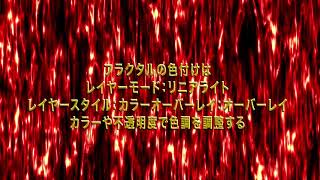
この動画は、竹内屋さん、kossさん、ネコヤナギさんの下記チュートリアルをもとに、作成しました。竹内屋第17回目 文字の中をアニメーションさせるhttps://www.youtube.com/watch?v=BZ4e0MEtqgE&t=335skoss簡単でかっこいい!炎の文字の作り方 テキストアニメーションhttps://www.youtube.com/watch?v=rBecZw4zaHQスタジオねこやなぎさん炎の映像と音をゼロから作る! AfterEffects x Auditionhttps://www.youtube.com/watch?v=4l0ekGffMb4竹内屋さん、kossさん、ネコヤナギさん❣️いつも素敵なチュートリアルをありがとうございます👏今回のポイント💡は、炎の映像の作り方で、フラクタルノイズで作る方法とParticle System IIで作る方法です。また、文字をアルファマットで切り抜くと、簡単に炎の文字ができます。文字の枠線にSaberをつけると、なお、格好良いです!さらに、ネコヤナギさんのチュートリアルでは、Auditionで炎が燃える効果音が簡単に作れる点です。皆さんも、動画編集で、ガンガン燃やして、格好良い映像を作ってくださいね!ーーーーーー作業メモ ーーーーーー ● 竹内屋さんの炎フラクタルの設定fx:フラクタルノイズ:にじみ、リニア、反転コントラスト:150 明るさ:-5オーバーフロー:クリップ トランスフォーム;幅:55 高さ:350 複雑度:4サブのオフセット;ex:[0,time*-500]フラクタルの色付けはレイヤーモード:リニアライトレイヤースタイル:カラーオーバーレイ:オーバーレイカラーや不透明度で色調を調整文字を上に載せた後、アルファマットで切り抜く文字を複製し、下の文字に境界線(レイヤースタイル)のサイズを6pxまたは、複製した文字を一番上に置いて文字の線を6pxにして、fx:ブラー(ガウス) 15● kossさんの炎フラクタルの設定fx:フラクタルノイズコントラスト:210 明るさ:-20 トランスフォーム;高さ:300サブのオフセット;ex:[0,time*-500]fx:トライトーン; ミッドトーン:オレンジ シャドウ:暗い赤fx:グロー ; しきい値:70% 半径:25 強度:1ーーーーーー ーーーーーー●スタジオねこやなぎさんの炎の作り方と音の作り方【ループする炎を作る】5秒に対してループのために6秒のコンポを作る平面にCCParticleSystemIIAnimationをFireにして、位置を下げ,Particle Type を Faded SphereBirthSizeを1.22に上げて、RadiusXを広げLongevity:1で最後の1秒をカットして先頭に置くことでうまくループする。ただし、B. Rateを最後1Fで0にして馴染ませること。調整レイヤ1fx:CC Vector BlurAmount:50, Angle Offset:50fx:トランスフォームで画像を広げる調整レイヤ2fx:グロー(上):しきい値:30 半径:10 強度:0.5fx:コロラマ:変更「アルファを変更」オフ、 プリセット:火 出力フサイクル:反復1.2【炎の音をAuditionで作る】ファイル>新規>オーディオファイルサンプルレート:48000,ステレオ,ビートデプス:24エフェクト>生成>ノイズ>プリセット:デフォルトカラー:白 左下の▶︎で再生スタイル:独立したチャンネルデュレーション:5.00エフェクトラック1▶︎スペシャル▶︎ギタースイートプリセット:デフォルトフィルター:共鳴バイパス:オフ周波数を少し落とす 149Hz共鳴を少し上げる 45%ゆがみ:種類:ガレージファズ バイパス:オフ 量:55%アンプ:バスキャビネット バイパス:オフエフェクトラック2▶︎フィルターとイコライザ▶︎パラメトリックイコライザープリセット:デフォルトマスターゲイン(音量):少し下げる -5.1db1のバンドを右上に持ち上げる(130Hz,51dB)エフェクトラックの左下の[適用]ファイル>保存>「炎」(参照で保存先指定)ーーーーーー ーーーーーー #アフターエフェクト#Ae#動画編集素材#CG#炎の作り方#炎の文字#フラクタルノイズ#炎の音#Audition#ParticleSystemII
2021.06.16
コメント(0)
-
炎の文字と火の粉の背景の作り方!アフターエフェクトのフラクタル上昇のエクスプレッションも!
この動画は、kossさんの下記チュートリアルをもとに、作成しました。簡単でかっこいい!炎の文字の作り方 テキストアニメーションhttps://www.youtube.com/watch?v=rBecZw4zaHQkossさん❣️いつも素敵な動画作成チュートリアルをありがとうございます👏ーーーーーーポイント💡ーーーーーー テキストに、そのままフラクタルノイズを適用し、炎のメラメラ感が出せると言う点です。コントラスト:210 明るさ:-20 スケールの高さ:3001秒間に-500づつ動く、上昇のエクスプレッションをサブのオフセットに:[0,time*-500][0,time*-1000]にすると激しく燃えるアニメーションになる赤い炎の色はfx:トライトーンミッドトーンとシャドーを変えるだけでメラメラ赤くなる!グローは、しきい:値70 半径:25文字を際立たせるために複製した文字の枠線(線幅7px)を黒くして、下に配置し、ブラーガウスで、馴染ませる(ブラー15)火の粉の背景の作り方は、下記参照ください。火の粉やホコリ・チリをCC Particle Worldで作る方法https://www.youtube.com/watch?v=Yj4qzfSDK60ーーーーー#アフターエフェクト#Ae#動画編集素材#CG#炎の文字#フラクタルノイズ#火の粉#サブのオフセット#上昇のエクスプレッション
2021.06.15
コメント(0)
-

火の粉やホコリ・チリをCC Particle Worldで作る方法
この動画は、ダストマンさんとkossさんの下記チュートリアルをもとに、作成しました。kossさん火の粉を作って雰囲気ある映像に仕上げるhttps://www.youtube.com/watch?v=14mXoJUxPh0埃(ほこり)エフェクトのカッコいい使い方https://www.youtube.com/watch?v=BzTk-ckR8nMダストマンさんカッコいいパーティクル背景をCC Particle Worldで作るhttps://www.youtube.com/watch?v=BQqlQqAEbPg&t=25sダストマンさんとkossさん❣️格好良い火の粉とチリ・ホコリの作り方をありがとうございます👏ポイント💡標準のCC Particle Worldでタイプは、Shaded Sphere ・Faded Sphere・Darken&Faded Sphereアニメーションは、Cone Axis ・ Twirl ・ Twirly 重力は-0.05 から-0.1くらいサイズは0.02から0.8くらい動きをつけるDirection設定は x:-0.1 Y:0 z:0Opacity Map のパネルクリック表示でギザギザ山に切り込みでチラつき表現レイヤーモードは、加算 ・スクリーンモーションブラーをつけてグローは、しきい値:40% 半径:10 強度:4パーティクルのBirht Color/Death Colorは赤・オレンジ・茶色・グレーなどに変更 背景平面に4色グラデーションを使いカラー1,4は黒、2はオレンジ 3は暗い赤などBGを暗くしてスケーリングするといい感じ!ーーーーーー作業メモーーーーーー【火の粉の設定:A】平面にfx:CC Particle WorldParticle Type:Shaded Sphere Animatuon:Cone AxisVelocity:0.5 Gravity:-0.1 Direction x:-0.1 Y:0 z:0Birth Size 0.08 Death Size:0Producer:RadiusX:0.6 Y:0.6 Z:2.5 【火の粉の設定:B】平面にfx:CC Particle WorldParticle Type:Shaded Sphere Animatuon:Cone AxisVelocity:0.5 Gravity:-0.1 Direction X:-0.2 Y:0 Z:0Birth Size 0.08 Death Size:0Producer:PositionX:0 Y:0.2 Z:-0.2Producer:RadiusX:0.6 Y:0.6 Z:2.5 【ホコリの設定:A】平面にfx:CC Particle WorldParticle Type:Shaded Sphere Animatuon:Cone AxisVelocity:0.25 Gravity:-0.05 Direction X:-0.2 Y:0.5 Z:0.2【ホコリの設定:B】平面にCC Particle WorldBirth Rate :0.5 Longevity :5Radius; X:0.5 Y:0.5 Z:0.8Animation :Twirl Velocity :0.1Gravity :-0.001Particle :Darken&Faded SphereBirth Size :0.08 Death Size :0.03Size Variation :100Birth Color: 白 Death Color: 白【Floorの設定(Physics)】Floor Position 0.19(映像に合わせる)Particle Visibility:Above Floor(地面上だけに表示)Render Animation: Normal Floor Action: NoneMotion Design Studio「リアルな炎」標準プラグインのみフラクタルノイズ×タービュレントディスプレイスhttps://www.youtube.com/watch?v=TwjVJ4XXSfE 【火の粉の作成】新規平面にfx:CC Particle World Animation: Twirly Particle Type : Faded SphereProducer Radius Y 1.5Birth Size:0.02 Death Size:0.05Birth Rate:5 Longevity:0.5 Gravity -1.0 Velocity:3ーーーーーー#アフターエフェクト#Ae#動画編集素材#火の粉#ホコリ#チリ#パーティクル#背景#炎#CCParticleWorld
2021.06.14
コメント(0)
-

格好良い光源アニメのオープニングと背景の作り方!レンズフレアと高速ボックスブラー!?
この動画は、ビギナーズカレッジさんの下記チュートリアルをもとに、作成しました。映画タイトル風のテキストアニメーションの作り方https://www.youtube.com/watch?v=gAhY9...ビギナーズカレッジさん❣️オープニングや広告に使える格好いいタイトル動画のチュートリアルをありがとうございます👏ポイント💡レンズフレアを動かすことで、動きのあるおしゃれな背景を作成。フラクタルノイズの背景と合わせることで雰囲気のある下地ができますね。[fx:レンズフレア]は、光源の位置と明るさでアニメーションし、覆い焼きクラシックスで、BG平面と合成。[fx:高速ボックスブラー]の半径を上げたり下げたりすることで画面の色調をドラマチックに変えることができます。レンズフレアで文字の一部を照らすのも格好イイ!平面に作成したレンズフレアを、文字やロゴの上に置き覆い焼きカラー((クラシックス))で合成します。また、レンズフレアでは色の設定ができないのでレンズフレアに色を付けたいときは、[fx:トーンカーブ]の赤、緑、青のカーブを調整してゴールドなどのお好みの色に!プリコンポーズした文字の長方形枠が見えてしまう場合は、モードをスクリーンにして透過合成すること!🎉皆さんも、チュートリアルを見ながら、このテクニックを利用して格好イイOP(オープニング)を作ってくださいね!ーーーーーーーー作業メモーーーーーーーー【タイトルの格好イイ出現のさせ方】タイトル・サブタイトルを単語ごとに、画面全体にガンと載せてクローズアップを不透明度で順に表示。ロゴタイトルを5秒でゆっくりと引いていく感じのスケールアニメーション【ロゴの一部をライトで格好良く照らす方法】新規平面に● fx:レンズフレア(描画)種類:105mm、明るさ:100文字の上に置き、覆い焼きカラー(クラシックス)で合成光源の位置を決める● fx:高速ボックスブラー半径:40繰り返し:40エッジピクセルを繰り返すレンズフレアの平面を一番下レイヤーに持ってくる【おしゃれなレンズフレアを使った背景】新規黒平面に● fx:レンズフレア(描画)(種類:105mm、明るさ:100)● fx:トーンカーブ● fx:高速ボックスブラー(半径:40、繰り返し:40、エッジを繰り返す)レンズフレアのアニメーションは[光源の位置] と[フレアの明るさ] で!光源を左上の隅に置き文字が出る時に明るさを170に上げて光源の位置を右へ移動して明るさを落とす最後に光源を真ん中に移動しブラー半径を上げてから、徐々に消えてゆくようにする(40→180→0)--------------------------------------------------#アフターエフェクト#Ae#動画編集素材#CG#レンズフレア#高速ボックスブラー#オープニング#タイトル#フラクタルノイズ#光源アニメーション
2021.06.13
コメント(0)
-
ホコリやチリを画像に合成する方法!タイムリマップのスロモーションもあり!
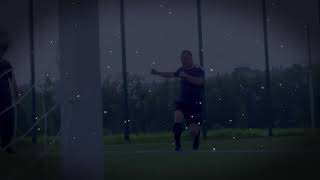
この動画は、Kossさんの下記チュートリアルをもとに、作成しました。【AfterEffects tutorial】埃(ほこり)エフェクトのカッコいい使い方 ※標準機能のみhttps://www.youtube.com/watch?v=uoIz_kiUihIKossさん❣️たくさんのかっこいいエフェクトのチュートリアルをありがとうございます👏ポイント💡ホコリやチリのパーティクルは、Darken&Faded Sphereですね。Animation はTwirl Velocity はゆっくり, Gravity :-0.001でジンワリと舞い上がり。地面との設定は、PhysicsのFloorで、Above Floorを選択。キックの瞬間のスローモーションは、「時間タイムリマップ 使用可能」(opt+com+T)スピードを変えたい2点にキーを打ちポイントを動かして調整。Particleの作り方については、下記もご参照ください。キラキラ画面と線の作り方【CC Particle World & CC Particle System II】https://www.youtube.com/watch?v=aSe8L...キラキラ輝くパーティクルワールドの世界:Lens Convexのチラチラ背景https://www.youtube.com/watch?v=MIkLv...CC Particle World の パーティクルが舞い上がる宇宙的空間と雪が降り積もる世界https://www.youtube.com/watch?v=j5kFw4mSmfw&t=12s1180Ae キラキラの粒子がゆっくり舞い上がる!トラック合成方法も!https://www.youtube.com/watch?v=uoIz_kiUihI皆さんも、動画編集で、カッコイイ 効果的なホコリ・チリ効果を楽しんでくださいね!------------------------------------------作業メモ------------------------------------------【ホコリの作成】新規白平面にCC Particle WorldBirth Rate :0.5 Longevity :5Radius; X:0.5 Y:0.5 Z:0.8Animation :Twirl Velocity :0.1, Gravity :-0.001Particle :Darken&Faded SphereBirth Size :0.08 Death Size :0.03Size Variation :100Birth Color: 白 Death Color: 白Opacity Map :パネルクリック表示でギザギザ山に【Floorの設定(Physics)】Floor Position 0.19(映像に合わせる)Particle Visibility:Above Floor(地面上だけに表示)Render Animation: Normal Floor Action: None【画像を暗くする調整エフェクト】映像にfx:色相・彩度を追加し、彩度と明度を落とす(単色合成・レベル補正・露光量・マスク反転etc.調整)【動画:キックの瞬間のスローモーション】時間タイムリマップ 使用可能(opt+com+T)スピードを変えたい、蹴りはじめから蹴り終わりにキーを打ち2点間(蹴る瞬間)をスローに、最初と最後を速く調整スローモーションのところだけ、埃レイヤー を重【動画のスローの前後に光フラッシュ】fx:グローしきい値:10 半径:300強度:3f間隔で 0→0.1→0【動画のスロー場面の拡大】スローモーションのところだけスケールを+30ほど上げる位置の微調整------------------------------------------#アフターエフェクト#動画編集素材#パーティクル#チリ#ホコリ#粒子#ハイライト#合成#CCParticleWorld#タイムリマップ
2021.06.12
コメント(0)
-

キラキラの粒子がゆっくり舞い上がる!アフターエフェクトのトラック合成方法も!
この動画は、れっくぷらすさんの下記チュートリアルをもとに、作成しました。かっこいい粒子を降らせるエフェクトhttps://www.youtube.com/watch?v=hSOck...れっくぷらすさん❣️トラッキングの仕方など、素敵な動画作成チュートリアルをありがとうございます👏ポイント💡トラッキングでポイントをひろって、カメラを設置する方法も開設されています。Xマークのポイントをドラッグで範囲指定して、右クリの [平面とカメラを作成]でその部分だけに、パーティクルを飛ばすこともできますね。皆さんも、映像とエフェクトをうまく合成して、幻想的な世界を作ってくだっさいね!ーーーーーーーーー作業メモーーーーーーーーー【映像をトラックマットする方法】「トラッカー」の「3Dカメラ」で分析し任意の位置でドラッグして、右クリで「ヌルとカメラを作成」右クリで新規平面を作成し、CC Particle Worldを適用【舞い上がるパーティクルの粒子の設定例】平面にCC Particle Worldを適用Grid/ Horizon/ Axis Boxのチェックを外すBirhtRate 4Radius XYZ:とりあえず全部10で後で調整velocity 0 Gravity: -0.12Particle Type :Faded SphereB size: 1, Death: Size 2 , Variation: 30Birth color , Death ColorTypeに、bubble/TriPolygon/Cubeなどを選ぶのもイイね!--------------------------------------------------------Particleの作り方については、下記もご参照ください。キラキラ画面と線の作り方【CC Particle World & CC Particle System II】https://www.youtube.com/watch?v=aSe8L...キラキラ輝くパーティクルワールドの世界:Lens Convexのチラチラ背景https://www.youtube.com/watch?v=MIkLv...CC Particle World の パーティクルが舞い上がる宇宙的空間と雪が降り積もる世界https://www.youtube.com/watch?v=j5kFw...ーーーーーーーーー#アフターエフェクト#Ae#動画編集素材#CG#パーティクル#PhadedSphere#粒子が昇る#神秘的#エフェクト素材
2021.06.11
コメント(0)
-

動画編集素材:パーティクルが舞い上がる宇宙的空間と雪が降り積もる世界
この動画は、アクションプラネットさん、Aeマスターさんのチュートリアルをもとに、作成しました。●Aeマスターさん「金のパーティクルBG」作り方/CCパーティクルワールド設定編/AE基礎https://www.youtube.com/watch?v=2cSbVKK8v-Ahttps://www.youtube.com/watch?v=WdBQQhVZPp4カメラレンズブラーを適用パーティクルを重ねてPosition、Velocityをズラしカメラの位置XYのキーで動きを表現●アクションプラネットさんCC Particle Worldでパーティクル背景素材を作ろうhttps://www.youtube.com/watch?v=1UtWwWnVnycCC Snowfallを使った雪のちらつく表現は、スケールのマイナスで舞い上がります。地面につもらせるには、PhysicsのFloor ActionをBounceに!(地面には長方形をぼかしで)カメラはExtraのRotationY(time*30)でもつけられます。アクションプラネットさん、Aeマスターさん❣️素敵なパーティクルワールドをありがとうございます👏ポイント💡背景には、4色グラデーション、フラクタルノイズを使い、グローとブラー(ガウス)をかけています。パーティクル(Lens Convex)のレイヤーは覆い焼きモードで重ねています。詳しい数値は、URLクリックで見てくださいね!皆さんも、パーティクルの種類を変えながら、色々と素敵な映像を作ってくださいね!パーティクルの作り方については下記もご参照ください。キラキラ画面と線の作り方【CC Particle World & CC Particle System II】https://www.youtube.com/watch?v=aSe8LxXzTdwキラキラ輝くパーティクルワールドの世界:Lens Convexのチラチラ背景https://www.youtube.com/watch?v=MIkLv_0HFrc#アフターエフェクト#Ae#動画編集素材#CG#パーティクルワールド#宇宙空間#背景素材#雪#お洒落なBG#神秘的
2021.06.10
コメント(0)
-

Aeキラキラ輝くパーティクルワールドの世界:Lens Convexのチラチラ背景
この動画は、ビギナーズカレッジさんの下記チュートリアルをもとに、作成しました。【初心者でも安心!】CC Particle Worldの使い方https://www.youtube.com/watch?v=CsMfA_RfUecビギナーズカレッジさん❣️役に立つ動画作成チュートリアルを😍いつもありがとうございます👏ポイント💡CC Particle Worldには最初にBirth RateとLongevityの設定があります。Birth Rateは出てくる量で、Longevityはとどまり続ける長さ:寿命です。Producerで、Radius X & Yで大体の散らばりを決めます。Phisicsでは、まず、Animationで動きを指定します。(Explosive, Direction Axis, Viscouse, Twirl, Twirly, Fire等)物理的要素には、Velocityの速度、Gravityの重力+/-、Resistanceの抵抗力が調整ポイントです。Floorの設定や、動きの方向性が決められます。Particleでは、まずLineやStarの種類を選びます。(Shaded Sphere, Bubble, TriPolygon, Textured Quad Polygon, Lens Convex等)Birth/Death Size, Size Variationで粒の大きさを決め、Max Opacity, Birth/Death Colorで色を調整します。Color MapでCustomを選ぶと、細かく色調整ができます。Max Opacityの下の Opacity Map(上パネル)にギザギザを入れると微妙な点滅のチラつきが出せます。様々な作成例のチュートリアルは、下記でも紹介しています。114 Aeキラキラ画面と線の作り方【CC Particle World & CC Particle System II】https://www.youtube.com/watch?v=aSe8LxXzTdwこの動画では、いろいろな値を触ってみて試しに色々作ってみました。皆さんも、イメージしているものができるまで、遊んで触って楽しんでくださいね!ーーーーー最初の動画の値作業メモーーーーーーCC Particle WorldBirth Rate: 2 Produce:Radius X & Y :広げるPhisicsAnimation: Viscouse Gravity:0Resistance:50ParticleType: Lens ConvexBirth Size:0, Death Size:0.03ーーーーーー#アフターエフェクト#Ae#動画編集素材#パーティクル#CCParticleWorld#OpacityMap#キラキラ#点滅する空の背景画像#おしゃれなBG#宇宙空間
2021.06.09
コメント(0)
-

アフターエフェクトで作るキラキラ画面と線のチュートリアル集
https://youtu.be/aSe8LxXzTdwこの動画は、kossさん、TORAERA、アクションプラネットさんの下記チュートリアルをもとに作成しました。kossさん● メッチャ使える!キラキラエフェクトの作り方(広告に合成するのにイイね👍)https://www.youtube.com/watch?v=ncE7SAqr9d8【CC Particle Worldの設定】Birth Rate:0.4, Longevity:4, Birth size:0.2, Death size:0.1, Valiation:100, MaxOpacity:41, Velocity:0, RadiusXYZ, Gravity:-0.004色:Birth Color & Death ColorOpacity MapギザギザでチラチラTORAERA● アフターエフェクトで背景CGの作り方02:CCParticleWorldで作るhttps://www.youtube.com/watch?v=cvsvtPJC2XQ【CC Particle Worldの設定】Birth size:0, Death size:0.4, Valiation:33, MaxOpacity: 41, Velocity:0, RadiusXYZ, Gravity:-0.01色:色かぶり補正● CC Particle Worldでキラキラが流れて文字が出現するアニメーションhttps://www.youtube.com/watch?v=64t5B9QkhOcPositionXのキー設定で、パーティクルがシュンと飛ぶのが格好イイ❣️アクションプラネットさん● 螺旋を使った魔法のパーティクルモーション【CC Particle System II】https://www.youtube.com/watch?v=Pt9zu2vaifY&t=141sAiで螺旋を作る方法がgood👍ヌルにパスを貼り付けてパーティクルの位置をヌルの位置にwhip❣️kossさん、TORAERA、アクションプラネットさん❣️格好イイキラキラ動画作成のチュートリアルをありがとうございます👏キラキラ作成チュートリアルは意外と少ないでした。もっとキラキラしたい人は、下記動画もご参考ください!After Effects Overdrive無課金パーティクル 【CC Particle World & CC Particle System II】https://www.youtube.com/watch?v=Wb670Nk1nJcParticle2種の便利な扱い方FLIMLION VisualFXAfter Effects Tutorial: Particles Text Effects (simple way!!!!)https://www.youtube.com/watch?v=wuP0-PQduwc&t=765s#アフターエフェクト#Ae#動画編集素材#CG#Particle#キラキラ#Star#CCParticleWorld#CCParticleSystemII
2021.06.08
コメント(0)
-

アフターエフェクトのゴールド金属テキストの作り方集 No2 (写真を光沢素材に利用する方法)
この動画は、Darlle Recordsさんとビギナーズカレッジさんの下記チュートリアルをもとに、作成しました。金属の光沢を出すには、いろいろな方法が取られていますが、写真素材を使う方法があります。Darlle Recordsさん【After Effects】光る文字のアニメーション【アフターエフェクト】https://www.youtube.com/watch?v=0vbAt8MkZlQ文字にマットチョークで厚みをつけGlass+bobbylize+トーンカーブで光らせています。ビギナーズカレッジさん【GoldもSilverもOK!】輝く金属テキストの作り方https://www.youtube.com/watch?v=YHVxpj4sT4g&t=719s一般写真をオフセット・色かぶり補正で反射用素材にしてメタリックな光沢を出す方法は、いいですね〜♪格好いいゴールドテキストの作り方のチュートリアルをありがとうございます👏その他のゴールドテキストを作る方法は、下記でも紹介しています!https://www.youtube.com/watch?v=2aXgX1N5GHwーーーーーー 作業メモーーーーーー(細かな数値・手順は実際にサイトよりご確認ください!)● Darlle Recordsさんアニメーションプリセット>Text>Tracking>トラッキング(拡張)プリコンして2つ複製真ん中のコンポにfx:塗り 黒fx:マットチョーク(マット) ジオメトリック:2 反復:4下二つをプリコン光沢写真素材を「textBorder」の上に入れてfx:モーションタイル タイルの中心で 右移動のアニメーションしてプリコンしてトラックマットを[アルファマット]光沢素材にglass、bobbylize、 トーンカーブを適用fx:CC Glass レイヤーにborderを選択soften:30 Height:−30 Displacemnet:−500 point lightfx:CC Blobbylize レイヤーにborderを選択alpha softness:6 Cutaway:3 point lightfx:トーンカーブで暗くする● ビギナーズカレッジさん金属ゴールド・シルバー文字の作り方反射用JPGをプリコンfx:オフセット(ディストーション) 中央シフト 0秒でキー 5秒でX:0fx:CC RepeTileを適用し、レイヤーを上に移動Tiling:unfoldに変更して Expand Leftで切れ目を目立たなくさせる(1912)fx:色かぶり補正; 色合いの量:50fx:トーンカーブ; RGB:少し下げるもう一度 プリコンポーズテキストを入力してプリコンポーズ反射素材にfx:CC Blobbylize(ディストーション)レイヤーにテキストを選び、テキストレイヤーを非表示softness:7 Cut Away :15 Point Light※数値は、反射用素材によって調整が必要【色を金色にするには】fx:トーンカーブ:金色赤:上1/4に上げて、少し緑を上げ、青を下げるblobbylizeのLightカラーも調整【色を銀色にするには】Silver色は文字のfx:色かぶり補正で;色合いの量:100の白黒写真にすること【3Dカメラワーク】カメラとヌルを入れるカメラをヌルにwhip3Dにチェックヌルで;3秒でx軸 y軸を回転(X:40. Y:35)カメラの位置Zで4秒でインするアニメーション----------------------------------------------------------#アフターエフェクト#Ae#動画編集素材#CG#黄金テキスト#キラキラ文字#ゴールドテキスト#金属的な文字表現#光沢素材#ゴールド
2021.06.07
コメント(0)
-

広告で使いたいゴールド金属テキストの作り方集 byアフターエフェクト
この動画は、YouTubeの下記チュートリアルをもとに、作成しました。ゴールドテキストはいろいろな作り方がありますね💡● kossさんの キラキラ光る!ゴールドテキストの作り方https://www.youtube.com/watch?v=0yhKG05vUaA● Mr0さんの ゴールドテキストアニメーションの作り方https://www.youtube.com/watch?v=R0T29QNMPhEコロラマの金色1● ダストマンさんの 1レイヤー完結!金属テキストの作り方https://www.youtube.com/watch?v=9TmspFPijQ0トーンカーブW・ゴールドのトライトーン のマジック● みやもんさんの 結構リアル!でも簡単なメタリックテキストの作り方!https://www.youtube.com/watch?v=1l46aQHLuyMHDRI画像・環境マップ● CrossEffectsさんの キラキラしたゴールドテキストの作り方https://www.youtube.com/watch?v=vqk6DJGqudQフラクタルノイズアフターエフェクトのYouTuber師匠の皆様❣️たくさんの素敵なチュートリアルをありがとうございます👏--------------------------------#アフターエフェクト#Ae#動画編集素材#CG#ゴールド#金色#金属文字#キラキラテキスト#ゴールド文字
2021.06.06
コメント(0)
-
アフターエフェクト: 光の中を進む神秘的なワープスピード画像(Star Burst&Light Burst)
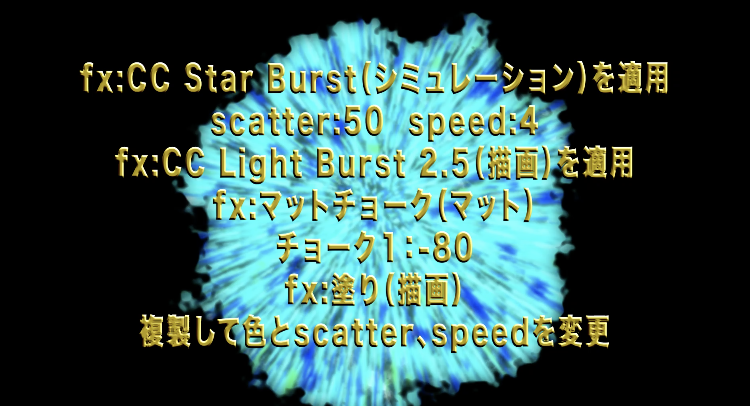
この動画は、ビギナーズカレッジさんの下記チュートリアルをもとに、作成しました。五条先生風エフェクトの作り方https://www.youtube.com/watch?v=lsSusjl_F0o&t=551sビギナーズカレッジさん❣標準機能で作れる格好いい動画のチュートリアルをありがとうございます👏ポイント💡CC Star Burstでドット画面を作るには、scatter, speed, sizeを調整します。ワープ感のある線にするには、CC Light BurstのRay Lengthを使います。マットのマットチョークのチョークで、まったり感が出せます👍CC Star Burstは、白黒なので、エフェクトの塗りを適用して色付けます。背景にモヤモヤ感を出すには、フラクタルノイズのダイナミックプログレッシブ!ソフトリニア、反転設定で、コントラストを上げ、明るさを落とします👍マスクで抜くときは、フチのジワジワ感を出すにはタービュレントディスプレイスの複雑度で👍皆さんも、格好いい、カラフルな時限を瞬間移動するワープの世界を作ってくださいね❣️ーーーーーーー作業メモーーーーーーーーfx:CC Star Burst(シミュレーション)を適用scatter:50 speed:4fx:CC Light Burst 2.5(描画)を適用fx:マットチョーク(マット)チョーク1:-80fx:塗り(描画)複製して色とscatter、speedを変更 fx:フラクタルノイズダイナミックプログレッシブ, ソフトリニア, 反転コントラスト:170, 明るさ:-40, 複雑度:6展開 ex: time*50fx:グローしきい値:50 半径: 20 強度:2fx:グローしきい値:70 半径: 30 強度:4不透明度:30正円のマスクを平面に作成マスクの境界線を2、3秒で最小から拡大させ反転Fx:タービュレントディスプレイス変形:ツイスト 量:100 サイズ:40 複雑度:10Fx:グロー 半径:40ーーーーーーー同様のワープスピードの画像は下記ご参照ください。71Ae光速ワープのライトバーストと宇宙観のあるスターバーストの背景素材https://www.youtube.com/watch?v=Lp069RqxWZ8アフターエフェクト「スターウォーズ!光速ワープアニメ」作り方https://www.youtube.com/watch?v=gLToLkHkdhg&t=6sーーーーーーー#アフターエフェクト#Ae#動画編集素材#CG#ワープ#StarBurst#LightBurst#ダイナミックプログレッシブ#フラクタルノイズ#マットのマットチョーク
2021.06.05
コメント(0)
-

格好いいカウントダウンバーと飛び散るシェイプ点滅のアニメーションの作り方
この動画は、ビギナーズカレッジさんの下記チュートリアルをもとに、作成しました。【意外と使える!】ステータスバーのアニメーションの作り方https://www.youtube.com/watch?v=O7kB9erItCIビギナーズカレッジさん❣️格好いい、カウントダウンのバーですね❣️エネルギーが炸裂します😍作成のポイント💡伸びるバーは、長方形ツールの外枠と塗りを使います。アンカーポイントを始点として動くので、今回は右に縮むために、位置を右にすること数字表記は、一文字づつ手打ちで、レイヤーを右にずらして表示しています。点滅する四角や星型のシェイプアニメーションは、パスのトリミングと不透明度でしてプリコンしたもののレイヤーをズラして、1秒毎に点滅させます。最後にCC Particle Worldで、楽しくなるようにパーティクルを飛ばしました。最後のアニメーションは、皆さんも色々、チャレンジしてみてくださいね!ーーーーー作業メモーーーーーバーに、5秒で0になるようにバーのスケールにキーを打つカウントダウンの数字は1秒ごとに複製して打ち替える四角と星のシェイプを作成【シェイプ・アニメーション】 四角形の線はパスのトリミングで開始点・終了点・オフセットでアニメーションし不透明のキーを打ちシェイプレイヤーを複製し不透明度を調整してズラして配置する星は、最後に拡大して出現するようにスケールと不透明度にキーを打つ3つのチカチカをプリコンして、2個複製して、1秒ズラして点滅を加えてゆくーーーー#アフターエフェクト#Ae#動画編集素材#CG#シェイプアニメーション#カウントダウン#カウントダウンバー
2021.06.04
コメント(0)
-

アフターエフェクト動画素材:キラキラ輝くGlowテキストをパーティクルワールドで作る方法
この動画は、ビギナーズカレッジさんの下記チュートリアルをもとに、作成しました。超簡単!キラキラ輝くGlowテキストの作り方https://www.youtube.com/watch?v=ljm-yCzl9H4ビギナーズカレッジさん❣️オシャレなテキストを作るチュートリアル動画をありがとうございます👏ポイント💡キラキラ文字は、パーティクルワールドでキラキラ平面を作ることから始めます。CCパーティクルワールドの設定ではバースレートを1800で大量発生し、形式はLensConvex 動きは停滞させるので、アニメーションはViscouseの粘着性Gravityの重力は0 Resistanceの抵抗は50キラキラは小さくするので、バースサイズが0で、デスサイズはたったの0.02キラキラのグローはしきい値:60 半径:20 強度:5キラキラ平面の上に、文字レイヤーを置いてキラキラ平面をアルファマットにして文字を切り抜きます。色は「塗り」のエフェクトでつけています。CC Radial Fast Blurで放射状に光の筋を入れたり、レンズフレアで光源を横切らせてもオシャレですね。格好いいタイトル作成に皆さんも是非挑戦してみてくださいね。#アフターエフェクト#Ae#動画編集素材#CG#キラキラ文字#パーティクルワールド#アルファマットで切り抜く#タイトル#テキスト
2021.06.03
コメント(0)
-

動画編集に使えるグラデーション&フラクタルを使った和紙風背景画像とにじみ表現
この動画は、ビギナーズカレッジさんの下記チュートリアルをもとに、作成しました。【めちゃ簡単!】グラデーションエフェクトの使い方https://www.youtube.com/watch?v=5OOoGnwd7dAビギナーズカレッジさん❣️いつも簡単に作れるオシャレな動画作成のチュートリアルをありがとうございます👏今回のポイントはフラクタルノイズを動かし、背景色との合成は、● 展開オプションの不透明度や● トランスフォームの不透明度● レイヤーモードの加算でグラデーション平面と重ねて色をつけることです。また、線や図形を上レイヤーに配置し背景のグラデーション画像素材をアルファマットで切り取っています。にじみの表現には、下記チュートリアルのタービュレントディスプレイスを適用しています。(量:120, サイズ:150, 複雑度:10)竹内屋水彩画がにじむように絵を出現させる演出https://www.youtube.com/watch?v=etz3X05PaOM#アフターエフェクト#Ae#動画編集素材#CG#フラクタルノイズ#4色グラデーション#にじみ表現#タービュレントディスプレイス#アルファマット
2021.06.02
コメント(0)
-

格好いい液体金属や液体表現の作り方 by アフターエフェクト
この動画は、ビギナーズカレッジさんの下記チュートリアルをもとに、作成しました。【No Plugins!】動く液体金属の作り方【AfterEffectsチュートリアル】https://www.youtube.com/watch?v=spI_ECVAvbEビギナーズカレッジさん❣️格好いい液体背景動画のチュートリアルをありがとうございます👏ポイントは、フラクタルノイズのダイナミックプログレッシブを反転で使用し、コントラストと明るさを調整し展開にエクスプレッションを入れタービュレントディスプレイスで液体っぽく歪ませながらトーンカーブで着色するところです。トーンカーブは色が簡単に変えられるのがいいですね。--------------------------- 作業メモ--------------------------- 平面にフラクタルノイズを適用ダイナミックプログレッシブ 反転コントラスト:250 明るさ:-20展開にex: time*50fx:タービュレントディスプレイス量:500 サイズ:50展開にex: time*100 fx:トーンカーブ赤・青・緑のチャンネルで色を付けるfx:グロー----------------------------------------------------------------フラクタルノイズやタービュレントディスプレイスは奥が深いですね。関連動画は下記となります。 Dr. BUの動画LAB3分で確認!!68通りの「フラクタルノイズ」基本パターンhttps://www.youtube.com/watch?v=y6PoOMH7Ako3分で確認!!CC Glassとフラクタルノイズで作るテクスチャ68種https://www.youtube.com/watch?v=9BfEavB285Eみやもん超簡単! 水面表現の作り方!【AfterEffects チュートリアル】https://www.youtube.com/watch?v=qkkKpJSTlYAディスプレイスメントマップとミラーを使っています。竹内屋液体のようなラインが流れるトランジションの作成方法https://www.youtube.com/watch?v=sJqaT7oEkRgタービュレントディスプレイスで波感を出しながら画面を横切る波形トランジション#アフターエフェクト#Ae#動画編集素材#液体#金属#フラクタルノイズ#背景#ドロドロ#トーンカーブ#タービュレントディスプレイス
2021.06.01
コメント(0)
全31件 (31件中 1-31件目)
1


-
-
- iPhone
- 2026 ワイヤレス充電 多摩電子工業
- (2026-05-23 02:04:35)
-
-
-
- パソコンを楽しむ♪
- ChatGPTが、いいものを作ってくれま…
- (2026-05-23 20:22:17)
-
-
-

- パソコンニュース&情報
- 【復旧報告】ラジコ × Google Home m…
- (2026-05-25 20:00:54)
-


