



2021年11月の記事
全8件 (8件中 1-8件目)
1
-
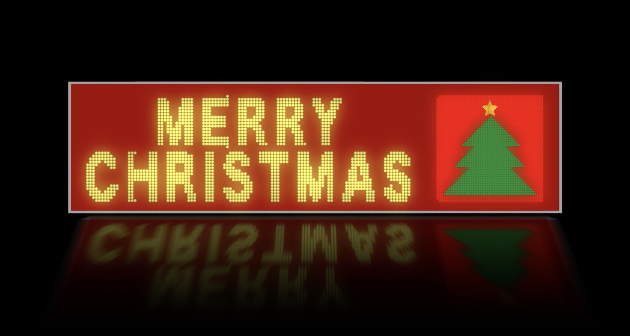
242 簡単な点滅ネオンサインをBallActionで作る方法【アフターエフェクト】
<video type="youtube" code="" />https://youtu.be/pXQWW78izKUこの動画は、Kossさんの下記チュートリアルをもとに作成しました。簡単なネオンサインの作り方https://www.youtube.com/watch?v=fedFUFjMUUkKossさん❣️CCBallActionを使った、電光掲示板のわかりやすい動画作成チュートリアルをどうもありがとうございます👏----------ポイント💡----------シンプルな電光掲示板の作り方です。最初に紹介すべきでした🤣今回は、文字にfx: CC Ball Action(シミュレーション)を直接適用しています。Grid Spacing :4、Ball Size :55『看板』の Ball Actionは大きめです。Grid Spacing :4、Ball Size :60グローの設定はfx: グロー しきい値:30 半径:70 強度:2点滅は、1フレ毎に不透明度にオンオフのキーを打ち消えている状態は看板にfx: 色相彩度を適用してマスターの明度:-85で暗くします。プリコンした看板テキストを複製して3D化X回転して下に配置して反射を作ります。fx:ブラー放射状量:30 中心を下に(960 1070) 種類:ズームトランスフォームの不透明度:40ベガスやwiggleなどを使わない超〜シンプルな電光掲示板のネオンです。皆さんも、チャチャっと作ってみてくださいね😋●このチャンネルは、アフターエフェクトを独学する人におすすめのチュートリアルを紹介しています。チャンネル登録はこちらhttps://www.youtube.com/channel/UCI_whNvaWAo8jhpAS34js4w?sub_confirmation=1ご不明な点や、気になるエフェクトのご希望など、お気軽にコメントください。●ネオン・ライトの再生リストhttps://www.youtube.com/playlist?list=PLYXusuLNwvZz35OfcahvZXBDojneOKu3U----------ネオン・ライトのお勧め関連動画🎞----------https://note.com/crecochan/n/ndb4be5bacb66----------キーワード♯----------#Ae逆引きエフェクト動画#UCI_whNvaWAo8jhpAS34js4w#アフターエフェクト#動画編集#動画素材#エフェクト#ネオンライト#CCBallAction#反射#クリスマス
2021.11.30
コメント(0)
-

240 ネオンがチカチカ!ベガス輪郭で点滅させBallActionで電球化する方法
<video type="youtube" code="AqkW3RqHQsE" />https://youtu.be/AqkW3RqHQsEこの動画は、トラエラさんの下記チュートリアルをもとに作成しました。簡単に作れるLEDネオンタイトルアニメーションの作り方【初心者】https://www.youtube.com/watch?v=mkdtMiPa1s8&t=1003sトラエラさん❣️丁寧で分かりやすい動画をありがとうございます👏----------ポイント💡----------作成作業は主に、最初のベガスによる点滅と後半のBallActionによる電球のような輝き作りに分けられます。【ベガス輪郭で点滅させる方法】点滅は、まず、文字コンポにfx:ベガス(描画)を適用し、輪郭だけを表示させます。イメージの輪郭:チャンネル:アルファ 線分数:1、レンダリング:幹の幅:8 硬さ:1終了点の不透明度UPして、輪郭だけをはっきりと表示させ描画モード:ステンシル、イメージの輪郭のレンダリング:選択した輪郭ここで、点滅させるために、「選択した輪郭」にキーを打ちます。0秒:1にキー、 2秒:キー(最後の輪郭が表示される数値まで)「選択した輪郭」の時計にエクスプレッションを追加します。▶︎PropertyからLoopOut(type = "cycle", numkeyframes = 0)を選択。黒からスタートせせるためにレイヤーを1フレずらし、4秒の長さで分割して、後半のベガスを削除チカチカを複雑にするために、前半の文字レイヤーを2回複製し「選択した輪郭」で打ったキーをズラすのがポイントです。【CC Ball Actionでドット化して電球模様にする方法】新規平面にCC Ball Actionを適用し、scatter 0 Grid Spacing 2 Ball size 50ドットを複製して、反射の上にも置くレイヤーは 下から 点滅、ドット、点滅、ドットの順にして、点滅を「アルファマット」にしてドット文字に!【チョークで電球の質感を作る方法】文字にfx:グローを適用し、複製して加算モードに。それを複製して一番上のレイヤーにfx:チョーク(マット)ここで、チョークマットをあげて、ドットの円を削るのがポイントです。fx:塗りで白にして、電球の発光を作ります。エフェクトの順序は上から:チョーク、塗り、グロー(不透明度:50%)調整レイヤーにグローをかけて不透明度 20%反射の不透明度も抑える。ネオンでは、グローで輝かせるだけでなくBall Actionのドットで電球化するのがポイントですね!皆さんも、ベガスとBall Actionを、マスターしてね!●このチャンネルは、アフターエフェクトを独学する人におすすめのチュートリアルを紹介しています。チャンネル登録はこちらhttps://www.youtube.com/channel/UCI_whNvaWAo8jhpAS34js4w?sub_confirmation=1ご不明な点や、気になるエフェクトのご希望など、お気軽にコメントください。●ネオン系光らせる動画の再生リストhttps://www.youtube.com/watch?v=BqOuovz7VqI&list=PLYXusuLNwvZz35OfcahvZXBDojneOKu3U----------ネオンの作り方動画集---------https://note.com/crecochan/n/ndb4be5bacb66----------備忘録🗒----------●【グラデーション文字を作る】文字をoption矢印のカーニングで文字間を広げるシェイプ長方形で、線幅10の枠をつける調整レイヤーに4色グラデーション(ピンク、緑、紫、青)プリコン『テキスト』【スケールのマイナスで反射作成】文字盤の反射の作成:複製してスケールの高さYをマイナスfx: ブラー方向:長さ30fx: リニアワイプ:変換終了50% 180度, ぼかし800【カメラ】新規コンポ「カメラ」にドットのコンポを入れ、3D化カメラを入れて7秒で位置にキー, z位置を調整0秒でカメラをズームし、最後のキーにF9----------キーワード♯----------#Ae逆引きエフェクト動画#UCI_whNvaWAo8jhpAS34js4w#アフターエフェクト#点滅#ベガス#ネオン#光#輝く#寅年#BallAction#動画素材
2021.11.28
コメント(0)
-
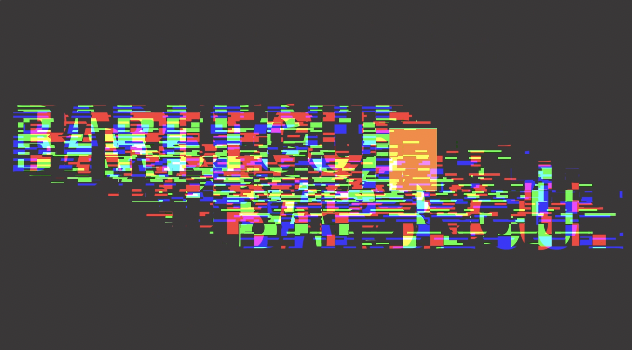
グリッチとノイズを極める!フラクタル・ブロック技の3タイプ【アフターエフェクト】
<video type="youtube" code="Vw1VSzPiIPw" />https://youtu.be/Vw1VSzPiIPwこの動画は、みやもんさん 、 竹内屋さんの下記チュートリアルをもとに作成しました❣️みやもんさんシンプルで簡単なグリッチエフェクトの作り方https://www.youtube.com/watch?v=rgGtz8VUFf0【プラグイン無し】簡単で超クールなグリッチエフェクトの作り方!https://www.youtube.com/watch?v=d2jFqQpLnA4竹内屋さんシンプルなグリッチを使ったノイジーな文字演出の作成方法https://www.youtube.com/watch?v=pj9x9aq5yUoグリッチがバッチリわかるチュートリアルを、どうもありがとうございます👏----------ポイント💡----------今回のフラクタルノイズも平面に適用し、種類をブロックにして、濃淡をハッキリとさせスケールの縦横固定を解除して、幅・高さを調整しプリコンポーズして非表示にするのが基本です。「展開」「展開のランダムシード」にエクスプレッションを打ったり「乱気流のオフセット」で画面をスクロールするのがポイントです。Aでは、2種類のフラクタルノイズを重ねておりフラクタルノイズの描画モードを加算 or スクリーンにして投下させるのを忘れずに!【フラクタルノイズを使ったグリッチA】コントラスト:300, 明るさ:-50, 複雑度:1スケール幅:4500, 高さ:10, 展開:time*500乱気流のオフセット:1秒でYが0(ex:loopout)フラクタルノイズを複製し、コントラスト:700, 明るさ:-100スケール 幅:60 高さ:上げる(50)乱気流のオフセットを下に設定 展開:time*400二つ目のフラクタルノイズの描画モードを加算 or スクリーン【フラクタルノイズを使ったグリッチB】コントラスト:300, 明るさ:-50, 複雑度:3スケール幅:300, 高さ:120 展開のランダムシードtime*10【フラクタルノイズを使ったグリッチC】コントラスト:200, 明るさ:-20, 複雑度:3スケール幅:4000, 高さ:750 展開:time*3000ノイズを文字に反映するには、Aでは、文字や画像レイヤーにディスプレイスメントマップを適用!マップレイヤーを指定して、ソースを[エフェクトとマスク]に変更するのがポイントです。BとCでは調整レイヤーにディスプレイスメントマップを適用!調整レイヤーの場合は、長さを短くカットして、複製したものをタイムラインに並べ、ジリジリできます。ディスプレイスメントマップの設定では水平置き換えと垂直置き換えを:輝度にして水平・垂直の置き換えの数値にキーを打ってズレを表現。【3原色の色ズレの作り方】グリッチをつけた文字コンポに、fx:チャンネルシフトを適用しスクリーンor加算モードで2個複製して、色を変えます。RGBでフルオフ操作をしながら3原色を作るのがポイントです。レイヤーをズラして色ズレを作ります。Bでは、fx:チャンネルシフトでなく、fx:塗りを適用しシンプルに三色を作っています。【ノイズの味付け】<カラフルなRGBブロック>Aは色平面を長方形でマスクしたり、長方形シェイプを使っています。文字レイヤーと、オーバーレイで重ねるのがポイントです。<デジタルなドット>長方形シェイプでは、CC Ball Action を適用しドットの大きさを[サイズ] で調整してドットの味付けができます。<調整レイヤでつける!味付けエフェクト>fx:グレイン(追加)2フレームの調整レイヤーにfx:グレイン(追加)を適用表示モードを最終出力 複製して配置グレーの背景をつけるfx:ブラーボックス半径:4Sで4から0, 方向:水平, エッジPを繰り返す:オンfx:ノイズノイズの量:4Sで20から0fx:ブラインド変換終了:4Sで15から0, 方向:90幅:4Sで5から1, 境界のぼかし:4Sで1から0各グリッチの元となるフラクタルノイズの画面も乗せています。実際に作品には見えない忍者の隠れた姿もチェック!皆さんも、素敵なグリッチで、ジリジリしてください😋●このチャンネルは、アフターエフェクトを独学する人におすすめのチュートリアルを紹介しています。チャンネル登録はこちらhttps://www.youtube.com/channel/UCI_whNvaWAo8jhpAS34js4w?sub_confirmation=1ご不明な点や、気になるエフェクトのご希望など、お気軽にコメントください。●グリッチの再生リストhttps://www.youtube.com/watch?v=Rl3xdcRJS3k&list=PLYXusuLNwvZz9Z-ECiGhKjE9_iZv6iSHL●グリッチのチュートリアル集の紹介https://note.com/crecochan/n/nfda53f496110----------キーワード♯----------#Ae逆引きエフェクト動画#UCI_whNvaWAo8jhpAS34js4w#アフターエフェクト#動画編集#動画素材#エフェクト#グリッチ#色ズレ#ディスプレイスメントマップ#ザワザワ揺れる文字
2021.11.21
コメント(0)
-
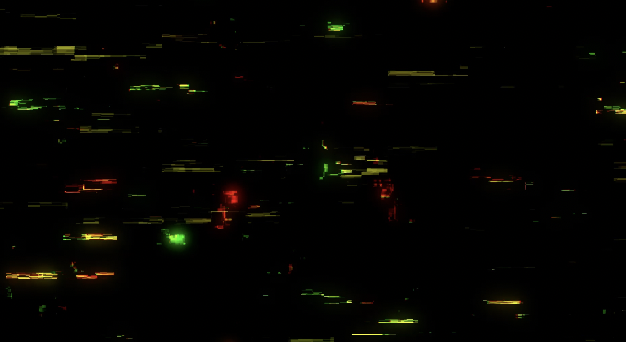
フラクタルノイズで作る電子的なグリッチ背景のチュートリアル
<video type="youtube" code="pn_IDo1S1G4"/>https://youtu.be/pn_IDo1S1G4この動画は、竹内屋さんとKOSSさんの下記チュートリアルをもとに作成しました。竹内屋さんのサイバーパンク:https://www.youtube.com/watch?v=RH_qHXz8NkIKOSSさんのサイバーパンク:https://www.youtube.com/watch?v=3peIEslGqME&t=203s格好いいグリッチ背景の作成動画をどうもありがとうございます👏竹内屋さんのサイバーパンクは、文字のカッコ良い演出が加えられていますが、ちょっと複雑です。KOSSさんの方は、シンプルで分かりやすい説明なのでグリッチ背景の基本を学ぶのにバッチリです😋----------ポイント💡----------竹内屋さんのグリッチ背景のチートリアルでは、3つのフラクタルノイズで作ったノイズを重ねて背景を作り、文字をアニメーターの不透明度追加で点滅させながら、さらに、フラクタルノイズで文字用のグリッチを作りアルファマットでノイズを文字に反映させています。【4つのノイズコンポの作り方】4つのフラクタルノイズの設定では、みなダイナミックプログレッシブのブロックを使い、コントラスト、明るさ、スケール 、 展開が異なります。●フラクタルノイズ:1コントラスト:305 明るさ:-145 幅:1000 展開:time*70●フラクタルノイズ:2コントラスト:710 明るさ:-330 スケール :200 展開:time*1000● フラクタルノイズ:3コントラスト:980 明るさ:-430 幅:520 高さ:70 展開:time*500 ●フラクタルノイズ:4(文字用のノイズ)コントラスト:685 明るさ:-100 幅:700 高さ:100 展開:time*500乱気流のオフセット:1280,0 複雑度:3fx:チャンネルシフトの設定はみな同様です。アルファを取り込む:アルファ 赤以外をフルオフ複製して「noise_base2」 緑以外をフルオフ 加算複製して「noise_base3」 青以外をフルオフ 加算3レイヤーを1フレづつズラすそれぞれ、できたレイヤーをプリコンポーズし、「noise_base1」「noise_base2」「noise_base3」「noise_base4」を作り、また、ノイズコンポはレイヤーが重なっても透けるように、加算モードにするのがポイントです。グローは2番目と3番目にかけています。「noise_base2」しきい値:45 半径:50 強度:2.5「noise_base3」しきい値:30 半径:60 強度:0.8【文字コンポ】文字レイヤーのアニメーターの設定は、アニメーター▶︎追加▶︎不透明度開始:0秒から3秒で100%にグロー しきい値:55 半径:12文字にノイズを反映させるには、複製した文字レイヤーの下にノイズレイヤーを入れて、トラックマットをアルファマットにするのがポイントです。※ ブルーの背景では、フラクタルノイズ:3の明るさを-100 にしています。グリッチのチュートリアルはたくさんありますね。これからも頑張って紹介していきます❣️●このチャンネルは、アフターエフェクトを独学する人におすすめのチュートリアルを紹介しています。チャンネル登録はこちらhttps://www.youtube.com/channel/UCI_whNvaWAo8jhpAS34js4w?sub_confirmation=1ご不明な点や、気になるエフェクトのご希望など、お気軽にコメントください。●グリッチ・ノイズの再生リストhttps://www.youtube.com/watch?v=Rl3xdcRJS3k&list=PLYXusuLNwvZz9Z-ECiGhKjE9_iZv6iSHL●グリッチのチュートリアル集の紹介https://note.com/crecochan/n/nfda53f496110#Ae逆引きエフェクト動画#UCI_whNvaWAo8jhpAS34js4w#アフターエフェクト#動画編集#動画素材#エフェクト#グリッチ#背景#フラクタルノイズ#サイバーパンク----------キーワード♯----------
2021.11.09
コメント(0)
-
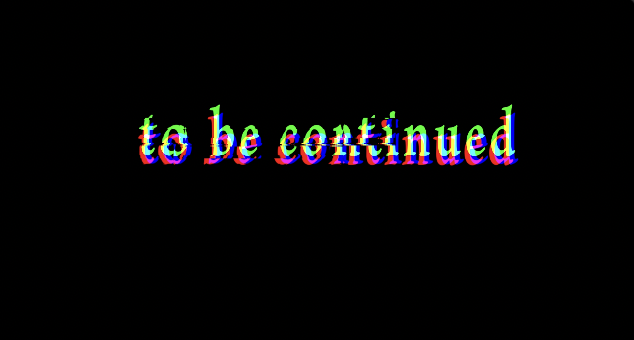
グリッチの基本と格好よくゆがむノイズ文字 (ディスプレイスメントマップorチャンネル設定)
<video type="youtube" code="Rl3xdcRJS3k" />https://youtu.be/Rl3xdcRJS3kこの動画は動画研Douga-kenさん、 竹内屋12さんの下記チュートリアルをもとに作成しました。グリッチエフェクトで文字にノイズを入れる方法https://www.youtube.com/watch?v=Oh_w8OEMGtYロゴ表示などで使えるグリッチ表現の作成方法https://www.youtube.com/watch?v=q8CZHVoDwUwグリッチの作り方の基本❣️や、格好いい応用編❣️のチュートリアルをどうもありがとうございます👏----------ポイント💡----------動画研Douga-kenさんのチュートリアルでは、基本的なグリッチの作り方が解説されています。【A タービュレントを使った簡単なグリッチ】こちらは、fx:タービュレントディスプレイスで文字を水平方向に揺らすことでグリッチさせています。複雑度を10にして、 量のタイムラインに間隔を開けて0,100,0とキーを打つとジョワッと横揺れします。 【B フラクタルノイズを使ったグリッチ】こちらは、fx:フラクタルノイズで、ノイズの種類をブロックにして画像を揺らし、それを [ディスプレイスメントマップ]で 文字に反映させます。フラクタルノイズの設定では、 コントラスト:200 明るさ:-20トランスフォームの縦横比を固定を外し 幅:4000 高さ:700展開にエクスプレッション:time*3000このとき、フラクタルノイズのレイヤーをプリコンポーズするのがポイントです。ノイズコンポを文字に反映するために、調整レイヤーにfx:ディスプレイスメントマップを適用します。マップレイヤーに反映したいノイズのコンポを選択しフラクタルノイズのコンポの目玉はオフに❣️「最大水平置き換え」の量を設定(50)調整レイヤーを短くカットして部分的にジョワッ、ジョワッと揺らします。【C グリッジの色を3色に変える】こちらは、色ズレグリッチの基本です。文字レイヤーにfx: [チャンネル設定] (チャンネル)を適用しスクリーンモードにしたものを複製して3つ作り、それぞれ一色を残して、あとをフルオフにして色を変えます。重ねた下の色も反映するように、スクリーンモードにして上二つのレイヤーで、ノイズとなる調整レイヤーの両端で位置をゼロとし、真ん中部分で位置を若干ずらしジョワッ、ジョワッと、色ズレさせます。竹内屋さんのチュートリアルも、マット設定のグリッチです。ノイズの作成が、ちょっと複雑です。●フラクタルノイズ:1種類;基本:ブロックコントラスト:240 幅:430 複雑度:3明るさ:0:-250, 2S:200展開:0S:65, 1S15F:425 展開:time*3000 描画モード:スクリーン●fx:フラクタルノイズ2(1の複製を変更)コントラスト:285 幅:123 高さ:3 複雑度:2明るさ:0:-250, 2S:0展開:0 全て削除fx:高速ボックスブラー半径:19.5 方向:水平 エッジ繰り返しチェックノイズを文字に反映するのに、【調整レイヤー】にfx:「マット設定」を適用します。[レイヤーからマットを取り込む]:フラクタルを選び、マットに使用:輝度さらに、横揺れさすのに、fx: ディスプレイスメントマップ でマップレイヤー:フラクタルを選択 最大水平置き換え:-30、垂直:0さらに、fx: ディスプレイスメントマップ を3つ複製して、これでもか❗️と揺らします🤣グリッチのチュートリアルはたくさんあるのでまた、紹介してゆきますね😀👍●このチャンネルは、アフターエフェクトを独学する人におすすめのチュートリアルを紹介しています。チャンネル登録はこちらhttps://www.youtube.com/channel/UCI_whNvaWAo8jhpAS34js4w?sub_confirmation=1ご不明な点や、気になるエフェクトのご希望など、お気軽にコメントください。●グリッチのチュートリアル集の紹介https://note.com/crecochan/n/nfda53f496110----------キーワード♯----------#Ae逆引きエフェクト動画#UCI_whNvaWAo8jhpAS34js4w#アフターエフェクト#動画編集#グリッジ#3色にずれる文字#フラクタルノイズ#ノイズ#チャンネル設定#チャンネルシフト
2021.11.08
コメント(0)
-

ライトグラスで光の帯が走るガラス効果の作り方【アフターエフェクト】
<video type="youtube" code="Z9NCtw7hbHg" />https://youtu.be/Z9NCtw7hbHこの動画は、Photo Slideshowさん、DENPO-ZIさんの下記チュートリアルをもとに作成しました❣️ガラス効果 チュートリアル | フォトスライドショーhttps://www.youtube.com/watch?v=TSBQ-lxjkxEスライドショーの作り方④(ガラス効果の演出)https://www.youtube.com/watch?v=AY2JObQ26Fcおしゃれなガラスエフェクトの動画作成チュートリアルをどうもありがとうございます👏----------ポイント💡----------『複製した調整レイヤでエッジを作る』After Effects Photo Slideshowでは、調整レイヤーを複製して、幅を狭めてエッジ部分を作り、エッジ部分を複製して、反対側のエッジも作くるのがポイントです。調整レイヤーのガラス効果では、fx: 色被り補正 色合いの量:10%fx: ズーム 正方形 拡大:110% fx: ブラーガウス ブラー:10を使っています。エッジ用の調整レイヤーの細帯では、fx: 輝度コントラスト 輝度:-40、 fx: ブラー方向 ブラーの長さ:50を適用しています。エッジ部分は、もとの調整レイヤーの帯に親子づけして移動させるのがポイントです。本体の調整レイヤーを複製して、グラデーションを適用し、不透明度10%モードを加算。このあたり、複雑ですね。。。😅3D化して、カメラを入れていますが、複数の調整レイヤーをプリコンして配置しする際に、コラップス・トランスフォームにするのを忘れずに❣️『シェイプのマット設定で作るガラス』DENPO-ZIでは、長方形のシェイプレイヤーを動かし、ガラスの動きを作っています。複製した背景に、fx:マット設定(チャンネル)を適用し、[レイヤーからマットを取り込む]で、シェイプレイヤーを選択して長方形シェイプに画像を映し出すのがポイントです。この時、シェイプレイヤーの目玉はオフになっているのに注意。fx:レベル補正(明るさ調整)fx:ブラーガウス、fx:タービュレントディスプレイスfx:マット設定fx:ベベルアルファとエフェクトを追加して、厚みのあるガラス感を出し、2本のガラスの帯を交差して動かすのがポイントです。画像サイズでここまで作成したコンポを、フルHDコンポに配置し、CCJawsの凸凹を平坦にして、観音開きのアニメーションをガラストランジションに合わせ、次の画面にトランジションさせます。このあたり、複雑でした😅皆さんも、格好いいガラストランジションを作ってくださいね!●このチャンネルは、アフターエフェクトを独学する人におすすめのチュートリアルを紹介しています。チャンネル登録はこちらhttps://www.youtube.com/channel/UCI_whNvaWAo8jhpAS34js4w?sub_confirmation=1ご不明な点や、気になるエフェクトのご希望など、お気軽にコメントください。●ガラス効果の再生リストhttps://www.youtube.com/watch?v=RPeQ1dtzR8g&list=PLYXusuLNwvZwDqZ_6qEUEPlp1bIfF8lDm----------ガラス系トランジションの関連動画----------https://note.com/crecochan/n/nf6c99fb3d612----------キーワード♯----------#Ae逆引きエフェクト動画#UCI_whNvaWAo8jhpAS34js4w#アフターエフェクト#動画編集#エフェクト#ガラス効果#ライトガラス#エレガントリフレクション#マット設定#ズーム
2021.11.06
コメント(0)
-
エレガント・リフレクションのトランジションの魅力と光るガラス帯の動かし方
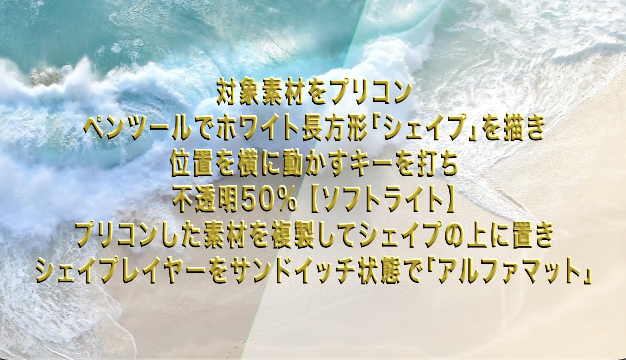
<video type="youtube" code="wOn2iiBYdog" />https://youtu.be/wOn2iiBYdogこの動画は下記チュートリアルをもとに作成しました。AEマスターのあさくまさん 「エレガントリフレクション」作り方後半/トラックマットhttps://www.youtube.com/watch?v=KW5ObiQ3A28ビギナーズカレッジさん超オシャレなガラストランジションの作り方https://www.youtube.com/watch?v=auWng6YlE90UTSUSEMIさん素材が浮き出して見える!?リアル移動ガラスの作り方https://www.youtube.com/watch?v=2-YUn9oQzsUエレガント・レフレクションやガラスの走るおしゃれなエフェクトを❣️どうもありがとうございます👏----------ポイント💡----------*AEマスターさんの「エレガント・リフレクション」では、ペンツールで白い長方形の「シェイプ」を描きトランスフォームの位置移動させて、おしゃれなリフレクション板を作ります。光の表現では、不透明度が50%、モードは「ソフトライト」です。ポイントは、プリコンポーズした素材を複製し、走るリフレクション図形をサンドイッチして、図形レイヤーを「アルファマット」にする点です。マットで、上の映像を切り取る感じです。*ビギナーズカレッジさんのエレガント・リフレクションでは、ペンツールで図形を描くのではなく、調整レイヤーを斜めにして移動させます。この時、調整レイヤーのトランスフォームで回転させるのがポイントです。また、図形自体が伸縮できるように、スケールで画像全体をカバーし(130x230)したあと、調整レイヤーのアンカーポイントを端に移動させYにキーを打って、伸ばすアニメーションを!光の表現では、アニメーションプリセットの「ブルーム(明るさ」)を使ってます。ブルームをプリセットから適用すると、自動的にfx: fast blurとfx: Caluculationが追加されます。 fx: fast blur では、ブラーのボヤッとした表現を作り、 fx: Caluculationでは、[2つめのレイヤー]:で 明るさが調整できます。(30%)*UTSUSEMIさんのライトガラスでは調整レイヤーを細長くして、ガラスの帯を作ります。光の表現ではCC Light Sweepで光の筋をつけ、エッジを光らせています。【調整レイヤーの拡大レンズのガラス帯】光の帯は、調整レイヤーのトランスフォームのスケールXを狭めて作っています。ガラスの虫眼鏡的な拡大表現は、エフェクトのトランスフォーム(ディストーション)でスケールを130 にして、拡大しています。【光の筋をCC Light Sweepで作り連動】帯状に変形させた調整レイヤーにCC Light Sweep(描画)を適用します。 アンカーポイントを中央にして、角度を調整レイヤーの傾きに合わせCenterをaltクリックして、調整レイヤの位置に親子づけ【ガラスの両端にエッジを作る】エッジ用に調整レイヤを複製し、調整レイヤのマークとトランスフォームを削除、平面の色を黒に変更して、CC Light Sweepのエクスプレッションも解除(Centerをaltクリック)direction :90, width: 250 sweep intensity :0edge intensity: 250 edge thickness: 7 もう一方にもエッジをつけるためCC Light Sweepを複製し、direction:-90モードをスクリーン二つの調整レイヤーをプリコンします。この時、コラップス・トランスフォームをオンにしないと、うまく表示できないので注意!<<小技>>●レイヤーをワークエリアの長さにカットするには、 ワークエリアを右クリして「トリム」を選択●ガラスの帯が、いったん止まってまた動く表現では、 タイムリマップで中央位置でキーを打ち、 F9のグラフエディターで 山は左寄りと右寄りにするのがポイントです。ちょっとややこしいですが、作っておくと、画像だけ置き換えて転用ができるので便利ね!頑張ろうね😍●このチャンネルは、アフターエフェクトを独学する人におすすめのチュートリアルを紹介しています。チャンネル登録はこちらhttps://www.youtube.com/channel/UCI_whNvaWAo8jhpAS34js4w?sub_confirmation=1ご不明な点や、気になるエフェクトのご希望など、お気軽にコメントください。●ライトグラス・光の表現の再生リストhttps://www.youtube.com/watch?v=RPeQ1dtzR8g&list=PLYXusuLNwvZw1l_LWoeuZSNd62nDRu3No----------キーワード♯----------#Ae逆引きエフェクト動画#UCI_whNvaWAo8jhpAS34js4w#アフターエフェクト#動画編集#ライトグラス#ガラス・エフェクト#エレガント・リフレクション#LightSweep#ブルーム#調整レイヤー
2021.11.04
コメント(0)
-

図形や写真を格好良く演出!カードワイプと調整レイヤのライトグラス
<video type="youtube" code="RPeQ1dtzR8g" />https://youtu.be/RPeQ1dtzR8gこの動画は、竹内屋さんの下記チュートリアルをもとに作成しました。アイキャッチなどでも使えるカードワイプの作成方法17https://www.youtube.com/watch?v=5uJmjNQ_HSs&t=36s簡単に写真をカッコよく見せる演出の作成方法18https://www.youtube.com/watch?v=b0q8gGHNIXc竹内屋さん❣️おしゃれなカードワイプのトランジション作成チュートリアルをどうもありがとうございます👏----------ポイント💡----------前回は、カードワイプを文字に適用しましたが、前回に引き続き、カードワイプのエフェクトです。今回は、長方形などの図形(シェイプ)に適用したり、写真に適用して、画面切り替えのトランジションに挑戦します。●カードワイプを図形に!ガシャっと動く図形文字の下に敷く図形にカードワイプを適用します。シェイプにカードワイプを適用する際に、まず、変換終了を100から0にキーを打って動かしますが、ここでは、0から100、100から0の動きをつけています。ポイントは、行と列の数値で図柄を作ること位置の変異の「変位置:XYZ」にキーを打って動きをつける点です。私は、シェイプにfx:塗りを適用し、色を変え、カラフルに、シュワって動くようにしています。【座布団のカードワイプ】長方形(880x280)にカードワイプ(トランジション)0Fから1S10Fで、変換終了を100からゼロに背面レイヤー:なし 行:16 列:10位置の変異:変位置のXYZが10FでゼロからX:5 Y5 Z:2 、1S10Fでゼロ図形を複製して、色を変え、2フレームずらす小さいサイズ長方形(480x120)を作成する配置位置:1400,708小型サイズにも、カードワイプ(トランジション)を同様に適用開始を1S10Fにズラす●カードワイプを写真に!格好いいトランジション2番目の写真へのカードワイプの適用では、下記エフェクトが使われています。fx:カードワイプ(画像に)fx:ディストーションのズーム(調整レイヤに)fx:ブラー合成(調整レイヤに)カードワイプを使った、縦ブラインドのトランジションでは、2枚の写真を配置し、2枚目の写真を上にして、fx: カードワイプを適用!変換終了 ゼロ秒:100% 1秒15フレで0%背面レイヤ:なし 反転の軸:Y(縦に走る)ポイントは、「背景の軸」で縦・横の切り替えを設定するところです。調整レイヤーを使ったライトグラスについては、備忘録を見てね!😋皆さんも、ワンランク上のロゴやトランジションを目指して頑張ってくださいね❣️●このチャンネルは、アフターエフェクトを独学する人におすすめのチュートリアルを紹介しています。チャンネル登録はこちらhttps://www.youtube.com/channel/UCI_whNvaWAo8jhpAS34js4w?sub_confirmation=1ご不明な点や、気になるエフェクトのご希望など、お気軽にコメントください。●カードワイプの動画チュートリアル231 切り替わりがカッコいい!カードワイプを使った文字と背景https://www.youtube.com/watch?v=5lmeVImK5Rk----------備忘録🗒----------【文字のアニメーター設定】文字に不透明度を追加範囲セレクターの開始:1Sでゼロから100高度の順序をランダム化、 レイヤーを0S20Fにズラすプリコンして、図形のカードワイプをコピペ調整レイヤにグロー;半径:14 強度:05【背景】 グラデ灰色開始 960 0 RGB:96,96,96終了 960, 1800 RGB:0,0,0【ライトグラスを調整レイヤーに作る方法】調整レイヤを帯状にして、ズームやブラーで拡大鏡風にして位置で斜めに動かします。ライトをもっとおしゃれにするには、交差する2本のライトの帯で、調整レイヤーの幅に大小をつけたものを重ね、レイヤーをずらして表現してます。調整レイヤ1fx:ズーム(ディストーション)シェイプ:正方形 拡大率:120 サイズ:1080fx:ブラー合成 「ブラーを反転」にチェック調整レイヤ1のトランスフォームのスケール:8, 220% 回転: 45位置:ゼロ秒:120, -260 2秒15フレ:1760, 1380 F9:山左寄り●調整レイヤ2 (1の複製の位置を逆に変更)位置: ゼロ秒:1760, 1380 2秒15フレ:120, -260fx:ブラー合成 : ブラーレイヤ:調整2●調整レイヤ3 (1の複製を幅広に変更)スケール:13, 220 fx:ブラー合成 を削除●調整レイヤ4 (2の複製を幅広に変更)スケール:13, 220 fx:ブラー合成 を削除●調整レイヤ5 (1の複製を幅狭に変更)スケール:2.5, 220 fx:ブラー合成 を削除●調整レイヤ6 (2の複製を幅狭に変更)スケール:2.5, 220 fx:ブラー合成 を削除レイヤーずらし調整レイヤ1と2を1秒0フレに調整レイヤ3と4を1秒2フレに調整レイヤ5と6を1秒6フレに----------キーワード♯----------#Ae逆引きエフェクト動画#UCI_whNvaWAo8jhpAS34js4w#アフターエフェクト#動画編集#エフェクト#カードワイプ#ライトグラス#ズーム#格好いいトランジション#ブラー合成
2021.11.04
コメント(0)
全8件 (8件中 1-8件目)
1


-
-

- iPad
- ipad表示の不具合、CoPilotに聞く。
- (2026-04-12 00:07:57)
-
-
-
- 楽天ブログいろいろ
- 「見る」を「見るな」!楽天ブログ内…
- (2026-05-19 15:22:29)
-
-
-

- 楽天市場のおすすめ商品
- 【キッチンの自動化】2026年最新!料…
- (2026-05-26 21:00:05)
-


