



2021年08月の記事
全24件 (24件中 1-24件目)
1
-
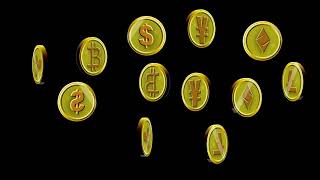
189 コインに厚みを作る!キラリと光るフェイク3Dの回転アニメーション【アフターエフェクト】
この動画は、K365motionさんの下記チュートリアルをもとに作成しました。3D回転するコインアニメーションを制作”CGソフトを使用しない”https://www.youtube.com/watch?v=Q5Qrv9BgR60K365motionさん❣️わかりやすいチュートリアル動画をどうもありがとうございます👏----------ポイント💡----------ここでは、Aeの標準機能だけで、簡単にロゴや文字に厚みを作る方法が紹介されています。レイヤーを複数重ねて、そのZ軸を少しづつずらしてゆくことで厚みを表現しています。位置に厚みを作るエクスプレッションを入れて、30枚複製したものをヌルに紐づけて回転させています。キラリと光るラインは、長方形を透明度30%で作ってアニメーションさせ、アルファマットでコインのサイズに切り取ります。コインが降るアニメーションでは、位置にループのエクスプレッションを入れています。フェイク3Dのロゴアニメーションは、下記サイトでも紹介されているのでバッチリ学んでくださいね👍----------おススメ関連動画🎞----------AEマスター「3Dロゴアニメーション」作り方/設定編/AE基礎https://www.youtube.com/watch?v=hz4cmIgdk5Ykossさん3Dロゴアニメーションの作り方https://www.youtube.com/watch?v=exfjiXrd6pwカズノコインフォグラフィックで使える3Dコインの作り方https://www.youtube.com/watch?v=sCQ2gxzqgWM●このチャンネルは、アフターエフェクトを独学する人におすすめのチュートリアルを紹介しています。チャンネル登録はこちらhttps://www.youtube.com/channel/UCI_whNvaWAo8jhpAS34js4w?sub_confirmation=1ご不明な点や、気になるエフェクトのご希望など、お気軽にコメントください。●3Dアニメションの再生リストhttps://www.youtube.com/watch?v=2S3I3vioIzM&list=PLYXusuLNwvZyyigbaHRDOP_gSafAGlEBD----------備忘録🗒----------【素材をレイヤーサイズで読み込む】aiファイルは「コンポジション」「レイヤーサイズ」で読み込む【光のキラリの演出】白の長方形 T30% 斜め35°で左上に配置し1秒で、右下に斜め移動コインを複製して、その間に挟むようにして長方形レイヤーを配置し、アルファマット3つのレイヤーをプリコンポーズする。【フェイク3Dの作り方】3Dをクリックして位置にエクスプレッション: [position[0], position[1], index] 30個複製し、一番下のコインの図柄を水平反転させる。カスタムビューで厚みが出たのをチェックヌルを作成して、3Dにチェック30のレイヤーを全て選択してヌルにwhipY回転3秒で1回 (time*のエクスプレッションでもOK)1/4画質で確認して、プリコンポーズ----------キーワード♯----------#Ae逆引きエフェクト動画#UCI_whNvaWAo8jhpAS34js4w#アフターエフェクト#動画素材#エフェクト#フェイク3D#3D回転#厚みを出す#厚みのエクスプレッション#コイン
2021.08.30
コメント(0)
-

188 輪になったアイコンをグルグル回転させる方法!3Dコラップスとは?
この動画は、ダストマンさんの下記チュートリアルをもとに作成しました。3D回転するアイコン群のアニメーションの作り方https://www.youtube.com/watch?v=fuaY0izEgyo&t=206sダストマンさん💓 こんなのが超〜作りたかったです❣️分かりやすいチュートリアルを、どうもありがとうございます👏----------ポイント💡----------このチュートリアルでは、ロゴなどのアイコンを輪っか状に配置し、グルグルと回して、動画と合成するアニメーションの作り方が紹介されています。ちょっと複雑なので、是非、ダストマンTipsにチャンネル登録してしっかりと学んでくださいね❣️ざっくりなんですが、あたりの円を描いて、オブジェクトを円に沿って配置し、3D化して、プリコンポーズします。この時、X軸を90度にしておきます。それを別コンポに入れてカメラを設置し、回転させますが、その時に、お日様マークのコラップスをクリックしてコンポを3D化するのがポイントです。輪っかになったアイコン群を回転させるには、Z回転にtime*-20のエクスプレッションを入れます。しかし、アイコン自体は2D平面なので常にカメラに向けて動くように、エクスプレッションをアイコン群コンポのY軸に入れます。これが、ちょっと、難しい!アイコン群のコンポのタグをタイムライン・ゾーンの左側にドラックするとなんと❣️タイムラインの表示がアイコンのコンポとメインのコンポの2画面表示になります。個々のアイコンレイヤーのY回転のウォッチをクリックし、time*-20のエクスプレッションを入れたメインコンポのZ回転に渦巻きをドラッグして関連づけします。生成されたエクスプレッションの冒頭に「-(マイナス)」を入れて他レイヤーのY回転にペーストしてゆきます。これで、コンポ全体の回転の動きに、各レイヤーが追従するようになります。手前がくっきり、奥がボヤけるようにするためカメラのオプションの被写界深度をオンにして、絞りとフォーカス距離を調整します。是非、チュートリアルを見ながら作ってみてください❣️ダストマンさんの魅力の虜になること、間違いなし🤗一つ作っておけば、いろんな動画作成案件に利用できそうです👍●このチャンネルは、アフターエフェクトを独学する人におすすめのチュートリアルを紹介しています。チャンネル登録はこちらhttps://www.youtube.com/channel/UCI_whNvaWAo8jhpAS34js4w?sub_confirmation=1ご不明な点や、気になるエフェクトのご希望など、お気軽にコメントください。●3D動画の再生リストhttps://www.youtube.com/watch?v=2S3I3vioIzM&list=PLYXusuLNwvZyyigbaHRDOP_gSafAGlEBD----------3Dのコラップスが分かるおススメ動画🎞----------● アクションプラネット3Dボックスでコラップストランスフォームを学ぶhttps://www.youtube.com/watch?v=zhcViIIbQkwサイコロのように回転するテキストアニメーションhttps://www.youtube.com/watch?v=PKZJz9aL_Es● After Effects Overdriveコラップスアルゴリズム【AfterEffects】https://www.youtube.com/watch?v=45y7dkevao4● Putti Monkey Wrenchきっと理解できるプリコンポーズ-コラップストランスフォームも解説https://www.youtube.com/watch?v=CeftE08FP9o● amberの解説動画チャンネル3D回転するテキストアニメーション ( text animation)https://www.youtube.com/watch?v=nIN0yXE7wlg----------備忘録🗒----------1) 1pxの円のガイド(スケールは画面の約75%)で中心点を円弧に合わせて、8個を並べる2) ポンッと出現するアニメーション0f: 0% → 5f:120% → 7f:100%3) 8レイヤーを3fづつズラし3DをチェックしてX回転:90【プリコンポーズして3D化してカメラを入れる】4) プリコンは全ての属性を新規コンポに移動」+「選択レイヤの長さに合わせてdurationを調整」5)コラップスにチェックを入れて回転X-90映像に合わせてカメラ(2ノード50mm)を入れる【Z回転でアイコンを常にカメラ方向にする方法】6) コンポを開き、タイムラインの上タグ左端ドラッグで図形コンポとmainコンポの2画面を左右に表示7) 一個のobjのY回転クリックでex渦巻きを、全体コンポのZ回転にwhip8) 生成されたexの頭に-(半角のマイナス)を追加し他のレイヤーのY回転にペースト9) 輪っかを回し続けるためコンポZ回転にtime*-20 or *2010) カメラの位置を調整し、オプションの被写界深度をオン絞りとフォーカス距離で、奥をボカす(ex.1700、400)----------キーワード♯----------#Ae逆引きエフェクト動画#UCI_whNvaWAo8jhpAS34js4w#アフターエフェクト#動画編集#動画素材#エフェクト#3Dアニメーション#コラップストランスフォーム#タイムラインに2画面表示#被写界深度
2021.08.29
コメント(0)
-

ブラシで描くように画像が次にシーンに移るトランジションの作り方【アフターエフェクト】
この動画は、ビギナーズカレッジさんの下記チュートリアルをもとに作成しました。ブラシエフェクトの作り方(ブラシpng画像あり)https://www.youtube.com/watch?v=XkgWtlxbEisビギナーズカレッジさん❣️おしゃれなトランジションの作り方をどうもありがとうございます👏また、ブラシ画像がダウンロードできたので🤓、とても助かりました🙏----------ポイント💡----------使いたい動画や画像はプリコンポーズしておきます。ダウンロードしたブラシの画像に、リニアワイプでアニメーションをつけてそれをいくつか複製してレイヤーをズラして画面を塗りつぶしてゆきます。できたブラシエフェクトをプリコンポーズしその下に動画や画像を配置してトラックマットのアルファマットで画像が徐々に現れるように映し出します。リニアワイプのアニメーションとトラックマットの練習に、バッチリです。皆さんもMYブラシ・トランジションを作ってください❣️●このチャンネルは、アフターエフェクトを独学する人におすすめのチュートリアルを紹介しています。チャンネル登録はこちらhttps://www.youtube.com/channel/UCI_whNvaWAo8jhpAS34js4w?sub_confirmation=1ご不明な点や、気になるエフェクトのご希望など、お気軽にコメントください。●トランジションの再生リストhttps://www.youtube.com/watch?v=Nw3Fgk-AJlA&list=PLYXusuLNwvZzdJliHeceNebJ_u34fheA_----------おススメ関連動画🎞---------- TETERON【AfterEffects入門】リニアワイプトランジションのやり方https://www.youtube.com/watch?v=bPnfmaSGtuQクリエイターズジャパン-ゼロから学ぶ動画編集-【初心者向け】簡単なトランジションの作り方を分かりやすく解説!【アフターエフェクト】https://www.youtube.com/watch?v=A-RslY-T1EE&t=301s----------備忘録🗒----------画像をプリコンしてブラシを配置fx:リニアワイプ 境界のぼかし:70 ワイプ角度:270 変換終了1秒から15フレームで 100→0 F9複製して五本のブラスをランダムに配置し出現のキーをズラしてプリコンブラシコンポをアルファマット新規平面に4色グラデーションを一番下に配置画像を複製してグラデの上に置いて透明度10%今回は、最後は100%にして画像全体を映し出しています。----------キーワード♯----------#Ae逆引きエフェクト動画#UCI_whNvaWAo8jhpAS34js4w#アフターエフェクト#動画編集#動画素材#エフェクト#リニアワイプ#トランジション#ブラシ#トラックマット#アルファマット
2021.08.27
コメント(0)
-

【アフターエフェクト】3D立方体の作り方!アンカーポイントの位置移動で超簡単!
この動画は、動画研 Douga-kenさんの下記チュートリアルをもとに作成しました。After Effectsで3Dな立方体を作る【立方体チュートリアル】https://www.youtube.com/watch?v=jj689HMRDtM動画研 Douga-kenさん❣️こんなに簡単に立方体が作れるなんて感激です👏----------ポイント💡----------立方体の作り方では、185回でも、アンカーポイントを使うチュートリアルを紹介しました。アンカーポイントを中央に置いて、面をぐるりと回転させて作る方法です。今回は、アンカーポイントを辺に移動してボックスを開けるように展開してゆく方法です。ポイントは、アンカーポイントを動かしやすいように[ガイドを表示] の [ガイドにスナップ]をオンにする点です。+commandで、ピッタリとスナップしてください。ショートカットキーはA:アンカーポイントR::回転です側面はY軸、上下面はX軸を、カスタムビューを見ながら回転します。6面をプリコンしたら、再度3D化しお日様アイコンの連続ラスタライズをクリックするのも忘れずに!2画面表示にして、アンカーポイントを中央移動しスケールのロックを外して、ポヨンポヨンと動かします。皆さんも、おしゃれなモーショングラフィックスを楽しんでくださいね!●このチャンネルではアフターエフェクトの基礎を学ぶのにおすすめのチュートリアルを紹介しています。チャンネル登録はこちらからhttps://www.youtube.com/channel/UCI_whNvaWAo8jhpAS34js4w?sub_confirmation=1ご不明な点や、気になるエフェクトのご希望など、お気軽にコメントください。●3D作成の再生リストhttps://www.youtube.com/watch?v=2S3I3vioIzM&list=PLYXusuLNwvZyyigbaHRDOP_gSafAGlEBD----------関連3D動画🎞----------185 Ae 3D立方体の簡単な作り方!位置・回転・アンカーポイントの設定⁉︎https://www.youtube.com/watch?v=Zfs5p0cj5m8----------備忘録🗒----------●線の正方形3D化[ガイドを表示] [ガイドにスナップ]をオンにしてA:アンカーポイントでcommandスナップアンカーポイントを左辺の中央カスタムビューにして複製したものをR:回転で90度回転右辺に移動して複製したものを90度回転(側面はY軸、上下面はX軸を回転)●プリコンしてアンカーポイントを中央(2画面でするとやりやすい)お日様アイコンの連続ラスタライズをクリックスケールにキーをしてアニメーション一部を面にして色を杖ておしゃれに!----------キーワード♯----------#Ae逆引きエフェクト動画 #UCI_whNvaWAo8jhpAS34js4w #アフターエフェクト #動画素材 #エフェクト #3D #立方体 #簡単な作り方 #アンカーポイント #ガイドにスナップ
2021.08.26
コメント(0)
-

【アフターエフェクト】3D設定とマウス操作の基礎知識:カメラを動かせ!
この動画は、トニラボ先生の下記チュートリアルをもとに、作成しました。【Ae2020以降対応版】目を引く3D演出が作れるカメラと3Dレイヤー!https://www.youtube.com/watch?v=2hvg-OiDM20トニラボ先生❣️3Dの2020以降対応版のチュートリアルをどうもありがとうございました👏----------ポイント💡----------3Dの操作で、意外と2020年以降のアップデートの解説動画が少ないでした。数年のブランクがあり、マウスの操作でまずわけがわからなくなりずっと挫折したままでしたがようやく、以前の操作ができるよう設定をすることができました。3Dの理解では、下記のサイトもおすすめです。Putti Monkey Wrench3Dレイヤーとカメラ-基礎-【AfterEffects/チュートリアル】https://www.youtube.com/watch?v=6HmI5kc2nJw詳しい説明でわかりやすい!After Effects Overdrive3Dモデリング【シネマ4D】https://www.youtube.com/watch?v=snDLhsnDfJU謎のシネマ4Dが何者か、理解できます。ポイントは環境設定で3Dの設定と一般設定のリニア・チェックツールの設定これらをしてからスタートすること。2画面表示でトップビューを見ながらカメラの位置を確認することカスタムビューで確認した後はアクティブカメラに戻すことカメラを動かすので、カメラの動きにイーズをかけることなどです👍また、新しくできたドラフト3D クラシック3Dの選択も要チェック❣️シンプルなアニメーションから、皆さんも練習してくださいね!🤗●アフターエフェクトの独学者におすすめのお役立ちチュートリアルを紹介しています。チャンネル登録はこちら❣️https://www.youtube.com/channel/UCI_whNvaWAo8jhpAS34js4w?sub_confirmation=1ご不明な点や、気になるエフェクトのご希望など、お気軽にコメントください。●3D動画の再生リストhttps://www.youtube.com/watch?v=2S3I3vioIzM&list=PLYXusuLNwvZyyigbaHRDOP_gSafAGlEBD----------備忘録🗒----------【環境設定とツール設定】1)環境設定>3D●『Optionキーを押しながら左中央右マウスクリックを...これより、一時的なワイヤフレームモードが有効になります。』 にチェック●カメラ条件ポイント 「なし」●『カメラナビゲーション・ドリーマウスのスクロールホイールの動作』:コンポジションをズーム2)一般設定>『初期設定の空間保管法にリニアを使用』にチェック3)ツールの設定ドロップダウンメニューで下記に変更●カメラ目標点のまわりを周回●カメラの目標点にドリーツール【マウスの使い方】option+クリック左:周回 中央:パン 右:ドリーカメラの位置をドリーし、左にパンする----------キーワード♯----------#Ae逆引きエフェクト動画#UCI_whNvaWAo8jhpAS34js4w#アフターエフェクト#動画編集#エフェクト#3D#環境設定#パン#ドリー#オープニング#タイトルアニメーション
2021.08.25
コメント(0)
-

185 Ae 3D立方体の簡単な作り方!位置・回転・アンカーポイントの設定⁉︎
この動画は、トニラボさんの下記チュートリアルをもとに、作成しました。【Ae】最も効率的に3Dアセットを作る方法!【Ae4B】https://www.youtube.com/watch?v=nz2iN8jr-3w&t=669sトニラボさん❣️3Dのお役立ち情報をどうもありがとうございます👏----------ポイント💡----------立方体を100pxの正方形で効率的に作る方法が2種類紹介されています。【A:位置と回転で作る】複製した正方形をX・Y・Z軸方向に50px動かして回転X・Yを90度動かします。【B:アンカーポイントと回転で作る】最初に全てのアンカーポイント50動かし中心点を真ん中にして90度の回転でぐるりと周囲に面を配置します。チュートリアルのように、面の色を変えた方がわかりやすいですね😋最初の正方形に、塗りのエフェクトを適用しておくと後で色が変えれるので、便利です👍皆さんも是非、立方体の簡単モデル作成にチャレンジしてください!●Ae独学者におすすめのチュートリアルを紹介しています。チャンネル登録はこちらhttps://www.youtube.com/channel/UCI_whNvaWAo8jhpAS34js4w?sub_confirmation=1ご不明な点や、気になるエフェクトのご希望など、お気軽にコメントください。●3D動画の再生リストhttps://www.youtube.com/watch?v=MEyc_0TiXeQ&list=PLYXusuLNwvZyyigbaHRDOP_gSafAGlEBD&index=2----------お勧め関連動画🎞---------- 動画研 Douga-kenAfter Effectsで3Dな立方体を作る【立方体チュートリアル】https://www.youtube.com/watch?v=jj689HMRDtMおしゃれなモーショングラフィックスが作れます。Putti Monkey Wrench3Dレイヤーとカメラ-基礎-【AfterEffects/チュートリアル】https://www.youtube.com/watch?v=6HmI5kc2nJw詳しい説明でわかりやすい!After Effects Overdrive3Dモデリング【シネマ4D】https://www.youtube.com/watch?v=snDLhsnDfJU謎のシネマ4Dが何者か、理解できます。----------備忘録🗒----------●A: 立方体を位置と回転で作る側面_奥_位置Z+50側面_前_位置Z-50側面_右_位置X+50_回転Y90側面_左_位置X-50_回転Y90下面_底_位置Y+50_回転X90上面_蓋_位置Y-50_回転X90●B: 立方体をアンカーポイントと回転で作る全てのアンカーポイントZ:-50下面_底_回転X:-90上面_蓋_回転X:+90側面_前_回転Y:180側面_右_回転Y:+90側面_左_回転Y:-90----------キーワード♯----------#Ae逆引きエフェクト動画#UCI_whNvaWAo8jhpAS34js4w#アフターエフェクト#動画編集#動画素材#エフェクト#立方体の作り方#アンカーポイント#簡単#位置と回転
2021.08.23
コメント(0)
-

184 Ae 画像をスライドイン!枠線のテーパーと白黒画像のズラし挿入の仕方!?
この動画は、花の動画編集部屋さんの下記チュートリアルをもとに、作成しました。簡単!オシャレに写真を出す方法 / AfterEffectshttps://www.youtube.com/watch?v=JxESeHOAarE&t=645s花の動画編集部屋さん❣️オープニングに使える素敵な動画作成のチュートリアルをありがとうございます👏----------ポイント💡----------画像をおしゃれに登場させるトランジションの一種です。画像を円形に切り抜くには楕円形のシェイプを作り下に配置した画像のトラックマットをアルファマットに!楕円形の線幅に変化をつけるには線のテーパーの先端の数値で!下画像の上に配置した楕円形の線と塗りの色が縁取りの2色になる!2枚の画像の色は、複製した上側に明るくなるエフェクト:シャドウ・ハイライト下側の画像にはセピア色にするエフェクト:トライトーンで変化をつける。色被り補正のパーセンテージ80%でもOK高速ボックスブラーをかけてもおしゃれ。マスク用のシェイプレイヤを少しずらすことで2つの画像がずれながらスライドインする表現が作れます!モーションブラーをかけたり、画像を少し拡大してフレームインするのもいいですね!***第103回のビギナーズカレッジさんのチュートリアルで縦長の同様のスライドインを紹介しています。103 Ae_携帯スマホの縦長動画の広告作成(モノクロがおしゃれなスライドアニメーション)https://www.youtube.com/watch?v=Jzc2Bh-bDjs【縦長動画ってどうなの!?】Instagram Story動画の作り方https://www.youtube.com/watch?v=LnMcIjbXx50&t=805s●Aeの独学におすすめのYouTubeを紹介しています。チャンネル登録はこちらhttps://www.youtube.com/channel/UCI_whNvaWAo8jhpAS34js4w?sub_confirmation=1ご不明な点や、気になるエフェクトのご希望など、お気軽にコメントください。●トランジションの再生リストhttps://www.youtube.com/watch?v=Nw3Fgk-AJlA&list=PLYXusuLNwvZzdJliHeceNebJ_u34fheA_
2021.08.22
コメント(0)
-

183 Ae アブストラクト背景をシャドーとブラーで!新規ビューアを使って作る!
この動画は、かまぼこさんの下記チュートリアルを参考に作成しました。デスクトップで流せるようなグラデーションの動く背景の作成方法https://www.youtube.com/watch?v=AFnRlaoNVvgかまぼこさん❣️丁寧な動画作成の解説をどうもありがとうございます👏----------ポイント💡----------正円にドロップシャドーをつけ不透明度:50 , 方向:135 , 距離:80 , 柔らかさ:0で基本形を作り、複製して、色やサイズを変更してドットのコンポを作ります。背景をおいたメインコンポにドットのコンポを置いて、fx: タービュレントディスプレイス(量:200 , 複雑度: 2〜3, 展開にtime*30) fx: ブラー方向 ; 長さ800fx: 回転 ; 角度: 230, 半径: 100プレビューを選択して、ビューから新規ビューアを開きドットのコンポとmainコンポを並べて表示しおしゃれな図柄を作っていきます。アブストラクト背景は、第29回ではグラフビジョンさん、 第27回ではダストマンさんでもチュートリアルを紹介しています。海外の英語版チュートリアルはこちらです。AfterEffectsのツイストグラデーションバックグラウンドhttps://www.youtube.com/watch?v=5-icrvLC5sQHow to Animate Tutorial: Swirled Abstract Gradient Background #2 https://www.youtube.com/watch?v=xzYjY_UEvvw●独学者におすすめのAeチュートリアルを紹介しています。 チャンネル登録はこちらhttps://www.youtube.com/channel/UCI_whNvaWAo8jhpAS34js4w?sub_confirmation=1ご不明な点や、気になるエフェクトのご希望など、お気軽にコメントください。●背景動画の再生リストhttps://www.youtube.com/playlist?list=PLYXusuLNwvZzoWGaacgumuISPKYyef_GJ----------キーワード♯----------#Ae逆引きエフェクト動画#UCI_whNvaWAo8jhpAS34js4w#アフターエフェクト#動画編集#動画素材#エフェクト#ドロップシャドー#ブラー(方向)#回転のディストーション#タービュレントディスプレイス
2021.08.19
コメント(0)
-

182 Ae 星がパーティクルでキラキラ光るカラフルな背景画像
この動画は、ビギナーズカレッジさんの下記チュートリアルをもとに、作成しました。エンディングのバックグラウンドアニメーションの作り方https://www.youtube.com/watch?v=Yb4hgY9KJUUビギナーズカレッジさん❣️おしゃれな星の背景画像の作り方をありがとうございます👏----------ポイント💡----------キラキラ星の背景画像は標準機能のCC パーティクル ワールドを使い描画のグラデーションで色味をつけます。4色グラデーションはポイントにキーを打って動きをつけます。星は、ここではリピーターの追加で入れていますが、CC Repe Tileでもいいですね。星レイヤーの下に、キラキラ背景レイヤーを敷いて下をアルファチャンネルにして星形に切り取ります。一つ作っておけば、動画のオープニングやエンディング背景に使えますね。皆さんも色やシェイプを変えて、カラフルに、おしゃれに、作ってみてください。●チャンネル登録はこちらhttps://www.youtube.com/channel/UCI_whNvaWAo8jhpAS34js4w?sub_confirmation=1ご不明な点や、気になるエフェクトのご希望など、お気軽にコメントください。●背景画像の再生リスト https://www.youtube.com/watch?v=fzlWWW88LCw&list=PLYXusuLNwvZzoWGaacgumuISPKYyef_GJ----------お勧め関連動画🎞----------リピート画像の作り方: mooograph:背景パターンのつくり方https://www.youtube.com/watch?v=kfcrNWWI18sアルファマットで切り抜いた格好いいオープニング Darlle Records:背景に画像を入れた文字のアニメーションhttps://www.youtube.com/watch?v=TWAspP44GaA----------備忘録🗒----------【パーティクル背景】fx:CC Particle Worldparticle Type: Mothion Polygon or Lens Convex, Animation: ViscouseBirth Size:0 Death Size:0.02Gravity:0 Resistance:50Birth Rate:3000 RadiusX,Yは画面全体に【4色グラデーションのアニメ】1秒毎に4つのポイントをズラして回してゆくグロー しきい値50%【シェイプの星】 ダブクリして縮小して、リピーター1を追加コピー数を増やし、リピーター2を追加位置Yで縦に増やすオフセットすると全画面になるアルファマット----------キーワード♯----------#Ae逆引きエフェクト動画#UCI_whNvaWAo8jhpAS34js4w#アフターエフェクト#動画編集#動画素材#エフェクト#キラキラ背景画像#星#カラフル#パーティクル
2021.08.18
コメント(0)
-

181 Ae 揺らめいて出現する文字:テキストのアニメーターの追加
この動画は、竹内屋さんの下記チュートリアルをもとに作成しました。水中で揺らめくように出現する文字の作成方法https://www.youtube.com/watch?v=pyqt1pd7DHU竹内屋さん❣️いつも素敵なアニメーションの作り方をどうもありがとうございます👏----------ポイント💡----------文字は最初はfx: ブラーガウスでぼやかし徐々にはっきりとさせ不透明度もで3秒ほどで100%にして出現させます。メインの揺れエフェクトはfx: タービュレントディスプレイスでつけます。量とサイズを調整し、展開にex:time*200で揺らし続けます。さらに複雑な揺れをA:文字のアニメーターの追加とB:追加したアニメーターのセレクターのウィグルで表現します。全体の流れでは、まず、テキストのアニメーターの▶︎から[位置] [スケール] [湾曲] [回転] を追加し、さらに、できた個々のアニメーターの追加▶︎からセレクターを選びウィグリーを追加して揺らしています。Aのアニメーターの設定は[位置] は50,50[スケール] は-100[歪曲] は、歪曲:70 歪曲軸:195[回転] は45Bのウィグリーセレクターの設定では、ウィグル/秒は4[スケール] [湾曲] [回転] では最大量、最小量、ウィグル/秒、相関性の項目で時計をoptionクリックしてエクスプレッションをアクティブ化します。2Sから 3S20Fで[位置]の、ウィグリーセレクターを最大量:100から0 最小量:−100から0[スケール]の範囲セレクターの開始:0から 100[湾曲] [回転]の 範囲セレクタを開始:0から100【カラー】文字は白で作成し、色つけはfx: 色被り補正で、 ホワイトマップを水色fx: グローで、 A&Bカラーにして水色と青に設定しています。●チャンネル登録はこちらhttps://www.youtube.com/channel/UCI_whNvaWAo8jhpAS34js4w?sub_confirmation=1ご不明な点や、気になるエフェクトのご希望など、お気軽にコメントください。●文字アニメーションの再生リストhttps://www.youtube.com/watch?v=ZebTit8DM4U&list=PLYXusuLNwvZw2MTBAsYUUcRJgJjwGsdw6----------お勧め関連動画🎞----------アニメーターの基本的な使い方 / Adobe After Effects CC 2018https://www.youtube.com/watch?v=idoviIRxvuwバウンドテキストアニメーションの作り方《TETERON》https://www.youtube.com/watch?v=3Y6kNVNxVfs----------備忘録🗒----------非常に複雑です。ポイントだけ押さえておきましょう😁----------キーワード♯----------#Ae逆引きエフェクト動画#UCI_whNvaWAo8jhpAS34js4w#アフターエフェクト#動画編集#エフェクト#揺らめく文字#タービュレントディスプレイス#アニメーターの追加#セレクター#ウィグリーの追加
2021.08.16
コメント(0)
-

180 Ae 3Dで飛び込んでくる文字:ブルブル揺らすウィグル設定!
この動画は、竹内屋さんの下記チュートリアルを参考にして作成しました。カメラとウィグルを使った文字演出https://www.youtube.com/watch?v=tBvNNGXHtWQ竹内屋さん❣️格好いい文字アニメーションのチュートリアルをありがとうございます👏前回の『179の3Dで飛び込む文字』では、ブルブル揺らすのに位置にエクスプレッションの[ wiggle] を入れました。ここでは、文字が飛び込んできて、それから揺れる始めるように、後半の2点間を指定して、[ウィグラー] で揺らしています。----------ポイント💡----------今回の作成では、文字分解はGG分解で文字を一文字づつにしました。179回の飛び込む文字と同様に、最初に、最終的な文字位置にキーを打ってから各文字を3Dレイヤーにして、位置のZを手前に引いて飛び込む文字を作っています。部分的に文字を揺らすウィグラーエフェクトは、ウィンドウのメニューで「ウィグラー」をクリックして画面右下にダイアログボックスを表示します。タイムライン上で揺らしたいところで、位置にキーを打ち揺らしたい2点を選択して、揺れ具合を設定します。周波数:55 強さ:5などのパラメーターは2点を選択しないと入力モードにならないので注意が必要です。文字が飛び込んでブルブル揺れる!とてもシンプルなアニメーションですが、是非、皆さんも作ってみてくださいね😁●このチャンネルでは、基礎的な動画制作のおすすめチュートリアルを紹介しています。登録はこちらhttps://www.youtube.com/channel/UCI_whNvaWAo8jhpAS34js4w?sub_confirmation=1ご不明な点や、気になるエフェクトのご希望など、お気軽にコメントください。●文字アニメーションの再生リストhttps://www.youtube.com/playlist?list=PLYXusuLNwvZw2MTBAsYUUcRJgJjwGsdw6----------3Dカメラワークのおすすめ動画----------目を引く3D演出が作れるように!カメラと3Dレイヤー!【Ae4B】https://www.youtube.com/watch?v=HHcfazfxmnM直感的に3Dカメラが使える「3Dデザインスペース」がかなり優秀すぎるhttps://www.youtube.com/watch?v=HHcfazfxmnM After Effects Overdriveカメラと仲直り【AfterEffects/アフターエフェクト チュートリアル】https://www.youtube.com/watch?v=xrBMQn8kLfo----------備忘録🗒----------文字を分解して光彩外側(レイヤー)を適用し完成位置でキーを打つカメラ15mmを入れて3D化目標点:960,590,0 位置:960,660、ー300ズーム533.3 フォーカス距離533.3 、絞り 7.60秒で各文字のZ位置で画面外に移動してキー モーションブラーウィグラーをウィンドウで表示揺らしたい箇所のタイムラインの最後にキー揺らしたい2点を選択し、周波数:55 強さ:5----------キーワード♯----------#Ae逆引きエフェクト動画#UCI_whNvaWAo8jhpAS34js4w#アフターエフェクト#動画編集#動画素材#エフェクト#飛び込む文字#ブルブル震える#wiggle
2021.08.16
コメント(0)
-
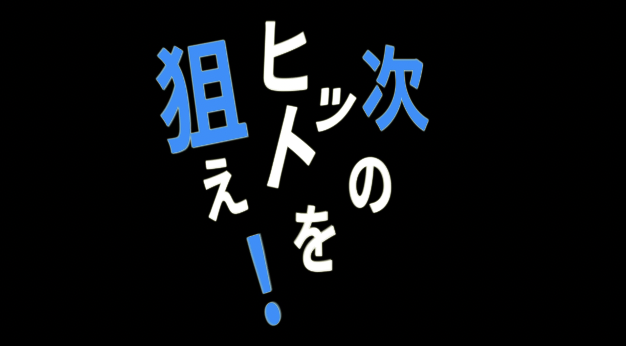
180 Ae 3Dで飛び込んでくる文字:ブルブル揺らすウィグル設定!
この動画は、竹内屋さんの下記チュートリアルを参考にして作成しました。カメラとウィグルを使った文字演出https://www.youtube.com/watch?v=tBvNNGXHtWQ竹内屋さん❣️格好いい文字アニメーションのチュートリアルをありがとうございます👏前回の『179の3Dで飛び込む文字』では、ブルブル揺らすのに位置にエクスプレッションの[ wiggle] を入れました。ここでは、文字が飛び込んできて、それから揺れる始めるように、後半の2点間を指定して、[ウィグラー] で揺らしています。----------ポイント💡----------今回の作成では、文字分解はGG分解で文字を一文字づつにしました。179回の飛び込む文字と同様に、最初に、最終的な文字位置にキーを打ってから各文字を3Dレイヤーにして、位置のZを手前に引いて飛び込む文字を作っています。部分的に文字を揺らすウィグラーエフェクトは、ウィンドウのメニューで「ウィグラー」をクリックして画面右下にダイアログボックスを表示します。タイムライン上で揺らしたいところで、位置にキーを打ち揺らしたい2点を選択して、揺れ具合を設定します。周波数:55 強さ:5などのパラメーターは2点を選択しないと入力モードにならないので注意が必要です。文字が飛び込んでブルブル揺れる!とてもシンプルなアニメーションですが、是非、皆さんも作ってみてくださいね😁●このチャンネルでは、基礎的な動画制作のおすすめチュートリアルを紹介しています。登録はこちらhttps://www.youtube.com/channel/UCI_whNvaWAo8jhpAS34js4w?sub_confirmation=1ご不明な点や、気になるエフェクトのご希望など、お気軽にコメントください。●文字アニメーションの再生リストhttps://www.youtube.com/playlist?list=PLYXusuLNwvZw2MTBAsYUUcRJgJjwGsdw6----------3Dカメラワークのおすすめ動画----------目を引く3D演出が作れるように!カメラと3Dレイヤー!【Ae4B】https://www.youtube.com/watch?v=HHcfazfxmnM直感的に3Dカメラが使える「3Dデザインスペース」がかなり優秀すぎるhttps://www.youtube.com/watch?v=HHcfazfxmnM After Effects Overdriveカメラと仲直り【AfterEffects/アフターエフェクト チュートリアル】https://www.youtube.com/watch?v=xrBMQn8kLfo----------備忘録🗒----------文字を分解して光彩外側(レイヤー)を適用し完成位置でキーを打つカメラ15mmを入れて3D化目標点:960,590,0 位置:960,660、ー300ズーム533.3 フォーカス距離533.3 、絞り 7.60秒で各文字のZ位置で画面外に移動してキー モーションブラーウィグラーをウィンドウで表示揺らしたい箇所のタイムラインの最後にキー揺らしたい2点を選択し、周波数:55 強さ:5----------キーワード♯----------#Ae逆引きエフェクト動画#UCI_whNvaWAo8jhpAS34js4w#アフターエフェクト#動画編集#動画素材#エフェクト#飛び込む文字#ブルブル震える#wiggle
2021.08.16
コメント(0)
-

オープニングで格好いい!飛び込んでくる文字のタイトルアニメーションの作り方
この動画は、竹内屋さんの下記チュートリアルを参考にして作成しました。オーラを纏った文字が画面に飛び込んでくる演出の作成方法https://www.youtube.com/watch?v=f9jhKUm5YJ0プラグインが多く使われていますので、ここでは基本の飛び込み文字を中心に作っています。竹内屋さん❣️いつも素敵な動画作成チュートリアルをありがとうございます👏----------ポイント💡----------飛び込み文字のポイントは最初に完成形の文字を残しておいて複製した文字を一文字づつにしてアニメーションするようにタイムラインにキーを打ちます。3D化して、Z位置を−2000から飛び込ませています。ここでは、文字にフラクタルで作った映像をトラックマットで表示させています。ファイルが重たくなるのでブラーをかけたり、映像を使ったりするのに1/4で作業するのがおすすめです。輪郭にSaberの光のラインを入れています。Presetは Heatでお好みの色に!スクリーンモードにすることをお忘れなく!背景画像やSaberで、レンダリングに結構時間がかかります。シンプルに、飛び込み文字だけの練習でも良いかもしれません。皆さんも、いろいろなテキストで、飛び込み文字を作ってくださいね😁●チャンネル登録はこちらhttps://www.youtube.com/channel/UCI_whNvaWAo8jhpAS34js4w?sub_confirmation=1ご不明な点や、気になるエフェクトのご希望など、お気軽にコメントください。●文字アニメーションの再生リストhttps://www.youtube.com/watch?v=ZebTit8DM4U&list=PLYXusuLNwvZw2MTBAsYUUcRJgJjwGsdw6----------3Dカメラワークのおすすめ動画---------- After Effects Overdriveカメラと仲直り【AfterEffects/アフターエフェクト チュートリアル】https://www.youtube.com/watch?v=xrBMQn8kLfo----------備忘録🗒----------位置合わせのために最初に文字を打って非表示にしておく複製したものを一文字づつにして中央に作成(saber用に文字を複製して非表示にしておく)fx:境界線(レイヤースタイル) 白fx:グラデーションオーバーレイ(レイヤースタイル) カラー 位置:0% 好みの色に(RGB:0, 204, 255) 位置:100% 黒(RGB:0, 0, 0) 比率:150%fx:光彩外側(レイヤースタイル)描画モード:通常、 不透明度:100, カラー:白 サイズ:10アルファマットでフラクタルで作った背景映像を切り抜く新規平面にSaberPreset: Heat を好みの色に(RGB:1, 228, 255)Intensity:65, Spread:0.15, Bias:0.2, Size:1.5Core Type:Text Layer 、saber用文字レイヤーを指定スクリーン一文字をプリコンポーズして上記の手順で、文字コンポを必要数作成する。全てのレイヤーに下記を設定 ブラー、3D化、 モード:スクリーン全ての文字を、最初に作っていた文字の位置に合わせてキーを打って最終フォームをまず作る。最初に、5フレームで中央に飛び込んでくるようにキーを打ち順番にフレームをズラして、全て飛び込んできたら、定位置に収まるようにする。ヌルを作成し、文字の位置をウィグルで揺らす (位置に wiggle(10,5) を打って親子づけ)----------キーワード♯----------#Ae逆引きエフェクト動画#UCI_whNvaWAo8jhpAS34js4w#アフターエフェクト#動画編集#動画素材#エフェクト#飛び込み文字#フラッシュテキスト#オープニング#テキストアニメーション
2021.08.14
コメント(0)
-

177 Ae_燃えていくようなエフェクトのトランジション:燃える紙の効果
この動画は、竹内屋さんの下記チュートリアルをもとに、作成しました。写真が燃えていくようなエフェクトの作成方法https://www.youtube.com/watch?v=J3p6EhQvNnE竹内屋さん❣️いつも素敵なチュートリアルをありがとうございます👏フラクタルノイズにコロラマで彩色することで、色々と使えそうなトランジションのエフェクトです。皆さんも是非、チャレンジしてみてください。----------ポイント💡----------●動画制作に役立つエフェクトのチュートリアルを紹介しています。チャンネル登録はこちらhttps://www.youtube.com/channel/UCI_whNvaWAo8jhpAS34js4w?sub_confirmation=1ご不明な点や、気になるエフェクトのご希望など、お気軽にコメントください。●トランジションの再生リストhttps://www.youtube.com/playlist?list=PLYXusuLNwvZzdJliHeceNebJ_u34fheA_----------紙燃え効果 burning transition🎞----------After Effects tutorial - How to make Burn paper effect - 102https://note.com/crecochan/n/n2cafd0c7aea6Paper Burn Transitions Tutorial + BONUS | After Effects & Premiere Pro https://note.com/crecochan/n/n2cafd0c7aea6----------備忘録🗒----------【base1:フラクタルノイズの煙】平面にフラクタルノイズオーバーフロー:クリップ、複雑度:20, サブ影響:50グラデーション平面:10フレームから10秒でグレー部分が上に移動(Yの開始:1080から-405、終了:1485から0)表示モード:ビビッドライト【base2:フラクタルの反転を作る】base1を配置し、fx:反転(チャンネル)fx:レベル補正; 白レベル:12【base3:煙と合成して煙に色をつける】base1の上にbase2を配置base1をルミナンスキーマットbase1にfx:コロラマ:プリセットはなしで6ポイントを右回りに白からチャコールグレーにレイヤー上に合成にチェックfx:ブラー合成 レイヤー:base1 最大ブラー:5 反転fx:ミィディアン(ノイズ&グレイン) 半径:7【base4:燃えラインに火の色をつける】base1の上にbase2を配置base1をルミナンスキーマットbase1にfx:コロラマ:1は12時、2は9時、3は10時に移動して黒残りの3ポイントを右回りにオレンジ、黄色、レモン色に!fx:ブラーガウス ブラー: 2(10)【mask1:燃えラインを白に】base1の上にbase2を配置base1をルミナンスキーマットfx:レベル補正 黒:218, 白:221【emitter base:燃えラインを黒に】黒平面の上にmask1黒平面をルミナンスキーマット【mainComp】黒平面の上に燃やしたい画像、base2の順に置いて燃やしたい画像をルミナンスキーマットbase3を上に乗せて乗算base4を上に乗せてスクリーンfx:グローのしきい値:80 半径:30 操作:スクリーンbase4を上に乗せて加算ブラーガウス ブラー: 30 エッジ繰り返し【トランジションの切替画像の設定】画像2とbase2をおいて、画像2をルミナンスキーマット、base2をチャンネルで反転----------キーワード♯----------#Ae逆引きエフェクト動画#UCI_whNvaWAo8jhpAS34js4w#アフターエフェクト#動画編集#動画素材#エフェクト#燃える写真#バーニングエフェクト#燃える効果#トランジション
2021.08.12
コメント(0)
-

動画編集で自分で作る格好いい波トランジションのチュートリアル
この動画は、竹内屋さんの下記チュートリアルをもとに、作成しました。液体のようなラインが流れるトランジション https://www.youtube.com/watch?v=sJqaT7oEkRg時空が歪むように色と形が変わるトランジション https://www.youtube.com/watch?v=gmCw65BIbSE竹内屋さん❣️格好いいトランジションの作り方をありがとうございます👏----------ポイント💡----------トランジションの切れ目になる部分をシェイプで作り画像1と画像2のレイヤーの間において、アニメーションさせるのですが画像2の上に作ったシェイプを複製しておいてトラックマットで表示させながら画面切り替えするのがポイントです。前回に引き続き、波打つ効果はタービュレントディスプレイスを使っています。(変形:ツイスト、量:180, サイズ:100, 展開:time*200)色の重なり具合は、格好良くなるように調整してください!円が広がりながら次の画像になるトランジションでは、タービュレントディスプレイスの他に、画像を歪めて、また戻してゆく形で画面切り替えをしています。画像自体にもタービュレントディスプレイスを適用してゆがめ、変換の最中に、コロラマでサイケデリックな色にします。コロラマでは、「出力サイクル」で[色相サイクル] や [火と煙] のプリセットを選び 「元の画像とブレンド」にキーを打って色が変色して、また元に戻るようにしています。●チャンネル登録はこちらhttps://www.youtube.com/channel/UCI_whNvaWAo8jhpAS34js4w?sub_confirmation=1ご不明な点や、気になるエフェクトのご希望など、お気軽にコメントください。●トランジション(画面切り替え)の再生リストhttps://www.youtube.com/playlist?list=PLYXusuLNwvZzdJliHeceNebJ_u34fheA_----------お勧め関連動画🎞---------- クリエイターズジャパン-ゼロから学ぶ動画編集-【初心者向け】簡単なトランジションの作り方を分かりやすく解説!https://www.youtube.com/watch?v=A-RslY-T1EE竹内屋ドットが広がって切り替わるトランジションの作成方法https://www.youtube.com/watch?v=sHcQ4P4_OVY mooographトランジション2 【AfterEffects チュートリアル】https://www.youtube.com/watch?v=vmjPC31WvZU----------備忘録🗒----------● 液体のようなラインが流れるトランジション 長方形ツールで画面全体を覆う「波」シェイプを作り1秒でスライドインのアニメーションタービュレントディスプレイスを適用変形:ツイスト、量:180, サイズ:100, 展開:time*200「波レイヤ」を複製して3色のレイヤーを1フレ、2フレずらして3重のカラフルな波にしてプリコン画像A, 波コンポ, 画像B, 「波レイヤ3」とレイヤーを重ねて波コンポを2秒、画像Bと「波レイヤ3」を2秒7フレに移動し「波レイヤ3」直下の画像Bをアルファマット● 時空が歪むように色と形が変わるトランジション 【ef1コンポ】正円の線幅30(1秒で2300に拡大)にタービュレントディスプレイスを適用(1秒15フレームで量:150から250, サイズ100から50にキー)複製して線幅60(1秒15フレームで量:100から200, サイズ100から40にキー)下レイヤーを1フレ右にずらす【ef2コンポ】複製した正円を塗りにしてにタービュレントディスプレイスを適用(1秒15フレームで量:50から200, サイズ100から50にキー)【ef3コンポ】画像2にタービュレントディスプレイスを適用(1秒15フレームで量:450から0にキー)コロラマの出力サイクル:色相サイクル元の画像とブレンド(1秒15フレームで量:0から100にキー)ef2を上におき、直下の画像Aをアルファマットにして切り抜く【mainコンポ】画像1にタービュレントディスプレイスを適用(1秒から1秒で量:0から250にキー)コロラマの出力サイクルのプリセット:火と煙元の画像とブレンド(1秒から1秒で量:100から0にキー)ef1,ef3,画像Bの順になるように2秒からレイヤーを配置----------キーワード♯----------#Ae逆引きエフェクト動画#UCI_whNvaWAo8jhpAS34js4w#アフターエフェクト#動画編集#動画素材#エフェクト#トランジション#波打つ#歪む#カラフルなコロラマ
2021.08.11
コメント(0)
-

アフターエフェクトの動作作成基本編:水水面が上がるリキッドアニメーション集!
水面が上昇するアニメーションは、リキッドアニメーションと呼ばれ、動画制作では、テキストアニメーションやトランジションなどによく使われています。この動画では、色々な方法で、水面が波打ちながら上昇するアニメーションを、下記チュートリアルをもとに作成しました。[コンテンツの追加] の「パスのウィグル」で作る方法● TETERON:水が上がってくる表現の作り方https://www.youtube.com/watch?v=-eBfbxg16C0● アクションプラネット:液体テキストアニメーションhttps://www.youtube.com/watch?v=DSkxfV8VfhI&t=19s● グラフビジョン:タービュレントディスプレイスで作る方法https://www.youtube.com/watch?v=GYHXwDPtLog&t=63s【波形ワープで作る方法】● カズノコ:リキッドアニメーションを作る方法 https://www.youtube.com/watch?v=_R5d2wpSQ6sこのほかにもたくさんのお役立ちチュートリアルがあります。皆さんも、是非、おしゃれでかわいいリキッドアニメーションにチャレンジしてみてください!----------ポイント💡----------基本は、長方けのシェイプレイヤーにエフェクトを適用して、波うたせます。位置にキーを打って、上昇するアニメーションを作ります。波レイヤーを重ねるときに、色や数値を変えてランダムにするのがポイントです。【コンテンツの追加で「パスのウィグル」で作る】平面では、サイズ:400, ポイント:滑らかに, ディテール:3, ウィグル:1文字では、サイズ:200, ポイント:滑らかに, ディテール:10, ウィグル:2を基本に波の形に変化をつけています。文字の中に波模様を入れるには、アルファマットを使います。【タービュレントディスプレイスで作る】文字の上に長方形シェイプレイヤーを作成しトラックマットの[T]をオンにして文字の形に、長方形シェイプを切り取ります。【波形ワープで作る】波形ワープでは、高さ:35、 幅:300を基準に波レイヤーにバリエーションをつけます。泡の模様を追加するには、調整レイヤーにCC Bubblesを適用してレイヤーを文字と合成し、複製した文字コンポ直下の調整レイヤをアルファマットにして切りとります。●アフターエフェクトの基本的な動画作成チュートリアルを紹介しています。チャンネル登録はこちらhttps://www.youtube.com/channel/UCI_whNvaWAo8jhpAS34js4w?sub_confirmation=1ご不明な点や、気になるエフェクトのご希望など、お気軽にコメントください。●シェイプの再生リストhttps://www.youtube.com/watch?v=rnZrHvtNPpg&list=PLYXusuLNwvZzq1xKJLHvPA-sHhS7GEFuj----------リキッドアニメーションを使ったトランジション----------竹内屋:液体のようなラインが流れるトランジション https://www.youtube.com/watch?v=sJqaT7oEkRg時空が歪むように色と形が変わるトランジション https://www.youtube.com/watch?v=gmCw65BIbSE----------備忘録🗒----------●【パスのウィグルで作る】長方形シェイプにパスのウィグルサイズ:400, ポイント:滑らかに, ディテール:3, ウィグル:11秒で中央まで、3秒で上まで波が上がるようにする●【パスのウィグルで作る】テキストをプリコンその上に、長方形シェイプを作成してパスのウィグルを追加サイズ:200, ポイント:滑らかに, ディテール:10, ウィグル:2シェイプを文字がかぶさるまで上に移動。切り抜きたいので直下の文字レイヤーをアルファマットシェイプを左にずらしてアニメーションの出具合を調整しプリコンプリコンしたものを複製して4色作り、レイヤをずらして、水面が上がる表現にする。レイヤ全てにモーションブラーをチェック!長方形パスのトリミング(開始点100からゼロに)タイトル文字をプリコンして拡大アニメーション背景は縮小アニメーションで奥行き感を出す!●【タービュレントディスプレイスで作る】文字の上に長方形シェイプレイヤーを作成トラックマットの[T]をオンタービュレントディスプレイスを適用して4秒で上るアニメーションをつける●【波形ワープで作る】文字を覆うように四角形シェイプを作成し波形ワープを適用高さ:35、 幅:3004秒で上がるアニメーションのモーションパスをS字に!グラフはなだらかなM字の山二つにするテキスト直下の四角形レイヤをアルファマットこれをワンセットとして複製したものを3色作り、レイヤをずらす。高さ:40、幅:500、高さ:40、幅:400とバリエーションを!プリコンして、シェイプレイヤ3をコピペしたものを「アルファ反転マット」で消滅のアニメーションプリコンした上に調整レイヤを作成CC Bubblesを適用して泡(Amount:800, サイズ:2,Shading Type:non)を三日月クリックで合成し、複製した文字コンポを上におき直下の調整レイヤをアルファマットにして切り抜く。----------キーワード♯----------#Ae逆引きエフェクト動画#UCI_whNvaWAo8jhpAS34js4w#アフターエフェクト#動画編集#エフェクト#リキッドアニメーション#水面の上昇#パスのウィグル#タービュレントディスプレイス#波形ワープ
2021.08.10
コメント(0)
-

オーディオスペクトラムのチュートリアル集!アフターエフェクトのおしゃれな動画作成!
この動画は、竹内屋さん、AEマスター、やんさんの下記チュートリアルをもとに、作成しました。竹内屋さんかっこいいオーディオスペクトラムの作成方法https://www.youtube.com/watch?v=V-gjEBDkkes&t=348sAEマスター「ロゴから音が鳴る!オーディオスペクトラム」作り方https://www.youtube.com/watch?v=_KrbvU22siwやんさんSiriのアニメーションの作り方https://www.youtube.com/watch?v=-sH4SuONkrk分かりやすいチュートリアルをありがとうございます👏----------ポイント💡----------平面にオーディオスペクトラムを適用し、楕円形でマスクを描いてマスクのレイヤーに音ファイルを選択します。【竹内屋】さんでは、楕円形マスクの外側・内側・両方をサイドA・B・両サイドで設定し、表示オプションのデジタル、アナログイン、アナログドットで形状指定をします。バンドと 最大高さでアニメーションに変化をつけます。調整レイヤにfx:Radial Fast Blurfx:グロー;しきい値:35 半径: 35 強度:3で光らせますが、平面にfx:グリッドを適用し、幅スライダーで幅とボーダーを狭くしたものを一番上に配置して、覆い焼き(クラシック)で合成しています。【A Eマスター】では、外側と内側のカラーを変えてキーを打ち色相補完に-200を設定しています。【ヤンさん】の動画では、コンポは、24フレーム、カラー8bitの設定で最大高さ5000 dulation 10最大高さ7000 dulation 30最大高さ9000 dulation 35・・・と変化をつけてレイヤーをスクリーンモードで重ねています。●チャンネル登録はこちらhttps://www.youtube.com/channel/UCI_whNvaWAo8jhpAS34js4w?sub_confirmation=1ご不明な点や、気になるエフェクトのご希望など、お気軽にコメントください。●オーディオスペクトラムの再生リストhttps://www.youtube.com/playlist?list=PLYXusuLNwvZxlz-J5GEpUkR_qufTAFKbG----------お勧め関連動画🎞----------オーディオスペクトラムのチュートリアルはたくさんありますよ!オーディオを使ってロゴや背景画像でかっこいいデザインを作ってくださいね!TETERONオーディオスペクトラムの作り方https://www.youtube.com/watch?v=0_wd38J5718 デミクロ音楽を立体的に表現!かっこいいオリジナルなオーディオスペクトラムの作り方https://www.youtube.com/watch?v=GQJWx6nW9Rs今からでも遅くNightオーディオスペクトラムの作り方https://www.youtube.com/watch?v=wwgiaTbd7d0kossさん音に合わせて動くオーディオスペクトラムの使い方https://www.youtube.com/watch?v=XTytTk98wPYアクションプラネット三種類のオーディオスペクトラムを合体して線にするhttps://www.youtube.com/watch?v=0ldy5uZW5Gs----------備忘録🗒----------●【竹内屋】【base1】20秒コンポ【base1】に、mp3を配置新規平面audio に円のマスクfx:オーディオスペクトラム(描画)【audio1】レイヤー:音ファイルパス:マスク1周波数; 開始:100, 終了:2000, バンド:200最大高さ: 2000 デュレーション:180 太さ:1カラーRGB内側(255,255,255) 外側(255,255,255)サイドオプション:サイドBモード:スクリーン 楕円形マスクの[加算]を[なし]に【audio2】{audio1】を複製して、バンド:400 最大高さ: 15000表示オプション:アナログドット【audio3】{audio2】を複製して、バンド:200 最大高さ: 10000表示オプション:アナログドット サイドオプション:サイドA不透明度:35【audio4】{audio3】を複製して、バンド:400 表示オプション:デジタル【base2】base2base1のaudio1と音ファイルをを配置{audio5】{audio1】をコピペし、最大高さ:10000 デュレーション90 柔らかさ:0表示オプション: アナログイン サイドオプション:サイドB【audio6】{audio5】をコピペし、バンド:200 表示オプション: デジタル サイドオプション:両サイド【audio7】{audio6】をコピペし、太さ3 表示オプション: アナログドット サイドオプション:サイドA不透明度100【mainCompo】base1, base2(スクリーン)不透明度:75 を入れる調整レイヤに fx:Radial Fast Blurグロー;しきい値:35 半径: 35 強度:3新規平面にfx:グリッド幅スライダー; 幅:10 ボーダー:2モード:オーバーレイ で、プリコン一番上に配置して、覆い焼き(クラシック)●【あさくまさん】色相補完 -200外側と内側のカラーにキー開始周波数:20終了周波数:2600バンド:64最高高さ:1000デュレーション:10太さ:15柔らかさ:100●【ヤンさん】1920x1080 24Fr カラー8bitオーディオ サンプルレート 48,000kHz 音声に合わせる平面にオーディオスペクトラム(描画)音素材をレイヤーに選択開始周波数:300 終了:600 バンド 3000 最大高さ5000 dulation 10太さ3 柔らかさ0 内外カラー同じでピンクに複製して ブルーは最大高さ7000 dulation 30複製して 緑色は開始周波数:300 終了:600 最大高さ9000 dulation 35オフリミット:−1複製して 黄色は開始周波数:300 終了:600 最大高さ5000 dulation 200オフリミット:−1----------キーワード♯----------#Ae逆引きエフェクト動画#UCI_whNvaWAo8jhpAS34js4w#アフターエフェクト#動画素材#エフェクト#オーディオスペクトラム#音#モーショングラフィックス#サウンドアニメーション#グラフィックス
2021.08.10
コメント(0)
-

アフターエフェクトで作る花火のモーショングラフィックス
この動画では、シェイプアニメーションを分かりやすく解説した下記YouTubeチュートリアルの作品例を紹介しています。竹内屋リピーターを使ったシェイプアニメーションhttps://www.youtube.com/watch?v=bSfA3-XFRFkMIKAN MOTIONシェイプアニメーションの基礎-3連続!https://www.youtube.com/watch?v=JzpAkpCpKQ4Putti Monkey Wrench挫折させないシェイプレイヤー入門#02 -パスのトリミングとリピーターhttps://www.youtube.com/watch?v=yKa-0mG5jB0TORAERA DOUGA 円形に配置した複数の線のアニメーションの作り方https://www.youtube.com/watch?v=MQdCxzu9I7Yグッドエレファント 5分で出来る!シェイプアニメーション【リピーター】https://www.youtube.com/watch?v=3FwZYRwWlQQ&t=19sビギナーズカレッジリピーターの使い方https://www.youtube.com/watch?v=C-vZqK75t-Qカズノコ はじめてのシェイプアニメーション入門講座https://www.youtube.com/watch?v=qIl1W_VgBFM🤗上記はアフターエフェクトの人気のYouTube先生です。線を動かすためのパスのトリミングや花火型に画像をはじけさせるリピーターの作り方が分かりやすく解説されています。皆さんも、実際にチュートリアルを見ながら作成してみてください。アフターエフェクトの基本を丁寧に解説している、お勧めですYouTubeチュートリアルです。👍----------ポイント💡----------線を動かすには、開始点と終了点にキーを打ってそれをズラしたり、オフセットしたりします。スケールの回転や拡大では、”どのトランスフォーム”にキーを打つかを間違えないように!TORAERA や グッドエレファントでは”空のグループ”を追加してシェイプや塗りをグループにしてアニメーションする方法が紹介されています。ビギナーズカレッジではオフセットも使った、回転する”リピーターのアニメーション”が作れます。花火のように拡散・拡大するには、リピーターのトランスフォームの位置Xをゼロとし回転角度は、360度÷コピー数で設定します。どのチュートリアルもAeのノウハウが満載です。Putti Monkey Wrenchでは、ショートカットの紹介もあり!ぜひ、実際に手を動かして、作ってみてくださいね❣️●このチャンネルでは、独学でAEを学ぶのにおすすめのチュートリアルを紹介しています。チャンネル登録はこちらhttps://www.youtube.com/channel/UCI_whNvaWAo8jhpAS34js4w?sub_confirmation=1ご不明な点や、気になるエフェクトのご希望など、お気軽にコメントください。●パスのトリミング・アニメーションの再生リストhttps://www.youtube.com/watch?v=6NMRoOT1T7I&list=PLYXusuLNwvZwDf80Zu44p9zPiI7_dE-8p----------お勧め関連動画🎞----------mooographシェイプエフェクト 【After Effects チュートリアル】https://www.youtube.com/watch?v=VxY-Ql4RA8k&t=51sAEアフターエフェクト のシンプルな花火のパストリミングhttps://www.youtube.com/watch?v=6NMRoOT1T7I----------備忘録🗒----------●竹内屋0フレームでサイズ:ゼロから100線幅:20からゼロ位置Y:中心から-350コピー数:8 トランスフォームのリピーター1の位置: 0,0 回転:45----------キーワード♯----------#Ae逆引きエフェクト動画#UCI_whNvaWAo8jhpAS34js4w#アフターエフェクト#動画編集#動画素材#エフェクト#パスのトリミング#リピーターの追加#花火#飛び散る#空のグループ
2021.08.08
コメント(0)
-

動画素材:シェイプとパスで作る!Wi-Fi&バッテリー&ローディングのアニメーション
この動画は、Dr.BUさんの下記チュートリアルをもとに、作成しました。パスのトリミングとループアウトで作る「ローディングスピナー」https://www.youtube.com/watch?v=IE8ZXLJnF2EDr.BUさん❣️丁寧で分かりやすいチュートリアルをありがとうございます👏----------ポイント💡----------【スマホ画像をパスの結合で作る】スマホ画像は、同じレイヤーで長方形の土台と画面と穴を描き土台の長方形を一番上に移動してコンテンツを選択して▶︎コンテンツの追加で[パスを結合]を選んで、モードを[型抜き]にします。【ローディングスピナーをパスのトリミングで作る】正円の線にコンテンツからパスのトリミングを追加し終了点を0 →100開始点を0 →100開始点を20フレームずらします。繰り返し動かすにはoptionクリックで▶︎Propertyを選択しloopOut(type = "cycle", numKeyframes = 0)トランスフォームの回転にエクスプレッションの time*120 動きをつけるにはモーションブラーをつけます。基礎的なアニメーションでWi-Fiやバッテリーの充電アイコンが作れます。皆さんも、是非、色々と作ってみてください🤗●動画作成に役立つチュートリアルを紹介しています。チャンネル登録はこちらhttps://www.youtube.com/channel/UCI_whNvaWAo8jhpAS34js4w?sub_confirmation=1ご不明な点や、気になるエフェクトのご希望など、お気軽にコメントください。●モーショングラフィックスの再生リストhttps://www.youtube.com/watch?v=tjz1Lu2k_Mw&list=PLYXusuLNwvZxiOprDAOD23TRaXNXjaArX----------リピーターのシェイプアニメーション🎞----------グッドエレファント 5分で出来る!シェイプアニメーション【リピーター】https://www.youtube.com/watch?v=3FwZYRwWlQQ&t=19s TORAERA DOUGAシェイプアニメーション入門1 円形に配置した複数の線のアニメーションの作り方https://www.youtube.com/watch?v=MQdCxzu9I7Yビギナーズカレッジリピーターの使い方https://www.youtube.com/watch?v=C-vZqK75t-Q Putti Monkey Wrench挫折させないシェイプレイヤー入門#02 -パスのトリミングとリピーターhttps://www.youtube.com/watch?v=yKa-0mG5jB0 竹内屋リピーターを使ったシェイプアニメーションhttps://www.youtube.com/watch?v=bSfA3-XFRFkMIKAN MOTIONシェイプアニメーションの基礎-3連続!https://www.youtube.com/watch?v=JzpAkpCpKQ4mooographシェイプエフェクトhttps://www.youtube.com/watch?v=VxY-Ql4RA8k Action Planetあくしょんプラネット爆発モーショングラフィックス https://www.youtube.com/watch?v=VdkSf9_HlsMカズノコ はじめてのシェイプアニメーション入門講座https://www.youtube.com/watch?v=qIl1W_VgBFM----------備忘録🗒----------【スマホの作成の仕方】塗り:白 線:無しの長方形 角丸半径:50レイヤーを選択して長方形で画面四角と上の穴を描き本体長方形を一番上に移動 コンテンツを選択して▶︎コンテンツの追加:パスを結合 モードを[型抜き]【ローディングスピナーの作り方】正円の線幅:80 サイズ:600コンテンツの追加:パスのトリミング2秒で終了点を0 →100開始点を20フレで0 2秒で100キーフレームをF9でイージーイーズ グラフ:左寄り山0秒の位置で、開始点・終了点をoptionクリックで▶︎Propertyを選択し>loopOut(type = "cycle", numKeyframes = 0)回転にex: time*120 モーションブラー 本体と合成----------キーワード♯----------#Ae逆引きエフェクト動画#UCI_whNvaWAo8jhpAS34js4w#アフターエフェクト#動画素材#エフェクト#ロービングスピナー#Wi-Fi#充電#電池切れ#バッテリー
2021.08.06
コメント(0)
-

動画作成:円が拡大し波紋を作る!シェイプのモーショングラフィックスの作り方
この動画は、竹内屋さん・ダストマンさんの下記チュートリアルをもとに、作成しました。AE講座 第12回 波紋のように円が広がるシェイプアニメーションhttps://www.youtube.com/watch?v=yQvCr7w2CPY実写×シェイプアニメーション!さらざんまいのED映像の作り方https://www.youtube.com/watch?v=nlprhgV-SI8竹内屋さん・ダストマンさん❣️いつも素敵なチュートリアルをありがとうございます👏----------ポイント💡----------拡大の基本形は、15フレームでサイズ:0から250 線幅:50から1 透明度:100から0にキーを打ちます。円を重ねたり、破線にしたり、ブラーを入れることで色々なバージョンができます。また、グラデーションをつけることでかっこいいモーショングラフィックスが作れます。ダストマンさんの映像との合成が格好いいです。ぜひ、皆さんも挑戦してみてください。●チャンネル登録はこちらhttps://www.youtube.com/channel/UCI_whNvaWAo8jhpAS34js4w?sub_confirmation=1ご不明な点や、気になるエフェクトのご希望など、お気軽にコメントください。●モーショングラフィックスのチュートリアル集https://www.youtube.com/watch?v=tjz1Lu2k_Mw&list=PLYXusuLNwvZxiOprDAOD23TRaXNXjaArX----------お勧め関連動画🎞----------After Effects Overdriveシェイプを魔改造https://www.youtube.com/watch?v=8cazxkyYJLYIEMONシェイプレイヤーのみで作るデザイン5種紹介!https://www.youtube.com/watch?v=JMiSKq9OgHsMIKAN MOTIONシェイプアニメーションの基礎-3連続!https://www.youtube.com/watch?v=JzpAkpCpKQ4----------備忘録🗒----------【基本:円の三重に拡大する設定】15フレームで輪1サイズ:0から250 線幅:50から1 透明度:100から0輪2サイズ:50から275 線幅:5から1 透明度:100から0輪3サイズ:0から200 線幅:10から1 透明度:100から02フレームずらす【ダストマンさんの基本シェイプ】環境設定:アンカーポイントを新しいシェイプの真ん中に配置コンポサイズ:2000x2000 長さ:1秒【円のアニメーション】正円にグラデーションの塗りを追加グラデーションバーの白黒色を反転終了点を広げて1000不透明度 701sでグラデの不透明度と線幅を0F9 の値グラフは左寄り円を複製して塗りを削除し線幅を100→0にアニメーション【三角形のアニメーション】回転180にしてグラデーションの追加外半径 グラデの塗り100%【四角形のアニメーション】1pxで回転45にして菱形にする1s でグラデーションの塗り【ラインのアニメーション】Line 01 2000x300ペンツールでshift直線パスのトリミング20fで終了 0 から 100開始点もうってずらす線だけモーションブラ開始点は端にぴったりと合わせる【十字のアニメーション】2000x2000 線幅2のライントランスフォームのスケール 20フレームで100、 スタート位置でX軸を0にする複製して回転を90にして十字に----------キーワード♯----------#Ae逆引きエフェクト動画#UCI_whNvaWAo8jhpAS34js4w#アフターエフェクト#動画編集#波紋#エフェクト#シェイプ#拡大#円#モーショングラフィックス
2021.08.05
コメント(0)
-
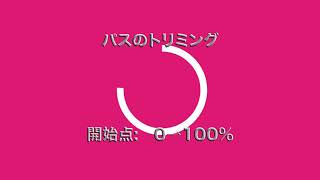
動画編集で円を回転!パスのトリミング&放射状ワイプの使い方
この動画は、竹内屋さんの下記チュートリアルをもとに、作成しました。ワイプを使って簡単に円を描く方法https://www.youtube.com/watch?v=uAGgniFFV2o竹内屋さん❣️いつも、とてもわかりやすい動画作成チュートリアルを👍ありがとうございます👏----------ポイント💡----------円の線を回転させるには●パスのトリミングの終了点・開始点を使う方法●放射状ワイプを適用して、変換終了でアニメする方法があります。【パスのトリミング】では、終了点・開始点をゼロから100にキーを打ち、開始点のキーをずらしたり、オフセットを設定して、回転をずらしたりできます。詳しくはTETERONさんの下記チュートリアルをCheck!『線が回転するアニメショーン《アフターエフェクト初心者》』https://www.youtube.com/watch?v=FfLBetlyY_Q【放射状ワイプ】では、時計回り、反時計回りを設定し変換終了にキーを打って動かします。放射状ワイプのチュートリアルではkossさんもおすすめです!『かっこいいサイバー風カウントダウンの作り方 』https://www.youtube.com/watch?v=oRfYkNyfKj4線幅の太さを変えて組み合わせたり線を破線にして線分と間隔をランダムに設定することでかっこいいモーショングラフィックスができます。破線の設定は竹内屋さんのチュートリアルをCheck!『シェイプレイヤーを重ねたサイバー風HUDの作成方法』https://www.youtube.com/watch?v=E1R5gKXuZUMシェイプアニメーションの基本は、TORAERA動画をCheck!https://www.youtube.com/watch?v=huhXRuD1Ys0シェイプアニメーション入門2 円のアニメーションの作り方【放射状ワイプを平面や円に適用】することでトランジションの画面切り替えや円グラフの作成にも使えます。TORAERA DOUGA 入門4 画面切り替えアニメーションの作り方https://www.youtube.com/watch?v=Flal69IjgZckossさん映画風カウントダウンの作り方 https://www.youtube.com/watch?v=NGGfflheV1M皆さんも、是非、ぐるぐるクルリンパ! を作ってみてください。●動画作成に役立つチュートリアルを紹介しています。チャンネル登録はこちらhttps://www.youtube.com/channel/UCI_whNvaWAo8jhpAS34js4w?sub_confirmation=1ご不明な点や、気になるエフェクトのご希望など、お気軽にコメントください。●モーショングラフィックスの再生リストhttps://www.youtube.com/watch?v=tjz1Lu2k_Mw&list=PLYXusuLNwvZxiOprDAOD23TRaXNXjaArX----------円弧を回す過去のチュートリアル集----------68 シェイプで作る定番の円グラフ整数のexとスライダー制御 67 サイバー風カウントダウン&放射状ワイプ/波線リング/ブラインド文字の作り方66 映画風カウントダウン放射状ワイプのloopOutとグリッドとノイズ 40 パストリミング円四重サークルのオフセットと反転 34 円グラフTORAERA 33 放射状ワイプ背景グラデ切り替えTORAERA 31 円がぐるりと回転ワッカも_トリミングと放射状ワイプTORAERA ----------備忘録🗒----------円弧 サイズ:600 線幅:60fx:放射状ワイプ1 20フレームで変換終了を100からゼロ反時計回りこれを複製してfx:放射状ワイプ2 時計回り15フレームずらして20フレームでゼロから100----------キーワード♯----------#Ae逆引きエフェクト動画#UCI_whNvaWAo8jhpAS34js4w#アフターエフェクト#動画素材#エフェクト#放射状ワイプ#パスのトリミング#円弧#回転#モーショングラフィックス
2021.08.05
コメント(0)
-

動画編集で格好良くタイトルを表示する方法:Aeのテキストプリセットの使い方
この動画は、Dr. BUの動画LABさんの下記チュートリアルをもとに、作成しました。テキストプリセットの適用とシェイプレイヤーの形状変化https://www.youtube.com/watch?v=eFEum...Dr. BUの動画LABさん❣️とてもわかりやすいチュートリアルをいつもありがとうございます👏----------ポイント💡----------タイトル文字を格好良く表示する方法のチュートリアルです。ここではアニメーションプリセットのテキストから●3Dテキスト>3Dはためきランダムイン●Animate inの[スムーズズームイン]●Animate inの[ストレッチイン行]●[text]の[Blurs]の[蒸発]を適用して、効果的に手早く作る方法です。線をアニメーションさせて横に、ラインを伸ばしたり縦に伸ばして、帯状にしたり全体に広げて、画面切り替えをしています。長方形シェイプの【アルファマット】で文字を表示する方法もマスターできます。皆さんも、是非、チャレンジしてみてください🤗●チャンネル登録はこちらhttps://www.youtube.com/channel/UCI_w...ご不明な点や、気になるエフェクトのご希望など、お気軽にコメントください。●タイトル文字表示の再生リストhttps://www.youtube.com/watch?v=u62R0...----------お勧め関連動画🎞----------46Aeアフターエフェクトのシェイプと線の基本アニメーションhttps://www.youtube.com/watch?v=tL9ni...----------備忘録🗒----------【テキストプリセットで文字を出現】アニメーションプリセット>テキスト3Dテキスト>3DはためきランダムインUで開始タイミングを調整【ラインを出現】ペンツールで5pxの線パスのトリミングの終了点1秒で 0→100%【アルファマットで文字を表示する方法】線の下にテキストを配置位置を下線の下方向に1秒で下がるアニメーション長方形シェイプ『マット』を下線下に作成文字の直上に配置し、文字レイヤーを[アルファマット]長方形のある部分だけ文字が表示される。【線から長方形の帯を作る方法】下線の線幅を縦に広げる。パスを横に伸ばすアニメーションf9:グラフ山は右寄り【アニメーションプリセットで文字表示】上段の文字は Animate inの[スムーズズームイン]中央の文字は トランスフォームの拡大 下段の文字は Animate inの[ストレッチイン行]【帯を全体に広げる方法】線幅をコンポジション全体を覆うように15フレームで広げる【アニメーションプリセットの蒸発文字】中央の文字をアニメーションプリセット[text]の[Blurs]の[蒸発]を適用テキスト Evaporate Animator スケール:650Range Selectorのオフセットの2番目のキーを調整----------キーワード♯----------#Ae逆引きエフェクト動画#UCI_whNvaWAo8jhpAS34js4w#アフターエフェクト#動画編集#エフェクト#3Dはためきランダムイン#スムーズズームイン#ストレッチイン行#ブラーの蒸発#アニメーションプリセット
2021.08.03
コメント(0)
-

168 Ae アルファマットとタイトル出現アニメーション
この動画は、竹内屋さんの下記チュートリアルをもとに、作成しました。AE講座 第50回 アルファマットを使ったタイポグラフィアニメの作成方法https://www.youtube.com/watch?v=K4DZpKoujrs竹内屋さん❣️わかりやすい丁寧なチュートリアルをありがとうございます👏----------ポイント💡----------動画のオープニングなどでカッコよくタイトル文字を表示する方法です。文字の出現は●アルファマットを設定した平面を移動させたり、●長方形マスクの反転でカバーしたところから 文字のアニメーターの位置の移動で出現させたりします。●長方形の平面の上に文字を置いて アルファ反転マットにすることで ステンシルの切り抜き文字ができます。竹内屋さんのチュートリアルではその方法がわかりやすく解説されていますので皆さんも是非、チャレンジしてみてください。🤗【チャンネル登録はこちら】https://www.youtube.com/channel/UCI_whNvaWAo8jhpAS34js4w?sub_confirmation=1ご不明な点や、気になるエフェクトのご希望など、お気軽にコメントください。【ローワーサード&タイトルの作り方の再生リスト】https://www.youtube.com/watch?v=u62R0d1OH_w&list=PLYXusuLNwvZzEB9JppSpD4aIUABenKM0j----------お勧め関連動画🎞----------83Aeチャンネル登録と検索窓の作り方チュートリアルの紹介https://www.youtube.com/watch?v=PCEVJr0AQMs面や線で開くパスのトリミングとマスクのタイトルロゴアニメーションhttps://www.youtube.com/watch?v=SABQNGpuEKo----------備忘録🗒----------【1秒で棒が動いて文字が出現】シェイプで縦棒を作り、文字の上を左から右にアニメホワイト平面レイヤの右端を縦棒に重ねて親子づけするホワイト1を文字の直上に移動文字レイヤをアルファマット【1秒で白長方形が伸びる】文字レイヤを複製して、1秒の位置に移動新規白平面レイヤを文字の大きさにしてホワイト2のアンカーポイントを右端に移動文字の直下に移動して、アルファ反転マット右から左に伸びるようにスケールにキー【白長方形がラインに変形して文字が消失】平面と文字を複製ホワイト4(ホワイト3の複製)を複製した文字の下に移動開始点を2秒に移動ホワイト4のアンカーポイントを中央下に移動スケールにキーを打ち下に縮まって4%残して横に拡がるラインを作る【新たに出現した文字がライン上に出現】ラインの上にテキストテキストの下側に長方形マスク(反転)アニメーターで位置を追加しアニメーターの位置にキーを打って下から出現させる----------キーワード♯----------#Ae逆引きエフェクト動画#UCI_whNvaWAo8jhpAS34js4w#アフターエフェクト#動画編集#動画素材#エフェクト#アルファマット#アルファ反転マット#アニメーターの追加#マスク
2021.08.03
コメント(0)
-

動画の文字表示で使えるテロップベースの作り方
この動画は、ビギナーズカレッジさん、動画研さんの下記チュートリアルをもとに、作成しました。ビギナーズカレッジ【AfterEffects】【動画のレベルが上がる!】動くテロップベースの作り方https://www.youtube.com/watch?v=0xgKV5grnmcアニメーションの基本が学べます。線幅: 0→50→5スケール:100→110→100動画研さんローワーサードでテロップの作り方【After Effectsチュートリアル】https://www.youtube.com/watch?v=W-hqMmy4gUQローワーサードと呼ばれる、動画のタイトル表示で使えるテロップベースの作り方が学べます。ビギナーズカレッジさん、動画研さん❣️素敵な動画作成チュートリアルをありがとうございます👏----------ポイント💡----------左の円と右の長方形バナーを順に出現するように作り、[キーフレーム補助] の [時間反転キーフレーム]で逆に消えていくアニメーションをつけます。左の円は、外側の輪っか部分にパスのトリミングの終了点をアニメーションさせます。終了点を80%にしてトランスフォームの回転で回したものをoptionの▶︎loopOutで回転させ続けます。長方形バナーを伸縮さすためにアンカーポイントを左に移動させるのを忘れずに!文字の出現は、テキストのアニメーター▶︎でスケールを追加し、スケールをゼロにして、範囲セレクターの 開始点をゼロから100にします。基本が学べるので、是非皆さんもチャレンジしてみてください。●チャンネル登録はこちらhttps://www.youtube.com/channel/UCI_whNvaWAo8jhpAS34js4w?sub_confirmation=1ご不明な点や、気になるエフェクトのご希望など、お気軽にコメントください。●シェイプ・アニメーションの再生リストhttps://www.youtube.com/watch?v=rnZrHvtNPpg&list=PLYXusuLNwvZzq1xKJLHvPA-sHhS7GEFuj----------お勧め関連動画🎞----------97Aeポップアップのバナー座布団・テキスト・テロップベースの作り方https://www.youtube.com/watch?v=u62R0d1OH_w----------備忘録🗒----------● ローワーサードの作り方【円周の輪が走るアニメーション】終了点をパスのトリミングで動かす複製した円の線を、2秒で1回転option + loopOutで回転させ続ける【円の中の文字を出現させる方法】複製した拡大する円の直下に、テキストをおいてアルファマット【白のテロップベースの出現】アンカーポイントを左に移動し、スケールXで伸ばすドロップシャドー 不透明度50% 距離:50【文字の出現:アニメーターのスケール】スケールをゼロ 範囲セレクターの 開始点をゼロから100にする【戻りのアニメーション】折り返し点で、最初の2キーをコピペして[キーフレーム補助] の [時間反転キーフレーム]トレンドカラーのブルー 0F4C81----------キーワード♯----------#Ae逆引きエフェクト動画#UCI_whNvaWAo8jhpAS34js4w#アフターエフェクト#動画編集#動画素材#エフェクト#ローワーサード#テキストアニメーション#座布団#テロップベース
2021.08.01
コメント(0)
全24件 (24件中 1-24件目)
1


-
-

- 携帯電話のこと
- 菊陽町の楽天市場利用者が楽天モバイ…
- (2026-05-24 08:00:07)
-
-
-
- ジャンクパーツ
- 秋原他でのお買い物250111ハーフその…
- (2025-02-15 18:03:22)
-
-
-

- iPad
- ipad表示の不具合、CoPilotに聞く。
- (2026-04-12 00:07:57)
-


