



2021年07月の記事
全28件 (28件中 1-28件目)
1
-

アフターエフェクト 吸着表現でトロリとしたたる水あめ状態を作る方法
この動画は、Dr. BUの動画LABさんの下記チュートリアルをもとに、作成しました。【Ae】シェイプを水あめ状に変化させる方法https://www.youtube.com/watch?v=83ly3s5JL74Dr. BUの動画LABさん❣️とても丁寧なチュートリアルをありがとうございます👏とてもわかりやすいチュートリアルですので、ぜひ、皆さんも挑戦してみてください。----------ポイント💡----------物体をくっついたように見せる吸着表現は、ブラー(ガウス)と、レベル補正で作ります。盛り上がった立体表現は、ベベルアルファでつけます。したたる表現は、長方形の伸びるアニメーションでしますが、伸びる表現は、鍵を外してYを伸ばしてキーを撃ちますが、アンカーポイントを上に移動していおくのがポイントです。吸着表現のチュートリアルは下記でも紹介しています!----------吸着&ドロドロ表現の関連動画🎞----------26Ae液体っぽいシェイプの動き(チョークとガウス)イージーイーズhttps://www.youtube.com/watch?v=At-mPWg8SSs27_Aeリキッドグラデーションとシェイプの 吸着表現https://www.youtube.com/watch?v=6ok3MO4RGI062Ae アフターエフェクトで作ったドロドロととろける文字https://www.youtube.com/watch?v=S8fz1xFVZP4●シェイプの再生リストhttps://www.youtube.com/watch?v=rnZrHvtNPpg&list=PLYXusuLNwvZzq1xKJLHvPA-sHhS7GEFuj●チャンネル登録はこちらhttps://www.youtube.com/channel/UCI_whNvaWAo8jhpAS34js4w?sub_confirmation=1ご不明な点や、気になるエフェクトのご希望など、お気軽にコメントください。----------備忘録🗒----------【シェイプを液体状にする方法】吸着表現と同様ブラー(ガウス)と、レベル補正を適用する【輪っかとしたたり落ちる部分を作る】テキスト[源の角ゴシック]の0からシェイプを作成「外側」(アンカーポイントを中央にしておく)複製して溶け落ちる円「内側」を作り 外側のOを削除し、したたる部分の円を作る (少し隙間があくので101%に拡大しておく)【中身が落ちるアニメーション】「外側」と「内側」を選択し、1秒で中央まで落ちてきて10フレームで少し上に弾んで1秒20フレで内側は下に落ちてゆくようにする【シェイプに粘りを作る】調整レイヤーにブラー(ガウス):40レベル補正: アルファチャンネルで ヒストグラム両側の△を内側に寄せるベベルアルファ :太さ10にして立体感を出す【したたりを長方形シェイプで作る】長方形のアンカーポイントを上に移動輪っか下において下に伸びる”したたり”のアニメーションをつける【輪っかの左上にもしたたりを作る】「したたり」シェイプを複製し、輪っか左上に配置【輪っかの右上にもしたたりを作る】複製して右側にも作りYを大きく後半のキーフレームを移動してアニメーションの長さを作る----------キーワード♯----------#Ae逆引きエフェクト動画#UCI_whNvaWAo8jhpAS34js4w#アフターエフェクト#動画編集#動画素材#エフェクト#吸着表現#ドロドロ#トロリ#水あめ#したたる
2021.07.31
コメント(0)
-

165 Ae_パスに沿って素材を動かすモーショングラフィックスの作り方
この動画は下記チュートリアルをもとに、作成しました。パスに沿って素材を動かすモーショングラフィックス汎用テクニックhttps://www.youtube.com/watch?v=ktuE9X9QWKgあまり綺麗に再現できなかったのですが、モーショングラフィックスの作り方がとても参考になります👏皆さんも是非、挑戦してみてください。----------ポイント💡----------●円に沿って球(オブジェクト)を動かすには、軌道となる円の線を作りその楕円形パスを「パスのトリミング」で動かし、オブジェクトに貼り付けます。その時、"1秒の位置"でコピーして、回転させたい球の"0秒の位置"に貼り付けるのがポイントです。●弾けるアニメーションは、細長い長方形のシェイプ(7x230)でベースを作り、20フレームでYの位置をゼロから-450にして上に移動させスケールは100からゼロにして消えるアニメーションを作ります。●物体が動く線のアニメーションをつけるには円の線を破線(線分 175 、間隔100)にして パスのトリミングで動かします。【チャンネル登録はこちら】https://www.youtube.com/channel/UCI_whNvaWAo8jhpAS34js4w?sub_confirmation=1ご不明な点や、気になるエフェクトのご希望など、お気軽にコメントください。【シェイプのチュートリアルの再生リスト】https://www.youtube.com/watch?v=rnZrHvtNPpg&list=PLYXusuLNwvZzq1xKJLHvPA-sHhS7GEFuj----------お勧め関連動画🎞----------シェイプレイヤーと線のアニメーションの説明【初心者】https://www.youtube.com/watch?v=x6jzzFo-4dk----------備忘録🗒----------<ベースとなるシェイプを作る>円 線幅: 90 サイズ: 460x500球 : 75x75<輪の周りで球を回す>軌道となる円の楕円形パスを、1秒の位置でコピーし回転する球の位置の0秒の位置に貼り付けるコンテンツの追加でパスのトリミング終了点を2秒で:0→100<弾けるアニメの作り方>シェイプ:長方形 7x230アンカーポイントは下に移動トランスフォーム:長方形1で0フレーム 位置:0 スケール:10020フレーム 位置 :-450 スケールYを:0F9<回る軌跡 motion_lineの作り方>軌道レイヤーを選択して 波線+クリック[モーションライン1]線分 175 間隔100パスのトリミング(段違10fズレ)・開始点 0→100 ・終了点 0→91 ・オフセット 55レイヤーの不要な前部分を削除----------キーワード♯----------#UCI_whNvaWAo8jhpAS34js4w#アフターエフェクト#動画編集#動画素材#エフェクト#軌道#パスに沿って#素材を動かす#モーショングラフィックス
2021.07.29
コメント(0)
-

164_Ae_丸が回転しながら広がるアニメーション!リピート追加で作る!
この動画は、下記チュートリアルをもとに、作成しました。ドットが回転しながら出現するモーショングラフィックスhttps://www.youtube.com/watch?v=uh_Nh...とても丁寧なチュートリアルなので、是非、皆さんも作って見てください。----------ポイント💡----------ポイントは、正円に拡大して上にのぼるアニメーションをつけた後、コンテンツの追加で、リピーターを追加し、コピー数:8、トランスフォーム:リピーター1位置をゼロにします。回転を45度にすることで円が外に広がるアニメーションができます。注意点は、位置と回転を設定するトランスフォームはリピーターのトランスフォームにすることです。内側にも丸を作るには、コンテンツの追加でリピーター2を作り、コピー数を8にしてスケールの値を70%と小さくしてゆきます。渦巻きをつけるには、回転に15度のキーを打ちます。あとは、ブラーをかけたり、色を変えたり、遊んでみてください。●チャンネル登録はこちらhttps://www.youtube.com/channel/UCI_w...ご不明な点や、気になるエフェクトのご希望など、お気軽にコメントください。●シェイプのチュートリアルの再生リストhttps://www.youtube.com/watch?v=rnZrH...----------お勧め関連動画🎞----------爆発モーショングラフィックス / After Effects CC2020 使い方講座https://www.youtube.com/watch?v=VdkSf...----------備忘録🗒----------リピーターで作るShapeアニメーション30f でサイズ 0→100位置Y 0→-250コンテンツの追加▶︎リピーター1コピー数:8トランスフォーム:リピーター1位置:00 回転:45コンテンツの追加▶︎リピーター2コピー数:8トランスフォーム:リピーター21秒で スケール:100→70回転 : 0→15グラフ山:左寄り縮小する動き最初の4つのキーを最後にコピペグラフを整える----------キーワード♯----------#Ae逆引きエフェクト動画#UCI_whNvaWAo8jhpAS34js4w#アフターエフェクト#動画編集#動画素材#エフェクト#シェイプ#リピートの追加#回転しながら広がる#リピーターのトランスフォーム
2021.07.28
コメント(0)
-
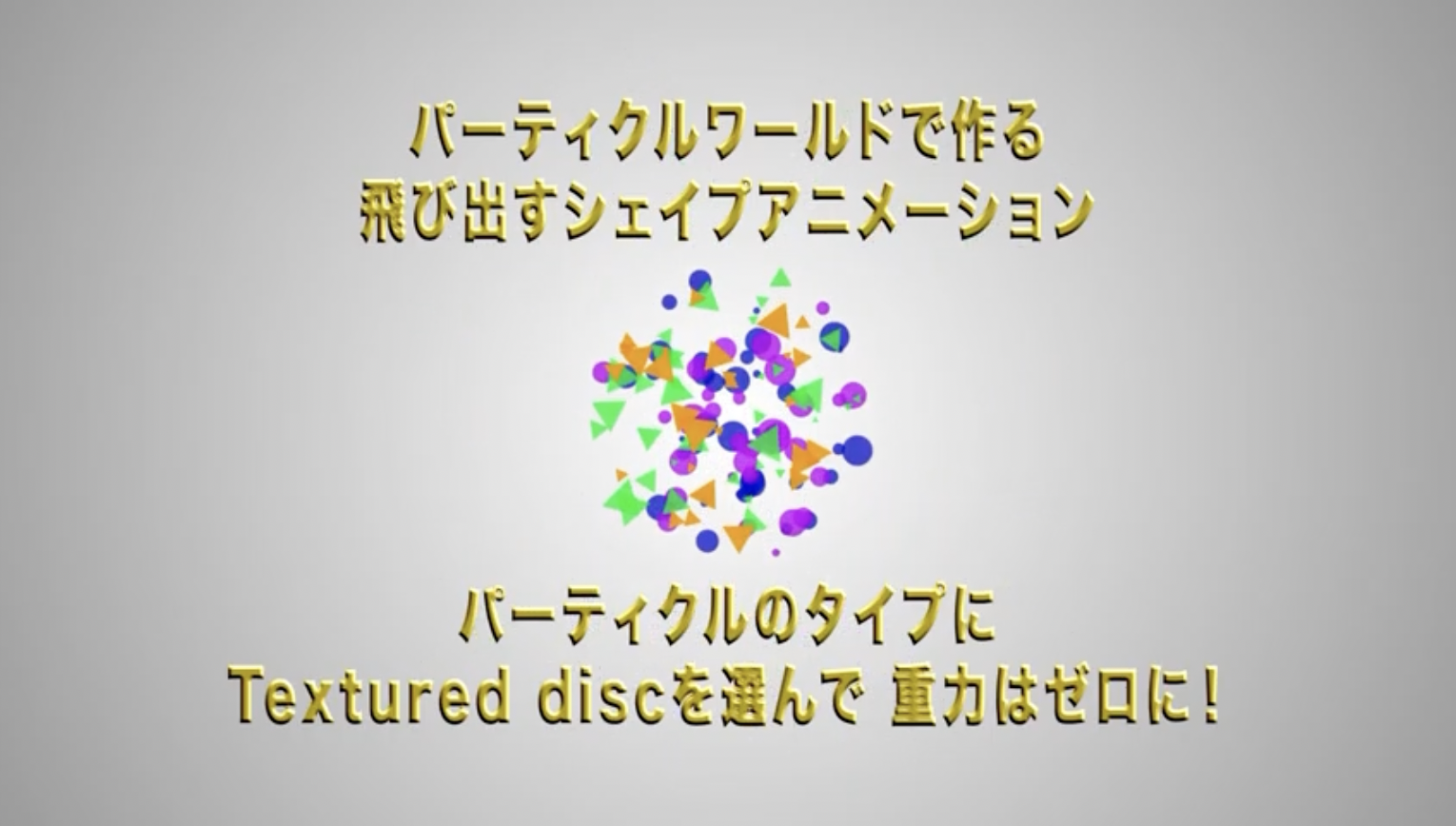
ロゴ出現をおしゃれに飾る!弾ける玉とハートのアニメーションの作り方
この動画では、図形をパーティクルで飛び出させる方法と、位置の移動アニメーションで弾けさす方法を試作してみました。【パーティクルで図形を飛び出させる方法】カズノコ弾けるロゴアニメーション/アフターエフェクトでできることhttps://www.youtube.com/watch?v=-xQ4B...【位置の移動アニメーションで図形を出す方法】ビギナーズカレッジTwitterのいいね風!かわいいハートの作り方https://www.youtube.com/watch?v=dRXR9...YouTubeなどのオープニングに使える素材ですので、上記のチュートリアルを見ながら、是非、皆さんも挑戦してみてください。----------ポイント💡----------【パーティクルで図形を飛び出させる方法】C C Particle Worldを平面に適用し、飛び出すシェイプの円を作ります。パーティクルのタイプにTextured disc(図形を指定できる)を選んで作った円を放出するようにします。重力はゼロにして、サイズや色、速度を設定します。弾けて終わるアニメーションはBirth Rateを一瞬だけ放出するようにキーを打ちます。色や動きのバリエーションをつけるには、複製して、色やRandome Speedを変えます。同様の方法で、三角や四角が放出されるようにします。【位置の移動アニメーションで図形を出す方法】パーティクルを図形に置き換えて放出させるのが難しい人は、いろんな図形を、位置の移動で、弾けさすのがおすすめです。シェイプの位置とスケールの基本操作が学べます。1)最初に、ハート型のグレーの線を出現させ、2)線が消えるタイミングで 円が輪になって拡大するアニメーションを表示し、3)円が消えるタイミングで、ハートをポヨヨンと出します。4)最後に、小さなカラフルな円が 周囲に飛び散る位置のアニメーションをつけます。このように、有料のプラグインを使わなくても、オシャレに弾むシェイプ・アニメーションができますね!ロゴと重ねて、YouTubeなどのオープニングを作るとオシャレです。●チャンネル登録はこちらhttps://www.youtube.com/channel/UCI_w...ご不明な点や、気になるエフェクトのご希望など、お気軽にコメントください。●パーティクルを使った弾けるアニメーション96Ae_アフターエフェクトで作る弾けるハートのアニメーション(CC Particle world)https://www.youtube.com/watch?v=4kY0i...----------お勧め関連動画🎞----------花びらが舞う!桜吹雪アニメーションの作り方https://www.youtube.com/watch?v=UoGOv...----------備忘録🗒----------●【パーティクルで図形を飛び出させる方法】サイズ 50の正円シェイプを作成平面にfx:CC Particle worldParticle Typ: Textured DiscTexture:Texture Layer : 作った正円Birth Size: 5Death Size: 0Size Variation: 70Max Opacity: 80Gravity : 0 Velocity 0.5Color Map: Custom でCustome color mapで色をつけるBirth Rateにキーを打ち、一瞬だけ、飛び散らせる1f:0→2f:7→ 3f:0【色違い・形違いを作る】正円とパーティクルを複製し、色違いを作る(Texture Layerを設定し直すこと)Extras: Random seed: 10 でランダムシードを変えて、重ならないようにするこれを正円のワンセットとし、三角・四角を作成して重ねて弾けさす。●【位置の移動アニメーションで図形を出す方法】【ハートの作り方】正円の楕円形パス:ベジェパスに変換して下の点を下げoptionクリックで先を尖らせて20度回転させハートの半分を作る。それを複製して右に移動し、丸っこいハートを作る。【ハートにグレーの境界線をつける方法】複製してfx: レイヤースタイル;境界線:カラーをグレー描画モード:オーバーレイハートをプリコンしておく【パッと広がる輪っかのスケール・アニメーション】拡大用の正円を描き15フレームで0のキー 1秒でハートが隠れるまで拡大してキー不透明度:1秒でキー 1秒10フレームで0にして消す F9輪っかが広がるように見えるように、円を複製して、複製した円の色を背景と同じ白にしてキーを25フレームずらす。【ハートのポヨヨンのアニメーション】ピンクのハートを一番上に移動スケールでポヨヨンのアニメーション【周囲の弾ける円のアニメーション】小さな正円を消えてゆく円の輪の位置において、消えるタイミングで 上移動させて弾けさすそして不透明度で出現し、弾けた後に消えるようにキーを打つ2個組みにするため、複製して色を変えて、位置Xをズラして、高さを少し高くして弾けさす。二つをプリコン「はじけ玉」とし6個複製して、回転で位置をズラして周りに弾けさす。fx:色相彩度で、色をカラフルに変えてゆく----------キーワード♯----------#Ae逆引きエフェクト動画#UCI_whNvaWAo8jhpAS34js4w#アフターエフェクト#エフェクト#パーティクルワールド#TexturedDisc#CustomeColorMap#ExtrasRandomSeed#弾ける#シェイプアニメーション
2021.07.26
コメント(0)
-

アフターエフェクトのシェイプの波を使って花柄を作る方法
この動画は、「花の動画編集部屋」さんの下記チュートリアルをもとに、作成しました。シェイプで花を散らしてみた / 新機能 波 / After Effectshttps://www.youtube.com/watch?v=SsS2vFaFQp8花の動画編集部屋さん❣️可愛い花の背景画像の作り方をどうもありがとうございます👏----------ポイント💡----------ここでは、今まで触ったことのない「波」のパラメーターを使っています。シェイプの「波」の量を100%にして「単位」を「サイクル」に変更し、サイクルを4にします。楕円形に丸みをつけるのに楕円形を選択して、追加を選び▶︎パンク・膨張を追加します。画面全体にシェイプを散らすにはコンテンツの追加▶︎リピーターを選びコピー数を50 オフセットを-15にします。トランスフォームのリピーターの位置・スケール・回転に値を設定します。また、トランスフォームの楕円形の位置にキーを打って、シェイプに動きをつけます。簡単なようなのですが、シェイプの「波」の数値を触って、可愛い花柄を作るのは結構難しそうです。また、リピーターでコピー数を増やすにはシェイプの基礎を学ぶことがお勧めです。<お勧め関連動画🎞>挫折させないシェイプレイヤー入門#01 -塗りと線について-https://www.youtube.com/watch?v=ojBWNK1_S_sトランスフォームの位置をさわるのですが、トランスフォームが3つもあるので混乱します。トランスフォームのリピーター:位置トランスフォームの楕円形の:位置を設定するのがポイントです。皆さんも、YouTubeのチュートリアルを見ながら是非、実際に作ってみてください。きっと、学ぶこといっぱいあると思います🤗●チャンネル登録はこちらhttps://www.youtube.com/channel/UCI_whNvaWAo8jhpAS34js4w?sub_confirmation=1ご不明な点や、気になるエフェクトのご希望など、お気軽にコメントください。●シェイプの作り方の再生リストhttps://www.youtube.com/watch?v=rnZrHvtNPpg&list=PLYXusuLNwvZzq1xKJLHvPA-sHhS7GEFuj----------備忘録🗒----------【花模様の元を作る】楕円形サイズ:(1、1) パスの線幅:88波;量:100%,単位:サイクル,サイクル:4楕円形に追加▶︎パンク:膨張;量:15コンテンツの追加▶︎リピーター:コピー数:50,オフセット:-15トランスフォームのリピーター:位置(-50,40)、 スケール:109,回転0x58トランスフォームの楕円形の位置-300,-300:10秒で-300,-100にキー、 回転も0から0x150【複製してバリエーションをつける】楕円形1 を複製 位置(ー247,188)楕円形2を複製 波サイクル:8【ドロップシャドーで輝きをつける】白 不透明度:100, 距離:0, 柔らかさ40複製して 柔らかさ:76【顔の部分の模様を消す】平面に楕円形マスク;ぼかし:60 アルファ反転マット----------キーワード♯----------#Ae逆引きエフェクト動画#UCI_whNvaWAo8jhpAS34js4w#アフターエフェクト#動画編集#動画素材#エフェクト#花柄#シェイプ#波#サイクル
2021.07.26
コメント(0)
-
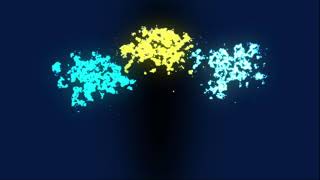
シェイプを電流に変化&画面を揺らして衝撃を表現する方法
この動画は、Dr. BUの動画LABさんの下記チュートリアルをもとに、作成しました。シェイプを電流に変化させる方法 + 画面を揺らして衝撃を表現する方法https://www.youtube.com/watch?v=BRPpaCCrbm8Dr. BUの動画LABさん❣️分かりやすい丁寧なチュートリアルをありがとうございます👏電流は、アフターエフェクトの稲妻(高度)でも表現できますが、形を変形させたいときは、シェープレイヤーを使った方法がおすすめです。こちらのチュートリアルでは、シェイプから電流を作る方法が紹介されています。----------ポイント💡----------電流のベースを(シェイプの追加で)ドーナツ型を作り作りタービュレントディスプレイスで歪ませ、電流っぽい映像を作ります。円シェイプを1秒で落下させ、形を横長に変形させて、落下のリアル感を演出します。ビリビリは、タービュレントディスプレイス(TBD)で作り、展開にwiggleのエクスプレッションを入れます。ポイントはドーナツ型の作り方です。(10:30以降)コンテンツの追加で・パスを結合でモードを型抜きにして、線をコンテンツの追加でつけます。ロゴも表示して衝撃時に一緒に揺らすには、電流コンポに、「スライダー制御」を適用してwiggle(10,10)の「10」を範囲指定し、スライダーにwhipしスライダーの値にキーを打ちます。揺れで端が見切れる時は、モーションタイルのミラーエッジをon にして幅と高さを調整します。皆さんも、カッコいいロゴ出現の動画で是非、電流エフェクトを作ってくださいね。●チャンネル登録はこちらhttps://www.youtube.com/channel/UCI_whNvaWAo8jhpAS34js4w?sub_confirmation=1ご不明な点や、気になるエフェクトのご希望など、お気軽にコメントください。●電気の効果が出せるエフェクト集セイバーhttps://www.youtube.com/playlist?list=PLYXusuLNwvZyYpHHYfHZkyysaDayb5_Vy稲妻https://www.youtube.com/watch?v=bGOHfDsWb8g----------お勧め関連動画🎞----------ダストマンアニメっぽい電撃エフェクトの作り方【After Effects チュートリアル】https://www.youtube.com/watch?v=CKai5xSODzETORAERA標準エフェクトで素材に電流を流す表現の作り方https://www.youtube.com/watch?v=z6BjpCZctZc----------備忘録🗒----------【シェイプを活用した電流の作り方】シェイプの追加でドーナツ型を作り電流のベースを作るタービュレントディスプレイス+グロー電流の位置にwiggle(数・幅)+スライダー制御Point円をシェイプ内で型抜きしてドーナツ型にし、縁の不透明度を変える200pxの円が、1秒で落ち、20fから透過してゆくアニメスケール:Xは10→200→10【電流の形状の元を作る】タービュレントディスプレイス(TBD)量:500、 サイズ:20、 複雑度:5展開: time*150ドーナツ型を作るためにコンテンツの追加で:180(-20)の円を作りコンテンツの追加で:パスを結合モード:型抜きコンテンツの追加で:線カラー:スポイト 幅:15 不透明度:50ドーナツ型のシェープでタービュレントをつけると電流の原型ができるグローを2回かけて2度目のグロー の値はしきい値:60 、半径:150、強度:0.5【複雑度の追加】レイヤーを複製してパラメーターを変え、色と線幅を変える。例えばTBDの複雑度:5EEエクスプレッションで:time*150楕円形楕円形パス2のサイズ:170線幅:6fx:チョーク(マット)0.8【ロゴの出現に合わせてwiggleで画面を揺らす】ロゴのアンカーポイントを下に移動し、スケール比の固定を外して、縦Yを短くして潰れた状態から出現させるロゴが電流と一緒に落ちてくるアニメーションをつける15fの衝撃時に電流を揺らすには電流をプリコンし、位置にwiggle(10,10)※位置にwiggle(振動数、振幅幅)【電流が流れるときだけスライダー制御で揺らす】電流コンポに、スライダー制御を適用wiggle(10,10)の「10」を範囲指定し、スライダーにwhip15fの時だけビリビリするように、スライダーを80にして,14fと1秒で0にして動きを消す電流コンポに、モーションタイル:ミラーエッジon にして幅と高さを170にして周りが切れないようにする。----------キーワード♯----------#Ae逆引きエフェクト動画#UCI_whNvaWAo8jhpAS34js4w#アフターエフェクト#動画編集#動画素材#エフェクト#電流#シェイプ#電気の表現#ビリビリ
2021.07.25
コメント(0)
-

ビジネスっぽい地球が回転する動画の作り方
デフォルト機能だけでデジタル地球儀を作るチュートリアルがいくつかあります。英語版Digital Earth Tutorial in After Effects - After Effects Tutorial - No Pluginshttps://www.youtube.com/watch?v=p7WDNurYrFE竹内屋さんAE講座 第35回 デフォルト機能だけで作成するデジタル地球儀https://www.youtube.com/watch?v=1jBvYmoy7ckAction Planetあくしょんプラネットさんプラグインなしでデジタル地球儀を作る / After Effects CC2019 使い方講座 https://www.youtube.com/watch?v=pGFua3XqSaU5FX STUDIOさん初心者チュートリアル デジタル地球儀の作り方(No Plugin)https://www.youtube.com/watch?v=jO8BDyEbx1Eこちらの動画は、竹内屋さんのチュートリアルをもとに、少しアレンジして作っています。アクションプラネットさんのコメント欄にpixabayの世界地図のURLがありますのでチェックしてくださいね❣️5FX STUDIOさんのチュートリアルはとても分かりやすいのでおすすめです!----------ポイント💡----------ポイントは、透過の世界地図をCC Sphereで球体にして回転させながらフレームインさせるのですが、デジタルっぽさを出すのが結構大変です。ポチポチの点は、CC Ball ActionのBallのサイズを小さくして柄にして複製したものはレイヤースタイルの境界線で縁つけをします。レイヤー効果 の高度な合成の不透明度を下げるあたりなど日頃使わない機能に、胸キュンです。CC Sphereには、Renderのoutsideとinsideの設定ができinsideの方にブラーをかけることで、球体の立体感が出せます。地球儀コンポの中に、CC Star Burstを入れると宇宙的な神秘感ができ、複製した地球儀を拡大して重ねるとさらにデジデジになります。色は、調整レイヤーに色相彩度のエフェクトをかけ[色彩の統一]にチェックを入れることでお好みのカラーに変えられます。皆さんも、是非、カッコいいMy地球儀を作ってグローバルビジネスのサイト演出に使ってください!●チャンネル登録はこちらhttps://www.youtube.com/channel/UCI_whNvaWAo8jhpAS34js4w?sub_confirmation=1ご不明な点や、気になるエフェクトのご希望など、お気軽にコメントください。●Aeパーティクルの再生リストhttps://www.youtube.com/watch?v=Sg5E86PcxwM&list=PLYXusuLNwvZxrJhwDQsSeI8N6tsO3y3-4----------備忘録🗒----------【地球儀コンポの作成】地図1(3275x2047png 透過)fx:CC Ball Action Grid Spacing:10 Ball Size:7 複製して地図2 (CC Ball Actionを削除)レイヤー効果 の高度な合成:不透明度:10レイヤースタイルの境界線:白 サイズ:2新規白平面にfx:CC Star Burst size:20【地図コンポを球にする】プリコンした地図にfx:CC Sphere 『地球儀』Rotation X:-5, Z:10, Rotation Y を10秒で360にして一回転させるRadius:450, ShadingのAmbient:100【地球儀コンポに立体感をプラス】地球儀を複製して内側・外側を作る『地球儀外側』 Render: outside『地球儀内側』 Render: inside fx:ブラーガウス:10【地球儀を重ねてデジタル感をプラス】『地球儀外側』を複製 『地球儀大』 不透明度:25Radius:600, Render:Fullマット:fx:チョーク:チョークマット:1.2地球儀大を複製して『地球儀大2』としRadius:800, 【輝きと色をプラス】調整レイヤにfx:グロー しきい値:65 半径:30 強度:1fx:色相彩度 色彩の統一色相:125 彩度:100 明度:-40 【カメラワーク】カメラ188mmをヌルの位置で制御3秒でZが350から0になるようにキーを打って F9----------キーワード♯----------#Ae逆引きエフェクト動画#UCI_whNvaWAo8jhpAS34js4w#アフターエフェクト#動画素材#エフェクト#デジタル#地球儀#グローバリゼーション#レイヤー効果の高度な合成#チョークマット
2021.07.24
コメント(0)
-

動画編集で使えるVideo Copilotの無料パーティクル素材の紹介
この動画は、TETERONさんの下記チュートリアルをもとに、作成しました。かっこいい映画風タイトルを簡単に作る方法《アフターエフェクトチュートリアル》https://www.youtube.com/watch?v=Qef-t6WqnzYTETERONさん❣️いつもカッコいい動画作成のチュートリアルをありがとうございます👏この動画のBGMKevin MacLeod の Arcadia - Wonders https://creativecommons.org/licenses/by/4.0/ソース: http://incompetech.com/music/royalty-free/index.html?isrc=USUAN1100326アーティスト: http://incompetech.com/----------ポイント💡----------Video CopilotのFREE Particle Stock Footageからフリー素材のダウンロードをします。15種類のかっこいいパーティクルの動画素材が無料で利用できます。fx: Lumetriカラーの基本補正のホワイトバランスの色温度を上げると暖色系に、下げると寒色系になります。また、シャドーを下げルと光が浮き上がります。 fx: グローを二重にかけて輝きを調整し、fx: コロラマの「元の画像とブレンド」でいい感じにします。タイトルには、高速ボックスブラーでシュワッチのアニメーションをつけて出現させます。●チャンネル登録はこちらhttps://www.youtube.com/channel/UCI_whNvaWAo8jhpAS34js4w?sub_confirmation=1ご不明な点や、気になるエフェクトのご希望など、お気軽にコメントください。●パーティクル素材の再生リストhttps://www.youtube.com/watch?v=hRNSKt4bA08&list=PLYXusuLNwvZxrJhwDQsSeI8N6tsO3y3-4----------お勧め関連動画🎞----------Video Copilot社 には以前にご紹介しているSaberの他に、VC REFLECTなどの無料プラグインもあります。Video Copilot社製品のダウンロードの仕方は下記チュートリアルをご参照ください。『VC REFLECT』ダウンロード・インストール・使用方法解説https://www.youtube.com/watch?v=xhYVfROII6M----------備忘録🗒----------Video Copilotのフリー素材のダウンロード先https://www.videocopilot.net/blog/2011/09/free-particle-stock-footage-tutorial/FREE Particle Stock Footage:Download Stock Footage (162 MBs)15のパーティクル 【タイトル】タイトルにfx:高速ボックスブラー:1秒から3秒で20→0不透明度:1秒から20フレで出現させるfx: グローしきい値:40 半径:20グローカラー:A&B赤&オレンジに指定【背景動画】videocopilot背景動画にfx: Lumetriカラー基本補正のホワイトバランスの色温度:90トーンカーブでメリハリをつける (色温度はマイナスでブルーになる)(シャドーを下げルト光が浮き上がる) fx: グローfx: グロー複製 しきい値:40 半径:30fx: コロラマ元の画像とブレンド:94----------キーワード♯----------#Ae逆引きエフェクト動画#UCI_whNvaWAo8jhpAS34js4w#アフターエフェクト#動画編集#動画素材#エフェクト#VideoCopilot#FREEparticle#フリー素材#火の粉
2021.07.22
コメント(0)
-

StarBurstの平面で作るモクモク雲とストンと落ちる文字アニメーション
この動画は、花の動画編集部屋さんの下記チュートリアルをもとに、作成しました。動く可愛い雲できました!After Effectshttps://www.youtube.com/watch?v=PEHc52p34rg花の動画編集部屋さん❣️可愛くて素敵な動画作成チュートリアルをありがとうございました👏----------ポイント💡----------雲のボコボコのは、シェイプで作るのかと思いきやCC Star Burstの粒子のサイズを大きくした平面を3枚作って配置しています。モクモクの動きはPhaseに大きさを変えるキーを打ち、オプションキーをクリックして、propertyのLoopOutで連続ループさせます。色合いの変化では、4色グラデーションのポジションを変えたり、レイヤースタイルの光彩内側やベベルとエンボス で、いい感じに仕上げています。文字がバラバラと出現して、ストンと落ちる表現は、GG 分解でバラした文字をヌルに親子づけしてヌルの位置を右クリで「次元分割」してアニメーション。文字の動きを、値グラフでハンドルを持ち上げて、ポヨヨンのアニメをつけるのが新鮮でした!キラキラやピカピカは、お好みでプラスしてくださいね。皆さんも、チュートリアルをみて、是非、My日の出 を作ってください!●チャンネル登録はこちらhttps://www.youtube.com/channel/UCI_whNvaWAo8jhpAS34js4w?sub_confirmation=1ご不明な点や、気になるエフェクトのご希望など、お気軽にコメントください。●水の世界:水滴や波紋、水のゆらめきの再生リストhttps://www.youtube.com/watch?v=DkRYG...----------お勧め関連動画🎞----------https://www.youtube.com/watch?v=0Iv_KVzkoo8&t=238s 有名映画の冒頭のような雲海の作成方法AfterEffectsだけで作るゴッドレイアニメーション【雲/光/海】https://www.youtube.com/watch?v=cWEBm35zxqU【AEtips】AEで空を作る_ichikawahttps://www.youtube.com/watch?v=tucRkkvLP8wCreate 3D Clouds in After Effects with Displacement Mapshttps://www.youtube.com/watch?v=GilV-A2Pj6MHow to create Realistic Procedural Cloudshttps://www.youtube.com/watch?v=lQ09XEyIIgc----------備忘録🗒----------【CC StarBurstの雲】Scatter:2, Spread:0 Phase:-100 Grid Spacing:32, Size:400Phase; 0秒:−100 3秒:−14, 6秒:−100Phase;ex:property;LoopOut(キーをズラす)fx:4色グラデーション:水色、薄水色、白、水色レイヤースタイルのfx:光彩内側:サイズ:42 fx:ベベルとエンボス size:35(カラーとソフトの調整)複製して,size,グラデーションの変更【値グラフでつける文字アニメーション】テキストのスケールと位置のアニメーションGG分解 四つ丸で! スケール:1秒、さらに4フレ、2フレ進めてキー値グラフにして、ハンドルを持ち上げて、ポヨヨンのアニメ他の文字にコピペしてレイヤーをランダムにズラすヌルを作成して文字を全て親子づけしヌルの位置を次元分割して、Yの値を10フレでストンと落ちるようにする----------キーワード♯----------#Ae逆引きエフェクト動画#UCI_whNvaWAo8jhpAS34js4w#アフターエフェクト#動画素材#エフェクト#雲#CCStarBurst#ご来光#GG分解#次元分割
2021.07.21
コメント(0)
-

海の中の3D空間をAeで作る!差し込む水中の光と木漏れ日の作り方!
この動画は、竹内屋さんとDAZAI VFXさんの下記チュートリアルをもとに、作成しました。【After Effects】光が差し込む水中の作成方法https://www.youtube.com/watch?v=fnjjpsiVKhUAfter Effects チュートリアル 3D水中空間の作り方https://www.youtube.com/watch?v=ayVXwPJRw5Q&t=75s竹内屋さん&DAZAI VFXさん❣️憧れのoceanの光の世界の作り方をありがとうございます👏----------ポイント💡----------水中に差し込む光の世界の作り方ですが、After Effects Styleのサイトを見て、いつか作りたいと思ってました。https://ae-style.net/tutorials/e23.html2つの動画チュートリアル があり、基本的には良く似ているのですがどちらも、完全に再現することができませんでした。よく、God Light Raysと呼ばれる光の差し込みがなかなかきれいにできず、苦戦したのでゴッドレイだけ、kossさんのチュートリアルを追加しています。ゴッドレイはfx:CC Radial BlurをFading zoomにして量と光源の位置を調整します。水面の模様はフラクタルで作成し、展開にエクスプレッションを入れて動かします。海底と水面のフラクタル平面を楕円形でマスクして3D化して配置し、水面に空の写真を合成してCC Glassでキラキラ感を出します。皆さんも、是非、海の中の3D空間に挑戦してみてください。●チャンネル登録はこちらhttps://www.youtube.com/channel/UCI_whNvaWAo8jhpAS34js4w?sub_confirmation=1ご不明な点や、気になるエフェクトのご希望など、お気軽にコメントください。●水の世界:水滴や波紋、水のゆらめきの再生リストhttps://www.youtube.com/watch?v=DkRYG_0qvkA&list=PLYXusuLNwvZzGT3ETCUl-zhF2prDEeoT4----------お勧め関連動画🎞----------英語版:Seabed Under-water After Effects Tutorialhttps://www.youtube.com/watch?v=pZ6fShUxtoo----------備忘録🗒----------●光が差し込む水中【wave】をフラクタルで作成フラクタルノイズ:ダイナミックプログレッシブ 反転スケール70乱気流のオフセットゼロ秒(1000,1000) 1秒(1000, 1100)ex:loopOut("offset")サブスケール:70展開:time*200【light】コンポの作成waveを入れて3D化しアンカーポイント (1000, 1725, 0)位置 ( 960, 0, -3500)スケール (220, 450, 220)X回転:-90楕円形マスク ぼかし:500 拡張:-65【main】コンポの作成waveを入れて3D化し海底用に配置アンカーポイント (1000, 1725, 20)位置 ( 960, 840, -4400)スケール (150, 450, 220)X回転:-90fx:CC Vector; Blur Amount:10楕円形マスク ぼかし:1000 拡張:-300新規平面にfx:塗り:RGBカラー(47, 127, 177)上レイヤーでモード:オーバーレイlightコンポを上レイヤーに入れ:加算fx:レベル補正; 黒入力:100 白入力:200fx:CC Radial Blur Type :Fading ZoomAmount:135 Quality:40 Center:960, -585【空の輝きの作成】空の画像skyをトップの上半分に配置してプリコンlightを複製し、light2を上に配置しskyアルファマットskyにfx:CC Glass (スタイライズ)Surface;Bump Map:lingt2, Softness:6, Displacement:500 Shading;Roughness:0.02調整レイヤ1 fx:トーンカーブ RGB:S字fx:色かぶり補正 量:40調整レイヤ2 fx:トーンカーブ RGB:下弦楕円形マスク 反転 ぼかし:256● 3D水中空間の作り方【wave】をフラクタルで作成 2000x2000pxの黒で全て移行でプリコンしておく平面にフラクタルノイズ:ダイナミックプログレッシブスケール:70サブスケール:70乱気流のオフセットゼロ秒(1000,1000) 1秒(1000, 1400)ex:loopOut("offset")【海底】コンポの作成waveを入れて3D化しX回転:90位置 を下げるスケール (220, 385, 220)楕円形マスク ぼかし:550 拡張:-270fx:CC Vector; Blur Amount:9新規平面にfx:塗り:カラー青(105EAC)上レイヤーでモード:ソフトライト【水面】コンポの作成海底コンポを複製し上に移動【空の作成】空のjpgを上半分に配置し3D化してプリコンレイヤーの順番は下から海底、青平面、空のjpg、水面作成した空コンポをアルファマットskyにfx:CC Glass (スタイライズ)Surface;Bump Map:水面コンポ,Softness:6, Displacement:500 Shading;Roughness:0.011, Metal:1【差し込む光の作成】水面コンポを複製・表示して上に配置fx:レベル補正; 黒入力:100 白入力:200fx:CC Radial Blur Type :Fading ZoomAmount:135 Quality:40 Center:960, -585fx:色かぶり補正 量:40 色:オレンジ(FFBC69)レイヤーモード :加算【水中の色合いの調整】調整レイヤ1 fx:トーンカーブ1 RGB:少し下多めの下弦fx:色かぶり補正 量:14 調整レイヤ2fx:トーンカーブ RGB:下弦楕円形マスク 反転 ぼかし:256● kossさんの木漏れ日【AfterEffects tutorial】霧と光で幻想的な映像に仕上げる https://www.youtube.com/watch?v=Z_i3AwW5Qjg&t=61s平面にフラクタルノイズコントラスト:80スケール600x200展開:time*70乱気流のオフセットに斜め上に動くex:[value[0]+time*100,value[1]+time*-15] 画像の上においてモード:スクリーン不透明度を下げる新規平面にフラクタルノイズコントラスト:60 or 120明るさ:-44fx:CC Radial Blurstraith zoom量:80 or 130光源にcenterを移動トーンカーブで黄色(赤・緑を上弦、青を下弦)展開:time*150一番上においてモード:加算 or オーバーレイ ----------キーワード♯----------#Ae逆引きエフェクト動画#UCI_whNvaWAo8jhpAS34js4w#アフターエフェクト#動画素材#エフェクト#海の中の3D空間#差し込む光#GodLightRays#木漏れ日#CCRadialBlur
2021.07.20
コメント(0)
-

水中で屈折しながらゆらぐ文字や画像!プールや水面の動画作成
この動画は、竹内屋さんの下記チュートリアルをもとに、作成しました。AE講座 第124回 水の中で屈折しているような文字の作成方法https://www.youtube.com/watch?v=ajvJts7sO4g竹内屋さん❣️いつもおしゃれな動画作成チュートリアルをありがとうございます👏----------ポイント💡----------水の中で屈折して揺らぐのに、下記エフェクトを使用fx: フラクタルノイズ;渦巻きfx: 高速ボックスブラーfx: コースティック揺らぎの模様は、フラクタルノイズの渦巻きで作成。乱気流のオフセットで長めに流し、展開にエクスプレッションを入れて、ユラユラ。ユラユラさせたい文字やオブジェクトに揺らぎの魔術師、コースティックを適用。水面にフラクタルを、空に雲のJPGを指定し合成します。最後に揺れるフラクタルを複製して載せてfx:レベル;黒入力レベルfx:チャンネルシフト:アルファを取り込む:輝度fx:CC Vector Blur で水面の輝きをつけます。コースティックで揺らぎや空を反映させるところや輝度や入力レベルで輝きを追加するところがなかなか自分では思いつかないですね😍皆さんも、ロゴを載せて、水面に揺らぐカッコいいオープニングを作ってくださいね❣️●チャンネル登録はこちらhttps://www.youtube.com/channel/UCI_whNvaWAo8jhpAS34js4w?sub_confirmation=1ご不明な点や、気になるエフェクトのご希望など、お気軽にコメントください。●水の表現:水滴・波紋・揺らぎの動画再生リストhttps://www.youtube.com/watch?v=DkRYG_0qvkA&list=PLYXusuLNwvZzGT3ETCUl-zhF2prDEeoT4&index=1----------お勧め関連動画🎞----------アニメ風な水面の作り方 Cartoon water surface [After Effects]https://www.youtube.com/watch?v=qfTaIUJKahE&t=161s海の中に沈んだテキストhttps://www.youtube.com/watch?v=38xvAt_2gIA----------備忘録🗒----------【テキストコンポ】平面に塗り(0, 162, 255) ブルー ロゴを配置【waveコンポ】fx: フラクタルノイズ 渦巻きコントラスト:135 スケール:180 乱気流のオフセット: ゼロ(964, 540)から10秒(1920, 1080) 展開:time*120fx: 高速ボックスブラー 半径:20 [エッジピクセル]にチェック【main】objectコンポにfx: コースティック水; 水面:wave 波形の高さ:0.05, スムージング:10 水の深さ:0.075, 表面の不透明度:0.5空;空:bg, 強度:0.2, 照明;ライトの強さ:1.2 RGB(255,126,0) 位置(1280, 540) 【BGのタイルコンポ】タイル1枚コンポ300pxに正方形シェイプ270px 4色グラデーション, ベベルアルファ :エッジの太さ5ラフエッジ, 光彩内側:ノイズ94%, 不透明度21%BGコンポに CC RepeTileで並べる上から、wave、object、wave、bgとコンポを配置し、上のwaveコンポのモード:オーバーレイfx:レベル補正; 黒入力レベル:150fx:チャンネルシフト アルファを取り込む:輝度fx:CC Vector Blur;Amount:45、 不透明度75%----------キーワード♯----------#Ae逆引きエフェクト動画#UCI_whNvaWAo8jhpAS34js4w#アフターエフェクト#動画素材#エフェクト#水面#揺らぎ#コースティク#屈折#チャンネルシフト の輝度
2021.07.19
コメント(0)
-

波紋をfx:電波で作る!アフターエフェクトの波紋・衝撃映像の作り方
この動画は、tenpuraninjaさんの下記チュートリアルをもとに、作成しました。衝撃波 空間を歪ませるチュートリアル講座https://www.youtube.com/watch?v=dkCK1aSJR4wtenpuraninjaさん❣️カッコイイ衝撃波の波紋が広がる動画の作り方を、どうもありがとうございます👏----------ポイント💡----------前回では、水面の揺らぎや波紋、衝撃波を、ウェブワールドやCC Mr.Mercurryでゆらめきを作ってきましたが、今回は151 Ae_水面に広がる波紋!コースティックの水面でマップを取り込む方法(1)https://www.youtube.com/watch?v=_KrjIOWCaZkと同様に、電波で波紋を作る方法です。波紋の形は、コースティックで取り入れずに、ディスプレイスメントマップで指定しています。複数の波紋を、一つの調整レイヤに複数のディスプレイスメントマップを作り、それぞれに波紋のマップレイヤーを選びます。こんなことができるんだ!と感激です😍ディスプレイスメントマップは、輝度で取り込み、水平・垂直置き換えを100からゼロにキーを打って出現のタイミングを調整します。取り込んだ電波のレイヤーは非表示にするのを忘れないで!元画像を複製してマスクをかけることで電波を人物の背後に広がるように見せるのが👍いろんなテクニックが学べるので皆さんも、是非、チュートリアルに挑戦してみてください!●チャンネル登録はこちらhttps://www.youtube.com/channel/UCI_whNvaWAo8jhpAS34js4w?sub_confirmation=1ご不明な点や、気になるエフェクトのご希望など、お気軽にコメントください。●水の表現:水滴・波紋・揺らぎの動画再生リストhttps://www.youtube.com/watch?v=DkRYG_0qvkA&list=PLYXusuLNwvZzGT3ETCUl-zhF2prDEeoT4&index=1----------お勧め関連動画🎞----------CGで衝撃波を作れ!!【After Effects チュートリアル】https://www.youtube.com/watch?v=pDXiqGFHftM&t=16s----------備忘録🗒----------新規平面にfx:電波(描画)作成ポイントで波紋をつけたい場所をクリック周波数:5 拡張:10 寿命:2 線の開始幅:20fx:ブラーガウス:10を適用してプリコン『電波1』調整レイヤにfx:ディスプレイスメントマップ マップレイヤに『電波1』を選択して、『電波1』を非表示赤と緑を輝度に変更、水平と垂直の置き換えを100置き換えにキーを打ち、波紋の出現タイミングを調整ピクセルをラップする新規平面にfx:電波2周波数:5 拡張:10 寿命:4 線の開始幅:20fx:ブラーガウス:10を適用してプリコン『電波2』調整レイヤにfx:ディスプレイスメントマップ を複製しマップレイヤに『電波2』を指定して、発生位置を調整元動画を複製して最上に配置して人物をマスクして 人物の背後に広がる波紋を作り、境界線のぼかし:50好みでfx:電波3(プロジェクトで複製利用してもOK)寿命:5で同様に調整全てをプリコンしてタイムリマップ 光は新規平面でレンズフレアを適用----------キーワード♯----------#Ae逆引きエフェクト動画#UCI_whNvaWAo8jhpAS34js4w#アフターエフェクト#動画編集#動画素材#エフェクト#波紋#衝撃波#電波#ディスプレイスメントマップ
2021.07.18
コメント(0)
-

アフターエフェクトで作る! 水面にユラユラゆらめく揺らぐ文字!by CC Mr.Mercury
この動画は、DOPE Effectsさんの下記チュートリアルをもとに、作成しました。CC Mr.Mercurryを使って揺らめくテキストhttps://www.youtube.com/watch?v=kbQ9sW-AceA&t=31sDOPE Effectsさん❣️素敵な揺らめき文字の作り方をどうもありがとうございます👏----------ポイント💡----------水面の揺らぎを、今まではタービュレントディスプレイスやウェブワールドでユラユラ作りましたが今回は、CC Mr.Mercurryでゆらめきを作る方法です。ポイントはAnimationをFireにして上への動きを作ることとBlob Birth Size で、文字幅に合わせて、拡大してゆくアニメーションをつけるところです。また、文字にも揺らぎをつけるために、ミナンスキーマットに設定することで、背景の動きを「輝度」で、文字に取り込む点です。揺れる背景画像は、動画素材を使ったり、フラクタルノイズで自分で作ってもいいですね。オープニングに爽やかで、格好いいですね!皆さんも、いろいろ作って下さい!●チャンネル登録はこちらhttps://www.youtube.com/channel/UCI_whNvaWAo8jhpAS34js4w?sub_confirmation=1ご不明な点や、気になるエフェクトのご希望など、お気軽にコメントください。●夏に向かって気になる水表現の再生リストhttps://www.youtube.com/watch?v=DkRYG_0qvkA&list=PLYXusuLNwvZzGT3ETCUl-zhF2prDEeoT4----------お勧め関連動画🎞----------152 Ae 波紋が広がるように揺らめく文字!コースティック&ウェブワールドの水表現https://www.youtube.com/watch?v=v1JwdiUqbLM&list=PLYXusuLNwvZzGT3ETCUl-zhF2prDEeoT4&index=5----------備忘録🗒----------●文字をプリコンして3D化X回転 : 295 Z回転 : 15CC Mr.Mercurryを適用Animation: FireProducer: 960, 960Birth Size 7秒で0から3(文字幅に合わせる) F9 プリコン『揺れる文字』●動画を上に配置し、下の『揺れる文字』を ルミナンスキーマットに設定してプリコン『揺れる水面文字』●『揺れる水面文字』の中の背景動画を複製してから、『揺れる水面文字』の下に配置してプリコン『揺らぎコンテナ』●『揺れる水面文字』にトーンカーブを適用アルファをトーンカーブで上げて目立つようにし、不透明度を3秒で30 7秒で80でじんわりと出現させる----------キーワード♯----------#Ae逆引きエフェクト動画#UCI_whNvaWAo8jhpAS34js4w#アフターエフェクト#動画編集#動画素材#エフェクト#CCMrMercury#ルミナンスキーマット#ゆらめき#水面
2021.07.16
コメント(0)
-

波紋が広がるように揺らめく文字!コースティック&ウェブワールドの水表現
この動画は、竹内屋さんの下記チュートリアルをもとに、作成しました。波紋に揺らめきながら文字が出現する演出の作成方法https://www.youtube.com/watch?v=xTG1hgICaQ0&t=2s【After Effects】「ざわざわ・・」文字演出の作成方法https://www.youtube.com/watch?v=XIIR58JQTIc竹内屋さんのチュートリアルは、とても詳しい解説があるのでとてもおすすめです❣️ポイント💡今回は、揺らぎをテーマに前回に続き、コースティックを使って[水面]の選択で揺らぎのついたコンポを指定しています。151では、円のスケールや電波の拡大アニメーションをマットレイヤーとして取り込んでいましたが今回は、ウェーブワールドで円が拡大するマップを作っています。グローの色合いをA&Bカラーの「のこぎり波A>B 」にして色指定することで、格好いい色合いが出せそうです。いろいろ使えそうですので、是非皆さんも、作ってみてくださいね。----------備忘録----------●波紋に揺らめく文字【text】文字をtextコンポに入れて3D化し、0Fから1S10Fで飛び込みアニメ(Z:-2000から0)F9:右勾配1Sで不透明度0から100%に【Ripple】(波紋の元を作る)fx:ウェーブワールド(シミュレーション)表示:高さマップワイヤーフレーム制御:水平に回転:29, 垂直に回転:29高さマップ制御:明るさ&コントラスト:0.55、 透明度:0シミュレーション:グリッド解像度:30 グリッド解像度ダウンサンプル:オフ 減衰:0.5プロデューサー1:高さ/長さ:0.12, 幅:0.12 振幅キー:1秒で0.5から0, 周波数:0, フェーズ:-50プロデューサー2:高さ/長さ:0.001, 幅:0.001 周波数:0 20Fから1秒で不透明度を100からゼロ【main】Rippleコンポの表示をオフにしてtextコンポを上に配置fx:コースティック(シミュレーション) 下:なし, 水:水面:Rippleコンポ 波形の高さ:0.3 スムージング:13, 水の深さ:0.25, 屈折率:1.5 表面のカラー: RGB:255白, 表面の不透明度:0, 強度:0.8空:強度:0, コンバージェンス:0, 照明:ライトの強さ:0【色合いがイイ感じのダブル・グロー】文字にグロー;しきい値:20 半径:40 強度: 1S5F:2 から 2S15FでゼロにするA&Bカラー: のこぎり波A>B A:1,192,255 B:0,54,255再度グロー2;しきい値と半径は同じ 強度: ゼロから18Fで1、そして 1S24FでゼロA&Bカラー A:255,246,0 B:255,0,0●「ざわざわ・・」文字の作成方法【文字】520pxでGG分解不透明度で徐々に出現させる 0F:0 10F:100 2S10F:100 3S10F:015:20:25に100をズラす光彩外側ヌルに親子付けして、全体を3秒で右移動させる新規コンポに配置し、17個複製してランダムに配置し、フレームもランダムにズラす。【ウェブワールドのマットの作り方】新規コンポで、グレー平面にfx:ウェブワールド (シミュレーション)表示:高さマップ:ワイヤーフレーム制御:水平:29, 垂直:29高さマップ制御:コントラスト:0.55, 透明度:0シミュレーション:解像度:30, グリッドのチェック外す波形速度:0.8 減衰:0.5プロデューサー1:高さ長さ:0.12, 幅:0.12, 周波数:0振幅2フレで0.5 から 0, フェーズ-50プロデューサー2:高さ長さ:0.001, 幅:0.001, 周波数:0トランスフォームの不透明度:2秒で100 から0【コースティックの波紋の設定】テキストのコンポにfx:コースティック(シミュレーション)下:なし水; 水の水面: ウェブワールド, 波形の高さ:0.1, スムージング:18,水の深さ:0.25, 屈折率:1.5 表面カラー:255, 255, 255, 表面の不透明度:0, コースティックの強度:0.8 空; 強度:0, コンバージェンス:0照明; 強さ:0 グロー; しきい値:20、 強度:1.5 のこぎり波A>B カラー;A:1, 192, 255 B:0, 54, 255#アフターエフェクト#Ae#動画編集素材#CG#波紋#水面#揺らぐ#ゆらゆら#コースティック#ウェーブワールド
2021.07.15
コメント(0)
-

波紋で作る水の輪っか!コースティックでマップを取り込む方法(1)
この動画は、みやもんさん、あくしょんプラネットさんの下記チュートリアルをもとに、作成しました。波紋が広がっていくエフェクトの作り方https://www.youtube.com/watch?v=ONkjD-lbRuk&t=1s仙道!波紋が広がるエフェクト 電波とタービュレントディスプレイスhttps://www.youtube.com/watch?v=q224nlQmUucみやもんさん、あくしょんプラネットさん❣️素敵な波紋の作り方動画をありがとうございます👏point💡シミュレーションのfx:コースティックでは、[水面]で他レイヤをマップ指定して動きを取り入れることができます。円のスケールや電波の拡大アニメーションをコースティックを適用したコンポに反映さすことで波紋の模様を画面に作ることができます。作った拡大アニメのコンポは『Wavemap』や『RippleWave』などの名前をつけてマップとし、タービュレントディスプレイスで歪ませておくのがポイントです。コースティックのエフェクトは適用すると水色になるので、・表面のカラーを白・不透明度ゼロ ・マテリアルの鏡面反射をゼロなどにして、色の影響をなくすこと。コースティックの調整箇所は主に波形の高さ・スムージング波紋って、見ているだけで癒されますよね!皆さんも、是非、My 波紋を作ってくださいね❣️CC Drizzleを使った波紋の作り方は下記をご参照ください🎶https://www.youtube.com/watch?v=sJXSAxenk8c----------備忘録----------【円の拡大にコースティックを加える方法】新規平面に円の線を作成半径0で3秒で500に広げる0秒で線の太さを50、 3秒でゼロのキーを打つfx:タービュレントディスプレイス属性移動でプリコン『Wavemap』ロゴを配置して、fx:コースティックを適用表面のカラー白 不透明度ゼロ マテリアルの鏡面反射をゼロ水面に『Wavemap』を指定(エフェクトとマスク)波形の高さ・スムージング(幅の太さは元の円の線幅で調整)【fx:電波にコースティックを加える方法】背景とテキストをプリコン複製してCC Lenseで落下ロゴを作る中央に楕円形のマスクを描くことで穴あきロゴができるるので境界をぼかす。ロゴを位置移動で落下させながら縮小させる。F9平面にfx:電波Radial wave (描画)周波数 : 0 線のカラー: 白 開始幅:100拡張:9 で広がるスピードをアップ寿命:表示の長さの調整反射をオンにすると、輪が変形するfx:タービュレントディスプレイス 歪み20 サイズ 複雑度も調整fx:ブラーガウス:80複製して拡張を小さくして内側の円を作成ポイントを動かし、レイヤーをずらして左の円を作りプリコン『RippleWave』調整レイヤにfx:コースティックを適用表面カラーと、不透明度で背景との馴染み具合を調整 マテリアルの鏡面反射をゼロ水面に『RippleWave』を指定(エフェクトとマスク)波形の高さ・スムージング・コースティックを調整ーーーーーーーーー #アフターエフェクト#Ae#動画編集素材#CG#コースティック#電波#タービュレントディスプレイス#波紋#水面#ロゴ
2021.07.14
コメント(0)
-

ホタルが舞う! カードワイプを粒子にする方法⁉️
この動画は、竹内屋さんの下記チュートリアルをもとに、作成しました。AE講座 第131回 ホタルが飛んでいるようなエフェクトの作成方法https://www.youtube.com/watch?v=dsAnrT2dAqI竹内屋さん❣️いつも素敵なエフェクトの作り方をどうもありがとうございます👏最初は、すっかりパーティクルで作るのだと思いきや変換・終了をゼロに、fx:カードワイプのスケールを0.03と極小にして位置と回転をランダムに動かしてできているのですね!すごい!勉強になりました。どうもありがとうございます❣️蛍を見ながら、夕涼みしたいですね!皆さんも是非作ってみて、バーチャルホタルで夕涼みしてくださいね😍----------備忘録----------新規平面にfx:カードワイプ変換終了:0 変換の幅:0行:6 列:9 カードスケール:0.03グラデーション レイヤ:なしライトの強さ: 2アンビエントライト:1位置の変位Xの変位量:5 Xの変速度:0.15Yの変位量:5 Yの変位速度:0.15Zの変位量:10 Zの変位速度:0.15回転の変位X回転の変位量:360 X回転の変速度:0.15Y回転の変位量:360 Y回転の変位速度:0.15Z回転の変位量:360 Z回転の変位速度:0.15fx:グロー しきい値:70 強度:20 A&Bカラー(252,255,184)(138,255,0)画像加工トライトーン 青系 紺色 黒ーーーーーーーーー ーーーーーーーーー #アフターエフェクト#Ae#動画編集素材#CG#ホタル#カードワイプ#光る#アニメーション#初夏#BG
2021.07.13
コメント(0)
-

Ae どしゃ降りの雨と地面に広がる水の波紋をRainfallとDrizzleで作る
最近、大雨のニュースが多いので、雨ふりの素材を作ってみました。147回では、CCParticleWorldで雨を作りましたが、今回はCC Rainfallでどしゃ降り雨を作りました。水面の波紋はCC Drizzleで作成しています。CC Rainfall(シミュレーション)は動画に直接適用することもできます。Dropsにキーフレームを打ち雨の降り始めから演出したり、Rainfallを複製して角度を変え、雨の量を増やしてどしゃ降りにします。CC Drizzleはコンポに適用します。Drip Rate:波紋の量 Longevity:継続する寿命Rippling:波紋の輪の数 Displacement:波の歪みRipple Height:高さ Spreading:広がりLight:Effect LightShading Ambient:明るさSpeculer:ハイライトの強さMetal:質感調整を調整します。ポイントは、💡道路のjpg素材をプリコンポーズして、雨と波紋をつけて3D化してX軸を傾けて奥行きを持たせることです。一つ作っておけば、jpg素材をoptionクリックで置き換えていろいろな雨降り素材が簡単にできます。皆さんも、是非、雛形を作って、いろいろな作品にご利用くださいね!----------備忘録----------【雨:CC Rainfall】CC Rainfall(シミュレーション)を画像に適用Composit With Original オンDrops, Size, Speed, Windを調整【水の波紋:CC Drizzle】アスファルトのjpgをプリコンポーズしてCC Rain fall(シミュレーション)とCC Drizzleを画像コンポに適用パラメーターを調整してから3D化して奥行きをつける。【レンガ素材をAeで作る方法】brick1個を300x500のコンポで作成し、4色グラデーションで色調をつけてラフエッジ で自然なレンガにして新規コンポに配置。(こちらでは、TilingにTurn CCWを選択しています。)CC Repetileで全面に繰り返し表示して、煉瓦の平面を作る。3D化してX軸を回転させ、スケールと位置を調整して配置ーーーーーー#アフターエフェクト#Ae#動画編集素材#CG#雨降り#水溜り#波紋#どしゃ降り#CCRainfall#CCDrizzle
2021.07.12
コメント(0)
-

水滴の作り方!飛び散るシーンをパーティクルとシャターで作る方法!
この動画は、TORAERAさん、イトウサンチさんの下記チュートリアルをもとに、作成しました。TORAERA DOUGA標準エフェクトで水しぶき/水滴の作り方https://www.youtube.com/watch?v=PsOdB41E-As&t=21sイトウサンチ【AE】いやもう梨汁ブッシャアァァ!!でいいやw【水エフェクト】https://www.youtube.com/watch?v=rDmeO9HewU4TORAERAさん、イトウサンチさん❣️バシャーッと飛び散る水滴のカッコいい作り方をありがとうございました👏ポイント💡前回では、https://www.youtube.com/watch?v=lLe5gOpKpcwCC Mr.Mercurryを使って、窓ガラスにポツポツと水滴がつくのを紹介しましたが、今回は、水滴を派手にバシャッと飛ばします。【飛び散る水滴A 】では、Particle WorldのShaded Sphereの粒にディストーションのCC Blobbylizeを使って水滴感を出します。【飛び散る水滴B 】では、水色平面にシミュレーションのfx:シャターをかけてレンダリング表示、 パターンをガラスにして飛び散り部分だけをマスクします。レイヤーをプリコンポーズするときに、「全ての属性を残す」「全ての属性を移す」を使い分けるのがポイントです。トランジションのCC Glass WipeスタイライズのCC GlassVector Blurやグローを駆使して、水っぽさを!シャターコンポのカメラを使って角度をつけてバシャーっとぶちまけます。ちょっと複雑ですが、仕上がったら、やった感があって👍タイムリマップ でスロモーション感を出すのがいいですね!皆さんも、カッコいい水滴の飛び散りシーンを作ってくださいね。----------備忘録----------【飛び散る水滴A by CC Particle World】水滴コンポProducer 全てゼロShaded Sphere Birth Size:0.1Deth Size:0.1Opacity Map:長方形全面 Velocity:2 Birth/Death Color: 白 Birth Rate:5F:0 6F:200 7F:0Longevity:10画像の上に配置(非表示) 画像に CC Blobbylize(ディストーション) Blob Layer:水滴コンポ その下に元画像を配置水滴コンポに時間の[タイムリマップ使用可能](opt+comp+T)弾けたところでキー、少し進んでキー、そのキーを最後に移動 F92S15Fでキーを打ち、最後に移動させてタイミングの調整CC Blobbylizeの設定Softness:13 Cut Away:32Shading; Ambient:82, Diffuse:16, Specular:100Roughness:0.032 Metal:100【飛び散る水滴 B by fx:シャター】水色平面にfx:シャター(シミュレーション)表示:レンダリング パターン:ガラス繰り返し:140 押し出す深さ:0.1フォース1;深度:0.1 半径:0.12 強度:2フォース2;深度:0.1 半径:0.12 強度:2ランダム度:0.5 重力:05フレでカメラでスナップショット「全ての属性を残す」でプリコンして、中に戻って円でマスクシャターコンポを「全ての属性を移す」でプリコンfx:CC Glass Wipe(トランジション)Completion:90 Amount:100fx:CC Glass(スタイライズ)Softness:14fx:CC Vector BlurPerpendicular Amount:16 Map Softness:27fx:グロー しきい値:12 半径:0トーンカーブ or GlassのLightで色調整シャターコンポのカメラ位置X,Y位置を下げるX:-83, Y:-77, Z:0タイムリマップ (時間)でスピード調整ーーーーーーーーー ーーーーーーーーー #アフターエフェクト#Ae#動画編集素材#CG#水滴#水しぶき#飛び散る#パーティクル#シャター#タイムリマップ
2021.07.11
コメント(0)
-

CC Mr.Mercuryで作る窓につく水滴を(パーティクルの雨も!)
この動画は、竹内屋さんとAfter Effects Photo Slideshowさんの下記チュートリアルをもとに、作成しました。竹内屋AE講座 第26回 窓についた水滴の作成方法https://www.youtube.com/watch?v=qtIqnKjaL_4&t=68sAfter Effects Photo Slideshow 58 | 4K ガラスに雨の滴 アニメーションhttps://www.youtube.com/watch?v=l8lSm95I9vI&t=3s竹内屋さん、After Effects Photo Slideshowさん❣️おしゃれな水滴の作成チュートリアルをありがとうございます👏ポイント💡水滴はCC Mr.Mercurryやパーティクル、シャッター、CC Glassなどで作ることができます。今回は、窓につく水滴をCC Mr.Mercurryで作る方法です。●窓につく水滴A ではAnimationはDirection, Influence Mapは Constant Blobs、Light Directionを入れています。●窓につく水滴B ではAnimationはExplosive, Influence Mapは Blob out、 展開を入れたフラクタルノイズの揺れをディスプレイスメントマップの輝度で反映しています。また、水滴の大きさにバリエーションを加えBirth /Death Sizeを0.16から、0.03の小粒の水滴(Birth Rate:100)0.3の大粒(垂直置き換え: 最大:50)で垂らしています。雨はCC ParticleWorldの、Faded Sphere で重力をつけて、モーションブラーで流れを出しています。ちょっと複雑ですが、標準機能でかなり素敵な雨ができますね。皆さんも、頑張って作ってくだいね!----------備忘録----------【窓につく水滴A: CC Mr.Mercury】CC Mr.Mercuryを画像に適用すると水滴ができるので、元画像を下レイヤーに置いて合成するRadiusXY:165, 75Producer:1536, 1024Velocity:0, Birth Rate:0.2, Longevity:10Gravity:0, Resistance:0Animation:Direction, Influence Map: Constant BlobsBirth Size:0.25,Death Size:0.25Light Direction:45【窓につく水滴B: CC Mr.Mercurry 】画像をトーンカーブで暗めにしてプリコンし、『水滴』用に複製fx:CC Mr.MercurryRadiusXY:600, 85 Producer:1926, -450Velocity:0, Birth Rate:1, Longevity:20Gravity:0.01, Resistance:0Animation:Explosive, Influence Map: Blob outBirth Size:0.16,Death Size:0.16新規平面にfx:フラクタルノイズダイナミック 反転 コントラスト:200 展開:65プリコンして一番下に移動し非表示水滴用コンポにfx:ディスプレイスメントマップマップレイヤー:フラクタルノイズ 水平置き換え:輝度 最大:5 垂直置き換え:輝度 最大:25水滴コンポを複製『小粒』fx:CC Mr.MercurryRadiusXY:500,400 Producer:1926, -450Birth Rate:100, Gravity:0, Birth Size:0.03,Death Size:0.03fx:ディスプレイスメントマップ垂直置き換え:輝度 最大:5『水滴』レイヤの下に移動水滴コンポを複製『大粒』fx:CC Mr.MercurryRadiusXY:600,600 Producer:1926, -450Birth Rate:1, Gravity:0,Longevity:20 Birth Size:0.1,Death Size:0.3fx:ディスプレイスメントマップ垂直置き換え:輝度 最大:50『水滴』レイヤの下に移動画像コンポに新規平面『雨』fx:CC ParticleWorldBirthRate: 2 Longevity:1Position Y:-3 Radius:X:5, Y:0.25, Z:9Velocity:0.65 Gravity:4 Type:Faded Sphere Birth Size: 0.3 Death Size:0.3Variation:30 Max Opacity:65 Color:白モーションブラーfx:ブラー(ガウス) ブラー:20#アフターエフェクト#Ae#動画編集素材#CG#Mr.Mercurry#フラクタルノイズ#Blob#水滴#雨#窓ガラス
2021.07.10
コメント(0)
-

Ae の稲妻(高度)でできること!カミナリエフェクトの使い方
夏到来!雷ゴロゴロの季節ですね。カッコいい稲妻が作れるアフターエフェクトの 標準機能:稲妻(高度)の基本的な操作をまとめました。YouTube先生方!たくさんの素敵な動画作成チュートリアルをありがとうございます👏【稲妻(高度)の基本操作】💡原点で開始点、方向で終了点を決める電導状況でアニメーションさせるコアの半径で光の太さを調整し、不透明度でなじませコラのカラーで色を設定グローの設定:周りの輝きの量を半径で調整しカラーで周りの色を変えることができる!乱流で稲妻の分散を増やし、フォークで枝分かれを増やし減衰で長さを調整Expert SettingsComplexity: 複雑度を増やすMin.Forkdistance:稲妻の伸びる距離を調整Core Drain:後半を細くするFractal Type: Splineはなめらか【稲妻(高度)のチュートリアル】れっくぷらす●【初心者向け】電撃テキスト(文字)の作り方 2019/08/20https://www.youtube.com/watch?v=VStqNQRq2x8基本的な電流の走らせ方がわかります。●After Effects 全エフェクト 稲妻(高度) 5 年前 DENPO-ZI(無料で動画制作を学べる総合サイト)https://www.youtube.com/watch?v=yYlgAXcGFww&t=3s●実践講座99_2(諸葛・雷を落とす)Thunder ダウンロードリンク有2016/03/01 DENPO-ZI(無料で動画制作を学べる総合サイト)https://www.youtube.com/watch?v=fBgTcgzAfRY&t=53s9方向にキーを打って落雷を表現し、電導状況にTime*10やwiggle(3,100)のエクスプレッション、人物をロトブラシで切り取って反転して内部放電、ウィグラーでカメラシェイクを入れたり、アルファオプスタクルでオブジェクトをマスクして周囲に電気をはわせたり、情報盛りだくさんです。kossさん●【AfterEffects tutorial】電撃カウントダウンの作り方https://www.youtube.com/watch?v=CxN7UwoulE4&t=360s●強烈なインパクト!電撃テキストモーションの作り方 2020/03/10https://www.youtube.com/watch?v=CS9pF2y3We8&t=338sタービュレントディスプレイスを加えてさらに揺らしたりチャンネルシフト で赤・青・黄の三原色をズラし、ウィグラー適用のほか、ブラー放射状で衝撃感をパワーアップしパーティクルで火の粉まで付け加えています。ダストマンTips●名探偵ピカチュウ風!電撃テキストの作り方 2019/05/17https://www.youtube.com/watch?v=UL5McjCyyeIタービュレントディスプレイスとの組み合わせのほか、稲妻のグローではなく、fx:グローやfx:単色合成を使い、fx:トライトーン で色合いに変化をつけ、拡大する円シェイプの電流や、横にはう電流を作り、フラクタルノイズのマスク平面をPixcel Pollyで拡散して火花を作成。パスのトリミングで電流をはわせたり、色平面ののせて、閃光を表現しています。Action Planetあくしょんプラネット●指から稲妻を発生させるモーショントラッキング練習 https://www.youtube.com/watch?v=QmeOhvIpOgk&t=2sマークをつけた指先をトラッキングしてトラックポイントに稲妻を追従させるなどSFっぽい作品ができそうです。※トラックポイントに追従させるには、エクスプレッションを使い原点をoptionクリックで渦巻を開始点のPositionにウィップ方向をoptionクリックで渦巻を終了点のPositionにウィップ#アフターエフェクト#Ae#動画編集素材#CG#稲妻#稲妻(高度)#稲光#夏のエフェクト#ビリビリ
2021.07.09
コメント(0)
-

セイバーラインで辻斬り!テキストロゴ切断アニメーション
この動画は、ダストマンさんの下記チュートリアルをもとに、作成しました。ダストマンTips 亜空切断テキストアニメーションの作り方https://www.youtube.com/watch?v=PAM1nqDaDtE&t=499sダストマンさん❣️シュパッと感が超かっこいい💖セーバーロゴのチュートリアルをどうもありがとうございました👏ポイント💡辻斬りのシュパッと感は、Saberの位置アニメーションで作成。Core StartとCore Endの位置を移動して水平線を作りスケールのXを250に伸ばして、15フレームで左から右にキーを打ち 電光石火の光の筋を作成。砕け散る破片は、シェイプにPicel Pollyを適用。破片の大きさはGrid Spacingで決めて、アニメーションはforce・Gravity・Direction random・Speed randomで調整。破片の質感を出すには●fx:フラクタルノイズをチャンネルのfx:マット設定の [レイヤーからマットを取り込む]の[輝度]で取り込んだり、●描画のfx:チェッカーボードの[描画モード]を [ステンシルアルファ]で反映。文字を切断するには、アンカーポイントを中央にしてペンツールで半分をシェイプで覆い、直下の文字レイヤをアルファマット。切断角度に沿わせて、位置にキーを打って、飛び込みアニメーション。 一瞬のアニメーションですが、かなり工程が複雑でした。皆さんも、頑張って、かっこいい切断アニメーションを作ってくださいね❣️SaberのYouTubeのチュートリアル紹介はひとまず、ここまでです。アフターエフェクトYouTuberのSaberチュートリアル集は、下記の再生リストで紹介しています。https://www.youtube.com/watch?v=PQsbwfUXuLk&list=PLYXusuLNwvZyYpHHYfHZkyysaDayb5_Vy皆さんも、無料の神プラグイン”Saber”を是非ご活用ください❣️----------備忘録----------【Saberのシュンと通り過ぎる動き】新規平面いSaber モード:スクリーンPreset:fuel 青:0759ff intensity :315End Size :0End左端手前とStart右端手前に移動して水平にしスケールxを250に伸ばす15フレで左から右に位置をアニメ【真ん中の光の溜まり】Preset:デフォルト 真ん中に短くしてCoreSize:10 intensisty: 400 モード:スクリーンレイヤーを中央にSaberが来るところでカットし通り過ぎたら出現した光の溜まりが消えてゆくアニメCore Size 2フレで0で後はカットスケールで調整して形を楕円形にするSaberの線と溜まりのレイヤをプリコン『spark』コンポの回転を-65 モード:スクリーン【破片・チリ】ペンで黄色の細い楕円形を描きプリコン『spark』(細長い米粒型で、後で大きさは修正すること)fx:CC Picel Pollyforce:75 Grid Spacing:10(破片の大きさ) Gravity:0.55 Direction random: 20 Speed random:30 Force Center:右上に飛ぶように(840,650)モード:加算【チリの質感を出す:フラクタルノイズ 】新規平面『noise』fx:フラクタルノイズスケール5 コントラスト750 プリコンノイズを一番下に移動し非表示『spark』にfx:マット設定(チャンネル)レイヤーからマットを取り込むに『noise』を選択マットに使用:輝度 Picel Pollyの上に移動【光の質感を出す:ラフエッジ 】長方形ツールで中央にSaber幅のシェイプを作成シェイプレイヤをプリコン『matte』『matte』コンポの高さを180(Saberと同じくらい)にするfx:ラフエッジ(スタイライズ) 縁:40 シャープネス:3 スケール:550Saberの角度に回転させる(非表示)『spark』コンポのマット設定を複製し、マット設定2を上に移動レイヤーからマットを取り込むに『matte』を選択マットに使用:アルファチャンネルレイヤーサイズが異なる場合:フィットさせるのチェックを外すfx:色かぶり補正:黒白のままでOKfx:グロー 複製して2つ入れる【チリの質感を出す:チェッカーボード 】『spark』コンポにfx:チェッカーボード(描画)(一番上に移動)チェッカーボードの描画モード:ステンシルアルファ『spark』レイヤを光の溜まり出現位置にズラす【テキストを切る】テキストを作成しBGの上に移動(Font:Android)アンカーポイント中央fx:グロー 半径:30ペンツールでラインに沿ってシェイプを作成し、テキストの上にレイヤ移動 複製して左側頂点2つを移動して反転させる(非表示)テキストレイヤをアルファマットテキストを複製して右用にシェイプマスクの下に配置Saberの線に沿って左右の文字が上下から3フレでフレームインの位置アニメ F9テキストを複製し、カット後の1枚画像として配置【調整レイヤ】(2フレから10フレ)fx:トランスフォーム(ディストーション)位置にex wigle(30,20)fx:モーションタイル (スタイライズ)トランスフォームの上においてミラーエッジにチェック出力幅:200 高さ:200モーションブラーをテキストレイヤと調整レイヤに全体の開始を5フレからにズラす#アフターエフェクト#Ae#動画編集素材#CG#Saber#切断アニメーション#辻斬り#PiccelPolly#マット設定#チェッカーボード
2021.07.08
コメント(0)
-
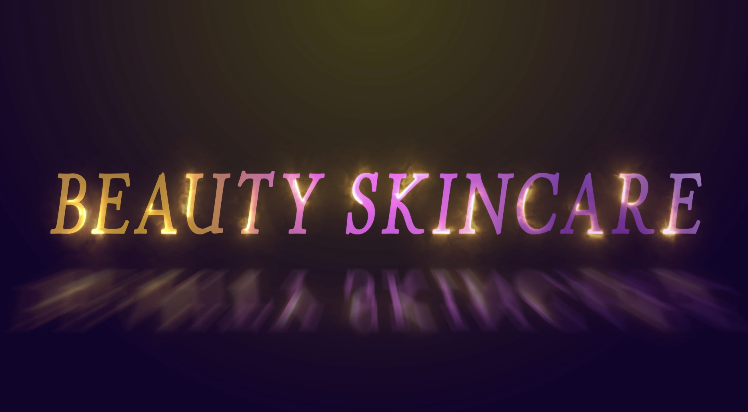
光がおしゃれに走るセイバーラインのロゴアニメーション
この動画は、ダストマンさんの下記チュートリアルをもとに、作成しました。ダストマンTips セイバーラインロゴアニメーションの作り方https://www.youtube.com/watch?v=IdqX5Bj2Fog&t=15sダストマンさん❣️今回もカッコいいSaberのチュートリアルをありがとうございます👏ポイント💡142では、テキストをシェイプやマスクに変換し、光を走らせましたが、今回は平面に適用したSaberを複製して色を変え、オリジナルテキストを参照してくれるのでシェイプレイヤやマスクを作り直さなくてもいいのが👍データを作っておけば、文字の置き換えだけで活用できます❣️是非、皆さんも、カッコいいセイバーラインロゴを作ってくださいね!Saber再生リストでSaberをマスター❣️https://www.youtube.com/watch?v=PQsbwfUXuLk&list=PLYXusuLNwvZyYpHHYfHZkyysaDayb5_Vy----------備忘録----------5秒のコンポSaberはAiのパスの貼り付けてもOK!Ai の「フィルムとビデオ」の[1920x1080]でロゴ作成Aeのパスを、Saber平面をペンでクリックしてからコピペ無料フォント:Neuropol【Saber1の設定】テキストを入力し、Saber用平面を作成Text Layerを選択Preset: Energy, Glow Color :青Customise Core ; Start Size:0Distortion ;Core Distortion ; Amount: 0Mask Evolution 0秒:0 1秒15フレ:100End Offset 0秒:50 (easy ease out) 1秒:100Start Offset 20フレ:50 1秒15フレ:100(easy ease in)モード:加算 【Saber2の設定】レイヤを複製してSaber 2 Mask Evolution 0秒:-50 1秒15フレ:50レイヤを10Fズラす【ロゴの出現と着色】ロゴを15フレから1秒10フレで徐々に出現 最初のキー:easy out 終わりのキー:easy infx:4色グラデーション;ポイントを指定(1上中央、3左端、4右端 2そのまま)色変更(カーキー、白、グレーブルー、ブルーグレー)【Saber3の設定】Saber2を複製し、2秒5フレまでレイヤをずらし2秒10フレから3秒10フレで消す(easy out :easy in)4レイヤをプリコン【グラデの背景とコラップス】放射状 濃紺(12253B)と黒下に移動して文字コンポのコラップストランスフォームをon(テキストレイヤの加算が反映される)【反射の作成】複製してコラップスを解除し、モード:スクリーン3D化してX回転fx:ブラー(放射状);ズーム、量:30 、 中心を下にズラすfx:ブラーガウス ガウス:20 fx:ノイズ:50 カラーノイズを外す 不透明度:15 スケール:105【ズームのアニメーション】ヌルにBG以外を親子づけ、Sを5秒で90から105に【SE音響】 motion puls (Video Copilot)audio Jungleーーーーーーー#アフターエフェクト#Ae#動画編集素材#CG#無料プラグインSaber#セイバーラインアニメーション#動画素材#タイトルロゴ#コラップストランスフォーム#Mask Evolution
2021.07.07
コメント(0)
-

アフターエフェクトの Saberで作るカッコいいで光の輪のアニメーション
この動画は、ダストマンTipsの下記チュートリアルをもとに、作成しました。サイクルセイバーロゴアニメーションの作り方https://www.youtube.com/watch?v=JydMx...ダストマンさん❣️めちゃくちゃカッコいいSaberのサイクルアニメーションをありがとうございます👏今回のポイント💡今まで、Saberの光のラインが走るアニメーションではパスのトリミングやMask Evolutionを使用し、また、Start OffsetとEnd Offsetをずらして動きを出していましたが今回は、グラフエディターの操作で行っています。Start offsetとEnd offsetのキーの位置はずらしません。グラフエディターは、値グラフを使用し、Start offsetとEnd offset の両方を表示してStart offsetはS字に、End offset は丸みのある昇りにして2線のカーブの隙間の距離分、後から追従するようにします。球の周りをSaberが複数走るアニメーションではトランスフォームの回転でX回転とY回転に40度づつ加えるのですが走る軌道によって微調整が必要でした。ダストマンさんのSaberアニメーションは結構大変ですが、完成した時の感激はマックス!皆さんも、是非、チャレンジしてみてくださいね!今までのSaberのチュートリアルはコチラの再生リストをチェック!https://www.youtube.com/watch?v=PQsbw...----------備忘録----------新規コンポ 1080正方 3秒 saberを作成新規黒平面にsaber楕円形ダブクリで正円を作り、shift+commandで縮めマスクの境界をぼかす7秒のコンポにロゴとsaber平面を配置【Saberの設定値】 Preset: Ark ReacterGlow spsred 0.15Glow Biass 0.5Customize Core ; Layer MaskEnd offset :0秒 0% 3秒:100End Size::0秒 0% 3秒:100【光が走る効果を作る!】グラフエディターStart offset の値グラフ2キー(最初と最後を)を選択して緩やかな上り(かぶと山)イーズイン イーズアウトEnd offset の値グラフ2キーを選択して、イーズアウト イーズイン グラフエディタでStartと Endを選択して両方を表示しEnd offsetのカーブを上側にする(2線のカーブの隙間の距離分、後から追従するようになる)【カメラワーク】ロゴレイヤーの上に載せて加算カメラ 35mm両方3D化被写界深度:オフヌル 3D化してカメラをヌルに親子づけPでカメラの位置を動かす4秒でアニメーション終了ズームから1400から550までズーム最後のキーにイージーイーズイン(シフトF9)【Saberのアニメーション】複製9個Rの回転でXとY軸に40度づつ加える 2 X: 40 Y: 403 X: 80 Y: 804 X: 120 Y: 1205 X: 160 Y: 1606 X: 200 Y: 2007 X: 240 Y: 2408 X: 280 Y: 2809 X: 340 Y: 3209個のレイヤーを21フレまでの間でランダムにズラすーーーーーーーーー#アフターエフェクト#Ae#動画編集素材#CG#Saber#サイクルセイバーアニメーション#球体に交差#光る球体アニメーション#値グラフの隙間アニメーション#オープニングのロゴ
2021.07.06
コメント(0)
-
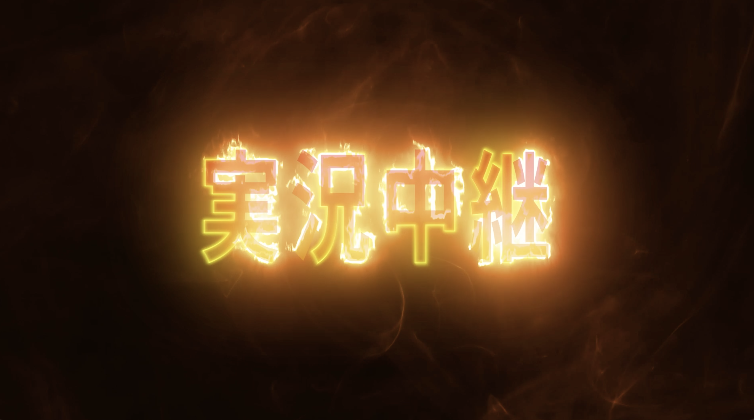
炎をパスのトリミングで走らせMask文字のアニメーション
この動画は、Darlle Records Wukacjaさんの下記チュートリアルをもとに、作成しました。炎を表現した文字のアニメーション【アフターエフェクト】https://www.youtube.com/watch?v=_hYbzGAvdj8Darlle Records Wukacjaさん❣️ファイルの配布もいただき、また、かっこいい煙の素材のご提供もありがとうございました👏今回のポイント💡光を走らせるのに、今回はパスのトリミングも使っています。文字から、シェイプを作成して、枠線にパスのトリミングを加え文字から、マスクを作成して、Saberを適用して輝きを加えます。Start Offset、End Offsetで動かすのではなくオフセットとMask Evolutionにエクスプレッションtime*40を入れるのがポイントです。Darlle Records Wukacjaさんのチュートリアル には完成データがついています👍皆さんも、動画編集で、インパクトが欲しいと思ったら、Darlle Records Wukacjaさんのチュートリアルをチェック!不燃症でお悩みの皆様、あなたのサイトとハートをメラメラ燃やしてパワー全開してね!---------備忘録----------30フレーム10秒で、テキストは太文字フォント【枠線レイヤを作りグロー&ブラー】文字レイヤー;作成:テキストからシェイプを作成塗りをoffにして線を太く2追加でパスのトリミング終了点:60% オフセット ex: time*40fx:グロー 設定そのままfx:グロー 複製 半径:105 強度 3fx:グロー 複製 半径:250fx:CC Radial Fast Blur Amount: 3【マスクレイヤを作りSaber 適用】文字レイヤー;作成:テキストからマスクを作成(できたものを下に置く)マスクレイヤーにセイバーを適用Customize Core; Core Type :Layer MaskPreset: Fire Glwo Intensity : 68 Spread : 0.13 Bias:0.33 Core Size : 5.6Mask Eevolution : 80 ex: time*40Start Offset : 42 Fricker Intensity: 53 Distortion ; Glow Distortion ; Amount: 0Distortion ; Core Distortion ; Amount: 20モード:スクリーン【炎の動きにアニメーション】枠線レイヤーの色をオレンジにして一番下に移動パスのトリミング終了点 1秒5Fでキー 0秒で0終了点の後のキーにF9マスクレイヤーのグローGlow Intensity 1秒5で20 0秒で60%『元の文字レイヤー』の不透明度: 1秒5で14% 0秒:0%【煙を配置し3D化してカメラワーク】白い煙を赤くするのにトーンカーブ:赤を上げ、青を下げカメラを作成し新規ヌルにリンク全てのレイヤを3D化ヌルの位置Z:10秒で-540から0背景のスケールを拡大調整#アフターエフェクト#Ae#動画編集素材#CG#Saber#燃える#オフセット#パスのトリミング#煙エフェクト#燃えるロゴ
2021.07.06
コメント(0)
-

アフターエフェクトの SaberのPresets&色変更でできるオシャレなロゴ
この動画は、Graphics of Cacaoさんの下記チュートリアルをもとに、作成しました。光るセイバーロゴアニメーションの作り方https://www.youtube.com/watch?v=LYeOwPmXzO4Graphics of Cacaoさん❣️メッチャカッコいいSaberのロゴの作り方をどうもをありがとうございます👏Saberは平面に適用するのかと思っていましたが、ロゴを現在のフレームでトレースして、直接適用するのが斬新でした。Render Settingsの Composisst Settings がTransparentでなくてAddだったりAlphere ModeのMask Coreを選ぶなどすぐに忘れてしまいそうです…😢少し複雑なチュートリアル だったのですが、基本は今まで通り、Saber のプリセットと色を変えてキーフレームアニメーションをずらしてゆくことでカラフルな色のラインが走るアニメーションができました。ダンス系など、色々使えそうなタイトルアニメーションですね。皆さんも、素敵にアレンジしてみてください。Saberのチュートリアル集https://www.youtube.com/watch?v=PQsbwfUXuLk&list=PLYXusuLNwvZyYpHHYfHZkyysaDayb5_Vy----------備忘録----------BG 平面にグラデーション えんじ色 濃紺 放射状開始位置を左下 終了を右上ロゴを配置してプリコン『ロゴ』プレビュー下の[マスクとシェイプのパスを表示]をオンオートトレース (レイヤー):現在のフレームでトレースコンポに直接Saberを適用[マスクとシェイプのパスを表示]をオフ【saber1】Preset :CelullarCustomize Core: Core Type: Layer MasksRender Settings : Composisst Settings :AddAlphere Mode: Mask Coreロゴレイヤーのモード:加算Glow intensity 140 Spread : 0.8 Biass : 0.22Core Size: 1.14 Mask Evolution : -50Saber ダブクリでタイムラインにキーStart Size 0秒:0 1-2秒:100 3秒:0Start Offset 0秒: 100 3秒:0End Offset 1秒: 100 3秒:0fx:塗り 黒 をSaberの上に移動【saber2】saber1の複製Customize Core のサイズ・開始・終了キーを10フレズラすPreset : Portal 色を濃い紫 Glow Intensity : 130%Glow Speed : 0.1 Glow Biass : 0.3 Core Size :0.4(ビリビリはGlow Speed : 0.02)【saber3】saber2の複製Customize Core のキーを1秒の位置にズラすPreset :Myst 色を濃い青 Glow Intensity : 30%Glow Speed : 0.1 Glow Biass : 1.48 Core Size: 1【saber4】saber3の複製Customize Core そのままPreset : Narrow Blight プリセットの色 Glow Intensity : 50%Glow Speed : 0.13 Glow Biass : 0.01 Core Size: 1ーーー#アフターエフェクト#Ae#動画編集素材#CG#Saber#無料プラグインセイバー#ロゴアニメーション#オープニング#プリセット#テキストアニメーション
2021.07.04
コメント(0)
-

3色のSaberの円を回転させながら縮小してLOGOをカッコよく演出
この動画は、くりっぷさん、Avnish Parkerさんの下記チュートリアルをもとに、作成しました。くりっぷ無償プラグインSaberでつくるロゴアニメーションhttps://www.youtube.com/watch?v=3-DlYQChLEgAvnish ParkerLightning Shockwave Logo Reveal - After Effects Tutorial https://www.youtube.com/watch?v=F9prk3pHtxAくりっぷさん、Avnish Parkerさん❣️カッコいいセイバーのロゴアニメーションをありがとうございます👏ポイント👍『137 Ae_saberのタイトル・ロゴやローワーサードの作り方!ミラーとMaskCoreまで!』では、fx:ミラーを使って、シェイプを中央から出現させるアニメーションでしたが今回は、回転しながら円が縮小してゆくアニメーションです。オフセットはEnd Offsetの設定のみですがMask Evolution に15回転するキーを打つことでグルグルと円を回転さすのがポイントです。透過の設定は、Render SettingのComposite SettingをTransparentに!また、複製変更した3つの円の大きさを変えて三重にしたら描画モード:比較(明)に!フラッシュするSaber はスクリーンモードに!ガタガタ揺れる表現は、プリコンしたコンポにex:ウィグル(位置)を!最後のシュワッチとフラッシュするSaberのプリセットはSoft Smoke!皆さんも、MYロゴと組み合わせて格好いいオープニングを作ってくださいね!----------備忘録----------平面レイヤーにグラデーション(濃紺と青)を適用効果音を配置して、LLで波形を表示【拡大する3つの輪っかを作る】『Lightning1』新規平面の正円にsaberを適用マスク「加算」を「なし」に変更Preset: Ghost BusterCore SIze: 2 Customize Core ;Core Type: Layer Masks Start Size :0End offset:0秒で0% 1秒で100%Mask Evolution 0 衝撃音で15回転イージーイーズ (山右寄り)マスクパスを、回転の終わりからスケールを小さくして小さな点にRender SettingComposite Setting :Transparent『Lightning2』Preset: TesseractMask Evolution 0秒で125『Lightning3』Preset: ElectricGlow Color :オレンジGlow Intesnsity:90 Core Size : 1.5 Mask Evolution 0秒で205【3つの輪をガクガク揺らして爆発させる】スケールを変更して3重にして描画モード:比較(明)3つをプリコンfx: ウィグル(位置)0秒で速度と量にキーを打って25フレで 速度:100 量:20『Lightning4』正円にSaber Preset: Soft SmokeGlow Color :青Glow Intesnsity:36Customize Core; Core Type Layer aMasksRender Setting; Composite Setting :Transparentモード:スクリーンロゴの出現に合わせて急拡大させフラッシュ!波が広がった瞬間にGlow Spread を、0.19から2#アフターエフェクト#Ae#動画編集素材#CG#Saber#回転#Evolution#フラッシュ#ウィグル(位置)#ロゴアニメーション
2021.07.04
コメント(0)
-

ロゴを燃やす!オープニングにカッコいい無料プラグインsaberの色ズレアニメーション
この動画は、kossさんの下記チュートリアルをもとに、作成しました。無料プラグインでロゴアニメーションを作ってみた https://www.youtube.com/watch?v=W7Vtr...kossさん❣️Saberのカッコいいロゴのチュートリアルをありがとうございます👏今回も、引き続きSaberを適用したロゴのアニメーションです。ポイント💡png などのロゴを、レイヤーのトレースでトレースして、できたマスクをSaberに貼り、Customize Coreを Layer MasksにRender SettingのComposite SettingsをTransparentにして透過させるのがポイントです。炎が走るアニメーションはStart OffsetとEnd Offsetにキーを打ってズラすことで表現します。いろんな色を重ねたいときはSaberを複製して色を変え、Mask Evolutionを変更します。反射をfx:ブラー放射状でつけると格好いいですね!Saberの情報はリストにまとめました。https://www.youtube.com/watch?v=PQsbw...皆さんも、YouTubeなどのサイトのロゴを、CHATMANみたいに格好良く燃やしてくださいね!----------備忘録----------ロゴを配置し、平面にsaberを適用ロゴレイヤーにレイヤー>オートトレースできたオートトレース のマスクをsaberにコピペ【Saber の設定】Preset:Electric or HazeCustomize Core:Layer Masks or Text LayerRender settings>Composite Settings:TransparentGlow Intensity:40% Glow Spred : 0.05 (Bias, Core Sizeもお好みで!)Start OffsetとEnd Offsetを1S15Fでゼロから100%にしEnd Offsetを15フレずらして、チラチラ燃え感を出す【Saber に色を加える方法】Saber平面を複製し色を青に変えてMask Evolutionを180にズラす炎の出現に合わせて、ロゴの不透明度を100%に!(オートトレースは非表示) 【消える演出】新規平面にSaberを適用し、マスクを貼り付けるPreset:Tractor Beam, intensity:350Spread:0.5, Bias:1, Size:0.26フレでオフセットしてズラし、ロゴの不透明度でフェイドアウトヌル制御:オートトレース以外をwhip 6秒で拡大アニメーション【反射を作る】複製して3D化し、X回転で反射fx:ブラー放射状 位置を下げて 量:30 ズームfx:ブラーガウス ブラー:20 不透明度:35▶︎▶︎▶︎▶︎▶︎▶︎#アフターエフェクト#Ae#動画編集素材#CG#Saber#ロゴアニメーション#Evolution#ブラー放射状#反射#色ズレ
2021.07.03
コメント(0)
-

Saberテキスト飛び込みアニメーション!テクスチャ文字をオフセットで燃やす!
この動画は、kossさんの下記チュートリアルをもとに、作成しました。絶賛炎上中!燃え上がるタイトルの作り方 https://www.youtube.com/watch?v=yYnTLJyM01E&t=17skossさん❣️いつもカッコいい動画作成チュートリアルをありがとうございます👏ポイント💡今回も、無料アプリSaberを使った、カッコいいテキスト・アニメーションです。前回は、マスクをRendering Setting:Alpha ModeのMask Coreに設定するのをしましたが、今回は、文字コンポの位置で画面に飛び込んできて、カメラのズームで、ゆっくりと拡大してゆくアニメーションです。オフセットのStartとEndをズラす、トリミング効果がチラチラ燃え感を出していいですね。2点の終わりの方のキーの%を上げるとメラメラ時間が長くなります。皆さんも、MYメラメラのカッコいいロゴを作ってくださいね!----------備忘録----------【立体感のあるテクスチャー文字の作り方】文字の下にテクスチャーを入れてアルファマットfx:トーンカーブで色調調整文字を複製し色を黒に変更fx:ベベルアルファ エッジの太さ:6, ライトの角度:0 強さ:1複製し、エッジの太さ:4, ライトの角度:120 強さ:0.7二つ黒エンボス用レイヤーを加算に。【Saber適用】一番上のテキストをFire用に複製。他のレイヤーをプリコン『textBase』黒平面にfx:Saber Burning, Glow Intensity:35Core Type : Text Layer : 複製した文字(レイヤは非表示)Flicker Intensity : 350 Glow Distortion Amount : 22 Wind Speed : 1.66 Core Distortion Amount : 30 Star offset :20F:0 3S:30End offset :3S:0 5S:30 Saber も3D化してスクリーン 20Fズラす 【文字とカメラのアニメーション】 『text』3D化して位置にキーを打つ Mブラーカメラ35mm インしてから拡大するようズームにキーを打つ 【レンズフレア】黒平面に fx:レンズフレア:105mm 3D化 光源の位置: 右端から左端へ レンズの明るさ:10Fで0から70 光って消える#アフターエフェクト#Ae#動画編集素材#CG#Saber#オフセット#飛び込みアニメーション#ライトフレア#テクスチャ#燃える
2021.07.01
コメント(0)
全28件 (28件中 1-28件目)
1


-
-

- 楽天アフィリエイト♪
- CL1308N ATEN International 19イン…
- (2026-05-26 23:53:07)
-
-
-

- 【楽天市場】☆☆楽天おかいどくお買い…
- [楽天市場]「ラジオ」 検索結果一覧
- (2026-05-25 20:33:45)
-
-
-

- 新生活にむけてほしい家電は?
- オーブンレンジ買うならこれ!!
- (2026-05-07 00:06:13)
-


