



2021年09月の記事
全22件 (22件中 1-22件目)
1
-
テキストのアニメーター!「上へ傾斜」で作るおしゃれ文字
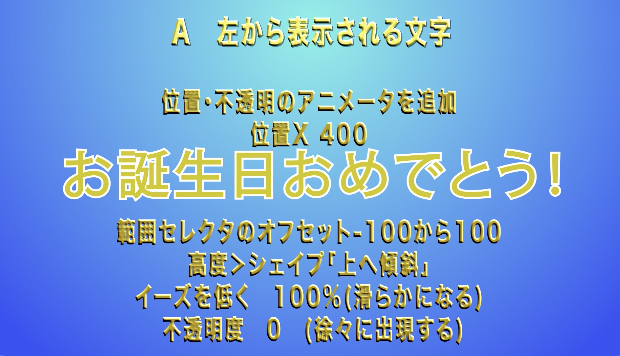
<video type="youtube" code="jWghET2Pid0" />この動画は、 mooographさんの下記チュートリアルをもとに作成しました。基本のテキストアニメーションhttps://www.youtube.com/watch?v=PfVqJ7HcYHQ&t=16smooographさん❣️アニメーターの分かりやすい解説をどうもありがとうございます👏----------ポイント💡----------アニメーターの設定では、まず、位置やサイズ、不透明を設定し、その値を、範囲セレクターで動かします。位置移動では、上下はY軸で、左右はX軸で+ -を入れます。ですので、キーを打つのは範囲セレクターの開始か終了の方でmooographの作例では、-100から100に打って設定した数値をどれくら取り込むかを決めます。「イーズを低く」を100%にすると、滑らかな動きになり、 不透明度を0にすると、ふわっと出現します。特に、上へ傾斜、下へ傾斜の使い方がよくわかるお勧めチュートリアルです👍●このチャンネルは、アフターエフェクトを独学する人におすすめのチュートリアルを紹介しています。チャンネル登録はこちらhttps://www.youtube.com/channel/UCI_whNvaWAo8jhpAS34js4w?sub_confirmation=1ご不明な点や、気になるエフェクトのご希望など、お気軽にコメントください。●文字アニメーションの再生リストhttps://www.youtube.com/watch?v=bTpQE9bXGSI&list=PLYXusuLNwvZw2MTBAsYUUcRJgJjwGsdw6----------関連文字アニメーション動画----------210 文字を自在に動かすアニメーターの範囲セレクターの使い方https://www.youtube.com/watch?v=H943j_5FPjY211 テキストのアニメーターを使った文字と範囲セレクター作品例https://www.youtube.com/watch?v=VipQ_5qf0WI&t=2s----------備忘録🗒----------●A 左から表示される文字位置・不透明のアニメータを追加位置X +400範囲セレクタのオフセット-100から100高度>シェイプ「上へ傾斜」イーズを低く 100%(滑らかになる) 不透明度 0 (徐々に出現する) ● B 右から表示される文字 位置・不透明のアニメータを追加位置X -400範囲セレクタのオフセット100から-100高度>シェイプ「下へ傾斜」 ●C 下から表示される文字 位置・不透明・スケールのアニメータを追加位置Y +400範囲セレクタのオフセット-100から100高度>シェイプ「上へ傾斜」 ●D 上から表示される文字 位置・不透明・スケールのアニメータを追加位置Y -400範囲セレクタのオフセット-100から100高度>シェイプ「上へ傾斜」----------キーワード♯----------#Ae逆引きエフェクト動画#UCI_whNvaWAo8jhpAS34js4w#アフターエフェクト#動画編集#動画素材#エフェクト#テキストアニメーション#範囲セレクター#上への上昇
2021.09.30
コメント(0)
-
211 テキストのアニメーターを使った文字と範囲セレクター作品例
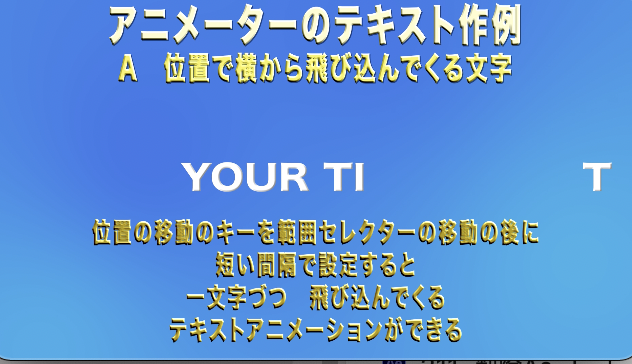
<video type="youtube" code="VipQ_5qf0WI" />https://youtu.be/VipQ_5qf0WIこの動画はアニメーターを使った文字アニメーションは、TETERONさんの下記チュートリアルをもとに作成しました。テキストを1文字づつアニメーションさせる方法 https://www.youtube.com/watch?v=sLNuetmoWro映画風タイトルテキストアニメーションのやり方https://www.youtube.com/watch?v=DPiQhFP7O6sシンプルでかっこいいテキストアニメーションの作り方https://www.youtube.com/watch?v=ezcc-tnShmIバウンドテキストアニメーションの作り方https://www.youtube.com/watch?v=3Y6kNVNxVfsTETERONさん❣️格好いい文字アニメーションをどうもありがとうございます👏----------ポイント💡----------テキストのアニメーターに▶︎から位置・不透明度・スケール・字送りを追加し範囲セレクターの開始を0%から100%にして動かします。Aでは、位置を横から滑り込むように設定し、 位置の移動キーを、範囲セレクターの移動の後に 短い間隔で設定すると、飛び込んでくるアニメに!Bでは、不透明度を[順序ランダム化]をオンにして点滅 [終了]にランダムにキーを打ったり、 [オフセット]もゼロから-55に、 不透明度やwiggleでも点滅さ、盛りだくさんです。Cでは、[位置]を追加してできた[アニメーター]に さらに、[字送り]と[不透明度]を追加しています。 [トラッキングの量]は-80に設定し 終了を0にして、開始をアニメーとします。 位置に右移動のキーを打つと動きが出て面白い!Dでは、[オフセット]を-100から100にして [高度]の[シェイプ]で「上への移動」を選び 旗めくアニメーションを作ります。 アニメーターを2回複製して、 Y位置や[イーズを低く・高く]を変えて ゆったりとした旗めきを作ります。実際に、自分で作品を作ってみると、よく分かるよ❣️皆さんも、頑張ってね😁●このチャンネルは、アフターエフェクトを独学する人におすすめのチュートリアルを紹介しています。チャンネル登録はこちらhttps://www.youtube.com/channel/UCI_whNvaWAo8jhpAS34js4w?sub_confirmation=1ご不明な点や、気になるエフェクトのご希望など、お気軽にコメントください。●文字アニメーションの再生リストhttps://www.youtube.com/watch?v=bTpQE9bXGSI&list=PLYXusuLNwvZw2MTBAsYUUcRJgJjwGsdw6----------おススメ関連動画🎞----------210 文字を自在に動かすアニメーターの範囲セレクターの使い方https://www.youtube.com/watch?v=H943j_5FPjY----------備忘録🗒----------●A 位置で横から飛び込んでくる文字アニメーターに位置を追加位置にキーを打ち、1秒で左に移動するキーを打つF9:グラフ山は左寄り[範囲セレクター1]の[開始]に1秒で 0から100%位置の移動のキーを範囲セレクターの移動の後に短い間隔で設定すると一文字づつ 飛び込んでくるテキストアニメーションができる●B 不透明度で点滅する文字アニメーターに不透明度追加: 不透明度:0範囲セレクター;開始:2秒で0から100%順序をランダム化 オン終了点にランダムにキーを打つ(最後は100%)オフセット2秒でキー(0 から -55)不透明度にも点滅キーを2カ所入れwiggle(1,70)テキストをプリコンしてベベルアルファ2グロー半径:25fx: フラクタルノイズ種類:基本 ソフトリニア コントラスト:50 明るさ:-30 展開:time*100 ランダムシード:50 スケール:1000 複雑度:8楕円形マスクフラクタルコンポの上段に、新規黒平面に楕円形マスク境界線のぼかし:500 マスクの拡張:-100コンポのレイヤー:スクリーンモードコンポにfx:色かぶり補正: ホワイトを明るい水色に●C 位置のネストの字送りで浮かび上がる文字アニメーター:位置を追加Yを下に下げる(170)アニメーター1の▶︎:不透明度&字送りを追加不透明度:0 トラッキングの量:-80終了を0, 開始:2秒で100から0%(F9 左寄り)トランスフォームの位置:少し左から右へ動くキーを打つ●D 上への傾斜のアニメーターを2回複製し Yの上下位置とイーズでゆったりと旗めかすアニメーター:[位置] を追加 Yを下に下げる:180オフセット:−100から100アニメーター1の高度:シェイプ:上へ傾斜イーズを低く:100%アニメーター1を複製 Y:-100(ポヨヨンのため)イーズを低く:50% イーズを高く:50%アニメーター2を複製 Y:50(もっとゆらゆら!)イーズを低く:0% イーズを高く:30%アニメーター1に[不透明度][スケール]を0で追加----------キーワード♯----------#Ae逆引きエフェクト動画#UCI_whNvaWAo8jhpAS34js4w#アフターエフェクト#動画編集#エフェクト#アニメーター#テキストアニメーション#上へ傾斜#高度#点滅
2021.09.28
コメント(0)
-
210 文字を自在に動かすアニメーターの範囲セレクターの使い方【アフターエフェクト】
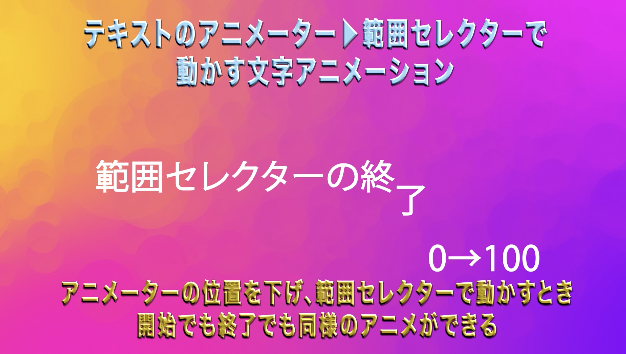
<video type="youtube" code="H943j_5FPjY" />https://youtu.be/H943j_5FPjYこの動画は、TORAERA さんの下記チュートリアルをもとに作成しました。文字を1文字ずつアニメーションできるアニメーターの使い方https://www.youtube.com/watch?v=TJGPIhgEcXATORAERA さん❣️アニメーターの使い方がよくわかる、バッチリ👍なチュートリアルをありがとうございました👏----------ポイント💡----------テキスト項目にある「アニメーター」では、▶︎から、位置や回転、スケールや不透明度を追加し縦横の位置や、回転角度、スケールや不透明度を設定し[範囲セレクター] の[開始] か[終了] に0から100%でキーを打つことで文字をアニメーションすることができる!テキストのアニメーターで追加してアニメーター1ができるとアニメーター1に追加の▶︎がついていて位置や回転、スケールや不透明度が追加でき、「回転しながら拡大する」といった入れ子状態のアニメーションが作れる!「範囲セレクター」は「アニメーター」の中にあるけど「アンカーポイントの配置」は「詳細オプション」に!「上へ傾斜」や「滑らかに」などの動きの変更、「単語」や「行」単位での移動は、「範囲セレクター」の中の項目に!構造が複雑なので、混乱しちゃうけどTORAERAさんのこの動画を見たらはっきり、しっくりと理解できるよ!頑張って、範囲セレクターを征服しようね😋●このチャンネルは、アフターエフェクトを独学する人におすすめのチュートリアルを紹介しています。チャンネル登録はこちらhttps://www.youtube.com/channel/UCI_whNvaWAo8jhpAS34js4w?sub_confirmation=1ご不明な点や、気になるエフェクトのご希望など、お気軽にコメントください。●文字アニメーションの再生リストhttps://www.youtube.com/watch?v=bTpQE9bXGSI&list=PLYXusuLNwvZw2MTBAsYUUcRJgJjwGsdw6----------おススメ関連動画🎞----------文字を分解してアニメーションさせるのは、こちらをチェック!https://www.youtube.com/watch?v=bmT86El0KB8----------備忘録🗒----------<最後の、実践文字アニメーションの作り方>●アニメーターを使ったマスクアニメーション【マスクで位置のアニメーターを出現させる】アニメーター 位置高度:上へ傾斜位置を下に設定(Y:300)単語オフセットを -100から100単語認識のための開けた文字間スペースをカーニングで狭めて見栄えを調整。新規平面でマットを作成し、文字レイヤーの上において文字完成図のちょうど下のところに配置しアルファ反転マットで文字が上に出てくるようにする。●カーソルが点滅して文字が現れる!【不透明度でタイプライター的表現を作る】アニメーターに不透明度を追加不透明度:0範囲セレクターを設定高度の滑らかさを0にするとタイプライター風点滅になる。【点滅してから移動するカーソルを作る】長方形ツールでカーソルを作り不透明度100 を1コマ進めて0 、5フレ進み0,1フレで100。位置にキーを打ち、文字の表示に合わせて位置を移動させる。----------キーワード♯----------#Ae逆引きエフェクト動画#UCI_whNvaWAo8jhpAS34js4w#アフターエフェクト#動画編集#エフェクト#範囲セレクター#アニメーター#高度#上へ傾斜#タイプライター的表示
2021.09.27
コメント(0)
-
文字分解して一つづつ動かし!使えるテキスト素材を作る方法
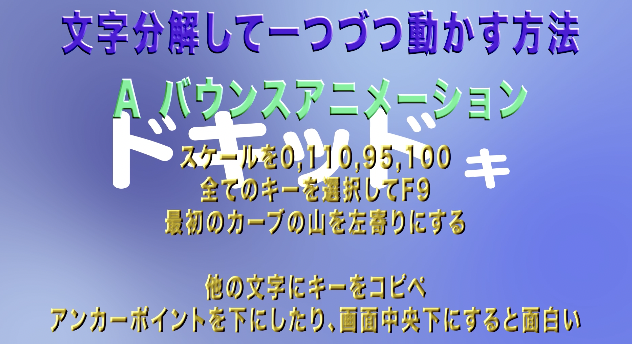
<video type="youtube" code="bmT86El0KB8" />https://youtu.be/bmT86El0KB8この動画は、mooographさんとTETERONさんの下記チュートリアルをもとに作成しました。mooographよく使うテキストアニメーション【After Effects】https://www.youtube.com/watch?v=UCbNmtocyhETETERON1文字づつ起き上がるテキストアニメーションhttps://www.youtube.com/watch?v=SOUhSEW4drE&t=195s標準機能で作れる、格好いい文字のチュートリアルを、どうもありがとうございます👏----------ポイント💡----------テキストからシェイプを作成しますが、GG分解やmotion3などの無料スクリプトで文字を一つづつにすると、超便利です。レイヤーをずらすのにはRiftアンカーポイントの移動はAnimation ComposerのAnchor Point Moverが便利!Aバウンスアニメーションでは スケールにキーを打ってポヨヨンのアニメーションを作り他のレイヤーを全て選択して、一括でコピペするのがポイントです。アンカーポイントの位置を変えることで違ったアニメーションができるのがいいね!B のドーン!と出現させるアニメーションはアンカーポイントを下にして、スケールを300のどでかいのから始めるとドカーンと出現するアニメーションが作れます。スタート点が気になる場合は、不透明度を3フレで0から100にするとふわっと登場できます。C 下から出てポヨヨン一文字づつ、ヌルの位置で動かすため、文字にアンカーポイントを合わせるのがポイントです。ヌルの位置を右クリで次元に分割してY軸で上下のアニメーションをつけ文字にリンクします。最大のポイントは、他のもじに複製したヌルを紐づける際にアンカーポイントをその文字の位置に合わせることでそのためには、Y軸のキーを全て選択して位置移動することです。D 一文字づつ起き上がる文字回転・スケール・不透明度にキーを打ち他のもじにキーを一括コピペして、RiftのStaggerでズラすと、超スピーディーに仕上がります。●このチャンネルは、アフターエフェクトを独学する人におすすめのチュートリアルを紹介しています。チャンネル登録はこちらhttps://www.youtube.com/channel/UCI_whNvaWAo8jhpAS34js4w?sub_confirmation=1ご不明な点や、気になるエフェクトのご希望など、お気軽にコメントください。●文字アニメーションの再生リストhttps://www.youtube.com/watch?v=bTpQE9bXGSI&list=PLYXusuLNwvZw2MTBAsYUUcRJgJjwGsdw6----------備忘録🗒----------●Aバウンスアニメーション スケールを0,110,95,100全てのキーを選択してF9最初のカーブの山を左寄りにする他の文字にキーをコピペアンカーポイントを下にしたり、画面中央下にすると面白い●B 開催 無料 ドーン!と出現させるアニメーションアンカー下で、スケールを300,90,105,100後ろの3つのキーをF9不透明度を0から3フレで100●C 下から出てポヨヨンヌルのアンカーポイントを合わせ、位置を右クリで次元に分割してYに下から上がってくるアニメーションを20フレでつけ文字を調整レイヤに「親とリンク」する決め打ち前の2点で、ちょっと行きすぎ、ちょっと戻りすぎトップで左傾き、下で右傾き(15,8,3)など動きをつけると面白い透明からの出現にして、最初以外のキーにF9をつけ、速度調整ヌルを複製し、文字の上に配置Y位置のキーを全て選択した状態で位置を右にずらし全部のキーより後ろのタイムラインの位置でヌルに紐づける文字を交互に選択して2フレ程ずらすと、ガチャガチャっとなって面白い!●D 一文字づつ起き上がる文字テキストをGG分解(4●>T)アンカーポイントを下に移動(Anchor Point Move)10フレで回転・スケール・不透明度にキー F9:山左寄りコピーして、フレームをRiftのStaggerでズラして出現させる----------キーワード♯----------#Ae逆引きエフェクト動画#UCI_whNvaWAo8jhpAS34js4w#アフターエフェクト#動画編集#エフェクト#GG分解#Riftレイヤーずらし#AnchorPointMover#一文字づつ動かす#ポヨヨンのアニメーション
2021.09.26
コメント(0)
-
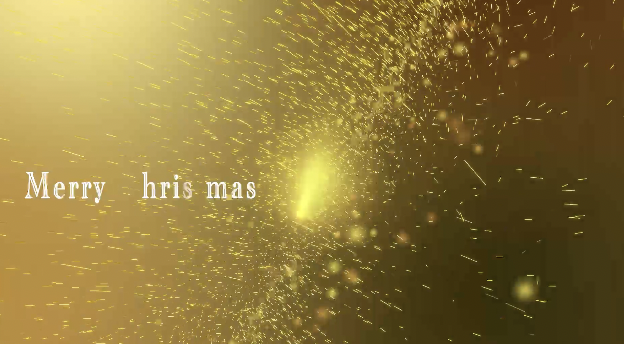
208 光の海をパーティクルワールドで作る!格好いいLight Raysと回転カメラワーク【アフターエフェクト】
<video type="youtube" code="Clzw1_ykVNY" />https://youtu.be/Clzw1_ykVNYこの動画は、竹内屋さんの下記チュートリアルをもとに作成しました。幻想的な雨のようなパーティクルの作成方法https://www.youtube.com/watch?v=ely2gtzybSM竹内屋さん❣️めちゃくちゃ格好いい動画の作り方をありがとうございます👍----------ポイント💡----------標準機能でこんなに格好いい、幻想的な映像が作れるのに感激しました。ポイントは、Particle WorldのFaded SphereとLineを2つ重ねて、Light Raysでさらにキラキラさせるところです。パーティクルの重力は、ちょっと上がり目と、ちょっと下り目Light Raysは、画面の水平中央にいくつか並べると、さらにゴージャスです。カメラワークはZ回転で回し、方向Xをいじると、左右のバランスを変えれます。文字のランダム表示は、アニメーター▶︎不透明度を追加し、不透明度:0で範囲セレクターにキーを打ち高度の「順序をランダム化」をオの!皆さんも、お好みの光のシャワーを作って格好いいオープニングを作ってね😁●このチャンネルは、アフターエフェクトを独学する人におすすめのチュートリアルを紹介しています。チャンネル登録はこちらhttps://www.youtube.com/channel/UCI_whNvaWAo8jhpAS34js4w?sub_confirmation=1ご不明な点や、気になるエフェクトのご希望など、お気軽にコメントください。●パーティクルの再生リストhttps://www.youtube.com/watch?v=Sg5E86PcxwM&list=PLYXusuLNwvZxrJhwDQsSeI8N6tsO3y3-4----------おススメ関連動画🎞----------SonduckFilmパスに沿ってパーティクルを作成するhttps://www.youtube.com/watch?v=-m1TRt4pubM&t=13s----------備忘録🗒----------【CC Particle World Faded Sphere】新規平面にfx:CC Particle WorldGridのチェックを外すBirth Rate : 2.5, Longevility: :1Producer RadiusX :1.150, Y : 0.030, Z :1.075Physics: Velocity : 3.45, Gravity: 1.15Resistance : 50Particle Type : Faded Sphere Birth Color: 54,147,253Deaeth Color: 113, 179, 254【fx:CC Light Rays】Intensity: 278Center : 496, 608(縦中央の位置に)Radius: 60Warp Softness : 40【CC Particle World Line】新規平面にfx:CC Particle WorldGridのチェックを外すBirth Rate : ;2.5, Longevility: :2.37Radius X :1.150, Y : 0.030, Z :1.075Physics: Velocity : -0.18Gravity: -0.020, Resistance : 0Particle Type : Line Birth Color: 74,137,209Death Color: 173, 211, 2552番目のパーティクルにfx:グロー(スタイライズ)fx:レベル補正 (色調補正)黒入力レベル:13, 白入力レベル:191ガンマ 1.27【カメラワーク】28mmカメラ目標点:1秒:960,540,0 9秒 :960,437,0位置:1秒:960,540,1500 9秒 :960,437,422Z回転:1秒:0 9秒 :71(方向X:15の横バージョン)【ランダムに表示される文字】文字のアニメーターに不透明度を追加(不透明度:0)アニメーター1の範囲セレクター開始 1:29. 0. 3:5. 100高度: 順序をランダム化 オン----------キーワード♯----------#Ae逆引きエフェクト動画#UCI_whNvaWAo8jhpAS34js4w#アフターエフェクト#動画編集#動画素材#エフェクト#パーティクルワールド#CC Particle World#文字のランダム表示#回転カメラワーク
2021.09.24
コメント(0)
-
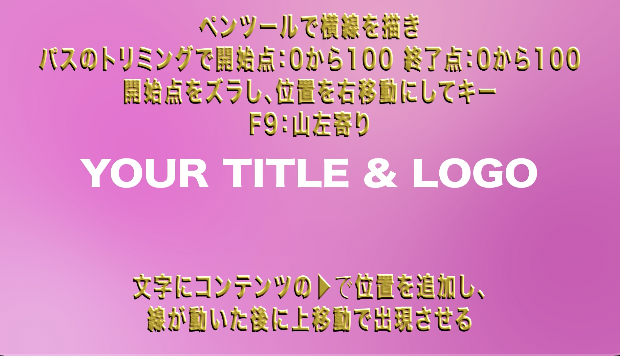
207 二本の線が開いて動き出す!ラインが格好良く走るタイトル作り【アフターエフェクト】
<video type="youtube" code="BgOk1j0F7eE" />この動画は、TETELONさんの下記チュートリアルをもとに作成しました。okawa yusuke 風テキストアニメーションの作り方https://www.youtube.com/watch?v=3oGR_3XNuXgokawa yusuke風テキストアニメーションの作り方https://www.youtube.com/watch?v=gKvyX7Cp4PE&t=1sTETELONさん❣️格好いい動画作成チュートリアルをどうもありがとうございます👏----------ポイント💡----------ラインアニメーションのチュートリアルです。過去の動画もご参考ください。●パスのトリミングの再生リストhttps://www.youtube.com/watch?v=6NMRoOT1T7I&list=PLYXusuLNwvZwDf80Zu44p9zPiI7_dE-8p今回のオレンジの背景は、パーティクルをCC Particle WorldのFaded Sphereで、サイズ大きめて入れています。途中の揺れは、ウィグラーで周波数:45 強さ:29でギザギザ!ガクガクさせました。雪の降るシーンではCC Snowfallを適用し、サイズ15のぼた雪です!パスにグローを3回かけさらに、CC Radial Fast Blurで格好良く、シュワッチしてます😁皆さんも、いっぱいアレンジして作ってくださいね!このチャンネルは、アフターエフェクトを独学する人におすすめのチュートリアルを紹介しています。チャンネル登録はこちらhttps://www.youtube.com/channel/UCI_whNvaWAo8jhpAS34js4w?sub_confirmation=1ご不明な点や、気になるエフェクトのご希望など、お気軽にコメントください。----------タイトルアニメーション----------46Aeアフターエフェクトのシェイプと線の基本アニメーションhttps://www.youtube.com/watch?v=tL9niTBoyVw----------備忘録🗒----------●二本の線が開いて動き出す!タイトルペンツールで中央に線を描き複製パスのトリミングで開始点:50から100 終了点:50から0二本のラインを左右に広げる開き切ったところで開始点:50から100 終了点:50から0文字を長方形マスクで出現させる左右の線を開始・終了点で消失させる●ラインが格好良く走る!タイトルペンツールで横線を描きパスのトリミングで開始点:0から100 終了点:0から100開始点をズラし、位置を右移動にしてキーF9:山左寄り文字にコンテンツの▶︎で位置を追加し、線が動いた後に上移動で出現させる----------キーワード♯----------#Ae逆引きエフェクト動画#UCI_whNvaWAo8jhpAS34js4w#アフターエフェクト#動画編集#動画素材#エフェクト#パスのトリミング#開始点と終了点#タイトルアニメーション#オープニング
2021.09.23
コメント(0)
-
206 文字とイラストのパスアニメーション!必殺マスクパス
<video type="youtube" code="BgOk1j0F7eE" />https://youtu.be/BgOk1j0F7eEこの動画は、 下記チュートリアルをもとに作成しました❣️TETERON さんマスクに沿ったテキストアニメーションのやり方https://www.youtube.com/watch?v=b-Xbv2lUvNE&t=320s TORAERA DOUGAシェイプアニメーション入門4 文字のパスアニメーションの作り方https://www.youtube.com/watch?v=viP4gees9-gグラフビジョンパペットアニメーションhttps://www.youtube.com/watch?v=yo48oNEmMuw素敵な動画作成チュートリアルをどうもありがとうございます👏----------ポイント💡----------文字やイラストを線に沿って自由に動かす方法です。文字の場合は、文字レイヤーに直接線を引き、できた線の軌跡を、パスのオプションで[マスク1]を選択して指定します。イラストの例では、平面に線を引きイラストの位置にコピペし、平面を非表示にしています。どちらも、[パスのオプション]の中の[最初のマージン]、または、[最後のマージン]にキーを打ってアニメーションさせています。また、曲線の描き方は、ペンツールで最初に直線を書いて、「頂点を切り替え」ツールでクリックして丸みをおびさせます。[パス] の [反転パス] で文字の位置を内側、外側に変更するのがポイントです!皆さんも、ぜひ、お好きなものをくにょくにょ動かしちゃってくださいね😋●このチャンネルは、アフターエフェクトを独学する人におすすめのチュートリアルを紹介しています。チャンネル登録はこちらhttps://www.youtube.com/channel/UCI_whNvaWAo8jhpAS34js4w?sub_confirmation=1ご不明な点や、気になるエフェクトのご希望など、お気軽にコメントください。●文字アニメーションの再生リストhttps://www.youtube.com/playlist?list=PLYXusuLNwvZw2MTBAsYUUcRJgJjwGsdw6----------備忘録🗒----------●マスクに沿ったテキストアニメーションアクションセーフを表示し、文字にペンで直線マスクを引きラインを「頂点を切り替え」で山形にしてパスのオプションで[マスク1]を選択し[パスのオプション] の [最後のマージン] にキーを打って、右からスライドインするアニメーションを作る少し行き過ぎて戻るようにするとオシャレ!文字を選択して正円のマスクパスを描き円の内側・外側(反転パス)を最後のマージンにキーを打って回転させる●文字のパスアニメーションの作り方テキストレイヤーを選択して、ペンツールで線を描き、[パスのオプション] の[パス] で[マスク1] を選択。最初のマージンを動かしてアニメーション。まず、1秒で決め打ち、0秒で場外へF9 モーションブラー反転してしまう時は、反転パスをオン●イラストのパスアニメーション「軌跡」用に、新規平面レイヤーを作成。ペンツールでジグザグに線を描き、[頂点を切り替えツール] でクリックして丸みをつけ選択ツールでバーを出して、滑らかな曲線に整える。軌跡レイヤーを選択して「M」でマスクパスを表示。インジケーターを最初に戻して素材の位置(P)にコピペする平面レイヤーを非表示にして再生し、時間調整(全選択して一番右のキーをoptionドラッグ)----------キーワード♯----------#Ae逆引きエフェクト動画#UCI_whNvaWAo8jhpAS34js4w#アフターエフェクト#動画素材#エフェクト#パスアニメーション#マスクパス#線の描き方#パスのオプション#最後のマージン
2021.09.22
コメント(0)
-
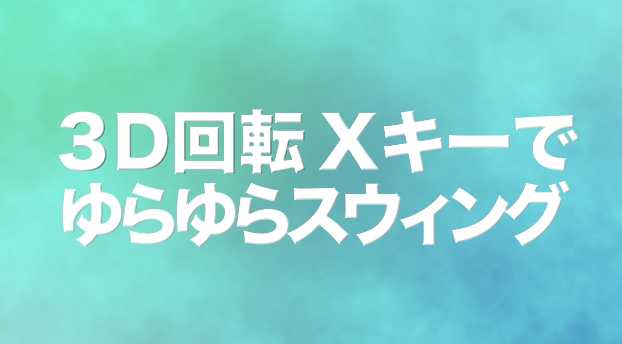
ブランコのようにスイングする文字!前後に揺れる3D回転テキスト【アフターエフェクト】
<video type="youtube" code="BdlxxFPZliw" />https://youtu.be/BdlxxFPZliwこの動画は、TETERON さんの下記チュートリアルをもとに作成しました。スウィングテキストアニメーションの作り方https://www.youtube.com/watch?v=r9i-ny4T5jMTETERON さん❣️おしゃれなテキストアニメーションのチュートリアルをどうもありがとうございます👏----------ポイント💡----------レイヤーを3D化して、ブランコのように前後に動かすにはX回転にキーを打ちます。その場合、文字のアンカーポイントを上中央にを移動させておくことが必要です。ボールのバウンス運動のように間隔をあけて徐々に揺れが小さくなるようにキーを打ちます。出だしを不透明からふわっと出現させたり、モーションブラーをつけたり順に表示されるように行をずらしたりします。皆さんも、色々作って、ゆらゆら楽しんでくださいね!●このチャンネルは、アフターエフェクトを独学する人におすすめのチュートリアルを紹介しています。チャンネル登録はこちらhttps://www.youtube.com/channel/UCI_whNvaWAo8jhpAS34js4w?sub_confirmation=1ご不明な点や、気になるエフェクトのご希望など、お気軽にコメントください。●スイングアニメーションの海外動画Swinging Text (Motion Typography Technique)https://www.youtube.com/watch?v=pE2iUXKeTTcSwing Text Animation | After Effects Tutorialhttps://www.youtube.com/watch?v=eRFyVZcm-To----------備忘録🗒----------文字の上中央にアンカーポイントを移動3D化してX回転に間隔を1秒から狭めながらキー92, -55, 52,-35, 32, 0F9で滑らかな動きにして モーションブラー複製して2行目の文字を配置し、レイヤーをズラして出現させる----------キーワード♯----------#Ae逆引きエフェクト動画#UCI_whNvaWAo8jhpAS34js4w#アフターエフェクト#動画編集#動画素材#エフェクト#3D回転#アンカーポイントの移動#ブランコのように揺れる#テキストアニメーション
2021.09.20
コメント(0)
-
204 落書きエフェクトを使った可愛いバナー作成【アフターエフェクト】
<video type="youtube" code="e36Kmz6ckAQ" />この動画は、花の動画編集さんの下記チュートリアルをもとに作成しました。落書きエフェクトで手書き風かわいいテロップhttps://www.youtube.com/watch?v=dQa-V-rqy8U花さん❣️かわいい動画作成チュートリアルをどうもありがとうございます👏----------ポイント💡----------アフターエフェクトでは、落書きエフェクトは「描画」にあるね❣️文字に適用する際は、レイヤーを選択して右クリし、「テキストからマスクを作成」を選びできたマスクにfx:落書きエフェクトをかけて「モードを使用するすべてのマスク」に変更し順に表示するには、終了点にキーを❣️線のアニメーションで、破線を作る場合は、+を2度クリックすると「線分」と「間隔」が表示されるのだ❣️皆さんも、落書きエフェクトや可愛い点線で素敵なバナーを作ってね🤗●このチャンネルは、アフターエフェクトを独学する人におすすめのチュートリアルを紹介しています。チャンネル登録はこちらhttps://www.youtube.com/channel/UCI_whNvaWAo8jhpAS34js4w?sub_confirmation=1ご不明な点や、気になるエフェクトのご希望など、お気軽にコメントください。●テキストアニメーションの再生リストhttps://www.youtube.com/watch?v=bTpQE9bXGSI&list=PLYXusuLNwvZw2MTBAsYUUcRJgJjwGsdw6----------Vlog調の揺れる文字動画🎞----------202 Vlog調の手描きっぽい! 小刻みに動く文字https://www.youtube.com/watch?v=J_tpDqUO90Q203 文字が順に描かれるアニメーション!Vlog風!ブルブル揺れる!https://www.youtube.com/watch?v=CN9QZ_Fn5_o----------備忘録🗒----------文字を入力し線12px 複製して「テキストからマスクを作成」fx:落書き(描画)「モードを使用するすべてのマスク」ウィグルの種類:変化あり、ウィグル/ 秒:20にして終了点でパス順に塗りつぶすペンで枠線を描き、破線にして(2度+で間隔が出る)fx:タービュレントディスプレイスを適用量・サイズ・複雑度を調整終了点でアニメーションさせる----------キーワード♯----------#Ae逆引きエフェクト動画#UCI_whNvaWAo8jhpAS34js4w#アフターエフェクト#動画素材#エフェクト#落書き#タービュレントディスプレイス#テキストからマスクを作成#破線
2021.09.20
コメント(0)
-
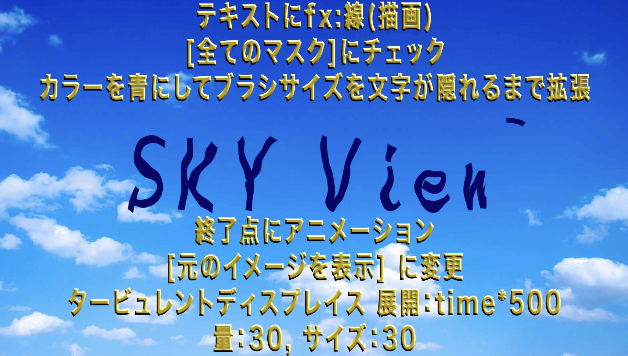
文字が順に描かれるアニメーション!Vlog風!ブルブル揺れる!【アフターエフェクト】
<video type="youtube" code="CN9QZ_Fn5_o" />https://youtu.be/CN9QZ_Fn5_oこの動画は、ビギナーズカレッジ さんの下記チュートリアルをもとに作成しました。【Vlogで使っちゃえ!】手書き風テキストの表現方法https://www.youtube.com/watch?v=6gFIlSPaEUgビギナーズカレッジ さん❣️素敵な動画作成チュートリアルをどうもありがとうございます👏新作楽しみにしています💕----------ポイント💡----------手書きはペンツールでなぞる、超地味な作業で始まります。オプションを押しながらクリックすることで次のポイントにうまく移動できます。順番に表示するにはFx:線(描画)のエフェクトをかけます。終了点にキーを打ち[全てのマスク]にチェックを入れることで文字が順に表示されます。カラーを目立つ色にしてブラシサイズを文字が隠れるまで拡張しはみ出し部分は地味にパス変更で整えます。[元のイメージを表示] に変更することであこがれの手書きアニメーションが完成!これをやってみたいと思っていた人も多いのでは❣️皆さんも、かっこいいオープニングを作ってくださいね🌈●このチャンネルは、アフターエフェクトを独学する人におすすめのチュートリアルを紹介しています。チャンネル登録はこちらhttps://www.youtube.com/channel/UCI_whNvaWAo8jhpAS34js4w?sub_confirmation=1ご不明な点や、気になるエフェクトのご希望など、お気軽にコメントください。----------手書き文字の過去の動画---------47Ae手書き文字 描画の線 の作り方https://www.youtube.com/watch?v=waOXoGAFSm0----------手書き文字チュートリアル---------グラフビジョン【AfterEffects】文字の書き順アニメーションhttps://www.youtube.com/watch?v=mjSq47h6g9YTETERON【After Effects】手書き風ウェディングテキストアニメーションhttps://www.youtube.com/watch?v=PH-wFPkfJV0&t=13sブラシを使った手書き文字は💡みやもんさん!書き順どおり! ブラシエフェクトで文字を書くエフェクトの作り方!https://www.youtube.com/watch?v=1TLvpsfbFdg----------備忘録🗒----------スケール4秒でヒキのアニメーションテキスト(フォント:VDLペンジェントル)角丸長方形の枠縁:シェイプにパスのトリミング開始点 100% を15フレで0%文字レイヤーを選択してペンツールでなぞる文字の切れ目は、option画面クリックしてから新たに描くテキストにfx:線(描画)[全てのマスク]にチェックカラーを青にしてブラシサイズを文字が隠れるまで拡張終了点にアニメーション[元のイメージを表示] に変更タービュレントディスプレイス 展開:time*500量:30, サイズ:30----------キーワード♯----------#Ae逆引きエフェクト動画#UCI_whNvaWAo8jhpAS34js4w#アフターエフェクト#動画編集#手書き文字#Vlog調#順に表示#エフェクトの線#[元のイメージを表示] に変更#タービュレントディスプレイス#UCI_whNvaWAo8jhpAS34js4w#アフターエフェクト#動画編集#手書き文字#Vlog調#順に表示#エフェクトの線#[元のイメージを表示] に変更#タービュレントディスプレイス
2021.09.19
コメント(0)
-

Vlog調の手描きっぽい! 小刻みに動く文字【アフターエフェクト】
<video type="youtube" code="J_tpDqUO90Q" />この動画は、ダストマンさんと、TETERONさんのチュートリアルをもとに作成しました。A:ダストマンさんVloger必見!手描きっぽいエフェクト文字の作り方https://www.youtube.com/watch?v=Pe0_bp9XpKA※エッセンシャルグラフィックスへの書き出し方法もありB:TETERONさんSam kolder風 ゆれる文字の作り方https://www.youtube.com/watch?v=TX7U6Wkmplgいつも素敵な動画のチュートリアルをありがとうございます❣️----------ポイント💡----------Vlog風揺れる文字のフォントはA:parmanent markerB:Surfing Capital が紹介されていてどちらもネットで無料DLできます。文字はタービュレントディスプレイスで動かしていますが、設定数値の違いで、雰囲気も異なってきています。A:量: 30 サイズ: 15 展開ex: time*1000B:量:10 サイズ:30 展開ex:time*3000Aではポスタリゼーション時間で フレームレート10にしてカクカクさせています。Aのダストマンさんの方は文字間がアニメーションできるようにfx: スライダー制御が適用されています。 アニメーターから字送りを追加し トラッキングの量をオプションクリックして スライダー制御のスライダーにwhip一つ作っておけば、オープニングに使えそうですね😀皆さんも、色々アレンジして、楽しく作ってみてください👍●このチャンネルは、アフターエフェクトを独学する人におすすめのチュートリアルを紹介しています。チャンネル登録はこちらhttps://www.youtube.com/channel/UCI_whNvaWAo8jhpAS34js4w?sub_confirmation=1ご不明な点や、気になるエフェクトのご希望など、お気軽にコメントください。●文字アニメーションの再生リストhttps://www.youtube.com/watch?v=ZebTit8DM4U&list=PLYXusuLNwvZw2MTBAsYUUcRJgJjwGsdw6---------ゆらめく文字の関連動画🎞----------181 Ae 揺らめいて出現する文字:テキストのアニメーターの追加https://www.youtube.com/watch?v=Hz50zAYm-cQ----------備忘録🗒----------【エッセンシャルグラフィックスの作成】 ウィンドウからエッセンシャルグラフィックスを開きプライマリで対象となるファイルを選択下記要素をドラッグで追加する ●ソーステキスト プロパティの編集で全部チェック OK ●塗りのカラー【文字色】 ●不透明度(トランスフォーム) ●タービュレントの量(手書きの量)とサイズ(手書きのサイズ) ●ポスタリゼーションのフレームレート ●スライダー制御 (編集範囲 スライダー範囲を-100から100) [モーショングラフィックステンプレートの書き出し] 保存先:ローカルテンプレートフォルダー キーワード:Vlog 風の揺れる文字 スライダー制御付き 手書き風----------キーワード♯----------#Ae逆引きエフェクト動画#UCI_whNvaWAo8jhpAS34js4w#アフターエフェクト#動画素材#エフェクト#Vlog風#揺れる文字#小刻みに動く文字#タービュレントディスプレイス#スライダー制御
2021.09.17
コメント(0)
-
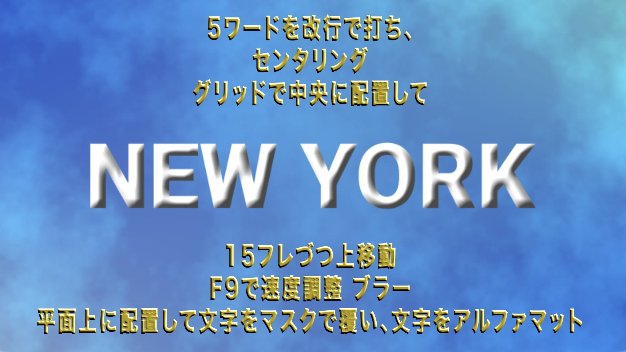
201 飛行機の掲示板のように文字をスルッと連続表示する方法!【アフターエフェクト】
<video type="youtube" code="KeWKF2x-6fQ" />https://youtu.be/KeWKF2x-6fQこの動画は、TETERON さんの下記チュートリアルをもとに作成しました。キネティックタイポグラフィ テキストアニメーションの作り方https://www.youtube.com/watch?v=Mf-qdpNNErA----------ポイント💡----------アルファマットを使った、簡単マジックです!文字を改行して打ち、上に移動するように位置にキーを打って表示したい部分を長方形で覆います。トラックマットをアルファマットにするとその部分だけが見えて他の文字は見えない!という、簡単マジックです。長方形マットの下に、文字レイヤーがきて文字レイヤーのトラックマットがアルファマットで長方形マットが非表示になっているのがポイントです。一つ作っておくと、文字の打ち替えだけで好きな文字群が表示できるので超便利ですね❣️TETERON さん❣️たくさんの素敵なチュートリアルをどうもありがとうございます🙇♂️また、色々なチュートリアルをどうぞよろしくお願いします👏●このチャンネルは、アフターエフェクトを独学する人におすすめのチュートリアルを紹介しています。チャンネル登録はこちらhttps://www.youtube.com/channel/UCI_whNvaWAo8jhpAS34js4w?sub_confirmation=1ご不明な点や、気になるエフェクトのご希望など、お気軽にコメントください。●文字アニメーションの再生リストhttps://www.youtube.com/playlist?list=PLYXusuLNwvZw2MTBAsYUUcRJgJjwGsdw6●トラックマットの使い方動画70 テキストロゴとトラックマット(アルファ・ルミナンスキー・反転マット)https://www.youtube.com/watch?v=iZEJhvOtuH8----------キーワード♯----------#Ae逆引きエフェクト動画#UCI_whNvaWAo8jhpAS34js4w#アフターエフェクト#動画編集#動画素材#エフェクト#文字アニメーション#連続表示#トラックマット#アルファマット
2021.09.16
コメント(0)
-
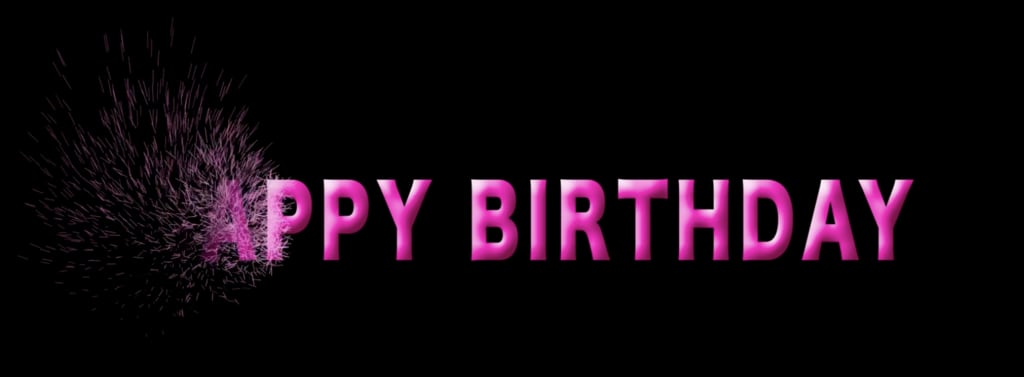
砂となって消える粉砕アニメーション!CC Particle System IIで作る!
<video type="youtube" code="PajZ6eewOsc" />https://youtu.be/PajZ6eewOscぶっ壊しシリーズは、シャター・Pixel Pollyをして最後に CC Particle System IIです。このParticle System IIのぶっ壊し動画は、下記チュートリアルをもとに作成しました。A) かまぼこさん【爆発と相性よし!】飛び散る破片の作成方法https://www.youtube.com/watch?v=UsAS5V8mRsg&t=87s※CC Particle System IIではこんなことができる!B) みやもんの道具箱さんテキストが「塵」となって消えていくアニメーションhttps://www.youtube.com/watch?v=mAaFYHHMvmM※CC Particle System IIの使い方の詳しい説明!C)DEEP VALLEYさん砂のように消えるテキストアニメーションの作り方https://www.youtube.com/watch?v=gPXX6-cdnLQ※CC Particle System IIで砂煙を作る!D) 竹内屋さんAE講座 第38回 砂のように消えていく文字の作成方法https://www.youtube.com/watch?v=aauuXJdb7UI※wiggleも使って格好いい砂塵アニメーションを!YouTuber先生方❣️たくさんの素敵な動画作成チュートリアルをどうもありがとうございました👏----------ポイント💡----------今まで、シャターとPixel Pollyで粉砕するのをしてきましたが今回はCC Particle System II で粉砕します。A)でまずCC Particle System II の使い方をチェックBirth Rateを一瞬だけ放出させて、爆発アニメーションを作りParticle TypeをTry Polygonにして粉砕の破片を作ります。B)では、PositionoXの横への位置移動で砂が走るアニメーションを作ります。Souce Alphare Inheritenceにチェックを入れることで文字の形から粉砕するようになります。Particle Systemで粉砕するレイヤーと元レイヤーを作り、元レイヤーをリニアワイプでアニメーションしますC)とD)はチャンネルのfx:CC Compositを合成に使ってます。これ、なんやねん!と思わず突っ込みたくなるね🤣また、タービュレントディスプレイスでうねりも追加!D) ではさらに高度なアニメーションが作れます。砂をもっとうねらせるためにfx:タービュレントディスプレイスでvalue-[0,time*300]でオフセット:したりfx:タービュレントノイズを加えたり役立つ技が満載のチュートリアルでした。皆さんも、是非是非、お好きな文字を粉砕して砂煙をあげてくださいね😋●このチャンネルは、アフターエフェクトを独学する人におすすめのチュートリアルを紹介しています。チャンネル登録はこちらhttps://www.youtube.com/channel/UCI_whNvaWAo8jhpAS34js4w?sub_confirmation=1ご不明な点や、気になるエフェクトのご希望など、お気軽にコメントください。●破壊・粉砕アニメーションの再生リストhttps://www.youtube.com/watch?v=PajZ6eewOsc&list=PLYXusuLNwvZyPcfV04Plrs-aHIiynU7G8----------キーワード♯----------#Ae逆引きエフェクト動画#UCI_whNvaWAo8jhpAS34js4w#アフターエフェクト#動画素材#エフェクト#CCParticleSystemII#砂のように消える#塵のように消える#砂塵のアニメーション#粉砕動画
2021.09.14
コメント(0)
-
199 Pixel Pollyを使ったテキストロゴの部分的な破壊の方法【アフターエフェクト】
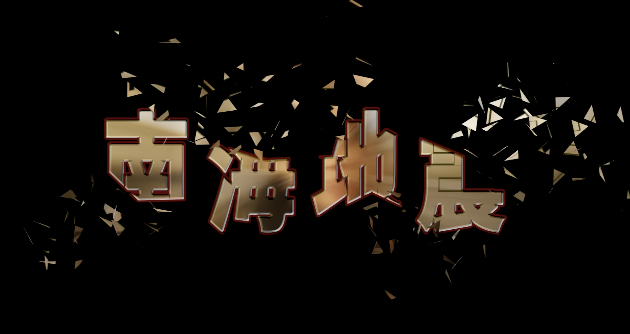
<video type="youtube" code="yjuTSoXd-pg" />前回に引き続き、破壊・粉砕アニメーションを、CC Pixel Pollyを使って、あくしょんプラネットさんのチュートリアルをもとに作成しました。CC Pixel Pollyでテキストをぶっこわーす!https://www.youtube.com/watch?v=Ni5E6KwZznsあくしょんプラネットさん、ありがとうございます👏いつも素敵なボイスで癒されています❣️----------ポイント💡----------部分的に粉砕するのに、複製した文字コンポにマスクをかけます。壊す部分だけマスクして、それを元のコンポにコピペし元コンポのマスクの加算を減産にすることで、破壊していない部分を表示します。粉砕の影のアニメーションを作るには文字コンポを影用に複製しドロップシャドーを適用して[シャドーのみ]をオンにします。破壊の揺れは、揺らしたい2点のキーを選択してウィンドウメニューのウィグラーを開き周波数:と揺れの強さを設定をします。CC Pixel Pollyを使ったアニメーションは下記でも紹介しています。是非是非、CHECK! ---Pixel Pollyの破壊アニメーション----●198回 破壊エフェクトにCC Pixel Polly!徐々に砕け散らせる方法https://www.youtube.com/watch?v=CU2GkyEM6hw●145回 セイバーラインが飛ぶ!テキストロゴ切断アニメーションhttps://www.youtube.com/watch?v=tdGnss1nLx4●このチャンネルは、アフターエフェクトを独学する人におすすめのチュートリアルを紹介しています。チャンネル登録はこちらhttps://www.youtube.com/channel/UCI_whNvaWAo8jhpAS34js4w?sub_confirmation=1ご不明な点や、気になるエフェクトのご希望など、お気軽にコメントください。----------備忘録🗒----------【Pixel Pollyで粉砕する】プリコンした文字を複製してpixel Pollyを適用下の文字レイヤーは非表示Force:3, Gravity:0, Spinning: 5Speed Randomeness : 100Start Time: 1【文字を部分破壊する】上レイヤーを選択した状態で崩壊したい部分だけをペンツールでマスクする。できたMask1を下の文字レイヤーに貼り付ける。下の文字レイヤーを表示にして、Mask1の 加算を減算にすると、他の部分が表示される【影を作る】文字の2レイヤーをプリコンし背景と文字を3D化文字レイヤーを複製して『シャドー』を作成遠近のドロップシャドーを適用するShadow Onlyの項目にチェックを入れるX軸の方向に3D回転してZ位置を調整し、影を作る画面サイズをスケールで調整【カメラワーク】ヌルでカメラの動きを作る影、文字、背景をヌルに親子づけし破壊寸前でキー、0秒に戻って画角を引く【カメラシェイク】崩壊直後にもキーを打ち2点を選択してウィグラー(ウィンドウメニュー)周波数:20 強さ:8 ギザギザ 3レイヤーにモーションブラー----------キーワード♯----------#Ae逆引きエフェクト動画#UCI_whNvaWAo8jhpAS34js4w#アフターエフェクト#動画編集#動画素材#エフェクト#ピクセルポリー#CC Pixel Polly#破壊#部分的崩壊
2021.09.13
コメント(0)
-
破壊エフェクトにCC Pixel Polly!徐々に砕け散らせる方法【アフターエフェクト】
<video type="youtube" code="CU2GkyEM6hw" />https://youtu.be/CU2GkyEM6hw前回から引き続き、粉砕アニメーションです。今回は、CC Pixel Pollyを使用しています。Pixel Pollyの基本は、59回で、TORAERAさんの下記チュートリアルをでも紹介しています。基本をサクッと復習してくださいね😀TORAERACC Pixlel Polly 【After Effects】https://www.youtube.com/watch?v=dpr4ctyR0K8作品例はこちらをご参照ください。59Ae pixelPollyを使ったアフターエフェクト の粉砕アニメーションhttps://www.youtube.com/watch?v=KzbxoBLdu3A今回のpixelPollyは、マスクを使って徐々に粉砕していくアニメーション!チュートリアルはカズノコさんの下記をご参照ください!https://www.youtube.com/watch?v=5XmQKtx_Wm8ちょっと複雑で、かなりプレビューが重たいですが、一つ作っておくと、置き換えが簡単にできて便利です。皆さんも頑張って作って、ロゴやテキストを、砕いて砕いてコッパミジンにしてくださいね❣️----------ポイント💡----------CC Pixel PollyのForceは-50 重力は-0.7で舞い上がらせGrid Spacing : 15で細かく砕きます。Ddirection Randumness:35Speed Randumness: 100 ウィグルwiggle( )のエフェクトで方向・スピードをランダムに飛び散らせます。粉砕部分を長方形マスクで切り取り複製してレイヤーをズラすことで徐々に出現するようにしています。レイヤー群を複製してRadial Fast Blurを適用し加算にすることで破片をキラキラ輝かせます。●このチャンネルは、アフターエフェクトを独学する人におすすめのチュートリアルを紹介しています。チャンネル登録はこちらhttps://www.youtube.com/channel/UCI_whNvaWAo8jhpAS34js4w?sub_confirmation=1ご不明な点や、気になるエフェクトのご希望など、お気軽にコメントください。●エフェクト動画の再生リストhttps://www.youtube.com/watch?v=ZEHov54AkAY&list=PLYXusuLNwvZxFQm2RdaVHrq3HpQsClYaW----------おススメ関連動画🎞----------あくしょんプラネットCC Pixel Pollyでテキストをぶっこわーす!https://www.youtube.com/watch?v=Ni5E6KwZzns----------備忘録🗒----------氷の写真をテクスチャーとして配置しトラックマットをアルファマットにするトーンカーブで青を強め、RGBで彩度を上げる文字に fx: ベベルアルファを適用文字の色を黒にして見やすくしておく エッジは太めに: 9 ライトの角度:0 強さも0.7レイヤーモード:加算ベベルアルファを複製し細めに:5ライトの角度を変えて:125ライトの強さも抑えめ:0.3プリコンして「テキストタイトル」fx: CC Pixel PollyForce: -50重力: -0.7Ddirection Randumness:35Speed Randumness: 100Grid Spacing : 15 細かくなる Forceにex: wiggle(0,25)Ddirection Randumness: wiggle(0,15)Speed Randumness: wiggle(0,25)Grid Spacing : wiggle(0,7)【長方形でマスクする】(エフェクトを非表示にするのにfx外す)長方形マスクの帯マスクパスに、13フレームで文字の一番下まで移動させるキーを打つ【徐々に粉砕するためレイヤーを複製】レイヤーを15個複製する上のレイヤーから1フレームづつずらす(個数は文字が全部カバーされるまで)全選択してキーフレームを全て表示して削除非表示にしていたfxをクリックして pixel pollyの効果を入れるレイヤーの順番を逆にすると、(下から選択してカット&貼り付け)一番下のレイヤーを複製しfxを外してマスクパス全体から徐々に上から出て消えていくように一番上の最後のレイヤーのスタート位置で長方形を下に移動してキー(一番下レイヤーのfxマークは非表示)【ブラーとグローをかける】一番下のレイヤーの色を変える上の他のレイヤーを全部複製して黄色ラベルにしCC Radial Fast Blurを適用 Amount:30一番下以外を全部選択して加算もモードにスタートを遅らすため、レイヤー位置と一番下のキーを少し右にしてズラしておく調整レイヤーにグロー 半径:7 A&Bカラー A:明るめの青 B:暗めの青----------キーワード♯----------#Ae逆引きエフェクト動画#UCI_whNvaWAo8jhpAS34js4w#アフターエフェクト#動画素材#エフェクト#ピクセルポリー#粉砕#ガラスが割れる#pixelPolly#徐々に砕ける
2021.09.12
コメント(0)
-
粉砕エフェクトのshatterシャターを克服!4つのチュートリアルから学ぶ【アフターエフェクト】
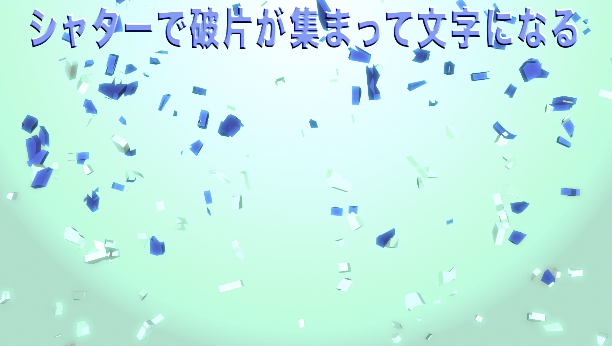
<video type="youtube" code="-ipxFMqZlps" />表示されない方は、下記URLをクリックしてください。https://youtu.be/-ipxFMqZlps粉砕アニメーションの作り方は色々ありますね❣️シミュレーションのシャター、Pixel Polly、Particle System IIなどで文字や画像を粉々にする事ができます。今回はシャターの使い方を4人のAeプロユーチューバーさんのチュートリアルで学びました。1 【みやもんの道具箱さん:カスタム&カメラ】シャターエフェクトで画面が割れる映像の作り方!https://www.youtube.com/watch?v=QoKILX0iahE2 【TETERONさん:端から粉砕して消してゆく方法】シャターを使ったテキストアニメーションの作り方https://www.youtube.com/watch?v=ozKUg6ckuCU3 【竹内屋さん:タイムリマットで逆再生する方法】破片が集まって文字になる演出の作成方法https://www.youtube.com/watch?v=CRKCtprl5Fc4 【ダストマン:ひび割れた後に、部分的に崩壊】文字を破砕!バラバラテキストアニメーションの作り方https://www.youtube.com/watch?v=VCk7_o_UJEYシャターだけでなく、アフターエフェクトの基礎が色々学べるチュートリアルです。みやもんさん、TETERONさん、竹内屋さん、ダストマンさん、いつも素敵なチュートリアルをどうもありがとうございます👏----------ポイント💡----------●文字をプリコンポーズしておくと、後で置き換えが簡単にできる!●シャターのエフェクトはシミュレーションにあります!● 表示をレンダリングにしないとオブジェクトを破壊できません!●シェイプパターンでガラスを選択し、繰り返しで細かさを表現!●フォースの半径で、破壊される範囲を調整!●調整レイヤーに適用すると、割れ始めタイミングを遅らすことができる!1 【みやもんの道具箱さん:カスタム&カメラ】●シャターの使い方の基本がわかりやすく解説されています。●「カスタム」の使い方も解説!シェイプのパターンで、一番上の「カスタム」を選択し、[カスタム粉砕マップ] で『Custom Shutter』 のレイヤーを選択ワイヤーフレーム全面ビューからレンダリングにすると違った割れ方をする●「カメラ」の使い方も解説!カメラを入れて、テクスチャのカメラシステムをコンポジションカメラにするカメラ位置をズームし、割れ方を角度を変えて映し出す2 【TETERONさん:端から粉砕して消してゆく方法】●右端から粉砕されてゆくようにするには、フォースの位置を移動させてキーを打ちます。●徐々に破片を消してゆくのに、fx:チョーク(マット)の使用!上に消えていくあたりでチョークマットの数値を増やして消してゆきます。シャターの設定は、こんな感じ❣️シェイプパターン:ガラス 繰り返し:200 押し出す深さ:0 フォース;深度:0.1 半径:0.15 → 0.25 強度:1.0物理的性質;粘性:0.04 → 0 重力:0.1→ 0.7 方向:−55 勾配:40フォース1の位置を文字の右下から左上に2秒で移動グローの設定はこんな感じ❣️しきい値:20, 半径:20, 強度:103 【竹内屋さん:タイムリマットで逆再生する方法】shatterコンポのレイヤーを選択し時間の「タイムリマップ使用可能」を適用!最後の1フレーム手前でキーを作成し、最終キーを削除最後までレイヤーを伸ばして、反転さすため、最初のキーと最後のキーを入れ替えるシャターの設定はこんな感じ❣️パターン:ガラス, 繰り返し:50フォース1;半径:0.5 物理的性質;ランダム度:0.5, 粘性:0.25, 重力:0グローの設定はこんな感じ❣️半径:25, 強度:0.6, A&BカラーにしてAとBの色をお好きに!レンズフレアは105mm光源の位置を左から右に移動し明るさは中央でマックスになるように設定F9で滑らかにして、スクリーンモードで投下する4 【ダストマン:ひび割れた後に、部分的に崩壊】最初にパキッと割れるシャターと部分的に崩壊してゆくシャターの二つを作ります。ひび割れるだけにするには、 粘性:1 重力:0 変動量:0重力と変動量を変えることで、崩れ落ちるアニメーションが作れます詳しくは、ダストマン先生のチュートリアルでチェック!シャターは悩みが多いエフェクトですね。この4つのチュートリアルで、皆さんも、シャターを克服してくださいね🤗●このチャンネルは、アフターエフェクトを独学する人におすすめのチュートリアルを紹介しています。チャンネル登録はこちらhttps://www.youtube.com/channel/UCI_whNvaWAo8jhpAS34js4w?sub_confirmation=1ご不明な点や、気になるエフェクトのご希望など、お気軽にコメントください。●エフェクトを駆使した動画の再生リストhttps://www.youtube.com/watch?v=ZEHov54AkAY&list=PLYXusuLNwvZxFQm2RdaVHrq3HpQsClYaW----------キーワード♯----------#Ae逆引きエフェクト動画#アフターエフェクト#動画編集#動画素材#エフェクト#シャター#破壊#粉砕#割れる#アニメーション
2021.09.09
コメント(0)
-
ループpingponアニメーション&CCLenze でビヨーンビヨン【アフターエフェクト】
この動画は、かまぼこさんの下記チュートリアルをもとに作成しました。ループモーションアニメーションを作ろう!《海外チュートリアル翻訳》https://www.youtube.com/watch?v=90zmH7tiZekSonduckFilm《海外チュートリアル》4 Infinity Loop Expressions For Motion Graphics | After Effectshttps://www.youtube.com/watch?v=U09oIPO6iY8かまぼこさん,SonduckFilmさん❣️ループし続けるアニメーションの作成チュートリアルをどうもありがとうございます👏----------ポイント💡----------ループを作るのに、propertyからloopOutばかりしている人!pingpongがあるなんて、知らなかったよね!このチュートリアルでは、・文字・動く白い線・背景みんな、loopOut("pingpong")でビヨーンビヨンと動かしています。CC Lenseを使って背景をさらに曲げてるあたりがオシャレ!海外のチュートリアルをかまぼこさんがわかりやすく解説してくれています。是非、皆さんも、お試しください😁●このチャンネルは、アフターエフェクトを独学する人におすすめのチュートリアルを紹介しています。チャンネル登録はこちらhttps://www.youtube.com/channel/UCI_whNvaWAo8jhpAS34js4w?sub_confirmation=1ご不明な点や、気になるエフェクトのご希望など、お気軽にコメントください。●便利なエクスプレッションの再生リストhttps://www.youtube.com/watch?v=eUqpYhH73iI&list=PLYXusuLNwvZwzvPmmj6NhvMh614bstvW2----------海外のおススメpingpong動画🎞----------Minute AE TutorialsLoopOutの「PingPong」式の使用方法https://www.youtube.com/watch?v=-rP68L73CDU----------備忘録🗒----------【背景】平面を長方形にして斜めに配置しfx:ドロップシャドー;角度40 距離80 柔らかさ600複製して色を変え、奥から重ねててズラしていく【テキスト】文字のアンカーポイントを中心に!長方形でマスクして、アニメーターの位置にキー【文字の拡大縮小の動き】文字が出現したら、スケールにポヨヨンのキーを打ちex: loopOut(”pingpon”)【横に飛ぶライン】ペンツールで線(幅:20)を描き、1秒で移動させて位置にloopOut()、複製してランダムに配置キーをシフト選択し、選択ツールで端の四角を移動させる【背景の拡大縮小の動き】背景ラインの位置を動かして、loopOut(”pingpong”)他のレイヤーにもコピペ【メインコンポで歪みを出す】調整レイヤにCCLenze, サイズ280, コンバージョン100サイズに1秒で230にキーを打ちloopOut(”pingpong”)----------キーワード♯----------#Ae逆引きエフェクト動画#UCI_whNvaWAo8jhpAS34js4w#アフターエフェクト#動画編集#エフェクト#pingpong#loop#繰り返しアニメーション#CCLense#そよそよと線が走る
2021.09.06
コメント(0)
-
文字アニメーション:Z位置アニメ:レンズフレア:ルミナンス煙アニメ【アフターエフェクト】
<video type="youtube" code="Ev8w5SUCRg8" />https://youtu.be/Ev8w5SUCRg8この動画は、TETERONさんの下記チュートリアルをもとに作成しました。1)Z位置アニメ映画風テキストロゴアニメーション(初級)の作り方https://www.youtube.com/watch?v=OFvDQo6aGSk2)レンズフレア【AE】光の中からテキストが出現するアニメーション https://www.youtube.com/watch?v=Erb0fzKTzrs3)ルミナンス煙アニメ映画風タイトルテキストの作り方 Cinematic titles https://www.youtube.com/watch?v=MnUpKyPorNkTETERONさんは、ダストマンさんの次にハマる憧れのYouTuber❣️ソフトな語りで丁寧な解説👏でも、情熱的で、エネルギッシュなクリエーター皆さんも、是非、チャンネル登録してください❣️----------ポイント💡----------1)は、シンプルなシネマ風ロゴです。3D化して、7秒でZ位置を 500 → -170 不透明度で出現させて消してゆきます。2)は、文字の出現と合わせて、光源を動かし、加算で背景に合成しています。(レンズフレア 10mm, 明るさ:95 ,ブレンド:20)文字の出現は、マスク動かして徐々に見えるようにします。文字に影をつけるには、テキストを複製して黒にして不透明度40%3)は文字に煙が漂うように映し出して、暗闇の中に消えていく格好いいテキストの作成です。フラクタルノイズのタービュレント滑らか(スプライン)でムラムラを作って、(コントラスト:70, スケール:70, 複雑度:4, 展開:time*70)フラクタルノイズのレイヤーの下に文字を配置し、文字レイヤーをルミナンスキーマットにしてフラクタルの煙ムラムラを文字型に切り取ります。●このチャンネルは、アフターエフェクトを独学する人におすすめのチュートリアルを紹介しています。チャンネル登録はこちらhttps://www.youtube.com/channel/UCI_whNvaWAo8jhpAS34js4w?sub_confirmation=1ご不明な点や、気になるエフェクトのご希望など、お気軽にコメントください。●文字アニメーションの再生リストhttps://www.youtube.com/watch?v=ZebTit8DM4U&list=PLYXusuLNwvZw2MTBAsYUUcRJgJjwGsdw6----------キーワード♯----------#Ae逆引きエフェクト動画#アフターエフェクト#動画編集#動画素材#エフェクト#3Dの位置Zアニメーション#煙の映像のルミナンスキーマット#光源のレンズフレア#テキストアニメーション#オープニング
2021.09.05
コメント(0)
-
テキスト・ロゴのマスクとアルファマットを使った回転アニメーション【アフターエフェクト】
<video type="youtube" code="4blGEQjGyes" />この動画は、K365motionさんの下記チュートリアルをもとに作成しました。フェイク3Dの作り方が、分かりやすく解説されているチュートリアルです。是非、皆様も、K365motionさんの下記チュートリアルを見て、作ってみてください❣️3D回転するボトルアニメーションを制作”CGソフトを使用しない”https://www.youtube.com/watch?v=qwGeUkJMvkM----------ポイント💡----------【回転しながら登場するボトルのアニメーションの作り方】ポイントは、表面の波線やロゴをスライドインさせてシェイプで部分表示することでボトルが回転しているように見せる点です。文字の出現は、マスクを移動させながら見える模様を部分表示しています。3D化しなくても、表面の模様とロゴの位置移動とマスクで、ボトルの3D的表現ができるのがいいですね❣️ーーー作業メモーーー【平面画像を3Dに見せるトリック】コンテンツの追加で、「ジグザグ」を選択して、「ジグザク」のポイントを「滑らか」にしfx:CC RepeTileを適用して、 Expand Downで複製し、スライドインのアニメーションをつけます。ボトルの大きさのシェイプを作りジグザク線のレイヤーをアルファマットして、ボトル部分だけに表示します。ロゴも同様にスライドインのキーを打ちロゴ用にシェイプを作り、アルファマットでボトル部分だけ表示するようにします。【テキストの色が白から黄色に変身】テキストに、ペンツールでマスクし、ボトルが通った後に色が変わるようにマスクをアニメーションさせます。折り返してボトルが右スライドするときに下の文字にもマスクして、消えるようにします。ボトルが折り返して戻っていくアニメーションは、出てくるように打ったキーを、コピーして後に貼り付け、[キーフレーム補完] の [時間反転キーフレーム] で逆にします。●このチャンネルは、アフターエフェクトを独学する人におすすめのチュートリアルを紹介しています。チャンネル登録はこちらhttps://www.youtube.com/channel/UCI_whNvaWAo8jhpAS34js4w?sub_confirmation=1ご不明な点や、気になるエフェクトのご希望など、お気軽にコメントください。●ロゴアニメーションの再生リストhttps://www.youtube.com/watch?v=PUsqwWPD0tE&list=PLYXusuLNwvZzvuc6FOczXx712zKwXWxCh----------キーワード♯----------#Ae逆引きエフェクト動画#UCI_whNvaWAo8jhpAS34js4w#アフターエフェクト#動画編集#動画素材#エフェクト#アルファマット#ギザギザの追加#マスクアニメーション#ボトルの回転
2021.09.04
コメント(0)
-
192 Ae CC Griddlerで作る簡単でおしゃれな背景動画【アフターエフェクト】
<video type="youtube" code="wqohTkt29AQ" />https://www.youtube.com/watch?v=wqohTkt29AQこの動画は、かまぼこさんの下記チュートリアルをもとに作成しました。【サムネの背景も作れる】CC Griddlerhttps://www.youtube.com/watch?v=rITYBK_T6sQ----------ポイント💡----------CC Griddlerは、触ってみると、結構楽しいエフェクトですね❣️初期の設定から、色々と動かして遊んでみました。Horizontal Scale:50Vertical Scale:70Tile Size:10Rotation:120この4つの設定を動かして作っています🤓この動画では、色は、調整レイヤーにfx:色相彩度を適用し[色彩の統一] にチェックを入れて、[色相]で 色味をそれぞれ変更しています。光の感じは、fx:CC Light Sweepで光源を入れています。動かしてもいいですね🤗●このチャンネルは、アフターエフェクトを独学する人におすすめのチュートリアルを紹介しています。チャンネル登録はこちらhttps://www.youtube.com/channel/UCI_whNvaWAo8jhpAS34js4w?sub_confirmation=1ご不明な点や、気になるエフェクトのご希望など、お気軽にコメントください。●背景動画作成の再生リストhttps://www.youtube.com/watch?v=fzlWWW88LCw&list=PLYXusuLNwvZzoWGaacgumuISPKYyef_GJ----------キーワード♯----------#Ae逆引きエフェクト動画#UCI_whNvaWAo8jhpAS34js4w#アフターエフェクト#動画編集#動画素材#エフェクト#CCGriddler#背景動画#色相彩度#CC Light Sweep
2021.09.02
コメント(0)
-

ドーナツ状の3D回転するテキストロゴ【アフターエフェクト】
ドーナツ状で動くテキストロゴアニメーションは、たくさんの人から紹介されています。《海外チュートリアル》Dope Motions:『Smooth Text Animation in After Effects - After Effects Tutorial』https://www.youtube.com/watch?v=aWFHsMl3q7c&t=0sかまぼこさん内側から回転するテキストの作成方法《海外チュートリアル翻訳》https://www.youtube.com/watch?v=5Mc9hb9q6_MAEマスター「タイポグラフィーテキスト・シリンダー」作り方https://www.youtube.com/watch?v=Q--7ce__TzgAE「テキストアニメドーナツ」作り方/後半完成編https://www.youtube.com/watch?v=xXQhfoDsFKA竹内屋さんドーナツ状のクリエイティブ・タイポグラフィの作成方法https://www.youtube.com/watch?v=UDu4vjPKwzcたくさんの素敵な動画作成チュートリアルを❣️どうもありがとうございます👏----------ポイント💡----------4つのコンポを作り、文字を棒状にしてから輪っかにします。使うエフェクトは!fx:塗り(描画)fx: 色被り補正(カラー補正)fx:CC Cylinder(遠近)fx:CC Sphere(遠近)自分ではなかなか思いつかない、粋なアニメーションですが、標準機能だけで結構簡単に作れるので是非、皆さんも作ってみてくださいね!●このチャンネルは、アフターエフェクトを独学する人におすすめのチュートリアルを紹介しています。チャンネル登録はこちらhttps://www.youtube.com/channel/UCI_whNvaWAo8jhpAS34js4w?sub_confirmation=1ご不明な点や、気になるエフェクトのご希望など、お気軽にコメントください。●3D動画の再生リストhttps://www.youtube.com/watch?v=2S3I3vioIzM&list=PLYXusuLNwvZyyigbaHRDOP_gSafAGlEBD----------備忘録🗒----------1『テキスト横長コンポ』1920x200文字を入力して 黒平面にfx:塗り2『テキスト縦長コンポ』800x1920テキスト横長コンポを縦90度にして4個を並べfx: 色被り補正 で白黒を反転させ段違いに文字の色を変える3『横棒回転コンポ』1920x1080(フルHD)テキスト縦長コンポを入れて回転を-90fx:CC Cylinder RotationY: time*90Light Height : 100コンポの位置を上に移動4『ドーナツ回転コンポ』横棒回転コンポ入れてfx:CC SphereRadius : 300 Rotation X:-90 Light Height :100切れ目は、『横棒回転コンポ』のPosition Zで調整 :70----------キーワード♯----------#Ae逆引きエフェクト動画#UCI_whNvaWAo8jhpAS34js4w#アフターエフェクト#動画素材#エフェクト#3Dロゴ#ドーナツ状#浮き輪状のロゴ#CC Cylinder#CC sphere
2021.09.02
コメント(0)
-

文字が輪になってロゴのまわりをくるくる回る3D回転アニメーション【アフターエフェクト】
この動画は、K365motionさんの下記チュートリアルをもとに作成しました。3D回転するテキストアニメーション|プラグイン必要なしhttps://www.youtube.com/watch?v=0o-DW_QEsbUK365motionさん❣️とてもわかりやすい3Dアニメーションのチュートリアルをどうもありがとうございます👏文字が輪になってロゴのまわりをくるくる回る3D回転アニメーションのチュートリアルは、amberさんの解説動画もおすすめです❣️3D回転するテキストアニメーションhttps://www.youtube.com/watch?v=nIN0yXE7wlg----------ポイント💡----------文字を3Dでくるくる回すのに今回は、テキストのアニメーターで「文字単位の3D化を使用」を選択し、「回転」を追加して回転X:-90にするのがポイントです。中央に配置するロゴや商品の画像も3D化して、格好いい合成映像を作ってくださいね❣️テキストを円形にするには、テキストを選択したまま正円のマスクを描きパスのオプションでマスク1を選択します。【CC Cylinderを使う方法】3D回転に、CC Cylinderを使う方法もあります。Position Z や Rotation X , Zを設定し、回転は、Rotation Yにtime*エクスプレッションを入れます。詳細は、以前紹介した下記サイトをご参照ください!Ae_CC Cylinderで作る文字!ドラム缶風回転ロゴアニメーションhttps://studio.youtube.com/video/XH1-wUfZY00/editorAEマスターhttps://www.youtube.com/watch?v=e7cGkU6SCN4●このチャンネルは、アフターエフェクトを独学する人におすすめのチュートリアルを紹介しています。チャンネル登録はこちらhttps://www.youtube.com/channel/UCI_whNvaWAo8jhpAS34js4w?sub_confirmation=1ご不明な点や、気になるエフェクトのご希望など、お気軽にコメントください。----------備忘録🗒----------中央に配置したテキストを選択した状態で楕円形ツールで正円のマスクを作成アンカーポイントを中央に!テキストのパスのオプションで [マスク1] を選択内側に文字が入るので一周に埋まるように文字を追加し文字間隔を調整するアニメーターで「文字単位の3D化を使用」を選択「回転」を追加し、回転X:-903D化をカスタムビューで確認トランスフォームでX;150輪っかの大きさを調整しロゴや商品の画像を中央にに配置3Dして立体的に見えるよう中に入れる----------キーワード♯----------#Ae逆引きエフェクト動画#UCI_whNvaWAo8jhpAS34js4w#アフターエフェクト#動画素材#エフェクト#輪になった文字#3D回転する文字#文字単位の3D化を使用#アニメーター#CCシリンダー
2021.09.01
コメント(0)
全22件 (22件中 1-22件目)
1


-
-
- しんくぱっど
- E490のNVMe-ssdカード発熱の問題を解…
- (2026-05-01 07:03:11)
-
-
-

- 楽天市場でショッピング! 楽天市場…
- ポスト投函 洗濯層クリーナー
- (2026-05-26 07:20:04)
-
-
-
- 新製品発売情報・予約情報
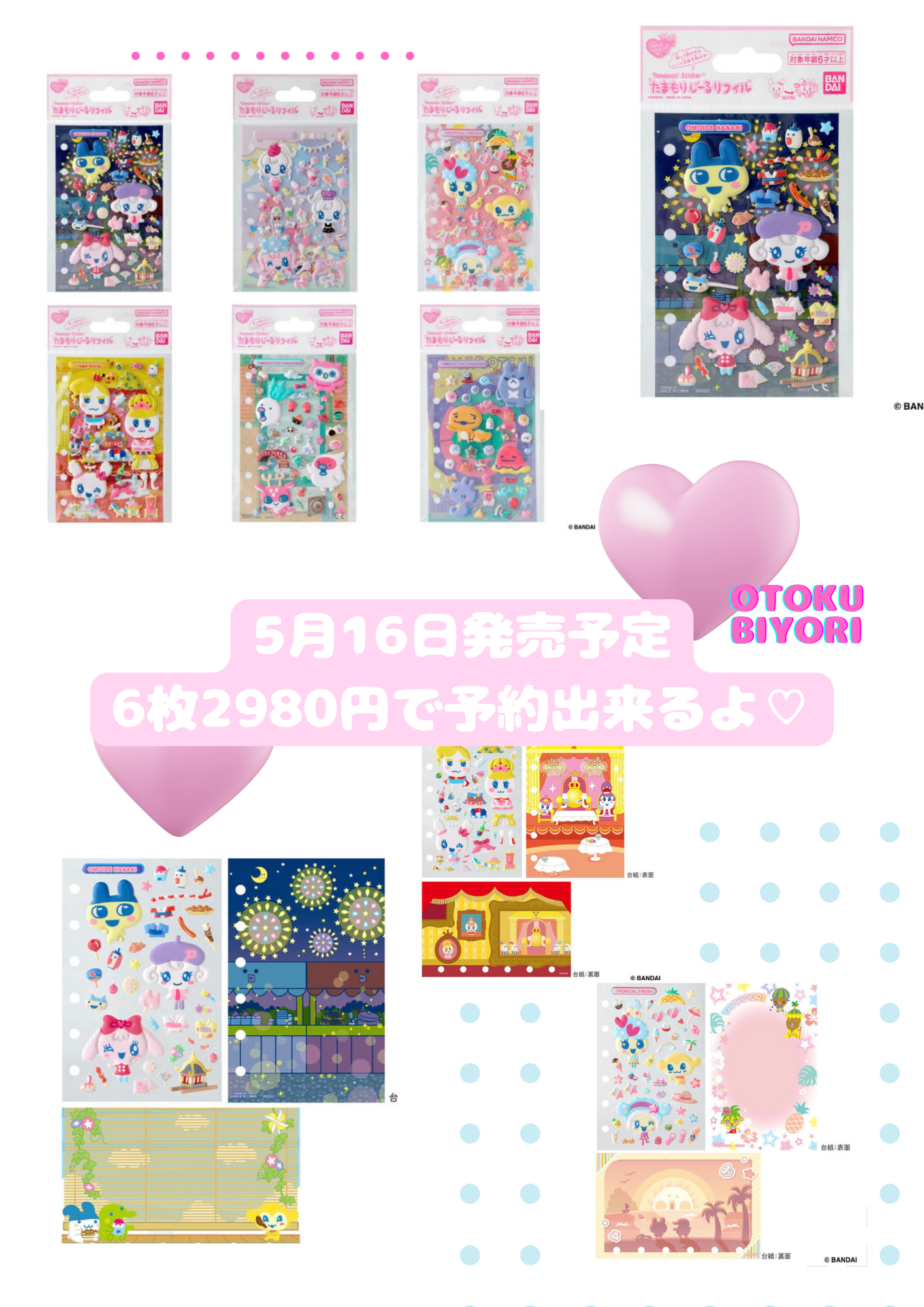
- 5/16発売!6枚2980円で予約できると…
- (2026-05-08 12:04:39)
-


