



-
1

芝生用バリカンの刃・ブレードの手入れ。ブレードの分解と研ぎ方。
2014年になって初めての書き込みです。禁煙は続行しています。一年と1ヶ月経過しました。体調は至って快調ですが、やはり禁煙による体重増加が目立ちます。 本日の内容は、芝生用バリカンの刃の手入れに関するものです。我が家のバリカンはリョービ製のものですが、マキタやその他の製品も同様のメカです。芝生を刈るとたちまち切れなくなってしまいます。これまでは、そのままの状態でダイヤモンドヤスリで刃を研いでいましたが、切れ味はいまいちでした。 今回、2枚の刃を分解出来ないかと思い立ち、実行してみました。 リョービ製の充電芝生用バリカン 裏側はこのようになっています。 プラスチック製のカバーを外すとブレードが出てきます。 赤く記した箇所が刃を止めるリング・ピンです。 リングピンを外すには、マイナスドライバーを使ってピンを押します。 グイと押すと、スッとリングピンがズレます。 そして、ピンを外します。 これで、2枚の刃が外れて、1枚づつヤスリで刃を研ぐことが出来ます。刃を研ぐにはグラインダーが手っ取り早そうですが、ホームセンターの工具担当者に相談したところ、グライダーは刃の鋼をなますので良くないとの答えが返ってきました。ダイヤモンドヤスリがベストだと言っていました。 刃を研いだ後、組み立てますが、その際使うグリスは、刈払い機専用に販売しているグリスが使いやすい。このグリスは黒くなく気持ちも良い。 リングピンを装着するときは、まず手で押し込むと少し入ります。少し入れた後にマイナスドライバーでグイを押し込みます。
February 6, 2014
閲覧総数 30440
-
2

ASiairアプリがVer. 2.4へ大改悪 Ver. 2.4へのアップデートに違和感
1.ASiairアプリの Ver. 2.4 へのアップデート 2025年6月20日にM51を撮影しようとASiairを起動したら、いつもとは異なる画面が出現して戸惑ってしまいました。 起動後に表示される日付、GPSやカメラなどのデータ画面がずいぶんとシンプルになっており、最初はエラーかと思ったほどです。何よりも残念なのは日付表示がなくなったことです。いつも画面録画で記録をとっていますので、日付を確認できなくなることは痛手です。GPSデータも表示されないと、現在位置を確認できなくなります。表示されておれば現在位置はOKと確認がとれます。もちろんマウントをクリックすればGPSデータは表示されますが・・・・・。 Ver. 2.4 へのアップデートにより、どれだけ戸惑いが生じたかを各項目ごとに記載します。 2.起動直後の画面 最初の画面【Ver. 2.4】 最初の画面【Ver. 2.3】 日付、現在位置(GPSデータ)が表示されなくなった。これは不便である。 3.Tonight's Best の画面 Tonight's Best の画面【Ver. 2.4】 Tonight's Best 【Ver. 2.3】 次に、導入するターゲットを探す画面、Tonight’s Best の画面が非常に味気なくなったこと。これまでは惑星や月、星雲や銀河などが美しい画像と共に表示されていたが、それらが全て割愛されてしまい、味気のない角度のみの表示となってしまった。これも最初はエラーかと思ったくらいです。 4.導入ターゲット の画面 導入ターゲットの画面【Ver. 2.4】 導入ターゲットの画面【Ver. 2.3】 導入ターゲットを示す画面も、Tonight's Best と同様に角度だけの表示となり、つまらなくなった。 5.ライブスタックの画面 私は、撮影の際にライブスタックを画面で楽しみながら、裏でライト画像データをデータ保存しています。したがってライブスタック画面は非常に大切にしています。 今回のアップデートによりスタック回数のデータが新たな画面として総露光時間とともに表示されるようになりました。総露光時間が表示されることは良いことですが、わざわざ狭い画面を新たな表示領域を作って表示させる必然性は全く無いと思います。表示がなくとも自明です。 それから、子午線反転時間がこれまでは「Autorun」のところでしが表示されていなかったのが、これもわざわざライブスタック画面で表示されるようになり、画面が大変煩わしくなってしまいました。これまでも子午線反転の時刻を知りたいときは、「Autorun」モードに入って確認していましたので、この表示も不要です。 ライブスタックの画面【Ver. 2.4】 ライブスタックの画面【Ver. 2.3】 6.ライブスタック時にライブスタック画像の前にライト画像が表示される 今回のアップデートでの改悪の極め付けは、ライブスタックを実行している際、ときどきライト画像が表示されることがあります。ライブスタック画像表示の直前に必ず表示されるのならまだしも、表示されない場合もあり、画面を見ていたらライブスタック画像なのかライト画像なのかわからなくなる混乱に陥ります。 ライブスタックの画像の直前に表示されるライト画像 ライト画像の直後に表示されるライブスタック画像 7.あとがき 1.南関東では梅雨は明けたとは言え、夜は雲が多く、湿気も多くて撮影できない日々が続いています。そんな中、多用しているASiairアプリがアップデータされました。戸惑いとともに、今回のアップデートはZWO社の実際に星雲や銀河を撮影していないスタッフによって為されたのではないかと推察しています。こんなに不便になるアップデートは見たことも経験したこともありません。2.このような改悪アップデート、しばらくはAndroid Ver.7 のタブレットを使用してASiair Ver.2.3 を使って撮影しようと思っています。Android Ver.7 タブレットはASiair Ver. 2.4 に対応できず、アップデートがされないからです。
July 7, 2025
閲覧総数 1083
-
3
VideoStudio Pro X4 をQSV(Intel Media SDK Hardware)で試す。
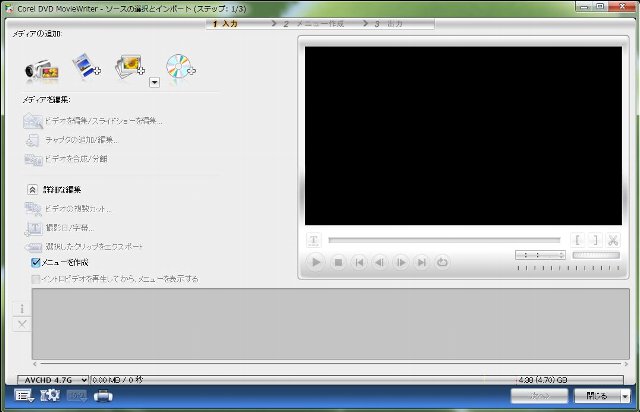
目的 先日、Core i7-870機に続いてCore i7-2600Kマシンを組み上げた記事を書きました。Core i7-870機を使いPT2録画動画やビデオ録画動画をMovieWriter 7でオーサリングして多くのAVCHD-DVDやAVCHDブルーレイディスクを作成してきましたが、エンコード時間がまだまだ長くて不便を強いられていました。最近、VideoStudio Pro X4がQSV(Intel Media SDK Hardware)エンコードに対応しているとのことでエンコード時間を比較測定してみた。環境●Core i7-870機 M/B:NEC Express5800/s70タイプRB CPU:Intel Core i7-870 Graphic Card:Radeon HD-5450 Memory:4GB OS:Windows XP Pro (SP3 32bit)●Core i7-2600機 M/B:ASRock Z68 Pro3-M CPU:Intel Core i7-2600K Graphic Card:Geforce GT440 Memory:16GB OS:Windeos 7 Home Premium (64bit)ソフトの画面および設定●MovieWriter 7 動画ファイルを読み込む時の画面は次の通りです。●VideoStudio Pro X4 【AVCHDディスクの作成】画面を開いたのが下図です。MovieWriter 7とほぼ同様の画面で、操作も同じです。下にある「歯車マーク」で各種の条件設定をしますが、その操作もMovieWriter 7と同様です。●Virtuの設定画面 QSVを有効にするためにはVirtuで使うソフトの登録を行う必要があります。Virtuの【Applications】タブを開いたのが下図です。左下にある【Add】をクリックして、使うソフトのショートカットを参照で登録します。下図ではTMPGEncとVideoStudioが登録してあります。●VideoStudioのQSVの有効化設定 ハードウェアエンコードを使うためにはVideoStudioの環境設定を行う必要があります。下図は【環境設定】→【パフォーマンス】タブを開いたところです。VirtuでQSVが有効になっていれば、下の方にある「ハードウェアエンコード」のチェックが入力できます。入力不可能の場合はVirtuあるいはグラフィックの設定を見直す必要があります。エンコードの速度比較●使用した動画 解像度:1920×1080 pixel mpeg2、容量:1.36GB、動画の長さ:10分29秒●エンコード条件 動画形式:AVCHD(1920×1080)、ビットレート:可変15,000kbps、圧縮:ゼロ オーディオ:ドルビーデジタル、ビットレート:384kbps●室温:21℃●エンコード速度結果 QSVのエンコード速度は870機の3倍以上にもなりました。また、2600K機ではQSVの効果は2倍以上という結果です。VideoStudioの難点は、MovieWriter 7の機能の一部が欠けていることです。特に、「すべての作業が終わった時にPCをシャットダウンする」という機能がVideoStudioには無いのが残念!! 共通する難点は、エンコードをバッチ処理できない点です。Corel社のビデオ編集ソフトの最大の欠点である「途中でのハングアップ」は、まだ経験していませんが、これから検証して行きます。 またTMPGEnc Video Mastering Works 5 も試してみましたが、VideoStudioとほぼ同様のエンコード速度でした。
November 5, 2011
閲覧総数 527
-
4
ゆずの樹が多くの実を付けました。 環状剥皮が功を奏したもよう。
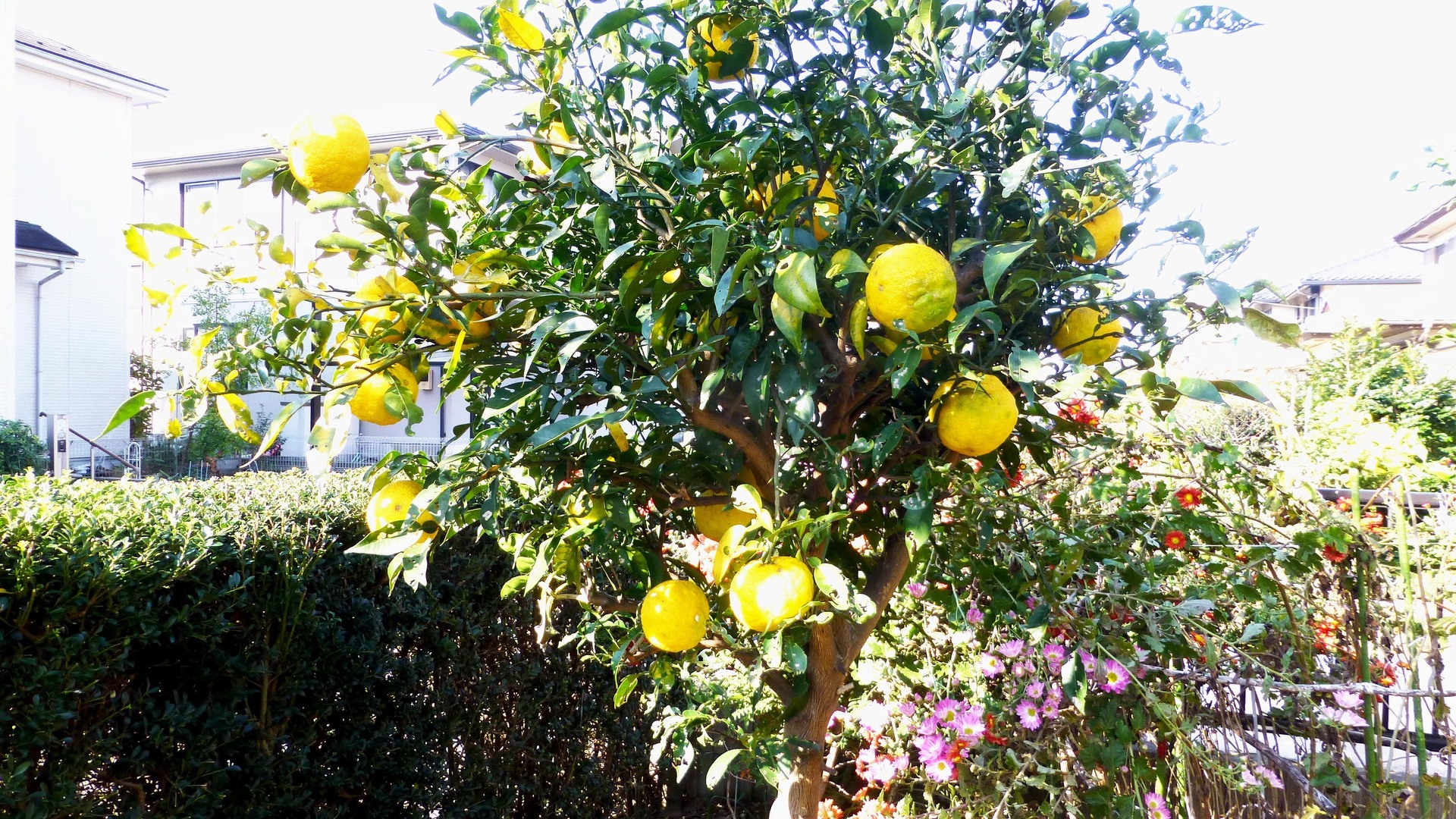
今年は、久々に柚子の樹が多くの実を付けました。 多くの実を付けた柚子の樹【写真クリックで拡大】 10年前には多くの実を付けていた柚子の木。最近5年間は、ほとんど実を付けない状況が続いていました。3年前くらいに行われた同窓会で、庭木の話題となり、思わぬアドバイスをいただきました。 実を付けないのは、木の勢いが強すぎなので、樹を痛めると実を付けるようになるとのこと。具体的には、樹の表皮に傷を入れて勢いを弱める手術を行うもの。「環状剥皮」と呼ぶそうです。 実際に環状剥皮の手術をしたのは、2年前の2019年6月頃だったような。昨年は、4個しか実が付かず、手術の効果はなかったと思い忘れかけたところでした。3年目に環状剥皮の効果が現れたようです。 環状剥皮の傷跡 柚子の実を付けなくなった数年間、柚子の樹を見ながら何度も「桃栗三年柿八年、柚子の大馬鹿十八年」と口ずさみました。 高田さん、アドバイスありがとう!
November 21, 2021
閲覧総数 993
-
5
北極星が見えない場所で極軸合わせ。 ASiair の All-Sky Polar Alignは、凄い!
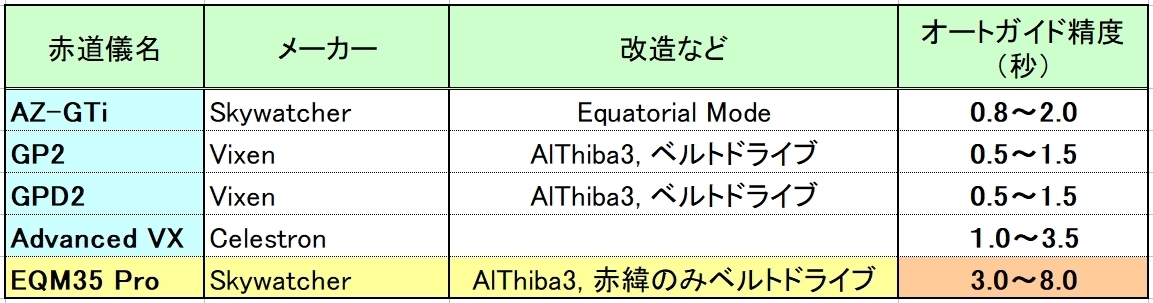
1.面倒な極軸合わせ作業 本日のお題は、北極星が見えない場所での極軸合わせに関するものです。情報源は、またまた天リフの動画からです。山口さん、感謝します。 我が家の庭は、北極星が見えないロケーションです。ある日、正確に極軸合わせをしようと奮起し、近くの店舗の駐車場に近征?したらば、若いにーちゃんのような警官の職質に合い、嫌な思いをしました。それ以来、天体撮影の際には極軸合わせをせず、赤道儀の高度は緯度の目盛に合わせ、方向はコンパスの方位計を使って北に向けて運用しています。北極星が見えない場所での極軸合わせの方法としてドリフト法があるのは知っていましたが、方法論が面倒そうなので実行したことはありません。我が家には、ポタ赤を含めて5台の赤道儀がありますが、極軸合わせをしないでオートガイドを実行した時のガイド精度は凡そ次の表のとおりです。 赤道儀のオートガイド精度(極軸合わせ無し) AZ-GTiのポタ赤とGP系の2つの赤道儀は、ガイド精度が2秒を切っており、600㎜程度の撮影には使用できます。劣等生は、EQM35 Proで、特にDECの大きなうねりには閉口しています。粗大ごみとして処分を考えていました。その矢先、ASiairのバージョンアップによりAll-Sky Polar Alignの試験運用が出来るということなので、早速北極星が見えない場所での極軸合わせを実行し、合わせてオートガイドの試験も行ってみました。 今回の記事を動画にもまとめています。下の写真をクリックすると動画へ入ることができます。 All-Sky Polar Alignの実行と効果【写真クリックで動画へ】 2.All-Sky Polar Alignの実行 今回のASiairのバージョンアップは、ASiair Pro、Plusだけではなく、第一世代のASiairでも行われていました。ASiairユーザーには嬉しい話です。 All-Sky Polar Alignの実行に使用した機材 ASiairのバージョンは1.9 視界が開けている方向へ鏡筒を向けます。 視界が開けている方向へ望遠鏡を向ける。 All-Sky Polar Alignの設定に行きます。まだ試験運転の段階です。 メニューのExperimental Featureを選択 All-Sky Polar AlignをONにする。 いよいよ極軸合わせの作業に入ります。 メインカメラのメニューの中のPAを選択 極軸合わせ開始ボタンをクリックすると、まず現在位置のPlate solvingを行います。 All-Sky Polar Alignの開始ボタンをクリック Plate solvingを終えると、赤経軸の1回目の回転が自動で開始されます。回転角は18度でした。 1回目の赤経軸の回転 1回目のRAの回転が終了すると、またPlate solvingが開始され、それが終わると2回目の赤経軸の回転が開始されます。2回目も回転角は18度でした。これらの回転とPlate solvingは、まだ試験運用なのでASiairのバージョンにより大きく異なるようです。 2回目の赤経軸の回転 2回目の回転を終えると、またPlate solvingが始まり、その後計算が実行されるようです。計算を終えると、下の写真のように高度と方向の調整画面になります。 赤道儀の高度と方向の調整画面 高度と方向を調整して、ターゲットを真ん中に持ってゆきます。合格点のFair以上になるとニコニコマークになります。今回は、FairでFinishにしました。 ニコニコマークのFairで完了 3.極軸合わせ、有り無しのオートガイド比較 EQM35 Pro赤道儀のAll-Sky Polar Alignの極軸合わせの前後でのオートガイドの比較をおこなってみました。 極軸合わせ無しでのEQM35 Proのオートガイドの様子 All-Sky Polar Alignでの極軸合わせ後のオートガイドの様子が下の写真です。 All-Sky Polar Align実行後のオートガイドの様子 All-Sky Polar Align実行前が4~6秒のガイド精度で、実行後が0.5~1.5秒の精度になっていました。廃棄処分がほぼ確定していたEQM35 Proが生き返りました。 4.まとめ ・北極星の見えないロケーションで極軸合わせが確実に可能であるというAll-Sky Polar Alignを実施してみたところ比較的簡単に実行できた。・この機能は、第一世代のASiairでも実行できる。・実際に極軸が合っているか否かは確かめてはいないが、赤緯ガイドが大きく荒れるEQM35 Pro赤道儀のオートガイドが著しく改善された。・INDIのパクリと揶揄されることもあるASiairであるが、このAll-Sky Polar Align機能はINDIでは不可能な機能であり、汚名挽回といったところである。
April 14, 2022
閲覧総数 9029
-
6
ASi533MC Proでアンプグローのないライブスタックを試す
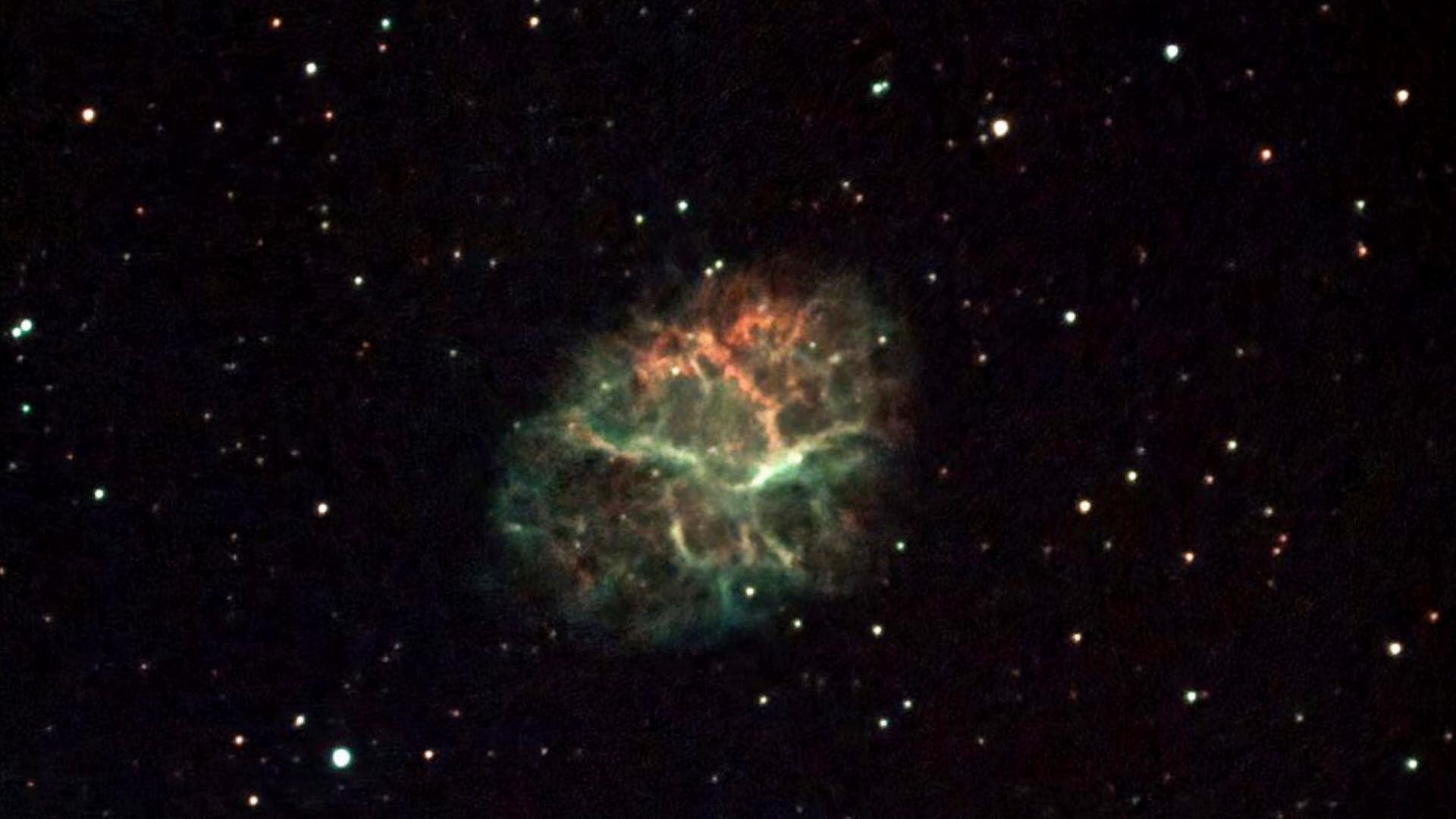
前回、カニ星雲のライブスタックを、カメラとしてASi294MC Proを使って行った。露光時間が3分だったので、派手なアンプグローが出て、お粗末なライブスタックになってしまった。今回リベンジとしてアンプグローが出ないとされるASi533MC Proを使ってライブスタックを行ってみました。 ライブスタックの様子は、下の動画にもまとめています。 アンプグローが出ないカニ星雲をライブスタック動画【写真クリックで動画へ】 今回の使用機材は下のとおりです。 使用した機材 ライブスタックの条件は次のとおり。・撮影方法:ASiairによるライブスタック・ライブスタック回数:37回、ダーク、フラット、バイアスなし・露出時間:180秒・ASi533MC Pro:-10℃冷却、Gain:350・フィルター:L-eXtreme・画像処理: ・ライブスタック実行時は、ASiFitsViewによるヒストグラム調整のみ ・ライブスタック時のホットピクセルを除去する場合は、自動保存されたFitsファイルをDSSでスタックし、ヒストグラム調整のみ 前回のASi294MC Pro、ダークなしでのライブスタック ダークを入れてライブスタックを行うと極端に赤かぶりの像となる。 ASi294MC Pro、ダークありでのライブスタック カメラをアンプグローが出現しないとされるASi533MC Proに代えてライブスタックを行った写真が下の写真です。確かに、アンプグローは出ていません。 ASi533MC Proを使ったライブスタック M1を写真などに掲載されている角度に調整してクロップした写真が下の写真。 ASi533MC Proで撮影したM1 以上のようにASi533MC Proでライブスタックするとアンプグローが全く出ないスタック像を得ることが出来た。それにしても、小兵のMAK127鏡筒の解像度はたいしたものである。
January 16, 2023
閲覧総数 2312
-
7
シャインマスカットもやっと生長しはじめました。
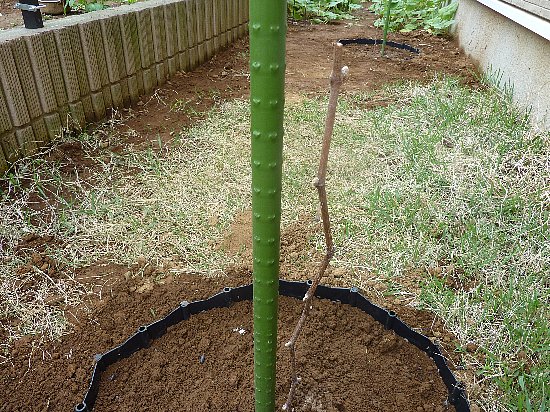
過日のブログでブドウの木が3本ありますと記しましたが、実はあと2本あります。果物の中で、ブドウが一番好きかも知れません。洋画の史劇作品などの宴会風景でも必ず登場します。ハンガリーに行った時、パーティー会場で食べたマスカット種のブドウの味は忘れられません。いつも思うのですが、ブドウに種がなく、その大きさがスイカくらいだったら良いのにと・・・・・・。 実は、遅まきながら昨年シャインマスカットなる素晴らしいブドウを知りました。これは育てない手はないと昨秋苗木をネットで購入。 昨年11月堆肥をたっぷり入れた植え付けましたが、春3月になっても新芽が出てきません。堆肥を入れ過ぎて根腐れしてしまったのかと思い掘り返してみました。根は植え付けた時と全く変わらない状況でした。根のところの堆肥を取り除き、普通の土に替えて覆土しました。 それでも心配なので、急遽バックアップ苗木を入手することにしました。ネットで調べたところ、幸いにもまだ販売していました。一週間後苗木が無事届き、早速植え付けました。今度は、堆肥を控えめにして。ポットをはずして根を観察したところ、立派な新根が出ていました。これなら安心と覆土して新芽を待ちました。2012年4月30日シャインマスカットの2本目の苗木を定植。向こう側が昨年11月に定植した苗木。 新芽はなかなか出てきませんでしたが5月下旬に、遅く植えた苗木から待望の新芽が出て来ました。続いて6月に昨年11月に定植した苗木から新芽が。ところが2本とも新芽が黒ずんできて枯れてしまいました。その後、新芽が出ては枯れの繰り返しです。いろいろな殺菌剤を噴霧しましたが効果はありません。 7月下旬になり、急に新芽が伸びはじめました。べと病などの細菌はどこに行ったのでしょうか。 2012年8月19日シャインマスカットの様子。手前が2号。 2012年8月19日シャインマスカット1号。先端は2m近くまで伸びました。 写真の左側に見えるのが支柱です。雨よけはありませんが、高さ1.8m、3列に約15mの太めの針金を張っています。
August 21, 2012
閲覧総数 1277
-
8
OnStep赤道儀 Althibaの紹介とASiairとの連携運用
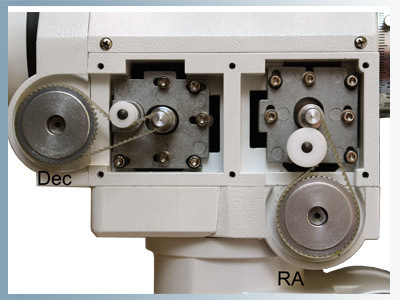
【OnStepへの端緒】 昨年(2019年)、急に赤道儀の平ギヤーのバックラッシュから解放されたいとう衝動に駆られ、ベルトドライブ式の赤道儀を探し始めました。不思議なことに、日本には小型のベルトドライブ式赤道儀は販売されていません。SkyWatcher社の大型赤道儀: EQ6-R GoTo が第一候補になりましたが、何しろ重いということで思いとどまりました。 ネットでベルトドライブ化キットを探すと2件見つかりました。 1) Rowan Astronomy のベルトドライブ化キット HEQ5 Pro をベルトドライブ化するキット。モーターやコントローラーは付いておらず、ただ平ギヤーをベルトドライブに変えるだけのキット。 Rowanのベルトドライブ化キット【写真クリックで拡大します】 2) Instein EU社の OnStep化キット モーターユニットとコントローラーから成るキット。システムは、OnStep制御に変わります。価格も結構安いです。ただ、WiFiの技適が通ってない課題はあります。 Instein EU のOnStep化キット これら2つのキットにも触手がのびましたが、海外からの導入なので問い合わせが困難ということで思いとどまりました。【Althiba赤道儀との出会い】 ある日、マチナカ天文台の水谷氏のブログを見ていたら、EQ5 GOTOをベルトドライブ化できるキットを領布するという記事を発見しました。早速、水谷氏に連絡を取ると格安に領布していただけることがわかり実行に移しました。当初は、赤緯軸の動きが怪しいEQM35 Proのベルトドライブ化を考え、水谷氏も了解されました。しかし、SynScan系マウントは手元に置いておきたいので、急遽、GP系赤道儀を中古で手に入れました。GP2をヤフオクで、GPD2をユーシートレード中古から。両者とも3万円前後でした。 基本的には Althibaは自分で赤道儀に組み込むことになっているのですが、ベルトの張り具合など微妙なところがありそうなので、組み込みもお任せでやってもらいました。全部で一台あたり 8万円前後だったと思います。とすると、モーターが付いていない EQ5赤道儀が5万円前後、これにAlthibaを組み込めば、立派なベルトドライブEQ5 GOTO赤道儀になる。なんだか、理想の赤道儀のような気もします。AVXは構造上の問題からAlthiba化は出来ないそうです。星見屋からは、Vixen AP赤道儀の改造版がCoolStep赤道儀として販売されていますが、高額過ぎると思います。 【Althiba 改造赤道儀の紹介】 外観は、下の写真の通りです。モーター駆動部のカバーは省略されています。Althibaの第一印象は、とにかく静かです。しかし、力強いモーターの回転。信頼感溢れる動きです。 Althiba改造GP2赤道儀 Althibaのモーター駆動部 Althibaのコントローラー部分 Althibaは、丁寧な設計の元に作られており、モーター駆動部との連結金具は、モジュール端子のようなチャチなものではなく、取り付けや取り外しが楽なガッチリした金具になっています。ベルトやモーター部分にはカバーはありませんが、ベルトドライブへの巻き込みを防ぐための頑丈な金属板が付いています。コントローラー部には、シリアル接続を可能にするUSB(タイプB)とST4端子があります。Althibaは、CoolStepよりも更に改良されており、モーターの駆動部分がより細分化されたスッテッピングに、トルクも60%もアップされているそうです。 Althibaは、少なくとも平ギヤーのバックラッシュから解放され、気楽に天文ライフをエンジョイできそうです。試験運用も含めて、ASiairとの試験を実行してみました。【AlthibaとASiairとの試験運用】 1) AlthibaとASiairとの接続 AlthibaとASiairとの接続方法 AlthibaとASiairとはUSB(シリアル接続)ケーブルで結びます。しかし、制御は全部スマホからのWiFiで行います。スマホはASiairのWiFiとつなぎますが、ASiairはAlthibaとStation Mode WiFiでもつながれています。スマホから見れば、AlthibaとはASiairの橋渡し(ブリッジ)によってつながれているわけです。同じスマホ内でSkySafariやOnStepアプリでAlthibaを制御したい場合は、アンドロイドに限られますが普通にアプリを起動すれば可能です。 2) ASiairアプリの設定 ASiairアプリの設定方法は、以下の手順です。 ・スマホをASiairのWiFiに接続する ・ASiairアプリを起動する ・ASiairアプリのWiFi設定に入り、Station Modeをクリック ・Station ModeをONにし、Althiba WiFiを指定する ・Althiba WiFiが上位に行き、チェックが入れば完了 Station Mode WiFi設定の完了図 ・Telescope Settings(望遠鏡のロゴ)をクリック ・Telescope Type:OnStep Electronicsを選択 ・Serial、あるいはEthernet どちらでもOKです。 Serial接続の場合は、下図のようになります。 Serial接続が完了した画面 Ethernet接続は、2種類のIPアドレス、Port番号の組み合わせでの接続が可能です。 Ethernet接続①の場合 IPアドレス:192.168.0.1、Port:9999 IPアドレス:192.168.0.1接続の完了画面 Ethernet接続②の場合 IPアドレス:10.0.0.1、Port:4030 IPアドレス:10.0.0.1接続の完了画面 3) SkySafari6との接続 赤道儀を動かす際に、現在の鏡筒が向く位置が直感的にわかる星図との連携があれば非常に楽しく天体撮影が出来ます。それを可能にするのが、SkySafariに代表されるアプリとの連携です。ASiairでGoToを実行する時、すぐさまアプリをSkySafariに切り替えると、GoToの動きを見ることが出来ます。ASiairを入れているスマホでSkySafariを使う1台運用と、SkySafariを別のスマホで運用する2台運用、どちらも可能です。iOSの場合は2台運用に限られるようです。 ・スマホ1台での運用 (WiFiは、ASiair WiFi につないだまま) ・Equipment Selection:Meade LX200 Classic ・Connection via WiFi IP: 192.168.0.1 Port: 9999 OK IP: 10.0.0.1 Port: 4030 OK SkySafariのセッティング画面 SkySafariのセッティング画面2 ・スマホ2台での運用 (WiFiは、Althiba WiFi につなぎます) ・ ・Equipment Selection:Meade LX200 Classic ・Connection via WiFi IP: 192.168.0.1 Port: 9999 OK IP: 10.0.0.1 Port: 4030 × SkySafari6 Plusの画面【Plate Solve機能】 ASiairの真骨頂は、このPlate Solving機能ではないかと思っています。自動導入を最初にトライし、GoTo後にターゲットがスマホの画面のど真ん中に映し出された時はビックリしました。 Plate Solve機能で導入されたM42【ASiairの極軸合わせ】 ASiairの極軸合わせを初めて使ってみました。撮影カメラの鏡筒で実行できるので、非常に便利です。ただ、水平、垂直微動合わせがリアルタイムでのモニターではないので少々不便です。動かした後にモニタースイッチをONにして位置を確かめる方式です。鏡筒を60度傾けるのは、自動で実行してくれます。 極軸合わせ実行中の画面 極軸がある程度合うと、下のようにニコニコマークが出現します。今回の初手合いでは、極軸合わせが20分もかかったので、「もう少し早く操作しなさい」というオセッカイなメッセージが出ました。まあ~、それもユーモアですか。 極軸合わせ完了時の画面【オートガイド】 極軸を合わせた後のオートガイドの精度が気になっていました。これまで、極軸を合わせずに実行したオートガイドの精度は、2~4"程度でした。極軸を合わせた後のオートガイドの結果が下写真です。精度は1”を下回る良い結果を得ることが出来ました。 ASiairでのオートガイドの結果【まとめ】 平ギヤーによるバックフラッシュを避けるためにベルトドライブ型のOnStep赤道儀を運用することになりました。マチナカ天文台の水谷氏のお蔭で優秀なOnStep化キットに巡り合うことができました。ASiairとの連携で、Plate Solving機能が使えて非常に便利です。 今回のAlthiba OnStep赤道儀とASiairとの連携記事をYouTubeにまとめました。下の写真をクリックしますと、YouTubeへ飛びます。 画面をクリックするとYouTubeへ飛びます
April 21, 2020
閲覧総数 5861
-
9
竜宮城ホテル三日月に泊まる。奇妙な喫煙室とナメクジ騒ぎ!
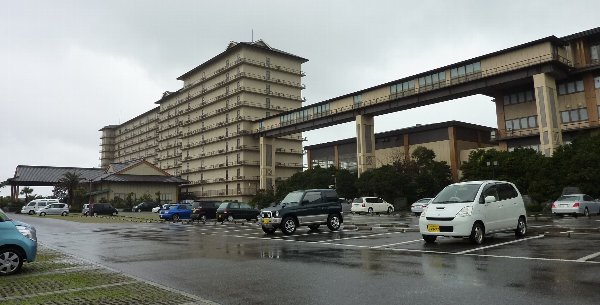
2011年12月8~9日、竜宮城ホテル三日月に行ってきました。菜園は冬に入り休止状態となっている。これまでの農作業の慰安のために温泉にでも行こうということになった。昨年の12月は、常磐ハワイアンへ行きました。今年はどこに行こうかと前日まで迷った挙句、スパのある竜宮城ホテル三日月に決定。前日にもかかわらず部屋は空いている状況。 荒涼とした広大な稲作放棄地を抜けて行くと、忽然と竜宮城の威容が見えてきました。あいにくの雨模様。 ホテル内は広い広い!下の写真はホテルとスパを結ぶ5階の渡り廊下。部屋からスパへたどり着くまでは長い長い道程。運動不足解消にはうってつけです。 スパは屋内と屋外にプールがある。屋外プールに行ってみる。結構湯加減のよい温水プールでした。客が少なく独占状態。ジャグジーなどを楽しみました。子供連れにはお勧めのスパでした。写真は、ホテルの部屋から撮影したものです。雨模様の寒々したプールですが、暖まりました。 最近のホテルは喫煙場所がないので困ります。竜宮城の喫煙所は、5階にありました。宴会場のひと部屋を喫煙所にしたてている。客間なので広い。不思議なことに天井は吹き抜けになっており、宴会場への廊下とつうつうなのである。たばこの煙は、堂々と天井からホテル全体へと広がっているのです。説明がつかない喫煙所でありました。 この喫煙所で奇異な出会いがありました。小学6年の男の子と小学3年の女の子の親で、平日にもかかわらず3人で2泊するとか。タバコを吹かしながら談笑。なんと同じ市内の人でした。同じ市内なので再会できるかも。 ホテル宿泊の楽しみは食事です。今回もバイキングコースでした。バイキング内容の評価は、下位の部類です。直近のホテルの序列を示すと、次のようになります。 那須サンバレー>箱根小湧園>常磐ハワイ>竜宮城ホテル三日月>万座プリンス まあ、贅沢は言っておられません。帰還して夕食に並べられる我が家の食事が貧弱に見えること。連れ合いの顔を斜め見しながら「これだけ!」とかみ締める期間が一週間は続きます。 夕食バイキングの時、とんだハプニングがありました。野菜類を皿に盛り、いざ食べようとしていたところ、皿にフチを異様な物体が動いているではありませんか。何と、その物体は黒いナメグジ君。すぐさまスタッフを呼び注意。しばらくして料理長が平謝り。オプションで頼んだビールのレシートをそっと取ってポッケの中にしまいこんでくれました。多分、レタスかブロッコリーの中に潜んでいたのであろうと想像されますが、調理室から現れたのであれば問題は重大です。 チェックアウトの時、ご丁寧に支配人らしき人が謝ってくれました。このような問題点をスタッフが共有していたことに好感が持てました。広大な敷地と、広いスパはリピートしたいホテルのひとつになりました。
December 10, 2011
閲覧総数 2625
-
10
IvyBridge:Core i7-3770で新しくデスクトップPCを組む
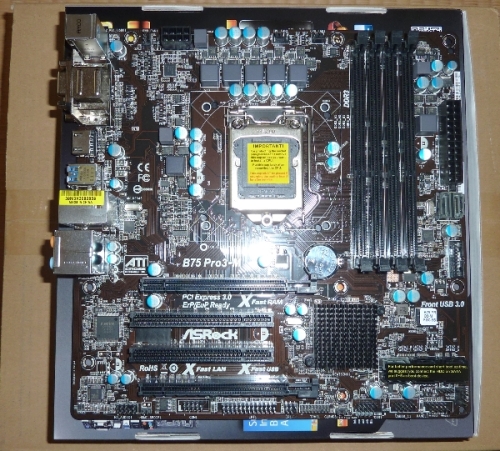
動画編集作業でPCが足らなくなり、新しくデスクトップを組み立てることにしました。CPUは、IvyBrideがHaswellか迷いましたが、IntelのQSVがHaswellになって遅くなったという記事がちらほら見られるので、IvyBridgeのCore i7-3770にすることにしました。また、QSVを主に使うことから、グラフィックボードは装着せず、CPU内蔵グラフィック:HD4000を使うことにした。【構成】CPU Core i7-3770Box Intel 3.4GHz HD4000M/B B75M Pro-M ASRockMemory 8GB×2 Silicon Power SP016GBLTU160N22 DDR3 PC3-12800 HDD3 2TB WisternDigitalHDD2 1TB WisternDigitalHDD1 1TB WisternDigitalCPUクーラー Hyper TX3 EVO Push-Pin方式PCケース Express5800/S70RB 電源 Express5800/S70RB内蔵 400W、80 PLUS BRONZE 取得OS Windows7 Pro (64Bit) ASRockのB75マザーボード メモリーとCPUを取り付ける CPUクーラー Hyper TX3 EVOを装着 Express5800/S70RBのケースに組み込む PCケースにマザーボードを組み込む際に、マザー側のヘッダピンとケース側のコネクターが違ったため、かなり手こずりました。違った箇所は、 1)フロントSW,電源ランプ,HDDランプ2)フロントUSB3)12V ATX電源 1)の接合は、Ainexのピン配列変換ケーブルで一つひとつ結合させました。 完成したCore i7-3770機の外観(真ん中) 組み終わって、電源を入れたがSWが入らなかった。結局、HDDを3つとも開放したのち、BIOSのCMOSクリアー(ジャンパーピンのショート、必ず電池をはずしてから)をしたらば、BIOSの表示が出ました。途中で、マザーボードからショートの煙などが出ましたが、無事OSのインストールまで辿り着きました。 早速、CPU温度を測定しました。室温19℃。 アイドリング時のCPU温度(室温19℃) 負荷時のCPU温度(室温19℃)
November 5, 2013
閲覧総数 565
-
11
安納芋のつるが伸びない。 暑さで安納芋が休眠?
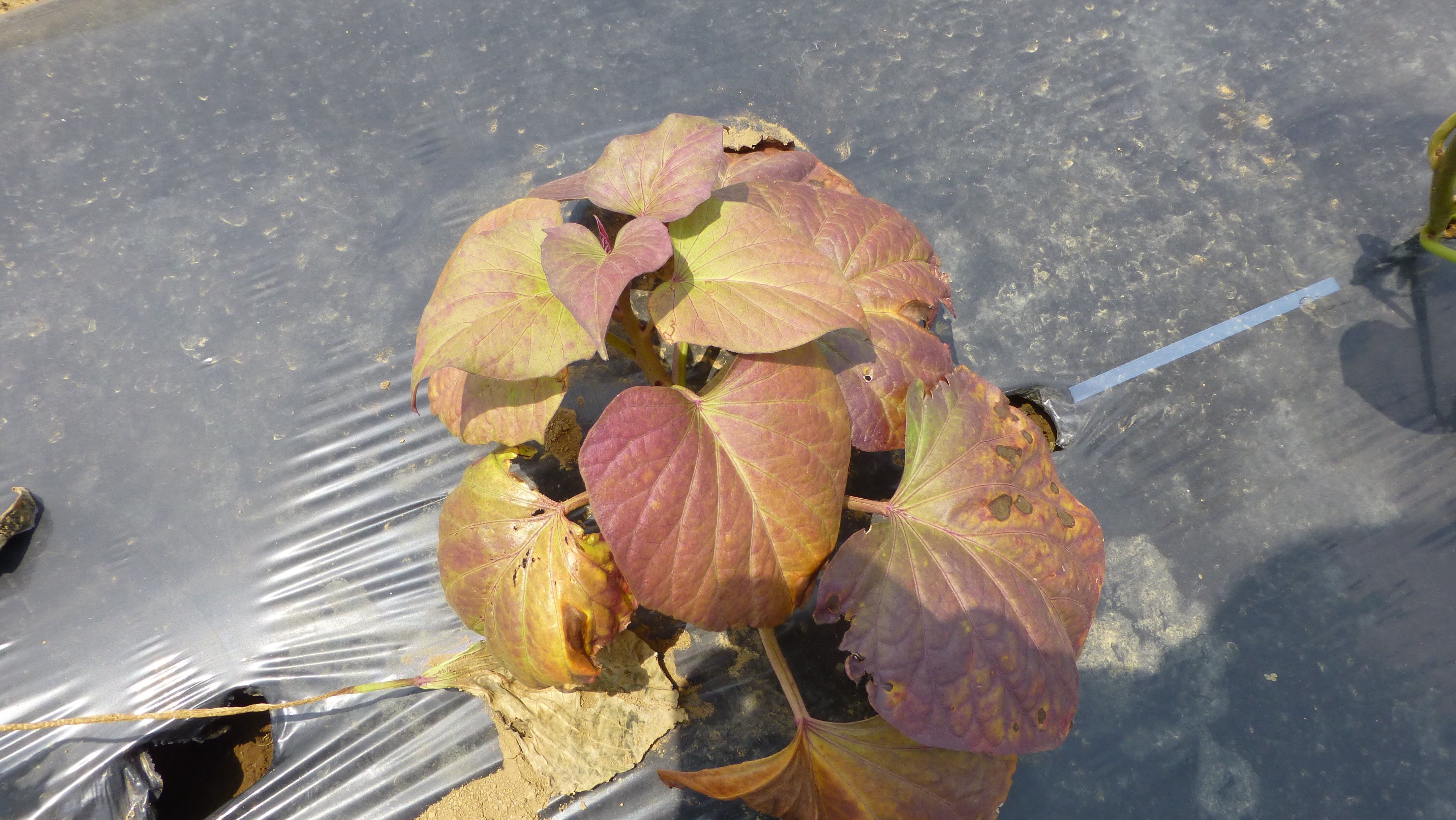
今年は、サツマイモが変調である。元々、サツマイモつるの調製が遅れにおくれてしまい、植え付けが暑い時期になってしまったことが原因のようである。特に安納芋が変調で、葉や茎が写真のように赤くなり、枯れはしないが生長もしない、いわゆる休眠状態に1ヵ月以上留まっています。 休眠状態の安納芋 この休眠状態の株は、2017年6月7日に植え付けたものです。もう1ヵ月半もこの状態です。2017年5月28日に植え付けた株は、下の写真のように順調に生長しています。 順調に生長している安納芋 2週間前、かなりの株をフレッシュで頑強なツルと入れ替えを行いました。その際に、数株の休眠状態の株を普通のマルチをほどこしていない畑に植え付けておきました。下の写真のように休眠状態から目覚めているではありませんか。 休眠状態から目覚めた安納芋 マルチを張った畝では休眠状態が継続しており、マルチを張っていない畝では休眠から覚めた。この差異の原因は何なんでしょうか。おそらくマルチを張った状態では、この雨のない炎天下で地温が異常に上昇していることが考えられます。この地温の熱さによって、生長が阻まれているのではないかと考えています。 対策として、新しいツルを通常の畑へ挿し穂し、少し根を生長させてマルチ畝へ移動することにしました。
July 20, 2017
閲覧総数 6985
-
12
ASiair Pro に WiFiレンジエクステンダーを取り付ける。
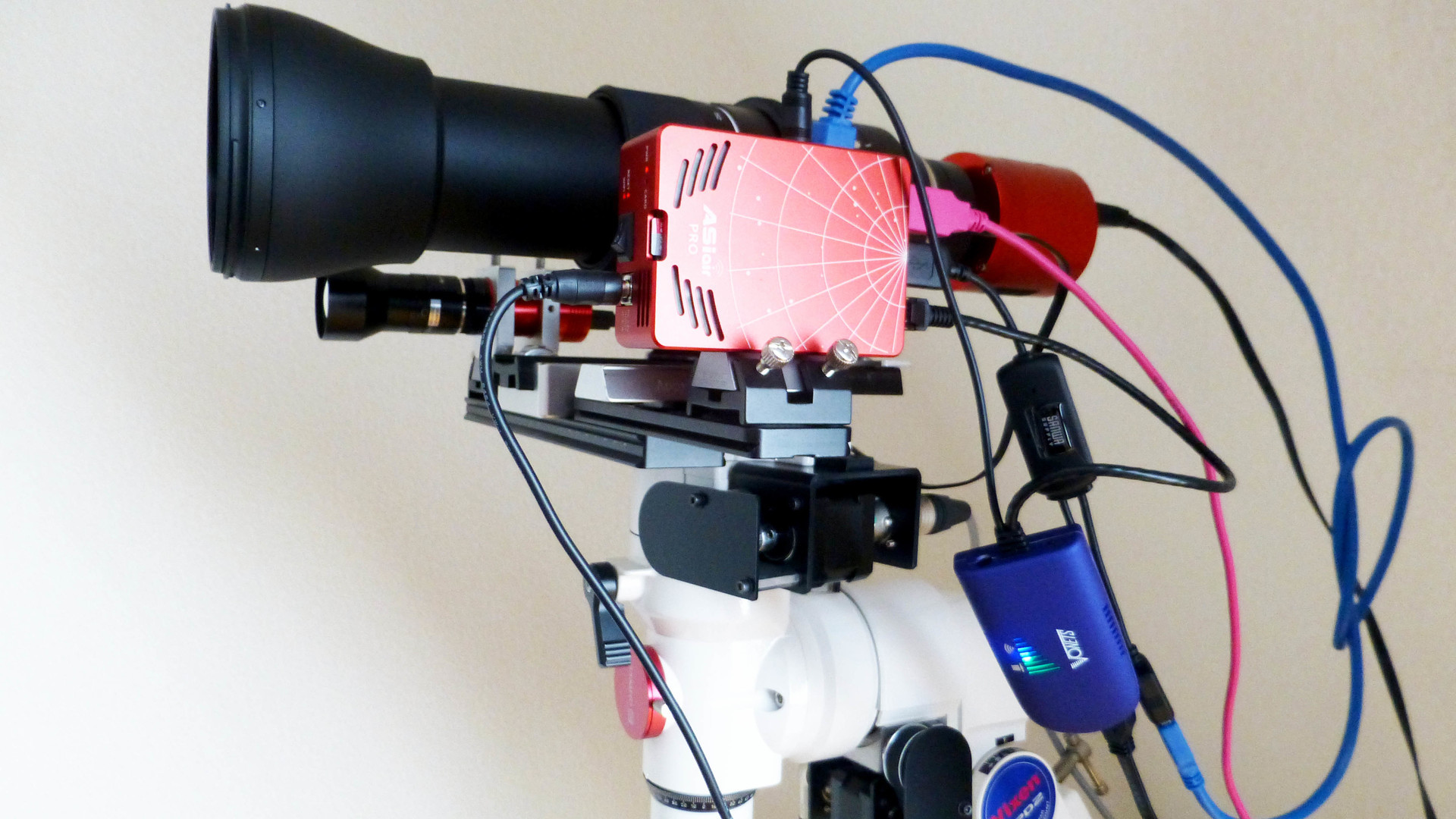
1.ラズパイに金属カバーはダメなのか? これまで、ASiairのラズパイ3B+、Astroberryのラズパイ4Bは、全て金属のカバーへ換装して使用していますが、一度もWiFiが切断した経験はありません。ところが、最近AlthibaをAlthiba3へアップグレードして、ASiair Proとの連携をテストしていたところ、頻繁にASiairの画面で「自動再接続しました」とのメッセージが出てくるようになりました。当初、Althiba3が犯人ではないかと疑っていました。そう言えば、数カ月前に旧AlthibaとASiair ProとでLiveStackを実行していた際、時々画面が真っ白になってLiveStackが途切れる経験をしたことがあります。そういうこともあってASiair ProでのLiveStackはやりにくいな~と思っていたところです。そこでLiveStackは、もっぱらPC上のASiLiveを使って実行しています。 少なくともASiair Proでのライブスタック実行中に画面の切断を経験しています。そのトラブルが解決できるかも知れないということで、WiFiレンジエクステンダーを使用してみることにしました。 WiFiレンジエクステンダー:VAP11G-300 を取り付けた ASiair Pro【写真をクリックすると拡大します】 2.WiFiレンジエクステンダーの機種は何が良いのか 当初、ZWO社が推奨する機種の購入を考えました。価格を調べると税込みで5千円を越え、それに運送費が加われば6千円近い出費になります。常時使っているルーターよりも高額で、躊躇していました。あるブログにAmazonにZWO社とおなじようなエクステンダーがあるとの記事を見つけました。税、運賃込みで2,880円。早速購入してみました。白いものも高めではありますが存在します。 WiFiレンジエクステンダー:VAP11G-300 WiFiとかLANとか、基礎知識も持たず何とはなしに使っているものにとってWiFiレンジエクステンダーって機能のことしかわかりません。ZWO社のものと格安のものと、どう違うのか。 WiFiレンジエクステンダーの上位・下位機種の違い ・拡張する到達距離の長さ ・5Gも使えるかどうか 結局、私が購入したWiFiレンジエクステンダーVAP11G-300は、到達距離が短く(でも80m)、2.4Gのみが使用できる仕様でした。ZWO社が推奨する機種は、VONETS AC1200で、到達距離200m、5GもOK。これらは、あとから分かったことです。 VONETS AC1200(ZWO社が推奨するものと同等か) 3.WiFiレンジエクステンダー(VAP11G-300)の設定方法 最初にASiair ProのスイッチをONにしてWiFiを飛ばしておきます。これが一番肝心です。 次に、エクステンダーのUSB端子とイーサーネット端子をノートPCのそれぞれ対応する端子に接続します。ウェブブラウザを開き、URLを入力する欄に http://192.168.254.254 と入力します。すると、下の画面が開きます。 ウェブブラウザでの最初の設定画面 User: admin Password: adminを入力してログインします。 設定画面へのログイン ログイン画面が下の画面です。「Wizard」をクリックします。 設定画面へのアクセス 飛んでいるWiFiの一覧が現われます。「ASiair」がASiair ProのWiFiです。 設定画面 「ASIAIR」をクリックして、背景を黒にします。 「Next」をクリック。 エクステンダーするWiFiを選択 ASiair Proで使用しているパスワードを入力します。ここでは、「12345678」。 そして、「Apply」をお忘れなくクリックします。 パスワードを入力、Applyクリック。 新たな SSID:Asiair_2.4G_F0 が現われます。このSSIDがASiair Proの新たなSSIDとなります。今後は、このSSIDにつなぎます。 4.WiFiレンジエクステンダー取り付けによるWiFi強度の変化 エクステンダー取り付け前に、ASiair Proに最接近した時のWiFi強度を測定した結果が下の図です。 ASiair Proのみの最接近のWiFi強度 次の図は、WiFiエクステンダーを取り付け、最接近時のWiFi強度を測定した時の図です。確かにWiFi強度は増しています。 エクステンダー取り付け後の最接近WiFi強度 部屋を出て、さらに玄関の外に出て強度を測定してみました。本来のASiair ProのWiFiは殆ど減衰していますが、エクステンダーからのWiFiは残存していることが確認できます。 エクステンダー取り付け後の戸外でのWiFi強度 残存強度が少々少ないようにもあります。やはり、上位機種の方が良かったかなとも思いもしていますが、購入時は機種の違いなんて知りもしなかったので、仕方ありません。試験運転はまだ未実施ですが、もしもVAP11G-300でライブスタックに支障をきたすことがありましたら追伸します。。
August 3, 2021
閲覧総数 2266
-
13

宇津宮雅代の昔の動画と写真をYouTubeにアップしてみました。
久々にBSをゆったりと見ていたら、大昔の「大岡越前」第2部を放送していました。1971年当時、母親が加藤剛ファンで、大岡越前を見ていましたので、つられて見ていました。加藤剛も良かったけれど、キジトラは宇津宮雅代が気に入っていました。特に、あのくるりとした可愛らしい目が。大岡越前での番組のシーンから宇津宮雅代をピックアップしたものをスライドショーにしてみました。 宇津宮雅代のスライドショー(画像をクリックすると開始します) テレビ放映から40年強が過ぎ去りましたが、あの当時の俳優の素晴らしさは色褪せることはありません。今から思い返せば、宇津宮雅代も20才そこそこの年齢。その若さで、あの雪絵の仕草は素晴らしいの一言です。 大岡越前第2部のひとコマ (画像をクリックするとスライドショー開始)
September 18, 2013
閲覧総数 30757
-
14

巨峰らしいブドウが初めて収穫できました。
苦節5年、やっとブドウが収穫できました。5年前、猫の額ほどの庭にブドウの木を3本植えました。一本は、玄関前に。カーポートの屋根下にはわせようと。でも肥料のやり過ぎか、1年で枯れてしまいました。ダメ元と、枯れた跡に同じ巨峰の苗木を植え付けていました。ところが昨年、この木がすごい勢いで伸び始めました。 2011年5月12日の巨峰。勢いの良い3本の新芽を選び、針金へ誘導しました。 カーポートの屋根下に3列の太めの針金を張り、生長を見守っていました。昨年秋までに、ほぼ、5m余りのカーポートの屋根いっぱいまで伸びました。そして今年春、花を咲かせ実が姿を現しました。8月になり、紫色に色づいて来ました。 2012年8月19日 カーポート下の巨峰 別角度から。なぜか、歯抜けでタワワな房ではありませんが、大粒で味はグーです。 他の2本のブドウは病気やカメムシと苦闘して、まともな実を付けません。やはり、雨避けは抜群の効能をもたらします。
August 20, 2012
閲覧総数 1124
-
15
あの懐かしい昭和の食卓カバーが、家庭菜園に大活躍
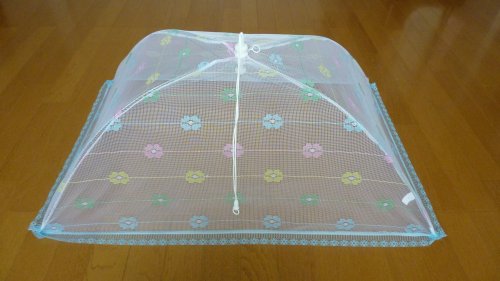
唐突ですが、下の写真は何でしょうか? 【写真をクリックすると拡大します】 そうです。昭和40年代まで家庭で使われていた食卓カバー。ハエ避けに使われたので蠅帳とも呼ばれていました。今風に、フード・カバーとも呼ばれています。 どうして、今、食卓カバーの登場なのでしょうか。下の写真は、昨日、発芽して間もない小型スイカの苗を鉢上げしたものです。今朝、ベランダに出して置いていました。 ところが、ベランダに出して1時間も経たないのに、下の写真のように、葉っぱが無残に食いちぎられていました。今度こそ犯人は虫だと確信していました。 外は小雨が降っていました。ところが、家族に猫のマルをベランダに出したかと尋ねてみると、余りにもおねだりするので、3分間くらい出したと。やっぱり犯人は猫のマルでした。 今は、夏野菜の苗がいっぱいです。パプリカ、万願寺、ピーマン、スイカ、カボチャ、ロマネスコなどなど。 実は、猫のマルが葉っぱをカミカミするのは、今日だけことではありませんでした。昨年は、カボチャの大きな葉っぱをカミカミ。今年に入り、パプリカ、万願寺、キャベツの葉っぱを片っ端からやられました。そのたびに、土から害虫が出てきて葉っぱを食いちぎったと思っていましたが、2月に遂にマルを現行犯逮捕しました。犯行現場は、パプリカの葉っぱでした。もちろん、言い聞かしても聞き入れるマルではありません。学習能力もゼロなのです。それ以来、寒冷紗を切断して上に覆ったりしていましたが、具合が良くありません。結局、昭和40年代まで使っていた食卓カバーにたどり着きました。ネットで調べると、結構安価に入手できることがわかり、4つも購入しました。 今日は、小雨なので猫のマルは、自家製のネムネムの上で寝ていました。 マルの食害から苗を守るために購入した食卓カバーを、ネムネムの上からかぶせてみました。別に嫌がることもなく、「快適だよ」という顔をして眠っていました。 これで、食卓カバーの用途がひとつ増えました。
April 4, 2016
閲覧総数 1634
-
16

極軸望遠鏡を使わない極軸合わせ iOSアプリ「Polar Scope Align Pro」の実力は?
天体撮影や天体観望を始める人が最初に立ちはだかる壁は、極軸合わせではないでしょうか。自分が最初に扱った赤道儀はスカイメモSでしたが、どうしても極軸合わせを理解することが出来なかった。結局、極軸合わせで実際に機能する本体は、別売の専用微動雲台であることが後で分かりました。マニュアルにはあたかも赤道儀で極軸合わせをするように記されているのが不親切です。スカイメモSの場合は、極軸合わせは付属の極軸望遠鏡で行いますが、赤道儀本体には緯度合わせや水平移動のメカは何も持ち合わせていません。全てが別売のスカイメモS用微動雲台で調整を行います。 北極星が見えないベランダやちょっとした眼視で手っ取り早く極軸合わせが出来る方法があれば大変便利である。今の世の中、コンピューターが発展し天文計算の進歩も成熟しているご時世、なぜ自動極軸合わせが出来ないのか不思議に思っていました。天文アプリをサーフィンしていたところ、極軸望遠鏡要らずの極軸合わせ(No Telescope Polar Align)が出来るアプリ、「Polar Scope Align Pro」が見つかりました。iOSのみで、残念ながらAndroidアプリはありません。Androidアプリの「天の極2」も試しましたが全然使い物になりません。 このアプリの実力を確かめるためにAZ-GTiマウントとスカイメモSにiPadを載せるための架台を設置し、極軸合わせを行ってみました。 iOSアプリ「Polar Scope Align Pro」【写真クリックで拡大】 極軸望遠鏡を使わない極軸合わせを実行する画面が下の写真です。架台に載せたタブレットの画面の円盤の中心に十文字が来るように赤道儀の水平方向と上下方向のネジを調整します。 アプリの極軸合わせの画面 AZ-GTiマウントのタブレット架台は、以前PoleMasterを取り付けたダブルL字金具を平坦な金具に取り換え、その金具に、直角L字金具を3個取り付けました。ホームセンターにアルミ製の頑丈な金具が1個400円くらいで売っていました。タブレットは400g程度の重さなのでブレることはありません。 AZ-GTiマウントにタブレット架台を設置(正面) AZ-GTiマウントに取り付けたタブレット架台を横から見た写真です。 AZ-GTiマウントにタブレット架台を設置(横から) AZ-GTiマウントにタブレットのiPad Mini3を載せた写真が下の写真です。 AZ-GTiマウントにタブレットを載せたところ AZ-GTiマウントでアプリを使って極軸を合わせている写真です。 AZ-GTiマウントでの極軸合わせ 同様にスカイメモSにもタブレット架台を設置しました。スカイメモS専用微動台座&アリガタプレートIIにL字金具を2本取り付けました。取り付けは、プレートに4箇所ドリルで穴を開け、ボルトナットでしっかり取り付けました。 スカイメモSに取り付けたタブレット架台 下の写真は、スカイメモSにiPad Mini3を置いた写真です。 スカイメモSにタブレットを置いたところ AZ-GTiマウントと同様に「Polar Scope Align Pro」の画面を見ながらスカイメモS専用微動雲台を動かして十字を真ん中に持ってゆきます。 スカイメモSで極軸を合わせているところ 今回のアプリを使った簡単極軸合わせを動画にまとめてみました。 「Polar Scope Align Pro」を使った極軸合わせ【写真クリックでYouTubeへ飛びます】 「Polar Scope Align Pro」アプリを使った簡単極軸合わせの紹介でした。「天の極2」というアプリもありますが、全く不正確です。タブレットの電子コンパスは他の電子機器や金属等に影響されて完全に正確とまでは行かないようです。しかし、北極星の見えない場所での天体観望や正確な極軸合わせの一助にはなるのではないかと思っています。
February 28, 2019
閲覧総数 19815
-
17
ASiair と SynScan系赤道儀(AZ-GTi、EQM35 Pro)との接続
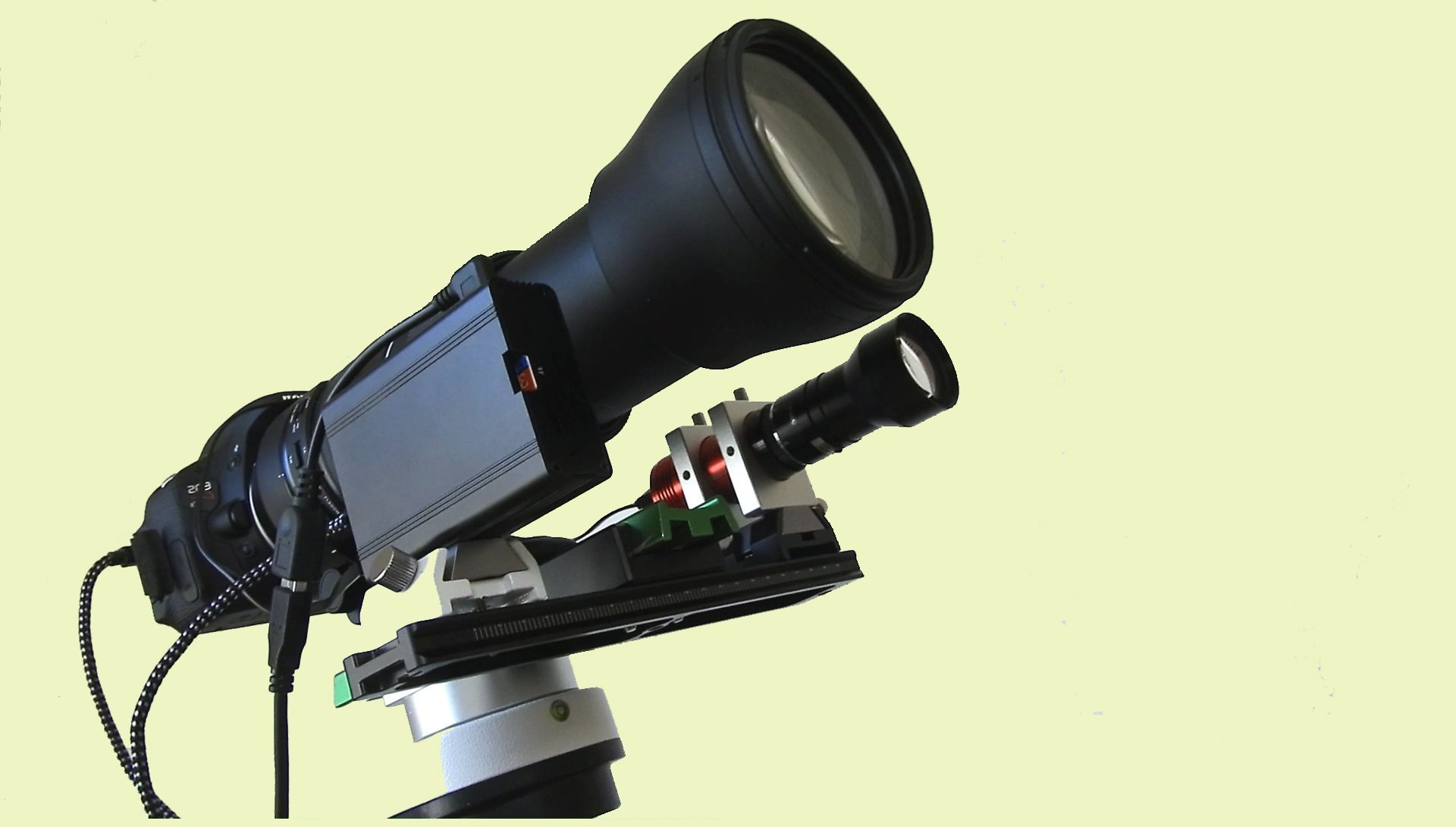
ASiairを衝動買いして早1年4カ月になります。最近ずっと自動導入の訓練をしていて、いかにファインダー内にターゲットを入れ込むことの難しさと煩わしさ体験し続けていました。その折、ASiairでPlate Solveが可能であるということを知り、早速習得を開始しました。そんな中、最も困難を極めたのはWiFi接続が安定しないことでした。安定というよりは、接続出来たり、出来なかったりの繰り返しの時期が続きました。 その原因は、最初に読んだマニュアルが良くありませんでした。本来は、ASiairアプリ内のStation Mode WiFiで接続すべきであるのに、そのマニュアルではSynScan Pro内のStation Mode WiFiを使うように記述されていたのです。それが混乱の始まりとなりました。 ずっと、赤道儀はASiairアプリでコントロールするのに、なぜSynScan ProアプリのStation Mode WiFiを使うのか、それが謎でした。そのマニュアル通りやってうまく接続出来て、赤道儀をコントール出来ることもあるので、益々状況を複雑にしてくれました。何十回と接続試験をするうちに、そのマニュアルは間違いであると確信できるようになったので、このブログの題材にしました。きっと困っている同胞がいるのでないかと。 しかし、Plate Solvingがうまく行き、ターゲットがスクリーンのど真ん中に導入された時はびっくりしました。こんなきゃしゃなラズベリーパイにこんな機能があるのかと驚かされました。これでファインダーでの導入から解放されそうです。 ASiairの訓練に使っているシステム【写真クリックで拡大します】 以下、ASiairとSynscan赤道儀(実際に使用したマウント:AZ-GTi、EQM35 Pro)との接続方法をまとめてみました。1.基本的な接続方法 1) ASiairとマウントとの接続はWiFi もちろんSerial USBケーブルを使って接続も可能ですが、単純化のために。 2) SynScan Proアプリは通常必要ではありません。 スマホ2台使いでマウントを操作したり、SkySafariを使用する際のみ必要です。 3) ASiairの中の Station Mode WiFi セッティングで SynScan WiFiとつなぐ。 ちまたの情報で、多くがSynScan Proアプリの中でStation Modeのセッティングを行うようなことが記載されていますが、それは間違いです。あくまで、ASiairアプリでStation Mode設定を行うことが正しいセッティング方法です。2.セッティング手順 1)SkySafariを使わない場合 ・スマホをASiair WiFiと接続 ・ASiairアプリを起動し、ASiairとスマホとを接続 ・ASiairのWiFi設定画面に入る ・Station Mode WiFiを開く ・SynScan WiFiをクリックする ・Station Modeに入ればSynScan WiFiが上位に来て、チェックが入る Station Mode を ON にします。 (この作業中ASiair WiFiが切断されることがありますが、再接続すればOKです) ・次にTelescopeセッティングに入ります ・Telescope TypeとIPアドレス、ポート番号を下のように選択あるい入れ込みます。 ・すると下のように赤道儀とつながります。 ・Sync to Mount をクリックしてSuccessが表示されればOKです。 (このSuccessが表示されない不完全な接続も経験しました) 2)SkySafariを使う場合 SkySafariを使う場合のWiFi接続は混乱させられ続けましたが、この方法だと確実につながります。 ・最初はSynscan WiFiとスマホをつなぎます。 ・Synscan Proアプリを立ち上げ、赤道儀モードでマウントと接続を完了します。 ・ASiair WiFiとつなぎ、上述の手順でStation ModeでSynscan WiFiとつなぎます。 ・Telescopeセッティングに入り、下のようにTelescope Typeを選びます。 ・赤道儀との接続がうまく行くと下の画面になり、Sync to Mount がSuccessとなります。 ・次に、SkySafari6 Plus あるいはProを立ち上げます(Freeのものではダメです) ・Setup画面を下のように整えます。 ・connectボタンをクリックするとチーンという音と共に赤道儀とつながります。 (SkySafari は、ASiairの Station Mode WiFiを通して赤道儀とやり取りします。よって最初にSynscan Proアプリを立ち上げておかないといけない訳です) 以上、ASiairとSynscan WiFiを使う赤道儀の接続方法について記しました。説明がわかりにくい場合は、YouTubeへ接続方法をアップしていますので、そちらを参考にされて下さい。 写真をクリックするとYouTubeへ飛びます。 また、ASiairとAZ-GTiマウントとの組み合わせで Plate Solving や オートガイドの練習した様子もYouTubeへアップしています。 写真クリックでYouTubeへ行きます。
April 13, 2020
閲覧総数 13553
-
18
ZWO ASIカメラからのFitsファイルの画像処理あれこれ。 1. ディベイヤー処理の不思議
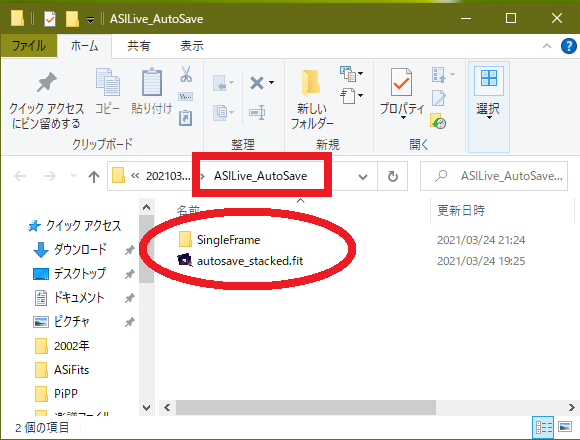
Win10アプリのASIStackを使ってライブスタックを実行すると、PCへスタックされた画像のFitsファイルと、スタック元のFitsファイルの2種類のFitsファイルが自動的に保存されます。これらのFitsファイルの中から良いものだけを選択してコンポジットすれば、さらに良い画像が得られるはずです。ということで、現像、コンポジット、ホットピクセル除去などと画像処理をあれこれと行うことになりました。 ZWO ASIカメラから得られるFitsファイルの画像処理は、2年前くらいにステライメージ8を使ってお手上げ状態になり自主退学した経緯があります。今から振り返ってみますと、ステライメージの「自動処理モード」の中にディベイヤー処理(カラー化)という項目が入り込んでいなかったことが主原因であったことがわかってきました。ステライメージの「自動処理モード」は、ただ単にコンポジットを自動的に行ってくれる処理であり、DSSなどの海外アプリとは異なり、構成そのものが不親切に出来上がっています。 その後、ステライメージの使い方も理解できるようにはなりましたが、何だかしっくりきません。画像ファイルの読み込み画面は、PixInsightに酷似していることから、技術提携した類似アプリのような気もしてきます。今では、ZWO ASIカメラのFitsファイルを使う場合、ステライメージには解決できない致命的な欠点が見つかっています。このことは後述する予定です。 1.ASI_Liveで自動保存されるFitsファイルカメラからのFitsファイル ASILiveによるライブスタックを実行している間に、次の二つの画像ファイルが「ASILive_AutoSave」フォルダの中に自動的に保存されて行きます。 1.「SingleFrame」フォルダ:中に、スタック元の遂次Fitsファイル 2.「autosave_stacked.fit」:スタックしたFitsファイル 「ASILive_AutoSave」フォルダ内の2個のファイル 1.の「SingleFrame」フォルダには、スタックされた単独のFitsファイルが時系列で保存されています。2.の「Autosave_stacked.fit」ファイルは、スタック毎にスタックされた画像ファイルで、スタッキング操作が続く限り更新されて行きます。 従って、1.の「SingleFrame」フォルダの中のFitsファイルの良い画像をピックアップしてコンポジットすれば、2.の「Autosave_stacked.fit」ファイルからの画像よりも更に画質の良い画像が得られるはずです。 2.ASIFitsViewによるFitsファイルの画像調整 手っ取り早くスタックされた画像を見る場合は、2.の autosave_stacked.fit を 「ASIStudio」 の中にある 「ASIFitsView」 を使って見れば楽しめます。 「ASIFitsView」でFitsファイルを開いた画面 この Viewアプリに格納されているヒストグラムを少し調整するだけで、クリアーなカラー化画像を得ることができます。 「ASIFitsView」でヒストグラムを開いた画面 ヒストグラムの下部にある2個のスライダー(黄色で囲った部分)を、左右にスライドさせると、画像を調整できます。下の画像が調整後の画像です。 ヒストグラムのスライダーで調整した画面 「ASIFitsView」を使用すると、カラーの深度を簡単に増加させることが出来ます。ステライメージなどの画像処理ソフトでカラーの深度を深めようと試みましたが、腕が悪いのか不可能でした。 「ASIFitsView」で画像調整した画面 調整後の画像は、Fitsファイルの他に、pngファイル、tiffファイルなどのファイルとして保存することが出来ます。 さらに鮮明な画像を得たい場合は、1.の「SingleFrame」フォルダー の状態の良い遂次Fitsファイルを取捨選択してコンポジットすれば良いことになります。 さて、ZWO ASIカメラから得られるFitsファイルはどのようにしてRAW現像して、スタックしてゆくのでしょうか。 天体画像処理ソフトには、どのようなものがあるのか。 ここに Lambdaさんが簡潔にまとめられています。 3.ZWO ASIカメラからのFitsファイルのRAW現像 デジタルカメラのRAWファイルは、現像前はBayer配列によってカラー情報が格納されています。Bayerとは、この原理を発明したコダック社の研究開発者の名前由来ということを初めて知りました。さて、ASIカメラからのFitsファイルは、どのようなBayer配列になっているのでしょうか。ネットで調べてみると明確な情報はなく、混乱してわからないという情報だけが得られました。 実際にこれから記す現像ソフトを使ってみて分かったことですが、Bayer配列はこれと言って決まったものではなく、現像ソフトの処理方法によって変わるという結論でした。 PlanetaryImagingPreProcessor (PIPP)の場合:GBRG DeepSkyStacker (DSS)の場合:RGGB SI8, SI9の場合:自動認識 4.PIPPによるZWO ASIカメラのFitsファイルのRAW現像 「PIPP」 画像の前処理ソフトである「PIPP」を使って、ディベイヤー処理を実行してみました。PIPPのベイヤー配列を指定する画面は、下の画像のとおり、「Input Options」タブの中にあります。「Color Debayer」の項目で配列を指定します。 「PIPP」でFitsファイルの読み込み画面 出力のファイル形式と出力先のフォルダを指定します。出力先に全角などの2バイト文字が入っているとエラーとなりますので、要注意です。 「PIPP」でディベイヤー処理条件を設定する画面 RAWファイルのFitsファイルを読み込みます。 「PIPP」でFitsファイルを読み込む画面 Fitsファイルの読み込みを終えた画面が下の画面です。 「PIPP」でディベイヤー処理を実行する画面 上記の方法で、4つのベイヤー配列の条件でディベイヤー処理を実行してみました。結果を下に示します。 「PIPP」でディベイヤー処理の結果 PIPPの前処理では、ZWO ASIカメラからのFitsファイルのベイヤー配列は、「GBRG」という結果が得られました。 5.DSSによるZWO ASIカメラのFitsファイルのRAW現像 「DSS」 「DSS」の場合は、ベイヤー配列を指定する画面は、下の画面のとおり、「Option」の中にあります。 「DSS」でのディベイヤー処理の設定画面1 指定できるベイヤー配列は、下の画面のとおり実に多くあります。ここでは、上の4つの配列を指定してカラー化処理を実行してみました。 「DSS」でのディベイヤー処理の設定画面2 下の画面は、ディベイヤー処理(コンポジット)を実行中の画面です。 「DSS」によるディベイヤー処理の実行画面 ディベイヤー処理が完了した画面が、下の画面です。 「DSS」でディベイヤー処理後の画面 「DSS」で4通りのベイヤー配列で処理した後、「ASIFitsView」でカラー深度を深めた画像が下の写真です。DSSでは、ベイヤー配列が「RGGB」となり、PIPPとは異なった結果となりました。 「DSS」でディベイヤー処理の結果 6.ステライメージによるZWO ASIカメラのFitsファイルの現像 ステライメージ(以後、SI)のディベイヤー処理は、「画像」→「ベイヤーRGB変換」で実行できます。 「SI」でディベイヤー処理のメニュー ベイヤーRGB変換実行画面が下の画面です。 「SI」でのディベイヤー処理の画面 「SI」での処理後の画面が下の画面です。 「SI」でディベイヤー処理の結果 SIでの処理後のFitsファイルの保存画面が下の画面です。16ビットで保存します。 「SI」でディベイヤー処理の結果 保存されたFitsファイルを「ASIFitsView」で開こうとしますが、下の画面のようなエラーが出て読み込めません。 「SI」ディベイヤー処理後のFitsファイルの「ASIFitsView」での読み込みエラー このようにSI9でディベイヤー処理したFitsファイルを「ASIFitsView」で開こうとすると、エラーが出て読み込めない不都合が生じます。このことは、ZWO ASIカメラを使って撮影し、かつ「ASIFitsView」にて画像調整しようとする際、SI8やSI9が使用できないことを意味しており、SIの重大な欠陥ではないかと思っています。 7.まとめ 1.ZWO ASIカメラから得られるFitsファイルは、「ASIStudio」 の中にある 「ASIFitsView」 を使って、容易に画像調整が出来る。 2.ZWO ASIカメラのFitsファイルのベイヤー配列は、現像するアプリによって異なる。理由は、読み出し開始点や読み出し方式が異なることに依るものと思われる。 PlanetaryImagingPreProcessor (PIPP)の場合:GBRG DeepSkyStacker (DSS)の場合:RGGB SI9, SI9:自動認識 3.ステライメージによるディベイヤーRGB変換処理は、生成したFitsファイルが「ASIFitsView」で開けない不都合がある。
June 1, 2021
閲覧総数 9135
-
19
EOS 6D で勾玉星雲付近をライブスタック
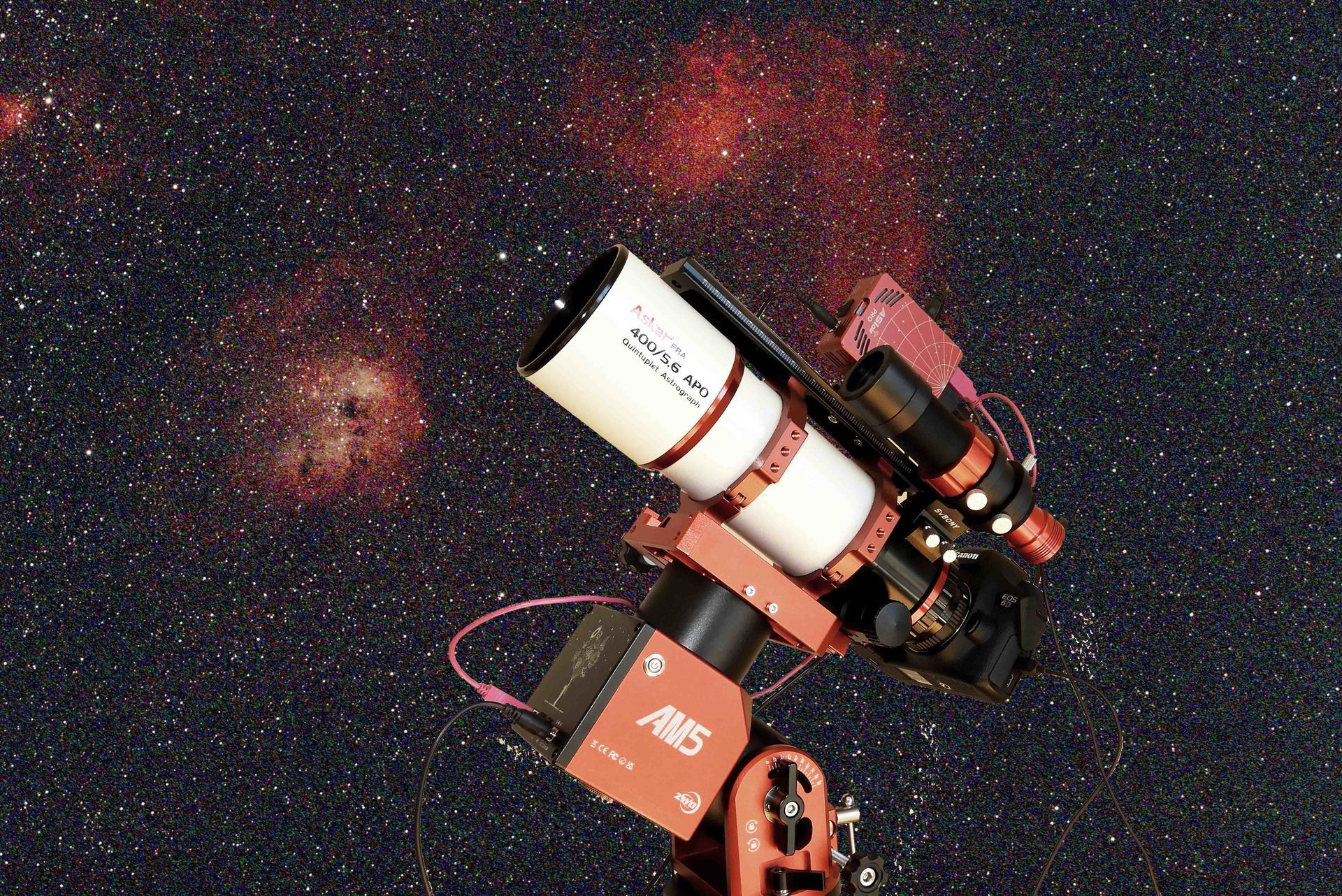
撮影方法をASiairのライブスタック方式にしてから、カメラとして一眼レフをほとんど使っていませんでした。広い視野角で撮影する際は、やはりフルサイズを使いたくなります。かと言って使用頻度が余り高くないフルサイズのCMOSカメラの購入はコスパが悪すぎます。天文の趣味に入門したての頃、天体改造のEOS6Dを準備しておいたので、それを試運転してみることにしました。対象はSh2-240のレムナントでしたが、子午線を越えたレムナントは明るさがイマイチで諦め、近くにあった勾玉星雲付近を試写してみました。 ライブスタックの様子は下の動画にまとめています。 EOS6Dでの勾玉星雲付近のライブスタック動画【写真クリックで動画へ】 今回の使用機材は下のとおりです。 使用した機材 120秒露光で24回ライブスタックを実行して自動保存された画像が下の写真です。ライブスタック終了直後に自動保存されたスタック画像は、画像処理を実行後の画像と当然のことながら同等であった。 自動保存された勾玉星雲付近のライブスタック画像 撮影日:2023/3/15。撮影地:南関東市街地、自宅庭。鏡筒:Askar FRA400 + F3.9 レデューサー (ファイナル f=280mm)。マウント:ZWO AM5。カメラ:EOS6D (天体改造、ISO6400)。ガイド鏡:SVBony D=30mm (f=120mm)。ガイドカメラ:ASi120MM Mini。オートガイド、ライブスタック共にASiair Pro。フィルター:2インチOptolong L-eXtreme。120秒露光、フラット、ダーク、バイアス有り、ASiairにて24回ライブスタック。画像処理:自動保存されたライブスタックFitsファイルをASiFitsViewにてヒストグラム調整のみ。 自動保存された24枚のシングルフレームを以下の工程にて画像処理した。1.フラット、ダークとバイアス有りで、ASiDeepStackにてスタック。2.FlatAideProでシェーディング補正。3.Topaz DeNoise AIでデノイズ処理。4.ViX.exeにてクロップ5.ASiFitsViewにてレベル調整 最終画像が下の写真です。 勾玉星雲付近の最終画像 撮影日:2023/3/15。撮影地:南関東市街地、自宅庭。鏡筒:Askar FRA400 + F3.9 レデューサー (ファイナル f=280mm)。マウント:ZWO AM5。カメラ:EOS6D (天体改造、ISO6400)。ガイド鏡:SVBony D=30mm (f=120mm)。ガイドカメラ:ASi120MM Mini。オートガイド、ライブスタック共にASiair Pro。フィルター:2インチOptolong L-eXtreme。120秒露光、フラット、ダーク、バイアス有り、ASiairにて24回ライブスタック。画像処理:自動保存されたシングルFitsファイル24枚をフラット、ダーク、バイアス有りの条件でスタック。FlatAideProでシェーディング補正後、Topaz DeNoise AIにてデノイズ処理。ViX.exeにて若干クロップ。ASiFitsViewにてヒストグラムのレベル調整。 参考のために、上記画像処理各工程のBefore、Afterの画像を示します。a) 24枚のシングルFitsフレームをフラット、ダーク、バイアス無しでスタック後 24枚のシングルFitsフレーム → フラット、ダーク、バイアス無しでスタック後b) 24枚のシングルFitsフレームをダーク、バイアス有りでスタック後 24枚のシングルFitsフレーム → ダーク、バイアス有りでスタック後c) 24枚のシングルFitsフレームをフラット、ダーク、バイアス有りでスタック後 フラット補正が見事に効いているが、右側の端にかけて背景が明るくなっている。 24枚のシングルFitsフレーム → フラット、ダーク、バイアス有りでスタック後d) フラット、ダーク、バイアス有りでスタックした画像をFlatAideProでシェーディング補正 フラット、ダーク、バイアス有りでスタック → シェーディング補正 右側端にかけての背景の明るさは FlatAidePro によるシェーディング補正によって効果的に取り除くことが出来ました。e) FlatAidePro でシェーディング補正画像をTopaz DeNoise AIでデノイズ処理後 シェーディング補正 → デノイズ処理画像 EOS 6Dでのライブスタックの感想 1.初めての EOS 6Dでのライブスタックは、当初予想していた以上に鮮明なライブスタック画像が得られた。2.この EOS 6Dは異常な程のダークノイズを持っていますが、フラット、ダーク、バイアス補正が見事に奏功していた。特にライブスタック時、画像処理時、共にフラット補正が良くフィットしていた。3.詳細なことは不明だが、一眼レフカメラでの画像処理は、CMOSカメラの画像に比して素直に処理が進む気がしました。4.一眼レフによるライブスタックは、慣れればミラーアップの頻度を少なくすることが可能になり、ミラーアップのストレスを感じることなくCMOSカメラと同様に実行できた。ミラーレス一眼であれば、さらに快適に使えそうな気がします。5.少し前まではフルサイズのCMOSカメラが45万円もして高価だなと思っていましたが、いつの間にか10万円以上も跳ね上がっており、60万円近い価格になっていました。マーケットの異常さに着いて行けません。天体改造一眼カメラのEOS6Dであれば約1/10くらいの価格で入手が可能であり、冷却機能がなくともCMOSカメラと違って、ノイズ対策機能が万全に付与されていると考えられるので、一眼カメラでの天体撮影やライブスタックも有りだなと言う感じがします。
March 25, 2023
閲覧総数 1167
-
20
夏の星雲をAskar FRA400 と ASi585MC とで観望。
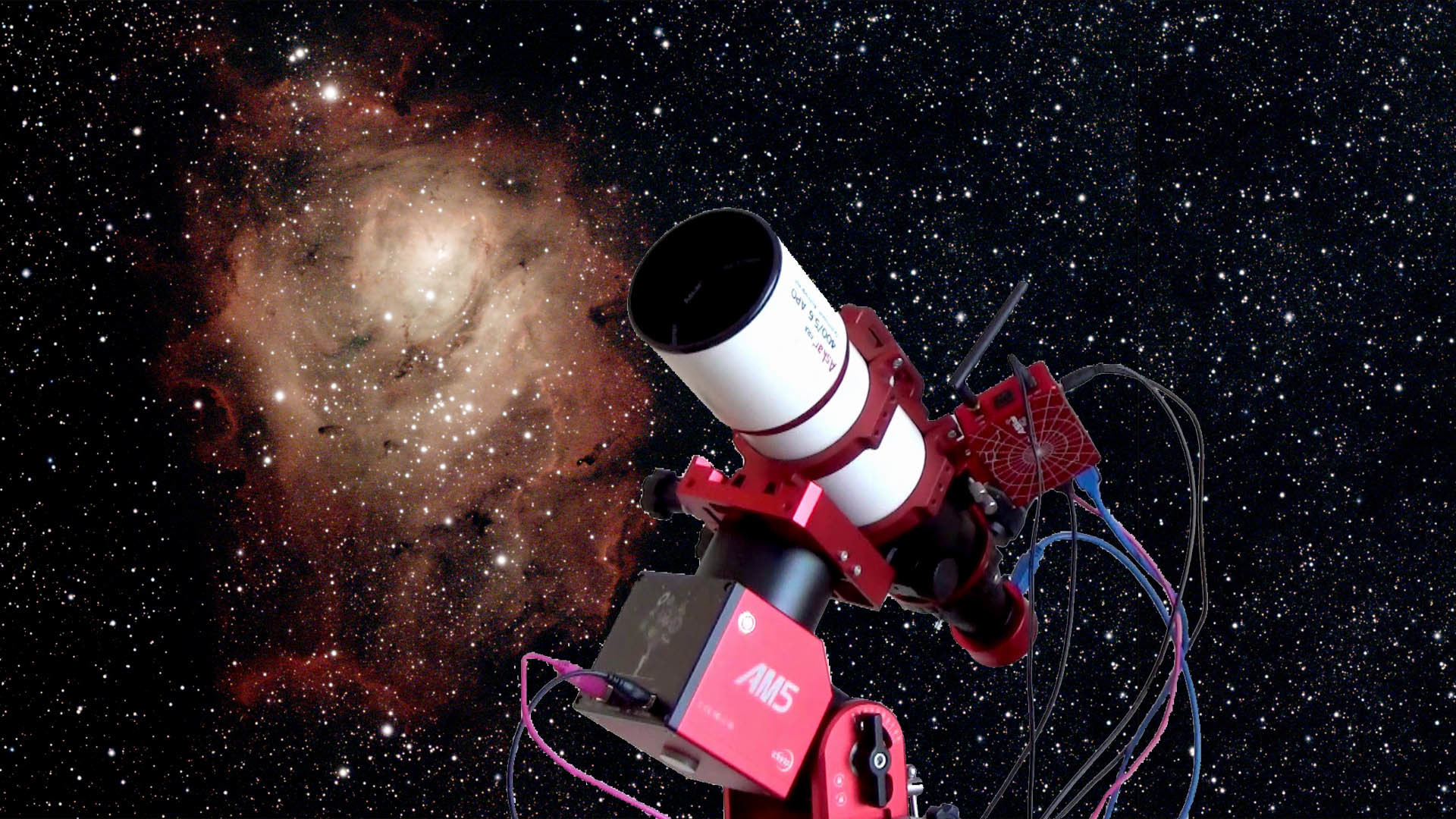
天体撮影の趣味を始めて5年目に入りました。その間、遠征は一度も経験していません。今回、初めての遠征もどきで、長野県の美ヶ原高原と車山高原へと足を伸ばしましたが、あえなく曇りと雨。下界は35℃の猛暑のところが、高原は15-20℃でしたので、避暑の目的だけは果たすことができました。 前回の記事のとおり、Askar FRA400とASi585MCの組み合わせでのライブスタックの感触が良かったので、一挙にM8, M16, M17, M20, M27の120秒露光でのライブスタックを行ってみました。スタック回数は時間の都合で8~14回にとどめています。外気温度は約30℃でした。ライブスタックの様子は、下の動画のとおりです。 Askar FRA400とASi585MCとでライブスタック【写真クリックで動画へ】 空のシーイングは、ベストではありませんでしたが、ライブスタックの結果は思いのほか鮮明に星雲たちを映し出してくれました。総露出時間がかなり貧弱ですが、簡単な画像処理を行った最終画像を以下に示します。 M8 撮影日:2023/7/24。撮影地:南関東市街地、自宅庭。鏡筒:Askar FRA400 (f=400mm)。マウント:ZWO AM5。カメラ:ASi585MC (Gain: 200)。ガイド:オフアキシスガイド。ガイドカメラ:ASi220MM Mini。オートガイド、ライブスタック共にASiair Plus。フィルター:2インチKenko ASTRO LPR Type2。120秒露光で、フラット、ダーク、バイアスなしでASiairにて14回ライブスタック。画像処理:自動保存された14枚のライトFitsフレームをASiDeepStackを使ってフラット、ダーク、バイアス補正、そしてスタック、FlatAideProにてレベル調整。Topaz DeNoise AIでデノイズ処理。 M16 撮影日:2023/7/24。撮影地:南関東市街地、自宅庭。鏡筒:Askar FRA400 (f=400mm)。マウント:ZWO AM5。カメラ:ASi585MC (Gain: 200)。ガイド:オフアキシスガイド。ガイドカメラ:ASi220MM Mini。オートガイド、ライブスタック共にASiair Plus。フィルター:2インチKenko ASTRO LPR Type2。120秒露光で、フラット、ダーク、バイアスなしでASiairにて10回ライブスタック。画像処理:自動保存された10枚のライトFitsフレームをASiDeepStackを使ってフラット、ダーク、バイアス補正、そしてスタック、FlatAideProにてレベル調整。Topaz DeNoise AIでデノイズ処理。 M17 撮影日:2023/7/24。撮影地:南関東市街地、自宅庭。鏡筒:Askar FRA400 (f=400mm)。マウント:ZWO AM5。カメラ:ASi585MC (Gain: 200)。ガイド:オフアキシスガイド。ガイドカメラ:ASi220MM Mini。オートガイド、ライブスタック共にASiair Plus。フィルター:2インチKenko ASTRO LPR Type2。120秒露光で、フラット、ダーク、バイアスなしでASiairにて8回ライブスタック。画像処理:自動保存された8枚のライトFitsフレームをASiDeepStackを使ってフラット、ダーク、バイアス補正、そしてスタック、FlatAideProにてレベル調整。Topaz DeNoise AIでデノイズ処理。 M20 撮影日:2023/7/24。撮影地:南関東市街地、自宅庭。鏡筒:Askar FRA400 (f=400mm)。マウント:ZWO AM5。カメラ:ASi585MC (Gain: 200)。ガイド:オフアキシスガイド。ガイドカメラ:ASi220MM Mini。オートガイド、ライブスタック共にASiair Plus。フィルター:2インチKenko ASTRO LPR Type2。120秒露光で、フラット、ダーク、バイアスなしでASiairにて8回ライブスタック。画像処理:自動保存された8枚のライトFitsフレームをASiDeepStackを使ってフラット、ダーク、バイアス補正、そしてスタック、FlatAideProにてレベル調整。Topaz DeNoise AIでデノイズ処理。 M27 撮影日:2023/7/24。撮影地:南関東市街地、自宅庭。鏡筒:Askar FRA400 (f=400mm)。マウント:ZWO AM5。カメラ:ASi585MC (Gain: 200)。ガイド:オフアキシスガイド。ガイドカメラ:ASi220MM Mini。オートガイド、ライブスタック共にASiair Plus。フィルター:2インチKenko ASTRO LPR Type2。120秒露光で、フラット、ダーク、バイアスなしでASiairにて14回ライブスタック。画像処理:自動保存された14枚のライトFitsフレームをASiDeepStackを使ってフラット、ダーク、バイアス補正、そしてスタック、FlatAideProにてレベル調整。Topaz DeNoise AIでデノイズ処理。
August 2, 2023
閲覧総数 1625
-
21
ZWO ASIカメラからのFitsファイルの画像処理あれこれ。 3. ライブスタックM42のFitsファイルの画像処理
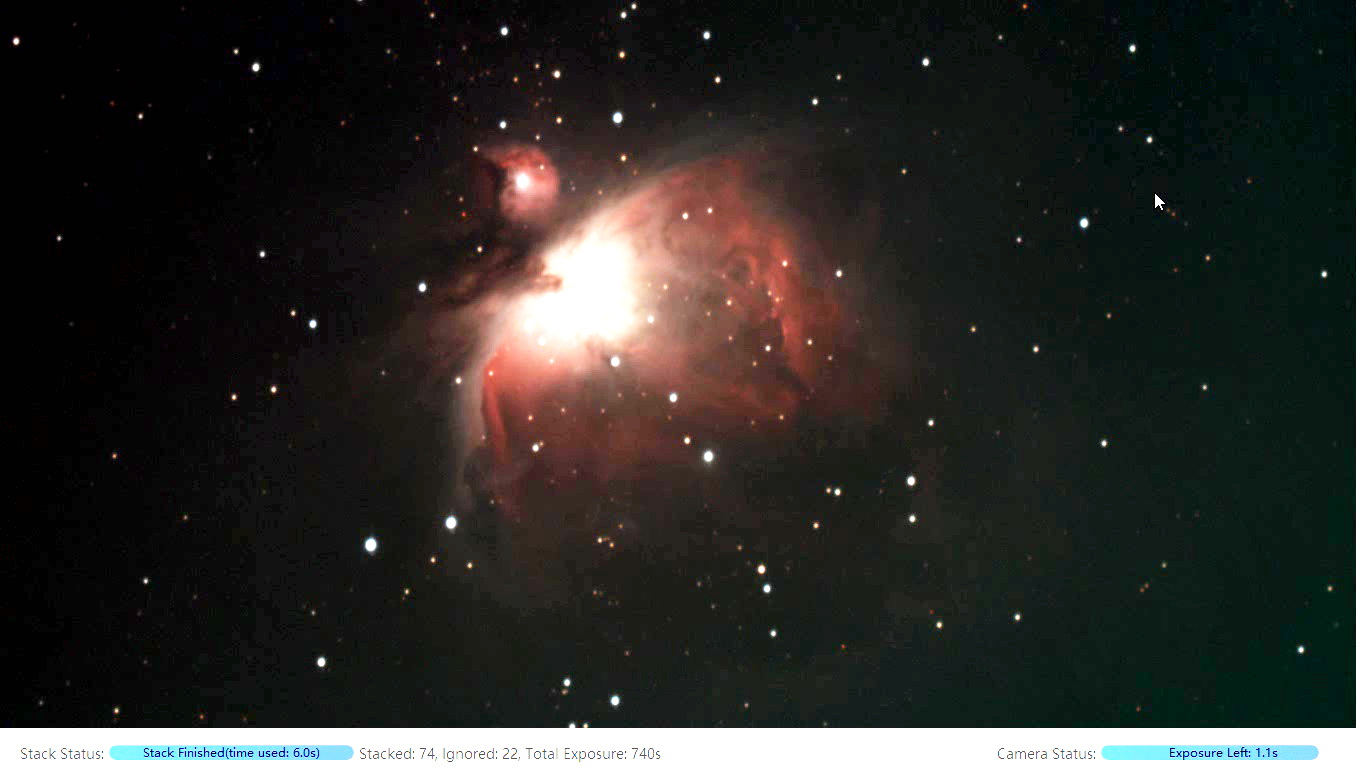
1.経緯 季節が場違いなM42が題材で失礼します。 ASIカメラのFitsファイルの画像処理の話題、前回の記事から、かなりの時間が経過しました。その間、ステライメージ(SI9)をあれこれさわりましたが、依然として進歩しません。それに反して、海外のフリーソフトは直感的に使用でき、画像処理も少しずつ進歩してきたような気がします。 今回の話題は、3月から4月にかけてライブスタックを実行して得られたM42のホットピクセルを除去する話題です。 ライブスタックを実行すると、アプリが星の位置を計算して自動的にスタックしてくれるが、CMOS受光素子で発生するホットピクセルは同じ位置に発生するので、スタック画面上ではホットピクセルがスジ状になって写るわけです。 74回のスタックでのモニター上の画面が下の写真。結構鮮明に映し出されています。 スタック74回時のモニター画面 2.ライブスタックの機材、条件 鏡筒:Vixen SD81s(f=625mm) 赤道儀:EQM35Pro (ノータッチガイド) カメラ:ASi294MC Pro フィルター:ケンコー Astro LPR Type2 場所、日時:南関東自宅2階屋内、2021年4月2日 19:30 気温:15℃ 露出:10秒 スタック回数:74回(22回スタック失敗) 保存フレーム:96枚 導入:ASiairのPlateSolving機能 ライブスタックアプリ:ASIStudio内のASiLive PC:Lenovo G580 Core i5 (8GB) モニター:Kogoda K1501-G(1080P) PCとHDMIで接続 ライブスタック動画キャプチャー:Corel VideoStudio 2021 3.DSSアプリのホットピクセル除去の効果 ライブスタックで興味が湧く事項は、モニターで映し出された画面、自動で保存されるライブスタック画像、そして逐次保存される個別のフレームファイルをスタックした画像の比較である。 ASIStackアプリで自動保存されるファイル モニター上で映し出されるライブスタック画像は上に示した通りです。結構、きれいな画像が得られています。スタック回数は、74回です。使用しているPCは、フルハイビジョンではありませんが、フルハイビジョンのモニターをHDMI接続すればフルハイビジョンの映像キャプチャーが可能です。 今回のM42のライブスタックで自動保存されたライブスタック画像を拡大すると下の写真のとおりで、ホットピクセルのスジ軌跡は写っていませんでした。おそらく、ASiLive内のホットピクセル除去機能が働いたことと、ライブスタックを実行した時期が4月上旬で気温は、15℃と低かったせいでしょうか。 拡大した自動保存されたライブスタック画像 Singleframe には96個のFitsファイルが保存されていました。これらをDeepSkyStacker(DSS)でスタックした画像を拡大したものが下の写真です。ホットピクセルによる赤や青の軌跡が見られます。 ライブスタック時、ホットピクセルで出来た軌跡 DSSアプリでは、このホットピクセルを消去する機能があります。そのパラメーター設定画面が下の画面です。 1.Filter:1pix~5pix 2.Threshold:99%~1% (数値が小さいほど強い処理) 下の画像をクリックすると各条件でのホットピクセル除去の結果がスライドショーで見れます。スライドショーは【F11】をクリックすると全画面になり見やすいです。もう一度【F11】をクリックすると元に戻ります。 写真をクリックするとDSSの各条件でスタックした結果のスライドショーが開始 種々の条件下でスタックした結果、ホットピクセル除去の効果は、1.Filter=1 pix、Threshold=75% でホットピクセルは除去できた。2.Filter=1 pix、Threshold=90% で赤色、青色のホットピクセルはなくなるが、緑色のホットピクセルが残存した。3.Filter=1 pix、Threshold=1% にすると、画面が極端に暗くなる。4.Filter=2 Pix以上にするに連れて、星に「団子」が描かれる状態になる。3~4 Pix にすると星が団子になる。 4.自動保存画像とDSSによるスタック画像の比較 自動保存されたオートスタック画像は人工衛星などの軌跡も含まれた画像である。当初より、保存された各フレームの良い物だけを選択してスタックした画像は、自動保存オートスタック画像よりも、より良い画像が得られると目論んでいました。実際に比較したものが、下の2枚の写真です。 下の写真は、ASiLiveによるライブスタックで10秒、74回スタックし自動保存されたFitsファイルを、ASiFitsViewのヒストグラムのスライダーで調整した画像です。 ライブスタックで自動保存されたautosave_stacked.fit 画像 DSSでホットピクセル除去条件で73枚をスタックし、ASiFitsViewにて上のautosave_stackedのFitsファイルと同じヒストグラム条件で調整した画像が下の写真です。 DSSでホットピクセル除去(1pix、75%Threshold)条件下でスタックした画像 二つの画像を比較してみます。下の写真をクリックすると詳細に比較できます。 M42の自動スタック画像とスタック処理した画像との比較【写真クリックで比較スライドに移動】 5.まとめ ・モニター上の画像は、自動で保存されるautosave_stack.fit画像と遜色ないくらい鮮明である。 ・SingleframeのFitsファイルをスタックした画像は、さすがにモニター上の画像やautosave_stacked.fit画像よりは鮮明に星雲のモクモク感が再現される。 ・15℃の気温であれば、DSS上で1pix、75%Threshold条件でのスタックでホットピクセルが除去できる。
September 11, 2021
閲覧総数 1899
-
22
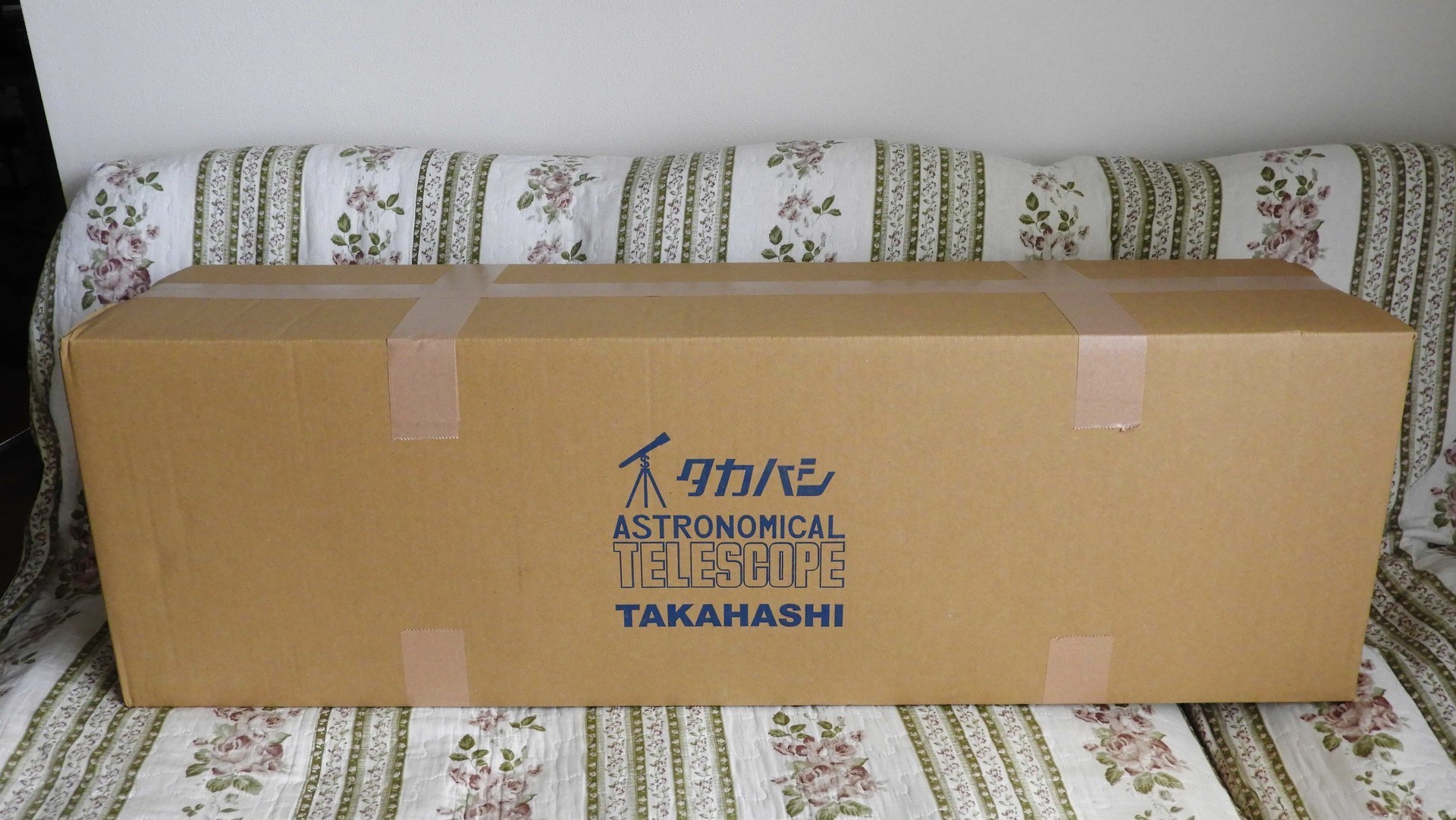
タカハシ TSA-120 が仲間入り。
タカハシ TSA-120 を正式に発注したのは、2022年4月19日。納期は、約6カ月かかるとのことだった。2022年7月22日、納期3ヵ月でTSA-120が我が家にやってきました。 やって来ましたTSA-120【写真クリックで拡大】 箱を開けると、 段ボールの中のTSA-120 段ボールから出しました。重量は、約7.5㎏。20㎝のシュミットカセグレン鏡より1㎏くらい重いです。長さも、そんなには無く、取り回しは良さそうです。 TSA-120 本体 まず、鏡筒バンドを取り付けました。鏡筒バンドはタカハシ純正のものは好みではなく、タカハシを敬遠するひとつの原因にもなっていました。モアブルー社の鏡筒バンドです。アリガタの長さは、20㎝です。取り回しを良くするために取っ手も取り付けました。 モアブルー社の鏡筒バンドと取っ手を付ける ファインダーは当初より使う積りはなかったので、天文ショップに取り外すことを相談しました。すると快く取り外してくれました。この場所にガイド鏡を取り付けるべく台座を誂えてくれました。これもモアブルー社の台座でした。撮影は、常にASiairを使うので、ASiair取り付け用の台座(ファインダー台座と同じ)も取り付けました。在りあわせの材料を使ったので、不格好になりました。撮影には支障をきたさないので良しとします。 ガイド鏡台座とASiair台座を取り付ける TSA-120 用の防湿庫をどうするかということで随分と悩みました。市販の密封式の収納ボックスや保冷庫は、長さが足りない。最近は、木箱も簡単には入手が難しい。では、自分で作るか、ということになりました。 事前に、天文ショップにサイズを正確に教えてもらいました。ファインダーを除去してもらったので収納は簡単になりました。木箱の素材は、桐の集合材を使いました。軽くて見栄えも良いのですが、材質として粘りが全く無く、インパクトドライバーでネジを入れ込むと簡単に割れてしまいます。よって、手動でネジを入れ込みました。 サイズは、長さ90㎝、幅25㎝、高さ30㎝です。 TSA-120用木箱 フタを開けた状態が下の写真です。湿度計も取り付けました。 木箱本体 ファインダーが無いので、簡単に木箱に入ります。 木箱に入ったTSA-120 木箱は防湿庫の機能も持たせることにしたため、密封度が要求されます。木箱製作で一番苦労したところは、この密封ということです。手動でノコギリで切断しますが、ネジ止めしてもどうしてもすき間が出来ます。このすき間は、ネジ止め後、内側の接合面を全て接着剤で封止しました。 本体とフタとの間にも、かなりのすき間が生じました。ので、下の写真のようにシリコンチューブを四方に張り付け、フタを閉めてストッパーを効かすと密封するように工夫しました。 密封のための工夫 ファーストライトが楽しみです。
July 25, 2022
閲覧総数 2750
-
23

Arp273: 宇宙のバラ銀河(UGC1810)を撮ってみた。
ハッブル宇宙望遠鏡(HST)による星雲や銀河の写真は、多大な驚きや感動をもたらしてくれています。その中で上位に入るものがArp273銀河です。3個の銀河が衝突しています。「宇宙のバラ」とか「バトルしている銀河群」とか、いろいろな名前で呼ばれています。 Arp273: Battling Glaxies (出典はここNASA) 今回のArp273のライブスタックの様子は、下の動画にまとめています。写真をクリックすると動画へ移動します。 Arp273のライブスタック動画【写真クリックで動画へ】 以前よりこの銀河を撮影してみたいと思っていましたが、ASiairでは検索しても登録されていないので出てきません。けむけむさんは、APT?にArpの位置情報を登録して自動導入したとYouTubeの中で紹介されています。ASiairにはユーザーが星雲や銀河を登録する機能はありません。一方、ステラリウムではArp273は、きちんと登録されていますので、検索すれば下のように出てきます。 StellariumのArp273 このステラリウムを利用して自動導入のシステムを組み立てることを開始しました。久々のWindows環境なので、なかなか進捗しません。とある日、ステラリウムの星図とASiairの星図を見比べながら、ASiairのSky Atlas上のArp273の位置を探していましたら、Sky Atlas上でもArp273はUGC1810として表示されました。正確に言えば、Arp273の位置をクリックするとUGC1810が出現してきます。 ASiairのSky Atlas上のArp273 ASiairのSky Atlasには、星図上の導入希望位置に「ターゲットマーク」を持って行き、「GoTo」をクリックするとPlate Solvingを開始してくれる機能があり、この機能を使ってArp273を自動導入しました。 ライブスタックでのArp273の見え具合をスタック回数ごとの様子をまとめたのが下の写真です。 TSA-120+エクステンダー1.5Xによるライブスタックの見え具合 シーイングの良くない庭撮りでは、Arp273は小さくて淡く、スタック40回くらいでやっと姿が明確になってきます。写真にまとめるには、3分露光でも100回(2時間露光)以上は必要のようです。 3分露光での54フレームをスタックして画像処理した写真が下の写真です。やはり、シーイングの悪い庭撮りと、2時間足らずの総露光ではおぼつかない写真となります。 TSA-120+エクステンダー1.5XによるArp293 撮影日:2022/11/27。撮影地:南関東市街地、自宅庭。鏡筒:TSA-120 (f=900mm)。エクステンダー1.5X(ファイナル f=1,350mm)、マウント:ZWO AM5。カメラ:ASi294MC Pro (-10℃、Gain: 280)。カイド鏡:Evoguide 50ED II (f=240mm)。ガイドカメラ:ASi120MM Mini。オートガイド、ライブスタック共にASiair Plus。フィルター:2インチ Kenko ASTRO LPR Type2。180秒露光、ASiairにて54回ライブスタック。画像処理:自動保存されたシングルフレーム54枚のFitsファイルをDSSでスタック。FlatAideProにてフラット処理、Topaz DeNoiseAIにてノイズ処理、Photoshop Elementsにて色調調整。
December 12, 2022
閲覧総数 1603


-
-
- 【楽天市場】☆☆楽天おかいどくお買い…
- 21時から、楽天市場お買い物ラスト5…
- (2026-10-08 21:03:17)
-
-
-
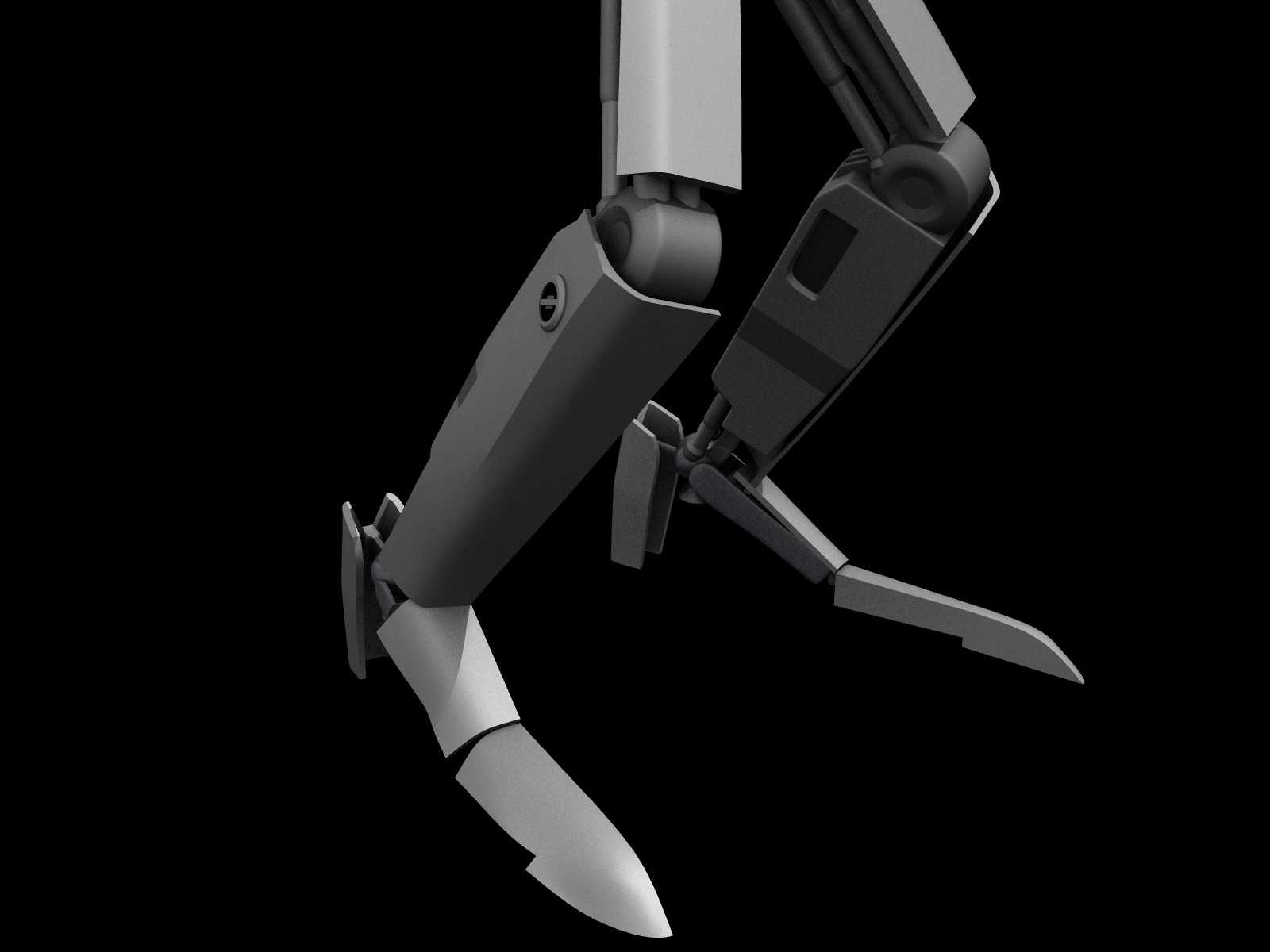
- 3DCG作品
- 戦うイボイノシシ 13
- (2026-10-11 06:30:04)
-
-
-
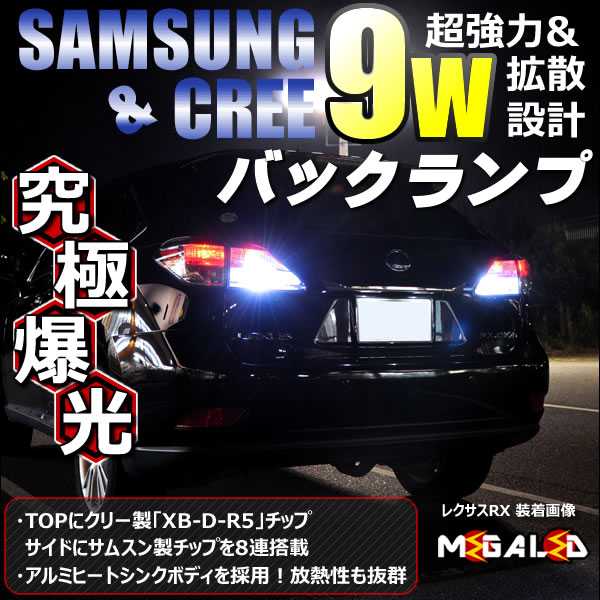
- 楽天市場のおすすめ商品
- LEDバックランプ おすすめ商品 サム…
- (2026-10-09 18:14:37)
-


