2010年05月の記事
全6件 (6件中 1-6件目)
1
-
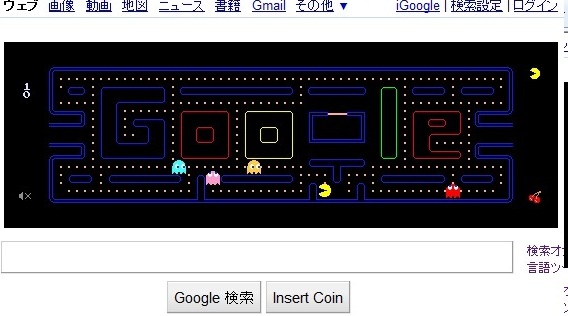
Googleのロゴが「パックマン」で動き回る!!
本日何気なく、検索するのにGoogleで検索するといつもと様相が違う。よく見るとGoogleのログの部分が見慣れた昔のゲームのような(これはよく遊んだ世代なので)。そうこれはパックマンの迷路がGoogleのロゴになっており、そこをパックマンが動き回っている。Googleのロゴが季節などによって変わることはよく見かける。クリスマスなど・・・・(Yahoo Japanも季節などによって変化するが)。しかし、今回はそのパックマンが動き回っている。このようなロゴを動画にしたものは初めて見たので感動も大きい。ところでGoogleで、特別な時以外にもあるキーワードで検索したときにGoogleのロゴが通常とは異なるときがある。これはたぶんその特定の日本語で検索すれば、日本以外のGoogleでもそうなるであろう。Googleで「アスキーアート」と検索しよう。そうすると以下の画像のように右上にあるGoogleのロゴが「アスキーアート」になっているはずだ。Googleも面白い遊び心を見せてくれれ楽しめるものだ。
2010.05.23
コメント(0)
-
eBay:ノートPC 天板保護シート
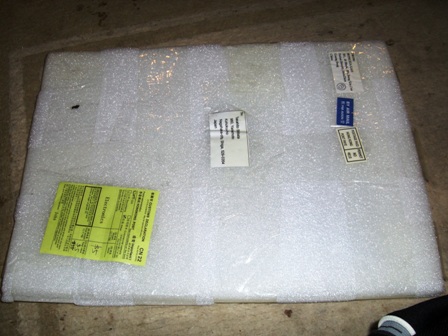
■ノートPCの天板に絵柄と保護「痛ノートPC」などキャラが入ったノートPCが限定で販売されていたり、PCメーカーがカラフルなデザインの天板のノートPCなどがある。最近では、自分好みの天板をインクジェットプリンターで作成するためのシートもあり、「プリンストンテクノロジー ノートPC天板保護シート」で検索すると462円ぐらいでネット通販できるようだ(送料別)。これは2枚分入っている。オリジナル天板が自作でき、天板の保護もできるという面白い商品だ。ただ、これの場合サイズがA4版程度の12インチ弱程度のネットブックまでの大きさしか対応しないようだ。■eBayで天板保護シートそんなとき、eBayで「notebook protective skin」と検索すると$5前後で天板シートが見つかった。これは8.9インチのネットブックから15.4インチの幅広いノートブックに対応するらしく、いろいろなカラフルな絵柄から注文できる。注文した時には絵柄を伝えることができないので、後でeBayの連絡メールで出品者宛に注文する絵柄の番号を伝える。特筆すべきことは、注文後、解像度1024X768の画像データを指定のメール先に送ると自分だけのカスタムシートも作ってもらえるのはすごい。コストパフォーマンスは送料込みで非常に良い。私が5月10日に注文したとき、商品$1.10と送料$4.30で計$5.40、PayPal決済で507円(現在もう少し安く買える)、それが到着したのが21日、香港から11日かかった。注文時に希望の絵柄番号をeBayの取引連絡で相手に伝える。送られてきたパッケージはスポンジ状のウレタンらしきものに挟まれている。非常に大きめ。薄手のものと、厚手のものに商品は挟まれてきている。これなら保護シートがクシャクシャにならないし、重量も軽くなる。商品は、天板用のシートと、オマケにタッチパッド用のシート(写真のL版程度の大きさ)が2枚、フィルム状のパッケージに入っていた。このシートは比較的厚手で、表面はツルツルしていなくて、上下左右にチェック状のスジが入ってザラザラしているのが若干高級感があり、シート自体の傷も気になりにくいだろう。(なんでマイケルジャクソン(笑))天板用のシートの裏には、手持ちのノートPCの大きさに合わせて、参考となるように切り取り線が書かれている(以下の写真ではわかりにくいかも)。ただノートPCの天板にぴったり合わせることはできないし、大きさに合わせて残したい絵柄に合わせることができないので注意。■天板保護シート貼り付け手順今回この保護シートを貼り付けたノートPCは、先日購入したことを紹介したacerのAS1410。まず天板に付着している汚れや油分を拭き取りきれいにする。あらかじめ、絵柄全体のどの部分を天板に貼り付けるか確認し、裏紙をはがして天板に貼り付ける。この時、気泡が入ることがあるのでこすりながらやるとうまくいった。もし気泡が入ってしまったら、その部分をはがしてから張り直すといいようだ。天板の外周部のフラットでなく、厚みが薄くなって丸みを帯びていても、このシートは柔軟性があってフィットしてくれた。AS1410では切り取る部分が多い(^^;)。余分な部分の切り取りは、ノートPCの裏面から天板の外周に沿って、カッターナイフで切り取った。写真のようにバッテリーを外してやるとやりやすい。やり方によっては天板の外周をカッターで削ってしまうこともあるので注意する。そして仕上がったのが以下の写真。細かいところを見れば若干ギザギザしているところもあるが、少々離れれば分からないほどきれいにフィットして張り付いている。そして色調がブルーの絵柄、ブルーのAS1410ともトータルで合致しているのがいい。■この天板シートの評価はこのシートは比較的厚手なのに柔軟性があって、フラットでなく、デコボコがあってもよくフィットしてくれる。また、接着のりは強力だが、はがすときにのりが残らずきれいにはがれてくれる。何よりシートによって天板は、確実に保護され、絵柄によって引き立つようになった。500円で購入できたことで満足だ。画像データを送ればカスタムシートを作ってもらえるので今度注文しようと思う。ちなみに、L版サイズの小さなシートはタッチパッドの大きさに合わせて貼り付けた。AS1410のタッチパッドとアームレストとの段差がほとんどなく、タッチパッドがわかりにくい。こちらもチェック状のスジが入っていてザラザラするのが若干気になるが、それがタッチパッドをわかりやすくしてくれる利点にもなるし、マイケルの顔も見られるし(笑)続編 → 自分の写真データを送って作ってもらったカスタムシート編
2010.05.21
コメント(2)
-

Acer Aspire 1410 AS1410を購入
■機種の選定Acer Aspire 1410 AS1410を4月冒頭に購入した。3月20日頃なら44800円程度で購入できたのだが、だんだん値段が上がり自分が購入したときは49800円。取扱店も減ってきたので次期機種が出るかもとは思っていたが・・・(4月下旬、後継機種のaspire one AO752が登場。HDDの容量が320GBに上がっただけでほとんど同じ。ただし「aspire one」という名称が付いていることで「ネットブック」扱いとなっているCULVノートと言われるネットブックより上のランクで、Celeron Dual-Core SU2300(ディアルコア、VT機能付)、メモリが2GB、12インチ前後の液晶、各社から似たようなものが出ている中で、比較検討したのがASUSのUL20A。長時間使える6セルバッテリー搭載するのは同じ。ASUSのものは320GBで、AcerはHDDの容量は少なめの250GBで劣るが、HDMI端子、ギガ対応の有線LAN、ごくわずかだが軽さ、そして本体の裏のカバーを開けるだけでHDDやメモリそして内蔵無線LANカードへのアクセスが可能という点(前から使っているAspire one AOA150は本当にばらばらにしないとこれらにアクセスできず面倒だった)が勝っていると思い購入へと踏み切った。■大きさおよびキーボードについて以前から使っているネットブックAspire one AOA150と大きさなどを比較してみよう。厚さはAS1410が薄い。持った感じは、AOA150に大容量バッテリーを搭載している関係で、重さの差はあまり感じないが、広げてみると、やっぱり大きい。文字の大きさはほぼ同じで、液晶が8.9インチから11.6インチに広がった分、解像度が1366x768に広がった感じ。情報量は多いというのは良い。解像度はのキーボードはA0A150になれていると、大きすぎのようにも感じる。ちょっとネットブックのように気軽には持ち歩きにくいかも。そのキーボードだが、実際に入力してみるとミスタッチしやすい。2つの機種を比較するとわかるのだが、AS1410のキートップは真っ平らで、隣とのキーとの区別が指が感じにくいことによる。それとキーボード全体が入力すると若干しなるのも気になった。まあこれも慣れの問題だろう。■リカバリーディスク作成リカバリーディスクは付属していないので、別にUSB接続の光学ドライブを用意して作成する必要がある。以前にAOA150用にバッファローのDVSM-PN58U2V-BKを買っておいたものを使った。システム用に2枚、ドライバー用に1枚、合計3枚作成できる。既に、おかしなソフトにより動作がおかしくなったために、実際にリカバリーを経験している。忘れずに作成するしておくてよかった。ところでHDDは、最初はリカバリーディスクを作成するためのデータが入った領域などと、Cドライブとして見える領域がある。もしHDDを換装するとき、新品のHDDだと先ほどのリカバリーディスクでシステムを入れて購入時と同じ状態にできる。ところが、リカバリーディスク作成のためのデータ領域がないため、後では作成できないことになる。もしHDDを換装時にツール(ソフトやハード)でHDDを丸ごとコピーしておいた方が安心だ。■パーテンション操作購入時、Cドライブ領域にすべて割り当てられていたので、パーテンションを操作してDドライブを作成したい。ところがWindows 7が64ビット版のため使えるソフトが限定される。Partition Wizard Home Edition、これは32ビットでも64ビットでも使える無料のソフト。これを使用してCドライブに104GB、Dドライブに115GBを割り当てた。■さて改造改造の前に、外国メーカー製ノートPCでは電源ケーブルがアース付きの太くて取り回しがしにくいケーブルが付属している。いわゆる「ミッキー」タイプの3Pタイプのコネクタになっている。付属のケーブルを使わずに2つの方法で使用している。一つ目は、ELECOMの電源プラグ T-PCAD32Vというもので(写真右)、ACアダプターに直接差し込んで使う。これだとコンセントに直で差し込めるし、持ち運びも楽である。二つ目は、一般的な「めがね」タイプの電源コード(国内メーカーが使用している)、それのACアダプターに差し込む側の電極間のプラスチックを切り取ってしまう加工を施す改造を行う(写真中)。そうすることで「ミッキー」タイプのACアダプターに差し込めるのだ。めがねケーブルならどこでも売っているし家に転がっていることも多く、すぐに行える方法でもある。この改造ケーブルは家で使うこ時に主に利用している。本体の裏を見るとカバーが2つ見える。左のカバーを開けるとHDDが、右のカバーを開けるとメモリと無線LANモジュールが見える。ところがカバーの間にはシールが貼ってあり、「このシールを破損すると保証が無効になります」と書かれている。当然のことながらカバーを取り外すと、このようにシールが破れ、保証の対象外になってしまうので注意。メモリスロットは2つあり、最初は2GBのものが刺さっている。買った当時は4000円台後半(現在は5600円程度)、バッファロー D2/N800-2G/E(2GB DDR2-800)のものを内蔵した。32ビット版のOSだと3GB少々しかwindowsからアクセスできないが、64ビット版なので4GBが丸々認識される。元から内蔵されている無線LANモジュールは、802.11b/g/n対応、つまり300Mbps対応なのだが、2.4GHzのみのインテル WiFI Link 1000が内蔵されていた。最近は2.4GHzのみの無線ルーターも多いので、それはそれで正しいのかもしれない。ただ2.4GHzはよく使われていたり周波数も狭いので混信することも多い。それで私の家では300Mbps対応には5GHzを使っている。ヤフオクで正規版と思われる802.11a/b/g/n対応のインテルWiFi Link 5300(eBayで買おうと思ったが、$20少々のものにはフェイクもあるらしい)を3500円で購入して換装した。HDDは、500GBのものが6000円程度になってきたので、そのうちに換装するだろう。■使ってみてWindowsエクスペリエンス・インデックスを見てみよう。インテルのATOM330(1.6GHzディアルコア、ハーパースレッドで疑似4スレッド)を使ったデスクトップ(ただしWindows Vista 32ビット版)で見てみると、プロセッサの欄が4.3である。それに比べれば低いが、特にストレスもなく使えている。まあまあだろう。試用版のウイルス対策ソフトは削除し、AVG Anti-Virus Free Editionをインストール。無料だがこれは使える。その他最初から使わないソフトはいくつか消し、自分が使う各種ソフトをインストールした。現在は、外出時に使うものとしてはAOA150にお任せし、AS1410は家の中のいろいろな場所で使うものとして活用している。
2010.05.05
コメント(0)
-
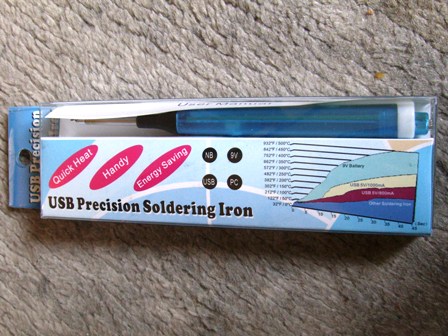
これは便利! USB半田ごて
上海問屋は、面白く安価な商品があるのでよく利用するのだが、この「
2010.05.04
コメント(0)
-
滋賀県の「奥伊吹スキー場」を岐阜県側から攻める
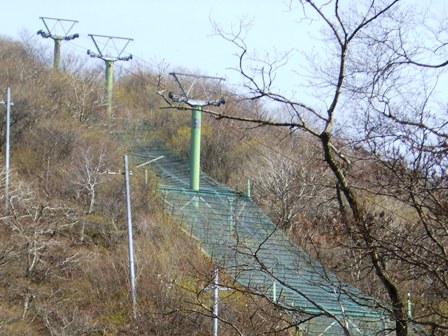
先に書いた岐阜県坂内のダチョウ牧場とダチョウ肉 、そのダチョウ牧場の奥に、我が滋賀県にある「国設 奥伊吹スキー場がある、ただし表向きは”国設”となっているが、実は”民間”が経営している。このこの道は、県道40号線。岐阜県にも滋賀県でも同じ県道40号線なのである。以前、坂内のダチョウ牧場で餌をやりに来ていた飼育している人と話していたら、あと少しで滋賀県側には抜けられない。また、以前に、奥伊吹スキー場から岐阜県側に滑ってきた人がいて、「何とかしてほしい」ということでタクシーを手配してあげたことがあったとも言っていた。今日も2日ぶりに坂内のダチョウ牧場に行くことに。どれだけ滋賀県側に迫ることができるか興味をそそられていたので、どうせ行くならダチョウ牧場の前を通り越し、て岐阜県側の県道40号線の奥深く潜入することにした。あらかじめGooleマップで確認。青色でマークしたところがダチョウ牧場、滋賀県境までの道は途中で途切れている。さらにGoogleマップの航空写真でも確認。県道40号線が示されたところより奥にも道が確認でき、左側の茶色っぽいところである奥伊吹スキー場のところまで行っているようにも見える。ダチョウ牧場の入り口、子供が「ダチョウに会いたい」と行っているのを無視して、この県道40号線を進むと、今は放置されている旧坂内村にあったスキー場跡、さら自然の家的な施設が見えてくる。さらにその後の道は、舗装が荒れており、落石もたくさんある。さらに進むと、何と5月上旬なのに道路の左右には雪も登場。そのとき、スキー場のリフトが見える。「おお、これは、滋賀県側の奥伊吹スキー場!!」そしてゲートがあって鎖があるのだが、もう役に立っていない。そこを通っていくと雪のため、通常の車なら通れないほどの積雪が道を塞いでいる。さすが我がジムニー四駆にギアを入れると進んでくれる。そこを超えると西からの日光が注いでくる。そこは山を切り開いたところで、奥伊吹スキー場が見えてくる。ところがここは「入るなよ!」って感じで、入れるはずの道には丸太がのさばっている。我が祖国に入りたいのに・・。ここは実は「品又峠」というところである。昔の峠がここであったかは不明だが、現在はここである。自分の車は、ジムニーなのでこの程度の丸太なら乗り越えられるのだが、そこは控えた。本当なら、ここから滋賀県側に入って、帰宅したかったのだが。県道40号線、岐阜県と滋賀県にまたがる正式な県道なのだが。徒歩で滋賀県側に歩いて行った。ここは滋賀県の奥伊吹スキー場だ!!このリフトはよく利用した。ここの高さは1000mを超えるところだ。ここはダイナミックコースで、よく滑ったところだ。まだ滋賀県側でも雪が残っているのが見える。ここはチャンピオンコース、このスキー場では一番勾配がきついところで唯一怖くて滑れないところだ。写真滋賀県側から岐阜県側のジムニーを撮影。滋賀県側に入りたそうな我がジムニーと我が子供。ここから滋賀県側に入るのをあきらめて、この道を進むと、旧坂内村の林道開設の記念石碑らしきもの(平成4年)が見えた。このまま進んでも滋賀県側には入れそうもなかったので引き返した。その後は子供が好きな坂内のダチョウ牧場で1時間以上過ごした。帰りのルートは、国道303、木ノ本から戻った。奥伊吹側よりも実はこちらの方が家には早く帰ることができる。後日、ダチョウ牧場の管理している人と、何回も会う機会があった。そのとき「あのルートは災害時のルートとして」という話であった。そして「あそこは(奥伊吹スキー場)非常時に抜けるルート」としているが、「民間なので」・・・という。ある意味で僕には理解できない。国設のはずだが・・・
2010.05.04
コメント(0)
-
岐阜県坂内のダチョウ牧場とダチョウ肉
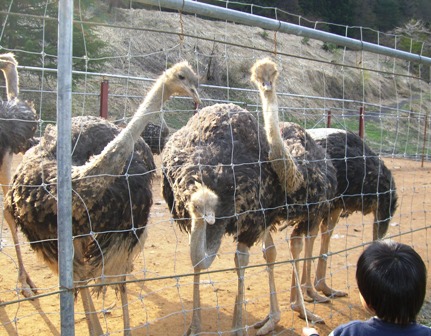
5月2日、揖斐川町のダチョウ牧場に子供と一緒に行ってきた。人が来ると寄ってきて愛くるしい。子供が好きでもう何回も行っている。旧坂内村、現在、岐阜県の揖斐川町の一部、ここには「ダチョウ牧場」がある。そしてダチョウの肉も買うことができる。旧坂内村で特産品として始めたのが10年近く前、それが今は隣接する地域に委託し、全国的には数少ないダチョウの加工場も持っている。我が住む滋賀県の余呉町にも坂内が飼育を委託しているダチョウ牧場をあるらしい。なお、この坂内で加工されたダチョウ肉は、滋賀県では、ウッディパル余呉と北陸自動車道 賤ヶ岳サービスエリア上り線で食べることが出来る。そのダチョウ肉、坂内で飼育や加工されたものはJ-Rich"ブランドで販売されており、購入もできる。ダチョウ牧場、以前は別の場所にあったが、現在は相当な山奥にある。それも普通の乗用車から乗り込めない場所だったので歩いて行く必要があったが、さらに歩く場所に移ってしまったのが昨年。そのダチョウ牧場の場所をGoogleパップで示したもの。それよりも奥に行くと今は閉められたスキー場もある。この道は県道40号線、さらに奥に進むと滋賀県境・・・・・。その奥は「奥伊吹スキー場」。滋賀県にも県道40号線がある。それはそのスキー場を通っているようだ。以前に餌を持ってきた人と話していたら、後少しで滋賀県まで行けないという話だった。ちなみにその奥は滋賀県の「奥伊吹スキー場」で、以前に滋賀県側から滑ってきた人がいて、「何とかしてくれ」と言われたスキー客を「何とかしてあげた」ということだった。ダチョウの肉だが、道の駅 夜叉ケ池の里 さかうちで購入できる。ここではダチョウの肉を使った「ダチョウコロッケ」も人気。ダチョウ以外では、ここのソフトクリークはあまり甘くないし、非常にクリーミーでおすすめ。そこで買ってきたの、ダチョウのタタキ、150g少々で700円なり。これは買うのは2回目。そしてこの写真は半分の盛りつけ。これを酢と醤油の二杯酢、それに自家製のゆずの汁を振りかけて食べた。肉は軟らかいし、癖もない。坂内で処理された肉は1歳のものを使ったものらしい。それで柔らかい。臭いもなく油もまったくない。非常においしい。昼間は愛くるしいダチョウを見て、それの肉を食べるのも畜生と思われるかもしれないが、本当においしい肉だったのである。その2日後、つづきはここ
2010.05.04
コメント(0)
全6件 (6件中 1-6件目)
1