



2010年09月の記事
全4件 (4件中 1-4件目)
1
-
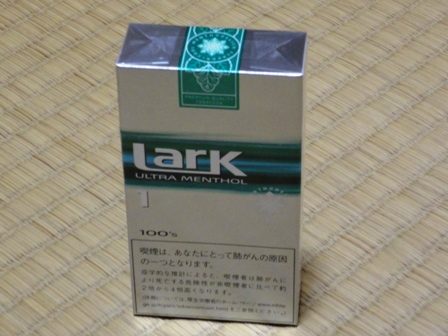
タバコ値上がり対策、買い占め・・・でも想定外の買い占めへの発展
後2時間ほどで10月1日・・・と思ったがなかなか書き上げられないうちにその当日となってしまった。喫煙家にとってはタバコの値段が大幅に上がるのはきつい初日となってしまった。私が愛用しているタバコは、LARKウルトラメンソール1mg 100's。300円だったのが明日から410円と、110円も値上がりする。1日30本つまり一箱半、1ヶ月45個箱でカートン数で4.5カートン、1ヶ月で900本も喫煙していることになる。体にはよくないけど、止められない。今までは比較的小幅な値上がりだったが、今回は近所のタバコを取り扱っているところに10カートン注文した。受け取りは9月30日。先だって、さらに1カートン買っておいた。これは1箱すって残りは9箱。これ以外に6箱あるので1.5カートン。帰宅途中、自動車でのラジオで「明日からタバコ大幅値上げ・・・」と流れてくると、さらに1カートンをコンビニ買おうかと思ってしまった。このラジオはNHK、いかにも買いなさいと言っているようにも聞こえ、立ち寄ったコンビニで、先の客は4カートン買っている。自分は結局2カートン買ってしまった。1カートンに付き2つのライターがオマケに付いていた。店員と話と「これらは今日入ってきた」と。これで合計3.5カートン。意外にまだまだ残っていると言うより、コンビニでは値上げ直前に大量に仕入れているというのがわかった。道中にある別系列のコンビニに立ち寄り、「このタバコ、後何カートン残っていますか」と聞いている自分に気がついた。ここでは4カートン。ライターは4つと、オマケにUCCの缶ブラックコーヒーが何故かオマケに・・(以下の写真は既に車内でコーヒーを飲んだので写っていない)。これで合計7.5カートン。そして本命である近所のタバコ取扱店へ。ここで10カートンゲット。予約した私の名前が書いてある紙袋はタバコ以外のものが詰まっていた。ティッシュ5箱とタオル2つ、そしてライターが5つ。これで合計17.5カートン。これで3ヶ月分、来年まで買わずに済みそうだ。帰宅後、子どもが車に乗ってきて「アイスがほしい」と言ってきた。夕飯も食べ終えていたので、ご褒美にいっしょにコンビニに行った。この夏よく子どもと一緒に食べた「ガリガリ君」を買って、ついでにタバコを聞くと2カートンあるという。で、やっぱり買ってしまった。店員が「ライターはどうします」というので、もう今日だけでご馳走様気分だったのでもらわなかった。合計19.5カートン。4ヶ月近くタバコを買う必要がない。で・・・・本日買ったタバコ18カートン、そして以前からのものを含め、オマケでもらったものの総動員すると(一部ライターが写っていないようだ)、これほどのタバコをストックしたことがない。先のNHKラジオで聞いたニュースによると、とあるコンビニではタバコを買ってついでに他の商品を買う人、私のように買い占めをした一が今後店を訪れることがしばらくないことを恐れ、タバコも含め3000円以上買った人に50円の商品券を配布していた。タバコは割引販売ができないが、それに準ずるようなことをしたためにクレームが付いたと。でも今回某コンビニでは缶コーヒーがもれなく付いてきたし、近所の店でもティッシュ5箱とタオル2つが付いてきたし・・・もらえるのなら何でもいいけどね。今回購入したタバコのカートンを見ると、3種類のタバコへの警告があることに気がついた。製造時期によるものかとも思ったが、賞味期限を確認すると来年の6月や7月で、製造時期とは関係ないことがわかった。つまり同じ製造時期でも3種類の警告があるということは新鮮な発見でもあった。10月1日まで購入しておいたタバコ、19.5カートン、つまり195箱、これで4ヶ月ほどは買う必要がなくなった。しかし購入した本数を考えると3900本もこの4ヶ月に吸うことになる。健康的に悪いのを再認識するのだが、現実的に吸う道を選んでいる自分でもあった。タバコが1000円になったも・・・・それでも吸っている自分がこの世の中に存在していそうだ(^^;)。
2010.09.30
コメント(0)
-
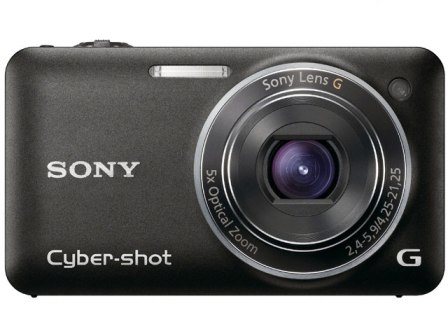
フルHD録画ができるコンパクトデジカメ ソニーDSC-WX5を購入
■DSC-WX5というカメラごく普通のコンパクトカメラだが、今では動画が撮影できて当たり前だ。2、3年ほど前、カシオのデジカメを購入、それも動画も撮影できて当たり前として購入したが、最近は調子が悪いし、動画撮影時は光学ズームが利かずデジタルズームで画質が悪かった。そんな時、ふとしたことでソニーDSC-WX5というコンパクトカメラの存在を知り、購入に踏み切った。購入金額24000円。購入に踏み切った特徴が次の4点。1)フルHDで動画撮影ができる2)コンパクトだが5倍光学ズームで、動画時に有効3)パノラマ写真が撮影できる4)3D撮影ができる主に動画機能に絞ってレポートしてみる。■動画撮影モードDSC-WX5での動画撮影は、2つのモードから選べる。・AVCHDモード 1,920×1,080/60i 1,440×1,080/60i・MP4モード 1,440×1,080/30p 1,280×720/30p 640×480/30pさらに、内蔵マイクはステレオとなっているので臨場感あふれる音声も記録できる。制限として、連続撮影できる動画の最長時間はAVCHDで29分、MP4では約29分もしくは最大2GBという制限があるようだ。実際に撮影してみたが、AVCHDモードではフレーム数が多いこともあって、ヌメヌメとした感じ。画質も解像度も高いし今までのデジカメの動画撮影とは比較にならないほど良い。また、本体にはミニHDMI端子が備わっているため、我が家のテレビのHDMI端子へ1本接続するだけで音声と画像が、高音質・高画質で視聴ができるのもすばらしい。MP4モードでの撮影もそれほど悪くない印象を受けた。メモリーの容量が少ないときや長時間撮影には使っても良さそうだ。ちなみに最高画質で動画撮影すると、1時間8GB程度の容量を使う。今までのソニーの機種はメモリースティック系だったので購入をためらったが、今回の機種は安価なSD系カード(SD、SDHC、SDXC)も使えるのがうれしい。今回はSDHCカード 32GB Class10を購入した。私が購入したとき6000円台だったが、10月下旬では4999円ぐらいからと低価格化が目立つ。32GBあれば4時間フルHDでの録画ができるし、Class10の速度があればカメラでの記録時間、およびPCへの転送時間も短くなる。■動画編集付属のソフトPMBで、カメラから動画や静止画を取り込んで日付で整理できる。さらに撮影した動画をDVDやブルーレイに書き込んだり、静止画はスライドショウとして動画にして光学メディアに書き込むことができる。動画の前後はカットできるが、細切れをつなぐことはできない。このPMBだけではできないこと機能があって、ソニーのサイトからダウンロードしてプラグインを追加する必要がある。このプラグインによっては、カメラを付属ケーブルでPCのUSB端子に接続して、ソニーのサイトから認証を受ける必要があるものもある。私のところでは、nero9というソフトにより編集して、DVDにしたり、各種動画ファイルを作り直しているが、せっかくのフルHDの動画なのに、画質は相当落ちる。AVCHDファイルは何れのソフトを使っても重いので再エンコードに時間がかかるのが難点だ。Windows 7を使用しているが、これ用のWindows liveムービーメーカーは、AVCHDに対応している。DVDを作成するのには使えそうだが、ファイル変換はWMV形式のみで使う気にならない。でも画質はneroよりは良い。→AVCHDのフルHD動画を単純に劣化なしで結合してyoutubeにアップロードする方法の記事で、AVCHDの細切れ動画を結合したり、youtubeにフルHDでアップロードする方法を模索しているので参照。MP4モードの1,440×1,080/30pで撮影した映像をneroによりDVD-video形式のMPEG2ファイルに作り直して、youtubeにアップロードしたのが次の動画。以前に紹介した「ダチョウ牧場」で子どもが遊んでいるところだ。またAVCHD形式のフルHDで、ファイルを結合して1080pの高画質で見られるようにしたものが次のもの。来年の大河ドラマ「江 ~姫たちの戦国~」の江、父の「ながまさくん」のゆるキャラが見られる。ちなみに楽天ブログではyoutubeの動画へのリンクが、使用できるタグが制限されていて今までは不可能だったが、最近、楽天ブログ専用の独自タグ<video type="youtube" code="xxxxxxxxx">を使用することで可能となった。独自タグは、書き込み後は楽天ブログ側で通常のyoutubeの動画リンク用タグに自動変換されるようになっている。■光学ズームと手ぶれ補正光学5倍ズームはそこそこ使えるが、もう少し高倍率が高いのがほしくなる。ちなみにデジタルズームは動画撮影では使えない(写真撮影ではデジタルズームを併用すると10倍まで使えるが、画質が落ちるのが難点)。また静止画では手ぶれ補正があるが、動画撮影ではない。動きながらの撮影では動画が揺れて見にくくなる傾向がある。動画撮影機能を優先すれば、ソニーでは実売価格が同等で、光学10倍および手ぶれ補正を備えたDSC-HX5Vがやや大きめのボディーだが、機能面では優れている。これだとGPSも内蔵しており、静止画も含めて撮影場所も記録でき、どこで撮影したか悩む必要もなくなりメリットがある。ただし静止画撮影では撮影モードが少ない。■バッテリーDSC-WX5のバッテリーは小型で容量が少なく、動画や静止画を連続撮影すると1時間も持たない。予備のバッテリーは不可欠で、実際に私も予備バッテリー1個を購入している。後1つはほしいところで、バッテリー2個パックの2NP-BN1を最初から購入した方が割安だったと後悔している。■パノラマ撮影パノラマモードで撮影すると、左から右に向かって(逆方向にも設定できる)水平に移動する指示が画面に出てくるので、その通りに移動する。するとパノラマ写真ができる。このとき、上下にぶれたりして移動すると、おかしなつなぎになってしまうので注意。以下の写真は「ダチョウ牧場」で撮影したもの。若干つなぎがおかしいが、それなりに使える。(縮小しているので見にくいが)■3D撮影3D撮影には2つのモードがある。1つ目は3Dテレビで見ると3Dでの写真が見られるモード。残念ながら自分の家にはないので試していない。2つ目は3Dテレビ用の写真データと、このカメラで見られる写真データが得られるモードがある。3Dで撮影するときは、パノラマモードのように、左から右へ(設定で逆方向も可能)水平に撮影する。このとき2つ目のモードで撮影したものをこのカメラで再生時、カメラを左右に振ると立体的に見えるというもの。確かに立体に見える。動いているものを3D撮影したものを、カメラで見ると動いているように見えるのは面白い。■その他静止画は、以前使っていたデジカメと比べものにならないほど、手ぶれやボケがなく取れるようになっている。また背景ぼかし機能もあったりと面白い。■まとめトータルでは、これほどのコンパクトなカメラで、フルHDの動画が撮影できたり、いろいろな撮影モードがあったりと以前使用していたものとは比較ができないほどすばらしい。ただ、録画のみで考えると、手ぶれ機能のなさ、そしてバッテリー容量の少なさは、DSC-HX5Vが録画専用カメラに近い性能があるだけに、少々残念に思うことがある。まあ、録画専用カメラではなく、コンパクトデジカメでも「ここまでできる」と割り切れば、それなりに満足度が高いのは事実だ。
2010.09.24
コメント(0)
-

米を送るなら「ゆうパック」に限る!
母が弟に米を送ろうとしていていた。ダウンボール箱に詰めて15kg少々、箱の大きさは100サイズになる。母はこれをヤマト運輸の宅急便で送ろうとしていた。これを、宅急便と郵便局のゆうパックとでは料金がどうなるか比較した。送り先は関西から関東になる。(100サイズ未満は省略) *持ち込みでの割引料金での比較+-----+----+----+----+----+----+| サイズ |100 |120 |140 |160 |170 |+-----+----+----+----+----+----+|ゆうぱっく |1100 |1300 |1500 |1700 |1900 || | 重さに関係なく30kgまで |+-----+----+----+----+----+----+|宅急便 |1160 |1370 |1580 |1780 |取扱なし || |10kg |15kg |20kg |25kg | |+-----+----+----+----+----+----+宅急便で送るとすれば、大きさと重さが関係しており、大きさが100サイズ未満にも関わらず、15kgを超えているので、140サイズが適用される。そして料金は1580円となる。これは高いぞ。それに対して、ゆうパックは、すべて重量は30kgまで、つまり100サイズの1100円の料金が適用される。やっぱりゆうパックで送ろう。他から聞いた話で、米の30kgの袋そのまま送る場合、100サイズが適用されるらしい。それならと箱に入れた米を袋に戻し、念のために米の袋を二重にして、口が開きにくくするため梱包用のテープで縛り付けた。その前にゆうパックと言えども30kgの重量制限があるので、秤で30kg弱に米を減らしておいた。さて、ゆうパックの取り次ぎをしている近くのローソンに持ち込んでみた。米の袋をどのようにしてサイズを測るか・・・米の袋の胴は丸い、それをメジャーを当てて半周し、そして高さを測っていた。厳密に縦と横を計るのではなく・・・ラッキー。サイズは100サイズ、1100円の料金となった。箱に詰めると確実に120サイズだろう。そして特筆すべきことは、重さを計測しない。秤すらなかった。つまりゆうパックではほとんどの持ち込みが30kg以内で、もし30kgを少々超えていてもそれは黙認されそう(ローソンで取次店だったからも)。これなら次回からは米を減らす必要もない。さらに、ゆうパックの場合、同じ宛先に送るとき、割引がある。弟には米を今後も送るのでありがたい。次回からは50円割引の1050円となる。では宅急便の取り柄は・・・・実は近所の取次店では、重さは量るがサイズについては適当なのである。つまり軽くて大きなものを送るとき、ゆうパックよりも安く送れることが多いのがありがたい。ゆうパックと宅急便、使い分けて少しでも安なるように活用したい。
2010.09.19
コメント(3)
-
■EasyCAP DC60のまとめ。64ビット版Windows対応と映像形式
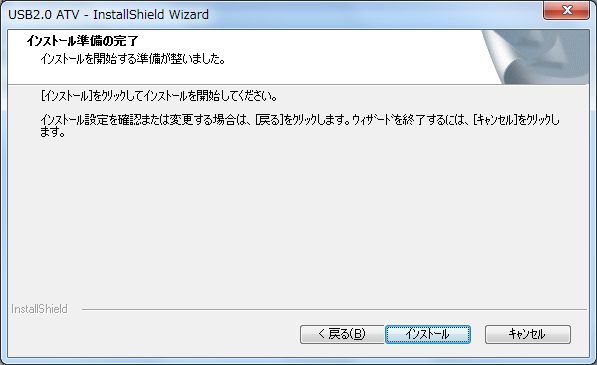
■EasyCAP DC60のまとめEasyCAPは、PCで映像や音声をUSB端子から取り込めるようにするアダプターで、次のようにこのブログでも何回か紹介している。・eBay 格安USBビデオキャプチャー注文 ・eBay USBビデオキャプチャーが到着 ・eBay USBビデオキャプチャー・・秘密の機能 ・偽物がほとんど、本家の品番もややこしいEasyCAPというUSB接続ビデオキャプチャー ・続 偽物がほとんど、本家の品番もややこしいEasyCAPというUSB接続ビデオキャプチャー ・EasyCAP DC60のまとめ。64ビット版Windows対応と映像形式 ・EasyCAP DC60+タイプの偽物(笑)を入手! ・EasyCAPのFAQおよびQ&A ・EasyCAPで映像や音声が取り込めないトラブル解消法。VideoStudioでの例 その中で書いている内容は、EasyCAPでも安価な「EasyCAP DC60」(eBayでは日本までの送料込みで700円ぐらいから購入できる。しかしその実態は偽物。また見た目が同じでDC60+は仕様チップが別物で64ビット版OSには正式に対応)では、正式には64ビット版のwindowsには対応していないし、付属ソフトUlead VideoStudio SEの設定でうまく取り込めないことが起こる。しかし、上記のブログでコメントをいただき、すべてが解消することがわかった。それらを自分のPCで実際に確認してまとめてみた。1)windows 64ビット版のドライバ2)付属ソフトUlead VideoStudio SEの設定■EasyCAP DC60のWindows64ビット版のドライバEasyCAP DC60では、STK1160というチップが使われている。ところがEasyCAPに付属のドライバは、32ビット版のみで、64ビット版の含まれていない。Windows 7では好評の64ビット版上では動作してくれない。今年の4月に入手した小型ブックが\windows 7の64ビット版で動作しているので試すことにした。先のブログのコメントで、このページにはWindows 7の64ビット版ドライバがあることを教えていただいた。(他にもこのドライバもあるが、基本的には同じようだ。他にもDC60以外のEasyCAP全般的なドライバやソフトが多数あるので必見)さてこのファイルをダウンロードして解凍すると、Setup_For_Win7.exeという実行ファイルが出てくるので実行するとドライバがインストールされる。一応EasyCAPは取り外してからインストール警告がでるが構わず進める。そして次のような画面が出たら「インストール」ボタンを押す。STK1160チップのドライバなのだが、次にWindows 7が、「ドライバー発行元を検証できない」と以下のように警告してくるが、「このドライバーソフトウェアをインストールします」を選んで進める。インストールが終わるので「完了」ボタンを押す。そして「はい、今すぐコンピュータを再起動します」にチェックして、「完了」ボタンを押すと再起動される。再起動後、EasyCAPをUSBに差し込む。すると新しいデバイスとして認識される。このとき、「認識されていないデバイス」のたぐいのメッセージが出るが、無視して継続していく。すると、EasyCAPが使える状態になる。このとき、デバイスマネージャーには、「STK1160 Grabbaer」と「USB Audio Interface」が見えていれば成功だ。以上の64ビット版ドライバーのダウンロードからインストール、そして確認までを動画にしてまとめたのが以下。このまま小さいと見にくいのでダブルクリックしてyoutubeから直接、解像度を上げて全画面にすると見やすい。そして、上記と照らし合わせると理解しやすいだろう。■付属ソフトUlead VideoStudio SEの設定での取り込みと設定付属ソフトはUlead VideoStudio SEだが、「キャプチャ」画面で「オプション」ボタンを押しても項目は2つで、TV規格は、NTSC、PAL、そいてSECAMの3種類が選択できる。ところが、32ビット版のドライバではNTSCでもNTSC/MJではなくNTSC/Mを選択しないと、取り込んだ映像が白黒になってしまうなどの弊害があった。これを選択するところが見つからない。「ファイル」→「環境設定」→その中の「キャプチャ」、それを選ぶと「キャプチャデバイスの設定へのアクセスを許可する」の項目が見えるので、チャックして「OK」を押す。すると、「キャプチャ」画面で「オプション」ボタンを押してみると項目が非常に増えている。その中で、「ビデオキャプチャフィルタ」をプルダウンメニューから選んで「プロパティ」ボタンを押す。imageタブのなかに、NTSCでもNTSC/MとNTSC/MJどちらかが選べるようになる。NTSC/Mを選んで「OK」ボタンを押すと選択できる。キャプチャーしようとすると、私の環境では次の「入力信号がないか、信号が不鮮明です。キャプチャを続行しますか?」という画面が出てくるが(他で出るかは不明)、「OK」ボタンを押して継続してみても実際には取り込みがしっかり行われるので、心配はなかった。ところで、NTSCのNTSC/MとNTSC/MJとの2種類の規格、起動し直すとNTSC/MにしておいたのがNTSC/MJに戻っている。それでもキャプチャーできるか試したが、白黒にならずカラーで取り込めて全く問題なかった。32ビット版(元々)のドライバーでは白黒になってしまうなどのトラブルがあったのに、何故だろう?? もしかすると64ビット版のドライバでは、NTSC規格の詳細、NTSC/MとNTSC/MJの切り替えをしなくても大丈夫なのかもしれない。■EasyCAP DC60は安くて得かも「DC60」タイプのEayCAPは、ドライバを見つけてきてインストールすれば64ビット版のWindowsでも問題なく動いてしまった。どちらかというと32ビット版のWindowsのドライバより安定しているかもしれない。
2010.09.04
コメント(18)
全4件 (4件中 1-4件目)
1


-
-

- 楽天アフィリエイト♪
- ★半額クーポンで5,980円⇒送料無料2,9…
- (2026-10-08 15:07:02)
-
-
-
- パソコンを楽しむ♪
- 最近AIにも飽きてきたわ…。忖度され…
- (2026-10-03 21:03:01)
-
-
-

- 楽天市場のおすすめ商品
- 食欲の秋、食べすぎが気になる40代へ…
- (2026-10-07 17:27:55)
-


