



2011年08月の記事
全4件 (4件中 1-4件目)
1
-

galaxy s2 #22 iPhoneと同サイズの超小型Bluetoothキーボードが961円送料込
■Galaxy S2用に超小型BluetoothキーボードGalaxy S2のタッチパネルでの入力は、押したつもりの文字ではなく隣の文字が入力されるのでイライラ。それで「galaxy s2 #20 eBayで購入したマウスコントロール付きBluetoothキーボードを接続!」のキーボードを購入。これは小型でマウスコントロールも付いているので非常に便利。ただしポケットにはさすがに入らない。さらに、携帯に便利な超小型のものを探してみた。小型bluetoothキーボードをeBayで探すと、送料込み$11.98が見つかったので注文。PayPal決済で961円だった。実はこの小型キーボードは日本でもよく販売されているものである。楽天市場でも1580円から購入できる。商品により付属品として、スマートフォンを置く台、キーボードを収納するケースが付属するものもある。■超小型キーボードの付属品注文したのが7月28日、届いたのが8月8日、10日ほどかかった。発送元は中国からなので少し早いかもしれない。封筒を開封するとパッケージが現れた。開封して内容物を見てみる。キーボード本体、充電用USBケーブル、CDである。マニュアルは印刷物としては付属していないが、CDの中にPDFファイルとして入っている。他にCDには、一部の機種用のドライバーが入っている。■キーボードの概要キーボードの大きさはiPhoneと同じらしいが、Galaxy S2と比較すると小さい。小型のためにキー配列は特殊で、アルファベット以外のほとんどはFnキーを押しながら記号などを入力するようになっている。キーボードの上部には、充電用microUSBコネクタがある。ここに付属のUSBケーブルを使って充電する。またその隣には電源スイッチがある。キーボードにバッテリーが内蔵されており、USBケーブルでPCなどと接続して充電する。充電するとキーボード右上にあるLEDが赤く点灯し、充電が完了すると消灯する。充電用コネクタはmicroUSB端子なので、Galaxy S2用のUSBケーブルでも使える。■Galaxy S2とペアリングGalaxy S2とのペアリングについては、「galaxy s2 #20 eBayで購入したマウスコントロール付きBluetoothキーボードを接続!」において書いたものと同じ要領。このキーボードの「9」キーの上に横長の小さなスイッチがあり、これがペアリングボタン。このボタンを押すと、青色が点灯する。その間に、Galaxy S2とペアリング操作をする。ペアリングは簡単に終了した。Galaxy S2のBluetooth設定の画面では、次のように「Bluetooth mini Keyboad」と認識された。上に見える「Bluetooth Keyboard」は、先に使っているキーボードで、今回のキーボードと同時使用も可能だった。携帯性を無視すれば、通常サイズのキーボードとマウスをBluetoothで同時に接続することも可能。このような機器を使えば操作性が上がるだろう。■キーボードからできる操作Galaxy S2のキーと同じ操作がこのキーボードからもできる。Galaxy S2 キーボード---------------------------------------------------音量調整ボタン :「Fn」キーを押しながら「9」や「0」を押すバックボタン :「Fn」キーを押しながら「X」を押す。ESCキーホームボタン :「Fn」キーと押しながら「V」を押す。Homeキー電源/終了ボタン:「Fn」キーを押しながら「B」を押す。Endキー「メニューボタン」と同じキー操作が今のところ見つかっていない。このキーボード独自機能として、「Fn」キーを押しながら「Enter」キーを押すと、Fnキーがロックできる。記号入力や操作キーはFnキーを押しながらする必要があるのだが、このFnキーロック機能があると楽になる。■キーボードの使用感このキーボードは本当に小さい。片手で使うのではなく、両手で持って親指で操作することになる。キーはラバーのような感触で、押した感覚がテレビなどのリモコンのように少し堅く、押し込む感じだ。若干使いづらい感じがする。配列については、一般的なキーボードに配列に準じている。BackSpaceが下部Spaceキーの右なのが戸惑った。アルファベットはそのまま入力できるので、ローマ字での入力は特に問題ない。しかし記号やカーソルキーがFnキーを押しながらなのは使いづらい。そうは言っても今回のキーボードは親指2本での入力は、早くはないが間違えずに確実に入力できる。タッチパネルでの入力に比べると格段に快適である。つづく・・・・
2011.08.12
コメント(0)
-
Galaxy S2 #21 ハードケース装着時でも使えるDOCKが韓国から送料込888円
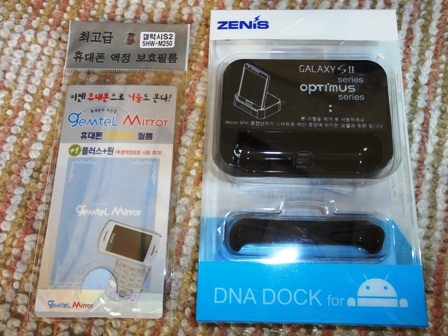
■Galaxy S2にハードケースは必需品Galaxy S2などスマートフォン、落としたりすることもあるし、普段の使い方では傷が付くことも多々あるだろう。それでハードケースを装着したくなる。購入前にも日本で購入したし、購入時にも1000円以内なら無料ということで大手家電店で無料でもらった。またeBayで香港から送料込み160円少々でも購入した。ハードケースは、この3つを気分に応じて使い分けている。■ハードケース装着alaxy S2にドックは不可?このようなハードケースを装着していると、香港から購入した車載マウントが使えない。ケースを取り外す必要があるし、その他の理由があり、ハードケース装着したまま使える車載マウントがほしくなった。それで自作PSPの車載マウントにウレタンを両面テープで貼り付けて、Galaxy S2用として使えるようにした。これは現在愛用しているものである。家庭で使う純正のドック(クレードルとも言う)、ここに差し込めば充電できるものがある。が、これはハードケースに入れていると入らない。裸で差し込めば充電はできるが、PCとのデーターリンクはできない。音声出力ができるというメリットはあるが・・・■ハードケース装着Galaxy S2が韓国から買える。そしてGmarketとは?そんなとき、ふと検索すると、日本語で、日本円で買い物ができるGmarketから、ハードケースを装着したままのGalaxy S2用のドックは、「galasy s2 dock」と検索すると888円で韓国から送料込みで購入できようだった。元の韓国Gmarketは、韓国のショッピングサイトだったが、世界最大のオークションであるeBayの子会社になってしまった。韓国Gmarketの設立者が、シンガポール(本社)と日本向けにeBayと合資で新たな日本向けGmarketを設立。今回のGmarketはそういう会社なのである。一応、eBayの子会社、およびその派生会社ということで、決済はPayPalでの決済はできる。ただしeBayと異なり表示金額より手数料を取られる(eBayでの決済では為替手数料として若干取られているのと同じとは言えるが・・)。それでクレジットカード決済にすると、その日本語円表示の金額で決済されるので注文した。注文したのは韓国の業者であった。Gmarketのメリットは、eBayでの英語でのやりとりではなく、日本語で、しかも日本円でのやりとりが可能の点だ。日本の業者も出店しているようだが、元は韓国だけあって韓国の業者も相当数が出店している。それがeBayとの大きな違いで、日本人が買いやすくなっている。決済もeBayではPayPalがほとんどだが(PayPalは日本語のサイトやサポートもあるが)、日本でも一般的な決済で支払いができる点がさらに日本人でも購入しやすくなっているのかもしれない。■Galaxy S2のドックが届いた注文したのが2011年8月3日、郵便受けに届いたのが8月10日、1週間程度で韓国から届いた。パッケージはeBayで中国から届くパッケージの紙袋ではなく、ビニル製の袋に入り若干スマートな雰囲気で届いた。送られてきたパッケージをから開封。DOCK以外に、画面保護シートもオマケ付きである。これらのパッケージは、ハングル文字で彩られている。韓国市場用の商品がそのまま日本へ送られてきたものである。(英語ならわかるがハングルなので解読はむずかしい(苦笑))他にも850円で送料込みのところもあったが、このような画面保護シートがなかった可能性もあるので、これはここが良かったと思っている。Galaxy S2のDOCKは、付属品のアタッチメントがある。ハードケース装着時にそのまま差し込めるようになっている。しかし裸の場合は隙間があるため、付属品のアタッチメントで隙間を埋めるようになっている。しかしUSBケーブルなどは付属していないので、Galaxy S2の付属品などや100円ショップのUSBケーブルなどを使用する必要がある。■Glaxy S2にドックを差し込むハードケース装着してDOCKに差し込む。しっかりとそのままでも入るのがうれしい。手前にあるのが、付属品である裸でGalaxy S2を差し込むときに使うアタッチメント。裏にはPCと接続するUSBケーブル。ハードケースを取り外してドックに差し込む。しかしそのままでは隙間があるため、付属のアタッチメントを取り付けてDOCKに差し込まないとぐらつく。手前は、取り外したハードケース。■このDOCKの評価ハードケースありで設計されたドック、裸の場合はアタッチメントで隙間を埋めるというのが新しい発想ですばらしい。しかも、純正のドックと異なり、PCとUSBケーブルで接続すれば、充電以外にPCとのデータリンクにも使えるのがすばらしい。これが888円で韓国からの送料込みなら安い。eBayで買い物はよくするが、このようなハードケースありでのDOCKは見つからなかった。それに、中国製ではなくて韓国製。ランクはずっと上なのだ。日本で購入できる日本製のテレビ、液晶パネルが韓国製のものが非常に多いかったりする。楽天からの購入者を引き寄せるためのサービスであるはずの楽天ブログなのに、基本的に私の場合は、海外から安く購入しようとなっている。それでも同様のものがほしければ楽天にも高価でこういう製品もありますよ、という紹介になっているあたりが何とも面白くなっている。つづく・・・・
2011.08.10
コメント(0)
-
galaxy s2 #20 eBayで購入したマウスコントロール付きBluetoothキーボードを接続!
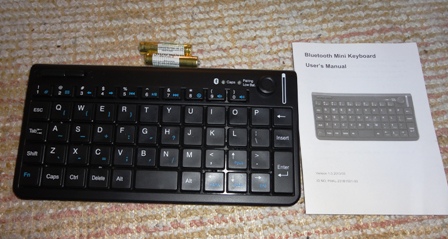
■タッチパネルのキー入力には限度がある・素晴らしい日本語変換効率のATOKGalaxy S2のソフトウェアキーボード、Sausongのものは使いにくい。それで、androidマーケットでATOKが6月下旬まで1500円が980円ということで即購入した。変換効率は昔から定評のATOKだ。・ATOKでもタッチパネルは誤入力で効率悪いATOKのように日本語変換効率がよくても、スマートフォンでのタッチパネルでの操作は私の太めの指では、ちゃんと入力したつもりが隣のキーを入力していることが多々ある。そうかといって、普通の携帯、キー数が少ないハードウェアキーボードは文字入力するのに、何回も押して目的の文字を探すような形式は非常に論外。PCならあっという間に何百と文字入力できるのに、携帯ならわずかな文字しか入力できない。誤入力があったとしてもスマートフォンのタッチパネルによる文字入力の方がはるかにマシだ。■Galaxy S2にハードウェアキーを接続する2つの方法Galaxy S2などスマートフォンでの文字入力を改善するには、ハードウェアのキーボードが不可欠だ。Galaxy S2にキーボードを接続するには2つの方法がある。1)USB端子にUSBホスト(OTG)モードケーブルで、USBキーボードを接続galaxy s2購入! #10 USBでマウスやキーボード、USBメモリなどを接続 の記事にも書いたが、手持ちに2つのUSBキーボードを接続したところ、Galaxy S2から供給できる電流が少ないため、うまく動作しなかった。後に別の小型キーボードでもやはり無理だった。もう一つ、galaxy S2 #19 品薄のHDMI変換ケーブル入手。大画面テレビで楽しむという記事で書いたように、Galaxy S2の外部のテレビに表示するためのHDMI変換ケーブルはUSB端子に接続する。ということはUSB端子に接続するキーボードが使えたとしても、同時使用は無理という欠点がある。2)Bluetoothでキーボードを接続上記のように、1)の2つの理由により、USB端子ではなく、Bluetoothでの接続が現実的。ただ小さなGalaxy S2に大型のキーボードも不釣り合いで携帯にも不便。小さ過ぎてもキー入力が不便。適度が大きさのものがほしい。でも本当にBluetoothキーボードがつながるのだろうかという心配もあった。■eBayでBluetoothキーボードを購入前置きが非常に長くなった。これから本題に移る。eBayの即決でBluetoothキーボードを探してみたところ、マウスコントローラ付きのキーボードが本体$29.98+送料3.98で4つほど見つかった。中には香港やアメリカの出展者があったが、アメリカの方が到着が早いのでPayPal決済で2706円だった。マウス操作ができなければもっと安いものもある。iPhone4と同サイズの超小型ならばeBayで送料込み$10少々である。日本でも日本語キーボードでBlutoothの比較的小型ならばアマゾンで2200円少々で購入できる。しかし、どうやらAndroid携帯では、日本語キーボードを使ってもキーの表示とは異なる英語キーボードとして認識するようで、最初から表示通りのキー入力ができるの英語キーボードを探した。日本ではそれなりの大きさで英語キーボードの安価なのを探したが見つからなかった。注文したのが7月27日、到着したのが8月3日、1週間弱とそれなりに早く到着。しかしアメリカの業者のはずが発送元は香港。まあ早かったのでそれは問題にしない。■到着したマウスコントローラ付きキーボード・届いたキーボード段ボールのパッケージをそのまま封筒に入れられてキーボードは到着した。箱から取り出すと、英語の簡易マニュアル、そして単4アルカリ電池2本、そしてキーボードが出てきた。・比較的小型。アルファベットは通常に近いが、記号は特殊な入力Galaxy S2と比較すると大きく見えるが、キーボードは思ったよりも小さく、携帯するには苦痛にならないサイズである。キー配列は若干特殊で、特に記号文字は左下の「Fn」(ファンクションキー)と同時に押す必要がある。基本的なアルファベットは通常の配列に近いので、ローマ字入力での入力は比較的問題は少ないと思われる。 ・マウスコントローラ上の写真の左上にある2つの横長のボタンは、マウスの左ボタンと右ボタンに相当する。そして右上の部分を拡大する。丸い部分がPSPのスティックのようにマウスポインタを動かすもの。その右部分の白い上下のところを指でなぞると、マウスのスクロールホイールと同じ動作をする。 ・キーボードの裏写真で指さしているところはIDと表記されているが、いわゆるBluetoothでペアリングするときに押すCONNECTボタンである。中央上部は電源スイッチで、上部右は電池ボックスである。製品名WKB-1500の表記も見える。 WKB-1500というキーボードは、日本でも4980円で販売されている(いた?)もので、それよりは送料込みで海外から安く購入できたことになる。■Galaxy S2とBluetooth接続・ペアリングの方法実は、PCではマウスで使ったことがあるBlutooth機器だが、Galaxy S2では本当につながるのか非常に不安だった。手順を書いてみよう。1)「ホーム画面表示」にしてから「メニューボタン」を押す2)「設定」の「無線とネットワーク」選択3)「Bluetooth設定」を選択。このとき「BluetoothをONにする」にチェックしておく4)Blutoothキーボードの裏「ID」ボタンを押してペアリング待機状態にしておく。キーボード右上の青色LEDが点灯する5)「デバイスを検索」選択。検索が始まる 6)「Bluetooth Keyboard」がリストアップされる 7)「Bluetooth Keyboard」を選択すると「Bluetoothペアリングの要求」が表示される。このときに表示される認証番号(この場合は184359。ペアリングするたびにこの数字は変わる)を、キーボードから入力して最後にENTERキーを押す。 ※最初、認証番号はGalaxy S2から入力するものかと勘違いしていたため、接続に手間取った。8)しばらくするとペアリングが完了して「キーボードが接続されました」の表示が出る。これでペアリング完了。キーボードやマウスコントローラが使えるようになる。 ・キーボードの切断と再接続ペアリングが終わったキーボードだが、Galaxy S2のBluetoothをOFFにしたり、キーボードをOFFにすると次のような「キーボードが切断されました」との表示が出る。 再びBluetoothやキーボードをONにしたとき、次のように「Bluetooth認証要求」が出てくる。毎回この画面が出てくるのが邪魔な場合、「常にこのデバイスを許可」にチェックして「承認」を選択する。次回からは問い合わせはなくなり「キーボードが接続されました」の表示のみ出るようになる。■キーボードの使い勝手・一部独自のキー配列だが、両手で打ち込みはできるキーはそれなりのストロークがあり、タッチ感は良いとは言えないが、十分使える。キートップは小型だが、それなりの大きさがあるため、一部キー配置が違うことを気にかければ両手でのブラインドタッチが可能だ。さすがに記号の多くは「Fn」キーを押しながらの入力で、まったく独自の割り当てなのでそのあたりは苦労する。それでも、タッチパネルでは苦労した文字入力がスラスラできるようになっただけでもありがたい。・マウスコントロールは、それなりに使えるまた、マウスコントロールが使えるため、Galaxy S2の画面にはマウスカーソルが表示される。マウスポインターの動かしやすさは、マウスにはかなわないが、使えないことはない。左右のクリックは問題ない。特にキーボードの右上のスクロールコントロールは、画面の上下にスクロールできるのは特に便利だ。これらのマウスコントロールは、キーボードを置いて使うより、両手でキーボードを持ち上げて使うと使いやすくなる。・キーボードからできる他の操作Galaxy S2のキーと同じ操作がキーボードからもできる。Galaxy S2 キーボード---------------------------------------------------音量調整ボタン :「Fn」キーを押しながら「9」や「0」を押すバックボタン :「ESC」キーホームボタン :「Fn」キーと押しながら「←」を押す。Home電源/終了ボタン:「Fn」キーを押しながら「→」を押す。End「メニューボタン」と同じキー操作が今のところ見つかっていない。さすがにマウスコントロールでは、画面にないものだけに操作ができない。本体のメニューであれば、アプリ→設定で指定すればメニューを出すことができる。■ATOKの問題点日本語変換システムATOKだが、外部キーボードへの対応が完全ではないように感じた。標準のSamsung日本語キーボードでは問題がないが、接続したキーボードから入力するとATOKでは日本語入力が勝手にONとなる。そのために全角入力になってしまうため非常に困る。タッチパネルの入力ではそのような問題は生じない。ATOKの設定を見直したが、それらしきものは見当たらなかった(見落としているかもしれないが)。通常のPC版ATOKでは、「F8」キーを押すと半角にもできるの。一応「↑」キーで入力したものを半角にすることはできる。■その他このキーボードを導入してから、Galaxy S2で昔のゲーム機エミュレータで遊ぶときに楽になった。これらのエミュレータでは、画面に表示されるキーで操作できるのだが、押した感覚もないため非常にやりにくい状態だった。ハードウェアキーを接続した場合、キーアサインも自分の好みに設定できるのもありがたい。また先に購入したHDMI変換アダプターでテレビに大画面で表示させたとき、離れたところから無線で操作できるのは非常に便利だ。つづく・・・・
2011.08.07
コメント(4)
-
galaxy S2 #19 品薄のHDMI変換ケーブル入手。大画面テレビで楽しむ
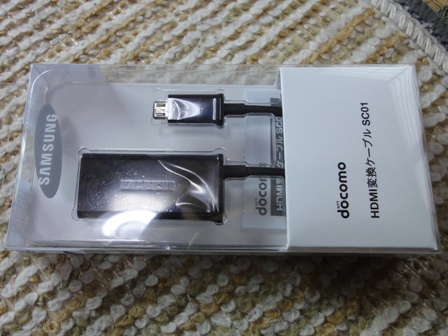
続編として「品薄のGalaxy S2 HDMI変換アダプター 社外品が使用可で入手容易 」を書いたので、興味のある人は見てほしい。■品薄のGalaxy S2用HDMI変換ケーブル[Galaxy S2は、オプションのHDMI変換ケーブルを使うことにより、大型テレビなどに画像と音声を出力させることができる。このHDMI変換ケーブル、品薄でドコモショップにはおいておらず、ドコモのネットショップでも、ネット上の通販サイトなど、どこにも在庫がない状態。実は6月の下旬、Galaxy S2を購入して間もないときにドコモショップに注文しておいたのだが、連絡が来ない。そして連絡が来たのが7月29日、1ヶ月ほど待たされた。価格は税込み1890円なのだが、ドコモポイントを400円分使った。1490円かと思ったが、ドコモポイント分の消費税20円も引かれ、1470円で購入となった。■HDMI変換ケーブルをGalaxy S2に接続パッケージは白色のすっきり(あっけない)ものだ。変換ケーブルを取り出して裏側を見ると、裏側ラベルに記されている700mAの表示が気になった。本体と変換ケーブルとの合計の消費電流なのかもしれないが、通常のPCのUSB端子からでは500mAしか保証されていない。変換ケーブルから出ているmicro USBプラグはGalaxy S2のUSB端子に差し込む。USB端子からHDMI出力が取り出せるとはすごい。Galaxy S2のUSB端子は、充電やPCとのデータ転送、そしてGalaxy S2をホスト(OTG)モードとしてUSB機器が使え、また先日行った実験のようにイヤホンやマイクが使えるなど多機能だ。Galaxy S2のUSB端子にはFSA928x(FSA9280の多機能版であるFSA9280だと思われる。OTGやその他の機能があるため)というチップが使われているためできる芸当だ。変換ケーブル本体には、フルサイズのHDMI(ミニHDMIではない)端子があり、テレビに接続する。そして変換ケーブル本体も5Vの電源を必要とするため、電源の供給を受けるためmicro USB端子がある。ここにPCとUSBケーブルで、もしくはACアダプターなどと接続する。今回はPCのUSB端子からUSBケーブルで変換ケーブルに電源供給した。上記の700mAの表示で電流不足になるかと心配したが、Galaxy S2も充電されている様子だった。が。。。さすがに動画再生していると、この変換ケーブルと本体の供給には、PCのUSBからは役不足のようで、本体のバッテリーは段々と減ってしまうようなのが現実であった。本当は、Galaxy S2にミニでもいいからHDMI端子があると、本体だけでテレビに映し出せられるともっと便利なのだが。本体のバッテリーが消耗するとしても、短時間でのプレゼンに使えるのだ。■テレビに映し出してみるGalaxy S2を縦向きにした状態でテレビに映し出してみると、画面いっぱいではなく中央部に縦向きに表示される(当たり前か)。横向きにすればテレビには画面いっぱいに表示される。動画などは本体を横向きにしなくても元から横向きで再生されるものもあるが。以下は、Galaxy S2の映像、42インチテレビとの大きさの比較。さすがにこれほど大きいと大迫力。しかもきれいだ。■テレビに映し出せないものもあるGalaxy S2のカメラを使うアプリでは、次のようなメッセージ。Galaxy S2では表示されているものの、テレビでは表示できないのだ。他に地デジの場合も同様に表示できない。■大画面でいろいろ楽しむ撮影した写真や動画を見ると、本当に大きく見えて迫力がある。ゲームもしてみたがやはりど迫力。ALLShereというDLNA準拠のデバイスとマルチメディアコンテンツを共有するGalaxy S2付属のアプリで、Windows 7のビデオコンテンツを見るとき、特に便利だと思った。特にブラウザを使った場合、Galaxy S2の画面では小さくて見えないものもよく見える。こうなるとGalaxy S2で、私の指では操作できないときがある。USB端子はこのHDMI変換ケーブルで埋まっているので、bluetooth接続でマウスやキーボードを使いたくなる。■追記:このHDMIアダプターが入手できないとき実は品薄のサムソン純正でなくても、MHL準拠のUSB/HDMI変換アダプターがGalaxy s2で使える。楽天市場で「GALAXY S 2 HDMI」で検索したり「HDMI mhl」で検索すると、Galaxy S2で使えるアダプターが多数見つかる。これらは、MHL規格に準じているスマートフォンであれば、Galaxy S2(Galasy Sは不可)に限らず、GalaxyシリーズではSC-03D/SC-04D/ISW11SC、他のスマートフォンでも Optimus LTE L-01D、HTC evo 3D ISW12HTなど汎用で使えるのである。詳しくは冒頭に書いた続編に詳しく書いているので見てほしい。つづく・・・・
2011.08.03
コメント(4)
全4件 (4件中 1-4件目)
1


-
-

- アイフォン・アイポッドの必需品
- スティーブ・ジョブズの死に際に発し…
- (2025-07-14 03:41:24)
-
-
-

- デジタル一眼レフカメラ
- 【旅カメラの決定版】驚くほど軽くて…
- (2026-07-18 21:00:05)
-
-
-

- 大好き!デジカメ!
- 【憧れの1台】コンパクトなのに圧倒…
- (2026-07-04 07:30:05)
-


