



2011年07月の記事
全16件 (16件中 1-16件目)
1
-
galaxy S2購入 #18 Galaxy S2には2つの充電モードがある
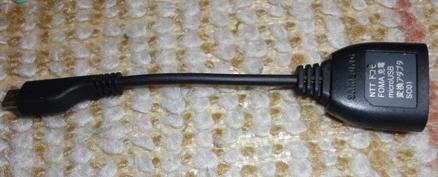
この記事には続編がある。それは「Galaxy S2 #26 充電に関することをいろいろ検証してみた」である。2つの充電モードでの比較、さらにGalaxy S2の充電に関することを実際に検証してまとめたものである。興味のある人は見てほしい。他にもGalaxy S2に関して私のブログではGalaxy S2のカテゴリーでの記事には、いくつも2チャンネルのネタになっているものも数多いので、是非とも見てほしい。■Galaxy S2充電には、2つの充電モードがあるふとしたことから、Galaxy S2の設定ボタン→設定→端末情報→ステータスを見たところ、充電中には、2種類の表示があることに気がついた。。(1)AC充電モードAC充電モードになるのを確認したのは以下のもの。・FOMA ACアダプタ02+Galaxy S2付属のFOMA充電micro USB変換アダプタSC01 ・FOMA ACアダプタ02+100円ショップmeetsで買ったFOMA充電micro USB変換アダプタ ・100円ショップmeetsで買ったUSB接続スマートフォン充電ケーブル ・eBayで送料込$1.99(160円)から買える車載用シガライター電源アダプター これらで充電した場合、バッテリーステータスは”充電中(AC)”と表示される。(2)USB充電モードPCと接続する通常のUSBケーブルでは、データ転送以外に充電もでき、そのときはUSB充電モードとなる。確認したものは以下のもの・Galaxy S2付属のUSBケーブル・100円ショップmeetsで買ったmicro USBリール式充電・転送ケーブル ・100円ショップmeetsで買ったmicro USBカールコード充電・転送ケーブル、 これらで充電した場合、バッテリーステータスは"充電中(USB)”と表示される。■2つの充電モード、micro USB端子の結線の違いよるどうすれば、Galaxy S2では、上記の充電モード2種類が識別されるのか非常に気になった。micro USB端子への接続を確認するため、PC側に接続する標準サイズのUSB端子とmini USB端子のケーブルを用意し、Galaxy S2側へ接続するmicro USB端子オスとmini USB端子メスとの接続をいろいろ変更して確認した。それでわかったこと。(1)通常のUSB接続での充電・・・・USB充電モード結線はmicro USB側の1番と5番に電圧が加わったときにUSB充電モードとなる。USB出力端子付きカーシガライターにUSBケーブルを接続したときも同じモードとなる。充電ができる以外に、PCとの接続ではデータのやりとりも可能。microUSB PC側USB1------------12------------23------------34-5------------4※2と3番ピンは、データのやりとりを必要としなければ接続不要(2)micro USBの2番と3番ピンをショート・・・・AC充電モード結線は、Galaxy S2側のmicro USB端子2番D-と3番D+とをショートするとAC充電モードとなる。Galaxy S2にFOMA用AC充電アダプターとの変換アダプター(Galaxy S2付属、および100円ショップで売られているもの)はこの接続がされている。他には香港から購入した車載用シガライター電源アダプターや100円ショップの充電専用USBケーブルも同様である。microUSB PC側USB1------------12--+ 23--+ 34-5------------4■2つの充電モード、ステータス以外での見分け方通常のUSBケーブルを使ってGalaxy S2に接続したとき、充電されるが、2,3番ピンがショートされていないため、PCとSamsung Kies(サムスン携帯とPCとのデータリンクソフト)でデータをやりとりしようとして次のメッセージをGalaxy S2は発する。それでUSB充電モードとわかる。 2と3番ピンをショートしたAC充電モードでは、Galaxy S2は上記のメッセージを出さないために識別できる。別の見方をすれば、PCとのリンクメッセージは邪魔なときがあるので、このような結線にしておけば、充電専用の場合はうっとおしくない。■AC充電モードとUSB充電モード、充電時間の違い残念ながら、充電時間を計測していない。AC充電モード用になるアダプターの方が電流容量が大きいものが多いため、早く充電することも可能かもしれない。「Galaxy S2 #26 充電に関することをいろいろ検証してみた」で充電モードと充電時間の違いについて検証してみた。つづく・・・・
2011.07.28
コメント(4)
-
田舎の業者のPC価格・・高い。初期設定も・・・
■同僚が低価格のノートPCを、非常なる高額で購入同僚がノートPCを買ったので、職場で使えるようにしてほしいと。・・・職場では個別使用にPCが配布されないこともあるので(あれば配布されるら・・)、個人PCを持ち込むことが多い。セキュリティー上、非常に問題があるのだが、個人用PCが配布されないため、個人がPCを持ち込むことは仕方ない。PCがないと仕事もできないのだし。そしてこのPCを見たときエーマシンズのもので、インターネット最安値なら3万5000円ほどのもの。購入価格を聞くと「11万円」。びっくり仰天!! さすがに「これはこれは3.5万円のPC」とは言うと、購入した者に気を悪くするので言えなかった。私が少し前のデスクトップ機より高性能! acer AS5750-H54E/Kを購入で書いた機種、これは5月に5万2000円。それのケースは共通だが、CPUはペンティアムでエーマシンズブランドのもので、USB3.0もなく、HDD320GB、メモリ2GB。低価格のPCが高額PCに変身している。そのカラクリは・・■購入先は、田舎のPCコンサルタント(?)いろいろしてもらって11万円。ということ。これほどに高額になっているには理由がある。1)田舎の業者インターネットでは低価格だが、仕入れ先によっては価格がつり上がるだろう。2)セットアップ料金・購入して、Windowsのセットアップしてもらうための料金が入っていると思われる。・他にされていたこと。ieが普通なら8なのに、ie9になっていたこと。通常なら新しいものを入れないのにそこまでする必要があるのか? ieのトップページはyahooに。またESET NOD32アンチウイルスがインストールされていた。3)MICROSFT office 2010インストールword,excel,power point、これが入っていたとしても3万円少々アップ(アマゾンなら2万円台)。どう考えても3.5万円のノートPCが3倍の11万円にはならない。ぼったくられている・・■以前にウイルス感染で何十万円よくよく聞くと、以前にウイルス感染でPCが使えなくなったので、修復してもらうのに何十万円もかかったが、しっかりしてくれた。それで信頼を得て、今回もここで買ったと。先ほどのESET NOD32アンチウイルスはオマケに付いてきたと言っていたが、これも金のうち。残念ながら、職場ではウイルスバスター・コーポレートエディションを無条件に入れてもらっているので、アンインストールさせてもらった。うーん。。。。業者はそれほど金を取るのか・・・金を払えば何とでもしてくれるのが業者ではあるが・・・購入者がだまされているような気がして気の毒。■職場で使えるようにセットアップ職場でインターネットアクセスやサーバーへのログインできるように、また多数のプリンターへ印刷できるようにとりあえずの設定をした。時間的には1時間もかからない。このセットアップしているときに、業者がしていた内容も確認できた。HDDのリカバリーディスクも取っていなかったので後日作成したり、PCの詳細な設定もしてあげる必要もある。業者の設定は1時間もかかっていないであろうごく簡単なものであった。■何かあれば今回、田舎の業者の暴利に腹が立った。高額で購入した同僚に詳細をわざわざ言う必要はない。「業者は何かあればお金を要求する。職場で必要なことはもちろん、個人的なことも含めて設定や相談は遠慮なく言ってね」と終えた。
2011.07.27
コメント(0)
-
galaxy S2購入 #17 USB端子をオーディオ機器入出力端子にする実験1
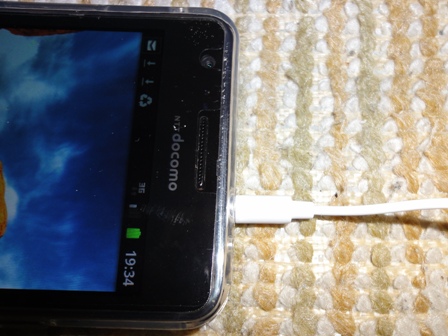
■Galaxy S2のUSB端子は、マルチモードで動くGalaxy S2のUSB端子は、単なるUSB接続用の端子ではない。FSA928xというチップが搭載されていることにより、USB端子を携帯内部のいろいろな入出力端子に切り替えられる。様々な入出力端子として使える端子として使えるのだ。Galaxy S2純正のドックやHDMIアダプターはUSB端子に接続するものは、このチップにより実現されている。USB端子の動作は、USB端子4番ピンID、5番ピンGNDの間に接続する抵抗値によってによって切り替えられる。先に書いたGalaxy S2購入 #15 強制ダウンロードモードにするUSBドングル「jig」を製作での強制ダウンロードモードにするjigも、そのFSA928xによる切り替えによるものである。FSA928xのデータシートを見ていると、4と5番ピンの抵抗値を1MΩにすると、ヘッドセットなど音声入出力と使えるようだ。このとき、USB端子は携帯内部のオーディオ入出力に切り替わる。また、実際の接続図は次のようにすることがデータシートに書かれている。■Galaxy S2のUSB端子に接続するマイク付きイヤホン用の部品イヤホンから音声が聴け、マイクで音声を送れる、そして着信ボタンを付けるのを最終目標にした。使用する部品は、上記の接続図に準じて用意した。すべて手持ちの部品で取り外し品も含まれる。20年以上も前からストックしているものもあり、特に抵抗は小さくない(笑)。(1)1MΩ抵抗(2)ステレオイヤホンジャック 小型の3極のもの(3)micro USB Bコネクタ(メス) 100円ショップmeetsで売られているmicro USBとmini USB変換アダプタ、これを分解して利用(4)2.2kΩ抵抗(5)小型コンデンサマイク 携帯用マイク付ステレオイヤホンから取り外したもの(6)小型タクトスイッチ ■オーディオ出力テストの配線USB端子の番号と信号は次の通り。 1:VBUS_IN: マイク(+)2:DM_CON : 左イヤホン(+)3:DP_CON : 右イヤホン(+)4:ID_CON : 抵抗5:GND : マイク(-)、左イヤホン(-)、右イヤホン(-)、抵抗の片側USBからオーディオ出力がされるかのテストとして、一番簡単な配線をしてみた。上記の(1)~(3)の部品を、イヤホンを接続するため2,3番ピンをイヤホンジャック、そして1MΩの抵抗を4,5番間に接続する。テスト用の配線が終わったものが以下。■Galaxy S2に接続テスト、とりあえず成功!!このバラック状態でGalaxy S2に接続し、イヤホンを差し込み準備。これをUSB端子に差し込む。本体の、設定→ドック設定で、オーディオ出力モードにチェックをいれると・・・「おお!」USB端子から音声の出力に成功!!!ただカバーを付けていないので、抵抗のところに触ったりすると動作モードがおかしくなったりする。場合によって音声が出てないときに抵抗を触ると音声が出力されたりと動作不安定な気がする。何かの拍子に次の卓上時計アプリが起動したり・・・うーん、わからん。■純正ドックだと充電できるが・・純正ドックだと、イヤホン出力も取り出せるのはわかるが同時に充電もできるというのはどうなっているのだろう。今回の回路では、micro USBの1番ピンはマイク端子で充電ができない。まだまだ動作テストが必要だ。後日マイクやスイッチも付けて全体的な配線で動作確認してみる。できればマイクはなくてもいいが、USBコネクタを接続するだけで音声出力も取り出して充電できると、車載するときにケーブルが1本で済むために便利なのである。つづく・・・・
2011.07.24
コメント(3)
-
Galaxy S2購入 #16 イヤホン端子から出力されない。Android携帯もコンピュータ
■イヤホン端子から音が出ない(汗)先日、イヤホンを差し込んだままポケットに入れて寝てしまった。次の日の朝、車で出勤時に、FMトランスミッターに接続して音楽を聴こうとしたところ、音声が出てこない。・・・イヤホンジャックが壊れた?!Galaxy S2は、micro USB端子で充電やPCとのデータリンクに使うが、抜き差しを1日に何回もすることもあり、耐久性が心配。なるべくコネクタに負担がかからないように注意している。イヤホン端子が外部へのコネクタとなり、ここも負担がかからないように注意していたのだが・・・■小さいながらもイヤホン端子から聞こえるGalaxy S2からの音声は、本体のスピーカからはガンガン聞こえる。家でイヤホンを差し込んで確認したところ、音量調節を上げてやると、小さいながらも左右から聞こえている。イヤホンジャックは壊れていない可能性がある。■本体を初期化すると直るかも購入して間もない頃、一部のAdnroidアプリがダウンロードできないことがあった。ドコモショップに持って行くと、「本体を初期化してみます」ということで初期化。内部のメモリはきれいさっぱりで購入時になり、その不具合が解消されたことがあった。(galaxy s2購入! #4 インストールできないアプリと初期化しても復活するAndroid携帯を参照)今回も初期化すれば回復するかもしれないと、本体設定やアプリ、データをバックアップしたが、なかなか面倒なので初期化には踏み切れなかった。■本体からバッテリを取り外すとふと、帰宅時の車内でバッテリを取り外してみた。そしてバッテリを装着してみると・・・イヤホン端子からの音量は元通り、復活した(^^)/!■携帯といえどもコンピュータAndroid携帯であるGalaxy S2は、内部でlinuxが動いているコンピュータである。動作がおかしくなれば、PCと同様に電源を切ったりする必要があると感じた。動作がおかしいとき、次のレベル1から始めて最終的にはレベル3の本体初期化まで試す必要がある。それはPCと同様に考えればわかりやすいのかもしれない。1. 電源off → PCでも同様。リセット2. バッテリ取り外し → PCでも同様。場合によりBIOSのCMOSクリア相当3. 本体初期化 → PCでのHDDのリカバリーつづく・・・・
2011.07.23
コメント(4)
-
EasyCAP 8つめ 変種のEasyCAP”SM-USB 007タイプ”が到着?
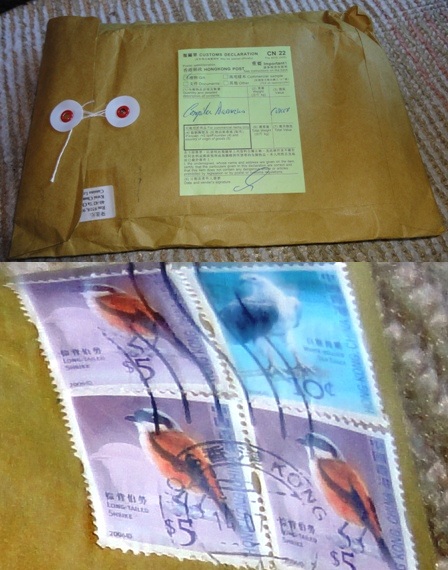
※実際のSM-USB 007のレポートについては、後日書いたEasyCAP 9つめ 謎めく変種のEasyCAP”SM-USB 007”をゲットしてテスト を参照■ビデオキャプチャーEasyCAPの大偽物"SM-USB 007"EasyCAPは、私のブログでは何回も取り上げているPCのUSB端子に接続するビデオキャプチャ・アダプターである。昔のビデオテープを画像と音声とを取り込んでDVDに作り替えるためには便利なアイテムだ。ビデオのコピーガードを無視するというオマケ機能もある。また、MDデッキやカセットを接続して音声のみを取り込むことにも使える。本家EasyCAPにはDC60とDC60+の2種類があり、現在EasyCAPを購入すると、本家のコピー商品になる。ところが、EasyCAPブランドを騙っているが、内部のチップ構成が全然別物で、コピー商品と言うより大偽物が存在する。これは認識されるドライバーが”SM-USB 007”となるもので見分けが付く。ただし見た目は同じなので購入時は見分けが難しい。詳細は以下。英語ではあるが、私の過去の記事へのリンクもある。SM-USB 007私のブログに質問があった。ヤフオクで、海外から発送している業者から購入したら、上記の”SM-USB 007”のEasyCAPで、これを使うとWindowsがブルースクリーンになることも多く、安定しない。どうすればいいのかと。SM-USB 007タイプのEasyCAPは未知のものであり、入手しないと回答もできない。EasyCAPマニアの私にとっては前からほしいと思っていたものでもあった。先ほどの質問者に、ヤフオクの出品者を聞いて購入することにした。そして、該当の出品者から即決価格999円で送料込みのものを落札(yahoo簡単決済を利用したので1000円を少々超えた)。香港からの発送で、到着には最大で2週間ほどかかるということだった。■8つ目のEasyCAPが到着注文したのが7月10日、9日後の19日に商品が到着。私はeBayでよく香港の業者からも購入しているのが、比較的早い方かも。8つ目のEasyCAPとなった。そして封筒は今までeBayで海外から何回も購入したものと同様、プチプチ封筒に入っていた。切手の合計は香港ドル15.1、つまり200円以下。中国や香港からは、いつもなんでこんなに安い送料なのか不思議に思う。 ■EasyCAPの梱包物中身は、本体とCD-ROM、マニュアル、そして延長USBケーブル。いつもの海外からと同じ。パッケージはなしなのは、送料を安くし、我々も安く購入できるため。■今回のEasyCAPの内部は・・・さて届いたものが、SM-USB 007と思われたのが、分解して夢はすぐに壊れた。上部の2つのチップをみると、あられ・・・STK1160、そしてフリップス社のSA7113互換チップであるSC8113。基板の裏を見ると、オーディオコーデックICが搭載されている。蟹さんマークのRealtec社のALC101。うーん非常に残念だ。チップ構成はDC60タイプのEasyCAPそのものであり、SM-USB 007ではない。この出品者は同じ価格でも内部構成が異なるものを出品しているようだ。購入前に出品者に「SM-USB 007タイプか?」と質問したが、それが悪い方向になってしまったのかもしれない(大笑)。最近ではDC60タイプのEasyCAPのコピー商品は、オーディオコーデックICを省略して音声取り込みの音質が非常に悪いものが多い。しかし、その点ある意味で省略していないしっかりしたDC60タイプのコピー商品であっただけに、別の意味では良いものが購入できた。■付属CD-ROMの面白い特徴。64ビット対応とはすばらしい今回の付属CD-ROMは非常に特色があるし、ある意味ですばらしい。シリアル番号はCD-ROMの封筒に書かれているのだが(上)、CD-ROMにもシリアル番号が書かれている(下)のは初めてのパターン。しかし、この2つのシリアル番号は違う(笑)。そしてDC60タイプの黄色CD-ROMは、本来2.1Cなのに3.1Cになっているのは、よくある偽装。そして、Win 7-64と非常に気になる表記も右に見える。 CD-ROM内部をのぞいてみよう。内部に入っているドライバーはファイル名"Setup.exe"の実行ファイルが1つだけ(上)。Setup.exeを実行するが、インストール時にEasyCAPをUSB端子に接続していないと次(下)の警告が出てインストールできない。それでPCのUSB端子にEasyCAPを接続して実行し直すと、ドライバーがインストールされる。 インストールされたデバイスドライバーを、デバイスマネージャで確認すると、"STK1160"(映像用)と"USB Audio Interface"(音声用)の2つが確認できる。 実は今回ドライバーをインストールしたPCは、Windows 7の64ビット版。普通のDC60タイプは正式には64ビット版Windowsに対応していないので、WEB上で64ビット版ドライバーを捜してきてインストールする必要がある。これは最初から64ビット版ドライバーが含まれているということは非常に画期的ですばらしい。また、このドライバーは32ビット版Windowsにも対応している、64ビット・32ビット両用と思われる。■SM-USB 007は何処に今回は本来の目的であったSM-USB 007タイプのEasyCAPは入手し損なったことは非常に悔しい。SM-USB 007を求めるためにWEB上で旅に出かけよう。だが、日本でのオークションで999円の価格でオーディオコーデックチップ搭載DC60が入手できたことはある意味すごい。また、64ビット版ドライバーが入っているCD-ROMが付属していることは特筆すべきことだった。
2011.07.22
コメント(2)
-
Galaxy S2購入 #15 強制ダウンロードモードにするUSBドングル「jig」を製作
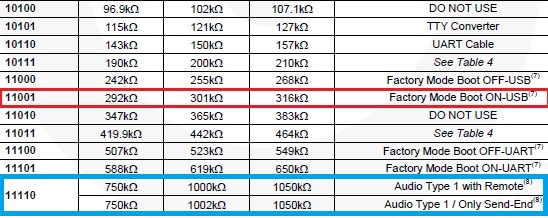
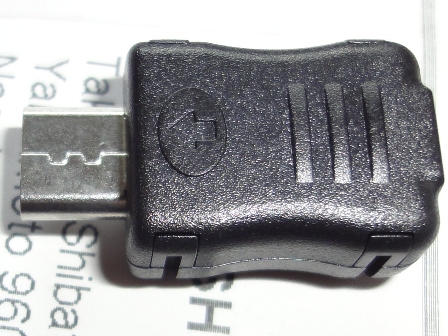
■「jig」製作に使う部品について・micro USBコネクタとケース先に書いたGalaxy S2購入 #14 強制ダウンロードモードにするUSBドングル「jig」入手の記事で、Galaxy S2などSAMSUNGスマートフォン用「jig」が簡単な構造であったので自作する。その部品で中核となるのが、100円ショップmeetsで105円で購入できるもので、microUSB B型オスをminiUSB B型メスに変換するアダプタ。これからminiUSBコネクタを撤去して使う。分解方法は4つの爪を小さなマイナスドライバーで広げると簡単。詳細はgalaxy s2購入! #12 百均の商品を組み合わせて作るUSBホストモードアダプター・ケーブル を参照。・抵抗さらに抵抗である。300KΩの抵抗が手持ちには見つからなかったので、150KΩの抵抗を2本直列にして300KΩとして使うことにした(上部)。また100KΩの抵抗も2本用意した(下部)。これはダウンロードモードにするために必要な抵抗値をテストするためである。100KΩはテスト用なので製作するには本来必要ないもの。■jigの製作と動作確認先のmeetsで買った変換アダプターを分解、mini USBコネクタを配線ごと撤去。micro USBコネクタとケースを使う。micro USBコネクタ、半田付け側のピンアサインは次の通り。150KΩの抵抗を直列にして、4番と5番ピンに半田付けするだけ。念のためにデジタルテスターで抵抗値を計測すると300.1KΩそして片方のカバーに入れて・・・もう片方のカバーをはめ込むだけで完成。動作テストをしてみた。Galaxy S2の日本版docomo SC02Cであるが、もちろんダウンロードモードの画面が出てOK!■ダウンロードモードにするために必要な抵抗値・使う抵抗は301KΩ? 300KΩ?ここで使う抵抗器の値はどの程度の範囲が許されるのか・・・・疑問に思った。私が香港の業者から入手したjigは300KΩだったが、デジタルテスターで計測したところ303KΩであった。ダウンロードモードにするためのjigを製作するためのページが後であることがわかったが、抵抗値を301KΩとしている。また、YouTubeでjigを作った人の動画を見ていると、わざわざ300KΩと1KΩの抵抗を直列にしているが、1KΩは誤差範囲なので不要のはずだ。結構、このあたり気にしている人がいる様子。・抵抗の値を変えて実験今回、抵抗値を大きく変えてテストしてみた。次のようにバラック状態で行った。100KΩ 2本を直列、200KΩ jigを入れても起動せず。100KΩ+150KΩを直列、250KΩ jigを入れると、「docomo」で始まる通常の起動画面。150KΩ 2本を直列 300KΩ もちろんjigを入れると、ダウンロードモードになる。100KΩ+100KΩ+150KΩを直列 350KΩ jigを入れても起動しない。結論として、300KΩより大幅に変わるとダウンロードモードにはならない。・抵抗値でUSB端子がマルチ入出力端子と変化する後でわかったのだが、Galaxy SおよびGalaxy S2にはフェアチャイルドのFSA9280A(Glaxy S2はビデオ出力させるため、もっと上位のチップが使われている可能性有り)というマイクロUSBスイッチが使われている。このチップは、micro USBのID端子とGNDに接続する抵抗値によりmicro USB端子が様々な入出力端子へ切り替えられる。具体的には、オプション品で、外部オーディオ出力できるものがあるが、これはID端子に接続する抵抗値でUSBコネクタからオーディオ出力に切り替えている。また純正HDMI変換ケーブルもUSBに接続するものであるが、これもID端子に接続する抵抗値で出力を切り替えている。・強制ダウンロードモードにするための抵抗値の範囲判明再び300KΩの値に戻る。FSA9280Aのデーターシートの一部を見てみると、強制ダウンロードモードにするには、標準で301KΩで、292kΩ~316kΩの範囲であれば許容されるということだ(赤い囲み)。つまり抵抗値は誤差1%のものを使わなくても誤差5%のもので十分だ。電子部品店で1本買って5円、100本単位なら一袋が200円とか100円であるごく普通の抵抗器なのだ。「301k」という表記を見て、「特殊な部品だな」と思っている人がいたことにびっくりしている。■Galaxy S2のUSB端子で周辺機器製作できそうあちこちにある100円ショップでスマートフォン関連のものが安く買え、部品として使えるのは非常にありがたい。抵抗は、電子機器製造している会社が電子部品を多数廃棄するに寸前にもらったものの中にあったもので、タダ。つまり105円で製作。またID端子に接続する抵抗値のなぞに迫った副産物として、USB端子にオーディオ機器やいろいろなものを作れるかもしれない。つづく・・・・
2011.07.17
コメント(0)
-
Galaxy S2購入 #14 強制ダウンロードモードにするUSBドングル「jig」入手
■Galaxy S2を強制的にダウンロードモードにするUSBドングル「jig」Android搭載の端末では、内部ではlinuxというOSが動いている。ただし、内部の動作を勝手に変更できないように、管理者としては操作できないようになっている。製造メーカーがユーザーに可能としているよりも、もっと設定を変更したり機能を追加したい場合があるが、そのままでは変更できない。可能にするためには、管理者モード、つまりroot化と言われるモードで動作しないといけない。それに変更するためには、フリーで配布されているソフトを使って作業する必要がある。もし変更に失敗したときには”文鎮”と言われる動作しない物体になってしまう可能性もある。今回、eBayで「jig」と呼ばれるサムスン携帯専用の書き換えモード、つまり「ダウンロードモード」に強制的に移行させるための、USB接続のドングルを入手した。jigを使わなくても、root化は可能だが、2つのメリットがある。1)書き換え失敗したとき、強制的に修復できるもし書き換えに失敗したものでも、このjigで強制的にダウンロードモードにできる。2)書き換えカウントを0にできるGalaxy S2では、jigを使わずに書き換えた場合、その回数をカウントされるようだが、このカウントを0化できる。それにより内部を書き換えてたものを元のものに戻せば、書き換えた履歴がわからず保証が利く?■サムスン用jigの注文と到着7月3日に注文した本体$4.99、配送料$2.99、合計$7.98、PayPal決済で¥662のものが7月16日に届いた。このmicro USBの小さなプラグだけが、小さなプチプチ封筒に入っているだけ。封筒には香港ドル16の郵便料が書かれたステッカー(200円弱くらい)と、送料ぼったくりではないかと思ったくらい。もちろん本体もそれなりにするだけの内部に細工があるのだろうか・・・■jig分解・・・驚くほどのシンプルな作り(大笑)このjigだが、最近の100円ショップなどで売られているケーブル類と同様に、4つの爪を開けば解体できそうだった。すごい仕掛けがあるかもしれないと、小さなマイナスマイナスドライバーで次のようにカバーを開いていった。何と! 内部は抵抗1つがコネクターの4番ピンと、5番ピンの間に半田付けされているだけ。非常にシンプルすぎる。うーん、どう考えてもjimの部品コストは100円である。抵抗1本を半田付けする手間を含めても200円程度がいいところだ。■jigの構造をもっと詳しく使われている抵抗は、カラーコードを見ると、橙、黒、黄と300kΩ。4つ目の金色は誤差で最大5%の誤差がある。ちなみにデジタルテスターで計測すると303kΩ。これに使われているmicro B USBコネクタ(オス)の半田付け側から見たピン配置は次のようになる。4番ピン「ID」と5番ピン「GND」の間にこの300KΩの抵抗が付いているだけ。これなら100円ショップmeetsで販売されているmicroUSBオスとmicroUSBメスの変換アダプターを改造すれば100円少々で作れそうだ。(実際に作ったので後に報告)■jigの使い方jigの使い方としては、eBayで販売している業者の文章(英語)を日本語にすると次のようになる。1. 電話の電源を切り、バッテリーを取り外す。(十数秒要するときもあり)2. 再びバッテリーを取り付ける。電源は入れない。3. JIGモジュールを、電話のUSBポートに差し込む。4. 約2、3秒後、ダウンロードモードのロゴが画面に表示される。5. モジュールを取り外す。6. 電話をUSBケーブルでコンピューターに接続する。7. 「odin」というプログラムを使い、電話をフラッシュ(電話用のプログラムを書き込み)する。このjimを接続して強制的にダウンロードになるか試してみた。上記の使い方の1.および5.~7.は省略している。要はjimを差し込んでダウンロードモードの画面表示が出るか試したものである。日本版のSC02Cである。Youtube(HD対応)。jigを使わずにダウンロードモードにして純正以外のカーネルに入れ替えていると、Galaxy S2では起動時に警告が出たり、書き換えのカウントが記録されるのだが、jigを使って強制ダウンロードモードにするだけで、これらは解消されるらしい。■Galaxy S2のroot化は・・・ユーザーがファームウェアなど書き換え失敗したとき、メーカーがサービスモードとして使うための機能を実現するのがこのjimなのだろう。私のgalaxy S2もいずれかroot化して、メーカー純正では使えないことを、機能追加したり、詳細の部分を変更することに使うだろう。先日Galaxy S2のUSBポートに接続すると、USBホストモードとして動作するケーブルを入手したり自作したことをレポートした。とある理由でUSB接続のゲームパッドを使いたいと思っているが、現在のAndroidのバージョンでは次のマイナーバージョンアップ時に対応するらしい。フリーのソフトでこのUSBゲームパッドに対応できるようになるのだが、root化」していないと動作しないのがつらい・・・つづく・・・・
2011.07.17
コメント(0)
-
Galaxy S2購入 #13 専用車載マウントを自作
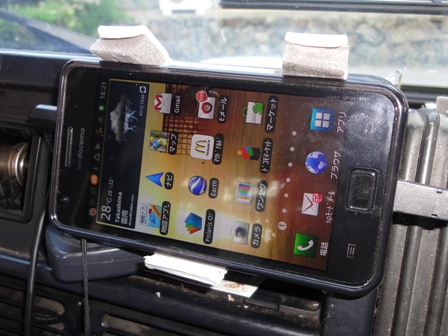
■Galaxy S2用、車載マウントを自作平成4年型ジムニー(JA11)のダッシュボードにネジ止めする、Galaxy S2用車載マウントを自作した。素材は2mm厚の白色塩ビ版、それを切り取り熱で曲げている。ダッシュボードに一体化しており、非常に使いやすい。取り付けは、上部に取り付けたウレタン部に押し込んで食い込ませ、下部のフックに引っかけるだけのワンタッチ。取り外しは下部からで、いきなり携帯に電話がかかってきてもすぐに取り外せる。。■実は・・・PSP用に自作したものを流用実は、PSP用を車載するためのマウントを自作、アタッチメントを自作に以前に付くっておいたものをそのまま流用している。以下はPSPを車載したときのもの。詳しくは、PSPの車載マウンターを超安価に自作 という記事で紹介している。■PSP用をGalaxy S2用を流量するにはでは、Galaxy S2用に、どのような変更点を加えたかである。上部にウレタンを切ったものを2つ両面テープで貼り付けただけ。PSPとGalaxy S2の幅の違いをウレタンでごまかそうというもの。ウレタンは職場で捨てられそうになっていたものを拾っって使ったのでタダ。問題点は、横向きにしか装着できないこと。これは惜しい・・・■Galaxy S2専用マウンターは入手済み。縦向きマウンターの使いやすさ。ナビや地図表示では、縦向きの方が先がわかりやすくて良いと実感したのは、先にレポートした以下の記事を参照。galaxy s2購入! #9 専用車載マウントとカーチャージャーが香港から送料込658円このマウントは専用だけにGalaxy S2ピッタリ。そして縦向きや横向きなど自由度があってすばらしい。 横向き 縦向き■それでも自作マウントにこだわる理由ところが、普段は保護カバーを装着しているので、専用マウンターでは、取り付けにはカバーを取り外す必要がある。しかし、ピッタリだけに取り付けや取り外しは両手を使う必要があり。急な電話を受けてもすぐに着信するには面倒。それが今回のPSP用を若干改造するだけで、取り付け・取り外しが運転中でも楽なマウンターとして変身。本来は電話なのだが、Android携帯はいろいろな用途に使える。カーナビなど、車載しているから便利なのだが、電話として使って着信するとなると専用では取り外しがいきなりはできない。これが取り外し、装着ができるマウントが必要と感じた。それがPSPマウンターの簡単な改造で可能だった。市販のスマートフォン汎用のもの、それには取り外しが簡単、しかも横向きや縦向き自在のものもあるようだが、■自作マウントの今後本当は、新規にGalaxy S2用に自作したほうがもっと使い勝手が良いものが作れるのだが、PSPも車載するときもあるかもしれないので、そのまま流用している。実はそれは言い訳で、新たに作るのが面倒だというのが本当の理由だったりする。できれば縦横どちらでも装着、もしくは向きが縦横自在に変えられるものがほしい。でもそれは自作の強み、そのようにしようかと構想を練っている最中である。もちろんお金をかけずに・・・海外通販で安く購入する方法も知っているし、半田ごてを使って配線することも知っているし・・つづく・・・・
2011.07.15
コメント(0)
-
galaxy s2購入! #12 百均の商品を組み合わせて作るUSBホストモードアダプター・ケーブル
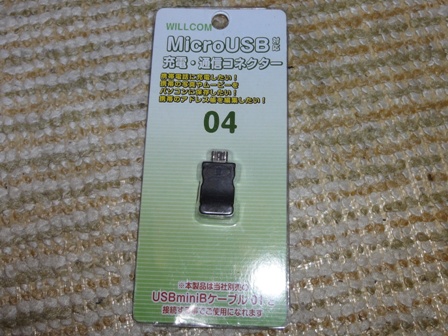
■Galaxy S2は、USBケーブルでデータリンクと充電が可能Galaxy S2などのスマートフォンではmicro B USB端子がよく使われる。付属のGalaxy S2(micro USB)とPC(標準USB)とを接続するケーブルは次のような結線になっている。このケーブルで、PCとのデーターリンクおよび充電もできる。micro USB 標準USB1:5V -------- 5V:12:D- -------- D-:23:D+ -------- D+:34:ID5:GND ------ GND:4Xperiaなど一部のスマートフォンでは、このケーブルはデーターリンクには使えるが、充電には使えない。D-とD+とをショートしたケーブルが必要となるものがあるらしい。つまり充電用には別ケーブルが必要となり、ある意味でめんどくさい。micro USB 標準USB1:5V -------- 5V:12:D- ---+ D-:2 |3:D+ ---+ D+:34:ID5:GND ------ GND:4■Galaxy S2では専用ケーブルでUSBホストモードに切り替えられる通常のケーブルでは、PCなどから電力の供給を受け、データーをPCに送るだけの機能しかない。ところが、4番の信号線は通常は使われないが、これをGNDに接続することで、Galaxy S2などのスマートフォンではUSBホストモードに切り替わる。micro USB 標準USB1:5V -------- 5V:12:D- -------- D-:23:D+ -------- D+:34:ID ----+ |5:GND --+--- GND:4これはGalaxy S2がホスト側となり、外部の機器を子として接続できるモードとなる。電力の供給を受けるのではなく、外部の機器に電力を供給し、外部機器であるマウスやキーボードおよび外部のストレージ機器が使えるようになる。ただし現在のAndroid端末では使えるUSB機器が限定されているが、今後のAndroidのバージョンではUSBホストモードで使える機器が増える模様。■USBホストモード用ケーブルすでにUSBホストモード用ケーブルは、galaxy s2購入! #10 USBでマウスやキーボード、USBメモリなどを接続 の記事で書いたように、eBayで香港の業者から$3.39で送料込み、PayPal決済で331円で」購入して使っている。上記で述べたように簡単なものであるが、意外と高いのである(通常のデーターリンクおよび充電ケーブルなら送料込み$0.99、PayPal決済で82円ほど)。日本でも百均にgalaxy s2購入! #11 百均で手に入るアクセサリー で紹介したようなスマートフォン関係のアクセサリーが充実してきているので、改造してUSBホストモードアダプター2種類を作ってみよう。他にも工夫すればいろいろなものが作れるだろう。■ベースとなるmicro B USBコネクタが使われている百均の商品micro B USB端子が使われている百均の商品で、分解すれば5つの信号端子が使えるものはmeetsという百均で売られている。それは、microUSB B型端子に接続して、miniUSB B型端子に変換するアダプタ。これは、小さなマイナスドライバーで4つの爪を開いてやれば分解可能なのでいろいろな使い道が考えられる。そして分解すると、次のように普通の基板実装用に使われている、micro B USB(オス)とmini B USB(メス)とが単純に手作業で導線により接続されているだけ。これに使われているmicro B USBコネクタ(オス)の半田付け側から見たピン配置は次のようになる。これをベースに、またはmicro B USBコネクタを部品取りに、2種類のUSBホストモードアダプターを作ってみよう。■meets、ダイソーのUSB延長ケーブルで、USBホストモードケーブルを自作・用意するもの上記のmeetsのmicroUSB B型端子に接続して、miniUSB B型端子に変換するアダプタダイソーのUSB延長ケーブル・作り方meetsのものから、mini B USBコネクタを元から付いているビニル線ごと取り外す。使うものは、icro USBコネクタおよび、そのケース。ダイソーのUSB延長ケーブルをぶった切り、USBコネクタのメス側を使う。短めが良いだろう。USB延長ケーブルのメス側を、micro USBコネクタに半田付け。何種類かのUSBケーブルを確認したが、線の色と信号の色とは次のような色分けで統一されている模様。 赤:5V 白:D- 緑:D+ 黒:GNDmicro USBコネクタ側では4番と5番をショートさせておき、後は通常の信号線をつなぐ。そして、ホットボンド(グルーガン)により内部を固めて、ケースを閉めれば完成!・動作させてみたまったく先に香港から購入したものと同様に、USBメモリーやマウスが使えた。(以下はUSBメモリーでの動作例)■meets、セリアのUSB方向転換器で、USBホストモードアダプターを自作・用意するもの上記のmeetsのmicroUSB B型端子に接続して、miniUSB B型端子に変換するアダプタセリアのUSB方向転換器・作り方セリアのUSB方向転換器のオス側のプラスチックカバー側、小さなマイナスドライバーなどで上下にこじてやると、カバーが開く。上下のカバーは接着剤で固定されている。分解すると、上下のカバー以外に、自在部を固定する金具があるので注意する。元の標準USBコネクタを取り外して、meetsのものから取り外したmicro USBコネクタを半田付け。micro USBのピン配置および信号線の色分けは上記を参照。もちろん4番ピンと5番ピンはショートするのを忘れないように。ケースの下部をmicro USBコネクタにかぶせ、そのときmicro USBコネクタ側にホットボンドを流し込む。このとき自在側にはホットボンドを流し込まないように注意。ホットボンドはmicroUSBコネクタを固定すると同時に、半田付けした部分を強化する目的もある。そして上のカバーをつける。このとき、自在部を支持するための金具も忘れずに。さらにホットボンドを流し込み、出っ張った余分なホットボンドはカッターやニッパーで取り除いておき、完成。・動作させてみたまったく先に香港から購入したものと同様に、USBメモリーやマウスが使えた。(以下はUSBメモリーでの動作例)自在に曲がるので使いやすく、また携帯にも便利。さらなるものとして、USBメス側を開いて、自在部も撤去、USBメス側にmicro USBオスを組み込んでしまえば、さらにコンパクトなものも作れるかもしれない。自在部(可動部)もなくなるので信頼性が高くなる。■百均の商品で作るGalaxy S2などスマートフォンのアクセサリー本当に百均は侮れない。今回は210円で作るGalaxy S2などのスマートフォンで使えるホストモードUSBケーブルやアダプター、組み合わせて改造し、良いものが作れたと思う。他にもいろいろと構想があるので、完成したら報告する。つづく・・・・
2011.07.14
コメント(6)
-
galaxy s2購入! #11 百均で手に入るアクセサリー
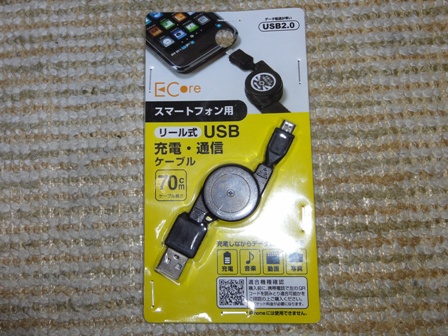
■百均でそろえるGalaxy S2の周辺機器最近は100円ショップ、つまり百均でいろいろなものが105円で買える時代になってきた。私がよく利用する海外からの通販(送料込み)よりも、安くて安心できるものが買えることもある。今回、百均でそろえるGalaxy S2の周辺機器をあげてみる。■百均meets編。海外通販よりも安心できるものが実はあるここは、すぐに行ける百均ではないが、すごいものが安いのでびっくり。海外通販よりも安いものがある。・巻き取り式(最大70cm伸びる)、USB接続充電&USBデータリンクケーブルこれは安いの一言。xperiaではデータリンクしか使えないかもしれないが、Galaxy S2では充電にも使える両用ケーブルとして使える優れもの。・USB接続充電&USBデータリンクケーブル。カールコードこれもxperiaではデータリンクしか使えないかもしれないが、Galaxy S2では充電にも使える両用ケーブルとして使える。短いが携帯にはもってこい。・FOMA用(もしくはau用3G用)充電器をmicroUSBに変換するアダプタGalaxy S2にも同様のケーブルが付属していたが、これはアダプタなのでかさばらない。主にコンセントからのアダプターを変換することを想定されているとは思うが、FOMA用のカー充電器をGalaxy S2などのスマートフォン充電用にも変換することもできる。xperiaなどではUSB端子のD+とD-とをショートしないと充電できないが、この処理をしてあるかは不明。Galaxy S2ではこの処理に関係なく充電がされる。・コンパクトな自動車シガライターUSB 5Vアダプターシガライターに差し込むと、アダプターのUSBから5V出力が取り出せ、USBケーブルを併用すればいろいろな充電に使えるアダプタ。これは短くていいかもしれない。内部にはMC34063というチップが使われている。大きめで同様なチップを使ってものはセリアにも105円で売られている。・スマートフォンなどで使えるタッチペンGalaxy S2を使って間もない頃、画面に比べると太い指ではミスタッチを多く生じた。このとき細いタッチペンがあればと思った。それがあったので使ってみると、非常に使いやすい。しかし忘れないようにしないと・・・スマートフォンのmicroUSB B型端子に接続して、miniUSB B型端子に変換するアダプタこれ自体では面白くないが、スパートフォンに接続して、USBホストモード変換ケーブルの2種類を作る元として使うにはもってこい。また、部品取りとしてmicroUSB B型プラグを取り出して使うにも持ってこい。→後日公開(製作済み)■百均セリア編。ここも安くて良いものも多い。・スマートフォン用スタンドこれはiPhoneなどのスマートフォン、もちろんGalaxy S2を置くにはピッタリ。また、これにプラスチップを加工してUSBケーブルを取り付けると、USB充電&データリンク用クルードルにも改造できそう。・スマートフォン用、USB充電ケーブルGalaxy S2にはもちろん使えた。・・・がスマートフォン用のプラグがはめ込み式で分解してみたら、単純にUSBからの5Vを接続しているだけ。xperiaではUSB端子のD+とD-とをショートしないと充電できないが、4つの爪で固定されているカバーなので、内部の配線を処理すれば可能となる。meetsでも同様なものがあった。xperia用処理をしているかは不明。Galaxy S2には、普通のデータリンク用で、データリンクはもちろん充電にも併用できるので、この手のケーブルはある意味で不要。買わなくても良かったのだが・・・USBのオスとメスとのプラグで、自在に曲がるものこれは白色のものがmeetsにも売っている。USBのオス側を、meetsで購入した変換コネクタから取り出したmicroUSB Bに付け替えて配線を少々変更すると、USBホストモード変換プラグに改造できる・・・→後日公開(製作済み)■百均は馬鹿にできない家電店やPCパーツ店よりもうまく行けば安く買えるのが、現在の百均。また改造したり部品取りしても安い。何よりそれらが日本国中、みんなの街にある百均で手に入るのがすばらしい。つづく・・・・
2011.07.13
コメント(0)
-
続セブンイレブンのくじはよく当たる!! 13枚引いた全てが当たり
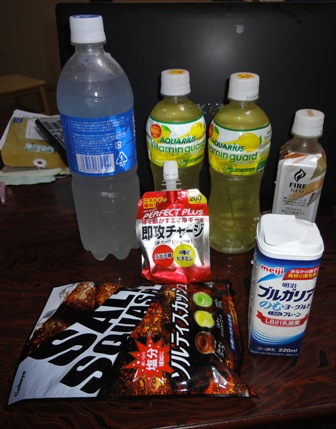
仕事帰りにコンビニのセブンイレブンに立ち寄った。タバコを買うためである。タバコはカード導入以来、自動販売機では成人しか買えないようになった。そのカードを持っていないためコンビニなどの店舗で買うことにしている。それでコンビニの1つであるセブンイレブンに立ち寄ったのである。先月もあったが、現在700円買う毎にくじが引けるイベントがあることに、店舗に入って気がついた。前の人が1500円程度購入、くじを2枚ひいて2枚が当選して、店舗で売られているものをゲットしていた。私もいつもならタバコはカートン単位で購入するのだが、あいにくカートンが切れていたので、あるだけほしいということで410円のタバコを12個、4920円分買って7枚くじを引くと・・・・何と7枚すべてが当たり。後に並んでいた人には悪いが、店員は店舗内にある商品を持ってきてくれて7つの景品を別のレジ袋に入れてくれた。その景品が次のもの。それに気をよくして、次にスーパーに立ち寄った後に別のセブンイレブンの店舗に立ち寄った。もちろんくじを引くため。タバコは腐らないので、さらにカードン買いをしようかと思ったが、カートン4100円のみだとくじは5回しか引けないので、子供が好きなセブンイレブンで販売されている100円のお菓子を含めて4200円の買い物。これで6枚のくじを引くと・・・何と6枚すべてが当たり。今回も後に並んでいた人には悪いが、店員は商品を持ってきてくれた。何と!! 今回は13枚のくじ全てが当たり。個人的には、先の店舗のものが私好みであり、後者はそれほど好きなものではない。でも後者は母親が喜んでいた。9千円少々の買い物で、2千円程度のものが当たって、何ともうれしいのである。2年前にセブンイレブンのくじはよく当たる!! という記事を書いたが、やはりセブンイレブンのくじはよく当たるのである。今日は本当にメーカーとのコラボでハズレがないのではないかと思ったほどだった。
2011.07.12
コメント(1)
-
galaxy s2購入! #10 USBでマウスやキーボード、USBメモリなどを接続
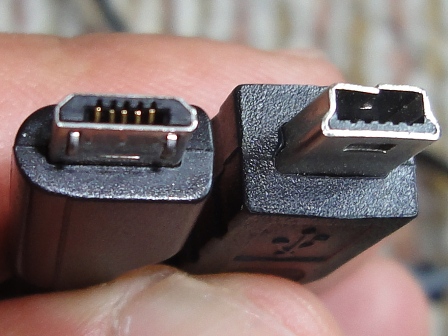
■Galaxy S2とUSB機器を接続するためのケーブルを注文Galaxy S2のUSB端子は、PCとデータをやりとりするのに使うほか、充電端子も兼ねている。ケーブルを入手するとき、USBプラグの形状に注意しよう。左がGalaxy S2などスマートフォンでよく使われているもので、薄くて広いものでmicro USB Bタイプのプラグ。右がPSPや日本のUSB機器でよく見かけるもので、厚みがあって幅は少し狭いものでmini USB Bタイプのプラグ。両者は差し込み口の形状には互換はない。Galaxy S2の特筆すべきことは、専用のケーブルを使えばUSBホストモードとして動作し、USB機器が使えるようになること。USB接続のマウスやキーボードが使用でき、USB接続のメモリーやHDDなどのストレージも使えるらしい。Galaxy S2に接続すればUSBホストモードとして動作するケーブルは、eBayで検索すると見つかる。この中から香港の業者「higadgetshop」に注文した。$3.39で送料込み、PayPal決済で331円。注文したのが7月3日、届いたのが7月8日、5日間で到着とは今までeBayで購入したものとしては最短で驚きだ。楽天でUSBホストケーブルを検索すると見つかるが、上記で述べたUSBプラグの形状までは確認していないので注意。■送られてきたGalaxy S2用USBホストモードケーブルUSBホストモードで動かすケーブルは次のもの。Galaxy S2側に接続するmicro USB BタイププラグとUSB機器を接続するジャックが付いた短いケーブルである。 ただ普通のストレートケーブルと異なり、内部の結線などに細工が施されている。通常のUSB端子は4つの接点があるが、micro USB端子は5つの接点がある。この4番目と5番目をショートさせると、Galaxy S2はUSBホストモードとして、USB機器を使えるようになっている。某百均には、microUSBとminiUSBとを変換するアダプターが105円で販売されているようで、これを改造すればUSBホストモードケーブルが自作できそう・・・・後日公開予定。■Galaxy S2にケーブルを接続このケーブルのみをGalaxy S2に接続すると、次のような「USBホストケーブルが接続されました」というメッセージが出てくる。ケーブルにはUSB機器は接続していない。 またケーブルを取り外すと、「USBホストケーブルが取り外されました」というメッセージが出てくる。「USBホストケーブルが接続されました」というメッセージが出てくる。■マウスを接続次にこのケーブルを取り付けたまま、USB機器を接続するジャックに何かを接続してみる。目の前にワイヤレス型マウスがあったので、それのレシーバーを取り付けると、「USBデバイスが接続されました」とメッセージが出てくる。 全体的なイメージは次のようになる。小さな本体をマウスで操作するのは妙な感じだ。マウスを接続すると、Galaxy S2の画面にはマウスカーソルが現れ、マウスでの操作が可能となる。マウスの左右のクリック、ホイールなどが使えるが、何でもマウスで操作できないところもあるので、スクリーンへのタッチと併用することになる。指でタッチしての操作は間違ってタッチすることがあるが、その点マウスでの操作は確実に行えるのは便利だ。マウスの場合、Bluetoothタイプのものを使い、Blutoothで本体と接続するのも良いかもしれない。■キーボードを接続今度はUSB接続のキーボードを用意して接続してみた。すると画面の下の方に「キーボードが接続されました...」メッセージが表示された。 キーボードを取り外すと「キーボードが切断されました...」とメッセージが表示。このようにGalaxy S2にはキーボードとして認識されているのだが、なぜかキー入力できない。YouTubeでは同様なケーブルを使ってUSBキーボードで操作している動画があるので、使えないはずはない。Galaxy S2を設定する必要があるのかもしれない。別のUSB接続のキーボードを用意して後日試してみることにする。Bluetoothタイプのキーボードを使い、Blutoothで本体と接続するのも良いかもしれない。後日、家のジャンク箱に転がっていた別のUSB接続キーボードをつないでみたが、やはり動作しなかった。これら2つのキーボードを接続したときに、Galaxy S2は「ハイパワーUSBデバイスが接続されました」というメッセージを発しているのに気がついた。キーボードが動作しないのは、Galaxy S2からキーボードを駆動する電流が取り出せず、そのために使用できない模様。後日、USBキーボードを購入して試す予定。■USBストレージ・・USBメモリーを接続さらにUSBフラッシュメモリーを接続してみた。USBフラッシュメモリー内のアクセスランプが点滅するので、Galaxy S2とリンクしているらしいのは感じられる。 アプリの「マイファイル」を開く。そのなかには「USBStorage」のフォルダが見える。つまり間違いなく認識されている。それをタッチ。 USBフラッシュメモリーの中のファイルが表示された。画像ファイルは縮小版で表示される。 その他、USB接続のストレージ(外部記憶装置)なら何でも接続できるようである。USB接続のHDDも使えるようだが、Galaxy S2のUSB端子からHDDを駆動するだけの電流が取り出せるとは思えないので、外部電源が必要となるはずだ。デジカメやビデオカメラはPCにUSB接続すれば、USBストレージとして使えるものがほとんど。つまり旅先などでGalaxy S2に今回のケーブルで接続すれば、動画や写真をアップロードしたりメールで送ることも可能となり、利用範囲が広がる。■USBに複数の機器接続eBayでのこの手のケーブルを販売している業者には、USBハブを使って、複数の機器を接続している図を示しているものがあった。それほど電流を必要としないものであれば可能なのだろう。つづく・・・・
2011.07.09
コメント(4)
-
galaxy s2購入! #9 専用車載マウントとカーチャージャーが香港から送料込658円
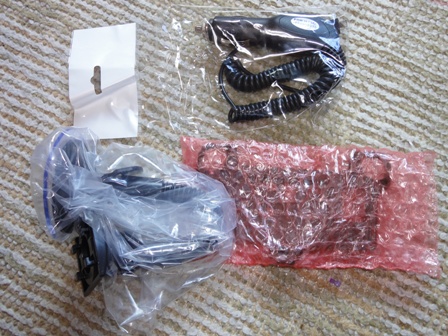
■Galaxy S2はすばらしい移動情報端末、車載でも使いたいGalaxy S2を使ってみて思ったこと、Android携帯ではおなじみの「ナビ」や「マップ」は完全に車載して使えば非常に便利。「ナビ」は音声ガイダンスも付いており、以前FOMAで使っていたNavitimeぐらいに使える。音声入力でで詳細を言わなくても例えば「マクドナルド」と言えば、GPSと連動して近くの店舗をいくつかの候補としてあげてくれる。また「マップ」はナビゲージョンとは違うが、移動方向に地図が向いたり、立体的に進行方向を表示させたり。また音楽再生したり、動画再生したり、WEB検索したりなど同時にアプリを使える。まさに、移動情報端末である。私は通勤や移動に自動車を使うことがほとんどなので、車載することを考えてみた。シガライターからの自動車用チャージャーと車載マウンターがほしくなる。■eBayで車載マウンターと自動車用チャージャーを注文eBayでGalaxy S2の車載マウントと自動車用電源アダプターを検索すると、$7.89からで専用自動車マウンド(フロンドガラスへ吸盤で取り付けるタイプ)と自動車用チャージャーのセットが見つかる。他にも汎用のスマートフォン車載マウントのセットもあるが、専用の方が良いと思う(後で述べる)。私が注文したものは$7.99で送料込み、PayPal決済で658円。安い。海外からは業者によって最短1週間、最悪1ヶ月を超えることもあるので、最安値ではなく信頼や配送されるまでを考慮して若干高めのところに注文した。後でわかったが、車載マウントのみでは$4.99、自動車用チャージャーなら$1.99であるので、単体毎に購入した方が合計で$1(82円)程度安く買える(それぞれ送料込み)。また車載マウントも吸盤固定ではなく、ベンチレーター取り付けタイプが$4.99で見つかる。■eBay注文の車載マウンターと自動車用チャージャーが到着注文したのが6月22日、到着が7月4日、早い方だ。例によってプチプチ封筒にパッケージなしで届いたのが次のもの(送料を安くするため。これは購入者も安く買えるメリットもある。今までにこれにより破損して届いたことはない)。上部は自動車用チャージャー、下部は車載マウンター(2つに分かれている)。 ■届いた車載マウントについてこの車載マウントは、自在に曲がるアームおよびフロンドグラスに貼り付ける吸盤のマウンド部、Galaxy S2専用ホルダー部の2つから構成されている。この2つを合体させると次のようになる。 Galaxy S2専用ホルダー部、片方からはめ込んで、電源ボタン側の爪のところでパチンと挟み込む。これにに、Galaxy S2を取り付けて裏から見ると次のようになる。専用なので、カメラ部分は開いており、車載時にもカメラは使える。ホルダー部にGalaxy S2装着したまま、マウント部から取り外してもカメラが使えるようになっている。また、専用だけあって、電源ボタンや音量ボタン、そして地デジアンテナ部とは干渉しない。汎用であると、これらとは干渉することもある。ただし、Galaxy S2ちょうどピッタリサイズなので、専用保護ケースをつけていた場合、マインド部に取り付けるためにはケースを取り外す必要がある。フロンドグラスに取り付ける吸盤部分である。最初貼り付けてから、以下の写真で見えるレバーを奥へパチンと押し込むことで、フロンドグラスへの吸引力を高められる。吸引力は強く、外れることはない。 現在、楽天では汎用の車載マウンターが2480円(送料込み)で見つかるが、専用はない。■届いた自動車用チャージャーについて届いた自動車用チャージャーは次のようにカールコードとなっており、プラグはスマートフォンではよく使われているマイクロUSBとなっている。 使用する前に、内部がどうなっているのか分解して確認してみた。シガライター部に差し込む側、金属の輪をねじって取り外すとヒューズが飛び出してくる。さらに側面を少しずつ開いていくと分解できた。内部はシンプルだが今までに見たことがあるような雰囲気の回路構成だ。 この中で主要なチップとして「34063API」が見える。これは百均で見かける携帯用自動車充電器、シガライターからUSB5V出力を得るアダプター、私が使用しているPSPの自動車用充電器でも見かけたもので、よく使われている「MC34063」の互換チップだ。 よく知っているチップを使われていることが確認できたので安心して使用できる。楽天では999円(送料別)から同様な自動車用チャージャーが購入できる。■Galaxy S2を自動車で使ってみる・自動車用チャージャー百均で売られているシガライターからUSB端子5V出力を得られるアダプター、それに付属USBケーブルを接続する。するとPCに接続したときと同じようにリンクしているかのようなメッセージが出てくる。充電も若干時間がかかる感じ。今回の自動車用チャージャーでは、PCとリンクしたとのメッセージは出ないし、充電される時間も短いように感じる。・車載マウント最初は横型にしてGalaxy S2を固定してみた。この方が文字を見るときに小さくならずに見やすいと思ったからである。(以下は「マップ」つまりGoogleマップを表示させたもの)ところが、地図を表示させながら自動車を移動させてみると、進行方向の情報がより多く見える方が便利だと思えてきた。そこで縦向けに固定してみた。このマウントはホルダー部の裏側のネジを緩めることでどちらでも向けられ、また上下左右にある程度向きを変えられる。(以下は「ナビ」での表示) うん、こちらの方が地図表示は良いのは間違いない。ただし、この車載マウント、私の乗っている平成4年型のジムニーでは非常に振動が多いため、画面が非常にぶれて見にくいことが多い。それでマウント部のフレキシブルアームをダッシュボードに接触するように固定してやると、振動でのブレが非常に小さくなり見やすくなった。■Galaxy S2を車載してみてさすがにドコモ、日本のエリアが非常に広いため、通勤で山間部や長いトンネルを4つ越えて移動しても、エリア外はトンネルの中だけ(そのトンネル内もある程度通話可能)。そのドコモの通信網により、今回の車載マウントと自動車用チャージャーを使用して、情ほとんど地域で通信して情報が入手でき、またGalaxy S2の大画面と機能を満喫して十分楽しめるようになった。Galaxy S2に元からインストールされている「ナビ」を使えば、今までPSPでナビソフトを使ってきたものは不要になりそうだ。また地図はオンラインで送られてくるため更新も不要、こうなると専用ナビも不要ではないかと思われてきた。つづく・・・・
2011.07.07
コメント(2)
-
galaxy s2購入! #8 互換バッテリー2個と充電器、香港から送料込823円
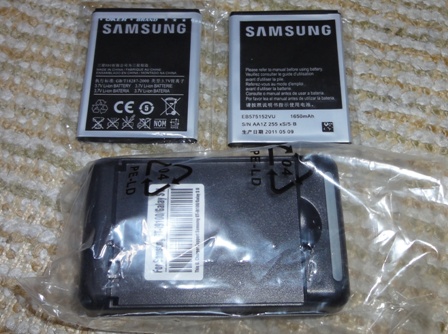
■Galaxy S2のバッテリーの持ちの良さ、しかし予備もほしい今まで使っていたFOMAの携帯は、PCでの受信メールを携帯に転送していたが、PC側では家庭内に仕掛けたIPカメラの画像送信やスパムメールなどを含めて1日200通以上のメールを受信、そのために夕方にはバッテリー切れを起こしていた。携帯でWEBサイトやメールを見ると昼過ぎにはバッテリー切れを起こすことがあって、予備バッテリーは欠かせない状態だった。ところがどうだろう、このGalaxy S2は、PCからの転送メールを受け見たり、さらにはいろいろなWEBサイトを見る、さらにはAndroid携帯のいろいろなアプリを使いまくっても夕方になって、設定しておいたバッテリー50%以下で節電モードになるほどスタミナがある。まだまだ使える状態だ。しかし不安があったのでeBayでバッテリーなどを捜すことにした。■eBayで、Galaxy S2のバッテリー2つとチャージャーのセットは激安世界最大のオークションeBayでGalaxy S2のバッテリーとチャージャーを検索すると、Galaxy S2のバッテリー2つとACチャージャー(これにはUSB充電端子付き)のセットが$8.99から見つかる。しかし純正の容量を上回る1800mAhのバッテリーが2つ付きなのだが、粗悪バッテリーと思われたので、純正と同じ容量1650mAh付き(しかもSUMSONGブランド付き(^^;)の送料込み$9.99のものを注文した。PayPal決済で日本円823円とは安いと思う。私が注文したものにはUSBケーブルは付属していないが、楽天では、バッテリー2個、同じと思われるチャージャー、そしてUSBケーブルのセットが5800円で購入できる→Galaxy S2のバッテリーやチャージャーを楽天で検索。■到着したバッテリーとチャージャー注文したのが6月22日、発送の連絡は23日、届いたのが7月4日、注文から12日目に郵便屋さんが届けてくれた。プチプチの封筒に、パッケージなしで、バッテリーとチャージャーは入っていた。パッケージがないのは送料を安くするため。■バッテリーチャージャー・表から見るバッテリーを充電するだけでなく、表にはUSB端子も付いている。つまり予備バッテリーを充電しながら、本体にUSBケーブルで接続して内部のバッテリーも同時充電しながら使用も可能というコンセプトで作られている。・裏から見るACプラグが折りたたまれており、引き出すことで行き先のコンセントに差し込める。その裏側のラベルを見てみよう。AC100V・・つまり日本のコンセントの電圧から使えることになっている。ときたま中華仕様の製品では100V~となっていても240V仕様のものがあるのだが(eBayで買ったものにいくつかあった)、今回は大丈夫だった。当然のことながら、PSEマークはないのでこれを輸入しても商売目的では販売できないのだが、個人輸入で使うなら自己責任ということで。またPSEマークがある場合でもそのマーク自体が偽物であるのが中国製品。PSEマークを受けた会社がそこに明記されてされていないと駄目。もっとも、PSEマークと会社名があったとしてもウソの表記している他の製品も見かけるのだから、中国製品はたちが悪い。・内部裏の見えるところに1つ、ラベル下の角に2つ、合計3つのネジを取り外せば分解できた。意外とシンプル。なんだか心もとない感じの部品構成。AC電源を整流してスイッチング、その出力を5V少々の電圧に整流、それをUSBへ、さらにバッテリーへも回路を経て充電に使っている感じ。(詳しくは調べていないが)・充電中と充電完了のインジケーター上記の上から見た写真でフロントの白い部分がある。ここが通電中の色でバッテリーの状態がわかる。充電中なら赤色、充電完了なら青色と変化する。念のため、純正バッテリーをこの充電器で充電完了の青色になったとき、Galaxy S2に入れてみると、間違いなく充電完了していた。チャージャーとしては問題なさそうだ。・USBポートで充電USBポートにUSBケーブルをGalaxy S2を接続すれば充電できるのだが、Galaxy S2の動作が非常に緩慢となる操作できたものではない。同じ充電器はアマゾンや楽天など日本でも多くのところから入手できるが、同様なことがレポートされている。また、FOMA用充電器にGalaxy S2付属変換充電ケーブルを使っている場合、そのFOMA用充電器が純正以外を使っている場合でも同様なことがある模様。出力されている電圧が関連しているのかもしれないが、詳細は不明。・同じ製品は楽天にあった同じ製品は、楽天で1300円にて販売されている。■互換バッテリー・入手したバッテリー今回購入したバッテリーは、何とSAMSUNGブランド(^^)。もちろん純正だと思っておらず、偽ブランドとは明らかに承知の上。これは1650mAhとの表記。eBayで検索すると、純正1650mAh以上の1800mAhと大容量をうたっているものの方が互換バッテリー1650mAhより安い。こういう大容量表記に限って、実は純正の容量どころか、半分程度の粗悪品が多いというのがPSPの互換バッテリーを買っての感想。それであえて1650mAhのものにしたが、他にもSAUSUNGブランドがなくて同容量表記のものも同価格であったが、そこはブランドにこだわってみた(^^;)。・互換バッテリーの重量純正品は32.5g、この互換バッテリーは28.5g、両者を両手に持って比較しても明らかに互換バッテリーは軽い。重量比でバッテリー容量を計算すると1650*(28.5/32.5)=約1447mAh(?)・互換バッテリーの厚み実は、軽いのに純正より厚みがある。このため裏蓋を若干閉じにくいが、何とかなっている。他の互換バッテリーも同様に厚みがあるものが多い模様。・互換バッテリーの持ち時間充電時間は純正に比べると早い。そして実際に1日使ってみた。90%弱の充電状態で夕方までは使えていたが、初めて残り10%代の警告音を聞いた。しかしその後仕事を終えて帰宅してもまだ使えている。純正でも満充電にしておかなくてもこういうことがなかったので、やはり重量同様に1650mAh以下なのは間違いない。でも満充電にしておけばこの互換バッテリーは1日は持つであろう。友達がauのAndroid携帯、それの互換バッテリーを使っているが、純正の40%ぐらいの容量に感じると言っていた。今回のバッテリーはそこまで悪いとは思わないが。・互換バッテリーは楽天にもあった楽天にも互換バッテリはここで1980円等多数見つかる。■このセットは充電器は間違いなさそうだ。バッテリーも表記は1650mAhとなっていても軽いし使ってみても純正以下だったが、予備として考えれば十分使える。本当に安い買い物だった。■次回は・・同じ日に注文して、同じ日に届いたGalaxy S2用の自動車車載マウントとカーチャージャーの予定つづく・・・・
2011.07.05
コメント(0)
-
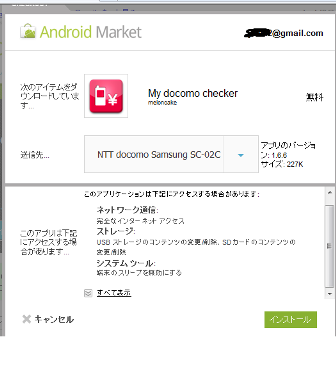
galaxy s2購入! #7 AndroidマーケットではPCと携帯が一体化して連携
■Androidマーケットは、携帯よりPCの方が検索が楽Android携帯であるGalaxy S2で、Androidマーケットで検索していろいろなアプリをインストールしようと思うのだが、画面にタッチしての文字入力はご入力が多い。ところがPCでAndroidマーケットで検索は非常に楽だ。フルサイズのキーならばキーを見なくてもスラスラ打ち込めるだけの自信はあり、ペンで文字を書くより早いくらいなのだ。インストールしたいものはすぐに見つけ出せる。そして画面が大きいのがいい。そのような理由でAndroidマーケットで検索して、目的のソフトが見つかれば、そのurlを携帯へgmailで送り、携帯側ではgmailを開いてurlをクリックしてインストールしていた。実に面倒ではあった。■AndroidマーケットにPCからログインしてダウンロードをクリックところが、本日Androidマーケットにたまたまログインしていて、その目的のアプリのページでインストールボタンを押したところ、次のような画面が出てきた。今までログインしていなかったときは、アプリがPCにダウンロードされることがあっただけに驚き。つまり使用しているAndroid携帯にこのソフトをインストールするか確認してきている。そして「インストール」をクリックすると、「まもなく携帯にこのソフトがインストールされるというメッセージ」がでてくるのだ。■Android携帯側では自動的にインストールされる携帯で確認すると、ダウンロードが始まっており、以下の画面をキャプチャーしたときにはダウンロードとインストールが完了していた。PCと携帯が連携しているのに驚き!■さすがGoogleのアカウントでPCも携帯も一体化Android携帯を所有して、PCや情報家電との親和性が非常に高いのは、付属のアプリやAndroidマーケットからダウンロードしたアプリで十二分にわかっていた。でもこれは本当に驚きだった。GoogleのアカウントでPCも携帯もサービスも一元化してしまうというが、Googleの戦略だが、実にすばらしい。初めてのAndroid携帯であるGalaxy S2を所有して1週間、本日は実に驚きの連係プレーを見させてもらった。つづく・・・・
2011.07.03
コメント(0)
-
galaxy s2購入! #6 保護ケースの比較。eBayだと香港から164円送料込!
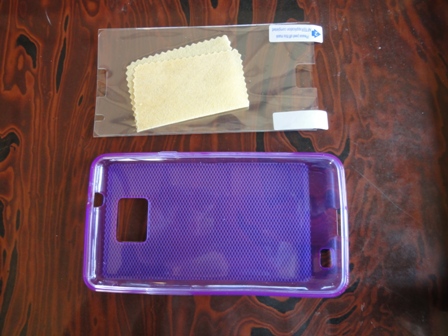
■Galaxy S2の保護ケースGlaxy S2を購入するにあたって、ケースを用意することにした。最初は楽天で購入したもの、そしてジョーシンでGalaxy S2を購入したときにもらったもの、そしてeBayで購入したものの3つのケースを手にしている。これを写真入りで比較してみる。入手した順ではなく、都合で説明する順となっている。■eBayで購入したケースeBayでGalaxy S2のケースを検索すると$1.48からあったが、スクリーン保護シート付きを探すと$1.99。PayPal決済で164円、もちろん香港から送料込みと激安!。注文したのが6月22日、届いたのが6月30日なので早い方だ。最悪の場合、決済を行ったPayPalで苦情を言って払い戻しを受けられる45日を過ぎてから届くこともあるが、普通は10日から20日ぐらいで届くことが多い。他にも日本で購入するより激安なのでチェックしてみよう。eBayは世界最大のオークションで、即決で業者が販売するためにも利用されており、eBayでの購入は私のブログでは何回も書いている(EasyCAPやeBayネタ、その他多数)。最小限、中学生程度の英語が必要なのだが、なれるとだいたいの雰囲気で変わってくる。またPayPalはeBayで決済するための決済システムとして生まれたもので、今ではeBayに限らず海外の激安通販サイトなどいろいろな決済システムとして使われ、日本語のサイトもある。PayPalのメリットは、相手にカード情報を知らせずに決済できるということ。PayPalの使い方だが、登録したメールアドレスに応じてクレジットカードを登録、購入先にはメールアドレスを知らせればいい。eBayでの購入で購入を選んだとき、PayPal決済にすれば後は自動的に日本語のPaypalサイトに飛び、それではOKすれば再びeBay確認すれば送金も確定する。PayPalの手数料だが、某日本最大のオークションでは販売者はもちろん落札者も手数料を取られるのと異なり、基本的には落札者はPayPalでの手数料は取られない(出品者にはかかる)。ただし、為替レートとしてごくわずかに取られるのが実質の手数料となるのかもしれない。PayPalに登録するときの注意として、名前や住所を日本語で行わずに、英語(ヘボン式のローマ字)にしないと、送り先の氏名や住所がわからないので、出品者から質問されることがある(特にeBay以外の販売サイトで)。・パッケージビニル袋に光沢スクリーン保護シートとケースなどが無造作に入っており、それがプチプチ封筒で送られてきた。送料を浮かすためにパッケージ無しになっている。特筆すべきことは、液晶を貼り付けるときに汚れやゴミを取り除くクロスが付属。このクロスが付属しているのを見たことがないのはポイントが高い。ケースの色はパープル。・装着したとき本体との密着度は非常に高く、操作していてもブカブカすることはまったくない。逆に取り外すときに苦労するくらいである。裏側の外がザラザラした網目状になっており、滑り止めを兼ねている。・地デジアンテナ部分アンテナの開口部がない!! 海外版のGalaxy S2にはテレビ機能がないものがあり、それ用のケースとも言える。しかしそこは切り込みを入れればすむことだ。写真は撮っていないが、アンテナ部分をニッパーで切り取って地デジアンテナを取り出せるように加工した。後で述べる楽天で購入したものより必要最小限の穴にしている。また韓国版Galaxy S2が韓国のTV放送を受信できる仕様なので、その関係かeBayでアンテナ部が開いているケースも見られるので、気になる人は高めだがそちらを購入する方が良いかもしれない。・電源ボタンと音量調節ボタン部分電源ボタンと音量調節ボタンの部分だが、このケースでカバーされている。多少出っ張るので、逆に押されてしまうことも心配したが、ポケットに入れても大丈夫だった。特に使いにくくなる様子でもないのでこちらの方が好感が持てる。■楽天で購入したケースGalaxy S2を購入するまでに手に入れようとして、楽天でケースを検索したところ、クリアータイプで500円。プレビューを書くとして注文すると保護シートが付いて送料160円というものが見つかった。注文して2日後に到着。・パッケージパッケージはごく普通。これとは別に光沢スクリーン保護シートが付いてきた。ケースの色はクリア。・装着したときこれはeBayで購入したものとまったく同じ金型から作られたものと思われ、色違いで、後で述べるがアンテナ部の穴が空いていないだけ。感想もeBayで購入したものとまったく同じ。500円でも安いのだが、海外がいかに安いかと実感。ちなみに、現在装着してあるスクリーン保護シートはこれに付属していたもの。貼り付けるとき、ゴミが入ってしまったが、他のケースを購入したときに付属していたシートがあるので気が向けば張り替えよう。、・地デジアンテナ部分後で述べるバッファローのものに比べると開口部が狭いので、落下させたときに安心である。・電源ボタンと音量調節ボタン部分写真は撮っていないが、eBayで購入したものと全く同じ。■ジョーシンでGalaxy S2を購入時にもらったケースジョーシンでGalaxy S2を購入したとき、1000円までのケースなら無料ということで選んだのがバッファローコクヨサプライ BSMPGS2T、これのブラック版。店頭では980円だった。・パッケージパッケージはさすが日本で販売されているだけあって、お金が掛かっている。内部にはケース以外に、光沢液晶保護シートも入っている。・装着したときケースの本体と接触する側に凸凹があり、外はツルツル光沢があり、装着すると色の関係もあるが高級感が漂う。ツルツルしているといっても手から滑る訳ではなく、持ちやすい。本体と密着度がゆるめで少しブカブカした感じなのがちょっと残念。。・地デジアンテナ部分地デジアンテナの部分は、開口部が若干広いので、この部分が下になって落としたら傷がつきそうなのが残念。もっと必要最小限に開いていてほしかった。・電源ボタンと音量調節ボタン部分ここは完全に開いている。上記の2つと違って窪んでいるので間違って押すことや操作性は若干上がるかもしれない。■どれがケースが良いか今回の3つは色違い、色でも評価が変わるかもしれないが、とりあえず書いてみた。・買ってそのまま使うとすれば楽天で購入したもの。本体との密着度も高く、地デジアンテナ部も開口している。・値段で選ぶならeBayで購入したもの。地デジアンテナ部を切り開く必要があるが、コストパフォーマンス最高で、本体とも一体化する。液晶の汚れを取るクロスもついている。ただし海外からなので到着するのに時間がかかるのが欠点。・高級感で選ぶならジョーシンでもらったもの。さすがに見た目は非常に良い。■3つのケースの使い道と+αこれら3つは色違いなので、気分に応じて、TPOに合わせて使い分けようかと思っているのである。そして+αの今回の趣旨は、3つケースをレビューすると同時に、eBayを利用してみませんかということ。本当にほしいものが安く手に入ることが多い。すでにGlaxy S2関連の2つのバッテリーとACチャージャーのセットで$9.99(PayPal決済で823円)、自動車用スタンドと自動車用充電器で$7.99(PayPal決済で658円)、そしてUSBデーターリンクおよび充電ケーブルを1つ$0.99を3つで$2.97円(PayPal決済で247円)を注文してある。届けばここで紹介予定。つづく・・・・
2011.07.02
コメント(0)
全16件 (16件中 1-16件目)
1


-
-

- 楽天ブログいろいろ
- 午前中に250万アクセスになったみた…
- (2026-07-22 12:00:04)
-
-
-
- 私のPC生活
- 通信速度で悩んでいる方へ 楽天ひか…
- (2026-08-01 15:02:21)
-
-
-
- しんくぱっど
- E490のNVMe-ssdカード発熱の問題を解…
- (2026-05-01 07:03:11)
-


