


2025年10月の記事
全5件 (5件中 1-5件目)
1
-
[UM870]USB4ポートの仕様&データのバックアップの実行...
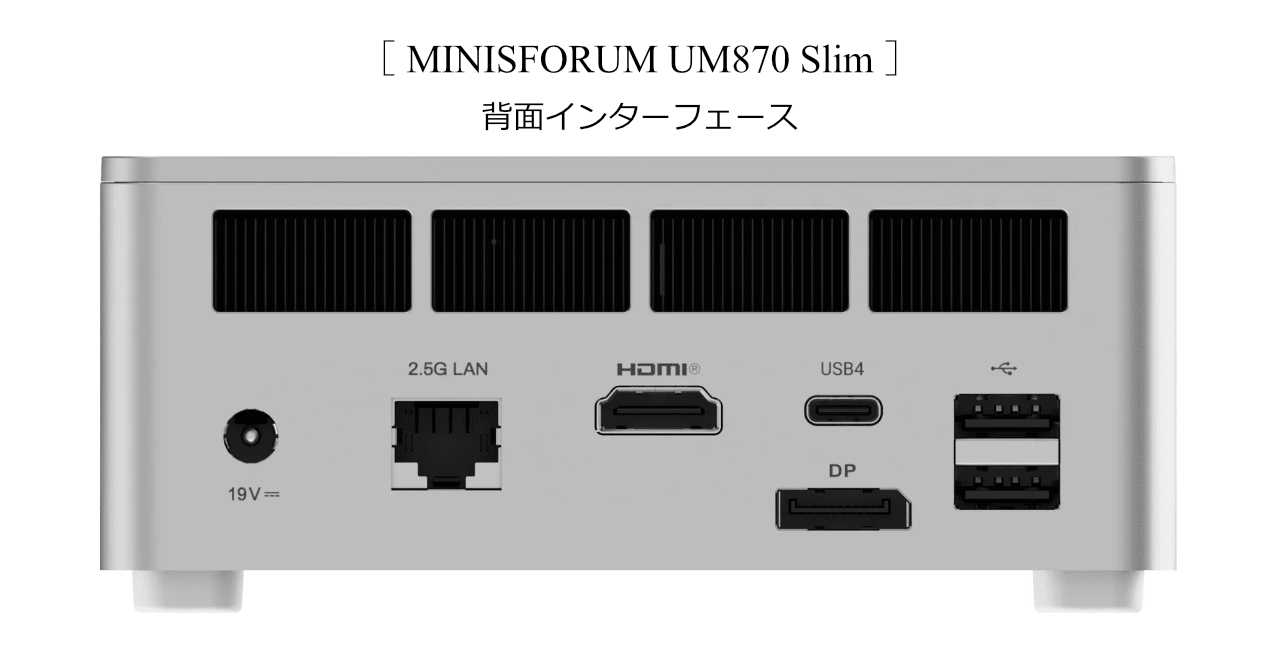
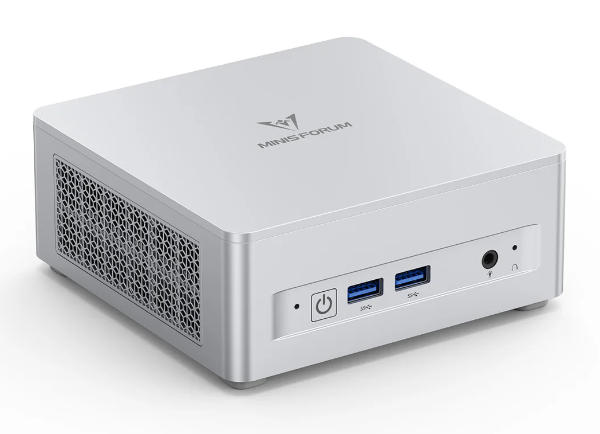
★ USB4の実態を知りディスク体制を整えるの巻 ★前回消化不良のような終わり方をしてしまった[UM870]のディスク周りでしたが、今回はいろいろ調べて自分にあった新たなPC環境づくりを目指してリベンジしてみました。まずは苦戦させられたUM870のUSB4ポートについてですね。◯ UM870 Slimの仕様Minisforum公式仕様では「USB4ポート(最大40Gbps、DP Alt Mode、USB PD対応)」と記載されています。ただし「USB3.2 Gen2x2(20Gbps)」については明記されていません。つまり、USB4としては40Gbpsまで可能ですが、USB3.2互換モードでは Gen2(10Gbps)止まり である可能性が高いということのようです。◯ なぜ速度が出ないのかUSB4はThunderbolt 3/4互換を優先しており、USB3.2 Gen2x2をサポートしない実装が一般的らしい。実際、USB4ポートに「USB3.2 Gen2x2対応ドッキングステーション」を接続すると、10Gbps(≒1000MB/s)で頭打ちになる事例が多く報告されているようだ。したがってこれは仕様上の制限であり、UM870 Slim固有の不具合ではないと言えそうです。そうなると現在できるUSB4ポートの使い方としては10Gbpsになってしまうがとりあえず新調したSSD2枚刺しの「Clone Station」を繋ぐ...そのうちUSB4対応のSSDケースが手に入った時点で切り替える。というのが無難な判断のようです。また片やPC周りを見てみるとモニター・マウス・キーボード&USB機器切り替えのための「Displayport KVM切替器」を中心に据えたPCの2台体制のままの状態なのです。いわばこちらのままだと機器が5Gbpsまでの対応なのでせっかくのUSB3.2 Gen2仕様のUSB機器がもったいないのですよね。ということで今回使ったのがこれです...DELTA HUB SEVEN SD-HC3A4USB3.2 10GbpsTypeC 3ポート TypeA 4ポート補助電源用 TypeC 1ポート(AREA:日本製)こうしたパーツでは久しぶりの”made in Japan”ですね、こころなしか造作もよく安心です^^;)。このおかげで久しぶりに随分とPC周りがスッキリしました。旧PCはもはや新システムを置く台と化しています^^;)、また機会があれば作ってみましょうかね...あるのかなあ(笑)。写真(右側)に2個のSSDケースが見えますが、これも外付ディスクとして使っている[M.2 NVMe SSD 1TB&500MB]が入ったSSDケースです。1TBの方が「Windows11のシステムバックアップ」で作ったファイルが入ってます。スッキリしたところで前回のデータバックアップの続きです。Photoデータとドキュメントなどをすべてドライブごとのフォルダを作ってあるのでそちらへコピーします。Photoデータの方はRAWファイルが主ですからまとまるとそれなりの容量になりますが、まだ新調した[UM870]では半年ほどなのでそこまで大量ではありませんでしたからあっという間に終わりました。さすがにコピー中の進捗画面を見ていると転送が400~500Mbpsにもなるのでドキュメントなど見る間もないほどで[10Gbpsの環境]とはいえ使い勝手は気持ち良いです^^。◯ 新たなバックアップ体制を整えるそんなPhotoデータをやり取りして思ったのですが、撮り溜めた写真データなどは音楽ファイルと違ってしょっちゅう掘り返すわけでもなく、よく見返すのは別ドライブに収めた”jpegファイル”の方なのです。なので現在RAWが主に収まっているHDDを考えると...私なりの写真ファイルのバックアップがありそうだと思いました。これもファイルの整理・保存の方法が良かったのかもしれませんね。 <Photoデータの保存ルール>ファイルの種類フォルダ構成(それぞれ別ドライブにて)RAWファイルカメラの機種別フォルダ >(年)月日別フォルダ順Jpegファイルレンズメーカ別フォルダ > レンズ別フォルダ > (年)月日別フォルダ 順普段見返したりするjpegファイルで現像し直したりプリントしたくなった場合には、そのjpegの”exif”を見ればレンズ名が入っていなくてもカメラ名が入ってますのであとは日付スタンプを頼りにHDDを探ればよいだけなのです。そして幸いにPhotoデータ(RAW)の入ったHDD及び音源の入ったHDDはそれぞれ専用ディスクなのでバックアップは前回お見せした「HDDクローナー」でクローンすればPC使わずにバックアップもディスク交換も可能だということ。こうすることでそれぞれのHDDの利用状況をCrystalDiskInfoなどで時折監視していれば安全・安心に新たなHDDへの交換も簡単に済ますこともできるのですよね^^。今どきは4TBのHDDでさえ1万円台で手に入りますが、さすがに[M.2 NVMe SSD]ディスクではまだまだ高価なためにそうはできないです...「Clone Station」があるので将来的に値が下がればそうしていきたいですね。したがって普段見返したりするjpegファイルを過去のものを含めまとめて500MBのSSDへ入れておけばそのバックアップは4TB(SSD)のバックアップディスクへコピーすればよいだけになります。これで主なデータの第1次バックアップはすべて[M.2 NVMe SSD]で実施し、第2次バックアップを定期的にそれぞれの個別HDDへ実施すればよい体制が出来上がりました。一応固まったUSB接続図がこちらです...当分これでやっていけそうです、まあ高いものではないのでUSB4(もちろんThunderbolt 3/4も)対応のSSDケースを手に入れたらすぐにUSB4ポートへ繋ぎ、「Clone Station」を10Gbps対応のHUBへ移したいと思っています...とりあえずこれでひと安心です^^。ようやくすべてのソフトの移行も済んで落ち着いた状況ですので、次回はWindowsの機能を使ったシステムバックアップディスクと起動ディスクの作成を予定しています。それまでにUSB4対応のSSDケースが手に入ればよいのですが...^^。[余談:ワイヤレスマウスのカーソル飛び&遅延の問題]実は今回このUSB機器の追加・整理をしている最中にマウスのカーソル飛びそして遅延というトラブルが起きました。突然の出来事で最初電池切れか故障かと思ってとりあえず電池交換などしましたが解決しませんでした。そういえば『ワイヤレスマウス&キーボードは本来USB2.0に接続して使うのが安定動作の鉄則』という昔何かで読んだ記事のことを思い出して、ワイヤレスマウスのレシーバーの刺し場所を変更してみました。これまでレシーバーは上の図で言えば最下流に繋がれたHUB(USB3.1 Gen1:5Gbps)に接続されて問題なく動作していました。今回いままで使っていた2台のPCのためのディスプレ・マウスなどを含めたUSB機器を切り替えて使えて使うための「Displayport KVM切替器(5Gbps)」を外し新たに導入したHUB(USB3.2 Gen2:10Gbps)と置き換えDVD-ROMなど加えた段階で先程の現象が起き始めました。困って調べてみたところ原因らしきものが明らかになりました。原因として考えられることは...◯ USB3.xは5Gbps以上の高速信号を扱うため、ケーブルやハブから2.4GHz帯に近い周波数のノイズが漏れやすいことが知られているらしい。→ これが2.4GHzワイヤレスマウスやBluetooth機器の受信を邪魔する原因になるということ。USB2.0は480Mbpsと低速なので、こうした高周波ノイズをほとんど出さず、2.4GHz機器に干渉しにくい。そのためメーカーのFAQや技術資料でも「レシーバーはUSB2.0ポートに挿すことを推奨されている」ことがわかった。そういう理由がわかったので無線マウスのレシーバーを[UM870]の背面USB2.0ポートに刺すことにした。ただしもう一口残っているUSB2.0ポートのUSB DACとの接続ケーブル「d+ ClassB」はせっかくいい音で聴くことができるようになったので残しました。したがってUSBキーボードだけは先のHUB(USB3.1 Gen1)に残すことに...。そのせいか日本語変換時にキーボードのスペースキーを叩いたときの反応が微妙に遅延している感触がたまに感じられる...無線じゃなくてもこんなこと起こるのか?。がしかしマウスほどのストレスとはならないのでしばらくは様子を見てみることに...そのうちUSB2.0のHUB、いや二股ケーブルでもいいのかな...用意しよう。2025年10月 自宅にて#エアリア SD-HC3A4(7ポートHUB)#USB4ポートの仕様
2025.10.26
コメント(0)
-
miniPC[UM870]を安心・安全に使う...HDDからの脱却?
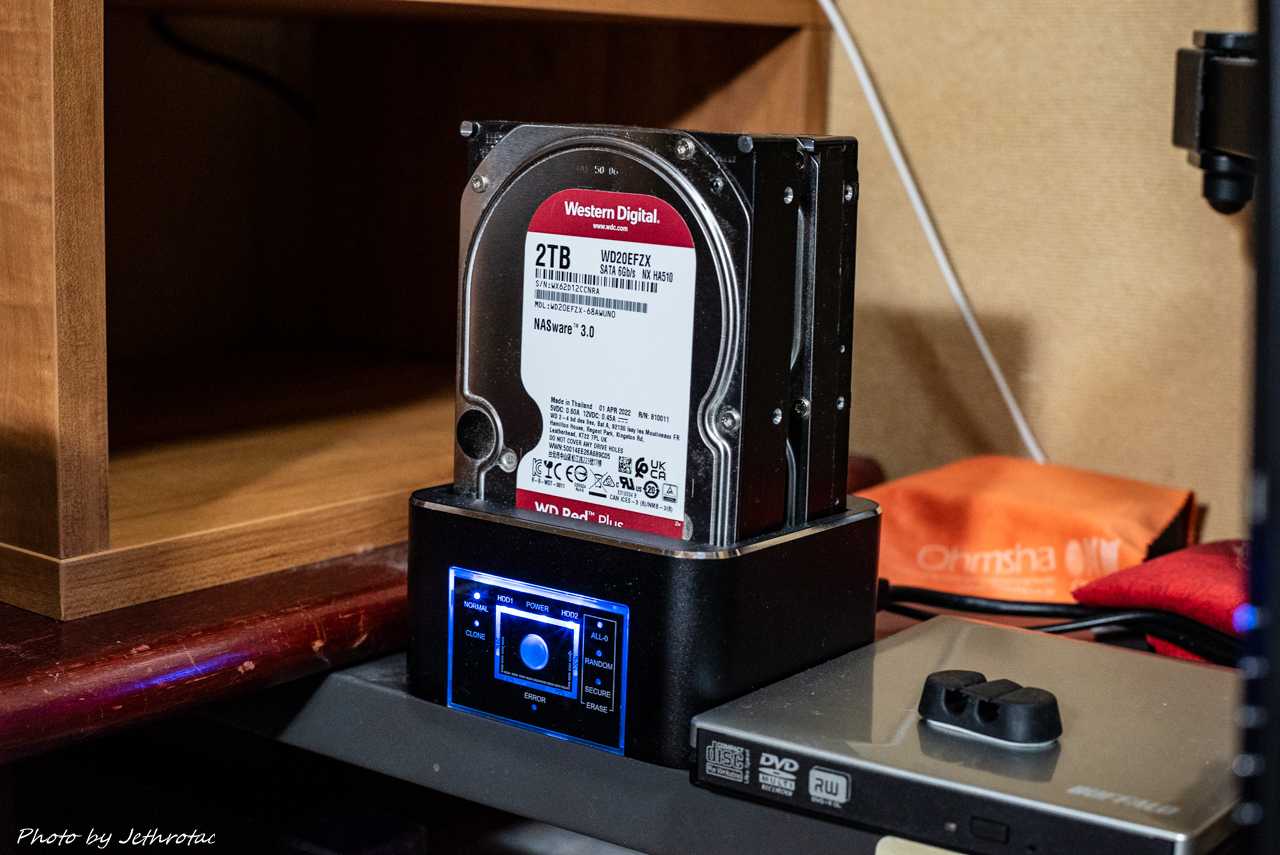
★ Minisforum [UM870 Slim]のディスク周りを強化の巻 ★さて今回は少し前に”Copilot”との「HDDとM.2 NVMeのドライブの優位性の比較、そしてPCのバックアップ体制をどう整えるか」という楽しい長話を参考にして私のPC環境をどのように安全・安心なものへと構築できるかを考えそして実行したお話になります。以前にも書きましたが古い(第6世代 Core i5)PCの引退を前提にNewPCであるMinisforum[UM870]に今までのすべてのソフトを集中して使っていくこととなりましたので、データの保存場所とバックアップ体制を新たに考えてみようと思います。その中心となるのが<HDDからの脱却>という大名目です。”Copilot”が様々な参考データを元に理想のディスク体制を提示してくれました、その中でディスクの寿命とコストのバランスを鑑みたときに自分のこれからのPC作業の残り時間から「ここは1つHDDから脱却してみよう」という気持ちになったわけですね。まずはその[M.2 NVMe]の速度だけではない優位性を理解したのが第一ですね...いまどきの”M.2 MVNe SSD”の耐性に主眼をおいて見ていきます...主要メーカーのSSDは容量ごとにTBW(書き込み耐久値)が設定されており、1TBモデルでおおよそ200~600TBW、2TBモデルで400~1200TBWが一般的だそうだ。通常の写真・音源編集用途では、このTBWを使い切る前に買い替えサイクルが来るため、安心して使えますと”Copilot”は言ってきます。どういうことか見ていきましょう。 《 主要メーカーのTWB比較(参考:すべて1TB)》メーカー/モデル公称TWB備考Samsung600TWB高耐久・ハイエンドNVMeWD Black SN850X600TWBゲーミング向け高速モデルCrucial P3 Plus220TWBコスパ重視、耐久性は控えめKIOXIA EXCERIA PLUS G3600TWBTLC採用で高耐久Kingston KC3000800TWB上位クラス、耐久性も高いCrucial MX500(SATA)360TWB定番SATA SSD、安定性重視 ※TBWの読み方と実用寿命[TBW 300TB = 300TBの書き込み保証]であるから、個人使用のPCではだいたい1日平均6GBくらいらしいが、たとへば私が毎日写真編集&音楽作業をしたとして.. 例:1日50GB書き込み → 300TB ÷ (50GB × 365日) ≈ 16年実際にはキャッシュや更新で書き込みが増えるため、5~10年程度が現実的な寿命といえそう。容量が大きいSSDほどTBWも大きい(2TBなら倍近い値になることが多い)そうだ。ちなみに現在[UM870]に内蔵されているSSD&バックアップ用に購入していたものを見てみましょう。メーカー/モデル速度TWBKingston M.2 2280 TLC PCIe NVMe SSD[Cドライブ]4700MB/秒640WD Blue SN580 2TB[Dドライブ:写真作業・データ用]4150MB/秒900WD Blue SN5000 1TB[CドライブOSのバックアップ用]5150MB/秒600どのSSDも4000MB/秒を超えており体感的には十分速い部類だと思います。それよりも優秀なのがTWB値ですよね、どのSSDも平均以上の優秀な数値を出しています、上の例で言えば倍以上の数値ですから耐久性十分ですね。※HDDはその昔手に入れたクローンユニットに入ったHDD2台(2TB+3TB:Music & Photoデータ)と外付けHDD(4TB:バックアップ用)である。上の写真の通り現在バックアップ用途のものはすべてHDDにしています、それを今回すべて[M.2 NVMe SSD]に変えて現在のHDDは<二重のバックアップ>...周期を決めて電源を入れ”2次バックアップ用途”で使うようにしようという計画です。◯ Goodbye HDD, Hello M.2 NVMeということで...様々なメーカーサイトで公称TWBの高いモデルの相場を比較しながらデータ・作業&バックアップ用の[M.2 SSD]を探ってみました、すると探せばそれなりに安く手に入りそうだったので候補を決めてから実際の値段を比較していくつか手に入れることができました。Kingston M.2 NVMe KC3000 2TBPCIe Gen 4.0 x4 最大7,000MB/秒 PS5 動作確認済極薄グラフェンヒートシンク M.2 2280 NVMeTWB:1600まずはMusic作業・音源保存でTWB値の高いこれを手に入れました。そして全てのバックアップ用途で容量の大きな物を探していたのですが、なんとゲーム用途のCドライブでも使えそうな「WD Black」のとても安いものを見つけてしまい、もったいないと思ったのですがその安さでこれに決めました...WD Black SN7100 4TB(読取り最大 7,250MB/秒) M.2-2280 NVMe WDS400T4X0E-ECTWB:2400(※2025/10/18現在SanDiskのサイトがとても安かったです→こちら)そして上の2枚の[M.2 NVMe SSD]をどうするかというと...Cドライブのクローンでも使えるかなとたまたま見つけた”Clone Station”をゲットしておきました。[UM870]のUSB4.0(本来の規格は40GB/sです)へ繋いで使用すると20GB/sという高速で利用できるのです。(注釈)実際はこの20Gbps(USB3.2x2)はサポートされていませんでした、下の[追記]参照。GRAUGEAR Clone StationNVMe M.2 SSD デュプリケーター ・デュアルベイオフライン クローナー ドッキングステーションアダプター エンクロージャ NVMe M.2 SSD M-Key用実際に上記の2枚を刺して使ってみました...「WD Black SN7100 4TB」は驚きの片面実装でした、2~4TBになると両面実装が多いと聞いてましたので。でもこれはこれでヒートシンクを付けるときは楽で良いですよね。逆に2TBの「Kingston KC3000 2TB」は両面実装なのでヒートシンクもそれに合わせたものを用意せねばです^^;)。そして刺してみたのがこちら...この「Clone Station」は底にファンが付いていて2段階の風量調節ができます。先に用意した「Kingston KC3000 2TB」では2TBのHDD(Music Stock用)から”800GB”近いデータのコピーをしたところ外付けUSBドックのHDD(5400回転)の転送速度がネックとなり、40分程かかりました。その間「Kingston KC3000 2TB」の温度が<31℃→50℃>へと上がりましたが、ずっとコピー中その数値から上になることはなくて、終了後2~3分で元の31℃へ回復してました。通常はこうしてDisk類が置いてあるラックに一緒に並びます、暗がりですからこうして下からのブルーLEDがとてもきれいに彩ります^^。この小さなファンもよく冷やしているようでPC使用中「CrystalDiskInfo」を常駐しているのですが、[UM870]内臓の2枚より2℃ほど低い状態を維持してくれます...ただし一方を使って熱を帯びるともう片方の温度上昇も見られるので早いうちにヒートシンクは付けようと思います。[M.2 NVMe SSD]への切り替えは完了しました。ですが肝心な[Music]以外のデータのコピー&バックアップが残っていますのでまだ当分安心はできませんが、これで1次バックアップまでの「HDDからの脱却」が完了しました。せっかくの”USB4.0”に繋いだ2枚ですので、「CrystalDiskMark」で調べてみました。内臓の2枚の[M.2 NVMe]はカタログスペックなりの速度を発揮してます。外付けにした2枚はスペックからすれば1/7ほどになってしまいます、「転送20GB/s」がちょっと規格倒れみたいですが(ケーブルの問題か?)”内蔵・SATA SSD”と比較しても2倍ほどの性能を発揮しています...これなら体感的にも外付けを意識させない作業を約束してくれそうですね^^。[追記]この約1000Mbpsというスピードはやはり転送速度10Gbpsの数値でした、調べてみたところ[UM870]のUSB4.0ポートは”USB3.2x2(転送速度20Gbps)”をどうやらサポートしていないようである。なのでUSB4.0対応のデバイス(ケースなど)をつなぐしかないようだ、対応策を考えだしたところです...後日またご報告いたします。そして[UM870]1台になるのでUSB-DACまでの距離が遠くなる不都合が...<オヤイデ電気 USBケーブル 2.0m ”d+USB class B”>これは「ついで」と言うにはお安くなかったのですが、[UM870]オンリーでUSB-DAC”D10s”を使うようになったので前に用意した50cmでは長さが足りなくなり新たに導入したオヤイデ電気レーベルの「d+ ClassB」という名のUSB2.0ケーブルです。サウンドが変化しました、今のところ感じるのは聴き疲れのない良い意味で落ち着いた音になりましたかね...これもこれから楽しみです。さていかがでしたでしょうか...1次バックアップまではすべて[M.2 NVMe]で賄うことができました。あとは<NAS or クラウド利用>の2次バックアップを勧められたのですが、これも現在使用しているHDDを使って2次バックアップ体制を作りました。データのやり取りもだいぶスムースになりそうで期待が膨らみます。残りの人生この体制を維持してディスク(特に長年使用のHDD)の寿命は常駐の”CrystalDiskInfo”での温度と使用時間の管理を抜かりなくチェックすることで大切なデータの損失はなくなりそうですね。今回は[HDDからの脱却]をテーマに久しぶりに頑張ってしまいました...^^。2025年10月 自宅にて#UM870#Kingston M.2 2280 TLC 1TB#WD Blue SN580 2TB#Kingstone KC3000 2TB#WD Black SN7100 4TB#WD Blue SN5000 1TB#GRAUGEAR Clone Station
2025.10.22
コメント(0)
-
久しぶりに訪ねた熱帯環境植物館、デジカメじゃもったいなかったかな...
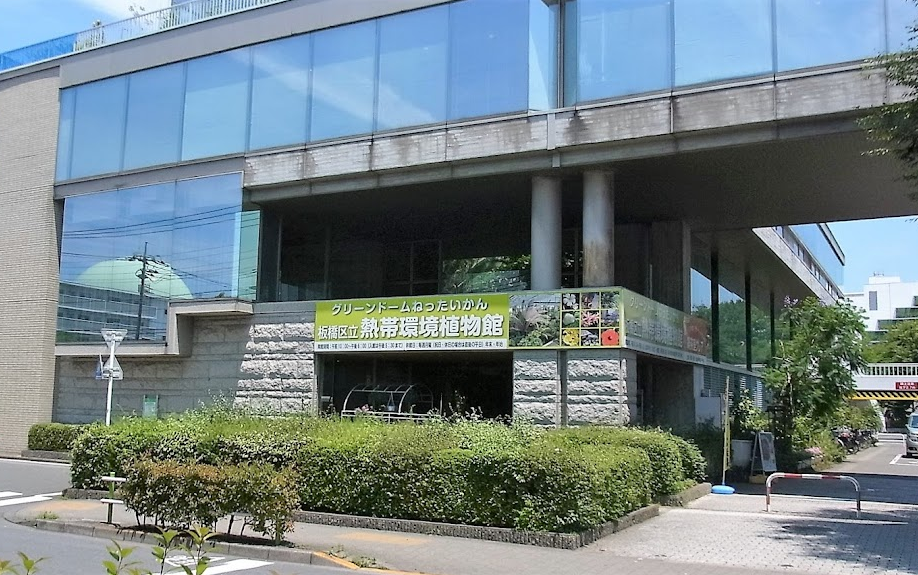
★ Nikon Coolpix P7100で植物園の巻 ★今回はお出かけしたお話、いつ以来だろうか...ほんとに珍しいです^^;)。つい最近母の実家の整理のために出かけたついでにこちらへ行ってきました...板橋区立熱帯環境植物館です、近くにある清掃工場からの余熱を利用して区がこの植物館とお隣の温水プールなどを運営しているんです。随分と前に1回利用しているのですが、以前妻と行った新木場の”夢の島熱帯植物園”に比べるとこじんまりしていますが水族館や爬虫類まで展示されてそこそこ楽しめる施設だと思います。館内はこんな感じです...閲覧コース(順路)は[ミニ水族館]→[潮間帯植生]→[熱帯低地林]→[集落景観]→[雲霧林]という流れです...じっくり見ていくと楽しくて結構時間もかかりますよ^^。今回実家の整理に行ったついでだったので、業者さんの作業が2時間ほどかかるということでその時間を利用して近場だったので行ってみたというところです。なので整理の状態を確認する為もっていったデジカメ「Nikon Coolpix P7100」での撮影でしたからあまり期待はできないですが、そこは長年の愛機...仕上げをご覧あれです^^;)。まずは「ミニ」とはいえ見どころのある水族館から、爬虫類・両生類もいます。[トカゲ類][ジーベンロックナガクビガメ][?フグ]この古いデジカメでこうした水槽の動き物を取るのは一苦労、ISOを400以上に上げたくないため開放で追っかけます。写真で見てもフグは止まってますが、背景は少し流れてますよね...苦労の跡です(笑)。[クラゲ][テッポウウオ]マクロモードで寄っているのですが、どうもこのP7100は測距点をいくら小さくしても限界があるのか奥にピントが行きがちで苦労します^^;)。爬虫類・両生類といえば植物エリアにもこんな陸亀がいました...[ビルマムツアシガメ]アジア最大のリクガメだそうだ。後ろ足付近に大きな突起がありそれが足に見えるためこの名前になったそうだが、これが柱の陰に下半身が隠れて見えなかった...残念。[とても小さなフグ]この小さなフグは前から見るととても愛嬌があって可愛いのです。ところがちょこまかとよく動くんですねえ^^;)。この一枚は帰り際にISO1600にしてSSを400まで稼いでマニュアルで挑戦した一枚です。なんとか捉えたかと思ったらすぐに後ろ向きに...もう降参して帰りました(笑)。そしていよいよ植物館のメインエリアへ回ります。少なからずいろんな花が咲いていたのですが、その中でも気になったもの・美しかったものをハイライトでご覧ください。[ウツボカズラ]小さな特集コーナーで行われていた食虫植物の展示、とくればなんといってもこれですよね。口の中を覗くとなんかへんなのものが見える...これが誘い、食する元(器官)なのか?[ネコノヒゲ]これはきれいでした。真っ白な花びらと長いヒゲがけっこうな大きさで他を圧倒しているが如し。[サンタンカダフィ]順路のいたるところできれいに咲いていた花、今が盛りのようだった...鮮やかな赤が印象的。[カカオ]あの大きな「カカオの実」のなる木である。こんな小さな可憐な花が咲くんですねえ。[アリアケカズラ]出入り口付近でアーチ状に咲かせていたアリアケカズラです、館内でひときわ目立つ黄色を演出していましたよ。[パピルス]地下茎の髄から作られる古代エジプトで使用された筆記媒体...<パピルス紙>がこれから作られるのですね。どこか時代を遥か遠く遡らせてくれそうな映像を想起させる姿形だ。[メディニラ・スペキオサ]まあ見事に茎が鮮やかな「赤」でした、どことなく真っ赤な「海ブドウ」かな(笑)。[ディコリサンドラ・ティルシフロラ]たくさんの蕾の中一輪だけ咲いていました、すべて咲きだしたらさぞや美しいでしょうね^^。[コウトウシュウカイドウ]この美しさはどうでしょう...背景に水が流れ落ちているのですが、これはシャッタースピード上げて流れを止めたかったですよねえ、でもNikon Coolpix P7100ですから^^;)。[カクチョウラン]これも美しかったですねえ、白と紫という色の組み合わせがまた素敵です。[コチョウラン?]このあと出てくるものと若干花びらの形が違うのですが、どう見ても胡蝶蘭ですよね。薄紫の花びらが優しく透けてなんとも愛おしい姿でした。[コチョウラン]これぞ胡蝶蘭(しっかり表示がありました)。岩の間から咲き出して素敵な出で立ちで通り過ぎる人たちの目を釘付けにしていました。いかがでしたでしょうか...条件の悪いところが多かったのですが、Nikon Coolpix P7100でもけっこういけますよね。この最後の「原色CCDの色が好き」なんです。また[1/1.7インチセンサー]がRAWでいじれるほど頑張っているところもまた可愛いんです(笑)。D700同様まさに”生涯の友”となりそうです。今回は随分と久しぶりにカメラ持ってお出かけした話題でした...^^。2025年10月 板橋区立熱帯環境植物館にて#Nikon Coolpix P7100#熱帯環境植物館
2025.10.17
コメント(0)
-
Windows11[25H2]大型Updateで古いPCはそろそろ引退かな...
★ いよいよ[25H2]アップデートで10年経過の非対応PCは?の巻 ★随分と前に第6世代インテルCPU”Core i5”の非対応PCを裏技でWindows11へとアップグレードしているが、現在も依然として現役で働いてくれてはいます。だが新顔のNew PCと比べると...この[UM870 Slim]はミニPCとはいえCPUは”Ryzen 7 8745H”でPassMark(Multi)で<29634>(Single)でも<3688>とそこそこ高性能を誇っているせいもあり、画像編集ソフトくらいでは「Lr」でのAI処理等も含めそのサクサク感を体感してしまうと旧PCがかなり見劣りしてしまうのですよねえ。その古い方のCore i5・PCをAudials One 2025を中心とした音楽(&動画鑑賞)専用として使っているが、[UM870]のマルチ処理能力からすればこの1台に集約しても全然問題ないところである...たしかに大量のアルバムをダウンロードをしながら画像編集作業を2台で別々にするなどの便利さはあるのだが...今後の課題でしょうか。さて今回の話題の1つである大型アップデート[25H2]である。◯ 古くてWindows11への非対応要因があるにしてもWindows10からアップグレードは可能だったが、今回の大型アップデート[25H2]への対応も可能みたいである...(上のバナーにはその簡単な方法をアドバイスしてくれるページへのリンクが張ってあります)環境的には[UM870]があるので何も無理して大型アップデートに付き合う必要はなく、PC-Audioとしても良い音で聴けるようになっているのでそのうち安くて良いので音楽CDも使える14世代Core i5クラスのミドルタワーPCをゲットできればと思っています...もう自作してメンテする元気は無くなりそうなので(笑)。そんなわけで旧”Core i5”PCはそろそろ引退していただく方向でミニPCの[UM870 Slim]に一枚看板を張ってもらうことになりそうです^^。そこで今回はすべてを詰め込む[UM870]に対しての”もしもの時の救済措置”をどう取るかを考えることにしました。まずはCドライブごとバックアップしてしまうソフトウェアが確実だろう、これはソフトを移植次第しておくべき作業かな。そして今回のもう一つの話題である”Windows11 インストールメディア”の作成です...◯ せっかくのNewPCなのでWindowsのクリーンインストールも可能なようにしたくなりました。そこでWindows11へのアップグレードでお世話になったMicrosoftのダウンロードページへお邪魔します...(こちらのバナーにもサイトへのリンクが張ってあります)すでにバージョン[25H2]が用意されているんですね。このページのこちらの区画で作業です...作業は至って簡単で「作業を開始する準備」を見ながらでも工程的にあっという間でした。「今すぐダウンロード」からファイルを頂いてきます...落としてきた「MediaCreationTool.exe」を実行(ダブルクリック)すると...少し待たされたあとセットアップ画面が立ち上がります。最初の承諾画面で「承諾」をクリックするとちょっと戸惑う画面が...この画面では最初言語が選べない状態です、なので図にあるように「このPCにおすすめのオプションを使う」のチェックを外してやります。するとこうして言語が選べますので「日本語」を選びます、そして「次へ」を...インストールメディアの選択になりますので私は「USBフラッシュドライブ」を選択します。PCにUSBメモリ(8GB以上)を接続して「次へ」をクリックするとUSBドライブのリストが出ますので、目的のUSBメモリを指定してやり「次へ」をクリック...おもむろに作成が始まります。画面に「PCはそのままお使いいただけます」とあるようにちょっとネットサーフィンでもしている間に作業は終了します。出来上がったUSBメモリです。これでいつでも[UM870]へ”Windows11Pro”のクリーンインストールが可能になりました。備えあれば憂いなし、あとはソフトの移植(インストール)作業を進めていきましょうか。クリーンインストールはしょっちゅうやることではないですが、何年かに一度やるとPCも気分もとてもスッキリしますからC・Dドライブの”M.2 SSD”がヘタってきた頃パーツの見直しとともに作業するのが良いかと思ってます...まあソフト的に不具合が出ることもあるのでこれで安心です。今回はなぜかWindows11大型アップデート「25H2」のタイミングでPCを一本化しようというところからインストールディスクの作成へ至る話題でした...^^。2025年10月 自宅にて#Windows11[25H2]#UM870 Slim
2025.10.15
コメント(0)
-
久しぶりの新タムキュー「F072(SONY用)」で散歩撮...
★ α7III + 90mm F/2.8 Di III MACRO VXDの巻 ★市立図書館:窓の外から...朝もしくは午後か夕方とほぼ毎日Cobbyを連れて散歩に出ているのですが、このところカメラを持ち出すことがとても少なくなってきました。どうもCobbyの調子が今までと全然違い、足取りは遅くすぐに疲れたように見えてきて私のペースで「散歩撮」をするのが気が引けてしまうのですよねえ^^;)。それでもなんとか天気の状態を見て持ち出す努力をしている今日このごろです。今回は少し前になってしまいましたが、土手にきれいに咲いていた彼岸花が元気なうちにと写真の「90mm F/2.8 Di III MACRO VXD」をα7IIIに付けて歩いた時のものをご覧いただきます。この新タムキュー[F072]はα7Sだけでなくα7IVでも「優しく暖か」な印象を与えてくれましたが、今回初めてα7IIIでの使用でしたが上記の2機ほど強い(α7Sは厚い・α7IVは濃い)色味ではなくその中庸を行くような色味でなるほど(α7III)と感じさせてくれました...そしてAFの感触でも上記2機の間をいく感じですかね、やはりα7IVのAFは進化してましたね。でもいいのです、いろいろ紆余曲折を経てきましたがα7S同様にこのα7IIIがやっぱりシックリくるんです^^。それでさっそくまだ時間が早く木々で日が陰りがちの朝の土手下・公園まわりの彼岸花たちの様子をご覧いただきます...[土手下 #1][土手下 #2][土手下 #3][土手下 #4]まずは多数を占める「赤」の彼岸花をご覧いただきました。花の状態がとても良いのがおわかりいただけると思います、そしてインフォーカスの気持ち良いシャープネスがその美しさを際立たせてくれますね。わたし的にはα7IVほど「濃い」と感じさせない色味とα7IIIらしくいろんな意味でちょっと「ライト」な感触がとても気に入っています。ここで少し土手下以外の目にとまったものをご覧いただきます...[公園藤の木]市立図書館脇の藤の木の幹から出ていた新葉、インフォーカスの柔らかさと光の取り込みがいかにもタムキューらしいかな。[道路脇植え込み]もう少し朝のおひさまの光が強いと素敵な逆光構図ができあがるスポットです。オールドレンズにはもってこいの場所かな(笑)。[公園水路脇]こちらは公園内の水路脇、ポツンと咲いていた姿が開放で素敵に浮き上がります。再び土手下にたくさんの白い花を見つけたのでCobbyと一緒に移動です。ほんとに今年はきれいな白い彼岸花がたくさん見られていつになく賑やかな土手になっていました、散歩がとても楽しくなります。[土手下 #5][土手下 #6]赤はそれほど変化しませんが「白」は光で随分と様変わりします。[#6]など見ているとやはりα7Sと背景のボケに「ふくよかさ」の違いを感じます、α7S...侮れませんよ(笑)。それにしてもこのあとのものも含めとても良い空気感を感じさせてくれます...[土手下 #7]どこか「凛とした」雰囲気がとても良いです、開放の良さが其方此方に滲み出ているような...[土手下 #8][土手下 #9]とてもたくさんの「白」が咲き誇っていたので少し寄ってみました。どこを見てもきれいな花弁とシベの数々、なんとも言えません^^。せっかくのマクロなので一枚接写もしてみました...とても美しいボケに際立つシベ、これぞTamronマクロの世界か...素敵です。[土手下 #10]素敵な朝の輝き...[土手下 #11]自然光下も魅力的...[土手下 #12]ちょっと離れて一輪だけフォーカスしても輝く一筋の朝の木漏れ日の下でとても美しく際立ちます。ほんとこの空気感良いですよねえ^^。いかがでしょうか...花がきれいな状態だといろんな切り撮り方ができますよね、90mm F/2.8 Di III MACRO VXDがしっかりそれをサポートしてくれます。以前にも書きましたが、このレンズのフォーカスリングはスカスカなんですがSONY機の「DMF」との相性バッチリでとても快適な撮影を体感できますが、これマクロにとってとてもありがたいことだと思います...ホントビギナーにはとても優しいレンズです。あなたもぜひ一本いかがですか?今回はそんなユーザーにとても優しいマクロレンズの話題でした...^^。2025年10月 江川周辺にて#α7III#90mm F/2.8 Di III MACRO VXD
2025.10.12
コメント(0)
全5件 (5件中 1-5件目)
1


-
-
- 動物園&水族館大好き!
- 文京区ネコカフェ ヒャクパーセント…
- (2026-07-25 18:30:05)
-
-
-

- 一口馬主について
- 3歳未勝利馬引退ラッシュ
- (2026-07-27 22:09:40)
-
-
-

- GUNの世界
- S&W M39【シルバーABS】 センターフ…
- (2026-07-27 12:02:12)
-


