


2025年12月の記事
全5件 (5件中 1-5件目)
1
-

サウンド変化で久しぶりの”PC-Audio Setting図”更新と「骨伝導 or イヤーカフ」のお話...
※自転車通勤で使う「骨伝導とイヤーカフ」、どちらがより快適に使えるかな?今回は自転車通勤で最近気になっていた案件についてになります。がその前にPCが[UM870 Slim]になったりレコードプレーヤーが加わったり、そしてDACとの接続ケーブルを新しくしたりと変更があったので久しぶりに「My PC-Audio Setting図」を更新しました。通勤時に使うSONY Walkmanでの楽曲の録音自体は「Audals One」ですからその再生の音質的には関係ないといえばそれまでなのですが、レコードプレーヤーも加わったことだし気分一新で新たに書き起こしました...なんたってサウンドまた変わりましたからね!。そして肝心のケーブル関係での変更点も加えて...まずはサウンドが大きく変わった要因であるPCとDACとの接続を受け持つケーブル「オヤイデ電気 d+ ClassB 2m」ですね。[オヤイデ電気 USB2.0ケーブル”d+ClassB”]ケーブル長が2mもあるのでどうかなと思っていたのですが杞憂のようでした、”BOSE 101 MM”から出る音に厚い低音が加わりました。そしてこれが一番印象的だったのですが、Pioneerのアンプ”A-04”へDACから繋がるサウンド傾向の違う4種のケーブルのどれを使ってもいわゆる『響き』が良くなったのです。これ大きいですね...厚みと広がりに随分と変化がありました。中でも低音の音圧と響きが良くなり、結果サウンドバランスが更に向上しました。たとへばROCKなど聴いていてもドラムのバスドラの押し出しが良くなりスネアの抜けが格段に良くなったといった感じですね。新たに加わった新鮮なレコード再生には関係ないのですが、”foobar2000”からのサウンドがなんとも良くなったので嬉しい限りです...たかがケーブル、されどケーブルです(笑)。まずは”PC-Audio Setting”での近況報告の話題でした...^^。次の話題は本日のメイン「骨伝導かイヤーカフか」というお話です。週に3~4日とはいえ片道10km弱の自転車通勤も3年ほど過ぎようとしています、電動アシストに変わったとはいえ良い運動の日々が続いています^^;)。これを書いた日(公休日)の午後に愛車の”OfficePress e”のメンテナンスをしてやりました。メンテもこれがあると自転車がまるで新品のように戻ります...AZ(エーゼット) 自転車オールメンテナンス5点セットチェーンを「洗浄&注油」して全体を防汚処理しながらのクリーンアップでピカピカです。さすがにチェーンだけは新品時の”白く”さえ見えるまでにはなりませんが、たくさんの小さな埃たちがすっかり落ちてチェーンもギアも気持ち良いくらいきれいになりました。でもこの「チェーン洗浄・注油」作業をしていて驚いたのが、チェーンが逆回りしないこと。電動アシスト(後輪駆動)ってそういうものなんですかねえ、一方通行なのでけっこう苦労しました。それに車輪のリムが黒いのでいくらピカピカに磨いてやってもマットな質感ゆえきれいさが目立たないのがとても残念^^;)。さて自転車がきれいになっていよいよオープンイヤのサウンドネタです...骨伝導の「Kemeskin S18」か、はたまた...Ankerのイヤーカフ型「Soundcore C40i」か?!実にこれは難しいところで...運転しながら外音を妨げない程度で楽しむには以前から使っていた「骨伝導:S18」の方がさすがに骨伝導で直接響いてくる低中音のバランスが良いので適度に楽しみながら自転車に乗れるんですよねえ。「Soundocore C40i」の方は耳の付ける位置が少しズレても低音がオミットされやすいので少々神経質になりやすいですね^^;)。でも「Soundocore C40i」はスマホアプリ”Soundcore”で音質調整が可能なので、今回試しに振動と外音でかき消されそうな低音を補ってみることに...「サウンドエフェクト」の項目で”低音域”をチョイスしてみると...室内ではかなり強調された低音が気になりますが、外ではけっこういけそうです。Cobbyとの散歩で試しにこの設定で歩いてみたんですが、骨伝導に負けない低音が安定して再生されるのが確認できました。それも耳にセットするときにそれほど神経質にならなくても低音が確保できます...これ意外とメリットが大きいのです^^。なのでしばらくはこのサウンドエフェクトを使った状態で通勤に使ってみようと思っています。まあ何と言っても「骨伝導:S18」も自転車では十分使い物になるので天気と気分次第で使い分けというところでしょうか...^^。2025年12月 自宅にて#Kemeskin S18#Anker Soundcore C40i
2025.12.23
コメント(0)
-
”15Key's ENHANCER”と”NEW CASEEPi”が面白いぞ!...
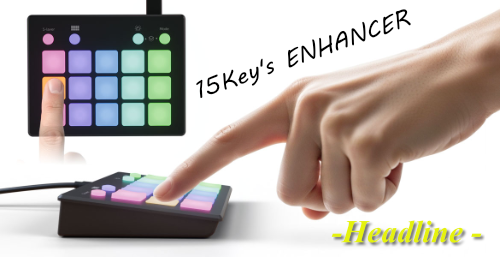
※ ”エアリア”って会社、とっても面白いアイテムがたくさん...ニッチでナイスな品揃えですさて今回は最近手に入れた面白便利グッスを取り上げたいと思います。2点とも少し前に購入したUSB HUB(USB3.2 Gen2)のブランド”AREA(エアリア)”の商品で、まあホームページを見てみるとニッチな商品が目白押し^^。すでに廃盤商品も多いが中国メーカーに負けないスーパーニッチな商品からアイデア商品を取り扱っており、つい応援したくなる国内中小企業なのであります。まず1つ目は「15Key's ENHANCER」というもの。最近目に付く動画・音楽編集などで便利な様々な機能をボタンに登録して一発操作を可能とするアイテムがあるが、どれもとても高価ですよね...まあ見てくれもかなり良いのですが。今回手に入れた「15Key's ENHANCER」というのもそのカテゴリーの一品なのです。詳しくはWebで...こちら。【メーカー直営店】 エアリア 「15 KEY's ENHANCER」 10レイヤー対応 音声ファイル対応 カスタム可能 USB接続 TypeC ホットキー マクロ ショートカット ゲーミング 配信 業務効率化 ガジェット 便利グッズ...楽天で見るボタンに登録できる機能の数はご覧のように「15」ですが、それを一つのレイヤーとして[×10]レイヤー分ありますからまあ私には使いきれません(笑)。PCとの接続はUSB-Cが使えます、そしてご覧のようにUSB2.0×3口のHUB機能もありますのでノートパソコンなどではマウスなど色々重宝しますよね。そして操作はとても簡単で装飾機能などもあります...操作ボタンがたくさんあって煩雑では意味がないですよね、ですから主に使うものは上にある丸ボタン4つです...左から◯どのレイヤーを使っていても「主(しゅの”S”か?)」に使っているレイヤーに戻れるボタン◯PC上に表示されるそれぞれのボタンの機能を表すパネルのON/OFFを切り替えるボタン◯長押しでボタンLEDの輝度調整ボタン[1]◯長押しでボタンLEDの色選択(なし・白・青・カラフルの4種)[2]そして[1]と[2]の短押しでレイヤーを切り替えできます。[PCに表示される各ボタンへの機能割当パネル]表示のON/OFFが可能なので邪魔にはなりませんが、とても小さいので老眼の私にはとても見づらいですよねえ...あとでその対策もご披露いたします^^;)。それからこのガジェットの「肝」といえる各ボタンへの機能割当操作画面ですね。ホームページに用意されたこの専用ソフトをインストールして用意されたレイヤー[1~9、S、X]にそれぞれ様々な機能を割り当てることが可能になります。唯一「S」レイヤーにはサウンド割当機能がついてますが、これ使うことあるかな^^;)。それぞれの項目は上から...「キー名称」、「ホットキー(ショートカットキー)」、「プログラムorファルダオープンキー」、「Webサイトキー」、「マクロ割当キー」、「サウンド指定キー」、「指定したテキスト入力キー」となっています。マクロ割当キーを指定すると「マクロ専用ウィンドウ」が立ち上がり、Exelなどで見慣れた”レコーディングボタン”でスタートさせて作業を一つ一つ覚えさせていくことができます。出来上がりに名前をつけてキーに登録して完成ですね。基本「X」は何も割り当てない空欄で使うことによって他のソフトで誤ってボタンを押しても影響しないようにするこためのレイヤーのようです。ボタンの色も前述したように切り替え可能で、そのバラエティがこちら...これに「無灯」が加わります。こうしてキーボードの横が便利かと置いたのですが、すぐ横で上のような光った状態ってけっこううざい時があるので私はほぼ「点灯なし」で使っています。そしてこれが一応落ち着いた状態、「15Key's ENHANCER」の下に見えるのはよく使う「S」レイヤーの内容を見やすくシールにして貼ってあります。慣れるまでこうしておけばそのうちキーボードと同様にブラインドでも操作ができそうです。使い始めてみると非常に便利ですが頭で考え割り当てた機能の要・不要もすぐに出てきて、使いながら機能の選別でより使い勝手の良いレイヤーもできてきそうです。これはなかなかの使えるガジェットかもしれませんね...^^。そしてもう一つのアイテムがこちら...【メーカー直販店】 エアリア 「NEW CASEEPi(カセッピ)」 カセットテープをデジタル化! USB取込 MP3変換 カセットプレーヤー ポータブル再生 2Way オートリバース Audacity対応 カセットMP3変換プレーヤー ニュー・カセッピ SD-U2CCA-01「NEW CASEEPi(カセッピ)」というポータブルカセットプレイヤーです。わたし的には右に見える昔録った好きなアーティストのコンサート録音(カセット)のデジタル化で使うだけなのでまさにうってつけのアイテムなのです (^o^)v。もちろんポータブルプレイヤーとしてイヤホンを付けて持ち出すことも可能でその際は上に見えるプレイヤーの内部オレンジの蓋を外して単3電池を2本入れて使います。ですがこれの優れたところはPCとUSB接続して「バスパワーで駆動」することができるところですね。PCと接続してしまえば再生は思いのままで、PCへの取り込みはFREEのサウンド編集ソフト「Audacity」を使ってMP3・FLAC・WAVEファイルなどでエクスポートが可能です。[Audacity操作画面]試しにいまから34年前に録った”1991年4月22日@NHKホール”での[Crosby, Stills and Nash]の初来日公演の1曲目を取り込んだのが上の画像です。編集も簡単で、「テープヒスの軽減」「全体のノーマライズ」から「コンプレッサー」まで最終調整が可能ですから、FLAC(16Bit:44.1kHz)でエクスポートした楽曲ファイルを”foobar2000”で再生してみれば見違えるような出来栄えでびっくりです...「NEW CASEEPi」は再生専用ですが、これはなかなか使えますぞ(笑)。カセットでしか持っていない音源がまだ結構あるのでこれから楽しみです...^^。今回は”エアリア”という気の利いたニッチなアイテムを扱うブランドの2つのガジェットを紹介しましたが、他にもおもしろグッズ・アイテムがたくさんありますのでぜひ覗いてみてください。2025年12月 にて#15Key's ENHANCER#NEW CASEEPi
2025.12.17
コメント(0)
-

ようやくやってきた”My Favorite Spot”の紅葉...
※ いつものお気に入りの場所の今年の紅葉はとても遅くてヤキモキしました今回は久々の写真ネタ、お気に入りのオールドレンズでの散歩撮でした。「RICHO XR RIKENON 50mm F2」は比較的初期に入手したレンズで解放オンリーで楽しめるとても魅力あるレンズですね。そしてお題は「我が街の紅葉」。いまごろ...ですよね、本当に今年は遅かったんです。TVのニュースなどでは「今年の紅葉は当たり年」と早くから伝えていましたが、私のお気に入りのスポットはいつまで経っても紅くならなくてどうしたのかと気をもんでいました。でもここに来てようやく色づき始めカメラを持っての散歩となりました。それではそんな遅れてきた我がお気に入りスポットの紅葉をご覧いただきます...この写真は3~4日前くらいのものですが、ご覧のようにまだまだの状態です。でも近くで見てもやはりとても葉の状態は良くて十分楽しめます。まあここのものはこれ以上紅くはならない種のようで、きれいなところを「α7S」でどんどん切り撮って行きます...^^。「RICHO XR RIKENON 50mm F2」の解放らしい一枚です、色を塗り重ねるようなボケは健在ですね。そして次のものは公園奥のすでに真っ赤になった一角です...ここも近年ではずっと葉に白い斑点が出てなかなか近接での撮影がしづらいのが悩みのタネでしたが、今年は見事な葉の状態でした。「色」は今が一番の最盛期のようです、ほんとに燃えるような赤でしたねえ^^。少し最盛期は過ぎようかというところでしょうか、でも葉の一枚一枚がとてもきれい...^^。ここはもうこのレンズの解放でのCobbyの大好きな描写を残すしかありません(笑)。愛からわずおでこの柔らかでつややかな描写はいつ見ても気持ち良いです、獣毛の描写に評判の高いRIKENONの「F1.4」の描写より私はこちらのほうが好きですね。さていかがでしたでしょうか...あまりたくさんはありませんでしたが、このレンズは大のお気に入りで持ち出し頻度はとても高いですね...特に「α7II」での描写が大好きでした。このレンズの面白さの特徴として時々表現しますが「なんの距離感も臨場感も無い混沌とした背景に現れるシャープなフォーカス面でこのレンズでなければ描けない素敵な一枚」...時々なにかしでかすレンズがこの「RICHO XR RIKENON 50mm F2」なんです...^^。2025年12月 江川周辺にて#α7S#RICHO XR RIKENON 50mm F2
2025.12.12
コメント(0)
-
骨伝導から「カフ型」へ、Black Fridayで買ったもの...
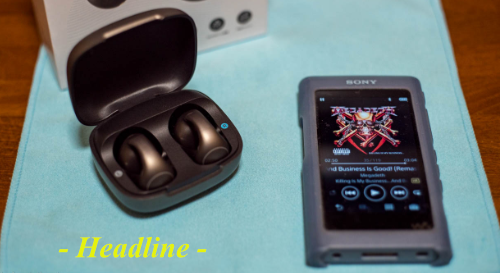
※ 骨伝導も良いがメガネ族はこれがBESTかな実は今まで寝室にてはかなり前に買った骨伝導[HS1]で知ったメーカー”Erssimo”のイヤーカフ型イヤホン「EDR」を使っていてスピーカー部がこわれ、そのあと安い”ENNIS”というメーカーの「S10」に乗り換えたという経緯があります。その「S10」がかなり聴ける音だったので驚きましたが、タッチ式の音量調節が今ひとつピリッとしないので自転車では使っていませんでした^^;)。イヤーカフ型イヤホンがかなり使えるという意識があったので、つい先日Amazonの「Black Friday」セールでとても安くなっていた人気メーカーの”Anker”から出ている「Soundcore C40i」を手に入れました。 Anker Soundcore C40i...このイヤーカフ型イヤホンというのはほんとに軽いので付けているのをつい忘れてしまいます。夜寝る前に使ってそのまま寝入ってしまっても他のイヤホンと違い付けてる耳を下にしても違和感がないので、朝起きて顔を洗ってCobbyの散歩に出て最後にコンビニで飲み物を買ったあたりで気が付きます(笑)。さて本題の「Soundcore C40i」ですが、外音が聞こえているにも関わらずかなり良い音で聴くことができます。もちろん耳をふさがないので車など往来の激しい道路などではサウンドはかき消されますが...^^;)。それに最近のBluetooth(5.4)はかなり離れても切れることなく頼もしいですし、バッテリーの持ちも良いですね(連続7時間)...そしてなによりメガネを掛けていてもまったく干渉しないのがありがたいですね。それから最近のイヤホン同様にこの「C40i」もスマホアプリで色々カスタマイズできます。AnkerのSouncoreアプリで上に見るサウンドだけでなくイヤホンの両側についたボタン式スイッチでのコントロールもカスタマイズできます。そうこの”ボタン”というのが良かったです、寝室で使っている「EDR」がタッチ式でちょっと寝返りうった拍子に枕に接触するだけで感知してしまい「Volume Offにしました」なんて英語で言われてしまいます^^;)。それに比べボタン式はタッチの感触もはっきりとしていて長押しのボリューム調整なども結構スムースですからとても操作感は快適です。”Black Friday”セールでこの一つ上のグレードも安かったのですが、それがタッチ式だったので迷うことなくこちらの「C40i」にしました。そして装着感がとても軽快なのは良いのですが、自分の耳のどこで固定するかという調整が音を大きく左右するのは「骨伝導」以上かもしれません。低音も含めしっかりバランスよく再生してくれる位置を確定するまで少し慣れが必要かもしれません、ぞんざいに止めるとシャリシャリサウンドになりますョ^^;)。今でも使っているKemeskinの骨伝導「S18」に比べ「よりカナルに近い」鳴り方と言えそうです。自転車通勤がかなり快適になっています...「青切符導入」の来年の4月以降も安心ですしね^^。2025年12月 自宅にて#イヤーカフ型イヤホン#Anker Soundcore C40i
2025.12.09
コメント(0)
-
バックアップ用HDDの状態を「CrystalDiskInfo」で深堀りしてみた...
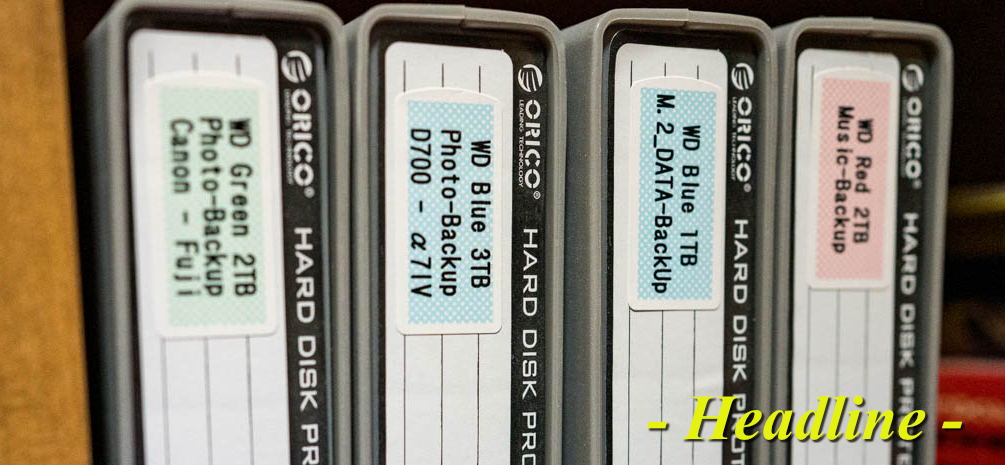
概ねバックアップ用HDDの体制(内容)を決めることができたので、ここで各ディスクの状態把握をしておこうということでタイトルではないが”HDDの健康診断”をすることにした。まずは先日より整理を始めた各ディスクにはようやくそのディスクの中身がわかるように簡単ではあるがHDDケースにオリジナルのシールを作成して貼ってみました。幸い全て”Western Digital”製だったのでそのディスクの色(種別)をシールの背景に薄く入れてみたがグッドアイデアだったようだ、それぞれのタイトルを見るまでもなく色と容量で察しが付くのがありがたい。そういえばつい最近IT関連のネットニュースでこんな記事が上がっていました、電源を入れずにSSDを1年間放置することでデータを失う危険性が向上することになります(XDA Developers)これは現在一般的に流通しているSSDに使われている”QLC NAND(約1年)”や”TLC NAND(約3年)”に言えることだそうだ。まあ私の現状では第1次バックアップまでがようやくすべてSSDになったのだが、「通電なしで保存」ということはまず無い、その上でTBWの限界まで使う前に使用年数(5年~10年)で取り替えになる予定です。ですが先の報道にも当然のごとく指摘されていましたが「バックアップの重要性」は間違えないところですよね。そんな気になる情報を目にするとあながちHDDの長期保存でのメリットはまだまだ大きいのだろう、ということで今回のHDDのチェックにも気が入るというものですよね^^。基本は「CrystalDiskInfo」を使用して確認をしていきます。CrystalDiskInfoの各SMART情報って少し分かりづらいというかほぼ縁のない項目名ばかりですが、少し調べて重要な項目をピックアップしてみました...こんなところを中心に「使用時間」とともにチェックできれば良いかなと思います...なお使用時間の目安としては内蔵HDDが26,000時間以上、外付けHDDが10,000時間以上が危険とみなします。それでは各HDDの状態をチェックしてみた結果を見ていきましょう。HDDは全部で5本、それぞれCrystalDiskInfoのSMART情報を示しながら確認していきます、まずは見た目気になる項目が多かった外付けHDDから見ていきましょう。① ST4000DM000(SEAGATE:2013~)「IODATA製外付けHDD」これはCrystalDiskInfo上では内蔵されたHDDの型番が表示されているものですが、長く使ってきたなと思ってはいましたが元々バックアップ用途でしたので常時電源を入れていることは少ないのでSMART情報にも現れていました。使用時間では問題無し、あとは普段耳慣れない項目で気になるものにアンダーラインが引いてあります。◯ 0A:スピンアップ再試行回数[Spin Retry Count]ディスクの回転開始(スピンアップ)が一度で成功せず、再試行を試みた回数の累計です。「生の値」(Raw Value): 実際に発生した再試行の総回数が表示されます。通常、この「生の値」が重要になります。「現在値」「最悪値」「しきい値」: これらは「生の値」をメーカー独自の計算式で正規化した値です。HDDの健康状態は、この「現在値」が「しきい値」を下回った場合に「注意」や「異常」と判断されます。<正常・異常の判断> 正常: 「生の値」が0であれば正常です。これは、スピンアップが常に1回の試行で成功していることを意味します。 注意・異常: 「生の値」が**0以外(1以上)**の場合、HDDの機械的なサブシステムに問題がある兆候と考えられます。たとえ「現在値」が「しきい値」をまだ下回っておらず、CrystalDiskInfoの「健康状態」表示が「正常」であっても、「生の値」が増加傾向にある場合は注意が必要です。この値が増える原因として、ヘッドやプラッタの異常、電源供給の問題、排熱不足によるプラッタの変形などが考えられます。◯ B8:エンドツーエンドエラー[End-to-End error]ドライブのキャッシュRAMを経由してデータを転送する際に発生したパリティエラー(データ整合性エラー)の回数を示しており、この数値の増加はドライブのキャッシュまたはコントローラーの異常、またはケーブル・接続の問題を示唆する重要な警告です。「B8 End-to-End error」で最も注目すべきは「生の値」です。「生の値」が「0」の場合: 現在のところエラーは発生しておらず、問題ありません。「生の値」が「0」以外(数値が増えている)の場合: エラーが発生しています。この値が増加傾向にある場合、ドライブの故障が差し迫っている可能性が高いです。この属性は非常に重要なパラメーター(クリティカル属性)とみなされ、値が少しでも増加した場合は注意が必要です。 また、「現在値」が「しきい値」を下回った場合(例: 現在値が90、しきい値が91の場合)は、「注意」や「異常」が表示され、交換が必要な状態であることを意味します。 ◯ BE:エアフロー温度[Airflow Temperature]HDD/SSDの筐体外部の、実際の動作環境における温度を示す数値です。一般的に、20〜50℃程度が最適な範囲とされ、70℃を超えると故障リスクが高まるため、50℃を超えないように管理することが重要です。※ただしこのHDDの場合:SEAGATEではエアフロー温度は100℃を基準として現在のHDD温度を引いたものをエアフローの「現在値」としているそうで、実際上を見ても納得ですよね。理想的な範囲: 20℃〜50℃程度。上限: 多くのSSDメーカーは安全動作温度を70℃としているため、これを大きく超えないことが望ましいです。問題が発生するケース:[50℃を超える]過熱による故障のリスクが高まります。特に「アラート」が表示された場合は、すぐに温度を下げる対策を講じましょう。[IODATA製外付けHDDの診断結果]さて以上の気になる数値を含め注意項目を確認してみるとまず「異常なし」ですが、「エアフロー温度」にてしきい値を下回る「最悪値」が出ているのでこれからこの外付けHDDではやはり温度管理はしっかりしたほうが「吉」のようです。② WDC WD30EZRZ[WD Blue 3TB]これは旧PCにて写真画像(RAWファイル)の作業・保管場所として使用していたHDDです。長く写真編集に使っていたHDDだけに使用時間も約23,000時間に達しようとしています。このHDDについてはこの使用時間だけを見てもそろそろ交代かなと思われるので「交換候補」としました。その他の気になる項目について調べてみると...◯ C7:UltraDMA CRC エラー数[UltraDMA CRC Error Count]UltraDMA CRCエラーは、HDDやSSDなどのストレージデバイスとマザーボード間でデータ転送中に発生するエラーです。このエラーは、主にケーブルの接続不良や劣化、または電磁干渉による信号の破損が原因で発生します。エラーが多発すると、データ転送の信頼性が低下し、最悪の場合データ損失やシステムの不安定性につながる可能性があります。これに関してはケーブル・ポート等の接続不良を疑ったほうが正解かなと思われます。[WD Blue 3TBの診断結果]まだUltraDMA CRCカウント自体「1」ですし肝心の重要項目の「生の値」も全て「0」なのですが使用時間が使用時間だけに「転ばぬ先の杖」ということで近く新たなHDD交換で対応しようと思います。(IODATA製外付けHDDにバックアップ済み)③ WDC WD10EZEX [WD Blue 1TB]このHDDは音源(Musicファイル)の置き場として使用してました、容量が足りなくなりそうで「WD Red plus」に入れ替えをされたディスクです。こちらのHDDは現在500GBのSSDの第2次バックアップとして使用中です。「C7:UltraDMA CRCエラー数」がちょっと気になりますが、これは旧PCの5インチベイに増設したリムーバブルHDDケースで接続していたディスクなのでその接点不良(接続不足)が原因かと思われます。[WD Blue 1TBの診断結果]こちらも重要項目では問題なしですが、「UltraDMA CRCエラー数」の増え方を監視しながらまだバックアップとしては使用できそうなのでしばらく様子を見ることにしました。④ WDC WD20EZRX [WD Green 2TB]そしてこのHDDはなんと先に出てきた「WD Blue 3TB」の前にPhoto(作業・保存)用として使っていた代物、年数的にはかなり前のものになる。今となっては使っていない懐かしいカメラのRAW・Jpegのオリジナルファイル収納場所です。[WD GREEN 2TBの診断結果]見る限り健康状態にほぼ問題なし、「使用時間」も毎日のようにRAW現像をしていた頃だったのか早めに次の容量の大きいHDD「WD Blue 3TB」へ交換されてしまったのですね...まだまだ使えそうです。(IODATA製外付けHDDにバックアップ済み)⑤ WDC WD20EFZX [WD Red plus 2TB]最後のHDDはつい先日まで現役でMusic/Movieファイルの保存・収納場所として使っていたディスクです。Redまで手を出すきはなかったのですが、セールで1TBほどの値段で2TBを手に入れることができたので大事な音楽ファイル用に使っていました。このディスクは「WD Blue 1TB」と同様に5インチリムーバブルケースで使ってましたので、先のデータで見たように”UltraDMA CRCエラー数”に不備が出ているかと思ったのですがそれも含めSMART情報にはまったく問題が見つかりません。[WD Red plus 2TBの診断結果]「使用時間」も第2バックアップ用途ですからまだまだ行けそうです、やはりNAS用と謳われた「Red」は信頼できるんですねえ。さて今回のHDDの健康診断の結果としては「WD Blue 3TB」が思いの外酷使されていたのが意外だった。これはバックアップはすでに取ってあるディスクが故に取替対象となった。そしてこれも意外ながらそれぞれのディスクの使用済み容量を見てみると対象(RAW&Jpeg)がすでに「これ以上増えることがない」ファイルばかりなのですが、バックアップ用途で現状バリバリに働いているNVMe SSD「WD Blue SN7100 4TB」に余裕で収まってしまうのです。ならばそれぞれのオリジナルディスクはそのままに、上記の[WD Blue SN7100 4TB]の第2次バックアップとして同容量のHDDを用意すればスッキリとすることに気がついたのでした^^;)。これで外付けHDD(4TB)も必要なくなります。すぐに調達しました...何やら市場の動向がディスク・メモリ関連が品不足気味になりそうでこれから値段が上がりそうという空気なので^^;)。こうしたディスク関連は同じ通販でもやはりパソコン専門店の方が安心ですね。Amazonとかだと簡易パッケージのディスクが単に紙袋に入って届くなんてこともあるが、今回使った「パソコン工房」ではさすがにしっかりした段ボールに上の写真HDDがプチプチにくるまれた上にしっかり緩衝材が詰められて箱に遊びがない状態で届きました...値段もAmazonより安いしやはりこれはとても安心できます^^。これがSSDも含めた第2次バックアップ体制の「完成形」となります。ディスクスタンドには今回調達した写真を中心にしたファイル用の「WD Blue 4TB」とMusicファイル用の「WD Red plus 2TB」が刺さっています...常時稼働の必要がないので電源はOFFにしてあります。そして最後に”2.5インチSSD”のその後であるが、以前に状態を確認したように[Samsung 850 EVO (250GB)]の方はもはや限界に近く使用不可、[SanDisk Ultra 3D SSD (500GB)]の方だけ外付けにして活かしてみることに...ケースは2年前くらいに買ったUSB3.1 Gen1(5Gbps)ではあるが...[SABRENT 2.5インチ SSD/HDD外付けケース]いまどきならUSB3.1 Gen2規格の10Gbps転送速度で内蔵していたときとほぼ同等の6Gbps転送を可能としてくれるのでつなぎ甲斐があるというものでしょう。でも私の場合これ自体使い道がないので会社にでも持っていこうかと思っています^^;)。さて今回は初めてのHDDの健康診断から第2次バックアップを含めた体制が出来上がり、「WD Blue 3TB」と「IODATA製外付けHDD」の2つを引退させることができそうだ。あとはバックアップのスケジュールをしっかり立てて終了、デスクトップにメモ帳で履歴を残す方法が一番確実かなと思います。随分と時間がかかったが、状態把握はやはりディスク関連では重要と再認識した今回の”HDDの健康診断”でした...^^。2025年12月 自宅にて#WD Red plus 2TB#WD Blue 4TB
2025.12.08
コメント(0)
全5件 (5件中 1-5件目)
1


-
-
- 超合金
- 僕の夢のコレクション(146) 鋼鉄ジー…
- (2025-09-25 20:55:09)
-
-
-
- 模型やってる人、おいで!
- オリエンタルモデル HOゲージ デ…
- (2026-07-29 05:37:30)
-
-
-

- GUNの世界
- 【平成回想】2000年7月号のGUN広告 &…
- (2026-07-29 12:14:41)
-


