2013年07月の記事
全3件 (3件中 1-3件目)
1
-

タブレットの姿をしたPC「Surface Pro」
やっぱり、Windowsが使いたいんです! 通勤・通学の電車内や、ふらりと立ち寄ったお店の中で、タブレットを使う人たち。そんな景色は、ごく自然で、見慣れたものになりつつある。 かつては、どうしても人目を引いてしまったタブレット端末。「やけに大きくて重たそうな板を持ってる人がいるけど、筋トレでもしてるのかなあ、ご苦労さまです......」と揶揄する向きもあったかもしれないが、今では若い女性も普通に使っているのを見かけ、すっかり市民権を獲得したのだ。 タブレットと言えば、すぐに思い浮かべるのは、やはりiPadである。2010年にリリースされ、旋風を巻き起こし、市場を切り開いた。その後、Androidタブレットが国内外のメーカーから続々とリリースされるようになり、今ではWindowsを搭載するモデルまでもが登場し、さまざまなOSと製品が選べるようになったのは周知の通りだ。 「Windowsが動く」というのは、古くからのPCユーザーにはインパクトが大きい。はじめてiPadが発表されたとき、ワクワク感と同時に「でも、こんなふうに使えるWindowsマシンがあればなぁ」と残念がったのは、僕だけではないはず。 Windows 8 搭載タブレットの「コンセプトモデル」とも評されるSurface。シンプルな外見に反して、かなりいろいろなことがデキる1台なのだ そう、僕たちはiPadでもAndroidダブレットでもなく、「Windowsが動くタッチパネルデバイス」を使ってみたいのである。Windowsだったらこれまでやってきたことが何でもデキますしね、Microsoft Officeだって動くしさっ! そんな顧客のニーズ&ウォンツを感じ取り、日本マイクロソフトが打ち出してきたのは、Windows RT搭載のタブレット「Surface RT」の価格改定。これは6月14日~7月14日までの予定で行なっていた1万円の値下げキャンペーンなのだが、終了後も価格を据え置き、新価格としたもの。 円安の影響で勇敢な値上げを断行した某社に対して、日本マイクロソフトのSurface RTは32GBなら3万9800円、64GBでも4万7800円で買えるのだ。なんという大英断! これまでずっとiPadを使ってきた筆者にも、待望のWindows搭載タブレットに乗り換えるチャンス到来である。さようならiPad、ようこそSurface。 端末内蔵型のスタンド「Kickstand」で自立できるのがユニーク。安定感も良好 どうせなら一番いいのを頼む とまあ、こういうことを書くと、普通なら「じゃあ、今回はSurface RTを買ってみました」という話になるべきハズなのだが、今回は日本マイクロソフトのサービス精神に心を打たれてしまったということもあり、せっかくだから「Surface Pro」を選ぶことにした。 こちらは128GBモデルが9万9800円、256GBモデルが11万9800円と、iPadやAndroidタブレットと比べて結構お高く、低価格なスタンダードノートPCなら2台買えてしまう値段なので、日本マイクロソフトだけでなく筆者の懐事情にとっても大英断である。 余談だが、七夕には「原稿料がアップしますように」とお願いした僕です。にも関わらず、お求めやすいRTではなく、あえてProを選んだそのワケは、OSにWindows 8を搭載していることが決め手だ。それでは、その魅力を具体的に紹介していこう。 キーボードにもなるカバーは、感圧式の「Touch Cover」と、物理的に押しこむタイプの「Type Cover」の二種類から選べる Windows 8を搭載するタブレットの魅力は、これまでに愛用してきたハードウェアやソフトウェアを、これまでと同じように活用できること。インターフェースやオペレーションを簡略化したiPadは、周辺機器との連携の際には特殊なアダプタやアプリが必要となり、ユーザーエクスペリエンスがかえって低下してしまったという側面がある。 しかし、Surface ProならプリンターもスキャナーもUSBで接続して、好きなアプリから簡単に使える。マウスやUSBメモリーなら、接続するだけで即使える。特に、USBメモリー経由でファイルを手軽にやり取りできるのがよい。 プラグ&プレイの恩恵。デバイスをつなぐだけで、ドライバをインストールできる。場合によっては、ネットにアクセスして自動的にアップデートまでしてくれる そのおかげで、たとえば、移動中に編集したWordやExcelの文書をUSBメモリーに書き出して、セブン-イレブンやサークルKサンクスのマルチコピー機で印刷する、といった使い方ができる。 もちろんiPadでもAir Printやネットプリントを使えば印刷はできるのだが、対応するプリンターが必要だったり、Webサービス経由で事前にファイルを送っておかねばならなかったりと、やたらと面倒くさいのである。 それとはちがって、Windows 8なら新しいやり方を覚える必要はない。あぁ、これまで普通にやれていたことを、これまでと同じやり方で普通にできることが、こんなにも快適だったなんて......。 USBメモリーにエクスプローラーでファイルをコピーする。たったそれだけのことだが、これがiPadではデキなかったわけで......ネットで見つけた気になる記事は、印刷したり、保存したりと、処理方法はお好みで。やりたいことが自由にやれるのはすばらしい! アプリも動くし、母艦にもなれます! 何より、長年Windowsを使い込んできたユーザーであれば、膨大な数のソフトを持っているだろう。その中には、PCを使ううえでは無くてはならないアプリがあるはずだ。「写真を整理するなら、どうしてもこのソフトじゃなきゃ......」という人や、お気に入りのゲームで遊びたいという人も、いるだろう。 iPadやAndroidタブレットでは、ほぼすべてのソフトをゼロから探さなければならないし、これまでと同じ物が見つかるとは限らない。しかし、Windows 8を搭載するSurface Proなら、自分がすでに持っているものが、そのまま使えるのである。 スマホの母艦としても活躍する。Surface ProからiPhoneにファイルやアプリを転送できるのはかなり助かる 新たな手間は生じないし、過去を捨てる必要もない。「やりたいな」と思ったことが、そのままデキる。これこそがiPadやAndroidタブレットにはない、Surface Proのメリットだ。 とはいえ、Surface ProをiPadやAndroidタブレットと比較することは、少々アンフェアかもしれない。というのも、Surface Proの正体はタブレットではなく、タブレットの顔をしたパソコンであるからだ。それは、Surface ProがiPadやAndroidタブレット、あるいはスマートフォンなどの「母艦」になれることからも明らかだろう。 iPadやiPhoneを管理するには、iTunesがインストールされたPCが必要だ。しかしそれは、iPadやAndroidタブレットではできないことなのである。ちなみに、RTのほうは、キーボードとなるカバーが純正オプションではあるものの、ほぼタブレットと考えて使うモデルに仕上がっている。 ゲームだってプレイ可能。タッチ画面での操作が厳しいシーンでは、マウスやキーボードを繋げば問題ない さて、他の機器と連携できること。これまでと同じ使い方ができること。それらが、Windows 8を選ぶ理由だった。ところで、鋭い読者であれば、ここまでの説明ではSurface Proを選ぶ理由の満足な説明にはなっていないということに、お気づきだろう。これだけなら、Surfaceのようなタブレット型デバイスである必要性は薄く、デスクトップやノートPCでも別に構わないからだ。 日本マイクロソフト製品情報(Microsoft Surface)
2013.07.24
コメント(0)
-
スマートフォンが熱くなったとき どうすれば?
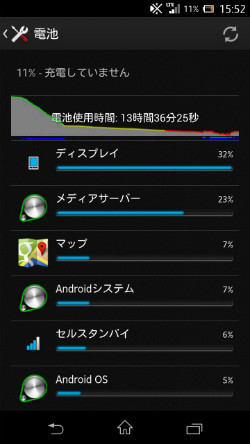
いよいよ暑い季節がやってくる……。「最近、なんだか本体が熱くなるんですけど夏場は大丈夫かな? 」というスマートフォンユーザーも多いだろう。GPSを起動してマップアプリを利用しているときやワンセグやYouTubeなど動画を視聴しているとき、長電話の後など自身のスマートフォンがカイロの様に熱くなることがある。1. 発熱したら冷ますが基本まず「端末が熱くなったら冷ます」これが基本だ。自身のスマートフォンが熱くなったら、ケースやカバーから外し自然冷却させよう。電源を落とし、バッテリーを外して冷やすのも良いだろう。だが、急激な冷却は精密機器であるスマートフォンに悪影響をあたえかねないので、端末が防水だからと冷水にかけたり、冷気にさらしたりするのは避けよう。2. 防塵防水スマホはヘッドホン端子や充電端子の蓋を開けて冷ます端子部分をキャップでフタをするタイプの防塵・防水スマートフォンを使っている場合は、フタを開けてしまおう。こうすることで内部の熱を逃がすことができる。3. 発熱する原因を探して対策しよう理由はわからないが発熱してしまう、という場合は原因をつきとめておこう。GPSがオンになっていないか、ライブ壁紙などのアニメーション処理が負担をかけていないかなどだ。また、利用していないアプリがバックグラウンドで動作していないかなどもチェックすると良いだろう。実行中のアプリは設定項目で確認可能。電源管理の項目で、使用率の高いアプリをチェックするのも良いだろう。 設定の実行中アプリの一覧で意図せず稼働しているアプリを見つけよう 紹介した方法を試しても発熱する場合は、バッテリーの不具合など内部の故障が原因ということも考えられるので、キャリアショップに持ち込み、店員さんに相談するのが良いだろう。
2013.07.06
コメント(0)
-
スマホ料金 節約テクニック
スマホ料金を少しでも安くしたいと思っていると気になる記事が・・・ 最近になって、3G回線を使用したスマホから、新通信規格「LTE」対応スマホへと変更した人も多いのでは? 昨年、彗星の如く現れたLTEは、これまで主流だった3G回線(第3世代携帯の通信規格)をさらに高速化させた新通信規格のこと。このLTE対応スマホに変えたところ、「スマホの月額料金が上がった」と不満を持つ人が増えています。しかし、LTE対応だから料金が上がっているのかと思いきや、実際LTEと3Gのパケット料金で、それほど大きな違いはありません。実際に高く設定されているのは「通話料」なのだとか。ソフトバンク、au、ドコモの携帯各社はいずれも通話料を「21円/30秒」。10分話すだけで420円にもなるように、なかなかの金額感……。ネックとなる通話料をはじめとする、スマホの月額料金を抑える方法はないかと探していたところ、意外と節約に向けた工夫はできるようです。6つの節約テクニックをご紹介します。●1、通話料が安くなるオプションを追加するソフトバンクでは「Wホワイト」、auでは「通話ワイド24」というプランで、月980円で他社携帯への通話を半額にすることができます。●2、通話料が無料になるオプションを追加するウィルコムでは「だれとでも定額」というプランで、月980円で他社携帯、家、会社との通話を無料にすることができます。1回あたり10分以内の国内通話で、月500回までに制限されていますが、この上限を超えることはなかなかないでしょう。●3、アプリの“断捨離”をする有料アプリにはインストール時にお金のかかるものが多いですが、中には月額課金タイプのものもあります。しかもそれらの金額は自動で引き落とされるため、チェックを忘れてしまいがち。使っていないアプリは断捨離して、会員登録も変更しておきましょう。●4、月額課金サービスを見直す契約時に「1ヶ月は無料ですよ」などと言われ、加入しっぱなしになっていた月額課金サービスを、改めて見直してみましょう。今は使っていない不要なサービスがあれば退会して。●5、サイトで料金明細をチェックする紙の料金明細にしていると、料金に月額数百円程度上乗せされてしまいます。サイトでも明細は確認できるので、料金チェックはサイトに切り替えて、余計なコストは抑えましょう。●6、050電話アプリを使う通話料が全国一律で格安になる、インターネット回線を利用したIP電話の番号「050番号」を使ったアプリを使ってみましょう。050番号同士(同一事業者間)の通話料は無料になることが多く、スマホでも050番号を使うと、090/080番号からかけるよりも、大幅に安くなるのが特長です。そんな050電話アプリで、先日登場したばかりの「SMARTalk」(iPhone/無料)。IP-Phone SMARTに申し込んでアプリを使うと、携帯電話や固定電話宛の通話料が8.4円/30秒、国際電話宛は8円/30秒と、普通に電話するのと比べて、3分の1程度の通話料で済ませることができます。なお、アプリ同士の通話料は無料です。さらに、月額基本料が月数百円程度かかる他社アプリとは異なり、SMARTalkは太っ腹な「月額基本料無料」。通話分以外の料金は一切かからないのは大きな魅力ですね。通話する月としない月とで差のある人に向いています。仕事関連での電話の他、飲み会やデートで使う店の予約、他社携帯を使っている恋人との電話など、様々な用途で、通話料を抑えてくれます。上記でご紹介した6つの節約テクニックを活かし、スマホの月額料金を賢く抑えてはいかが?
2013.07.01
コメント(0)
全3件 (3件中 1-3件目)
1