



2022年12月の記事
全4件 (4件中 1-4件目)
1
-
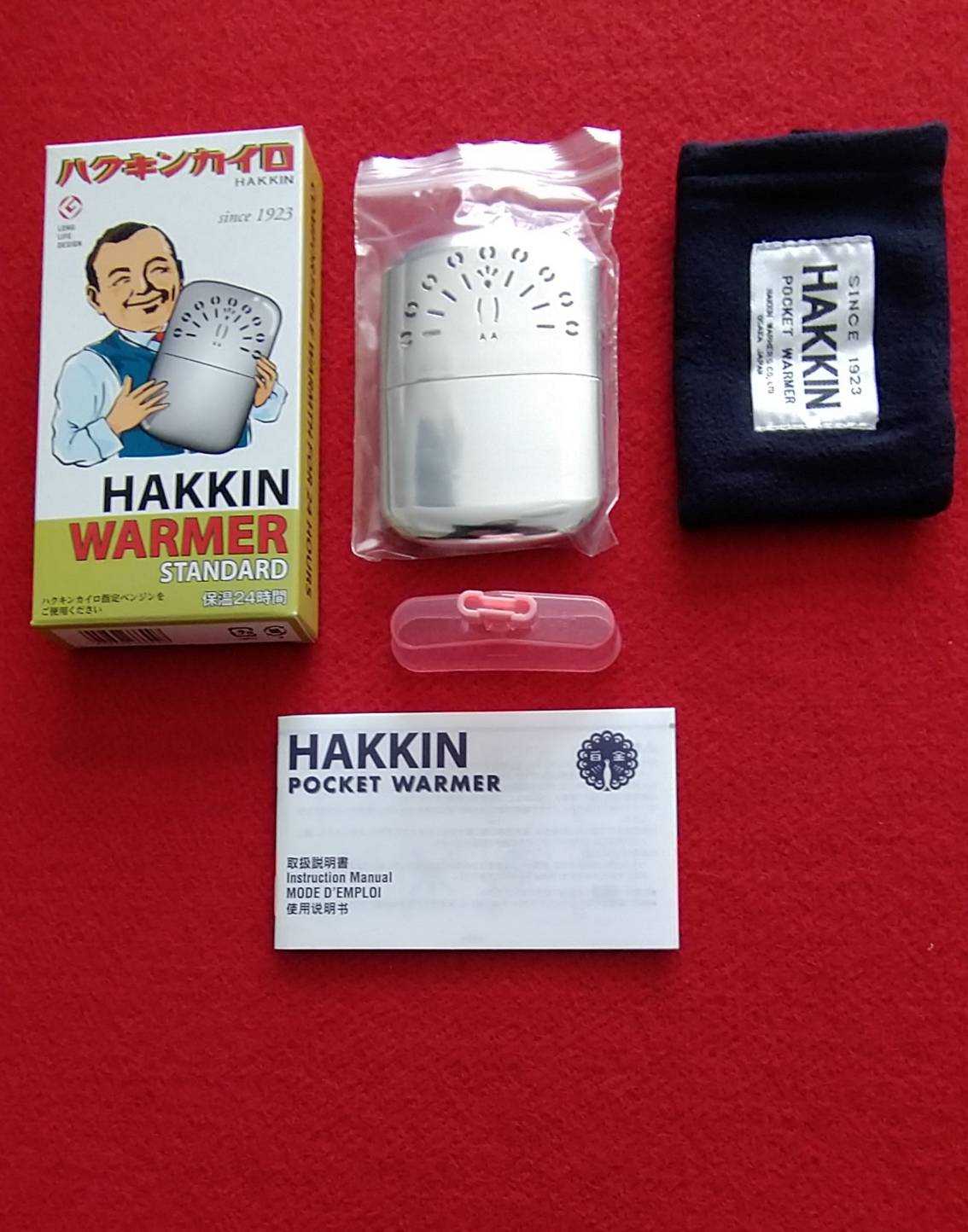
便利で面白い「ハクキンカイロ」(ポケットウオーマー)を購入しました☆彡
昔懐かしい「ハクキンカイロ(スタンダード)」を購入してみました。ちょっと値が張りましたが、繰り返し使えること、長時間(半日から1日)もつことが気に入り、防寒対策として購入。ちなみに、楽天市場にて本体4,400円、ベンジン680円(1本)でした。面白いのはその原理です。「ハクキンカイロ」は、ベンジン (炭化水素)の気化ガスがプラチナと接触して発熱する化学原理によるもので、直接ベンジンに火をつけて燃やしているわけではありません。 マッチ・ライターや電池を用いるのは、プラチナの触媒反応を開始させるのに必要な温度を与えるためで、 気化したベンジンが触媒作用により、炭酸ガスと水に分解され、その時発生する酸化熱を応用した環境にとてもやさしい クリーンなハイテクカイロといわれています。(「ハクキンカイロ」のセット内容)<ハッキンカイロの製造先>「ハクキンカイロ」は1923年(大正12年)(関東大震災の年)に、創業者、初代社長 的場仁市が、白金属の触媒作用による酸化反応熱原理を発熱器に利用する特許を取得、長年に亘っての研究実験の結果、遂にその実用化に成功、白金懐炉(ハクキンカイロ)と命名したことはじまる。会社は大阪市西区。社名「ハッキンカイロ株式会社」東京2020オリンピック・パラリンピック競技大会の聖火の種火をギリシャより東京まで輸送したそうです。 <ハクキンカイロの特徴>(以下アマゾンのサイトからの引用です)熱量(カロリー)は使い捨てカイロの約13倍。 発熱温度も一定していますので、寒冷地や冬の野外のレジャー時に、非常に威力を発揮します。 一方で、熱量消費はほんのわずか。たった25ccのべンジンで最大約24時間保温できる燃費の低さです。 (「ハクキンカイロ」の一式)<「ハクキンカイロ」の構造>【火口】 「ハクキンカイロ」の発熱の生命です。 発熱部には、ガラス繊維に当社独自の方法でプラチナ(Pt)を微粒子の状態で担持させたプラチナ触媒を使用しています。【フタ】 単に安全のためのカーバーではなく、このフタの孔雀の型の通気孔に重要な意味があります。通気孔の大きさ、位置などによって、カイロの温度と持続時間が調節されています。【タンク】 圧縮した脱脂綿が入っています。ベンジンの吸収、保油、発散が適切におこなわれるよう工夫してあります。 <製作した「注油ボックス」>ベンジンを注油するときに、手にもって注入することもできますが、やはり固定して注入するのが便利です。「カイロ」は自立式ではないので、あらたに廃材で「注油ボックス」(自称)を作成してみました。できばえは、今一ですが実用性はあるので重宝しています。(手製の「注油ボックス」) ~あとがき~ そういえば、子どものころ「ハッキンカイロ」を使っている方を見た記憶があります。当時はどういうものかまではわかりませんでしたが、今購入してみると、今のように暖房下着や、使い捨てカイロなどのなかった当時は重宝した「カイロ」だったと思います。今でも使ってみると、低温やけどには注意が必要ですが、長時間かなり暖かい(わたしは1回半日程度のベンジン注入)ことがわかります。便利で面白い「カイロ」で驚きました。以上
2022.12.27
コメント(0)
-
停電時の考えうる「防寒対策」です☆彡
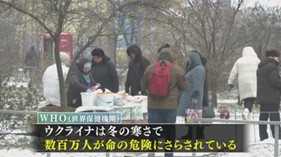
ウクライナの惨状をみて、感じたのはこの冬の寒さです。ウクライナは日本に比べたら遥かに厳寒で、人々がつらい寒さにどう耐えているのかということから、調べてみたものです。現代では、「電気はあるもの」が当たり前と思っていますが、ないときの不便さ、大変さは筆舌できないものでしょう。 (出典:newsdig.tbs.co.jp)<停電時の対策として考えられる3つの視点>停電時は電気が使えませんので考えられる対策としては、調べたところほぼ3つになりました。1. 防寒着の着用衣類(防寒ジャンパー、ズボン)、防寒手袋、毛糸の帽子、ネックウオーマーなどの重ね着やその着用による暖房対策です。2. 電気を使わなくてもできる暖房対策① カセットコンロ(暖房というよりお湯を使う、暖かい食事を作る②使い捨てカイロ、またはハクキンカイロ(指先、手の甲などに優しい)③カセットガスストーブ④ 石油(灯油)ストーブ⑤ 薪ストーブ・暖炉等と言われています。うちには、カセットコンロ、カセットガスストーブはありますが、備えとして、ハクキンカイロを購入することにしました。3. ポータブル電源・高容量モバイルバッテリーの利用家にあるポータブル電源や高容量のモバイルバッテリーをつかった暖房対策です。家にある「 USB ブランケット(ひざかけ)」が発見でした。試しにやってみたら、温度設定を高めにしないで使ってみたら家にあるブランケット(ひざかけ)が使えました。これが便利なのは、自宅だけでなく、外での利用が考えられ、緊急時やスポーツ観戦などに役立つかもしれません。(出典:楽天市場)そこで、欲しいと思ったのはポータブル電源等使える局所用小型ファンヒーターを求めることにして調べています。(脱着所、トイレなど瞬間暖房できるもの)です。カセットガス暖房器具はありますが、ひんぱんなONOFF、火事が心配な点があります。 昔の言葉に「居安思危」というものがあります。(安きにありて危うきを思う、備えあれば憂いなし」。一度、今の幸せな日本、今を生きる幸せを振り返り、総合的に何を備えておくべきかを自分なりに考えたいものですね。もちろん、今回のテーマである停電時にはそれ以外に、①照明の確保、②情報の入手(スマホの充電用バッテリー等確保)は必須ね。以上
2022.12.21
コメント(0)
-
プリンターの不具合対応(自前修理)と新調した「プリンター」の設定です☆彡
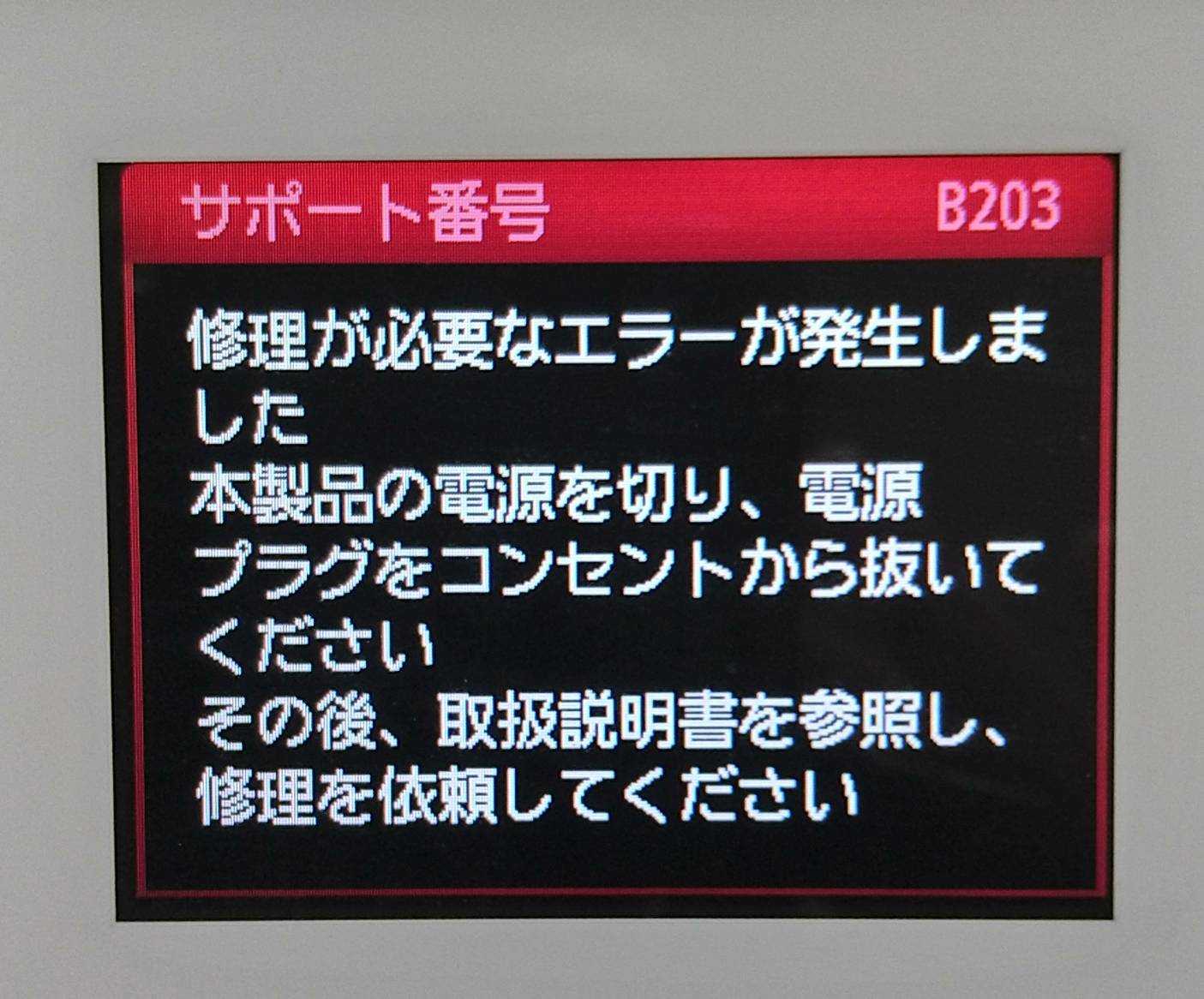
以前購入したプリンターが、一昨日突如「年賀状作成」に取り掛かろうとしたときに使えなくなりました。この時期の故障は大変困りますね。 <現在のプリンター機種はキャノンMG7530>このプリンターは2014年11月16日にノジマにて購入し、約8年利用してきた、よく頑張ってくれたプリンターでした。いわゆるインクジェットプリンターでやや音が大きいものの内蔵用紙カセットが2棚あったこともあり、趣味の団体の事務局業務では催事の案内ハガキの印刷など必要不可欠でした。<故障の原因は?>故障の原因は、サポート番号「B203」とのことですが、故障の内容・詳細についてはわかりませんでしたが、修理を依頼してとのことでした。やはり、不具合の内容は把握したいのでネットで調べてみたら、「B203」とは簡単にいうと「インク供給ユニット」(インクカートリッジから紙にインクを供給するユニットの不具合)のようで、幾つかの投稿記事稿記事があったので、新機種のプリンターを購入することは決めたものの自分で修理に挑戦してみたいと考えました。(プリンターに表示されたサポート番号等)<新機種のプリンターの選定>プリンターのメーカーはキャノン、エプソン、ブラザー、HP(ヒューレッドパッカードなどがありますが、現在のものはキャノンなので後継機種もキャノンで決めました。ネットでみてみると、エントリーモデルの低価格帯のものは8,000円~15,000円程度で、高価格帯のものは30,000円から50,000円程度します。自分としては、業務用として使うものではなく、頻度、利用枚数から家庭用のプリンターを選択しました。機能的には①Wi-Fiが利用できること、②年賀状・往復はがきが印刷できること、③コピー機能があること、④スキャナー機能があること、④カセット(紙供給)が2つ以上あること、⑤インクの持ちがいいことなどでした(検証できていませんが)。多機能のプリンターは家庭ではまず使うことがないので、今回の候補はどちらかというとエントリーモデルのキャノンTS3530が第一候補、次にTS5430でした。但し、ネットだけではいまいちイメージが湧かないので、近くの家電量販店のノジマに行きました。最終的に。選んだのは、キャノンTS5430で13,750円でした。この2機種はほとんど機能が変わらないこともありましたが、プリンタ速度とカセットの数でTS5430に決めました。ただ、やや不満はインク代の高さですね。使用インクはカラー(3色一体型)、黒の2種類ですがいずれも価格が約3,000円/1本とかなり高価です。さらに、カラーは3色一体型なので1色でもなくなると、カラーカートリッジ全体を交換しなくてはならず、何となく損をしたような気分になります。予備で増量タイプを購入してきましたが純正のインクはやはり結構な値段です。プリンターのビジネスモデルは本体の価格を安くし,て、消耗品(インク代)で稼ぐものと承知はしているものの、やはりインクは高価ですね。仕方がないとあきらめるしかありませんが。 (左がTS5430、右がTS3530)<新機種のプリンターのセットアップ> 購入した本体には「設置・基本操作マニュアル」(取扱説明書)がついていますが、「オンラインマニュアルもあります」との表示があったので、パソコンの隣に、新プリンターをおいてオンラインマニュアルで設定をしました。驚いたのは、オンラインマニュアルのわかりやすさと便利さでした。これでしたら、プリンターのWi-Fi設定、プリンターの初期設定も簡単にできますのでお勧めです。自分とwifeのパソコンのプリンター設定も簡単にできましたが、印刷指示をすると旧のプリンターが指定されているので、パソコンの設定画面の「プリンターとスキャナー」のところでTS5430を既定のものに設定して、印刷もできましたが。この辺の流れがいまいちはっきりしませんでした。 <旧プリンターの修復>簡単に修復はできないとは思っていましたが、サイトの記述を参考にさせていただきながら「インク供給ユニット」の洗浄までは済みました。その後、そのユニットを元の位置に戻せないというトラブルに苦労しています。しばらくして、再度修復にチャレンジしてみます。あとでいろいろ調べる中でわかったのですが、プリンターの不都合(印刷が出来ないなど)があったときには、今回のようにインク供給ユニットを外して洗浄、再配置する前に、①電源コードを抜いて、プリンターのONをしてみる→以前に数回この方法で回復したことがあります。②B204の表示がでたときに、同時に「インクがない」との表示が出ていたらインクカートリッジの交換をしてどうかみてみる。今までは、「インクがない」との表示がでてもったいないのでインクがなくなれば印刷できなくなるのでそれまで印刷していました。今回は3つのインクカートリッジに交換の表示がでていましたので、その段階で交換してみたらよかったと反省しました。 いずれにせよ、もう少し「旧プリンター」の修復を諦めないで頑張ってみます。 ~あとがき~年末にプリンターが故障するのは困ります。その理由は、年賀状印刷です。年々枚数は少なくなってはいるものの年賀のあいさつのために年賀状を作成する方もいるので、字が決して上手とは言えない自分にとっては「プリンター印刷」は必要不可欠なものです。理想から言えば、家電も(耐久)消費財ですので、寿命があるので壊れる前に新しいものに置き換えるのがいいとは思いますが、使える間はもったいないのでやはり使うことになりますね。家電商品でもタイプがいろいろあるので一概にはいえませんが、最近は本体の購入価格の割には、修理代が結構高く店では長期保証などをすすめられることが多くなりました。ただ、修理代は故障に内容にもよりますが、手間(販売店通販業者とメーカーとのやり取り)や修理代そのものが1万円以下のことは少なくなり、結構高価な修理代がかかります。本体価格にもよりますが、長期保証などで別途費用をかけるなら、初期の保障期間後に壊れたら新しくすると割り切って対応するののも現代風かもしれませんね。以上
2022.12.14
コメント(0)
-
「スマホ画面をテレビの大画面に映す方法」と「サブスク」です☆彡
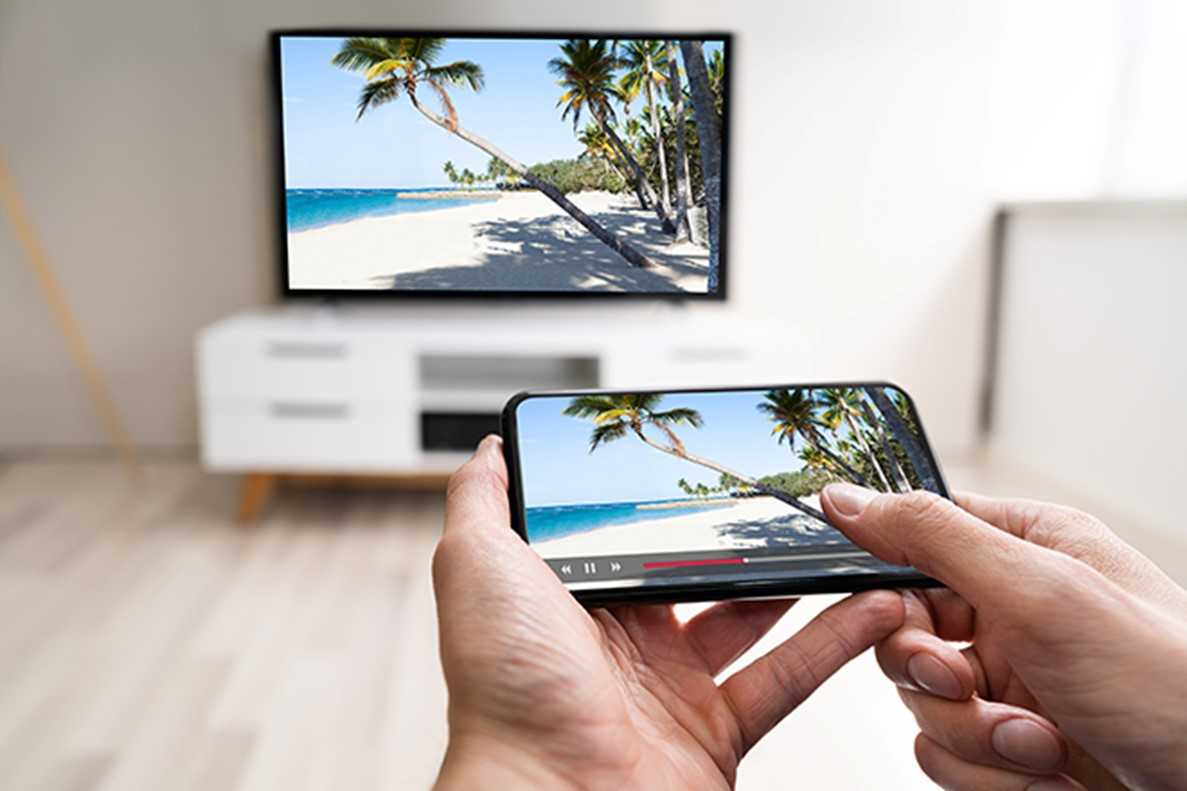
最近発売のテレビには、インターネット対応のものが登場しており、それが普通になってきています。何が変わったというと、家庭内と「Wi-Fi」を利用し、無線で接続し、YouTube動画をはじめ「サブスク」といわれる契約をすれば、テレビで動画配信サービスが受けられ好きな動画(映画)や漫画、雑誌などがいつでも見ることができるようになりました。それとは別に、従来のインターネット非対応のテレビでも「ChromeCast」と「Google Home アプリ」 を使ってスマホ画面から、例えばアマゾンプライムやそれ以外の「サブスク」の契約をすれば「映画」なども楽しむこともできます。家では、2台のテレビで「スマホ画面・映像」を見れるようにしています。wifeとそれぞれ見たいものがあったときに別々に使っており、便利です。(出典:エレコムサイト) <「サブスク」とは>近年、動画配信や音楽配信、洋服、家具、車など、さまざまなジャンルで利用できるサブスク型のサービスが増えています。「サブスク」は「サブスクリプション」の略で、英語では「予約購読」「定期購読」「会費」などの意味の言葉のようです。月額課金・定額制で契約するサービスを指します。「サブスク」はモノを所有するのではなく、必要なときに借りて利用するスタイルのサービスです。新聞購読やインターネットのプロバイダー契約など従来の定額制のサービスは、企業目線で料金やサービス内容が決められていたのに対して、「サブスク」はユーザー目線のニーズにこたえて料金やサービス内容が変化するのが特長です。すでに多くの方が利用している動画配信・音楽配信などのサービスだけでなく、住居シェア、カーシェア、美容室の利用、洋服や時計・バッグ・家具のレンタルなど、サービス内容はますます幅広くなっています。(セゾンカードサイトより)<動画配信サービスとしての「サブスク」>実は、「サブスク」という言葉は遅ればせながら最近知りました。動画配信サービスとしての「サブスク」と言われる契約には①Amazonプライム、②YouTube、③NETFLLIX、④U-NEXT、⑤HULU、⑥Disney+などがあります。自分はアマゾンの通販の利用もあるのでアマゾンプライム会員になっています。テレビにて大画面で見たい「映画」等を視聴するには、YouTubeでの無料のものを除き、動画配信サービス契約がされていることが前提になります。次に、スマホ画面をテレビに移す方法について調べてみました。<テレビが「インターネット対応」テレビか「インターネット非対応」テレビか>インターネット対応のテレビではWi-Fi の設定をテレビ側ですることによって、リモコンで好きな映画をテレビの大画面で見ることができます。 (インターネット対応テレビの「リモコン」)インターネット非対応のテレビで、スマホから大画面テレビに映して「映画等」をみるためには、Chromecast デバイスを設置し、Google Home アプリで設定する方法があります。(Chromecast デバイス)<スマホの画面をテレビに映したい!有線接続のケース>スマートフォンの画面をテレビに映す場合、大きく分けて2つの方法があります。ひとつは、ケーブルを使った有線接続で、もうひとつはWi-Fiを利用した無線接続です。無線接続の場合は上述していますので、有線接続についてちょっと触れたいと思います。有線接続のメリットとしては、①接続の安定性が高い、②コストが安い、③接続が簡単などがありますが、デメリットとしては、①専用のケーブルが必要、②ケーブルが邪魔または接続が毎回必要などがあります。便利なのはやはり無線接続だと思います。<HDMI切替器>インターネット非対応のテレビで、Chromecast デバイスやスマホからの映画鑑賞には以外にも、任天堂のスイッチなどその都度テレビのHDMI端子に差し替えるのはちょっと不便です。そこで調べたら、HDMI切替器があり、3入力1出力のものを購入しました。~あとがき~自分は、ICTの分野ではど素人です。ただスマホの素晴らしさは体感していて、スマホでできることを追求しています。便利な使い方がその都度分かるのはとても楽しい「宝探し」みたいなものです。スマホは万能ですが唯一の長所でもあり、短所は画面が小さいことです。画面を共有しようとしたり、YouTubeや映画を鑑賞したりするにはやはり大画面で迫力のある映像を見たいと思っていろいろと調べて現在に至っています。まだまだ、魅力的なスマホの活用があると思いますが、今回ちょっとまとめてみた次第です。以上
2022.12.07
コメント(0)
全4件 (4件中 1-4件目)
1


-
-
- 何か手作りしてますか?
- 保存食作り
- (2026-05-27 21:07:20)
-
-
-

- 気になる売れ筋おもちゃ・ホビー・ゲ…
- レゴは何歳から始める?デュプロから…
- (2026-05-27 08:19:55)
-
-
-

- 一口馬主について
- 所有馬近況更新(26.5.27)マジック…
- (2026-05-27 19:00:04)
-


