



2014年02月の記事
全28件 (28件中 1-28件目)
1
-
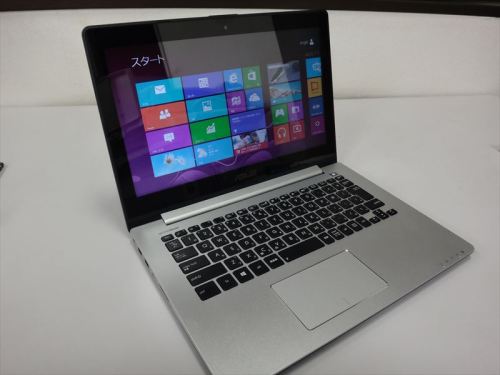
ASUS VivoBook S300CA-C13217
Windows XP 終了のためPC入れ替えラッシュが続いております。今度は自宅のサブノート。用途はリビングでネット中心。なのでスペックにはそれほどこだわらず。ただしタッチパネルはどうしても欲しかったので、これになりました。また、低価格なのもウリですね。2013年夏モデル。主なスペックCPU:Core i3 3217U (Ivy Bridge) 1.8GHz/2コアHDD:500 GB(WD5000LPVX-80V0TT0)メモリ:PC3L-12800 4GBグラフィック:インテル HD 4000画面解像度:1,366×768光学ドライブ:なしOS:Windows 8 64bit 他しかしまさかこのまま使うというわけではありません。SSDに換装します。そのために換装可能なことを確認済み。最近の薄型ネットブックは換装できないものが多いですから。SSDは 840 EVO 250GB あたりを考えています。そうすると本体+SSDで、7万5000円くらいですね。なかなか7万円台で250GBSSD搭載のノートPCはありません。近々換装予定なので、その際にはまたご報告します。関連記事◆ASUS TAICHI31-CX3217S 買ってきた◆VAIO Fit 14E(SVF1431A1J)購入の記録 【新品・送料無料!延長保証受付中】ASUS ASUS VivoBook S300CA S300CA-C13217ASUS VivoBook S3...【送料無料】ASUSASUS VivoBook X200CA X200CA-CTWHITE (2013年最新モデル・ホワイト) [X200CAC...【イーモバイル】月額3,880円 EMOBILE LTE ASUS VivoBook X200CA X200CA-CT + Pocket WiFi L...
2014.02.28
コメント(0)
-
SkyDrive改めOneDriveでボーナス容量8GBを確実にゲットする方法
Microsoftのオンラインストレージが「OneDrive」に名称変更されたことで、従来の無料分7GBに加え、8GBまで無料で容量を増やすことができるようになりました。その内容は以下の2つです。カメラバックアップ機能を使って3GBOneDriveを紹介して500MB(10名まで最高5GB)「10人も友達いないよ」っていう人も大丈夫!ちょっと手間はかかりますが、確実に8GBゲットできます。なおこの記事は2014年2月末時点のもので、容量追加のキャンペーンは永続的なものかどうかわかりません。また以下の方法がいつまで通用するかどうかもわかりませんので、その辺はご了承ください。■ カメラバックアップ機能で3GB獲得Windows8.1からチャームから「PC設定の変更」-「Skydrive(OneDrive)」-「カメラロール」で「写真をアップロードする」に設定iOSやAndroid端末からOneDrive アプリを入手し、サインイン時または設定から、カメラバックアップをオンにする■ OneDriveを紹介して5GB獲得1.OneDrive サインインしますhttps://onedrive.live.com/about/ja-jp/2.左下の「ディスク容量を追加する」をクリック3.「紹介特典」の項目で「無料ストレージを取得」をクリック4.招待状へのリンクが表示されます。これは後で使用するのでコピーしてどこかに張り付けておき、一度サインアウトします。5.以下のリンクから、Microsoftアカウントを作成します(つまり紹介する友達を自演します)https://signup.live.com/signup.aspx?lic=16.アカウント作成後そのままログインした状態で、先ほどの紹介リンクからページを表示します。左下の「ディスク容量を追加する」から見るとわかりますが、リンクから新規でサインインするとすでに500MB追加されています。一方、自分のアカウントは、紹介特典として500MB追加されています。そして一度サインアウトしてから5~6を10回繰り返せば、最大5GBを獲得することができるというわけです。同一パソコンで何度繰り返しても大丈夫です(Dropboxは同一PCは不可です)ただし、同一インターネット回線でのMicrosoftアカウントの新規登録数が一日3つまでと制限されているので、10人分登録するには何日か必要になりますね。なお、既存のMSアカウントでも、OneDriveに一度もサインインしたことがなければ紹介ボーナスを獲得可能です。以上、MSアカウントを10個作るのが少し骨が折れますが、今のところこの方法で確実に8GBは容量を増やすことができ、最初の7GBに加えてトータル15GBになります(新規で紹介されてからの場合は15.5GB)なお、昔からのSkydriveユーザーには25GBの人もいますが、同じように+8GB獲得できますよ。ぜひお試しあれ。関連記事◆Dropboxの友達を招待して容量UPを自演してみたが…◆Windows Live ID (Microsoftアカウント)登録方法 参考リンク◆Microsoft OneDrive 【送料無料】SkyDrive活用ハンドブック [ クラウドアプリ研究会 ]【送料無料】Windows8.1がいちばん使えるようになる本
2014.02.27
コメント(5)
-
Windows 8.1 に Media Center Pack を追加
仕事用に新調した Windows 8.1 PCに、どうしてもDVD再生機能を入れなければならなくなりました。ご承知の通り Windows 8 からはDVD再生のサポートがなくなりました。当然DVD再生ソフトをインストールしなければなりませんが、定石としてはフリーソフトで賄うところですが、私としてはやはりちょっとクセのあるものが多いという印象。それに先日、あんなこともありましたからなあ。なので今回は購入することにしました。ただ市販の高機能なパッケージソフトは高いし、普通に再生できればいいので、Media Center Pack を導入しました。Windows 8.1 Pro なので 800円で機能が追加できます。(Windows 8.1の場合は12,800円かかります)スタート画面から「機能の追加」を検索、「Windows 8.1 への機能の追加」に進みます。「オンラインでプロダクトキーを購入します」を「選択」をクリック請求先情報と支払情報を入力後、注文を確定します。プロダクトキーが表示されたら「次へ」同意して「機能の追加」をそのまま自動でインストールされます。起動時に簡単な初期設定を済ませればすぐに使用できます。DVDドライブにディスクを挿入すれば、自動再生で Media Center が選択できるようになりました。まあ、普通に再生できればいいんですわ。800円が安いと思うか、高いと思うかは、その人に依るでしょうね。そういえばこのMedia Center Pack、Windows 8 発売当初はキャンペーンで無料だったんですよね。Windows8アップグレードライセンスと違い、アクティベートに期限があったので買いだめ(もらいだめ)はできませんでした。関連記事◆Windows8 アップグレード優待と同時に無料の「Windows 8 Media Center Pack」も終了ですよ!◆Windows 8 で MPEG2動画ファイルを再生する方法 【送料無料】 サイバーリンク PowerDVD 13 Ultra Win/DVD (POWERDVD13 ULTR)【送料無料】コーレル・コーポレーションWinDVD Ultimate 11 for Windows 8 Win/CD 【Windows8....付属のストリーミングソフトを使ってスマートフォンやタブレットでDVD鑑賞。【送料無料】ロジテ...
2014.02.26
コメント(0)
-
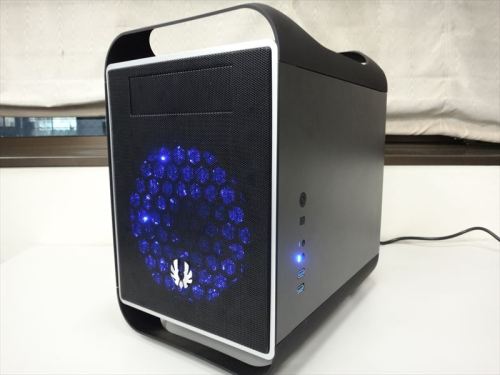
Windows8.1ファイルサーバー 自宅で順調に稼働中
自宅のNASにと、Windows8.1でファイルサーバー作りました。ていうか稼働始めてから半月ほどたちますが、トラブルもなく順調稼働中であります。パーツは先月末に購入したものを使用(下記参照)今年初のPCパーツ購入では改めてスペックをマザー: ASUS H87I-PLUSCPU: Intel Core i5 4570TSSD: Intel SSDSC2BW120A401 (530 SSD 120GB)メモリ: CFD ELIXIR W3U1600HQ-4G(DDR3 PC3-12800 4GB×2)グラフィックス: Intel HD 4600HDD: WESTERN DIGITAL WD40EFRX 2台(記憶域プールを作成)電源: 玄人志向 KRPW-PT500W/92+ (500W)PCケース: BitFenix PRODIGYケースファン: ENERMAX T.B.APOLLISH UCTA18A-BLOS: Windows8.1 Pro 64bitわりとスペック高めにしたのは、今後色々とやらせるつもりなので・・・主にリモート関連で。IntelのSSDはバルクで特価品だったのを買ってきたんですけど、ベンチとってもライト性能が伸びてない・・・(-_-;)公称値 シーケンシャルリード/ライト:540 MB/s / 480 MB/s ていうことなんですけどね・・・。某書き込みにもクチコミありましたが、やっぱ同じような感じみたいです。なんだかなあ?よくわかりません。HDDは奮発して4TBのRed2本買いました。とりあえず2台で記憶域プールを作成。ケース自体に3.5インチHDDあと3台積めるので、データが増えたら追加していく予定。ディスクを追加する方法は検証済み(下記参照)Windows 8 記憶域プールに HDDを追加して容量を増やす ただこれだと回復性が皆無なので、別のNAS(裸族のインテリジェントビルNAS)に常にバックアップとる形です。そしてHDD増えた時のために大型ファンを取り付けました(下記参照)ENERMAX T.B.APOLLISH UCTA18A-BL上記2台のHDDの温度を測定(室温25℃)アイドル時 28℃30分間データ書き込み後 33℃よく冷えていると思います。夏場でも大丈夫かな?あと気になるのは消費電力です。外出先からでもリモートアクセスする予定なので常時電源はONです。アイドル時 28W高負荷時 59Wだいたい30Wとして、月に電気代 544.1円 ですのでまずますですか。電気代計算シミュレーターでは最後に内部写真をSSDは側面パネルの裏側に取り付けてあります。マザボの上部が広くスペースが空いていてもったいない気がするんですけど、その分排気性能は高いです。ただMini-ITXにしてはケースが大きすぎるのが難点ですかね。うちのリビングでどっしりと存在感ある佇まいですよ。しかも一晩中円形状に青いLEDが光っています。これでちょこちょこ増設しまくってきたNASのデータを一か所にまとめることができました。写真、動画、iTunesライブラリ・・・。そしてもうすでに7TB強の容量がひっ迫してるんですけど・・・(^-^;早々にまたHDD増設せにゃいかんですな。関連記事◆新設自作ファイルサーバー◆Windows8でファイルサーバー - RAIDか記憶域か? 【送料無料】 ASUS H87I-PLUS【送料無料】【smtb-u】BitFenix PRODIGY-M Blackモデル BFC-PRM-300-KKXSK-RPENERMAX UCTA18A-R (180mmケースファン/600〜1200rpm)
2014.02.25
コメント(0)
-

DAEMON Tools Lite のドライブレターを変更する方法
DAEMON Tools Lite で仮想ドライブを作成すると、空いているドライブ文字を順番に割り当てていきます。ドライブを作成後ドライブレターを変更しようとしたところ、ちょっとわかりにくかったのでその方法をメモっときます。(DAEMON Tools Lite のバージョンは v4.48.1.0347)タスクトレイ DAEMON Tools Lite アイコンを右クリックポップアップメニューから、「仮想デバイス」-「(目的のドライブ)」-「デバイスパラメータ」の順にクリック「デバイスパラメータ」のダイアログで、「ドライブ文字」からお好みのドライブレターに変更できます。通常のドライブであれば Windows の「ディスクの管理」から変更が行えます。実は仮想ドライブも「ディスクの管理」からも変更できます。(マウントされていないと、アクティブでないのでわかりにくい)よく探すと、こんな表示になっているので、左側の部分で右クリックあとは通常のドライブと同様、ドライブ文字の変更ができます。関連記事◆VIDEO_TS を ISOファイルに変換する方法◆2層用のDVDファイル(4.7GBを超えるDVDファイル)を1層に圧縮する方法◆Imgburn でDVD、BDを焼く時のオプション設定について 【送料無料】 サイバーリンク PowerDVD 13 Ultra Win/DVD (POWERDVD13 ULTR)ディスクコピー、ディスク作成、動画変換全部入り!【台数限定】【送料無料】ジャングル DVDFab3...【送料無料】DVDFab完全攻略ガイド(2014年版)
2014.02.24
コメント(0)
-
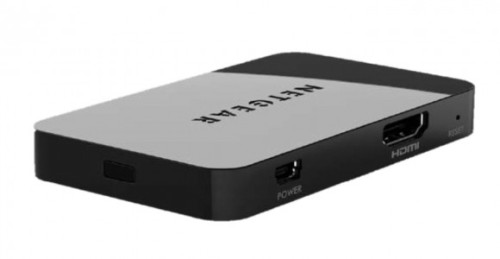
NETGEAR Push2TV PTV3000 にてワイヤレスディスプレイ接続
ThinkPad X240 購入後、ぜひとも試してみたかったのが、インテル WiDi でのワイヤレスディスプレイ接続。そのためには、ディスプレイに接続し、映像信号を受信するためのアダプターが必要になります。そこで今回購入したのが、NETGEARの「Push2TV PTV3000」です。購入した決め手は売れ筋であるので、あちこちレビューが出ていて、トラブルにも対処しやすいかな?とか考えたからです。開封すると、必ずファームアップデートをせよとの指令が書かれた紙が・・・なのでファームアップデートから接続までの手順を一応書き記しておきます。■ PTV3000 のファームウェアアップデート以下からファームウェアをダウンロード(2014年2月現在 V2.4.26)http://www.netgear.jp/products/details/PTV3000.htmlダウンロード後解凍し「.sbin」ファイルをデスクトップなどに保存PTV3000 を電源に接続し「ワイヤレスディスプレイモード切り替え/WPSボタン」を5秒以上押すLEDが点滅になるパソコンで「Push2TVワイヤレスワイヤレスネットワーク(SSID)を探し、接続するPCのブラウザを立ち上げ、アドレス欄に「192.168.3.1/」を入力「Firmware Update ページ」が表示されるので、保存したファームウェアを指定し、Upload ボタンを押す終了したら LEDが点灯にかわる続いて、TV(ディスプレイ)への接続方法です。■ ディスプレイへの接続方法PTV3000 を電源に接続、HDMIでディスプレイに接続LEDが点滅→点灯に変わるディスプレイ側の準備がOKなら次の画面になる「PCとデバイス」から、デバイスの検索を行うディスプレイに表示されるコードを入力して完了使用感ですが・・・こ、これは、すばらですっ!数メートル離れても、遅延はほとんど気にならない程度。Youtubeの動画再生しましたが、映像も音声も途切れず再生でき、まったく問題なし。PCをレイアウトフリーで、大画面に表示することができるようになりました。プロジェクターに繋いでプレゼンや講演会などで利用しようと考えていたので、これはめちゃくちゃ便利になりそうです。関連記事◆Windows 8.1にアップデート後、インテル WiDi が使えなくなっていた◆Windows 8.1 で搭載された新機能「Miracast」って?◆スマホやPC画面をワイヤレスで大画面に映す! ワイヤレス・ディスプレイアダプター「ScreenBeam Pro」(REX-WDTV1) PTV3000 Push2TV ワイヤレス ディスプレイ用テレビアダプター PTV3000-100JPS【安心の直販ショップ】スマホ・タブレット・PCの映像をワイヤレスでTVに出力!Miracast/WiDi ...★2/17am9:59迄P2倍★2/18am9:59迄Facebookいいね(新ルール)P5倍★【Joshinはネット通販部門1位...
2014.02.23
コメント(0)
-
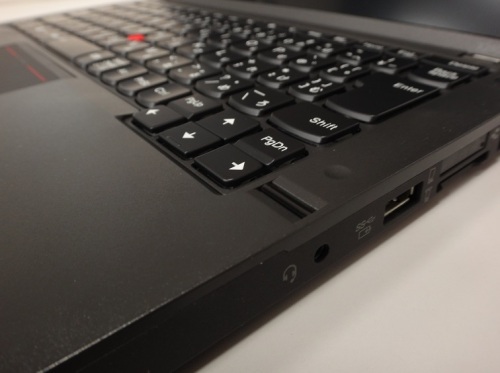
Lenovo ThinkVantage パスワード マネージャー をインストール
上司の歴代PCは ThinkPad で、現在のX200sに指紋センサーを使ったパスワード管理ソフト「ThinkVantage パスワード マネージャー」が入っています。今度のX240 にはデフォルトでそれらしきものが見つからなかったので、手動でダウンロード・インストールしました。パスワード マネージャー 4.4 Windows 8.1 (32bit, 64bit), 8 (32bit, 64bit), 7 (32bit, 64bit) - ThinkPad, ThinkCentre, ThinkStationhttp://support.lenovo.com/ja_JP/downloads/detail.page?DocID=DS031504Windows 8.1 用と書かれているだけで、やたら安心感・・・。設定のためアプリケーションを起動すると、指紋認証を求められます。パスワードが必要なログイン画面などでは、ページ上にこのように表示が出ます。パスワード保存後、アプリケーションでの登録状況はこうなっています。ここで各ページのログイン方法を管理することができます。「この Web サイトまたはアプリケーションに自動ログインします。」にチェックが入っていると、ログインボタンを押すことなく、パスワード自動入力後、自動でページが切り替わります。セキュリティ上も安全性が高く、非常に便利なアプリケーションですが、IEなどのブラウザと連動しているので、IEのバージョンが上がると不具合を起こす、という情報もあります。おそらくはアプリケーション自体のバージョンを更新すれば問題ないでしょうから、アップデートは要チェックですね。関連記事◆Windows 8.1 にて指紋認証でドメインにログオンできない◆歴代 ThinkPad について 備忘録 ノートパソコン Windows8 公式レノボ直販【台数限定】【Windows8搭載】【受注生産モデル】lenov...レノボ・ジャパン 20AL006UJP ThinkPad X240 20AL006UJPレノボ・ジャパン 20AL006UJP ThinkPad ...レノボ・ジャパン 20AJ004QJP ThinkPad X240s 20AJ004QJPレノボ・ジャパン 20AJ004QJP ThinkPad...
2014.02.22
コメント(0)
-
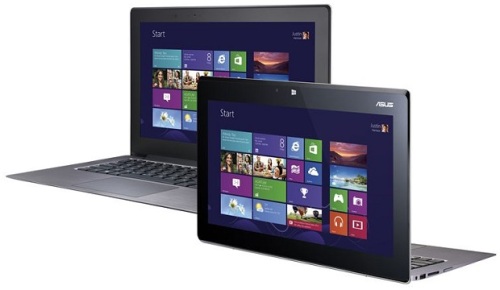
ASUS TAICHI31-CX3217S 買ってきた
本日発売の ASUS TAICHI 31 の新モデル TAICHI31-CX3217S 買ってきました。この新モデルが発表になったのが2日ほど前でしたか?TAICHIは前モデルから気になっていた機種だけに、今回のモデルは他メーカーのウルトラブックより価格が抑えられているので、発売日に勢いで買ってしまった次第なんです。仕事用のPCで2in1探してたんですけど、Surfaceがこのありさまでしょ?そこにきてこのOfficeつきの10万円を切る、しかもこのデュアルディスプレイですからね。特にお客さん相手に効果的なプレゼンができるわけですよ。PowerPoint作りこめばね、相手にタッチさせて面白い演出したりとか。まあいろいろ構想はあるわけですが、今日の今日なので詳しいレビューらしいことはまた後日・・・(の予定)とりあえず開封しまして、中から付属品がいっぱい出てきたのには驚いた!本体ケースのみならず、USB イーサネットアダプタとmini-VGA アダプタのケースまでついているとは、サービスいいっすねぇ。ACアダプターはこんな感じ手のひらサイズですが、プラグ向きがこれなんで、場合によってはタップのコンセント穴を2か所占有しますな。本体ケースの中にはクリーニングクロスのおまけつき。マニュアル冊子にもクロスが同梱されてました。裏面板はやはりはずせない設計ですね。SSD換装やバッテリー交換はできません。両面フルHDの IPS液晶なのはうれしい・・・主な仕様ですが・13.3インチ 1920 x 1080 IPS 液晶 x 2・CPU Intel Core i3-3217U(Ivy Bridge)・128GB SSD(SanDisk SD5SE2128G1002E)・Intel HD Graphics 4000・802.11 a/b/g/n WIFI + Bluetooth 4.0(Intel Centrino Advanced-N 6235)・microHDMI・mini-VGA・USB 3.0 x 2・SDメモリーカードスロット・バックライトつきキーボード・Windows 8 64bit・Microsoft Office Home and Business 2013・USB イーサネットアダプタ・mini-VGA アダプタ・スタイラスペン 付属・重量 約1.56kg・バッテリー駆動時間は約6.3時間惜しいのはやはりこのHaswell時代にIvy Bridge搭載という点ですかね? まあ安いから仕方ないです。仕事用なら i3 で SSD120GBもあれば十分ですし。ちょっとスタート画面スワイプしてカクつくのなんて気にしません!この際。ちなみにアイドル時の消費電力(ワットチェッカーにておおよその計測値)PC側ディスプレイのみ 約11.3Wタブレット側ディスプレイのみ 約12W両面ON時 約17Wあとこの大きさ+重さですから、タブレット単体での使用はあまりないかな?腕疲れるし。タッチ使うなら、据え置きにしてですかね。両面タッチパネルだったらもっと最高だったのに・・・。それから Windows 8 を 8.1 にするかどうか、悩み中・・・。最近では ThinkPad X240 で散々な目に遭いましたし、敢えてアップグレードする必要ないかな?とも思うんですけど、自分の中でこう、弄りたい魂が湧きたってしまうんですよね(^-^;(←病気法人向けモデルのレビュー見る限りでは、ドライバー入れたら大丈夫だったという報告もありますから、時間を見てやってみるとします。その時にはまた報告したいと思います。あ、X240のまとめ、まだでした・・・(^-^;関連記事◆ThinkPad X240 届いた~◆VAIO Fit 14E(SVF1431A1J)購入の記録◆「Surface 難民」になってしまった感・・・ ノートパソコンとタブレットの完全な融合2つのスクリーン。使い方は思うままに。【送料無料】AS...★2/24am9:59迄P2倍★2/25am9:59迄Facebookいいね(新ルール)P5倍★【Joshinはネット通販部門1位...
2014.02.21
コメント(0)
-
EaseUS Todo Backup ブータブルディスクの作成
前回行った EaseUS Todo Backup による Windows8.1システムイメージのバックアップですが、万一ディスクが壊れ、Windowsが起動できなくなった場合に備え、起動ディスクを作成しておくことにしました。作成方法:EaseUS Todo Backup を起動し「ホーム」-「ツール」-「ブータブルディスクの作成」へと進みます。Linux bootable disk を作成からUSBCD/DVDISO(作成後メディアに焼く必要あり)いずれを選んでもかまいません。今回手元にDVDメディアしかなく、紛失した時のことを考え、一応ISOを作成して保管しておくことにしました。ちなみに、USBメモリで作成した場合は、Windowsエクスプローラーからは何も見えません(50~60MBのデータが入っているようならOK)実際にディスクから起動するか試しましたが、ThinkPad X240 の場合まったく機能せず Windows が走ってしまいます・・・(-_-;)つまり、ブータブルディスクから起動してくれません。そしてしばらく悩んだ末に解決法が見つかりましたので、いざという時のためにメモしておきます。ThinkPad X240のUEFI(BIOS)を起動後Secure Boot を DisabledUEFI/Legacy Boot を Legacy Onlyに変更してブータブルディスクから起動するように設定してやるとうまくいきました。Windows8.1のシステムバックアップがうまくいかず、サードパーティー製の「EaseUS Todo Backup」に切り替えたのはいいが、思わぬところでかなり時間を消費してしまいました。しかし、マジこの Windows8.1 には苦労させられてばかりだ・・・(-_-;)関連記事◆Windows 8.1 にてシステムイメージ作成に失敗しました◆SSDを128GBから256GBに換装し容量UP - 「EaseUS Todo Backup Free」を使用 【レビュー4,000件突破!】 USBメモリ 8GB USBメモリー フラッシュメモリ フラッシュメモリー ...【レビュー3,000件突破!】DVD-R 16倍速 100枚 HI DISC DVD R:DVD-R 100枚組 16倍速 HI DISC H...【送料無料】ファイナル丸ごとバックアップplus
2014.02.20
コメント(1)
-
Windows 8.1 にてシステムイメージ作成に失敗しました
ThinkPad X240 購入後、Windows8.1にアップデートしたはいいが、数々の苦難が待ち受けていたとは・・・。セットアップの締めくくりとしてシステムイメージを作成しようとしたところバックアップに失敗しました。ディスク領域が不足しているため、~ (0x80780119)これはコンパネの「ファイル履歴」から「システムイメージ バックアップ」を行った結果です。検索するといっぱい出てきました(^-^;あちこち読んでみると、どうやら回復パーティションを削除すればいいらしい。つうか、うちのX240パーティションがすごいことになってるんですけど、だいじょぶ?回復パーティション削除するのはちょっと勇気がいりますね。一応回復ドライブの作成はしてあるけど・・・。なのでここはもうWindowsのバックアップには見切りをつけて、サードパーティー製のフリーソフトに頼ることにしました。EaseUS Todo Backup(窓の杜)定番中の定番ですな。以前SSDにシステムクローンコピーする時に使いました。さっそくバックアップしてやります。「バックアップ」-「システムバックアップ」と進み、とりあえずパーティション全部チェックしてGO途中エラーが・・・ 3個つうことは、やっぱ回復パーティションが原因か?とりあえずセクタバイセクタで継続。と、これで一応は完了しました。話戻りますが、このバックアップに失敗する件、Microsoft では現在調査中とのことです。Windows 8.1 にアップデート後、システム イメージ バックアップを実行すると、エラー メッセージが表示される場合があります3月とか4月とかって噂されている「Windows 8.1 Update 1」では修正されてくるんでしょうかね?関連記事◆Windows 8 のバックアップ設定 - ファイル履歴を利用する◆SSDを128GBから256GBに換装し容量UP - 「EaseUS Todo Backup Free」を使用 【送料無料】DSP版 Windows 8.1 Pro 64bit (日本語版/新規インストール用)【送料無料】ファイナル丸ごとバックアップplus【送料無料】みるみるわかるWindows8.1
2014.02.19
コメント(1)
-
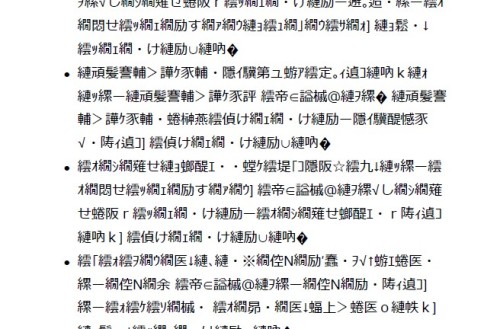
受信したメールを印刷したら文字化けしてしまった
Windows Live メール 2012 でメールを印刷したら文字化けしてしまいました。PC上での表示はまったく問題ないんですが、印刷するとこうなります。調べてみると以下の記事が・・・Windows Live メール 2011 で受信したメールを印刷すると文字化けする(Microsoft コミュニティ)本現象を回避するため、メールの送信者様に以下の内容をご確認いただくようお伝えください。(略)とあります。ですので声を大きくして言います。「Microsoft さん、あなたのところから来たメールが文字化けしましたよ~」そうです。この現象が起こったのは、Microsoft から届いたメールだったのです(爆Skydrive の追加容量を購入したら届いたメールでした。領収書代わりに印刷しようとしたらこれですよ。もう笑いが止まりませんwwwそれはさておきとりあえずの回避策。1.メールを保存。2.Outlookが入った別のPCに持っていく。3.メールをOutlookで開いて印刷 (追記)開くにはメールファイルを右クリック→「プログラムから開く」→「Outlook」単純ですけどこれしか思いつきませんでした m(__)mところで・・・Live メールってもうあんまり使ってる人いないですよね~?(そんなことないかな?)PC新調して、Outlookがなかったら何使ってるんでしょう?Thunderbird とか? Becky! ?Windows8メールアプリだけ、ていう人もいるのかも・・・。関連記事◆iPhone・iPadからのメールで、文字化けを防止する方法◆hotmail宛ににメールが送れない 【送料無料】マイクロソフト【プロダクトキー】〔Win版〕 Office Outlook 2013 (オフィス アウ...【送料無料】マイクロソフト【プロダクトキー】〔Win版〕 Office Home and Business 2013 (オ...【送料無料】マイクロソフト【プロダクトキー】〔Win版〕◆要申請書◆ Office Professional 201...
2014.02.18
コメント(0)
-
Windows 8.1にアップデート後、インテル WiDi が使えなくなっていた
インテル ワイヤレス・ディスプレイ (インテル WiDi) 対応の Windows 8 PCを Windows 8.1にアップデートすると、WiDiソフトウェアが使用できなくなるようです。これは、Windows 8用のWiDiドライバーはWindows 8.1では使用できないからです。この事実を知ったのは、ThinkPad X240 をすでに Windows 8.1にアップデートしてしまったあとでした。一度Win8の時点で試しておけばよかったのですが、デスクトップに鎮座しているWiDiアプリを起動しようとするとお使いのオペレーティング・システムは Intel WiDi と互換性がありませんと表示されてしまいます。この場合、Windows 8.1 用のインテル WiDi ソフトウェアとドライバーをインストールすることによって使用できるようになりました。ちなみに、これを書いている時点ではlenovo のサポートには WiDi Win8.1 アップデートは来ていません。■インテル WiDi アップデートツールのダウンロードと実行下記にアクセスして、インテル WiDi アップデートツールをダウンロードインテル ワイヤレス・ディスプレイ (インテル WiDi) ダウンロード後、インストールを実行次に WiDi コントロール用のソフトですが、以下をインストールしようとしましたができませんでした(プラットフォームが対応してないと出てしまう)Intel Wireless Display Software for Windows(わけがわからないよ・・・)そこで以下を見つけ、インストールしました。■インテル WiDi リモート のインストールインテル ダウンロードセンターより、OSをWindows8.1にして「インテルR WiDi リモート」をインストールし無事成功。これにてようやく、Windows* 8.1 のWiDi環境が整い、購入しておいた「PTV3000」に接続することができました。「PTV3000」についてはまた別のところでお話ししようと思います。関連記事◆Windows 8.1 で搭載された新機能「Miracast」って?◆スマホやPC画面をワイヤレスで大画面に映す! ワイヤレス・ディスプレイアダプター「ScreenBeam Pro」(REX-WDTV1) PTV3000 Push2TV ワイヤレス ディスプレイ用テレビアダプター PTV3000-100JPS【安心の直販ショップ】スマホ・タブレット・PCの映像をワイヤレスでTVに出力!Miracast/WiDi ...★2/17am9:59迄P2倍★2/18am9:59迄Facebookいいね(新ルール)P5倍★【Joshinはネット通販部門1位...
2014.02.17
コメント(0)
-

のり付き封筒はレーザープリンターには厳禁です
少し前の話。職場で使用している、キャノンのレーザービームプリンター「LBP6300」で紙詰まりが頻繁に起こるようになってしまい、昨年末に修理に出した話をこのブログでも書きました。キャノンのレーザープリンターを修理にhttp://plaza.rakuten.co.jp/mscrtf/diary/201312050000/送って2営業日後くらいに修理センターから電話があり、故障の箇所が特定できたとのこと。背面の給紙ローラーに粘着物が付着していたそうです。粘着物?このプリンターを使用している部署の人に心当たりがないか聞くと、どうやら糊(水のり)付きの封筒を直接手差しで印刷していたらしいんですよね。おそらくですが、ドラムを通った際の熱でのりが溶け、それがローラーに付着したのではないでしょうか?調べてみると、ちゃんと糊付きの封筒は使うなと書いてありますね。手差しトレイに用紙をセットする方法(Canon)http://cweb.canon.jp/e-support/faq/answer/lbp/28156-1.htmlどのくらいの枚数の封筒を印刷したのかはわかりませんが、前のプリンターがと同じくちょうど一年で紙詰まりを起こすようになったことを考えると、日常的にやっていたことなんでしょう。何はともあれ、原因が分かったので今後は大丈夫でしょう。修理はもちろん保証期間内ということで無料。クリーニングをしてもらい、約一週間で戻ってきました。ついでにですが・・・新しくレーザープリンターを購入したら、保証が切れる前に(だいたい一年以内)修理に出してメンテナンスをしてもらうといいでしょう。よく紙詰まりが起こるようになってしまったので、と言ってクリーニングしてもらうといいかもしれません。その際注意事項。リサイクルのトナーを使用している場合は、大抵保証の対象外になりますので、購入後純正トナーを少し消費したら、そのトナーは大事に保管しておきましょう。で、修理の際に入れ替えればいいかと思います。関連記事◆レーザープリンタで紙詰まりが頻発するようになってしまった◆レーザープリンタで二重に印刷される 参考リンク◆Canon 修理のお問い合せ・お申し込み 【送料無料】キヤノン【A4モノクロレーザープリンタ】 Satera LBP6300 [LBP6300]【送料無料!! 汎用品(新品) 純正品同一仕様 1年保証付き】☆送料無料☆〓カートリッジ519の3...【高画質プリンタにはメーカー純正の消耗品を装着下さい】Canon キヤノン 純正トナー LBP6300用...
2014.02.16
コメント(1)
-
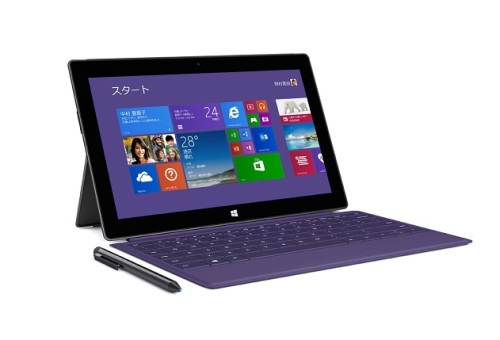
「Surface 難民」になってしまった感・・・
Windows XP サポート終了まであと2か月を切りました。私個人それから職場のPCの入れ替えの真っ最中ですが、入れ替え用のPCとして候補に挙げていた「Surface Pro 2」が手に入りません!昨年11月ごろからWindows8タブレット人気が急加速したせいで、Surfaceの欠品状態が続いています。某量販店では12月から一切入荷なしとのこと。その後、Surfaceのいくつかのモデルで3月末まで新規受注を停止してしまいました。実はうちの職場絡みで十数台必要だったんですが、年が明けたら準備始めようぐらいに思っていて、とりあえず1台量販店に予約に行ったのが1月初め。もう一か月以上何の音沙汰もありません。Microsoft の代理店に問い合わせても、現在流通が安定していないということでダメ。完全に甘くみてましたわ(-_-;) 難民状態ですwwwなるべくなら消費税が上がる前に購入しないといけないので、Surface Pro 2の代替機を探し始めたところ、なんと他メーカーでも品不足の波が押し寄せているようです。候補に挙げていたのが、「Dell Venue 11 Pro」Atom プロセッサー搭載モデルは在庫有り、Core i シリーズモデルは欠品状態です。Dellのショールームで聞いた話ですけど、タブレット用インテル Core i シリーズのCPUが全世界的に不足しているそうです。今度のAtomはすごく性能が上がってて、CPUはこれでも申し分ないんですけど、なにせこのVenueのAtomモデルはメモリ2GB、ストレージが64GBしかないので、ビジネス用のPCとしてはちょっと使いづらいかなあ。ストレージ換装できるのかなと調べてみたんですが、Atomの方はSSDではなくフラッシュメモリみたいです。だからAtomモデルは断念。ちなみに「Dell Venue 11 Pro」のすごいところは、バッテリーが交換できるところ。Dellのオンラインで注文して自分で交換できます。次に考えたのが「Lenovo ThinkPad Tablet 2」これもDellと同様 Atom 搭載 2GBメモリの、64GBフラッシュメモリです。あとは「Epson Endeavor TN10E」これは、AMD Temash 搭載なので、インテル関係なし。だから在庫あり。ただし今主流のAtom(Bay Trail-T)と比較するとパフォーマンスは落ちるみたいですね。いずれにせよどれも「Surface Pro 2」より割高感があるので、流通が安定するまで待つしかないようです。問題はいつまで XP 使い続けていられるか・・・。XPのサポート終了買い換え需要と、消費税増税前の駆け込み需要、それに3月は年度末の決算期でトリプル特需を迎えるのに、このままだとSurface始めWindowsタブレット製品の普及に大きく影響が出るでしょうね。この現状何とかしてくださいよ、インテルさん、Microsoftさん!関連記事◆DELL Latitude 10タブレット を購入◆新しいノートPCに ThinkPad 物色中 !納期未定!【送料無料】マイクロソフト【純正】Surface 2/Pro 2兼用 Type Cover 2 (パープ...エレコムSurface Pro/Surface Pro 2用 気泡ゼロフィルム スムースタッチ・反射防止 (パープ...【Windows8.1 タブレット】Venue 11 Pro インテル(R) Atom(TM) プロセッサー搭載モデル
2014.02.15
コメント(0)
-
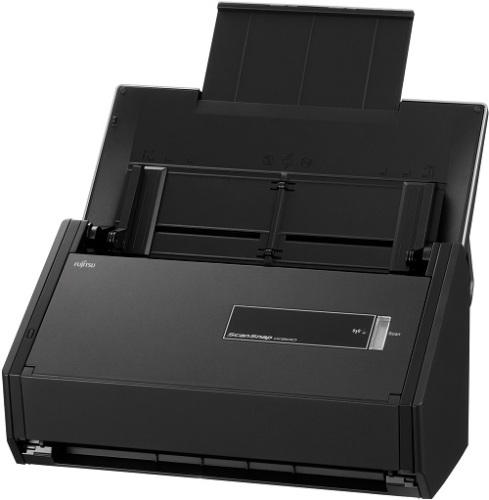
ScanSnap iX500 でいろいろスキャン
ScanSnap iX500 購入後、いろいろなものをスキャンして、ペーパーレス化してきました。ここに備忘録を兼ねてまとめておきます。○ ハガキ開封後速攻で片づけたのがこれでした。いつかはやらなきゃと思ってできなかった仕事。ハガキ両面3,000枚スキャンがわずか3時間ほどでできました。その際、はがきに付箋が張り付いていて「重なり検出」の警告が出ました。ほんの小さな付箋も見逃しません。○ 写真フイルムカメラ時代に現像した昔の写真です。L判プリント写真を次の設定でスキャンしました。・読み取りモード 「画質:エクセレント」・ファイル形式 「JPEG」・ファイルサイズ 「圧縮:弱く(ファイルサイズ:大きく)」この設定で、約 2976×2072 ピクセルファイルサイズ1,200KB~1,700KBの画像ファイルになりました。ちなみにこの設定だと、PCスペックによっては時間がかかる場合があるので注意です。○ 単行本の自炊このスキャナを買った人って、この自炊が目的の人がけっこう多いんじゃないでしょうか?B6サイズ単行本 180ページに要した時間解体20分スキャン3分ページ落ちなし、エラーもなし。PDFで約7.7MB になりました。きれいに仕上げるコツは、やはり解体する時にいかにサイズを揃えるかでしょうね。○ A4サイズより大きい原稿A4サイズより大きい原稿(A3、B4など)は付属の「A3キャリアシート」を使ってスキャンします。スキャンするチラシなどをキッチリ半分に折って、折り目の部分をシートの右隅にピッチリ揃えて挟み込みます。頭からスキャナに投入。間違っても逆から入れてはいけません。気になる継ぎ目部分はこんな感じ挟むときに斜めになっていたり隙間ができていたりすると、ズレが大きくなるようです。以上、また便利なスキャン方法を見つけたら、追記していこうと思います。関連記事◆ScanSnap iX500 をオフィスの共有スキャナとして利用する◆これは簡単! ScanSnapで名刺の整理 【あす楽対象】【送料無料】富士通【Windows8対応】A4スキャナ[600dpi・USB3.0] ScanSnap iX...【あす楽対象】【送料無料】PFU【スマホ/タブレット対応】A3ドキュメントスキャナ[600dpi・US...【送料無料】 PFU ScanSnap FI-S1300A-C(ドキュメントスキャナー/ADF/両面同時読取) (FIS1300AC)
2014.02.14
コメント(0)
-
Windows 8 回復ドライブの作成
ThinkPad X240 購入後、すぐにリカバリメディアの作成を行いました。Windows 8 の場合、回復ドライブが作成でき、これがリカバリメディアになります。万一ディスクに何かあった時のために早めに作成しておきましょう。回復ドライブの作成方法16GBのUSBメモリを用意します。1.コントロールパネルで「回復」を検索2.「システム」-「回復ドライブの作成」を選択します。3.USBドライブの選択4.回復ドライブの作成を実行します。出来上がったメディアの中身回復ドライブでのリカバリ方法(ThinkPad X240)1.電源投入後、Enter で「Startup Interrupt Menu」に入る。2.F12 to choose a temporary startup device3.USB HDD を選択04.トラブルシューティングを選択後画面の指示に従い、PCを初期状態に戻す作成したUSBメモリはなくさないように保管しておきます。最近流行の8インチタブレットなどではストレージの空き容量を増やすために、回復ドライブを作成した後、PCの回復パーティションを開放する方法をとることが多いようですね。関連記事◆Windows 8 のバックアップ設定 - ファイル履歴を利用する◆DELL Vostro230 のリカバリを実行 USBメモリ 16GB USBメモリー USB フラッシュメモリ 上海問屋セレクト :[お一人様3個限定] USB...【送料無料】DSP版 Windows 8.1 Pro 64bit (日本語版/新規インストール用)【送料無料】できるWindows 8.1 [ 法林岳之 ]
2014.02.13
コメント(0)
-
ThinkPad X240 を Windows 8.1にしたら Bluetooth が途切れる~
ThinkPad X240 のセットアップで苦労した点。事前に調べた限りでは、 Windows 8.1 アップデートで不具合などの報告はありませんでした。lenovo のサポートにも一応8.1対応のドライバーはきてるみたいで。ただ、怪しそうだったのが積んである インテル Dual Band Wireless-AC 7260 + Bluetoothアップデート後にすべてのドライバーを更新。無事に完了したように見えましたが、やはり Bluetooth に落とし穴が・・・。BTマウスを使用中、頻繁に途切れる事態に陥りました。(スタート画面に戻るとなぜか復活)マウスの相性かと思い、別のBTマウスで試しましたがやはり同じ。一度OSリカバリして、事前にドライバーの削除をしてからアップデートを実行。そのあと8.1用のドライバーを入れてもやはり同じ。インテルのダウンロードページからドライバーを入手し、試してみましたがやっぱり途切れる。困り果てて調べまくると、有力な情報。省電力周りの機能がトラブルの元凶になっていることが多いとか・・・。デバイスマネージャの Bluetooth アダプターのプロパティを開き、「電源の管理」タブから「電力の節約のために、コンピューターでこのデバイスの電源をオフにできるようにする」のチェックをはずしたところ、安定した通信ができるようになりました。すごく疲れた・・・(;´Д`)それはそうと、このBTの件に関係あるかわかりませんが、某掲示板によれば「Dual Band Wireless-AC 7260」はバグがあるらしく、なかなかIntelから修正が出ないとか?元ネタはここらしい。「Wilkinson Peakのバグ~」(Wilkins Peak = Wireless-AC 7260)のあたり。そして、しばらくぶりに Lenovoの直販サイト見ると、知らないうちにWindows8.1選択可能になってるしwwwおいおい・・・ (^-^;関連記事◆Windows 8.1 にしたら認識しなくなったデバイス - USB3.0内蔵カードリーダー◆Windows 8.1 にしたらプリンタが消えてしまった~ レノボのカスタマイズモデル当店人気NO1!12.5インチノートPC企業様のご導入はお電話にてお気軽...【Joshinはネット通販部門1位(アフターサービスランキング)日経ビジネス誌2013年版】7260HMWDTX...三才ムック vol.659【1000円以上送料無料】Windows8.1大全神ワザ1200+α 永久保存版
2014.02.12
コメント(4)
-
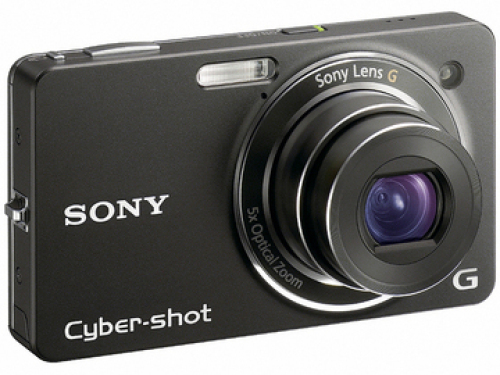
そういえば、SONYサイバーショットって Windows8.1 PCで充電できないんだっけ?
いつもブログ用のネタを撮影するのは SONY のサイバーショット TX300V 使ってます。バッテリーが切れたのでUSBケーブルを使ってパソコンに繋いで充電してたところ、いつまでたっても充電される気配がない。あ、そういえば・・・と思い出しました。「Windows 8.1」を搭載したPCでのUSB充電についてのお知らせというのも、いつもTX300Vを充電する方法はこれなんです。マルチステーションで TransferJet による非接触充電これは自宅のPCに常時置いてあるので、緊急時にはUSBケーブルでと常に持ち歩いていました。では、なぜ Windows8.1 にしたら充電できなくなったのか、ですがこれはMicrosoft が Windows8.1 から USB の仕様を変更したためです。具体的には、今まで5V/500mA(USB2.0の場合)をUSBポートからもらえていたのが、Windows8.1 で 5V/100mAに制限されてしまったということのようです。最近のスマホやデジカメは、5V/1.0~2.0Aで充電可能なバッテリーが数多く登場しており、これらの製品をPCで充電すると、USBポートが急激に劣化してUSB機器が認識できなくなったりするそうなんですね。だからPCを壊さないための、Microsoftの施策だったというわけですな。おいおい、じゃあマルチステーションの充電もダメなんかい?近々、自宅のPCをWindows8.1にしようと画策していたので、ちょっと不安になり別の Win8.1PC で試してみました。その結果は大丈夫でした。ひと安心。画質もさほど良くないこのTX300Vを使い続けてる理由が、このマルチステーションなので、これ使えなくなったら返品するとこでしたよ(^-^;ちなみにこのマルチステーションは充電だけでなく、データの転送も行えます(すごく便利)詳しくはこのブログにも書いてますので、よろしければご覧ください。SONY のサイバーショット製品をお持ちの方、Windows8.1 購入を考えていらっしゃるならこのことを念頭に置いといた方がいいかもですね。関連記事◆SONY Cyber-shot DSC-TX300VのTransferJet機能の使い方◆SONY Cyber-shot DSC-TX300V TransferJetの転送速度を調べてみた◆スマートフォンの充電時間が短縮? - AREA USBの力量 を試してみた 【あす楽対象】【送料無料】ソニーサイバーショット DSC-RX100M2 [DSCRX100M2]【bicsale1220】【送料無料】ソニーサイバーショット DSC-RX10 [DSCRX10]06/07/08/09/10年 ショップ・オブ・ザ・イヤー/エリア受賞!安心の老舗店舗です!土日祝も営業...
2014.02.11
コメント(0)
-
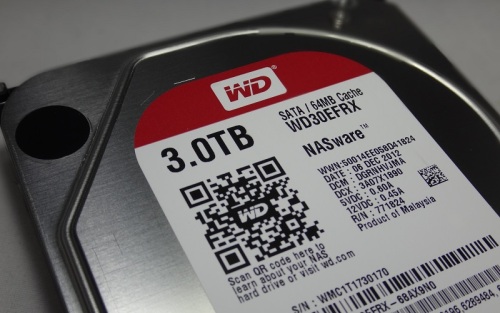
Windows 8 記憶域プールに HDDを追加して容量を増やす
Windows8で新たに追加された機能の「記憶域」ですが、Windows8でファイルサーバーを構築するにあたり、RAID よりも手軽で、自作する場合は安価に組めるのでとても役に立っています。この「記憶域」の作成方法などについては、以前このブログで記事にしていますのでそちらを参考にして下さい。Windows8 記憶域プールの作成と削除Windows8でファイルサーバー - RAIDか記憶域か?今回はこの「記憶域」で作成されたドライブの容量がいっぱいになったと仮定して、ディスクを追加する方法を検証してみました。1.まず追加するディスクを用意し、PCに取り付けます。2.「コントロールパネル」-「システムとセキュリティ」-「記憶域」で「設定の変更」を3.「ドライブの追加」をクリック4.データが含まれている場合にはこのように表示されます。このまま記憶域に追加すると、新しいディスクの内容はすべて消えますので注意。大丈夫なら、チェックを入れて「ドライブの追加」をクリックしますこれで完了です。もちろんもともと記憶域に保管されていたデータはそのまま無事です。追加した後、データを書き込むまではこのディスクを取り外すことができますが、少しでもデータを書き込むと、代替のディスクに交換しない限りは取り外すことができません。つまり、記憶域プールの容量追加はできても、容量の縮小は一度記憶域プールを削除しないとできないということです。記憶域プールを削除するとすべてのデータが失われますので、ディスクを追加する際にも慎重に、計画的に行った方がよろしいかと思います。関連記事◆Windows8でファイルサーバー - RAIDか記憶域か?◆Windows 8 のバックアップ設定 - ファイル履歴を利用する 【送料無料】 WesternDigital WD30EFRX バルク品 (3TB/SATA)日本全国送料無料!更に代引き手数料無料!マイクロソフト Windows 8.1【パッケージ版:新規...【送料無料】Windows 8.1完全制覇パーフェクト [ 橋本和則 ]
2014.02.10
コメント(0)
-
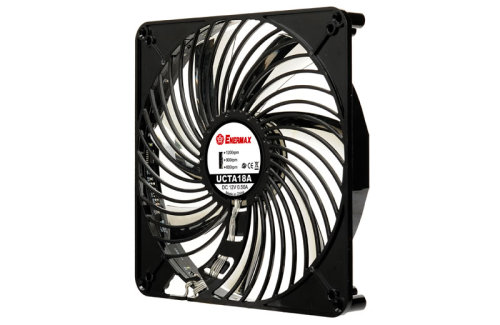
ENERMAX T.B.APOLLISH UCTA18A-BL
ENERMAX T.B.APOLLISH UCTA18A-BL18個のLEDを搭載した、180mmの大型PCケースファンです。120mmファンと一緒に並べてみました今回この大型ファンを取り付けたケースはPRODIGY BFC-PRO-300-KKXSK-RPこのケースのフロントに取り付けました。このケースはもともと120mmが付属してるんですが、将来5台入る3.5インチシャドウにすべてHDDを放り込む予定なので、できるだけ冷却性を高くする必要がありました。120mm×2も可能ですが、そうすると上部の5インチベイを殺してしまいます。ここにはHDD用にリムーバブルケースを取りつけたかったので。しかも大型ファン用の穴がいくつも空いてたり、確か200mmまで大丈夫だったんじゃないかな?そしてこのマシンの用途は、そうです。HDDいっぱい積むということはNAS用のマシンです。なので基本静音性と省電力は重視なのです。取り付けたところ。三段階の回転数切り替えスイッチがあります。メーカーの公式ページではUltra Silent Mode : 600 rpm(±10%)Silent Mode : 900 rpm(±10%)Performance Mode : 1,200 rpm(±10%)となっています。実際どのくらいの静音性かを動画にしてみました。ついでにワットチェッカーで、消費電力も測定してます。ENERMAX T.B.APOLLISH UCTA18A-BL 1,200 rpm は、とにかくうるさいです。ここに切り替えることはまずないかな?もちろん 600 rpm で固定してます。動画だとイマイチわかりにくいかもしれませんが、めちゃくちゃ静かですよ。そして、HDDをとりあえず2台取り付けて温度を測定。Windows8の記憶域プールを作成、30分間、ファイルの書き込みをした結果、28℃ → 33℃ (室温 25℃)冷却性も問題ないですね。そして青色LEDのイルミネーションが綺麗。電気を消してもうちのリビングは真っ青です (^-^;関連記事◆CPUファン ENERMAX ETS-T40-TB の取り付け◆クーラーマスター「Hyper TX3 EVO RR-TX3E-28PK-J1」の取り付け 5000円以上送料無料!※一部地域除くENERMAX UCTA18A-BL 強力な冷却性能を備えた180mmジャイア...ENERMAX UCTA18A-R (180mmケースファン/600〜1200rpm)今までのMini-ITXケースの概念を覆す画期的なMini-ITXゲーミングケース!BitFenix Mini-ITXゲー...
2014.02.09
コメント(0)
-

冬の星景写真
先週末はちょっと野暮用で田舎に帰省してました。毎日コンクリートジャングルに囲まれた生活だと、田舎の自然はすごく新鮮で清々しいもんです。そう自然と言ったらシャッターチャンスです。でも今回は慌ただしい帰省でどこにも出かけてられない・・・。写真と撮る時間は夜中くらいしか・・・。そこで前からチャンスを伺っていた、星景写真に的を絞って準備していきました。星を撮るのはこれで3回目です。私が撮るのは、よくある長時間露出の星がぐるぐる回って動いてるような写真ではなくて、対象物や景色があって、バックに星が・・・的なやつです。前回までは、どうもISO感度が低くて、PCで見るとモニタのホコリか何か?程度にしか見えてませんでしたが、今度はISO3200~6400くらいで、バッチリ肉眼で見えないような星まで写ってましたよ~(^o^)ISO 3200ISO 6400ISO以外は同じ条件で、三脚使って真上に向けて撮ってます。三脚は荷物になるとアレだったので、例の「ゴリラポッド」を。レンズは「16mm F2.8 + フィッシュアイ」です。近所の公園付近で、気温は氷点下。股引2足、靴下2足、厚めのダウンジャケット、防寒帽、手袋、ネックウォーマー、ホッカイロ2個と完全防備で撮影すること2時間。約40枚撮影し、ちょっと気に入ったのがこれです。持っていたペンライトで枯れ木を照らしてみました。冬の妖精が舞い降りてきたような、なんだか幻想的な感じになってません?(中年のオッサンが妖精さんとか、ちとキモイ・・・(^-^;正面に見えているのは北斗七星ですよ。設定はMモードマニュアルフォーカスF4SS 25秒ISO 3200WB 電球クリエイティブスタイル ビビッドノイズリダクションはONにしておいたので、1枚撮るのに 25秒 + 25秒 = 50秒。だもの2時間なんてあっという間ですよ。あといくつか、こんな感じのが撮れました。残念ながら流星は写ってませんでした( ;∀;)やっぱり星は冬に限りますな・・・。てか、あれ何座? とか聞かれてもわかりませんから (^-^;これで星景写真はだいたいマスターできましたでしょうか? ぜひ今度は流星群のタイミングに撮りたいですね。あとはいい場所・・・。どこか旅行に行きたいなあ(^o^)関連記事◆星空がとてもきれいだったので・・・◆今年初の撮影は、海岸で日の出を・・・ E16mm F2.8用 フィッシュアイコンバーターVCL-ECF1【送料無料!・代引き手数料無料!】《新品》 SONY(ソニー) α7ボディ ILCE-7【ソニー製モニ...【送料無料!・代引き手数料無料!】《新品》 SONY(ソニー) NEX-6パワーズームレンズキット NEX...
2014.02.08
コメント(0)
-

Excelで「移動先またはコピー先のブックの行列数が元のブックの行列数よりも少ないため、シートを移動先またはコピー先のブックに挿入できません。・・・」と長いのが出た
15年以上 Excel を使い続けて、これほどまでに長~い警告のダイアログを見たことはなかったと思います。「移動先またはコピー先のブックの行列数が元のブックの行列数よりも少ないため、シートを移動先またはコピー先のブックに挿入できません。データを別のブックに移動またはコピーするには、データを選択して、[コピー]コマンドと[貼り付け]コマンドを使用して移動先またはコピー先のブックのシートに挿入してください。」さてこの警告表示、何をした時に出てきたかというと、Excelのシートを別のブックに移動しようとした時です。原因はすぐにわかりました。元のExcelブックは2013で作成(.xlsx)、移動先は2003互換(.xls)これが原因です。2003互換形式(.xls)のシートは、65536行/256列 しかないのに対し、2007以降の形式(.xlsx)1048576行/16384列 のシートをねじ込もうとしてるんですから無理もない話です(^-^;Excel2013の最終行Excel2013の最終列ではどうしたらいいのか・・・。表示にもあるように、範囲を選択してコピペするのが楽ですが、行列のサイズまではコピーされません。あとで微調整はめんどくさいので、バージョンをどっちかに統一してからコピーしましょう。そもそもかなり前からExcel2007とか2010を使っているのに、今までこんなメッセージに出くわさなかったのはなぜでしょう?それはこれまで職場や取引先で、Excel2003(以前)を使っているPCが圧倒的に多かったからです。また、過去に作成したファイルを複製して、書き換えて、再利用していることがかなり多いんですね。ですので、2003互換をデフォルトにして利用していました。なので新規文書を作成してもすべて互換形式だったわけです。しかし XPサポート終了と同時に、Office2013もサポート終了となります。私の職場でも、2003も残すところごくわずかのPCだけになりました。(中には2000というのもあり)ですので社内で飛び交うExcelファイルが新しい形式のものが増えてきたということでしょう。今回のようなケースの場合、どちらの形式に統一するかは自由ですが、古いものは長い年月かけていずれは消えゆく運命にあると思うですよ。なので私の場合は、このようなケースに遭遇したら新しいものに変換するようにしています。かといって、古いものをわざわざ全部変換する必要もないですけどね。関連記事◆Office 2007 以降のファイルを、Office 2003 で開く方法◆特定のExcelファイルを開くと、グレーの画面しか表示されない 【送料無料】Microsoft Office Excel 2013【送料無料】Microsoft Office Home and Business 2013【送料無料】Microsoft Office Professional 2013 アカデミック
2014.02.07
コメント(0)
-

@(アットマーク)が打てない?!
Windows 8.1 アップグレード後、最初の設定画面で「Microsoft アカウントへのサインイン」を求められるようになりました。ここで、以前から使っていたアカウントでサインインしようとしました。するとこのように、@(アットマーク)が入力できず「[」になってしまいました!どこを押しても @ が出てきません!でも、大丈夫! 慌てることはないですよ。右下の方に「キーボードの変更」というのがあります。これをクリックして「日本語 Microsoft IME」に切り替えます。これで @ の入力ができました。セットアップ後の初期状態が「英語キーボード(101/102 キーボード)」になっていたんですね。ちなみに、普段 Windows を操作しているときに、「@」が入力できなかったり、Shift キーを押しながら 2 キーを押すと「@」になったりする場合も、何かの拍子に英語キーボードに変わってしまっています。この解決方法は、下記 Microsoft サポートページに記されていますので、ご参考まで。初心者でもわかる! 「文字入力や変換ができない」をズバリ解決 – トラブル 1-1関連記事◆Windows8 のログイン画面で NumLock がONにならない◆パソコン切替機でPS/2キーボードが認識しない 【送料無料】今すぐ使えるかんたんWindows 8完全ガイドブック困った解決&便利技 [ 技術評論社 ]◇ 【64bit版】 Microsoft DSP版(新規導入可) 日本語 Microsoft Windows8.1 Professional 64bit...Logicool/ロジクールK270 Wireless Keyboard(小形レシーバー 2.4GHzワイヤレスキーボード)
2014.02.06
コメント(0)
-
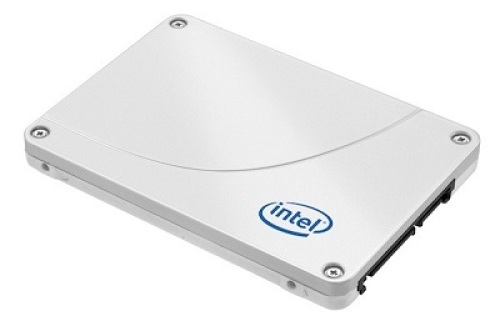
インテル SSD のファームウェア アップデート
先日購入した インテルSSD 530 120GB のファームウェアを検索したところ、最新ファームにアップデートできることがわかりました。現行のファーム(CrystalDiskInfo にて) → DC22インテル SATA SSD (ソリッド・ステート・ドライブ) ファームウェア・アップデート・ツール にて最新ファームを確認 → DC32上記ページによれば、このアップデート・ツールにてインテル製すべてのSSDのアップデートできるとのこと。ですので、今回私がアップデートした方法についてここにご紹介します。なお、SSDのファームアップデート作業は、失敗するとハードウェアそのものが使えなくなってしまうというリスクがあります。自己責任のもとで行うように、また必ずバックアップを取ることを心がけましょう。方法1:SSD Toolbox を使うインテルから「SSD Toolbox」というSSDの設定をするソフトが公開されています。Windowsであれば、通常これを利用すれば簡単にファームのアップデートが行えます(上記ページでもこちらを推奨しています)Intel Solid-State Drive Toolbox今回私がアップデートしたのは次の「方法2」のやり方です。こちらについて詳しく説明していきます。方法2:アップデート用メディアを作成し、手動でアップデートする上記「アップデート・ツール」のページからイメージファイル(現在 issdfut_2.0.9.iso)をダウンロードこれをメディアにしますが、簡単なのはそのままCD-Rにイメージとして焼けばよいわけです。ただ今回は、これをUSBメディアにしてみます(CD-R代をケチったわけではありませんけど・・・)必要なものは2GB程度のUSBメモリ。ただそのままUSBにファイルをコピーしただけではUSBブートできないので、次のツールを使って書き込みます。Universal USB Installer ? Easy as 1 2 3これは「アップデート・ツール」のユーザーガイドにも掲載されているソフトです。ダウンロード後、実行すると次の画面になるので以下のように設定します。Step 1:「Try Unlisted Linux ISO」を選択(リストの一番下)Step 2:先ほどダウンロードしたイメージファイルを指定Step 3:USBメモリのドライブを選択「Create」ボタンでUSBメモリに書き込まれ、アップデートメディアが出来上がります。出来上がったメディアをPCに入れ、再起動します。BIOS(UEFI)を立ち上げ、ドライブの起動順位を変更し、先ほどのメディアを入れたドライブを一番にします(UEFIでない方を選択します)次の画面が現れたら「Accept」を現行バージョンと、新バージョンを確認したら「Update」ボタンを最終確認画面で「Yes」をアップデートが完了しました。ざっと解説しましたが、このように自分でメディアを作成するやり方はかなり手間がかかり、失敗するリスクも大きいように思えます。ですので特に理由のない限りは、メーカーで提供されているツールを使用した方がいいでしょう。では、なぜ私の場合めんどくさい方法にしたかというと・・・以前、某メーカーのマザーボードをアップデートしようとして、Windowsのアップデートツールを使用したところ、失敗して酷い目に遭いました。なもんで、それ以来は面倒でも Windowsのツールはなるべく使わないようにしています(^-^;関連記事◆Crucial m4 SSD 最新ファームにアップデート◆Samsung SSD 840 EVO のファームウェアをアップデート(MZ-7TE120B/IT) 【送料無料】IntelSSD 530 Series SSDSC2BW180A4K5 RESELLER BOX品 (SSD/180GB/SATA/2.5インチ)【送料無料】IntelSSD 530 Series SSDSC2BW240A4K5 RESELLER BOX品 (SSD/240GB/SATA/2.5インチ)
2014.02.05
コメント(0)
-
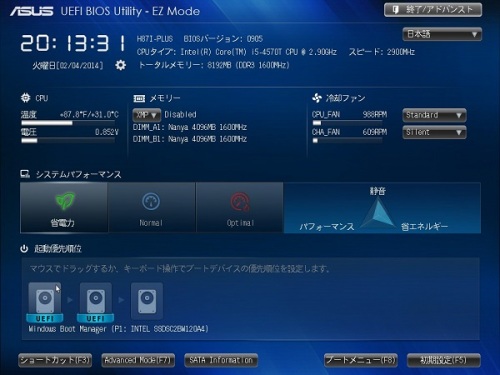
Windows 8 が UEFIインストールされているかを確認する方法
Windows 8 がUEFIの環境でインストールされているか、レガシBIOSかを確認する方法です。方法1:コントロールパネルから「システムとセキュリティ」-「管理ツール」-「システム情報」で「BIOSモード」が「UEFI」になっているかUEFIでなければ「レガシ」と表示されます。方法2:ディスクのパーティションに「EFI システム パーティション」が存在するか「Windows ボタン」+「X」-「ディスクの管理」にてインストールディスクのパーティション構造を確認します。方法3:デバイスマネージャーから「ディスクドライブ」OSインストールディスクの「プロパティ」-「ボリューム」-「表示」で「パーティションのスタイル」が「GUIDパーティションテーブル(GPT)」になっているかUEFIでなければ「マスター ブート レコード(MBR)」と表示されます。関連記事◆Windows 8 EFIシステムパーティションを削除する方法◆Windows 8 ダウンロード版はUEFIでインストールできない?◆Windows7 SP1統合済みディスクからUEFIインストール可能なメディアを作る 【送料無料】自作PCマザーボードBIOS/UEFI完全攻略読本 [ 滝伸次 ]日本全国送料無料!更に代引き手数料無料!マイクロソフト Windows8(64bit) 新規インストー...◇ 【64bit版】 Microsoft DSP版(新規導入可) 日本語 Microsoft Windows8.1 Professional 64bit...
2014.02.04
コメント(0)
-

Windows アドレス帳(.wab)を Outlook に移行する
Windows XP サポート終了も間近になり、PCの引っ越し作業も盛んに行われていることでしょう。私の職場でも日々移行作業に追われている今日この頃です。今回はその移行作業の一つ、XPのOutlook Expressで使用していたアドレス帳を、Windows 7 の Outlook 2010 に移行する方法を記しておきます。まず、Outlook Express からWindows アドレス帳(.wab)ファイルをエクスポートします。「アドレス」ボタンからアドレス帳を開き「ファイル」-「エクスポート」-「アドレス帳(WAB)」を選択。適当な名前を付けて WABデータ をエクスポートします。次に、新しい Windows7 PC 上に先ほどの WABデータ を保存し、ダブルクリック。「インポート」を選択します。Outlookを起動し「ファイル」-「開く」-「インポート」「インターネットメールやアドレスをインポート」を選択「Outlook Express 4x、5x、6x、またはWindows Mail」を選択重複するデータについては該当するものを選択これでインポートが完了します。関連記事◆Gmail の連絡先を Outlook にエクスポート◆Windows Liveメールのデータを別のPCに移行する 【送料無料】マイクロソフト【プロダクトキー】〔Win版〕 Office Outlook 2013 (オフィス アウ...ご家庭とビジネスの両方で使用する方[Office2013(オフィス2013)]Microsoft Office Home and B...【送料無料】Outlook 2010基本技 [ 松田真理 ]
2014.02.03
コメント(0)
-
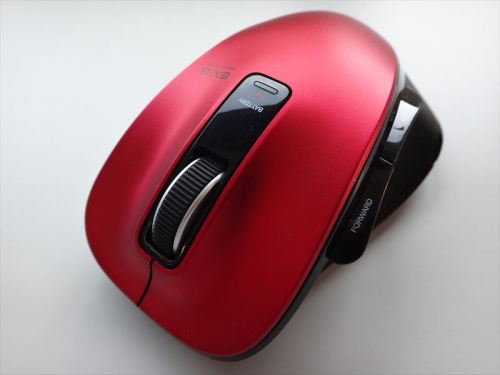
Bluetooth マウスを新調
自宅で使っているBluetoothマウスがなんか調子悪い。この前、Windowsがクラッシュして再インストールして以来なんですけど、ドライバーとか正しいはずなのに・・・。アダプターが原因かと買い替えてもみたんですがやっぱ同じ。実はマウス自体が故障だったようです。そこで新しいBluetoothマウスを買ってきました。エレコム M-XG1BBRD仕事では少し大きめのマウスなんですが、それより少し小さいですが、手の小さい自分にはちょうどって感じです。親指が少し深く収まる構造になっていて、フィット感があって自分は好み。その分、Back・Foward ボタンが他のマウスより出っ張ってますかね。ちょっと邪魔に感じる人もいるかもしれませんが、親指が短い自分にはBackボタンの押しやすさがいいです。PCの設定(ペアリング)は底面の PAIRING ボタンを押します。あとは「PCとデバイス」から検索、接続です(Windows8.1)前のBTマウスは確か3000円以上したと思いますが、これはいい買い物したと思ってます。ただまだ使い始めて3日なんで、どのくらい耐久性があるのか・・・ 前のマウスが約2年半だったので、せめてそのくらいはもってくれればなって感じです。関連記事◆トラックボール付きマウスがコードレスに!!◆PCとタブレットなどのモバイル端末間で、キーボード・マウスをで共有できる切替器「CS533」 合計5,000円以上で日本全国送料無料!更に代引き手数料も無料。エレコム Bluetoothワイヤレス5...合計5,000円以上で日本全国送料無料!更に代引き手数料も無料。エレコム Bluetoothワイヤレス5...合計5,000円以上で日本全国送料無料!更に代引き手数料も無料。エレコム Bluetoothワイヤレス5...
2014.02.02
コメント(0)
-

今年二度目の海辺で日の出撮影
今週は出張で、海岸の近くのホテルに宿泊。今年初めの大洗に引き続き撮影チャンス到来ということで、しっかり愛用のNEX持って行きました。前の晩しこたま飲んでまだ酒が残っている身体を引きずり、まだかなり暗いうちに外に出てみると、目の前に綺麗な三日月と明るい星が並んでいたのでこれを撮影。水平線の向こうは、薄っすら明るくなりはじめています。設定はいつも星を撮影する時とちょっと変えて、Aモード、F14に絞って、シャッタースピードを1秒にしました。夜景を撮る時はこんな感じですかね? WBは電球で。やはり手持ちだとぶれるので今回持って行ったのが、ゴリラポッド(以下参照)三脚の使えない場所で・・・「JOBY ゴリラポッド ハイブリッド GP2B」これをフェンスに固定しました。この場所は、去年夏に来たときも撮ったところでけっこうお気に入りスポット。何もない海岸よりは、何か目を引くものがあると違いますね。WBはAUTOにして、オプションで青を少し入れています。クリエイティブスタイルは「ビビッド」。ISOはAUTOですが、露出補正を-0.7~-1.0くらいにしてます。あ、レンズは今回標準の 16-50mm しか持って行きませんでした。高架の道路にトラックが通るのをじっと待ってたり。日が出てくると、波が引いた後の反射がきれいです。このシルエットは私めでございます (^-^;これはNEXの「スマートリモコン」というアプリで撮影しました。そうです。スマホが Wi-Fi接続で、カメラのリモコンになるんですよね。これが私が出張に行った時のひとつの楽しみでもあります。最近忙しくて、どこかに写真をとりに行くために出かけることもなかなかできないので、こういう時を利用しないとね。というわけでこの日は当然寝不足・・・の一日でした (^-^;関連記事◆今年初の撮影は、海岸で日の出を・・・◆出張先で朝4時に起きて、日の出を撮ってきました 【あす楽対象】【送料無料】ソニーα7R【ボディ】ILCE-7R/デジタル一眼 [ILCE7R]【送料無料!・代引き手数料無料!】《新品》 SONY(ソニー) α7ボディ ILCE-7【ソニー製モニ...【送料無料!・代引き手数料無料!】《新品》 SONY(ソニー) NEX-6パワーズームレンズキット NEX...
2014.02.01
コメント(0)
全28件 (28件中 1-28件目)
1


-
-

- 新製品発売情報・予約情報
- 5/16発売!6枚2980円で予約できると…
- (2026-05-08 12:04:39)
-
-
-

- 新生活にむけてほしい家電は?
- オーブンレンジ買うならこれ!!
- (2026-05-07 00:06:13)
-
-
-

- 楽天市場でショッピング! 楽天市場…
- 早割 おつまみ 長崎心泉堂
- (2026-05-14 07:20:04)
-


