2011年05月の記事
全11件 (11件中 1-11件目)
1
-

赤道儀コントローラー互換マイコンの制作(その6)
今回の企画には高機能すぎるAVRスターターキットのSTK600を利用しているが、有効に活用したい思いで無理やり使っている感もある。さすがに高機能だけあって、ボード上で組み込み回路をエミュレーションして作れる。引用許可済:くっしー様ブログ上記回路図より、はM社のDK-Vの回路図であるが、くっしー氏の解析どおりにマイコンICのピンからスイッチやモーターへの配線をSTK600上でエミュレーションできる。STK600評価ボード下部にはプッシュボタンが8つ用意されていて、このうち4つのボタンを使い赤道儀コントローラーのモーター制御ボタンのエミュレーションする。右から+RA X2、Stop、-RA X2、+RA X4のボタンに割り当てた。また、モータードライバ回路への出力をLEDで表示する。右から、回路図上でのA、B、A´、B´である。この様にSTK600は開発環境としては優れているが、本体が、25,800円でDIP拡張ボードが別売で13,125円、合計して38,000程度と高額なので、ベストなチィスであったのか反省しなくてはならない。もっと安いISPプログラマとブレッドボードで同様な事はできる。有効活用の為にものすごいものを作成しなければとあせっている。Binary Star Watching
2011.05.31
コメント(0)
-

赤道儀コントローラー互換マイコンの制作(その5)
互換マイコンを作成するとなると、オリジナルより付加価値を付けたい。 以下の様な互換マイコンの仕様を考えている。 1:追尾速度の微調整ができる。 ターゲットとする1軸コントローラーは、M社のDK-V、C社のMD-CG3と考えている。 M社のDK-VとC社のMD-CG3は完全互換品である、この2つの製品は外見こそ異なるが、内部の回路は同一である。 (追記:電子回路とパルス出力ピンが完全互換であり、モーター内部配線が異なっており回転方向が異なる:5/30追記) 2:北半球・南半球の入れ替えを行いたい。 C社のMD-CG3はM社のDK-Vと回転方向が異なる。 スイッチで北半球・南半球を切り替えても良いのだが、プログラム上からも切り替えることが出来る様にする。 3:恒星追尾以外にも月と惑星用の追尾速度を追加する。 4:4倍(16倍)速度ボタンは、ボタン長押の間に増速する機能(可変速)を持たせる。 5:リセット機能を持たせDK-VとMD-CG3デフォルトの追尾速度にいつでも戻せる。 これらの機能付加に伴うボタン操作は、現状のボタンのみでマイコンの差し替え以上の新たなボタンに追加は行わない。 上記の様な仕様の互換マイコンを作成する。 Binary Star Watching
2011.05.29
コメント(2)
-
赤道儀コントローラー互換マイコンの制作(その4)
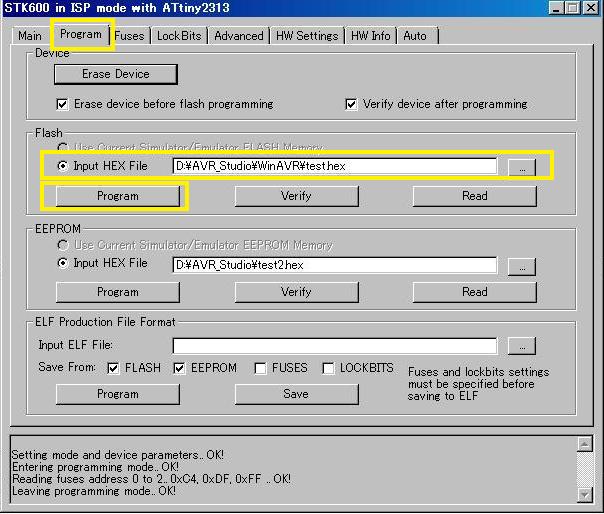
マイコンへプログラムを書き込む前述したISPの設定が最適に行われていれば、後はコンパイルされたデータ(拡張子hex)をマイコンに導入することができる。PC側のソフトウェアのAVR Studio上のTools=>Program AVR=>ConnectでSTK600にConnect後の現れるダイアログのProgramタブでInput Hex Fileで該当するデータを選択し、Programボタンを押せば、マイコンにコードがコピーされる。なおコピーが終了した直後よりプログラムが起動する。また、プログラムを再起動するには、上記写真の左側のRESETボタンを押せば良い。なお、Lock Bitsが有効になっていて、コピーできない場合は、ProgramタブでErase Devicebotannボタンを押すか、Erase Device befor programmingのチェックボックスにチェックを入れる必要がある。★この様にマイコンにプログラムをコピーするには前述したISPの設定を正しく行っていれば、困難ではないマイコンのI/OをSTK600で確認するSTK600は単なるライタではなく、動作確認が出来る様に設計された評価用ボードである。STK600の基板上には、マイコンのI/Oピンから引き出された信号線がそのままPORT A-Qのコネクタ端子に出力されている。STK600の基板上には、写真下部の様にI/O確認用8つのプッシュスイッチと8つのLEDがある。これらのスイッチやLEDはSTK600との電源以外の回路をは繋がっておらず、LEDのコネクタ端子はグランドレベルで点灯、VCCレベルで消灯する、スイッチのコネクタ端子はスイッチが離されている時にはVCCにプルアップされていてスイッチが押されるとグランドに接地する様になっている。これらのスイッチやLEDのコネクタ端子をPORT A-Qのコネクタ端子に物理的に附属の2芯や10芯コネクタを用いて自由に結線してI/Oの評価を行うことができる。★この様にマイコンのI/Oを確認するには、STK600上のコネクタ端子を必要に応じてコネクタで結線すれば良い。ようやく、STK600、AVRStudioの操作方法が理解できプログラムをようやく書き出す段階にまで来た。しかしながら、今回の赤道儀コントローラー互換マイコンの制作のためだけではこれほど高機能なSTK600は不要であったかもしれない。AVRマイコン簡易書込み器であるISP mkII3,300円で十分である。但し、今後はSTK600が必要となるくらいの企画を立てたいと考えている。今回の記事は、STK600を購入したアマチュアの方の参考になればと記載した。Binary Star Watching
2011.05.29
コメント(0)
-
赤道儀コントローラー互換マイコンの制作(その3)
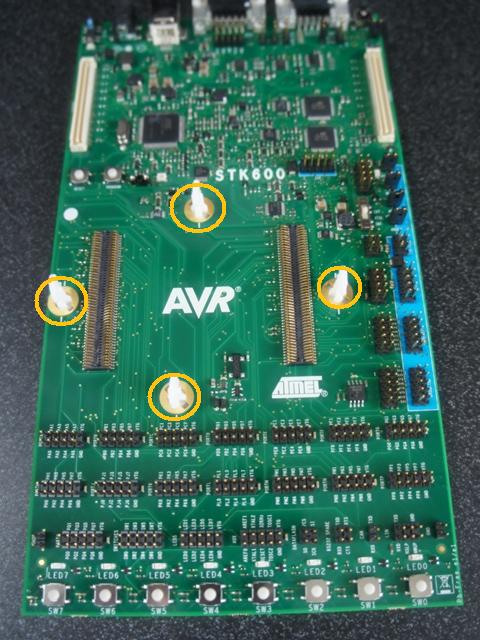
ここでの内容は、天体撮影とは一切関係なく、AVR開発環境の話題であるため、読み飛ばして下さい。どちらかと言えば、STK600の情報が少なく、私の様に初期導入に手間取る方もいるかと思い書いております。Atmel純正のスターターキット用の別売品のDIPソケット(ATSTK600-DIP40)が到着した。これで本体のATSTK600にようやくATtiny2313を載せることができるはずだ。ATSTK600-DIP40にはDIPソケットのカード以外にもパターンのみの複数枚の基板が同封されていて、使い方がよく判らない。STK600にDIPソケットを取り付けるネットで調べても、ATtiny2313程度のマイコンでわざわざATSTK600を購入する人はいないのか、先人の情報が皆無であり、データシートを見ながら進めていくことになった。おそらく他の方々は自作か、簡易なものを利用されていて、これほど大げさなものは利用されておらず、情報がないのではと想像する。これらのパターンのみの複数枚の基板は、ICのピン配置を変換する役目のもので、例えばATtiny2313であれば、STK600本体とDIPソケットのカードの間にSTK600-RC020T-1をサンドイッチの様にはさんで使用することが判った。まずは、STK600の裏側から、白色のクリップを通す。そしてピン配置変換用の基板として、ATtiny2313であれば、STK600-RC020T-1と印刷されたパターンのみ基板をAVRのロゴが上面にくる様にして載せる。(2階部分)さらにその上部にSTK600-DIPを同様に載せる。(3階部分)データシートには40ピンDIPのどこに20ピンのATtiny2313/AT90S2313を刺せば良いかの情報が皆無であった。テスタで電源ピンを探ったところ、ATtiny2313の場合は、上記写真の様にDIPソケットレバーの側に1番ピン側を寄せてセットすれば良いことが判った。(4階部分)マイコンへの供給電圧を設定する続いて判りにくいのが、どうやってDIPソケットへの供給電圧を制御するのかである。電源供給を示すLED横のVTARGETのジャンパピンがショートしていれば、USBより、DIPソケットへの供給電圧をPC側で制御できることが判った。USBバスパワーで本体およびDIPソケットへも電源が供給されるため、追加の外部拡張を行わないならば別電源は必要がない。ここでの落とし穴が、PC側ソフトウェアであるAVRStudio上でDefaultでは安全上の理由であるか0Vが供給される設定になっている点である。PC側ソフトウェアであるAVRStudio上の上記で示したメニューボタンをクリックしてSTK600をUSB経由で接続する。続いて、HW Settingのタブで供給電圧を制御することができる。ATtiny2313では上限が5.5Vでありそれよりも低い電圧を設定する。ここではATtiny2313用に4.7Vとした。★この様にSTK600上のマイコンへの供給電圧の制御は、STK600本体のジャンパとPC側ソフトウェアのAVR Studioの2箇所がチェックポイントである。マイコンのクロックを設定する続いて、マイコンへのクロックの提供をどの様に行うかである。STK600には3つのクロック供給方法を選択できる機能があり、ボード右側のスライドスイッチで切り替える。XTALの設定ではボード上のソケットに刺されたクリスタルが有効になるのだが、このクリスタル用ソケットの場所がデータシートに記載がない。INTに設定すると、マイコン内蔵のオシレータが利用され、また、EXTに設定するとPC側のソフトウェアであるAVR Studioから制御できる様になる。・STK600上のソケットにクリスタルを刺して利用する場合:STK600のスライドスイッチはXTAL、そして、PC側のソフトウェアのAVR Studio上でもTools=>Program AVR=>ConnectでSTK600にConnect後の現れるダイアログのFusesタブでSUT_CKSELの設定でExt. Crystalから始まるものを選択すれば良い。なおスタートアップの遅延時間も設定できる。おそらく、セットアップや周辺機器の初期化時間を考慮して選択できる様にしたものと思われる。そして、クリスタルを刺すソケットに関する情報は、データシートや他の先人のブログにもない。クリスタルを刺す場所はSTK600のステータスLEDとなりにある上記写真のソケットである。・マイコン内蔵オシレータを利用する場合:STK600のスライドスイッチはINT、そして、PC側のソフトウェアのAVR Studio上でもTools=>Program AVR=>ConnectでSTK600にConnect後の現れるダイアログのFusesタブでSUT_CKSELの設定でInt. RC OSCから始まるものを選択すれば良い。・AVR Studioでクロックを制御する場合:STK600のスライドスイッチはEXT、そして、PC側のソフトウェアのAVR Studio上でもTools=>Program AVR=>ConnectでSTK600にConnect後の現れるダイアログのFusesタブでSUT_CKSELの設定でEXT. Clockから始まるものを選択すれば良い。またPC側のソフトウェアのAVR Studio上でもTools=>Program AVR=>ConnectでSTK600にConnect後の現れるダイアログのHW SettingsタブのClock Generatorで必要な周波数を設定すれば良い。★この様にマイコンのクロック設定には3通りあり、特にAVR Studioでクロックを制御する場合は、3カ所のチェックを行う必要があるので要注意である。またマイコン側でクロックスタートの遅延時間を設定できるので、起動直後の周辺機器の初期化等も考慮して適切な値を選択すれば良い。プログラムがスタートしない様な場合には、この3とおりのいずれかの方法で再度設定を確認する必要がある。In-Systemプログラミングの設定AVRの大きな特徴はマイコンをシステムに組み込んだまま、プログラムをメンテナンス可能な点である。この機能はIn-Systemプログラミングと呼ばれ、この方法でプログラムしたいものである。その為には、上記写真右側の様に附属の6芯ケーブルを使ってISPコネクタを物理的に接続する必要がある。またAVR Studio上でもTools=>Program AVR=>ConnectでSTK600にConnect後の現れるダイアログのMainタブでProgramming ModeとしてISP modeを選択する。なお、その右のISP FrequencyのSttingは、マイコンのクロックの1/4以下を設定する必要がある。写真の様に100KHz程度にしておくと間違いない。★この様にISPプログラムを行う際にもSTK600側の6芯コネクタの接続とAVR Studio上での両方の設定がポイントとなる。C言語を利用したいさあ、ここまで来ると、プログラミングする環境が整ってきた。この記事を書いている時点でのAVR Studio 4.18である。AVR Studio 4.18を導入するだけで、メニューのProject=>Project WizardでのダイアログでNew Projectのボタンを押した際にProject TypeとしてAVR GCCが選択でき、拡張子が.cのc言語用のエディタが起動する。しかしながらBuild=>Buildでもコンパイルされない。私の場合、てっきりAVR StudioのみでCもサポートされるものと思いこんでしまった。しかしながらドキュメントを良く見るとWinAVRを導入せよと書かれている。AVR Studio 4.18の導入のみでは、プロジェクト環境のみでライブラリやヘッダファイル等が含まれず、その為にWinAVRを導入して、コンパイラやヘッダをWinAVRから借りて動作する仕組みの様である。よって、特にWinAVRを直接操作しなくてもAVR Studio側の操作のみでコンパイルする事ができる。なお、C言語の利用にあたっては、AVR StudioのEdit Current Configuration Optionの設定を行う必要がある。AVR StudioのメニューProject=>Configuration Optiondでも良い。ギアの様なメニューボタンをクリックしてC言語用の設定を行う。上記写真の様にDeviceは該当するもの、Frequencyは前述したマイコンのクロックとして設定した周波数、Optimizationは基本的に-O0を設定する。Frequencyの設定を誤ると、タイマーやウェイト命令が不正確になるものと思われる。Optimizationの-O0の設定は、最適化を行わない設定で原則良い。特にC言語の場合、空ループでウェイトする様な場合、最適化により無意味なループとして解釈される場合がある。★この様にAVR StudioでC言語を利用するにはWinAVRを導入し、AVR StudioのメニューProject=>Configuration Optionにて、Device、Frequency、Optimization設定がポイントとなる。(追記:AT90S2313はSTK600では正常な書きこみが行えない。AT90S2313.xmlのクロック関連を編集すれば動作できそうであるが、過去に成功した人はいない様である。2011/6/8)<文字数オーバーにつき次ページへ>
2011.05.28
コメント(0)
-
赤道儀コントローラー互換マイコンの制作(その2)
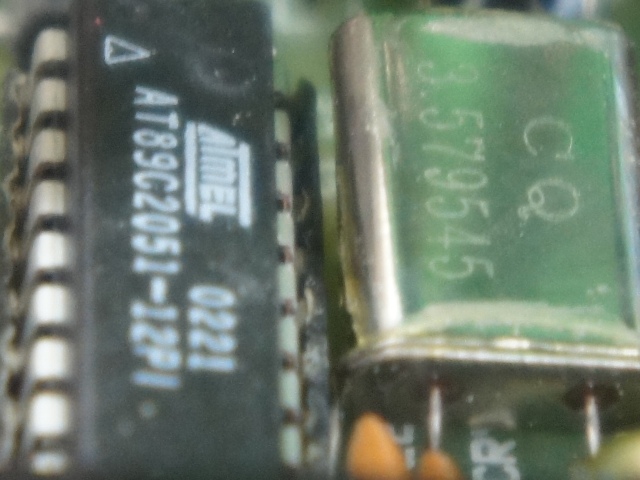
さてM社とC社の1軸コントローラーのステッピングモーターのマイコンICは以下のスペックであった。製造:Atmel型番:AT89C2051-12PI(注:AVRではない)クロック:最大12MHz(内蔵オシレーターなし)電圧:2.7-6.0VPin:DIP-20Flash Memory:2Kコンパレーター:1回路コードセット:MCS-51互換コードライタ:専用ライタIn-System Programm:不可Atmel製造だがAVRとは異なっていて、紛らわしいというかAVRの前身の様である。また、STK600やAVRISPmkIIなどのAtmelの純正スターターキットでの正規対応はドキュメント上見当たらない。(追記;ATSTK600にはハイボルテージパラレルプログラミングという機能があって、これを活用すれば、古いAT89C2051でもRead/Writeができる可能性があるが、明確ではない。5/30追記)AVRは一般的にAT90番以降のマイコンでRISCアーキテクチャである。当然命令セットも異なる。(追記;古いAT89C2051はAVRとは命令セットが異なるのでAVR StudioやWinAVRなどのAVRコンパラは利用できない。5/30追記)AT89C2051は既に製造中止品で、市場在庫もかなり少ない。さて、この古いMCS-51互換マイコンを現在普及していて廉価のRISCアーキテクチャであるAVRに置き換えを狙う。はたしてピン配置が同一で、そのまま差し替えれば利用できる様なAVRは存在するのであろうか?まずDIP-20のものを探してみる。ATtiny2313、AT90S2313、AT90S1200、ATtiny26、ATtiny261/461/861などが存在する。このうち、VCCとGNDのピン番号が同じものはデータシートよりATtiny2313、AT90S2313、AT90S1200であることが判明。(追記;AT90S2313/ATtiny2313ともに1番ピン(RESET)の動作がAT89C2051とは正反対であることが判明。ATtiny2313はプログラムで回避、AT90S2313は1番ピンを物理的に切り落として対応する必要がある。5/30追記)そして既に先人が赤道儀1軸コントローラーの回路図を公開されていたことから、更にマイコンを絞りこむ。引用許可済:くっしー様ブログ上記回路図より4番と5番ピン間にオシレーター、12番と13番がコンパレーターであることが判明する。これらに該当するのは、ATtiny2313、AT90S2313、AT90S1200の3種類であることが判明。このうち、最も安価(100円)で、流通量が多く入手しやすいATtiny2313を優先候補とした。先人のくっしー様は、オリジナルがAT89C2051であることをご存じではなかったにも関わらず、ATtiny2313互換と判断された様です。ATtiny2313を代用品として用いることについては、私も賛同します。オリジナルのマイコンとの差異を以下に示します。製造:Atmel型番:AT89C2051-12PI(注:AVRではない)/ATtiny2313-20(AVR)クロック:最大12MHz(内蔵オシレーターなし)/最大20MHz(内蔵オシレーターあり)電圧:2.7-6.0V/2.7-5.5VPin:DIP-20/DIP-20Flash Memory:2K/2Kコンパレーター:1回路/1回路コードセット:MCS-51互換/RISCコードライタ:専用ライタ/AVRライタIn-System Programm:不可/可(但し回路設計に依存)M社とC社の1軸コントローラーのステッピングモーターの入れ替え用マイコンとしてATtiny2313-20を候補として企画を今後進める。(追記;AT90S2313が入手可能であれば、動作電圧が2.7-6.0VであることからATtiny2313よりも適しております。ATtiny2313の動作電圧は5.5Vまでで6.0Vの電源で動作可能であるか明確でありません。また故障するかもしれません。)(追記;AT90S2313/ATtiny2313ともに1番ピン(RESET)の動作がAT89C2051とは正反対であることが判明。ATtiny2313はプログラムで回避、AT90S2313は1番ピンを物理的に切り落として対応する必要がある。5/30追記)<続く>Binary Star Watching
2011.05.26
コメント(2)
-
赤道儀コントローラー互換マイコンの制作(その1)
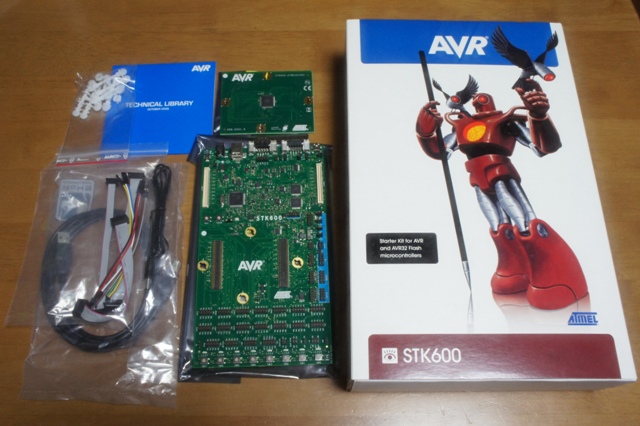
赤道儀コントローラーのスッテピングモーター駆動用の互換マイコンを作成することになった。もとはと言えばM社とC社の1軸用赤道儀モータードライバに使用されていたマイコンがAVRだと勘違いしたまま、昼休みの時間の限られた中、秋葉原のマルツパーツで大慌てでAVR用開発キットを入手してしまったことから始まる。まず最初に入手したものは、Atmel社純正品のATSTK600だ。はっきり言って高い。25,800円よく判らずに購入してしまった。後からDIP用ソケットが別売であることが判明。翌日ICのDIP用ソケットを買いにマルツパーツへ再度行くが、DIPソケット用の拡張ボードの店舗在庫がないことを知らされた。仕方なしにAVRマイコン簡易書込み器であるISP mkIIを入手した。これは3,300円であった。この他、20PinIC用のクリップや端子付きのリード線なども買った。また、自宅に戻り、DIPソケット用の拡張ボードをマルツパーツのネット通販から注文した。現在到着待ちである。13,125円であった。これだけで、既に43,000円近くの出費である。そのあとに悲劇が起こる。M社とC社の1軸用赤道儀モータードライバ用のマイコンがAT89C2051であり、Atmel社でありながら、AVRではないことが判明したのである。がーーーーん!!!この出費なら天体機材やカメラ機材を買えたのに。。。また、AVR開発環境も互換品が多く出ていて、純正のこれほど立派なものは不要である。とりあえず、M社とC社の1軸用赤道儀マイコンのコピーマシンを作成する為に、これらの高額な開発キットを全く利用せずに、ハードウェアコピーマシンを作成し、マイコンのクローンを作成することができた。ただしマイコンのクローンが出来たとしても、第3者に提供は著作権の問題で困難である。また、これらの高額なAVR開発環境を有効に利用する企画を立てていく必要がある。そこで、AVR開発の練習を兼ねて、クローンではなく互換マイコンを作成することにした。出来あがった後は、メンテナンス用マイコンとしてオークションに出そうかと考えている。そのあとは、KDマウントに自動導入機能を持たせるつもり(確約はしない)である。<続く>Binary Star Watching
2011.05.26
コメント(4)
-
赤道儀コントローラーマイコンICのクローン複製
赤道儀に限らずステッピングモーター制御には、マイコンが汎用されている。 Bin-starの赤道儀も例外ではなく、マイコンが使用されている。 昨今、マイコンもたいへん進化していてPICやIVRなどは、PCとの通信も比較的簡単に行え、アマチュアでも扱える時代になってきた。 ところがBin-star所有のものについては、ずいぶん古いマイコンのAT89C2051が搭載されていて、PCとの通信によるメンテナンスは簡単にはいかない。 そこで、赤道儀コントローラーマイコンのクローン作成用回路をブレッドボードに組んだ。 最近ではブレッドボードや1万円を切るオシロが入手でき、技術者でなくても電子回路を作ることが可能になってきている。時代は変わったものだ。 マイコンもコンピューターには変わりなく、ショップで売っているICチップそのままでは何の役にも立たず、プログラムをメモリに書き込む必要がある。 プログラムには著作権があり、ドキュメントに1人につき持てるコピー数が決まっていたりするがマイコンの様な組み込みコンピューターでは明確な記載がない(と思う)。第3者に販売したりばらまけば犯罪とされる恐れがあるので、その点注意する必要がある。 今回作成したのは、AT89C2051のコピーマシーンである。 写真右側の555で発振して、右から2番目のIC(インバーター)で遅延パルスを生成する。 一番左と左から2番目のICがAT89C2051である。 一番左のICから左から2番目のICにプログラムコードがコピーされる仕組みである。 実は、AT89C2051にもロックビットのプロテクションがあり、このビットが有効な場合データコピーが不可能である。 M社のコントローラーはエンジニアリングリバースを防止するためか、基板上のマイコンやオシレーターにペンキの様なものが塗布されていて、ペンキ削り取られても見ることが出来ない。 Bin-starは、偶然にもM社とS社のよく似た1軸コントロラーを所持している。そこで判ったのが、回路設計や使用部品が極めて酷似している点である。この2つのコントローラーは外見こそ違うが、中は全く同一のものである。M社のマイコンについても"Read Signature Byte"の命令で返される値は、AT89C2051であることを示すバイトが返されてくる。 M社のは、重要部品の型番を見えなくしてプロテクションしているつもりなのかもしれないが、マイコンのプログラムについてはロックされておらず、プログラムコード読み取り可能である。 この様にメンテナンス用に1軸赤道儀のマイコンICのクローンを作れることが判った。
2011.05.22
コメント(8)
-

浦安で天の川が撮影できたが23区民の節電意識は低い!
浦安に引っ越してきて約1年、どうしても試したかったことがある。浦安は東京湾のベイエリアで、江戸川を渡ればすぐに23区というロケーションで23区からの強力な光害にさらされている。また、TDLは空に向かってレーザーやサーチライトをいくつも向けていて迷惑この上ない。以前住んでいた大阪でも光害の影響により天の川の撮影は容易ではないが強力な画像処理により成功してきた。昨年、ここ浦安でも天の川の撮影が出来ないものかとチャレンジした。がうまく描出できなかった。ただ、ここ浦安でも、天の川を撮影できるいくつかの可能性がのこされていた。1:ベイエリアから見て、木更津方面は比較的暗いので、天の川の最も濃い射手座が3時ごろに木更津方面で南中する春先で、水蒸気が少なくシーイングの良い夜。2:LPS-P2、V4、Hαフィルタなど強力に光害をカットできるフィルタの利用。上記の条件を備えた夜が昨晩だった様である。今回、天の川の撮影が成功した要因として、都民による節電の影響はほとんど無関係である。このことは、前回すでに記事にしている。今回撮影した天の川の写真も、右側から強力な光害がせまっているが、この強力な光害は23区民の出しているものである。撮影場所:浦安市・総合運動公園近く赤道儀:ミザールKDマウントPWM改造カメラ:SONY-NEX-5フィルター:LPS-P2:SC-64+LPS-V4(マウント内装備)追尾時間:約20分(LPS-P2 8SX26枚 Hα 30SX10枚 総露出時間約9分 自動ダーク減算処理時間約11分)レンズ:SamYang 8mm F3.5この写真は浦安で天の川の撮影が可能であることを証明したと同時に23区民の節電意識の低さを感じさせる1枚である。
2011.05.15
コメント(20)
-

NexStar と KDマウント 用の簡易極軸望遠鏡
今日は、連休の最終日。腕が痛い。手のひらが痛 い。といのも、3mm厚のアルミ板の切り出しを手作業で行ったからだ。NexStar 4 GT SEも改造KDマウントも赤道儀にするにはウェッジ又はウェッジ付き三脚を要する。しかしながら、極軸望遠鏡がないので、回転軸が天の北極に向けるには職人技的な技量を要する。そこで、今回、Wedge面を利用した簡易極軸望遠鏡を作成した。材料は、ケイヨーD2で入手した3mm厚のアルミ板、パイプ家具用のパイプとそのジョイント類、3mm厚のステー4個である。パイプ家具用のパイプは5cmの長さに切り落とし、手前に直径5mm、アルミ板側に直径15mmの穴を空けた。簡易的な極軸望遠鏡でレンズは使用していない。また、3mm厚のアルミ板と言えども、結構振動するので、裏側には3mm厚のステーを2枚重ねで取り付け補強した。なので最大厚はなんと9mmになる。KDマウントは軸の中心部分にカメラネジ1本で固定することから、また重量バランスを考え、取り付け穴は、ウェッジ時に三脚の中心になる位置に空けた。NexStarの取り付けはに、三脚からの固定用ネジをそのまま利用して、アルミ板を挟み込むだけである。3mm厚のアルミ板の切り出しは、たいへんである。鋸の性能でかなり作業量が減る。ピラニアン鋸は必須のアイテムだろう。
2011.05.08
コメント(0)
-
よく似たRAモーター
個人輸入サイトでMeade 114EQのRAモーター(写真左)とそっくりなものがあったので入手した。セレストロンの製品で MD-CG3 ♯93515の型番(写真右)で89ドルで入手できた。Meade 114EQ赤道儀に取り付け、南半球の設定にする必要がある以外、機能上には全く問題がなかったが、ギア側の突起が左右対称であり、バネによる圧着方法など若干工夫を要する。以上
2011.05.06
コメント(0)
-
NexGuideのST-4はオープンコレクタ方式
PCのパラレルポートを用いたWebカメラの長時間露光制御やオートガイド制御の時も、Webで検索すると動きそうにもない回路図が落ちている。今日気付いたのだが、どうやら私の認識違いだった様だ。というのも、私の使っていたWebカメラ制御用のノートPCのパラレルポートの仕様がオープンコレクタ方式であったことから、ノートPCのパラレルポートの仕様は全てにおいて外部機器のVCC電圧に依存して抵抗を介してプルアップせねばならないと考えていた。今まで、私が作成した回路は全て、オープンコレクタに対応した回路であった。ところが、PCのパラレルポートには様々な種類があり、プルアップしなくても電圧がプラス側で出力されるものもあり、パラレルポートは必ずしもオープンコレクタ方式ではないことが判った。そこで考えられるのが、全く逆さまのことを経験するNexGuideユーザーがいるかもしれないと考え、今回の記事を書いている。オートガイド用の配線として、PCのパラレルポートからST-4への変換ケーブルを介しての制御が全く問題ないコントローラーであっても、NexGuideのST-4からの配線ではうまく動作しないことがある。原因としてはPCのパラレルポートの仕様がオープンコレクタ方式ではなく、十分な電位の出力が得られていたけれども、NexGuideがオープンコレクタ方式であり、プルアップ抵抗を必要とする為であるからと考えられる。私のノートPCは偶然にもNexGuideと同じオープンコレクタ方式なので、回路設計に何の迷いもなかったが、この落とし穴にはまるNexGuideユーザーは多いのではないかと思う。いずれにせよ、パラレルポートの電流上限は2mAなので、電流に依存せず、電圧を参照する回路設計が必要である。パラレルポートに直接電流を流して、機器制御をおこなうのは、PCを壊すことになる。このことはNexGuideのST-4互換ポートも同様であり注意を要する。NexGuideのST-4はオープンコレクタ方式なので、それに対応した回路設計を必要とする。以上Binary Star Watching
2011.05.02
コメント(2)
全11件 (11件中 1-11件目)
1