



2025年06月の記事
全15件 (15件中 1-15件目)
1
-
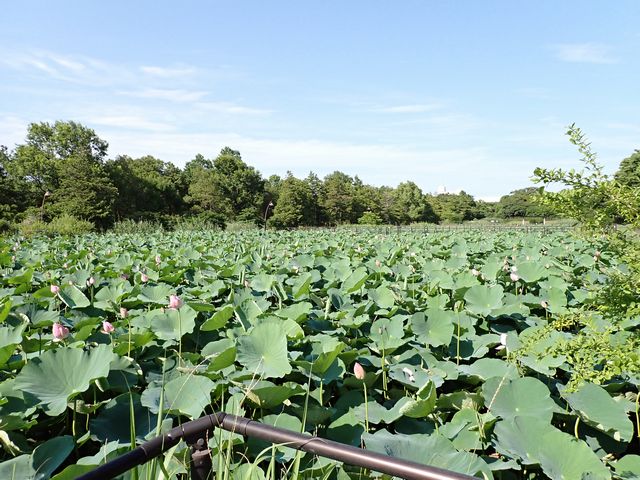
水元公園のハスはもう少ししたら開花かな - つぼみの方が苦手が無いのかも
水元公園のハスが開花間近だった。ハスの花って炎天下汗をかきながら見る花だったっけ?開花するとカメラマンが大勢押し寄せてくる。今のうちがゆっくり見られる時期だとおもう。自分は苦手も有ってつぼみの状態で見るのが良い。
2025.06.28
コメント(0)
-
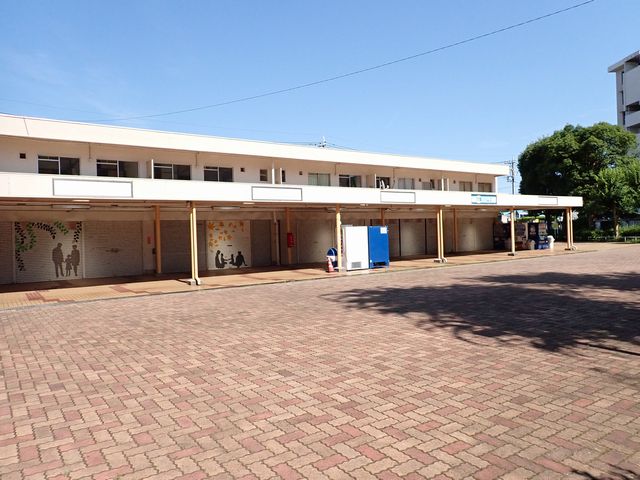
梨香台団地に行ってみる - 事件があったと聞いたので
梨香台団地に行ってみる。事件があった。報道では無理心中とのこと。以前の日記でも触れたようにここは高齢者が多く住む団地だ。そして高齢者には不便な住まいだ。団地中央の商店街を土曜日午後 15 時少し前に撮影した画像だ。シャッター街である。日向と日陰が雰囲気を作る場所になって仕舞っている。老人が一人日陰で佇む。先ほどまで自動販売機で飲料を買う少年がいた。撮影時には去ってしまった。今時の個人か少数グループが運営しているネット通販拠点としても使われていない。間口や荷捌きの利便性があっても使うに至らない問題があるのかも。ここに来ると、自分が幼稚園・小学生くらいの年齢だった頃の記憶が脳内で再生される。ローストチキンの香りがしてくるのだ。中央の青と白の自動販売機が並ぶ辺りにあった店でローストチキンがその場でローストされながら売られていた。商店街広場のどこでも香りが漂う。今の季節だと並びにあった八百屋からはスイカかメロンの甘い香りが漂ってきた。自分が住んでいた場所よりもちょっと良いものが売られていた商店街だった。「じゃあ、梨香台に買いに行こう」と言って行った所だった。ベランダには洗濯物が掛り、住まいとして使われ続けている。少し離れた秋山駅辺りで買い物をしているのだろうか?ここは駐車場も部屋数分は用意されていない。あそこかな。ベンチの腰掛け部分が逆への字に曲がるように変形してしまっている。老人が 3 人 木陰になったベンチに座って、現場を見ながら事件を話題にしていた。苦手な方もいると思うので画像へのリンクにしてあります。20m 先に何の隔たりも無く見える向かいのベンチだ。まるでテレビ画面を通して見ているかの様な話し方だった。
2025.06.28
コメント(0)
-
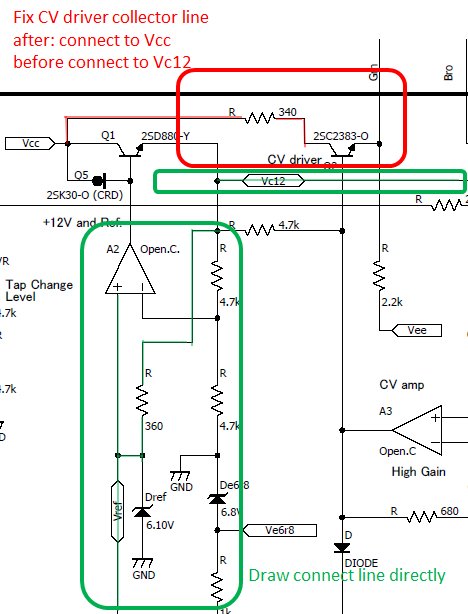
Metronix 524B 簡略化回路図 CV amp 周り訂正 - 訂正前後で出力リプルはほぼ変化無し
リファレンス電圧、内部 12V 生成回路の続きMetronix 524B 簡略化回路図 CV amp 周りを訂正する。CV driver transistor の電源上流を Vc12 (内部安定化電源) から Vcc (非安定) に変える(下の図赤着色部分)。回路図も信号名で接続する書き方の一部を線を直接繋ぐ書き方へ変えた(下の図緑着色部分)。主な訂正箇所主な訂正箇所(訂正前回路図で図示)全体は次の様に変わる。訂正後(全体)Simplified Schematic After Fix (Rev 3.0), METRONIX model 524B (PDF)訂正前(全体)Simplified Schematic Before Fix (Rev 2.0), METRONIX model 524B (PDF)出力リプルの観点から訂正前の内部安定化 12V 電源 (Vc12) から CV amp の電源を取るのが良かったのでは?と思っていた。トランジスタの発熱も許容範囲だった。ある意味良かれという思い込みが原因で回路解読を誤った。リファレンス電圧、内部 12V 電源生成回路と組み合わせて LTSpice (リンク先は LTSpice 回路ファイル)で見てみることにした。回路の配線を切ったり、繋いだり、部品追加してみたり、色々と弄った試行錯誤は省略する。10.4V 出力時 (Voneg=-10.4V) のリプル電圧は 94.4uV となり、これは Vref に現れるリプル電圧から計算できる値と良く一致していた。CV driver の電源を Vcc から取っても Vc12 から取っても出力リプルはほぼ変わらない。概算で Vref_ripple=63.8uV, -Voneg=10.4V, Vref=6.36V, 63uV * (-Voneg / Vref) = 104uV に対して 94.4uV なので打ち消しが少しある?出力リプル電圧を小さくするのであれば Vref のリプル電圧を小さくするのが良いということが分かった。リニューアルするとして LM324 とか TL431 を使って構成する?ディスクリート・トランジスタと LM324, TL431 どちらが先に将来消滅するだろうか?次の日記 Constant Voltage 制御回路概要簡略化回路図調査動作選択スイッチ制御基板上の回路ブロックシミュレーションMetronix 524B リファレンス電圧、内部 12V 生成回路CV 制御回路CC 制御回路タップ切り替え回路修繕部品交換その他AC ライン露出箇所簡略化回路図訂正 +S, -S ライン周り簡略化回路図訂正 CV 制御回路周り(この日記)
2025.06.27
コメント(0)
-
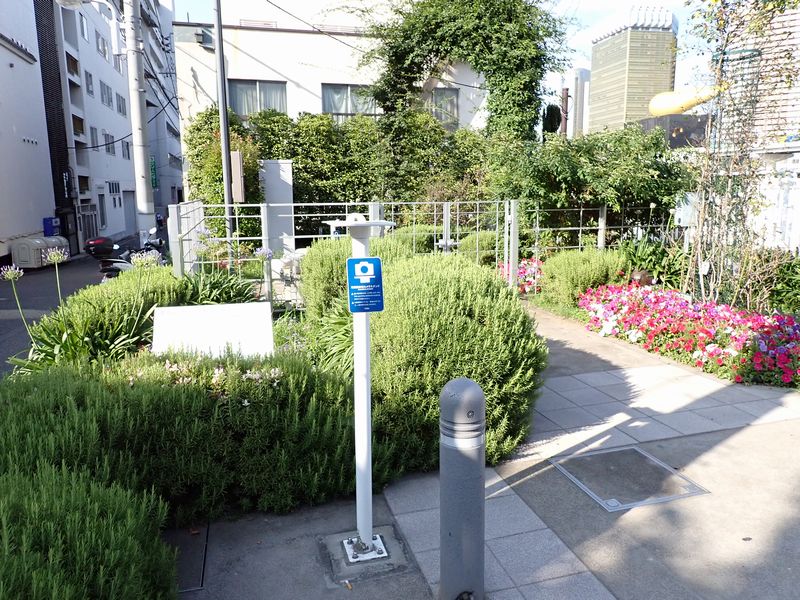
浅草駒形橋西詰脇にカメラ台 - 絵にするの難しい?
6/20(金) 浅草駒形橋近辺を通る。西詰の脇に小さな公園を見つけ、トイレと汗を拭くために寄った。見慣れない小さな台を見つける。ピクトグラムからカメラ台だとすぐに分かった。奥にも同様の目的で設置されたカメラ台がありそうだ。何とも難しい場所だと思う。スカイツリーを望める。周りに写るものも多い。最近は AI 編集が進んで望まないものを簡単に消せるかもしれない。それでいいのかなぁ。カメラ台を撮った立ち位置の背中は公衆便所の建物だ。標準的な都内公園の設備より綺麗な造形だ。それでも簡単に絵になるほどではない。どの向きの撮影も微妙感がある。こう言う景色を絵にして、「映え」にできる腕前は自分には無さそうだ。なんだな、こういった自転車や徒歩で脇目に良く見る雑然とした(といっても整備された花壇には失礼か...)景色とスカイツリーの組み合わせこそが東京を感じるのだし、時の移り変わりであっという間に変化し、懐かしい景色にもなる。貴重な定点なのかも。
2025.06.23
コメント(0)
-
Metronix 524B 簡略回路図訂正、Sense Line に入るスイッチ追加 - 工芸品の動作選択スイッチを調査しきれていなかった
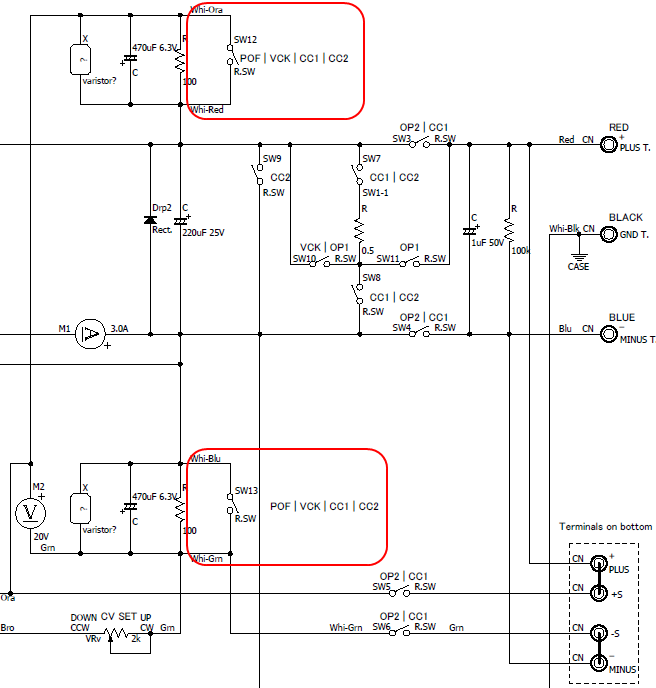
Metronix 524B 簡略回路図を修正する必要があることが分かった。LTSpice 回路の一部分をシミュレーションするという過程で Constant Voltage (CV) 回路動作を考えていたら(リンク先はリファレンス生成回路)、回路の動作を上手く説明できない所が見つかった。上記の赤枠で囲ったスイッチが存在していて、動作選択スイッチの位置により ON/OFF していることが分かった。訂正後の Metronix Model 524B 簡略化回路図Simplified Schematic After Fix (Rev 2.0), METRONIX model 524B (PDF)訂正前の Metronix Model 524B 簡略化回路図Simplified Schematic Before Fix (Rev 1.4), METRONIX model 524B (PDF)回路図の Switch Table も書き加えておいた。修正に気づいた原因は、+ (PLUS) 端子と +S 端子、- (MINUS) 端子と -S 端子を開放した状態で、Sense Line に流れる電流が 10mA と大きいにも関わらず、Voltage Check 時に於いて電圧計近辺の回路に入っている抵抗に現れる電圧が低くなっていることだった。そもそも CV 帰還の電圧加算 0V point を流れる電流 10mA は一体どこを流れているのだろう?という疑問が発端だった(大部分は 電流計 → 整流回路 → トランス → 出力トランジスタという経路だった)。工芸品ロータリースイッチ、まだ何か有るのかなぁ...次の日記 簡略化回路図 CV amp 周り訂正概要簡略化回路図調査動作選択スイッチ制御基板上の回路ブロックシミュレーションMetronix 524B リファレンス電圧、内部 12V 生成回路CV 制御回路CC 制御回路タップ切り替え回路修繕部品交換その他AC ライン露出箇所簡略化回路図訂正 +S, -S ライン周り(この日記)簡略化回路図訂正 CV 制御回路周り
2025.06.23
コメント(0)
-
Metronix 524B リファレンス電圧、内部 12V 生成回路 - 少ないパーツで必要な性能をした回路
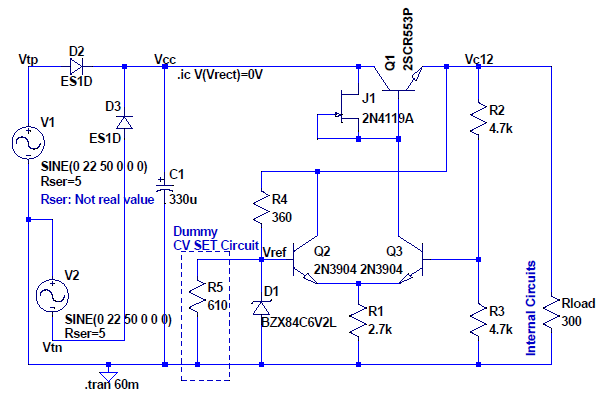
Metronix 524B の AC100V ライン露出箇所の続き、Metronix 524B のリファレンス電圧、内部 12V 生成回路を LTSpice で見ていく、手元でシミュレーションできる様にLTSpice の回路図一式を用意した。METRONIX model 524B Reference Voltage, Internal 12V regulator (PDF file)なんだな、524B を作ったメトロニクスは事業継承会社を含めて廃業してしまった。だから回路を解析しても良いかというと、憚る思いもある。解析、学習、保守方針の検討のため、各部分を別々にして、シミュレーションする形で見ていこうと思う。趣味の解析なので間違った考えで見ている所もあると思う。リファレンス電圧 (Vref)、内部 12V (Vc12) 生成回路のシミュレーションは電源トランス部分 V1, V2 も模擬して見ることにする。別の日記で見ていく予定の他の部分は単純な直流電圧源を使う方針だ。半導体は LTSpice にデフォルトで備わっている部品で定格が似ていてシミュレーションで都合が良い部品から選ぶ。回路定数はシミュレーションで支障が無い限り、実機になるべく倣う。注目する回路部分以外は、必要最小限のダミー回路を入れる。これから見ていく他の部分もこの方針で行こうと思う。リファレンス電圧 (Vref) は実測 Vz=6.1V のツエナーダイオードで生成している。LTSpice では Vz=6.2V の部品 D1 BZX84C6V2L を使った。半導体の教科書には 4.7V ~ 5.1V 付近のツエナー電圧だと温度係数が 0 に近くなるとある。これに対して 6.1V を用いたのは、ツエナー電流依存性を減らしたかった為と思われる。ツエナーダイオードに塗装が施されているので、恐らくローノイズ品種を選んでいると推測できる。ダイオードのカソード側を直接 CV SET 回路の電圧源にしている。12V 電源 Vc12 はツエナー電圧の倍となるように R2, R3 4.7kΩ x 2 の分圧を通して帰還して差動アンプ Q2, Q3 に戻して生成している。Vc12 は定電流源のリファレンス電圧として使っている。4.7kΩ にカーボン抵抗を使っているのは CC (定電流) の精度は程々で良いという割り切りだと思う。電流センス抵抗の発熱による変化、そもそも電流センスは 2 つある出力トランジスタの片側が分担している電流だけ見ているという設計だ。精度を出そうとしたら、大幅に回路規模が大きくなり、使用部品の値段が上がる。Vc12 から抵抗 R4 360Ω を通してツエナーダイオードに電流を流す設計は、リファレンス電圧は自ら生成した安定した電圧でより高い安定性を得る上手い設計だ(昭和の安定化電源の定石でもある)。興味深いのは Vc12, Vref は負荷、帰還ループ内、ツエナーダイオード付近にコンデンサを全く配置していないことだ。今回示したシミュレーション対象外回路にもコンデンサは入っていない。リプル、ノイズ低減、発振対策を考えれば入れても良さそうな気がする。実際、LTSpice に掛ける回路を弄ると、リプル低減をすることができる(といっても出力リプルの変化は弄る前も十分に小さい)。超ローノイズ電源を目指すなら改良の余地はあるだろう。電源投入時の立ち上がりを見てみる。交流電源 50Hz 半サイクルで素直に立ち上がっている。Startup wave, METRONIX model 524B Reference Voltage, Internal 12V regulator (PDF file)事情を言えばトランス V1, V2 の内部抵抗 Rser を 5Ω として、素直に立ち上がる様にしている。10Ωくらいにすると、安定までに 1 サイクル程度掛かる。524B に使っている電源トランス特性は測っていないので、希望的値だ。定常状態に入っているときの各部電圧を見ていく。Vref の変動幅が 70uV になっている。VC SET 回路の構成から出力電圧が 18V (=Vref x 3) の時に、Vref のリプル分寄与によって出力に振幅 210uV (=70uV x 3) のリプルが乗ると考えられる(上手い打ち消し回路は無さそうだし...)。Running wave, METRONIX model 524B Reference Voltage, Internal 12V regulator (PDF file)今時のリファレンスレギュレータ・オペアンプでリニューアルしようとすると、発振対策・起動回路組み込みなどで回路規模が少し大きくなりそうだ。4 個のトランジスタで構成した低ゲインの回路がシンプルな回路の肝でもある様に思う。40mW強 (=約 6.2V x 6.66mA = 41mW) 電力消費していて、形状が小さいツエナーダイオード D1 が一番故障しやすそうな部品だろうか、自己発熱による熱安定と故障確率のバランスを意図した設計かもしれない。次の日記 Metronix 524B 簡略回路図訂正概要簡略化回路図調査動作選択スイッチ制御基板上の回路ブロックシミュレーションMetronix 524B リファレンス電圧、内部 12V 生成回路(この日記)CV 制御回路CC 制御回路タップ切り替え回路修繕部品交換その他AC ライン露出箇所簡略化回路図訂正 +S, -S ライン周り簡略化回路図訂正 CV 制御回路周り
2025.06.22
コメント(0)
-
Metronix 524B の AC100V ライン露出箇所 - 昭和の器機は端子部分に熱収縮チューブを被せるといった気の利いた組み立てになっていない
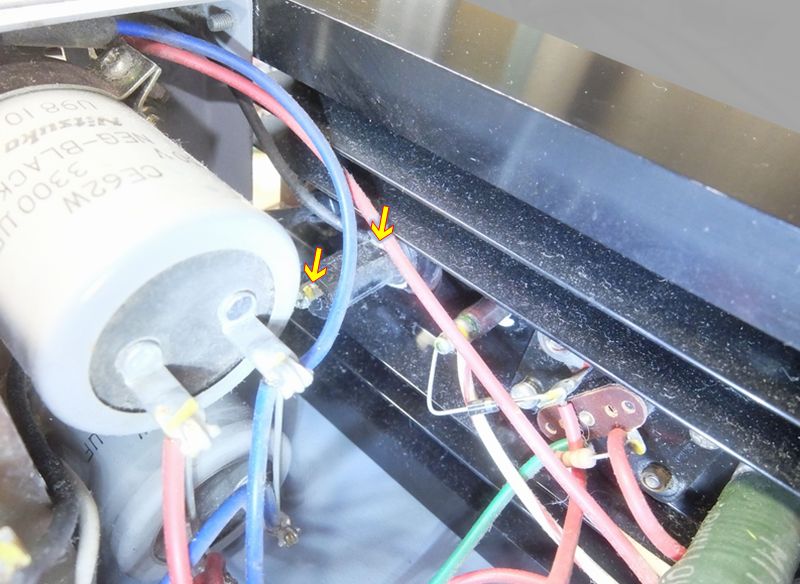
Metronix 524B の AC100V 露出箇所について書いておこう。前の日記で単に「AC100V ラインに直接繋がる端子に気をつけて欲しい」と書いた。気をつけてと書くのは簡単だ。具体的に触れてはいけない所を理解することで、気をつけたり、予め防護措置を行うことができる。ヒューズ付近から見ていく。ヒューズホルダーの 2 端子に AC100V が掛かる。パワートランジスタ、1 次側平滑コンデンサに近く、隠れた場所にあるので迂闊に触れやすい。パワートランスの 0, 100, 110, 120 と書かれた端子に AC100V (これを昇圧した電圧)が掛かる。0 は Neutral 側になっている場合もあれば、Line (Live) 側になっている場合も有る。数字の通りの電圧ではない。パワートランス付近は AC100V ラインの両側が接近して配置されている。短絡にも注意して欲しい。定格 2.5A のヒューズ使っていたら、短絡時に即ヒューズが切れるので派手な火花は飛ぱ無いはずだ。動作選択スイッチ部分に付いているマイクロスイッチ(あるいは電子レンジで良く見るドアスイッチ)に AC100V が掛かっている。ここは隣接して出力端子にスイッチを介して接続する回路が配置されている。隣接回路と短絡した場合は出力端子に繋いだ回路も壊す場合がある。絶縁テープを貼って絶縁する簡単な防護でミスは減らせるだろう。のぞき込んで顔や耳を感電するような思いもしなかった事故も減らせる。より安全を望むなら、絶縁トランス(値段は高い)、あるいは電動工具工事用あるいは家電用の漏電遮断器付きタップを使うと、動作実力で半サイクル ~ 1,2 サイクル程度で漏電を遮断する。「今時はブレーカーボックスに漏電遮断器が入っているから、用心しなくても良さそうな」と思うかもしれない。タップの感度電流を高感度(低い電流値で遮断する)にして保護協調をすれば、家中を停電させずに済む。Youtube 動画で器機内部の電圧を平然と調べ回って「故障はここだ、直った」的なコンテンツを良く見る。彼らは「特殊な訓練を受けている」か、「高価な絶縁トランス設備を有している」か、あるいは、高圧接触の恐怖を知らないだけか。次の日記 リファレンス電圧、内部 12V 電圧生成回路のシミュレーション概要簡略化回路図調査動作選択スイッチ制御基板上の回路ブロックシミュレーションMetronix 524B リファレンス電圧、内部 12V 生成回路CV 制御回路CC 制御回路タップ切り替え回路修繕部品交換その他AC ライン露出箇所(この日記)簡略化回路図訂正 +S, -S ライン周り簡略化回路図訂正 CV 制御回路周り
2025.06.20
コメント(0)
-
Metronix 524B 制御基板上の回路ブロック - 測定するときは剥き出しの AC100V ラインに注意して
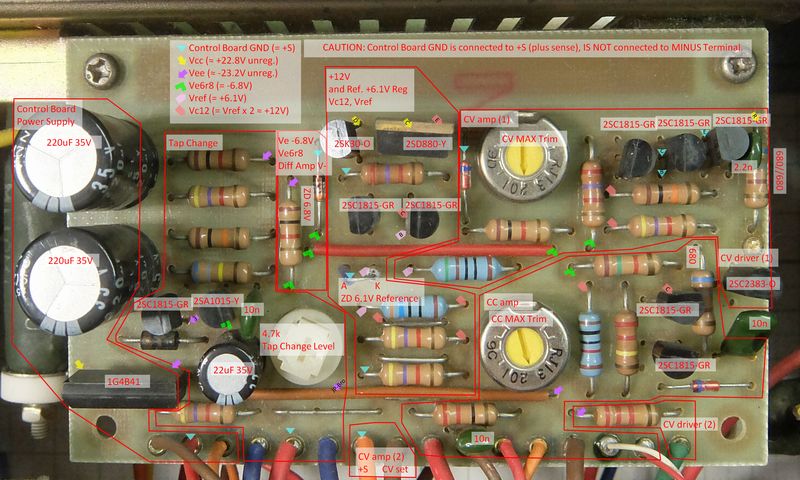
前の日記では動作選択スイッチについて見た。続けて Metronix 524B CVCC 電源の制御基板を見ていこうと思う。下の画像をクリックすると大きい JPEG 画像が表示される。JPEG 特有の滲みが無い PNG 画像はすぐしたのリンク先に配置した 7.3Mibytes ある。METRONIX model 524B Control Board Picture (7.3Mibytes PNG)上からの画像で定数・型番が分からない部品には字幕を付けた。制御基板は次に示す機能ブロックで構成されている。BlockdescriptionControl Board Power Supply制御基板を動かすための正負電源を供給する回路Tap Change出力電圧に応じて Power Trans 出力のタップを切り替える回路Ve -6.8V差動アンプに使う安定化した負側電圧 -6.8V を供給する回路+12V and Ref. +6.1V Reg基準電圧 12V (正確には 12.2V) と 6.1V を生成する回路CV amp (1) and (2)定電圧出力をするための帰還・増幅回路CC amp定電流出力をするための帰還・増幅回路CV driver (1) (2)定電圧(定電流)出力トランジスタを駆動する回路注: CV driver (1) は CV amp の中にまとめて示した。半固定抵抗器は次に示す調整に使われている。BlockdescriptionTap Change Level出力電圧に応じてパワートランスのタップを切り替える電圧を調整する。閾値電圧にヒステリシスがあり、上昇・下降でタップが切り替わる電圧が変わる。ヒステリシス幅はほぼ固定である。CV MAX Trim最大出力電圧を設定する。CC MAX Trim最大出力電流を設定する。機能ブロックはほぼ纏まって配置されている。配線取り出しを長辺の一辺に寄せる都合で一部が分割されたと思われる。三角・矢印・曲尺の絵記号で主要電圧 GND(=+S), Vcc(非安定化 約 +22.8V), Vee (非安定化 約 -23.2V), Ve6.8 (安定化した負電圧電源 -6.8V), Vref(基準電圧 +6.1V), Vc12(基準電圧 約 +12V) を確認できる場所を示してある。小さい文字で絵記号にトランジスタの端子記号、分かりにくい場所で当該の部品記号を示してある。一応絵記号の付与に間違いか無いか確認してある。サービスマニュアルなどの正式文書との照合はしていない。故障診断、回路動作の理解のためにテスタなどの測定器を繋ぐ場合、基板外の部分で AC100V ラインに直接繋がる端子が剥き出しの状態になっている。うっかり触れて感電しないように注意してほしい(リンク先は AC100V ラインの位置を示す日記)。できれば予めテープを貼っておく、絶縁トランスを介した電源供給にするなど、防護措置をするのが望ましい。制御基板の GND は +S 端子になっていることに注意して欲しい。出力端子の - を基準にしてテスタで当たると奇妙な電圧が見えたり、複数の測定器を使っている場合に出力端子の - と +S を短絡するなどの事故が起きやすい。テスト棒で当たりにくい場所もある。棒を当てやすい場所で動作チェックするのが良いだろう。基板裏側にも部品が配置されている。恐らく出力電流が足りない場合が見られたので追加部品で修正したか、1A 出力の下位モデルが設定されていて、基板は共通化で作っておき修正で対応するという方針だったと思われる。うーん、フラックス(ヤニ)の変色状態からすると洗浄した方が良いのかもしれない。パターンが切れていたとして、メッキ線で修正するのは容易だと思う。半田がブリッジしそうな所も見受けられる。次の日記 AC100V ラインの位置概要簡略化回路図調査動作選択スイッチ制御基板上の回路ブロック(この日記)シミュレーションMetronix 524B リファレンス電圧、内部 12V 生成回路CV 制御回路CC 制御回路タップ切り替え回路修繕部品交換その他AC ライン露出箇所簡略化回路図訂正 +S, -S ライン周り簡略化回路図訂正 CV 制御回路周り
2025.06.19
コメント(0)
-
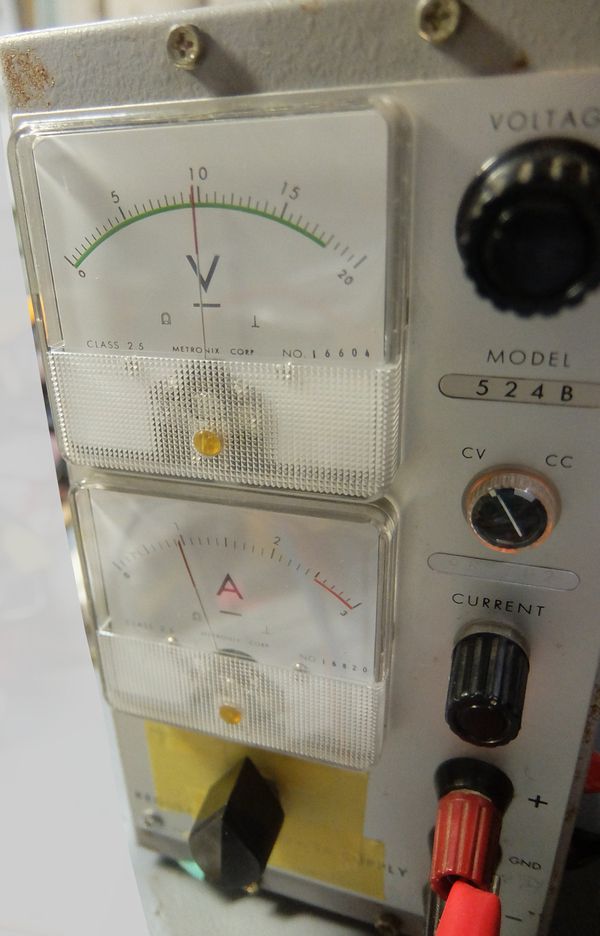
METRONIX Model 524B の動作選択スイッチ - 昭和の時代を象徴するような工芸的部品
METRONIX Model 524B のことを書こうと思って放置状態になって 1 年半くらい経ってしまった。メトロニクスのこと(事業を引き継いだメトロテックのこと)を調べたら2024年5月末に廃業してしまったことが分かった。今ある部品で 524B を保守しようとすると難しい。正面の動作選択スイッチが工芸品の様な作りになっている。スイッチ位置は下の画像の様に "POWER-OFF", "VOLTAGE CHECK", "OUTPUT ON", "CURRENT CHECK" の様になっている。これらの位置の中間にもスイッチの ON/OFF が違う位置がある。以降 "POWER OFF" の位置を POF の様に省略して書く。内部的な中間位置状態を区別すると POF, VCK, OP1, OP2, CC1, CC2 様に状態が細分化される。機構を分解して調べていないので、状態を見誤ってているか、もっと細かい状態がある可能性がある。一番初めの日記で注釈無しに示した簡略化回路図の左上にあるスイッチ状態の表は動作スイッチ位置の内部的な中間状態を含めた ON/OFF 状態を示している。METRONIX model 524B Simplified Schematic (PNG picture)例えば Pilot Lamp の減光表示をするための SW2 は VCK, OP1, CC1, CC2 の位置で ON になり、電球に流れる電流の一部を 60Ω の抵抗に分流して暗くする。注: 上の表は細かいのでクリックして拡大表示した方が見やすい。分流して電球を減光する方式は昭和的だと感じる。無駄な電力消費を厭わず、恐らく電球点灯のために特注でつくられた巻き線抵抗器(ホウロウ?セメント?塗布仕上げ)は 3 端子の特殊な部品だ。みんなで力を合わせて作りたいものを作ったのが昭和の時代だったのかもしれない。今の時代はどうだろうか? ソフトの開発現場で見た光景は多くの協力会社からやってきた技術者の集まりだ。部品からコードモジュールに変わっただけ?次: 制御基板上の回路ブロック概要簡略化回路図調査動作選択スイッチ(この日記)制御基板上の回路ブロックシミュレーションMetronix 524B リファレンス電圧、内部 12V 生成回路CV 制御回路CC 制御回路タップ切り替え回路修繕部品交換その他AC ライン露出箇所簡略化回路図訂正 +S, -S ライン周り簡略化回路図訂正 CV 制御回路周り
2025.06.18
コメント(0)
-
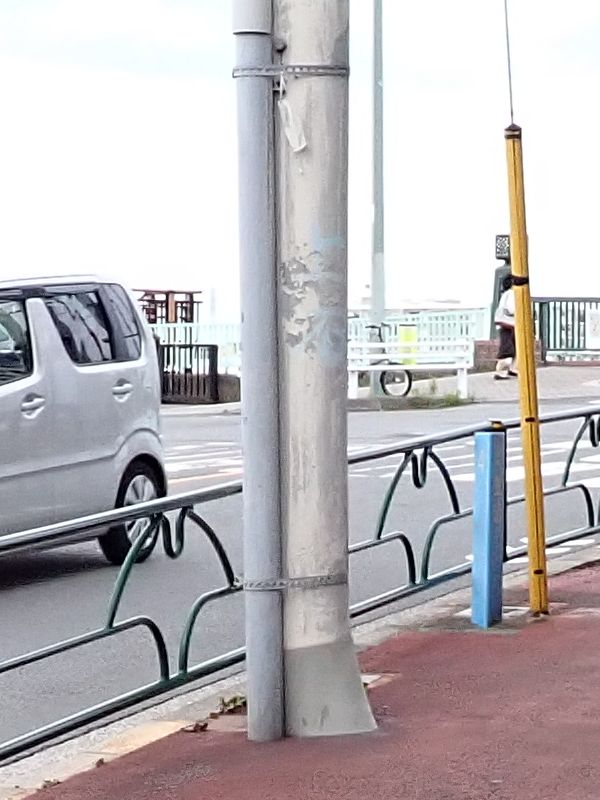
曲がった電柱を見つける - 久しぶりに青戸・立石に行ってみたら
久しぶりに奥戸街道を西に進み青戸・立石付近へ行ってみる。以前高砂に住んでいたので馴染みがある地域だ。本奥戸橋西詰交差点の近くで曲がった電柱をみつけた。高砂から離れた後で建て替えられたらしい。電柱って耐用年数短かったっけ?曲がった電柱で検索するともっと派手に曲がった電柱が見つかる。本奥戸橋西詰にある電柱の上部は至って普通の装柱だ。積極的に曲がった電柱を使う動機があったのだろうか?過去に歩道を走っていた自転車が激突したとか?
2025.06.13
コメント(0)
-
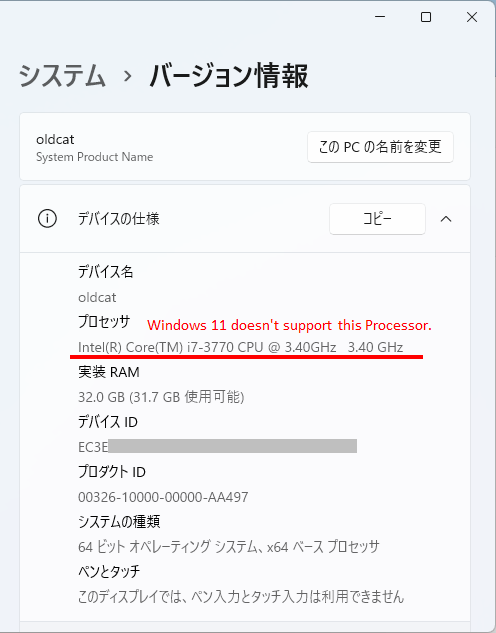
システム要件を満たさない PC に Windows11 をインストールしても先が無い - バージョン更新がブロックされている
Windows11 のシステム要件を満たさない PC の今後を検討する必要が出てきた。自分の PC ではないので問題を自力解決できてしまう期待は無い。試しに手元の要件を満たしていない Intel Core i7-3770, 32Gibyte の PC で Windows10 home を Windows11 にしてみることにした。ネットには Page View や再生数を稼ぐような「簡単」「裏技」と言った言葉を使って、システム要件チェックを回避して Windows11 をインストールする方法の紹介が溢れている。詳細に興味があれば検索してそちらを見てほしい。自分は setup /product server を使った。インストールはできる。メジャーバージョン Update (例えば 21H2 を次の 22H2 に更新する) はできないことが分った。これに対して Windows11 のインストールメディアを用意して上書きインストールで解決するという情報が見つかる。これは採用できない。環境維持を考えたら「簡単」ではない。Microsoft は記事で「Windows 11 のインストールを続行すると、PC はサポートされなくなり、更新プログラムを受け取る資格がなくなります」と表明している。実際の挙動も表明通りなのだ。以下はバージョン更新がブロックされることを確認した記録だ。先ほどの「バージョン情報」画面はバージョン 21H2 だ。意図的に古いバージョンにしてある。問題が無ければ次のバージョン 22H2 あるいはもっと新しいものに更新できるはずだ。ライセンスは認証済みかを確認する。ライセンス認証は「アクティブ」だ。Windows11 に無理やりするためのレジストリ修正も行う(AllowUpgradesWithUnsupportedTPMOrCPU, BypassSecureBootCheck and BypassTPMCheck)。多分、有効なのはインストール時だけと思われる。念のためできることは何でもしておく。インストール直後は最低限の Update を行うことができる。進めると何か様子がおかしいことに気づく、バージョン 22H2 が出てこない。「最新の状態です」と表示されつつ「お使いのデバイスには、重要なセキュリティ更新プログラムが適用されていません。更新を完了できるように、デバイスを電源に接続してオンにしたままにしてください。」と表示に矛盾がある状態になる。更新プログラムのチェックをクリックしても、何も変わらない。さっきの画面に戻るだけになる。電源を入れたまま放置しても変わらない。なんだな、やたら長い記事にして途中広告を見せようとしたり、テロップで済むところを喋りで延ばしたり、挿絵を入れて尺を稼ぐのだったら、Update が block される現象確認とか、他に示すことは有るだろうにと思う。この日記も手短ではない。
2025.06.10
コメント(0)
-
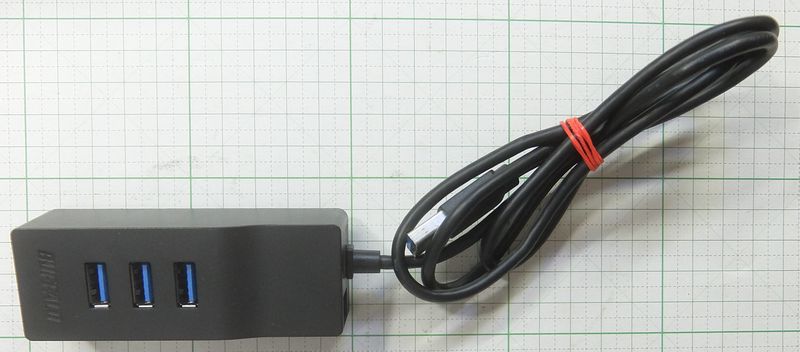
Buffalo BSH4A110U3V 修理 - 内部で MicroB コネクタ接続されているのでケーブル交換
Bfffalo BSH4A110U3V をジャンクで購入する。Hardoff 赤ゴム紐で 330 円だ。壊れていた。ケーブルを交換して使える様になった。この hub のことを書いていく。Super Speed Hub なのに異様に安い。ソケット部分に使われているプラスチックが青いので、HS/FS hub に間違うことも無さそうなのに。PC に繋いでみると 2, 3 回は認識された以外は接続しても認識されなかった。認識した実績はあるので hub controller chip は生きていた可能性がある。分解してみる。下の画像に示すところに嵌め込み爪が有るので、もし分解するなら参考にしてほしい。開けて驚いたのが cable が Super Speed Micro B connector 接続になっていることだった。ケーブルの接続状況を調べてみると VBUS が繋がっていない様に見えた。基板に損傷箇所はなし。外部電源は DC 12V center +, 内径 2.1mm plug で供給する方法で間違い無さそうだ。controller chip に火膨れした様な跡もない。Realtek RTS5411S が使われている。Realtek が問題ありだったのは過去の話、今時は High Speed Serial Interface 物で問題を感じることは無い。復活できれば良い hub になりそうだ。ケーブルが容易に交換できそうな構造なのはケーブル故障が多いのだろうか?修理するとして、安い外装ケースとケーブルを合わせて交換することを見込んでいるのかもしれない。というわけで hard off にもう一回行ってくる。交換用の Super Speed Standard A plug to Micro B plug ケーブルを買ってくる。普通の輪ゴム掛け 100 円 だ。短いケーブルだったので、ポート数が少ない PC の裏側でポートを増やす目的で使うことにした。B plug 側の外装が基板に当たってしまう。外装を剥ぎ取りしやすそうなケーブルを選ぶ。なおかつ、最小限の再建もできそうなものだ。目論み通り、B plug の外装を剥いたら、金属シェルだけになり最小限の外装になる様再建できた。相変わらず工作仕上がりが汚いなぁ...ケーブルを付ける。外装の再仕上が太すぎるとケースが閉まらなくなる。少し噛むくらいが丁度良い。LED の視認性は良い方が好みだ。電源 LED が良く見えるように穴を開ける。白いマスキングテープを貼って、LED を視認できる角度を大きくする。動くようになった。lsusb などで表示される論理的なポート番号と物理位置の対応を確認しておく。マスキングテープにマジック書きしておいた。画像の奥側(ケーブル取り付け側)から、2, 1, 3, 4 だった。普通の人は論理ポート番号なんて気にしないか...
2025.06.09
コメント(0)
-
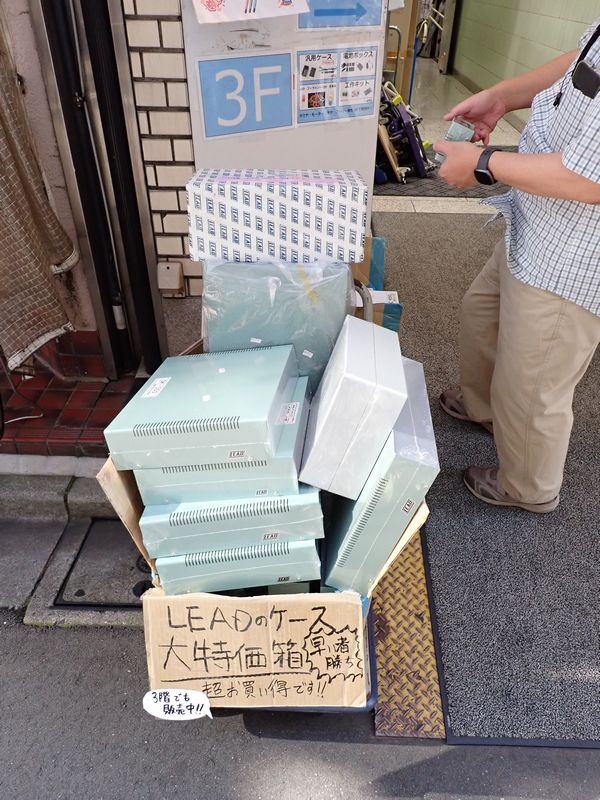
千石電商 LEAD ケース特価売り出し - 恐らく LEAD が電子機器事業から撤退することが関係しているかな
千石電商秋葉原本店で LEAD のアルミケースが特価売りだしになっていた。恐らくLEAD が電子機器事業から撤退することが関係していると思われる。値段はケースの大小にもより 500 ~ 2,000 円程度の範囲に見えた。画像を確かめてみると、最後の 3F で売っている小型ケースの値段だけがハッキリ写っていた。秋葉原カルチャーズ ZONE (旧LAOXと言った方が記憶が一致するだろう)に入っていた鈴蘭堂で売っていたケースの値段からすると 1/2 ~ 1/3 程度だろうか。特に大型ケースは安く感じた。※ 下の画像をクリックして拡大すると値札の値が読める作業スペース、切子の始末の都合もあって、自分はダンボールに張り紙をしてケース作りをしている。格好良く 3D プリンタとか外注プリント基板の切り出しで仕上げている人も多いだろう。これからのお手軽金属ケースは何だろうか。アウトレットボックスにコンセントプレート?
2025.06.05
コメント(0)
-
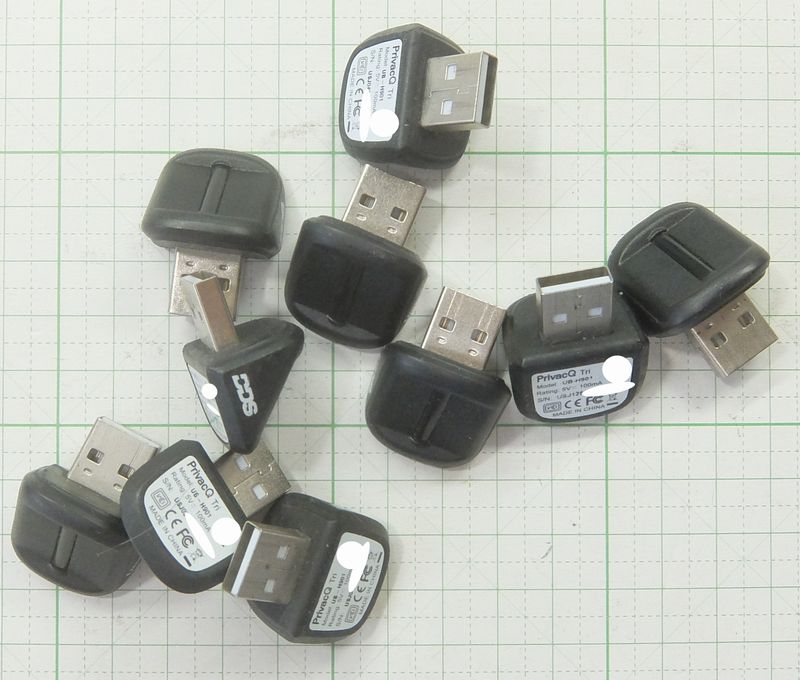
中古の指紋認証センサー DDS UB-H901 (Validity VFS300) を Windows 10/11 で使う - Windows Update catalog で VFS300 を検索
中古で USB 指紋認証センサー UB-H901 を買う。あちこちのサイトでパスワード認証をするのが面倒になってきた。指紋認証センサーを使いスマホのようにタッチ(UB-H901 は指を擦る)でログインできる様にした。中古なのでドライバー CD と言った気の利いた付属物は無い。調べてみると Windows Update catalog で見つかる Validity VFS300 ドライバー が使えることが分かった。ダウンロードしたファイルは Cabinet (.cab) ファイルなので展開する。端折った手順で書くと、デバイスマネージャーでデバイスを右クリック「ドライバの更新(R)」「コンピュータを参照してドライバーを検索(R)」にて、先ほどの展開したディレクトリーを指定してインストールできる。下の画像は既にインストールが済んだ状態のデバイスマネージャーでの表示だ。Windows 10 のドライバは Windows 11 でも使える。恐らく winusb.sys 経由で User Mode driver として実装されているので、kernel 変更の影響を受けていないと思われる。Windows で指紋認証を使える様にするための手順は検索すれば多くの事例が見つかるだろう(Windows hello 指紋認証 で検索することもできる)。設定 → fingerprint で検索 (指紋認証で検索) にて指紋登録の画面へ進むことができるはずた。PIN 入力で最後に [Enter] を押さないのがコツだろう。[Enter] を押してしまうと指紋登録が中断してしまう。何回か指を擦る必要が有り、登録作業はじれったい。登録が済むと、指紋認証でログインすることができる。Web browser も指紋認証によるパスワード入力ができる様になっているはずだ(ブラウザによっては要設定)。UB-H901 の詳細を見ていこう。Linux で情報収集をしてみる。dmesg にて Full Speed USB device VID:PID=138a:0008 として認識lsusb -v にて Validity VFS300 として認識されて Vendor Specific Class (これはおそらく winusb descriptor と呼ばれるもの) として分類されているkernel driver は当たっていない。kernel driver が無くても Linux で使用可能だ。fprint project page から Supported devices ページを開くとデバイスリストの中に 138a:0008 が見つかる。人間可読名 は Validity VFS301 になっている。あっさりとした記事で Ubuntu-mate での設定手順が見つかる(他の Ubuntu 派生 flavor でも応用できそう)。指紋登録はコマンドラインにて行う。man fprintd-enroll (指紋登録), fprintd-list (登録済み指紋表示), fprintd-verify (指紋照合確認), fprintd-delete (指紋削除) にて指の指定、登録情報操作を確認しておくと良い。Linux で試して UB-H901 を動作させることはできた。自分は直ぐに登録を削除した。sudo dmesg の様に管理者権限を要するところで、次の様に "Swipe your finger across the fingerprint reader"$ sudo dmesgSwipe your finger across the fingerprint reader[ 0.000000] Linux version 6.8.0-60-generic (buildd@lcy02-amd64-054) (x86_64-linux-gnu-gcc-13 (Ubuntu 13.3.0-6ubuntu2~24.04) 13.3.0, GNU ld (GNU Binutils for Ubuntu) 2.42) #63-Ubuntu SMP PREEMPT_DYNAMIC Tue Apr 15 19:04:15 UTC 2025 (Ubuntu 6.8.0-60.63-generic 6.8.12)[ 0.000000] Command line: BOOT_IMAGE=/boot/vmlinuz-6.8.0-60-generic root=UUID=ef60a620-558b-4157-8d0a-b6be1117e81b ro resume=UUID=483353ea-afbe-4419-8ac6-76ce8acafe9e[ 0.000000] KERNEL supported cpus:と出てくる。タイピングの調子が狂ってしまう。どちらも指を使う操作なのに...
2025.06.03
コメント(0)
-
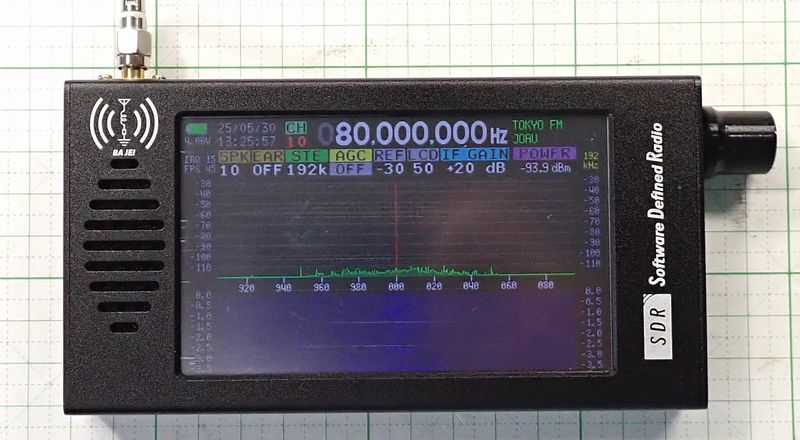
DeepSDR 101 clone を PC に接続する - R8 を 22Ω に置き換えて channel.csv 書き換え
Alexpress で売っている Deep SDR 101 のクローン(あるいは偽物)は Mass Storage Mode で PC に繋ぐことができない。Youtube video に 改造して繋ぐことができると言う動画が有った。試してみることにする。先に改造箇所を示しておく。USB Type-C connector に繋がる DM line に直列に入っている抵抗 R8 を 22Ωに置き換える。簡略化した回路図で示すと次の様になる。重要な注意をする。Firmware update をしたら何が起こるか分かっていない。今回試したのは channel.csv を書き換えることだ。I don't know what happens after updating firmware. I haven't tried updating fiemware. I have only tried editing channel.csv.分解作業で使う工具は次の通りだ。半田付け作業で使う工具は省略してある。次の道具を揃えると作業しやすい。スパナ(wrench)またはラジオペンチ(long-nose pilers): ロータリーエンコーダーのナットを緩める精密ドライバ + #1: ケース側面のネジを外す精密ピンセット(tweezer): U.FL アンテナコネクタを外す、付ける。バッテリコネクタを外すマスキングテープ: LCD パネル保護フィルムを剥がしてしまった場合はパネル面をケースの縁で引っ掻かないように保護する。半田付けの際にバッテリコネクタを溶かさない様に保護するいくつかの工具は選択に注意する必要がある。精密ドライバを使用して欲しい。軸が太い普通の #1 + ドライバーを使うと次の様に電池の側面を傷付けてしまう。傷を付けてしまったら、次の様にカプトンテープを貼れば一応保護できると思う。少し心配がある。ピンセットは U.FL コネクタを外したり、付けたりする作業がしやすい物を使う。自分は先端が少し広めになっている ENGINEER PTZ-02 を使った。分解をはじめる。アルミ押し出しのケースから基板を引き抜く。LCD パネルの覗き窓にバリが残っている可能性がある。もし、LCD パネルの保護フィルムを剥がしてしまっている場合は、マスキングテープなどで LCD パネルの保護をすると良い。自分の個体は LCD パネルに保護フィルムが貼ってあったままだったので、保護はしなかった。あるいは引き抜くときに、のぞき窓に触れないように注意する。ロータリーエンコーダーのノブを外す。ノブはローレット加工の軸に差し込んであるだけだった。clone の作り方次第では、いもネジ止めかもしれない。ロータリーエンコーダーの軸を止めているナットとワッシャーは緩くなっているかもしれない。どうやらねじ切りのピッチが合っていない可能性がある。ネジは #1 + ドライバーで外せる。ヘッドホン端子側はネジを 4 本外すだけだ。アンテナを接続している U.FL コネクタを外す。外すのは簡単だ。付けるのは難しいかもしれない。自分は 20 分くらい格闘して付けた。手前のアンテナに工具が当たり難しい。何か治具を作った方が良いかもしれない。これで基板を引き抜くことができるはずだ。LCD パネルをケースのバリに当てないように注意しよう(のぞき窓にパリがあるかもしれない)。バッテリーを止めている基板を止めているネジ 4 本を外す。太い軸のドライバーを使うとバッテリーの側面を傷付けてしまう。軸が細い精密ドライバーを使うのが良い。バッテリコネクタを外す。少し硬めなので無理に引き抜いてコードを引きちぎったり、コネクタを壊さないように注意して欲しい。半田ゴテが当たって溶けないようにバッテリコネクタにマスキングテープを貼る。22Ω を R8 に実装した。手持ちの部品は少し大きめのものだったのではみ出している。拡大画像をみると半田付けが下手だった。回路図と基板を追って繋がっているか確認すると良いだろう。PC への接続は本物の Deep SDR 101 と同じだ。Deep SDR 101 の Type-C connector と PC をケーブルで接続するロータリーエンコーダーのノブを押したままにする電源を ON にするPC で認識されたならノブの押しを離しても良い。下の画像をクリックするとダウンロードの後、動画再生が始まる。PC の画面で Deep SDR 101 clone が Mass Storage として認識されていることを確認できると思う。おおよそ 1Mbyte 弱の FAT file system ドライブとして見える。channel.csv file が root directory に見えるはずだ。cannel.csv の文字コードは GB2312 だと思われる。改行は CR-LF だ。$ iconv -f GB2312 channel.csvInfo1,Info2,Frequency,Modulation中央人民广播,中国之声,1593000,AMHAM Radio,40 metres,7060000,LSB中央人民广播,中国之声,9660000,AMAsian,NHK,9750000,AMHAM Radio,20 metres,14270000,USBHAM Radio,6 metres,50110000,USB安徽交通,(应急)广播,90800000,WFMHAM Radio,2 metres,145000000,AM安徽,音乐广播,89500000,WFM中国之声,合肥,93500000,WFM音乐之声,合肥,94300000,WFM合肥,交通广播,102600000,WFM中国之声,北京,106100000,WFM中国之声,上海,99000000,WFM中国之声,广州,89300000,WFM中国之声,深圳,95800000,WFM中国之声,杭州,90200000,WFM合肥新桥机场,塔台,118750000,AM合肥新桥机场,进近,119850000,AM合肥新桥机场,地面,121725000,AMTest 1,,15000000,AMTest 2,,45000000,AMTest 3,,105000000,AMTest 4,,135000000,AM日本語の漢字から GB2312 の漢字に変換出来ない場合が有り、日本語で放送局名を表示するのが難しいと思う。例えば「東京」の「東」に対応する文字は「东」になる。ネットで調べると字形が「東」見えるコードも有りそう?探すのに苦労するよりは ASCII code で表現した方が楽だと思う。列の内容はInfo1: 放送局名 1 段目表示Info2: 放送局名 2 段目表示Frequency: 1Hz 単位の周波数Modulation: 変調形式 {CW, LSB, USB, AM, WFM, STE, I/Q}となっている。変調形式は全て試していない。恐らく DEEP SDR 101 のマニュアル通りだと思う。試しに 日本の千葉県にて AM 中波, FM, 航空無線(周波数や局が合っている自信がない)のリスト を作ってみた。AM 中波は受信しないのでアンテナ線を付けるかバーアンテナで受信感度を補強する必要が有りそうだ。USB A connector 側はシリアル RX, TX が繋がっている様だ。まだまだ興味深くアクセスできる所がありそうだ。
2025.06.01
コメント(0)
全15件 (15件中 1-15件目)
1


-
-

- アイフォン・アイポッドの必需品
- スティーブ・ジョブズの死に際に発し…
- (2025-07-14 03:41:24)
-
-
-
- しんくぱっど
- 【続】X1 Carbonの電源ボタンが機能…
- (2025-10-19 19:42:00)
-
-
-
- 3DCG作品
- 続・初めての飛行機プラモ 20
- (2025-11-30 06:30:05)
-


