



2012年04月の記事
全7件 (7件中 1-7件目)
1
-

PC用マウス機能付きリモコン、海外から送料込み428円で購入
■マウスコントロールや文字入力ができるPC用リモコンを注文いつも私が海外から購入する世界最大のオークションである「eBay」に、PCで使えるマウスコントロールができて文字入力も可能な小型リモコンが安価に販売されているのが気になっていた。「pc remote control」というキーワードで検索すると何種類かのリモコンが出てくる。酒に酔った勢いの衝動買いで小型のリモコンを即注文、即決の送料込みの価格が$5.16、PayPalでの決済額が428円。4月28日現在、この業者の価格は$5.46に値上げになっているが、同じ商品が$4.99で別の業者から送料込みで購入可能だった。毎度何度も言っていることなのだが、どうしてこんなに安く海外から送料込みで買えるのだろうか。■PC用リモコンが到着発注が4月17日、10日後の4月27日。例によってプチプチ封筒に入ったPC用リモコンが届いた。思ったより早い。業者は香港なのだが、発送元はシンガポールになっている。このような例はよくあるが、発送元がシンガポールの場合は早く届く場合が多い。封筒を開封すると、半透明で黒銀色がかったビニル袋に、リモコン本体と、USB接続伸縮コード付き受光部とが、元はブリスターパッケージに入っていたと思われる説明書を兼ねた紙(表は中国語表記、裏は英語表記)を二つ折りにして挟み込まれて入っていた。■PC用リモコンの詳細とセットアップリモコン本体は、縦12cm、横5cm、厚さ1cmと非常に小型。ここに最小限と思われるキーしかないが、それでも文字入力もできるとなっている。丸い大きめのキーはマウスコントロールの上下左右、その下に左ボタン「L」と右ボタン「R」も見える。リモコン本体の下部には、プラスチックシートが見える。このシートを引っ張ると、リモコン本体に内蔵されているバッテリーが内部に導通されるようになっている。ちなみに、内蔵されているバッテリーは、コイン型リチウム電池であるCR2025が使われている。CR2032でも使えそうである。また、受光部はPCのUSBポートに接続する。コード部はリール式になっており、伸ばすと最長70cm程度の長さになる。ドライバーCDなどは付属しておらず、PCのUSB端子に接続するだけで使えるようだ。接続すると「デバイスマネージャー」で見ると、赤色で囲まれた次のデバイスが追加される。思った以上のデバイス追加されることから、多機能ぶりが期待される。以上で、今回のPC用リモコンが使用できる準備が整った。■PC用リモコンを使ってみる(基本編)リモコンのパッケージには、リモコンのキーと機能の対照表が中国語と英語で書かれている。さすが中国語はある意味わかりやすいようでわかりにくいので、英語版の表を見てみよう。基本的な操作はリモコンで操作できる。文字入力だが、「Numlock」キーを押すことで、「Tab」から「Esc」の9つと「Switch Windows」の10のキーにより文字入力ができるようになる。昔の携帯のように何度も押すことで文字が切り替わるようになる。日本語IMEをONにしておけばローマ字入力をしようとするのだが、このあたりは相性が若干悪いかもしれない。アルファベットの入力にとどめておけばそれなりに使える。マウス操作キーは、追従性は良くないが、慣れればそれなりに使える。その他のキーは慣れればWindowsマシンの基本的な操作ができる基本的なポイントが押さえられている。例えば、音量操作キーを押せば、どのソフトでも使える。VLCメディアプレーヤなど一部のソフトでは、キーから直接の操作がしにくいが、マウス操作を併用すれば何とか使える。■使いたいソフトを一発起動できるA~Dボタン「ホットキー」このリモコンのキーには、Aボタン(緑色)、Bボタン(オレンジ色)、Cボタン(青色)、Dボタン(黄色)のボタンが目立つ。このリモコンをPCに接続すれば他のボタンは即使えるが、このボタンはそのままでは使えない。押しても無反応なのである。説明をすると長くなるが・・・Windowsには、ショートカットキーとして、複数のキーの組み合わせで、マウスを使わなくても特定の操作ができるようになっている。また、ソフトを起動するために、ショートカットキーを登録することも可能で、メニューを経由せずに一瞬にキーの組み合わせで起動もできる。このリモコンは、パソコン側でソフトの起動に登録したショートカットキーを、リモコンで一発で起動できる機能を持っている。それがA~Dボタンなのである。今回のリモコンのA~Dボタンで希望のソフトを起動させるには・・元からWindowsにあるソフト、後でインストールしたソフト、これらはメニューにショートカットが登録されている。もしくは自分が特定のフォルダに入れたソフトの場合、このソフトのショートカットを作る。・・・・これらのショートカットを右クリックして「プロパティ」を選ぶ。すると、次のような画面が現れる(例としてWindows7のMedia Center)。上の赤い囲みの「ショートカットキー」は最初「なし」となっているが、[Crtl]キーを押して[Alt]キーを押してそのままにしておく。そしてAからDなどをキーを押す(もしくは1から4、または[F1]から[f4])。すると3つのキーの組み合わせが登録される。リモコンのAボタンで一発起動させるには、Ctrl+Alt+A(もしくはCtrl+Alt+1、またはCtrl+Alt+F1)で登録する。説明書には「Set hotkey」として説明が書かれている。表の部分だけを掲載する。各ボタンでは、上記のショートカットキーが登録されたソフトが起動する。Aボタンでは、3つのショートカットキーが書かれている意味がわからなかったが、3種類のショートカットキーのいずれかを登録しておけばAボタンで起動できるのだ。別の見方をすれば、3つのソフトに3種類のショートカットキーで登録しておけば(同じショートカットキーは、他のソフトに登録できない)、Aボタン1つを押すことで、3つのソフトが同時に起動することも可能なのだ。これは素晴らしい。目玉機能なのである。・・・・A~Dのボタンは、リモコンに起動させるソフトを登録するのではなく、パソコン側で設定するものなのである。説明が難しいが・・・・やってみればわかる。■このリモコンは安くて使いやすい今まで日本のサプライヤーが販売していたWindows Media Center対応のリモコンを使っていたが、確かにMedia Centerが一発で起動できて便利だったが、マウスコントローラ機能はなく、画面最大ボタン、今起動しているソフトを閉じるボタンはなく、文字入力もできなかった。今回のリモコンでは、目玉であるホットキーで使えるように、Media Centerのショートカットにショートカットキーを割り当ててやれば問題ないし、上記のリモコンでなかったキーがコンパクトながら装備されている。なれれば非常に便利なPC用リモコンとして使えているのである。また18mの距離からも操作できると書かれており、実際に直線では相当遠距離から操作は可能だった(ただし受光部の受信する角度は狭い)。家庭で使うのはもちろん、小型なので持ちは込みにも楽で、仕事でもプレゼンテーションにも使えそうだ。以上にように私としてはお気に入りのリモコンであり、おすすめでなのである。このリモコンは、実は日本でも販売されている。楽天市場で「PC リモコン マウス」のキーワードで検索すると2012年4月で最安値で888円(送料別)。私が海外から買ったものは送料込みで半額以下、しかし海外への発注は敷居も高くリスクも伴い、配送に時間がかかることを考えると、すぐに欲しい人にとっては選択肢になるのかもしれない。
2012.04.28
コメント(0)
-

HDDのDドライブをフォーマット(?)。フリーウェアの「MiniTool Partition Wizard Home」で完全復活
■酒飲みながらの操作で、HDDをフォーマット??(泣泣)一昨日、知り合いから頼まれたUSB接続のHDDが読み出せないというのでノートPCでテストしてみた。知り合いのHDDは、内部のHDDそのものは大丈夫で、ケースに貼っているUSB変換基板がおかしいようだったので、手持ちのケースに入れて修理完了で渡した。翌朝、私のノートPC内蔵のHDDを見ると「Dドライブ」が消えてなくなっていた。前日の知り合いのHDDをテストしていたとき、「このドライブは使えません。フォーマットしますか」のメッセージを何度も見たことは覚えている。またWindowsの「ディスク管理」でHDDの状態も見ていた。実は酒を飲みながらやっていたため、手が滑って何らかの操作をしたようだった。念のため、Windowsの「コンピューターの管理」内の「ディスクの管理」で見ると、どうやらDドライブに割り当てていたパーティションの領域を開放してしまったようだ。以下では「空き領域」となっている部分。酒飲みながらの操作はやばい。この領域は、大量のデータや小さなユーティリティなどのソフトを入れていた。消えてしまうとやばい!■MiniTool Partition Wizard Homeで復活できるか?「MiniTool Partition Wizard Home」は、フリーでHDDなどのパーティション操作ができるツール(英語版のみ)。以前には、有料の市販ソフト「Partition Magic」を使ってパーティションの領域を増やしたり減らしたりするのに使っていたが、これは無料とは思えないほど非常に多機能で、重宝して使っていた。「MiniTool Partition Wizard Home」で消えたパーティションやフォーマットしたパーティションが復活するかもしれない。起動して、メニューの「Wizard」の中、「Partition Recovery Wizard」を選ぶ。次の画面が出るので「Next」をクリック。復活させるディスクを選択する画面が出る。今回は1つのドライブのみなので、「Next」を押して進める。画面上部右側の灰色の部分が今回消えてしまった部分。HDD内を復活させるため、スキャンする範囲を選択する画面が出る。「Full Disk」を選択(初期値)でHDD全体をスキャンさせてみた。「Next」をクリック。次に、HDDをスキャンするとき、簡単に調べるか(Quick Scan)、詳細に調べるか(Full Scan)を選択する。私のHDDの例では、「クイック・フォーマット」されただけで簡単に復活すると思われたので「Quick Scan」を選択。「Next」で次へ。すると、現在正常に使えているパーティションと共に、復活できるパーティションが表示される。このとき、正常なパーティションと復活させるパーティション全てにチェックを入れること。復活するパーティションだけにチェックを入れると、HDDがおかしくなると思われるので注意。「Fnish」で設定完了。完了しても実際にHDDへの変更は行われない。その後、メニューの左上にある「Apply」ボタンをクリック、「Apply Changes?」と出てくるので「Yes」を選択すると、先に設定した処理がHDDに行われる。消えていたDドライブのパーティション領域がNTFSのボリュームとして復活した。■復活したかをWindows「ディスクの管理」で確認、およびドライブ名の割り当てしかし、Windowsの「コンピューターの管理」内の「ディスクの管理」で見ると、復活した領域はNTFSとして認識されているが、ドライブ名「D」が見当たらない。消えているようだ。このとき復活した領域を選んで右クリック、「ドライブ文字とパスの変更」でDドライブに割り当てた。この操作は「MiniTool Partition Wizard Home」でも可能。するとこの領域はDドライブとして使えるようになった表示に変わった。最後に「マイコンピューター」で確認。確かにDドライブが復活しており、内部のファイルはまったくの無傷だった。■パーティションを解放しただけ、フォーマットしただけなら復活できる今回、フォーマットしたHDDを復活させるのにいろいろなツールを探してみたが、完全復活できそうなツールは見つからなかった。それが、以前からインストールして使っていた「MiniTool Partition Wizard Home」で簡単に復活できるととは思っていなかったが、完全に復活することができた。ただし、条件がある。下手なツールを使ってパーティション内に書き込みするなどすれば復活は無理である。何も手を加えずに適切な処理をすれば完全復活が可能。またフォーマットも、「クイックフォーマット」であったので良かったが、これが「完全フォーマット」であったら、復活はできなかったであろう。いずれにしても、1日余りの心配事が解消されてホッとしているのである。
2012.04.26
コメント(2)
-

AndroidでPCのチューナをコントロールして視聴できる「KMTest」
我が家庭では、「PT2などでデジタル放送録画専用PC、使用ソフトウェアなどの詳細」の記事で書いたように、friio(フーリオ)やPT2に代表されるようなPC用のチューナを使って、フリーのソフトを組み合わせて視聴したり録画している。録画したものは制限がないので加工や変換ができるし、spinelというLAN内でチューナを共有してコントロールできるフリーのソフトを使うことで、LAN内のPCでは、好きなチャンネルを選んで視聴どころか録画も自由放題である。以下は、そのようなチューナを使い、LAN内のPCで「TVTest」という視聴ソフトを使って視聴したものである。■AndroidでPCのチューナをコントロールして見る「KMTest」Android携帯でも、上記のようにPCのように自由に見たい。ふとgoogleで検索したら、PCのチューナーをAndroid携帯で自由にチャンネルコントロールして視聴できるソフトがあることがわかった。いわゆる「ロケフリ」(ロケーション・フリー)で、いつでもどこでもテレビ単組が見られるのである。PC側の配信ソフトである「KMTest Server」、Android用動画視聴ソフト「KMTest Client Free」(もしくは有料版制限なしの「KMTest Client Pro」を組み合わせて使う。・PC側 KMTestServerの設定KMTestServerを適当なフォルダに解凍、その中にBonDriverとチャンネル設定ファイルを入れる。チャンネル設定ファイルは、PC用のTV視聴ソフトであるTVTestで使われている拡張子がch2のものを入れてやればいい。default.tokyo.ch2は元から入っているサンプルで不要私の場合、spinel用のBonDriverを使用するのでさらにiniファイルも必要。logファイルも以下では見えるが、これはspinelが動作したときに作成されるもの。conf.xmlファイルはKMTestServerを設定すると作成されるもの。KMTestServerを起動するとき、起動しても止まってしまうことがある。このとき、ファイルを右クリックして「管理者として起動する」を選ぶと解消するときがある。KMTestServerが起動したら、共通設定タブを押して、BonDriver互換アダプタとチャンネル設定ファイルを選択する。スクランブル解除に関して、以下では「スクランブル解除する」になっているが、spinelでの配信で既にスクランブル解除しているので実際は「スクランブル解除しない」に設定している。設定が終われば「更新ボタン」を押すと設定が反映される。以上でPC側の設定は完了。・Android側 KMTest Clientの設定KMTest Clientでは動画再生機能がないので、TS形式の動画再生できるソフトに映像が引き渡される。予めインストールしておく。私が以前から使っている「MX 動画プレーヤー」を使うことにした。Androidの端末では、KMTest Clientをインストールする。Free版とPro版との違いだが、Freeでは最低画質なら使い続けられるが、低画質以上にすると5分間の制限がある。KMTest Clientを起動すると、KMTestServerをインストールしたPCのアドレスとポート、そしてパスワードが求められるので入力。パスワードはKMTestServerで設定していなければ入力は不要。「自動接続する」にチェックを入れておけば次回からはこの画面を見なくてよい。「接続」ボタンを押すと接続される。サーバーに接続されないとき、アドレスを確認するのはもちろんだが、KMTestServerをインストールしたPCのセキュリティソフトやファイアーウォールの関係で接続できないことがある。私の場合は、Windows標準のファイアウォールを切らないとどうしても接続できなかった。接続されるとAndroid端末には放送局の表示が出る。希望の放送局をタッチする。ところが映像が出てもすぐに止まったり不安定だった。KMTest Clientを終了して「MX 動画プレーヤー」の設定をいろいろ確認したところ、S/Wデコーダー(ネットワーク)にチェックを入れる必要があった。やっとAndroid端末から映像が出てきた。これを「ストリーミング」というのだろう。このとき、PC側KMTestServerのサーバーログの表示は次のようになる。「想定されないアクセスを受信しました」というメッセージが気になったが、実際には問題なかった。■KMTestについてその他・複数のBonDriverが使えない。BonDriver入れ替え時の注意KMTestでは複数のBonDriverをサポートしていない。PT2では、地デジと衛星放送では別々のBonDriverになるため地デジと衛星放送を同時に見ることができない。そのためBonDriverをKMTestServer側で入れ替えて起動する必要がある。ところが、Andoroid側のKMTest Clientでは一度取り込まれた放送局リストは、KMTestServer側で入れ替えてあっても更新されない。最初は地デジだったのに、衛星放送になっていてもである。この場合、Andoroid側のアプリケーションの管理で、KMTest Clientのデータ削除で解決する。すべての設定が初期化されるので、KMTestServerをインストールしたPCのアドレスとポート、そしてパスワードを入れ直す必要がある。地デジと衛星放送を見る方法として、私のところでは地デジや衛星放送が1つのBonDriverで使えるDT300というチューナを使うことで対応している。・外部からも視聴することが可能LAN内での視聴はもちろん可能だが、DDNSを利用し、ルーターのポート解放をすることで外部からも視聴できる。通常は外部から見られるようにしており、これなら違う地域に行ってもローカルの番組も見られる。海外に持って行ってももちろん見られるのである。・KMTest Client Freeで5分間で視聴が切断される場合Free版のClientだが、低解像度から解像度を変更すると、5分間の視聴制限が起こるのだが、元の低解像度に戻しても、制限が残る場合がある。この場合、アプリケーションの管理からKMTest Freeを選んで、データの消去をすれば元に戻るはず。しかしそれでもうまくいかなくて、アプリを削除、再インストールしてもうまくなかった。PC側のKMTestServerを再起動すると、5分間の制御がなくなった。何が原因なのかわからないが、このような事象が起こる場合があるということ。・機種によりマーケットから落とせないKMTest ClientGalaxy S2ではマーケットからダウンロード出来るののに、私の中華タブレットはAndroidマーケットに対応していても対応機種にならずダウンロードできない。また、アプリによってはインストールした機種からapkファイルとして取り出すことができるが、これはプロテクトがかかっていてそれもできない。これは作者が3Gなどの通信機能を持った機種を対応としているためで、Wifiのみの機種は対象外としているためと思われる。PRO版の有料版ならともかく、Free版ではその制限がないとありがたい。■追記:Google Playから強制的にapkをダウンロードしてインストールGoogleのChromeブラウザ上のアドオンで動くもので、google playからapkファイルをPCにダウンロードするツールがあった。それは「APK Downloader」というツール。起動時のショートカットにオプションを付け、アドオンをインストール。そのとき、いろいろとダウンロードできる端末があれば、そのEvice IDを調べるツールにより、端末固有の16桁のIDが得られる。それを利用することで偽り、「どの国か」、「どの携帯会社か」を選択して保存、そうすればPCにapkファイルとして保存可能と可能となる。こうして設定が完了すれば、Chromeでマーケットに行き、そのアプリのところに行くと、「ドロイド君」のアイコンがでるのでクリックするとPCにapkファイルがダウンロードできる。これをダウンロードできなかった端末に、ネットワークなり、メモリなりで持って行くとインストールができてしまうというわけだ。これでKMTest Client freeをダウンロード、私の中華ダブレットP81HDにインストールしてみた。もちろんうまく動作してくれた。マーケットで対応しているかしていないかは、3Gなどの通信回線に対応しているか、そうでないかを作者がマーケットで登録しているためなのだろう。■追記2:Wifiのみのタブレットでもダウンロードできるように変更されたバージョンが変わっていなかったので気がつかなかったが、この夏ぐらいにWifiのみのタブレットでもダウンロードしてインストールできるものがGoogle Playに登録された。見た目のバージョンは変わっていないが、改善されてうれしい限りだ。また有料のPRO版を購入してAndroid携帯では使っていたのだが、googleの同じアカウントで使っているWifiのみのタブレットでもダウンロードして使えるようになった。ちなみに同じgoogleのアカウントで使っている端末ならば、一度購入したアプリは複数の端末で追加費用無しでダウンロードして使うことができる。PRO版がいずれの端末で使えるようになったので、広告無し、さらに高画質で視聴できるのはうれしい限りだ。
2012.04.22
コメント(0)
-

PT2などでデジタル放送録画専用PC、使用ソフトウェアなどの詳細
■friioによる革命地デジが始まって、録画したものがアナログ放送のように他のPCで再生できなかったり、ゲーム機や携帯などで使えるフォーマットに変換できなかったりするなど不便きわまりない状態であったと知った。コピー制限なしで保存できる台湾製の「friio」というPCで地上デジタルテレビ・チューナが発売されたのは2007年10月。このチューナをコントロールするためドライバーソフトウェア「BonDriver」が作られた。なぜ「Bon」なのか、それはfriioの形が「凡」という漢字の形に似ていることから来ている。このドライバーに合わせて視聴ソフトや録画ソフトなどがいろいろ開発されていった。これらはすべてフリーソフトである。friioが発売されてから、各社から地デジチューナが単体で発売されるようになったが、録画したものは他のPCからは見ることができなかったり、制限が厳しくて動作条件を満たしているのに放送がうまく見られない製品もあった。■市販のチューナが解析されて、friioと同様に自由に使えるようにこれらのいくつかのチューナは解析されてfriioと同様に制限なしで使えるようになった。friio用に作られたソフトを使えるようにするために、「BonDriver」と同じようなインターフェースを持つドライバーが作られた。このようなチューナをコントロールするドライバーを総称して「BonDriver」。■friioと同様に自由に使うことができるチューナが発売その後、PT1やPT2など、最初からコピー制限なしで使うチューナが発売されてきている。新しい情報として「PT3」が6月下旬に発売予定されている。■現在、所有しているチューナ以下のようなチューナの組み合わせで視聴や録画できるようにしている。・friio(白)地デジあるとき受信不可。内部の樹脂を取り除いたら復活。この樹脂による問題はよくある話のようだ。そのときの修理に関する記事。このとき、内蔵カードリーダーは使用不可になった。専用ソフトウェアのバージョンアップにより、台湾の製造元によるB-CASカードの情報を共有するサーバーから送られるものを使うことにより、B-CASカードなしで視聴できるようになった。以下は修理のとき。・AVOX YDBC-30(Uniden DT300のOEM。YAGI DTC110も同じ)地デジ/BS/CS このチューナは、テレビに接続する一般的なチューナであったが、俗に「亀」と言われる「カメレオンFX2」というUSBインターフェースユニットのキットを組み立てて内蔵すれば、PCでデジタルTVを受信できるようになる。チューナ内部への配線など改造はいろいろ必要で上級者向き。右側面にUSB端子を設けているのが見える。・MonsterTV HDUSF 地デジPC接続用の地デジチューナであったが、この前の製品で解析が進んだため、自由に扱えるようになった。メーカーの自粛により対策されたが、すぐに解析が進んでBonDriverもでた。この製品にはリモコンが付属しており、これがTVTestなどの視聴ソフトでサポートされている。後の製品は対策が進んで自由に扱えない。詳細はMonsterTV HDUSF まとめ wikiにまとめられている。・KEIAN KTV-FSUSB2(初期型) 地デジ 解析されBonDriverが作られ、friio同様に使えるようになった。内部のファームウェア書き換えが必要。私が入手したものは初期型だったが、後に対策されたものが登場して内部に手を入れないと、ファームウェア書き換えができなくなった。現在でも4000円弱で入手できる。このチューナは、ワンセグ用ロッドアンテナが内蔵されており、このアンテナ先端から外部アンテナ接続コードをつなぐのだが、接触不良をよく起こす。そのため、ロッドアンテナを取り外し、外部アンテナ接続コードを内部に直結改造している。詳細はKTV-FSUSB2/FSPCIEの改造まとめWikiにまとめられている。・PT2以前はfriioや解析されたチューナだったが、アースソフトがPT1という地デジ2波、衛星2波、合計4波同時受信できるチューナを発売。たちまち人気がでてプレミアム状態。その後、改良型のPT2が大量に発売されて完売。さらにPT2が追加販売された。このときは私はPT2を購入し、PCに内蔵したて記事を書いた。PT2はPCIストットタイブのもので、またカードリーダー機能はない。■B-CASカードを読み取るためのICカードリーダーデジタルTVの復調やスクランブル解除にB-CASカードを使う必要がある。安定してB-CASカードを読み込むために、NTT-ME SCR3310-NTTComを購入。住基カードにも使え、実際に申告にも利用した。B-CASカードは裏向きに差し込む。■使用するソフトウェア・テレビ視聴ソフトTVTestテレビ番組を見るためのソフトである「TVTest」、BonDriverのあるチューナならどれでも使用でき、複数のチューナをコントロールして切り替えることができる。録画も可能。いろいろなプラグインが作成されて機能を追加することが可能で、プラグインにより字幕表示も可能。番組表機能もある。多重に起動して、いくつものチューナを使い同時視聴も可能である。実際にPCで受信したものが以下。・高性能録画ソフトEpgDataCap_Bon高性能録画ソフトは、「EpgDataCap_Bon」と「TvRock」が人気があるようだが、私は前者のEpgDataCap_Bonを人柱版8の時代から人柱版10の現在まで愛用している。EpgDataCap_Bonは非常に多機能な録画ソフトだけに設定。また、BonDriverがあるチューナであれば何でも使え、複数のチューナをコントロールして、チューナの数だけ同時録画も可能である(PCの性能により同時録画は限定されるが)。基本的なコントロールする画面は以下のもの。中に入っているプログラムには、LANなどのネットワークから、番組表を見たり録画状況を確認したり録画予約ができるようにもなっているものも入っている。また、設定することで、ブラウザから番組表を見たり録画状況を確認したり録画予約ができるようにもなる。ルーターのポートをあけるなどすれば、外部からPCに限らずスマートフォンなどからも処理ができるのも凄い。・B-CASカード共有システムBonCasLinkB-CASカード1枚をLAN内で共有するためのサーバーソフトとクライアントソフトである「BonCasLink」。サーバー側でカードリーダーによりB-CASカードを読み取りサーバーソフトで共有。クライアント側ではサーバーのアドレスとポートを指定することで共有できる。カードを共有できるので、カードリーダーを複数用意する必要がなくなる。以下はサーバー側のソフトの設定画面。・チューナを共有するSpinelデジタルTVチューナを他のPCからもLANなどからリモートコントロールして共有するためのソフト。無線LAN内蔵のノートPCでチューナがなくてもテレビを視聴したり録画できるようになる。最初の設定が若干ややこしいが、spinel自体の動作を理解して設定していけば、素晴らしい機能が実現できる。チューナを接続しているPCがサーバーとなり共有される。クライアント側は専用のBonDriverおよび設定状態が書き込まれたiniファイルを用意する。チューナ数が多い場合、専用のBonDriverをその数だけコピーしてリネーム、同数のiniファイルと対で利用する。注意するのが、サーバー側とクライアント側のバージョンの違いによりうまく動作しないことがある点で、ドキュメントを確認しておく必要がある。以下では複数のチューナが共有されているのが見える。■録画専用PC上記の、チューナやICカードリーダーを接続して、ソフトウェアを入れている。録画したり、チューナおよびB-CASカードを共有サーバーとしても使っている録画専用PCは以下のもの。NECの8ビットパソコンPC8801SR2のケースに入れているのが・・・(笑)「デジタルTV録画専用PCの組み立て」や「PC8801MK2SRはデジタルTV録画PC、それにPT2を追加」の過去の記事で書いたもので、今となっては力不足となりそうなATOM搭載のマザーボードの構成で、現在2TBのHDDを2台搭載。容量的にはもっと欲しいところだが、何とか不要な番組を消してやりくりしている。ATOMでも複数の番組録画するだけでは処理的にはまったく問題はない。■PCによる視聴録画システム全体の詳細は書いていないが、以上のような構成で、家電としてのレコーダーよりも素晴らしく柔軟に富んだものができている。何よりも、PCの数だけ視聴録画できるようになっている点が素晴らしい。さらに東芝のREGZAという液晶テレビだが、これはPCのファイル共有ドライブにアクセスでき、PCで録画したTV番組を直接見ることができる。それと組み合わせている現在、とても便利なのである。以上はある意味で、備忘禄的に書いたもので、他の人には訳がわからないものかもしれないが、少しは参考になるかもしれない。
2012.04.21
コメント(0)
-
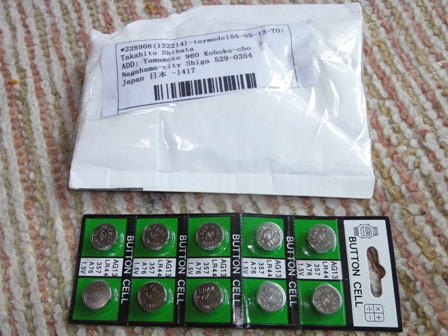
海外からパッケージ版LR41ボタン電池40個が180円送料込
■100円ショップではボタン電池は安く買えるオモチャなどに使われているアルカリボタン電池、ダイソーなどの100円ショップでは、LR44やLR41などが2個が105円で購入できる。ホームセンターで買うより安い。しかし、100円ショップではこのような電池が3個入りの懐中電灯が105円で買える。バッテリーだけを購入すると105円以上するので矛盾を感じていた。それなら純粋にバッテリー2個より、3個入った懐中電灯の方を買った方がいいのではないかと思ったりした。■海外からボタン電池購入すると、10個で$1以下先に、私のブログで「実際に海外から送料込み$0.99(83円)のボタン型電池を注文して届いた」のように、eBayで探すとLR44やLR41のボタン電池10個がそれぞれ送料込みで$0.99(85円程度)で海外から購入できる。これだけ安いと、オモチャなどでどんどん使ってしまった。日本製の高価なものと比べて、確かに使用時間を比べると短いのだろうが、それでも遜色なく使える。■LR44が50個で212円・・・それならLR41も多数ほしいさらに、LR44がなくなったので、多めにほしいので「LR44ボタン電池が50個で香港から212円送料込。単価4円少々とは激安」の記事で書いたように、eBayで数をまとめれば安く買えた。この電池は、10個入りのパッケージではなく、50個入りのパレットに入っているもの。日本では100円ショップで懐中電灯に入っているものと同じブランドで、それほど悪いものではなかった。そしてLR41もなくなったので、多数で安いものもeBayで検索すると・・・■LR41はパレット入りは安いが・・・LR41のパレット入りをeBayで探すと・・・何とLR41が100個で送料込み$1.95(日本円で170円弱。単価で1.7円弱とは驚き!)から買えてしまう。さすがに100個も不要だし、これほど安価だと品質も心配する。ちなみに、このような買い物の場合、重量が全体の買い物に関係する。LR44の50個とLR41の100個とは重量的に変わらないのだろう。そして電池一個の単価はあってないものだと思われる。・・・・それでこのような低価格で100個というのがあるのだろう。■LR41は10個単位のパッケージ入り、40個を注文LR41は、100個単位は不要なので、割高になるがパッケージ入りを探す。40個と50個では、40個の方が割安で$2.12で送料込み(180円。単価4.5円)のようだったので注文。3月25日のこと。ちなみに価格は円相場で上下する。■LR41が到着香港の業者から届いたのが4月14日で20日ほどかかった。例によってプチプチ封筒、それも値段の割に大きめに入っていた。買う前からわかっていたが、中から出てきたのはSUNCOMブランドのLR41が10個パックが4つ、計40個。裏と表を見てみる。裏には製造日と期限が書かれている。裏の製造日と期限をクローズアップしてみる。製造が2011年12月、期限が3年後の2014年12月となっている。マクセルの使用推奨期限と有効期限のページによれば、JISでは「使用推奨期限」は性能を満足する期間だが、JISとしてその期間は電池メーカにゆだねられているようで、マクセルとしては3年。ちなみに、このページではマクセルでも海外向けの製品は、電池が使えなくなる期限の目安として「有効期限」として日数を定めているようだ。SUNCOMは製造後の3年が期限としているが、これは「使用推奨期限」なのか「使用期限」なのかは不明。パレットに乗っているバルク状態のものには、このような期限が明記されていない。そういう点ではパッケージ入りは安心とも言える。、ちなみに、プチプチ封筒から電池を抜き出して、封筒を廃棄しようと思ったら何やら中に入っている様子。よく見るとシリカゲルが入っていた。入っているに越したことはないが、このような製品に必要なのか? 不要だとしても販売者の思いやりが感じられるかも・・■海外からのボタン電池海外からのボタン電池は非常に安く購入できる。単価も安いと思っていた100円ショップのものよりはるかに安価。100円ショップの電池は持ちが悪いと言われ、特に私が三度にわたって購入した電池はさらに持ちが悪い可能性は高い。しかし、日本の高級な電池より、今回(これら)のものが半分の容量がなかったとしても、単価が安価すぎるほど安価なためトータルでは絶対に安いと思う。そういう意味では購入する価値は十分にある。ちなみに、今回のSUNCOMブランドLR41ボタン電池10個パックは楽天市場で85円(送料別)から見つかる。これを安いと見るか高いと見るか。私のように海外から購入するものから見れば高いが、国内から購入しようと思うものにとれば安く感じられるだろう。
2012.04.16
コメント(4)
-

USB3.0はやっぱり2倍から3倍高速!!
■我が家のSATAをUSBに変換する機器我が家にあるSATA(シリアルATA)の機器(主にHDD)をUSBに変換してPCに接続する主なものを4つあげてみる。(他にもあるが)玄人志向 3.5型HDDケース SATA接続 USB2.0対応 GW3.5AA-SU2(楽天での商品への検索)は2010年の8月に2000円程度購入。現在なら1600程度から購入可能。PCでデジタルTVを録画するのに1TBのHDDでは手狭になったため、当時2TBのHDDが安価になり交換。その余った1TBのHDDを活用するためにこのケースを購入。世界最大のオークションである「eBay」で2009年5月に送料込み$8.45(PayPal決済で861円。当時は$1=100円程度だった)で購入したIDE/SATAの機器をUSB(USB2.0)に変換するケーブルやACアダプターのセット。円高でなかった時代の当時でも、この価格は破格値だった(今ならもっと安く買える)。楽天市場で同様な製品を検索すると1000円程度から見つかる。センチュリーの「これdo台 PRO」(楽天での商品への検索)は、2007年11月に発売される情報を得て、アマゾンで25000円程度で予約、1ヶ月後に届いた。今なら21000円から購入できる。HDDを丸ごとコピーするのが主な機能だが、USB2.0インターフェースを持っており、PCに接続して外部ドライブとして使用できる。センチュリーの「裸族のお立ち台DJクローンプラスUSB3.0&eSATA」」(楽天での商品への検索)は、2011年11月に発売。「裸族のお立ち台シリーズ」はHDDを裸のまま差し込み、PCからUSB接続で外部HDD使うものである。今回のものはHDDのクローン機能(コピー機能)を搭載し、しかもUSB3.0で使えるため、PCとは高速でやりとりが可能となる。価格は7500円程度から購入できる。「これdo台 PRO」のように何本もケーブルを接続せず、HDDをゲームカートリッジのように差し込んで手軽に使えそうなので購入。しかしHDDのコピーは、バッドセクターをスキップしたり、元のHDDから小さい容量のHDDへのコピーができないため、上級者には物足りないかも。■使用するPCとUSB3.0について私の使っているPCは、acerのAS5750(楽天市場での商品への検索)というモデルで2011年春モデル。メモリは4GBだったのを8GBへ、HDDは元から640GBでそのまま(現在のモデルはタイの洪水によりHDD価格の高騰により上位モデルでも500GBが多い)、内蔵無線LANモジュールはIntelのものに交換している。今年の春モデルからCPUが若干高速のものに変わっており、メモリやHDDの容量の違いにより価格が若干変わるが、安いモデルだと3万円後半から購入できるだろう。実はこのAS5750に搭載されているUSBポート3つのうち、1つがUSB3.0の高速のものになっている。向かって右側がUSB3.0の象徴である青色のUSBポート、左は今までのUSB2.0なのである。今回取り上げたSATAをUSBに変換するもののうち、「裸族のお立ち台DJクローンプラスUSB3.0&eSATA」のみがUSB3.0に対応している。付属のケーブルを見てみると、確かに青色の端子となっている。今回、この4つの機器の転送速度の速さを調べてみた。もちろんUSBにおいて、USB2.0とUSB3.0の早さも比べた。使用するSATAの機器として、ウエスタンデジタルのWD10EADSという1TBのHDDを用意した。ちなみに速度計測にはCrystalDiskMarkというソフトを使用した。■USB2.0の機器で動作測定玄人志向 3.5型HDDケース SATA接続 USB2.0対応 GW3.5AA-SU2USB2.0/USB3.0どちらの接続でもほとんど同じIDE/SATAの機器をUSB(USB2.0)に変換するケーブルやACアダプターのセットUSB2.0/USB3.0どちらの接続でもほとんど同じ。「これdo台 PRO」USB2.0/USB3.0どちらの接続でもほとんど同じ。「裸族のお立ち台DJクローンプラスUSB3.0&eSATA」・・・・USB2.0接続の場合他のUSB2.0機器と速度は変わらない。「裸族のお立ち台DJクローンプラスUSB3.0&eSATA」・・・・USB3.0接続の場合おお!! さすがに速度が2倍以上速い。もしかすると高速タイプのHDDならもっと早くなるかも。「裸族のお立ち台DJクローンプラスUSB3.0&eSATA」・・・・USB3.0接続、高速HDDの場合さすが、シーゲートのST31000528ASは高速タイプ。今までのUSB2.0では高速だろうが関係なく頭打ちであったが、HDDなど接続しているデバイスの速度が実感できる。さらに高速のものならもっと良い値がでるのだろう。■USB3.0はやっぱり早い上記の速度測定を見て、明らかにUSB3.0は早い。HDDの速度が速いにも関わらずUSB2.0の転送速度の遅さが足を引っ張っていたのがわかる。ファイルをコピーする時間が1/2から1/3短縮できる。例えば大量のファイルをコピーしたとき、1時間かかっていたのが、20分から30分で終わるということになる。USB3.0では転送速度が十分速いので、高速タイプのHDDを接続するとその速さを実感できる。さらに高速なものを使えばさらに高速を実感できそうだ。今後は、PCにもUSB3.0が標準で備わるようになる時代がやってくるので、余り値段が高くないなら接続する機器もUSB3.0に対応したくなる。
2012.04.01
コメント(0)
-

HDDをPCを使わず丸ごとコピーするハードウェア、2種類のレビュー
■HDDをPCを使わず丸ごとコピーするハードウェアソフトでHDDをコピーするものもあるが、時間がかかったり対応するファイルシステムに制限があったりする。PCを使わず単独で、ファイルシステムに関係なくHDDを丸ごとコピーできる製品がいくつか出ている。後者だとセクター単位でコピーするので比較的高速で完璧なコピーができる。WindowsなどのOSがインストールされたものを丸ごとコピーすれば、OSを再インストールしなくても動作する。ソフトや環境もそのままコピーされるし、データも移す必要がなくて便利。特にHDDの容量が少なくなってきたとき、大容量のHDDに入れ替えて使うときに重宝するWindowsに限らず、linuxなど他のOSの入ったものや、HDDレコーダで使われていたHDD、何でもコピーできる。■その1 これdo台 PRO(KD25/35PRO)・・・・万能HDDコピーマシン+αセンチュリーの「これdo台 PRO」(楽天市場での商品への検索)は、2007年11月に発売。「これdo台シリーズ」は以前から便利なハードなのでは知っていて、友達から時々借りて使っていたが、最新版が発売されるというのでアマゾンで予約して1ヶ月後に送られてきた。当時は25000円少々したが、現在では21000円程度から購入できる。本体は非常にシンプル。小さな液晶があり、ダイヤルとボタンで操作する。接続できるHDDは、PATA(パラレルATA、IDE)、SATA(シリアルATA)。旧タイプのIDEのHDDをSATAのHDDに丸ごとコピーもできる(その逆も可能)。HDDへの接続ケーブルは、2.5インチIDE、3.5インチIDE、SATA用がそれぞれ2組付属する。左側に接続したHDDを右側のHDDにコピーしてくれる。通常、このタイプのHDDをコピーするハードウェアは、次のことができないものが多いが、これは可能であるであるため、PCのHDDレスキューにも使える。・コピー元に不良セクターなどエラーがあるHDDのコピーエラーのあるセクターを無視してコピーを継続できる。HDDが動作不良が原因で、PCが安定して動作しないか起動しない場合、HDDからデータなどを救い出すことができる。うまくいけばOSも起動できるようになる。・コピー元より小さい容量のHDDへのコピー元より小さなHDDへのコピーは、警告が出るが継続できる。HDDに記録されたものが分断していない場合やパーティション分割している場合、データが失われず、OSも起動可能な場合がある。またコピーするとき、OSが管理しているファイル形式ではなく、セクター単位でコピーするため、昔の日本では国民機と言われたNECのPC98シリーズのHDDもOSごとコピー可能である。また、発売されて4年余り経過しているば3TB以上のHDDにも対応している。自分のものは発売されて即購入してから何不自由なく使ってきたが、ファームウェアが何度か更新されているというのを知った。新しい機能などが追加されているらしい。ファームウェアを更新するには、HDDを接続して(HDDを接続しないと「これdo台PRO」が起動しないため)、USBケーブルでPCと接続する。このページからファームウェアをダウンロード。実行すると解凍されるので、その中のFwUpdaterを実行。するとアップデータが起動するので、ファームウェア更新を押すだけ。「これdo台 PRO」は単独で使える機能として、HDDのコピー以外には、HDDの消去も可能。また、USBやsSATAによる接続(コード付き)でPCの外部HDDとして使うこともできる。高額だが、HDDの万能コピー機として中心に、HDDに関するハードウェアとして使う人におすすめ品である。■その2 裸族のお立ち台DJクローンプラスUSB3.0&eSATA(CROS2EU3CP)・・・・USB接続HDDスタンド+HDDコピーマシンセンチュリーの「裸族のお立ち台DJクローンプラスUSB3.0&eSATA」(楽天市場での商品への検索)は、2011年11月に発売。「裸族のお立ち台シリーズ」はHDDを裸のまま差し込み、PCからUSB接続で外部HDD使うものである。今回のものはHDDのクローン機能(コピー機能)を搭載し、しかもUSB3.0で使えるため、PCとは高速でやりとりが可能となる。価格は7500円程度から購入できる。注意する必要があるのが、型番が「CROS2EU2CP」(楽天市場での商品への検索)というのが5000円台からあり、同じ愛称で間違えることがありそう。これはUSB2.0でしか使えないので注意。USB2.0でしか使わない場合は後者の方が安価なのでお買い得かもしれない。内容物は、本体、ACアダプター、USB3.0ケーブル、sSATAケーブル、マニュアルである。本体は、2つのSATAのHDDが上から差し込めるようになっている。3.5インチ、2.5インチどちらにも対応。以下は3.5インチと2.5インチを差し込んだ例。前面上部にあるのは、電源ボタンと、PC接続モードとHDDコピーモード切り替えボタン、そしてHDDコピーモード時におけるコピー開始ボタン、さらに4つのLEDにおけるコピー状態の表示(1つが25%で4つ点灯で100%コピーを示す)。裏には、ACアダプターからの電源を差し込む電源端子、eSATA端子、USB3.0端子が見える。メクラ蓋が2つ見えるが、今後発売される製品で使われるようになるのか?接続できるHDDは、SATA(シリアルATA)のみで、現在の状況からすれば問題ない。置くに差し込んだHDDを手前のHDDに丸ごとコピーしてくれる。今回、これを買った目的は、「これdo台 PRO」ではSATAのHDDを2台接続するのにケーブルを4本つなぐのが面倒だったので、ケーブルを使わず2台のHDDを差し込むだけで使えるので便利だろうという理由である。さらに値段も7000円台と手軽であるということもある。「これdo台 PRO」で可能であった次のことはできない。従って、レスキューや高度な使い方には向いていない。お気軽なHDDコピーマシンとしてのみ使えるのである。・コピー元に不良セクターなどエラーがあるHDDのコピー・コピー元より小さい容量のHDDへのコピーまたコピーするとき、OSが管理しているファイル形式ではなく、セクター単位でコピーするため、「これdo台 PRO」と同様にセクター単位でコピーするため、OSに関係なく丸ごとコピーすることが可能である。もちろん3TB以上のHDDにも対応している。「裸族のお立ち台DJクローンプラスUSB3.0&eSATA」は単独でコピーが使えるのはもちろんだが、PCとUSB3.0やeSATAによる接続により、高速な外部HDDとして使える。ただし、他の「裸族のお立ち台シリーズ」と異なり、外部HDDとして使っているとき、ACアダプターを差し込み直したり停電が発生すると、再び手動で電源ボタンを入れ直す。また、電源投入してからイニシャライズされるまでが時間がかかる。外部HDDと常時使う場合に不便を感じる。■どちらがおすすめか「これdo台 PRO」は、高価だが、HDDをよく交換する人、そしてPCを修理する人には必要となるもので、HDDがおかしくなってもデータを救い出すことにもある程度使える。仕事で使う人やマニアにはあると非常に便利な装置である。「裸族のお立ち台DJクローンプラスUSB3.0&eSATA」は、比較的手軽な価格で、通常はPCの外部HDDとして使い、必要に応じてHDDコピーが手軽に行える。ちょっと上の一般人向けの製品である。おしいのが、停電があったり、ACアダプターを差し込んだとき、電源ボタンを押す必要があるし、電源が入ったときのイニシャライズに時間がかかる点である。HDDコピーもそうだが、外部HDD機能が中途半端という印象が残ってしまう。個人的には、「これdo台 PRO」は必需品であり、通常のコピー機能がない「裸族のお立ち台」で外部HDDとして使うと便利だと思った。とはいうものの、高価な「これdo台 PRO」なかなか手が出せないので、エラーのあるHDDには対応しないが「裸族のお立ち台DJクローンプラスUSB3.0&eSATA」で丸ごとコピーさせればいいだろう。
2012.04.01
コメント(0)
全7件 (7件中 1-7件目)
1


-
-
- しんくぱっど
- T540pにwin11をうまくインストールで…
- (2026-08-09 15:35:17)
-
-
-
- デジタル一眼レフカメラ
- 【小型軽量に手ブレ補正を追加した新…
- (2026-10-05 12:32:22)
-
-
-
- 花、風景の写真を撮るカメラとレンズ
- マイカメラ紹介します。
- (2026-09-29 19:31:33)
-


