



2016年11月の記事
全6件 (6件中 1-6件目)
1
-

高度維持機能で操作が簡単「Potensic F181WH」
「Potensic 2.4GHz 4CH 6軸ジャイロ WiFiドローン 日本語説明書付き マルチコプター 国内認証済み F181WH ブルー・・・アマゾンへの商品リンク」を販売元から提供を受けてレビューする。このドローンは200g以下のドローンで規制を受けることなく使える。Potensicのドローンには多くの種類があり、このF181WHは少し小型のものである。プロペラガードや足は付属ドライバーで取り付ける必要があるが、あらかじめネジがそれらに付けられており、ねじ込むだけ。細かい配慮がされている。予備パーツも付属する。シャフト付きギア2つ、プロペラ4枚である。この手のドローンはモーターがすぐに壊れることが多いので、別途予備を用意しておく方がいいだろう。説明書は完全なる日本語専用のものが付属するため、操作などに困ることがない。また本体には技適マークも付属するので違法にならずに使うことができる。コントローラは単三電池4本(別売)を使う。全面下部には状態を示すディスプレイがあり、ボタンなどには説明の文字や絵が描かれており、わかりやすい。一番の特徴として、コントローラーのボタン1つで自動的に回転し始め、回転を上げると上昇してくる。気圧センサーによる高度維持機能があるのでスロットを触らなくでもホバリングし続ける。前後左右、回転させて向きを変えても高度は維持される。下ろすときもボタン一つで回転が下がってきて自動的に降りてくる。使いやすい。バッテリーは2個付属し、本体にあらかじめ1個セットされている。充電は付属充電器を使い、USBポートに差し込んで行う。詳しくはYoutubeにアップロードした動画参照。ドローンについているWi-Fiカメラは、スマートフォンに専用アプリを入れることで使える。ドローンの電源が入っているとき、スマートフォン側でカメラとWi-Fi接続しておく。その後アプリを立ち上げる。表示だけでなく、写真や動画も記録できる。スマートフォン側で撮影した動画ファイル「*********.H264」をPCに持って行けば見ることができるが、H.264のコーデックを入れたり対応するプレーヤーソフトを使う必要がある。また、このアプリは表示させるだけでなくスマートフォンを今度ローラーとしても使えるようになっている。操作性はやはりコントローラーの方がよい。また、記録した動画を3D化して(左右に2つの動画として表示)、3Dゴーグルにスマートフォンをセットすれば見られるようになっている。操作性も良くて始めて使う人でも困らないだろう。
2016.11.21
コメント(0)
-

操作が簡単なドローン「Potensic F183WH」
「Potensic 2.4GHz 4CH 6軸ジャイロ WiFiドローン 高度維持機能 200万画素空撮カメラ リアルタイム伝送 マルチコプター クアッドコプター 日本語取り扱い説明書 バッテリー2個付 360°宙返り 国内認証済み F183WH(レッド)・・・アマゾンの商品リンク」を販売元から提供を受けてレビューする。このドローンは200g以下のドローンで規制を受けることなく使える。プロペラガードや足は付属ドライバーで取り付ける必要があるが、あらかじめネジがそれらに付けられており、ねじ込むだけ。細かい配慮がされている。予備パーツも付属する。シャフト付きギア2つ、プロペラ4枚である。この手のドローンはモーターがすぐに壊れることが多いので、別途予備を用意しておく方がいいだろう。説明書は完全なる日本語専用のものが付属するため、操作などに困ることがない。また本体には技適マークも付属するので違法にならずに使うことができる。コントローラは単三電池4本(別売)を使う。全面下部には状態を示すディスプレイがあり、ボタンなどには説明の文字や絵が描かれており、わかりやすい。一番の特徴として、コントローラーのボタン1つで自動的に回転し始め、回転を上げると上昇してくる。気圧センサーによる高度維持機能があるのでスロットを触らなくでもホバリングし続ける。前後左右、回転させて向きを変えても高度は維持される。下ろすときもボタン一つで回転が下がってきて自動的に降りてくる。使いやすい。バッテリーは2個付属し、本体にあらかじめ1個セットされている。バッテリー自体には充電用と本体電源供給用の2つのコードとそれぞれ違うプラグが付けられている。これが本体にバッテリーを脱着するときに邪魔になる。充電は付属充電器を使い、USBポートに差し込んで行う。以上詳しくはYoutubeにアップロードした動画参照。ドローンについているWi-Fiカメラは、スマートフォンに専用アプリを入れることで使える。ドローンの電源が入っているとき、スマートフォン側でカメラとWi-Fi接続しておく。その後アプリを立ち上げる。表示だけでなく、写真や動画も記録できる。スマートフォン側で撮影した動画ファイル「*********.H264」をPCに持って行けば見ることができるが、H.264のコーデックを入れたり対応するプレーヤーソフトを使う必要がある。また、このアプリは表示させるだけでなくスマートフォンを今度ローラーとしても使えるようになっている。操作性はやはりコントローラーの方がよい。また、記録した動画を3D化して(左右に2つの動画として表示)、3Dゴーグルにスマートフォンをセットすれば見られるようになっている。操作性も良くて始めて使う人でも困らないだろう。
2016.11.21
コメント(0)
-

操作が楽なドローン「Holy Stone HS200」
「Holy Stone ドローン HDカメラ付き iPhone&Android生中継可能 モバイルバッテリー付 高度維持機能 2.4GHz 4CH 6軸ジャイロ WI-FIカメラ FPVリアルタイム モバイルバッテリー付き 国内認証済み 日本語説明書 HS200 (ブラック)・・・アマゾンの商品リンク」のレビューであり、販売元からサンプル提供を受けた。このドローンは200g以下のオモチャに属するドローンで規制を受けることなく使える。バッテリーを取り外して充電するものが多いが、これはmicroUSB端子がありUSB電源から充電することができる。また3600mAhのモバイルバッテリーが付属するため、どこでも充電ができるようになってる。組み立ては、プロペラガードと足ははめ込むだけ。まったくネジを使わないので楽である。そうかといって取れてしまうこともない。詳しくはYoutubeにアップロードした動画参照。コントローラーは単三形乾電池を4つ入れるが、付属しないので別途用意する。上部にスマートフォンを取り付けるホルダーが付く。実際に飛ばしてみると、スタートボタンを押すとプロペラが回転し始め、一定の高度まで自動的に上がる。高度維持機能があるのでスロットを触らなくでもホバリングし続ける。前後左右、回転させて向きを変えても高度は維持される。またボタンを押すことで下降して着陸することが可能。向きが変わった場合でも、向きを気にせずに操作できるヘッドレスモードがあり、特定の条件を満たすとうまく動いてくれる。昔のドローンとは格段に操作性が違う。スマートフォンにアプリを入れるとドローンのカメラの画像を表示できる。ドローンの電源が入っているとき、スマートフォン側で「HolyStoneFPV***」のWIFIに接続しておく。その後アプリを立ち上げる。表示だけでなく、写真や動画も記録できる。スマートフォン側で撮影した動画ファイル「*********.H264」をPCに持って行けば見ることができるが、H.264のコーデックを入れたり対応するプレーヤーソフトを使う必要がある。またスマートフォンを今度ローラーとしても使えるが、やはり操作性はコントローラーの方がよい。ドローンのカメラには4GBのmicroSDメモリーが最初から付属しており、スマートフォンを使わずにコントローラーのボタンで写真や動画を撮影しようとしたが、まったく撮影されていなかった。サポートにメール連絡したところ、スマートフォンでアプリを起動させていないと撮影ができないということだった。実際に試したところ本当に撮影することができたのである。スマートフォンを持っていない人は撮影できないという変な仕様のカメラなのだ。撮影したものは付属のUSBカードリーダーで読み取ることができる。サポートはしっかりしている。日曜日なのにメールで連絡したらすぐに返事がきた。また関連してその日だけで4回ほどメールのやりとりをしてほとんど問題解決ができた。なお、レビューを書くとバッテリーが1つもらえると書いたカードが付属していた。簡単に操作できる機能がついており、不明な点もサポートがすぐ答えてくれるので、初心者が購入するのに良いだろう。
2016.11.21
コメント(0)
-
設定簡単で高速可能な無線LAN中継器
TP-LINK社のご厚意により「TP-Link 無線LAN中継器 11ac対応 11ac/n/a/g/b 1300+450Mbps ハイパワー コンセント直挿し ブリッジ(APモード)付き 3年保証 RE450」(アマゾンへの商品リンク)を提供していただいた。今回はそのレビューである。RE450は、5GHz帯は1300Mbps、2.4GHz帯は450Gbps、3ストリームでの中継器である。パッケージに含まれるものは、本体、クイックインストールガイド、保証書、LANケーブルなどである。アンテナは3ストリームなので3つのアンテナがあり、本体に収まっているのの引き延ばして使う。電源はコンセントに直接差すことができるようになっている。横には電源ボタンやLEDボタンもあるが、電源は自動で入るし、RE450の設定画面でLED設定もできるために、強制的に使いたいとき用だ。設定は簡単である。1.RE450の電源を入れて、PCでWi-Fiを検索すると、「TP-LINK-Extender_2.4GHz」と「TP-LINK-Extender_5GHz」が見えるのでどちらかに接続する。 (注意:PCの無線LANの設定は、ipアドレスやDNSサーバーのアドレスは自動取得するようにしておく)2.接続後、ブラウザを開いて「http://tplinkrepeater.net/」と入力する。ユーザー名とパスワードとも「admin」と入れる。3.その後、RE450で使うユーザー名とパスワードを聞いてくるので入れる。4.後は家の中の親の無線LANルーターのSSIDを検索、それのパスワードを入れる。それぞれ5GHz帯と2.4GHz帯の設定を行う。5.そしてRE450のSSIDの設定で、親の無線LANルーターと同じにもできる。私は意図的に違うものにしたが、同一のSSIDにすればシームレースに使うことができる。6.後は再起動される。RE450に設定したSSIDに接続すれば使える。私のPCでは2ストリームなので、866.7Mbpsで接続された。速度的には直接親の無線LANルーターに接続した場合に比べると、中継のためのトラフィックが増えるためどうしても速度は落ちる。しかし家の端の部屋は今まで電波が飛びにくかったのが確実に接続できるようになることは大きなメリットだ。別の中継器で11ac対応で最高433Mbpsのものとの比較では速度は上がっていることが確認できた。RJ45ジャックもあり、設定時に使う以外に、ここに中継器として使うときに有線で機器をつなぐことができる無線LANコンバーターとしても使えるようにもなっている。デスクトップ機を離れたところで使うには便利だろう。さらにHUBを接続すれば多くの機器も離れたところでも使用できる。気になる点として、ACプラグの位置の関係で、壁の2つ穴コンセントに差す込むともう片方も塞いでしまうので、もう少し寄せてほしかった。分配コンセントを使えば何とかできるのではあるが。
2016.11.20
コメント(0)
-

近所のデコトラ、いや「デコチャリ」
夕暮れや夜に近所で電飾を付けた自転車をよく見かける。たまたま家近くにその自転車と本人が止まっていたので声を掛ける。デコトラに憧れた「デコチャリ」である。素直な感じの高校生と思われる彼は近所に住んでいた。撮影にも顔出しなしならOKでいうことでYoutubeへの投稿も了承を得た。自動車バッテリー搭載、スイッチが相当数並び、電飾をコントロールできるようにしていた。側面のパネルは自分で描いたようでいろいろなアニメのキャラクターが描かれており、ダンプラなどで囲まれていた。応援したくなって、ソーラーパネルで充電する電飾を思わずあげてしまった。使ってもらえるかは別として。そして彼は去って行った。また明日以降も見かけることになるだろう。
2016.11.13
コメント(0)
-
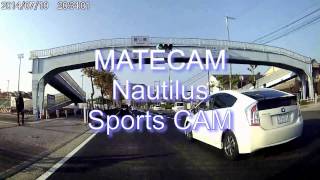
アクションカメラ「MATEcam Nautilus」
販売者(中国のメーカー直販)から提供を受けてレビューする。Amazonの倉庫には置いておらず、中国からの発送で半月して到着。このカメラは「MATECam Nautilus」という製品で、30m防水スポーツカメラでありGセンサーやWi-Fi搭載しており、ビデオ解像度1080P 30fps/720P 60fps、静止画10M、動体関知やタイプラプス機能など、多彩な撮影に対応している。カメラのパッケージ。パッケージ内容。カメラ、USBケーブル、AVケーブル、マウント、両面テープ2枚、説明書(英語)、ゴムキャップの予備。説明書は英語のみ。GoProやSJCAMのようなデザインでなく、長方形の箱形になっている。上部にはボタン3つとLEDインジケーターがある。カメラ部。カメラ部の反対側はゴムキャップになっており、開くとmicroSDカードスロットとmicroUSBポートが現れる。このゴムキャップの防水性は30mあるのだろうか。ゴムキャップは予備が付属。マウントとカメラにつけたとき。一般的なカメラスタンドに取り付けられるねじ穴がある。付属AVコードを使うとテレビに映し出すことができる。microUSBポートに差し込む。このカメラ、液晶パネルは搭載しておらず、3つのボタンで操作し、状態はLEDインジケーターの色と点滅状態で確認するようになっている。このため使い勝手はわかりにくく、使いづらい面が多い。特に説明書が英語のみで、それも小さくて見にくい。拡大して見たところいろいろな使い方がわかってきた。その説明書も最小限のことだけで、説明不足のため理解できないことも多い。カメラの多彩な機能を使いこなすことは難しく感じる。わかってしまえば、いろいろな機能を使うことができる。特に細かい設定をしたり、動作モードを変更するには、microUSBのルートに「UPDATE.TXT」というファイルを入れて次のような内容を入れる。これがこのカメラの肝なのである。カメラが起動時にこのファイルの内容を読んで設定してくれるのだ。説明書にも一応書かれているのだが説明不足である。*******設定ファイル UPDATE.TXTの詳細**********UPDATE:Y>カメラ設定の変更>NもしくはY, 初期値:N, カメラの設定を変更するときはNをYに書き換えるTime:2015/03/31-21:52:00>カメラの時間設定>設定したい時間に書き換えるImage Size:1>静止画のサイズ設定>値は1から7, 初期値:1, 1(10M), 2(8M), 3(6M), 4(5M), 5(3M), 6(2M), 7(VGA)Seamless:3>連続ループ録画。この設定をすると古いファイルは消えて新しいファイルに置き換え>値は0から4, 初期値:0, 0(連続ループ録画しない), 1(1分の動画記録で連続ループ録画), 2(3分ごと), 3(5分ごと), 4(10分ごと)G_Sensor:1>Gセンサー感度>値は0から3, 初期値:1, 0(off), 1(16G), 2(8G), 3(4G)Stamp Mode:1>静止画や動画に日付を入れるかの設定>値は0か1 初期値:1, 0(0ff), 1(on)Power on_record:1>電源ONで自動録画開始するかの設定>値は0か1 初期値:1, 0(0ff), 1(on)Password:00000000>Wi-Fiのパスワード>値は0から9 初期値:00000000, 使える文字は0から9の数字auto_power off:1>自動電源オフ時間設定>値は0から2 初期値 1, 0(off), 1(1分), 2(2分)Video sound:1>動画に音声を入れるか>値は0か1 初期値:1, 0(0ff), 1(on)recording_indicator:1>記録時にLEDインジケーターを使うか>値は0か1 初期値:1, 0(0ff), 1(on)Lapse time:0>タイプラプス時間>値は0から4, 初期値:0, 0(off), 1(5秒毎), 2(15秒毎), 3(30秒毎), 4(60秒毎)TV_mode:0>テレビ出力モード>値は0か1, 初期値:0, 0(PAL,16:9), 1(NTSC,4:3)EV:3>EV値の設定(露出の明るさを示す数値)>値は0から6, 初期値:3, 0(-2), 1(-1.5), 2(-1), 3(0), 4(1), 5(1.5), 6(2)Reset:0>工場出荷時の設定にリセットする>値は0か1, 初期値:0, 1(工場出荷時の設定に戻す************************************私が行った設定は次のもの。UPDATE.TXTというファイルに上記説明の部分を抜き出して値を変更した次の内容を書き、カメラのメモリカードのルートに入れて設定した。タイプスタンプを入れるため現在の日付設定、連続ループ録画時間を5分、付属テレビ出力ケーブルを使ったときをNTSC,4:3にすることである。UPDATE:YTime:2016/11/06-08:20:00Seamless:3TV_mode:1一度設定するとUPDATE:YがUPDATE:Nに自動的に変更され、その後無駄が設定が行われないようになっている。特にタイムスタンプでは書き換わってしまうと、過去の時間になってしまうのだが、それを防ぐようになっている。その後わかったが、このカメラを説明しているページがあった。英語だがChromeブラウザを使っていれば日本語への翻訳もできるので参考になる。英語説明書(WORD形式)のダウンロード、設定ファイルUPDATE.TXTを作成するツールも配布している。「1080P HD Keychain Camera - MateCam - Nautilus 120° Lens」撮影した動画は綺麗であり、GoProやSJCAMと同等に扱える。写真もまずまず。使い方がわかってきてこのカメラも活躍している。広角120度で、特にGセンサーがあるために、ドライブレコーダーとしても十分に使えるのである。GoProやSJCAMのヘルメットマウントをダッシュボード上に貼り付け、カメラのマウントネジのアタッチメントを付け、取り付けている。細かい設定はPCでUPDATE.TXTを編集してカメラで読み込ませる必要があるため、その場では設定変更ができない面倒さがあるが、用途を限定してしまえば使えるカメラである。※1。その後、メーカーのAmazon担当者とSkypeでチャット(英語で。こちらはwebの翻訳サイトで英語にして)。商品のレビューができてメールで知らせたら、こちらの連絡先も知らせてほしいと来ていたのに答えたためである。・カメラは高機能だが、ボタンのみの設定で使いにくい面がある。・英語の説明書は文字が小さくて見にくい。また、説明書はカラーで、より詳しい説明を付けるべき。日本語の説明書以前の問題。・設定ファイル”UPDATE.TXT”について、説明書に詳しく書くべき。これによってカメラの機能が使えないことにつながり、折角のカメラの性能を評価されにくい。・・・・などなど。
2016.11.06
コメント(0)
全6件 (6件中 1-6件目)
1


-
-

- 楽天市場でショッピング! 楽天市場…
- 小さめ ニットバッグ
- (2026-10-07 07:20:03)
-
-
-
- ジャンクパーツ
- 秋原他でのお買い物250111ハーフその…
- (2025-02-15 18:03:22)
-
-
-

- 大好き!デジカメ!
- 【憧れの1台】コンパクトなのに圧倒…
- (2026-07-04 07:30:05)
-


