



2009年03月の記事
全45件 (45件中 1-45件目)
1
-

朝日新聞の番組表がようやくBSデジタル放送対応
3月30日から、朝日新聞の紙面が一新されたようで、その中の大きな変更の一つとして、番組表が挙がる。これまで、最終面の番組表は、アナログ地上波+BSアナログ放送で、中の方の見にくい面に、その他のBSやラジオ放送が掲載されていた。地デジは、基本、アナログ地上波と同じ番組で、チャンネル番号が違うだけだし、実際、アナログ放送も見ている人は多いので、まあいい。しかし、BSアナログチューナーがとっくの昔に市場から消え去った今、BSアンテナを立てて見ている人で、BSアナログ番組だけを見ている人というのは、少ないのではないだろうか?その意味で、たくさんあるBSの民放が最終面に平等に掲載されないことには、納得がいかなかった。それが、今回、番組表もデジタル放送中心に一新された。具体的には、・地上波放送もデジタルのチャンネル番号順に変わったテレビ朝日は5chなので日テレとTBSの間、テレビ東京は7chなのでTBSとフジテレビの間に変わった。・最終面に、BSの民放6局も掲載されたスターチャンネル、BS11、TwellVは、掲載されなあった。WOWOWは掲載されるのに、スターチャンネルは載らないというのは、同じ有料放送で何か不公平な気がしないでもない。BS11、TwellVは、無料の民放のはずだが、なぜ他の民放と同じ扱いじゃないのだろうか?開局間もないからか? 地上波の放送局の資本が入っていないから? よくわからん。まあ、BS11はともかく、TwellVは、ほとんど通販ばかりだから、番組表を掲載する意味はないけどね。今回、BSデジタル放送の番組表が、民放も含めて、最終面に大部分集約されたのは、私的にはとても見やすくなるので、うれしい。ただ、地上波の順番が変わったのは、かなりのクレームが出るだろうな。まだまだアナログ放送を見ている人が多いからね。どの程度、クレームが殺到殺到するか、ちょっと楽しみだ。デジタルTVガイド関東版を年間購読するTV fanを定期購読する
2009年03月31日
-

ウィルコムの白ロム携帯
今使っているアドエスは、実は、ヤフオクで買った白ロム(というかW-SIMなし)である。契約上は、nineのバルセロナモデルで、付属するW-SIM RX420ALを、アドエスに付け替えて使っている。価格は、2万円ぐらいだったかな? 多分即解の新品のようで綺麗だったし、それまで買ったPDAからすれば安いものだ。サブ携帯のSoftbank 911Tも、実は白ロムで、契約上は705SHで、このSIMカードを、911Tに挿して使っている。こちらは、発売直後だったが、白ロム通販専門店で22,800円で買えた。なので、私は、白ロム愛好者である。白ロムというと、最近は、アキバでも白ロムを販売するお店が増えたが、ヤフオクで新しいSoftbank携帯の出品が禁止になったことも大きいらしい。ただ、ウィルコムの白ロムはそれほど見かけず、ヤフオクの方が手に入りやすい。楽天でも、ちょっと調べてみたが、それほど多くない。価格は、品物によるな。ヤフオクと比べても、安めのものもありそうだ。アドエス(WS011SH)を購入するWILLCOM D4を購入するWILLCOM 03(WS020SH)を購入する WX320K を購入するWX320KR を購入するHONEYBEE(WX331K)を購入するHONEY BEE 2(WX331KC)を購入するWILLCOM LU(WS023T) を購入するWX320T を購入するWS005IN nico. を購入する
2009年03月30日
-
とうとう終わってしまった・・・
好きだったラジオ/Podcast番組が、続々と終了してしまった。TBS「ストリーム」司会の小西さんの野獣っぷりと、コラムの花道のコラムニストたちや、やタチヨミストSHINGOさんなど、個性あふれる面々で、面白かったのになぁ。終了が決まって以降の、出演者たちの本気の残念がりようが、この番組の重要性を物語っている。確かに、豪華な出演人に払うギャラに見合うスポンサー収入が入らなくなったのかもしれないが、TBSは本当にこんな重要な番組を捨てていいのか?Podcastも3月31日ですべてのコンテンツが消されてしまうので、ダウンロードするなら、今のうち。しかし・・・この仕打ちは、何なんだろうね。確かに、TBSを含むテレビ報道への批判も平気だった番組なので、「潰された」のかもしれない、という穿った見方も、拭い去ることができない。FM福岡「ちんさや」タレント林さやかさんと、Podcasterちんさんのゆるーい話が面白かったのに残念。スポンサーが付かない番組だったから、いつ終わっても仕方ないことは分かっていたが、それでもこんなに好きな番組があっさり終わってしまうのは悔しくて仕方ない。最終回、シニカルなちんさんも、さすがにうるうるきていたようだ。その様子は、ブログ「ちんさやウラジオストック」や、BonchicastのPodcastからも分かる。ちんさん、悔しさは、伝わります。全然、貴方が「ごめんなさい」なんて言う必要ないですよ。番組自体は、FMとは思えない突き抜けた面白さがあって、楽しかった。すべては、「ストリーム」さえ終わってしまう今の景気のせいなんだから、貴方のせいではありません。あまり飲みすぎず、お体に気をつけて、再度お声が掛かったときには、元気で復活してくださいね。一方、林さやかさんは、意外と平気な様子。別番組への出演も決まっているからか?やっぱり女は強いね。RKKラジオ「だいじょ~ぶラジオ」ミズミダタツヤとくーじーというおっさん二人と、紅一点アキちゃんが、これもゆるーい話で盛り上がる番組。イズミダさんの「うんちくミュージック」というマニアックなコーナーも面白かったし、時々Podcastで起きた、イズミダさんとくーじーさんの、かなり辛辣な議論バトルも、真剣であるがゆえに別の意味で面白かった。くーじーさんが、編成部に転属になり放送の現場から離れるため、最終回を迎えたのだが、たくさんのリスナーの惜しむ声に泣いてしまうくーじーさん。私ももらい泣きしてしまった。くーじーさん、編成部で力を付けたら、自分の権力を使って、時々は放送に戻ってきてください。Podcastも配信してもらえたら、関東から絶対に聴きますよ。日経Podcast「長谷部瞳は日経一年生」王様のブランチにも出ていて、日経新聞のイメージキャラクターを務めるの長谷部瞳さんと、日経の西川さんによる初心者向けの経済入門番組。この長谷部さん、単に美人なだけでなく、努力家で、頭の回転のいい人であることが、番組をずっと聴いていると分かる。最初は、長谷部さんの質問とか受け答えは、誰かがすべて台本を書いていて、その通り話しているのかと思ったのだが、毎回の番組や公開収録での受け答えの臨機応変さを聞いていると、ただそれだけではないことが分かるのだ。すっかり長谷部さんのファンになってしまったので、今後も彼女には注目したい。最終回は、終了を惜しむリスナーからのたくさんの手紙に、ここでも長谷部さんだけでなく、西川さんまで大泣きしている気が。でも、この番組に限っては、長谷部さんが日経新聞のイメージキャラクターの契約期間満了に伴うものなので、終わるのは仕方ない。また、新しいイメージキャラクターが、新たな番組を作っていくのを期待するしかないだろう。なんだか、これだけ大好きな番組が、一斉に終わってしまうと、悲しいを通り越して、悔しいよ。こんなにいい番組を全部やめなければ経営が成り立たないラジオ局というのは、将来がないんじゃないだろうか?今ならまだ過去の番組がPodcastで聞けますので、よろしければ、皆さんも一度聴いてみて下さい。
2009年03月29日
-

私のiPod遍歴(5) 第3世代iPod nano
昨年秋、第4世代iPod nanoが発売された。しかし、機能は第3世代と大して変わらないし、何よりデザイン最優先で縦長画面を採用し、動画を見るときは横にしないと見れないというコンセプトが許しがたく(だって、見ながら持ちにくいよ)、これなら第3世代のiPod nanoが安くなるなら、その方がずっといい、と思った。そんな時(昨年末)、秋葉原のあるお店で、4GBの第3世代iPod nanoが、在庫処分で8980円というセールを見つけ、つい購入してしまった。といっても、第1世代iPod nanoがもったいなくて、壊れるまでは、と思って使い続けていたのだが、これが壊れない。(笑)しばらくは、買ったのに使わない日々が続いたのだが、前回書いた事情で娘に第1世代iPod nanoをあげることになったため、つい最近、第3世代iPod nanoを使い始めたところだ。前と違うのは、当たり前だが動画が見られること。音楽を聴く限りでは、バッテリーの持ちがよくなっていること。Youtubeやニコニコ動画からのダウンロード方法にはいろいろな手段があるが、私は、IE用の「YouTube&ニコニコ動画ツールバー」を使用している。特に、Youtubeで使うと便利で、動画を再生している状態で、そのコンテンツで用意されているフォーマットを解析してくれて、一覧表示して、どの形式でダウンロードできるかが選べるのだ。現状、Youtubeでは、ほとんどのコンテンツで、標準のFLV形式に加え、iPod用のMP4形式が選べるので、何の変換処理もせず、iPodで見られるコンテンツをダウンロードできてしまう。最近は、ハイビジョンでもダウンロードできるコンテンツも増えており、あればそれも選べる。また、ビデオPodcastもますます面白番組が増えていて、それも簡単に見られるようになったのはありがたい。iTunesは、iPod側でどこまで視聴したかも管理してくれて一目で分かるので、やっぱり一番使いやすい。4GBという容量も、映画みたいな長い動画をバンバン放り込めば足らないだろうが、今の私の使い道だと、まだまだ空きがあり、1GBの第1世代iPod nanoでは諦めていた音楽も、同時に持ち歩いて聞けるようになった。第4世代iPod nanoが発売されて、第3世代iPod用アクセサリの在庫処分もどんどん放出されている。私が今使っているシリコンジャケットは、秋葉原で新品88円で買ったものだ。楽天市場を探すと、さらに安い。エレコムわけありショップは特に品数豊富で、税込21円から買える在庫処分品が、多数見つかる。エレコムわけありショップより激安第3世代iPod用アクセサリを購入する第3世代iPodnano用スターティングセットを購入する第3世代iPodnano用シリコンジャケットを購入する第3世代iPodnano用ソフトレザーケースを購入する第3世代iPodnano用ハードクリアケースを購入する
2009年03月29日
-
@nifty WiMAX 試験サービス(5) 昨日の計測結果
昨日は、出張だったので、その合間にあちこちで、@nifty WiMAX 試験サービスを計測してみました。[青山一丁目駅徒歩0分青山ツインビル1F]回線速度測定結果下り回線 速度 3.198Mbps (399.7kByte/sec) 測定品質 0.0 上り回線 速度 647.1kbps (80.89kByte/sec) 測定品質 47.6 [青山一丁目駅徒歩2分の建物内2F]屋外だと、それなりに電波がつかまるのに、建物に入ると、大きなビルでもないのに、ぜんぜんダメ。[東急東横線渋谷駅改札前]回線速度測定結果下り回線 速度 2.259Mbps (282.4kByte/sec) 測定品質 95.4 上り回線 速度 2.548Mbps (318.5kByte/sec) 測定品質 95.2 [東急東横線渋谷駅プラットフォーム]回線速度測定結果下り回線 速度 4.665Mbps (583.1kByte/sec) 測定品質 67.7 上り回線 速度 813.0kbps (101.6kByte/sec) 測定品質 77.1 [東急東横線日吉駅プラットフォーム(地下)] 回線速度測定結果下り回線 速度 463.5kbps (57.94kByte/sec) 測定品質 0.0 上り回線 速度 35.94kbps (4.493kByte/sec) 測定品質 79.8 速度は遅いですが、地下のプラットフォームで、通信できた経験は初めて。[東急東横線日吉駅改札前広場(地上)]回線速度測定結果下り回線 速度 3.419Mbps (427.3kByte/sec) 測定品質 0.0 上り回線 速度 1.772Mbps (221.4kByte/sec) 測定品質 83.9 地上に出れば、快適な速度が出ています。[横浜市営地下鉄センター北駅プラットフォーム(地上)][横浜市営地下鉄センター北駅コンコース(高架)][横浜市営地下鉄センター南駅プラットフォーム(地上)]地下鉄ですが、どちらも地上駅なので、通信できるのではないかと期待したのですが、駅間では電波を捕まえるのに、プラットフォームに入ると、建物が邪魔になるのか、全然電波がつかまりませんでした。[横浜市営地下鉄上永谷駅プラットフォーム(高架)]回線速度測定結果下り回線 速度 1.682Mbps (210.2kByte/sec) 測定品質 79.8 上り回線 速度 613.0kbps (76.63kByte/sec) 測定品質 7.7 地下鉄とは言っても、ここは高架の上なので、いい状態で電波が入りました。[横浜市営地下鉄下飯田駅プラットフォーム(半地下)]回線速度測定結果下り回線 速度 4.726Mbps (590.8kByte/sec) 測定品質 95.3 上り回線 速度 44.98kbps (5.622kByte/sec) 測定品質 93.4 この駅も、半地下。地上は農地も多いのどかな場所なので、無理かなぁ、と思ったのだが、プラットフォーム東端であれば、結構快適につながる。地上であっても、駅のプラットフォームは、意外と駄目なところが多い。都心のビルの谷間やビルの中も駄目。でも、繋がれば、11bの無線LAN並の速度、という印象だ。
2009年03月28日
-
フォルダ内動画・音楽再生スクリプト集V0.20を公開
以前公開しました「フォルダ内動画・音楽再生スクリプト集V0.10」を改良したV0.20を公開しました。アドエスのmicroSDカードに、パソコンでダウンロードした動画ファイルや音声ファイルをフォルダごとコピーし、アドエスで連続再生するためのスクリプトです。V0.10に比べ、主に次の点が改良されています。・プレイリストが既にある場合、それを再利用するか、プレイリストを作り直すかを、選択できるようにした・再生できる拡張子を追加した・pf.iniファイルに、最後に再生したフォルダを記憶し、次回起動時にファイル一覧で初期表示するようにしたこのバージョンから、動作確認環境をMortScript 4.2に変更ましたので、ご注意ください。「PlayFolder020.zip」をダウンロードする(マウス右ボタンで表示されるメニューで、「対象をファイルに保存」を選んで、ファイル名"PlayFolder020.zip"で保存してください)
2009年03月28日
-

私のiPod遍歴(4) アドエスの活用
第1世代のiPod nanoを使い始めてから、まもなくiPodの動画対応が始まった。最初はそれほど興味はなかったが、Youtubeやニコニコ動画の台頭や、ビデオPodcast番組の増加もあり、動画も見たくなってきた。ただ、買った製品はなるべく長く使う方針の人間なので、この程度のことで、iPod nanoを買い替えたりはしたくない。そこで、動画は、いつも同時に持ち歩いているアドエスで再生することにした。ありがたいことに、フリーソフトTCPMPに各種プラグインを組み合わせることで、コマ落ちはあるものの、flvファイルなども再生できた。そこで、WM5torageでアドエスをパソコンにマスストレージクラスで接続し、microSDカードに、パソコンでダウンロードした映像ファイルをコピーして、TCPMPで見るようになった。なお、先日ご紹介した「フォルダ内動画・音楽再生スクリプト集V0.10」も、このような使い道のために作成したものです。近々、使い勝手を改善したV0.20も公開しますので、よかったら使ってみてください。ただ、iTunesのような洗練された管理ソフトがあるわけではないので、アドエス上のコンテンツを入れ替える手間が煩雑といえば煩雑であり、見たいコンテンツの数が増えるにつれ、iPodで動画も見たいという欲求は強くなってきた。また、アドエスで動画を再生すると、バッテリーが持たないので、動画を見て電話として支障をきたしてしまっては、元も子もない。それに、音声Podcastの方も、聞きたい番組が増え、毎日聴いたら入れ替える運用でも、1GBのメモリでは、全く音楽は入れられないぐらいパンパンの状態になってきていて、もう少し容量の大きなiPodが欲しくなっていた。といった理由もあって、そろそろiPodを買い替えたいなぁ、という気持ちは大きくなっていた。Advanced/W-ZERO3[es] をW-Value Selectで新規契約するAdvanced/W-ZERO3[es] をW-Value Selectで機種変更するAdvanced/W-ZERO3[es]の白ロムを購入するAdvanced/W-ZERO3[es]用互換バッテリーを購入するAdvanced/W-ZERO3[es]用大容量バッテリーを購入するAdvanced/W-ZERO3[es]用大容量バッテリーを購入する
2009年03月27日
-
モバイルLANケーブル&iPod充電アダプタ
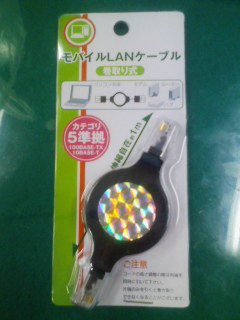
家の近くのshop99に立ち寄ったら、面白いものがあったので、ご紹介したい。まずは、巻き取り式のLANケーブル。 カテゴリ5のLANケーブルで、長さは伸ばすと1m。海外出張などのために持ち歩くには、最適だろう。普通のお店で買うと、平気で1,000円ぐらいしたりするものなので、これはお得だろう。最近は、ホテルなどでも無線LANが使えることが多いので、あまり活躍できる機会もないだろうが、一応のバックアップとして、このようなケーブルも用意しておこう。もう一つが、iPod充電コネクター。 iPodのコネクタを、USBのminiB端子に変換するアダプタ。携帯電話やデジカメの接続ではごく一般的なminiBのUSBケーブルに、このアダプタを繋げば、iPodをパソコンに繋いで充電することができる。ただ、通信用の結線はなく、あくまでiPodの充電にしか使えないのは、100円グッズだから仕方ない。とは言っても、出先でパソコンとiPodの同期を取ることなんてないから、出張時の緊急のiPod充電用としては、十分存在意義があるだろう。ケーブルではなくアダプタなので、別途USBケーブル持ち歩く人間にとっては、場所をとらないのもいいし、金属チェーン付きなのも親切だ。iPodのUSB通信ケーブルを普通に買うと、サードパーティ品でも980円ぐらいはしてしまうので、これもお得だろう。もちろん、shop99なので、いずれの商品もたったの税込104円。出張が多い方なら、オススメです!巻き取り式のLANケーブルを購入するiPod用巻き取り式USBケーブルを購入する
2009年03月26日
-

一番安い携帯電話サービスは?
Nikkei Net「携帯の通話料が一番安くなるプランは? 5キャリア比較」という記事を読んだのだが・・・結論としては、家族全体で契約するなら、イーモバイルが一番安く、ウィルコムは一番高いということになっているが、正直、我が家の実感とは合わない記事だった。読んでいて一番不思議だったのが、比較において、全くメールの使用を考慮していないことだ。今時、お年寄りでもなければ、メールを全く使用しない家族がどれだけいるのだろうか?日経ともあろう会社が、無責任な記事を出すなぁ、と思う。我が家の場合、家族はみんな、通話よりも、むしろメール派だ。我が家の場合、私は、アドエスで、家族とのメールより、メールマガジンの受信がメインで、毎日10通以上受信しているし、妻と娘は、家族間で毎日数通、家族以外やメールマガジンで毎日30通ぐらいはメールを送受信している。インターネットは、私はかなり使うので、使い放題でないとダメで、妻と息子は全く使わず、娘は少し使う程度。逆に、家族みな、通話は、家族間以外、ほとんど使わない。そういう個々の使い方を考慮した途端、どの携帯会社が安いのかという基準は、ガラッと変わってしまう。ドコモ、au、Softbankは、基本料金980円以外にメールを使用可能にするだけで315円、メールのためにパケットを使用すると最低1,029円が毎月固定でかかる。この時点で、イーモバイルも、ケータイ定額プラン780円+データ定額オプションの最低課金1,000円=1,780円が一番安そうだが、次は、ウィルコム定額プランで家族割り2,200円が、安くなってしまう。現状では、イーモバイルは、電話機として使うには、電波状況やエリアに不安があるので、残念だが、現時点では検討対象外だ。また、私に関しては、パソコンに接続しても使うし、携帯でPCのWebサイトも見るので、使い放題でないと困る。イーモバイルのデータ定額オプションも、写真メールを送った途端すぐに、1,000円を超え、上限は4,980円と決して安くはない。ということで、現実的な支払い額を考えて、家族4人、ウィルコムに加入している。契約内容は、次の通り。私:つなぎ放題+マルチパック=3,400円妻:(旧)ウィルコム定額プラン+マルチパック=2,200円娘:(旧)ウィルコム定額プラン+ファミリーパック+データ定額最低料金=3250円息子:安心だフォン(2年目)+複数割引=767円これに追加の通話料としては、私と息子が100円前後、妻、娘はほぼ0円。娘は、Webも使うが、遊びには使わない約束なので、データ定額最低料金1,050円を超えることはまずない。なので、合計しても、毎月1万円前後の支払いとなる訳だ。他の会社以外でも、試算してみたことはあるが、無駄使いを今以上に抑えたとしても、全然かなわない。特に、私分は、他社だと、イーモバイルでも、スマートフォン+パケット使い放題というだけで6,000円、それ以外だと、スマートフォン内だけでのパケット使い放題に限定しても、7,000円以上かかってしまい、ウィルコムの倍だ。しかも、妻も、メールを利用するのにデータ定額の最低料金が必要になり、娘は、写真を含むメールに加えWebも使うので、パケット料金がデータ定額の上限値に間違いなく張り付くだろう。家族合計で考えると、イーモバイルでさえ1.5万円以上になってしまう。しかも、これは、端末代を契約時に一括で払った場合で、端末代を分割払いする場合は、もっと高くなる。それに比べ、ウィルコムは、W-Valueセレクトで、2年使えば実質無料の端末も選べて、それでも、毎月1万円なのだ。最近は、高くてメリットがないと言われるウィルコムだが、我が家の使い方では、依然として一番ローコストなのは間違いない。もっとも、ウィルコムと最後まで心中するほどの思い入れは、私にはない。家族トータルで、ウィルコムより安く上がる携帯電話サービスがあれば、乗り換えるのはやぶさかでない。そうした携帯電話サービスがあれば、教えて欲しいものだ。最後に、現時点で、楽天でウィルコム関連で、お得な端末を調べてみた。WS007SH(W-ZERO3[es])+ワンセグセット に機種変更するWS009KEプラス(9 nine+)に機種変更する安心だフォンAP-K202Sを新規契約する
2009年03月26日
-
@nifty WiMAX 試験サービス(4) 秋葉原
本日は、出張の後、買い物に立ち寄った秋葉原の公園のベンチで、使ってみた。例によって、Radish Network Speed Testingサイトで計測。下り:6.853Mbps 品質 48.9上り:2.787Mbps 品質 96.1いよいよモバイルWimaxの本領発揮。この速度は、3Gの通信カードでは、絶対に出ない速度だ。ADSLでも、条件がよくないと出ない数字だろう。それが無線で出ているのだから、ある意味凄い。ただ、実際のところ、Webアクセス程度では、3Gモバイルカードに比べ、リニアに速さを実感する場面が少ない。高ビットレートの動画を見たり、VPNに使ったり、Webアプリをガシガシ使ったりしないと、差が分からないのかもしれないな。
2009年03月25日
-
WBCの放送で気になったこと
ついWBCで熱くなって、このブログらしくない書き込みをしてしまったので、ちょっとこのブログらしい書き込みも、書いておこう。今回、WBCの決勝リーグの中継映像をデジタル放送で見ていて、画質が悪いと思いませんでしたか?解像度的には、確かにハイビジョンの解像度は出ていたのだが、エッジが極端に強調されていたし、コントラストも強調しすぎで、途中の階調が飛んでしまって、妙にアニメみたいなベタっとした色使いになってしまっていたように思う。日本のハイビジョン放送とは大違いだ。おそらく、エンコーダーに入る前のフィルターの設定でこねくり回しすぎなんだろうな。アメリカも、デジタルハイビジョン放送の歴史は、日本よりも古い訳だし、画質に対するノウハウがないとも思えないので、これってアメリカ人の好きな画質なんですかね?アメリカのハイビジョン放送って、みんなこんな画質なの?だとしたら、ハンバーガーの味の国、パワフルだけど緻密さがないベースボールの国、ということで、それはそれで、アメリカらしい味付けなのかもしれないけど。
2009年03月25日
-

祝! SAMURAI JAPAN WBC優勝!!
本日(正しくは昨日になってしまった)は、出張がなかったので、アドエスのブラウザで、Sports Naviを自動更新モードで開き常駐。腰にぶら下げたアドエスで、時々、仕事の合間に状況を確認していた。昼休みに入ると、Softbank 911Tのワンセグ機能を立ち上げてみたが、ワンセグなんてめったにつかわないので、職場の私の机で使ったのも初めて。結果、私の机では、ワンセグが受信できないことが、今頃、判ってしまった。(苦笑)やむを得ず、引き続きアドエスでSports Naviのサイトで状況を確認。一進一退の試合は、昼休み中に終わらず、午後一番の会議に入った。会議が終わって居室に戻ったら、さすがにアドエスの電池が切れていたが、誰かが確認したらしく、WBCで日本が優勝したとのこと。延長の末、イチローのタイムリーで決まったようで。ここにきて、イチローが大爆発。やっぱり帳尻合わせてくるよなぁ。それにしても、ここ二日、何故クローザーに藤川を出さなかったのだろうか?実は、藤川が故障していた、なんてことでなければいいのだが、一阪神ファンとしてはちょっと心配だ。家に帰ってから、もちろん中継録画をたっぷりと堪能した。韓国も、実力的には互角の戦いだったね。長打力は、明らかに日本より韓国の方があったもの。日本との対戦を見ても、間違いなくアメリカやキューバより強かったよ。ただし、ここまでの韓国との対戦は互角だったが、それはイチローの不調が大前提でのこと。イチローが復調してしまえば、この結果は当然とも言える。ざまあみろ、韓国!今日の勝利は嬉しいけど、日本人は、神聖なマウンドに国旗を立てるような、対戦相手に失敬な真似はしないよ。MVPは、松坂だったが、ちょっと意外。私的には、ずっとコンスタントに打線を引っ張った青木じゃないかと思っていた。青木は、肝心の決勝でタイムリーヒットが出なかったのが惜しかったな。それさえあれば、MVPだったろうに。原監督も、ご苦労さん。選手としての原辰徳は好きじゃなかったけど、監督としては、よくやっているんじゃないかな。常に、王、長島、星野世代と比べ続けられ、野村や張本からは偉そうに駄目出しされ続け、フロントからも軽んじられ、マスコミからも叩かれ続けているのに、それこそ心折れることなく、よく監督を続けているよなぁ、と思う。ジャイアンツの監督としても、無駄に金を出すしか脳がないフロントとは一線を画し、うまく若手を起用してチームを活性化していると思うし、今回も、星野と違って、超一流選手ばかりが集まる集団を、モチベーションを落とさず、うまくまとめたものだと思う。今回の結果で、日本のプロ野球でも、今後、大幅に監督の世代交代が起きるかもしれないな。今、ちょっと心配なのは、アメリカが、今回の結果と国内の視聴率を受けて、WBCを今回限りでやめてしまうかもしれないこと。この感動、また味わいたいから、絶対やめないでね。またやってくれるなら、ちょっとぐらいのアメリカへのえこひいき、許すよ。(笑)書籍「屈辱と歓喜と真実と」を購入する書籍「王ジャパン、野球世界一への道」を購入する書籍「サムライJapan連覇」を購入する書籍「イチロー至上主義」を購入する書籍「イチロー魂の言葉」を購入する
2009年03月25日
-

ワンセグ大活躍
今週の月曜日、東京方面に出張していたのだが、午前の会議が終わり、電車に乗るために外に出たら、びっくりした。みんなワンセグでWBCのアメリカ戦を見ているのだ。道端のベンチに座って見ている人、歩きながら見ている人、さすがに、地下鉄では見られないが、帰りのJRの電車の中でも、携帯を手にしている人の大部分がワンセグを見ている。こんなに、街中でワンセグが使われている光景は、いまだかつて見たことがないので、ちょっと奇妙な感覚だった。私自身は、Softbank 911Tというサブ携帯を持っていたのだが、この日は、充電が切れていてワンセグが見られず、残念!仕方ないので、アドエスで、電車内でSports Naviのリアルタイム試合情報を文字で見ながら、帰社した。それでも、アドエスで、NetFrontのUserAgentをiPhoneに偽装すると、iPhone用のビジュアルな画面で試合経過が見られるので、結構リアルタイムに近い感覚で楽しめる。今後も、このサイト、使おうっと!さて、ワンセグというと、携帯電話のオマケ機能が主流だが、専用機としてのワンセグテレビも、最近だと5千円前後で買える。電池も汎用の電池を使用しているし、アンテナも携帯では不可能な長さのロッドアンテナがついていて、携帯より感度もよいはず。ワンセグTV i24 を購入するワンセグテレビ CG-1SG24TVW を購入するワンセグテレビ CG-1SG24TVW を購入するワンセグテレビ コレガ CG-1SG24TVW を購入するワンセグテレビ ダイナコネクティブ DY-1S43S512 を購入するDXアンテナ ワンセグテレビを購入する
2009年03月25日
-

横浜交通hama-eco cardって微妙
最近、横浜市営地下鉄の駅で、「横浜交通hama-eco card(ハマ エコ カード)」というカードの勧誘をさかんにやっている。私も、これまでカードで買えなかった横浜市営地下鉄の定期券が、買えてポイントが付くならとパンフレットを受け取ってみたが、ツッコミどころ満載で、笑ってしまった。・このカードで市営交通の地下鉄駅で定期券を購入すると、<よこはま協働の森基金>に寄付される社会的意義はあるのでしょう。でも、カードのメリットの一番最初にこれがあるというのは、売り文句としてどんなもんだろう?・本カード限定で市営地下鉄・バスの定期券がクレジットカード決済可能!ようやくカード決済できるようになるのは嬉しいが、「カード利用で貯まるポイントサービス「ワールドプレゼント」が3倍になる」定期券購入キャンペーン期間は、4月、10月頃の2週間程度しか実施されない。この時期を限定する意味が判らない。定期なんて、時期を選んで買えるものではないからだ。これでは、定期の更新時期が、4月、10月以外の人間は、メリットがないことになる。それに、新入社員を対象に考えれば、3月下旬からキャンペーンはすべきだろう。・カードの提示や決済で、割引などの優待サービスが受けられる一応、横浜らしい特徴的なサービスが揃ってはいるが、他の会員制度では得られないものや、特別な割引率があるかというと、そうでもない。あくまでオマケだ。・「よこはまポケット」を搭載!ポイント、スタンプラリー、クーポン、会員証など、最大20種類の機能やサービスを登録可能! 今後、順次サービスを展開予定です とのことだが、現時点では、何も始まっていないので、評価しようがない。・ICカード乗車券「PASMO」オートチャージは平成22年度開始予定はぁ? 他の私鉄カードは、一昨年のPASMO開始時に、既にオートチャージを始めているよ。今頃、カードを発行し始めて、しかもオートチャージは、あと2年後??って、一体どんだけのんびりしているんだ。・初年度年会費無料で、次年度以降1,312円(税込)次年度以降、条件付で無料にになるような設定もない。クレカなんて、みんな持てる人は持っているのだから、今頃から募集して、この程度の特典のカードで、年会費を取るのでは、誰も持たないだろう。・海外旅行傷害保険、ショッピング補償有料なんだから、あって当然でしょう。・三井住友カード iD(クレジット一体型)これも、提携会社が三井住友だから、というだけのこと。それに、ドコモユーザー以外は関係ない話。思わずため息が出てしまう。誰だ、このカードの企画をしたのは? ・・・世間知らずの役人が考えたんだろうな。ちゃんと、競合カードとのベンチマーク取って、これで勝てると思ったのか?有料の上に、準備不足で、メリットも薄くちゃ、誰も加入しないよな。実際、駅で盛んにキャンペーンをやっているが、その場で、加入手続きをしている人を見たことがない。毎日、一つの駅に3人ものバイトを置いて、盛んに呼び込みをしているが、売り込みたいカードがこれじゃ、販促費の無駄。市民税が浪費されているのではないことを祈るよ。書籍「横浜市営地下鉄各駅散歩」を購入する書籍「横浜の鉄道物語」を購入する
2009年03月24日
-
@nifty WiMAX 試験サービス(4) 虎ノ門
モニターに当選した@nifty WiMAX 試験サービスだが、本日、虎ノ門方面に出張だったので、早速、仕事の待ち時間にアクセスしてみた。アクセスした場所がビルの11Fの会議室だったのだが、電波状態も安定していた。ほとんど初めて、本格的に使ってみた訳だが、接続に掛かる時間は、無線LANより長く、イーモバイルなんかよりは短い。どちらかというと、ダイヤルアップ接続というよりは、無線LANの認証に、感覚的には近い感じだ。通信速度測定システム「Radish Network Speed Testing」の東京サーバーで計測すると、速度は、上りが1967Kbps、下りが400Kbpsだった。少し遅いADSLぐらいの感覚だろうか。Webやメールには、全く不足はない。次に、Youtubeにもアクセスして動画再生も試してみたが、標準のQVGAの動画どころか、HDTVの動画さえ問題なく再生できた。電波状態も安定していて、途中で切れることもなく、十分使い物になる感じだ。今回は、時間がなく虎ノ門でしか計測できなかったが、今週水曜の出張時は、もう少しあちこちで測定してみたい。
2009年03月24日
-

私のiPod遍歴(3) 第1世代iPod nano
その日必要な最小限のPodcastや音楽だけをパソコンから持ち出して、聴くという方針転換をしたので、内蔵フラッシュメモリの容量は大容量である必要はなかった。iPod Photoが壊れて、つなぎで韓国メーカーの安いMP3プレーヤーに手を出してみたりもした。実際、USBの単純なマスストレージとして、パソコンからMP3ファイルを転送できる点は、ある意味手軽に思えた。しかし、音楽のライブラリ管理機能や、Podcastの管理機能という点では、やはりiTunesが格段に秀でていて、曲数が多くなると、やっぱりiPodの方が管理が格段に楽だと痛感し、iPodに戻ることにした。2006年秋ごろ第2世代iPod nanoが発売され、第1世代iPod nanoが安売りされ始めたので、その購入を検討した。当時、第2世代iPod nanoを見て、デザインは、第1世代の方がいいと思ったし、容量も、常にその日聴きたい音楽やPodcastだけを入れるだけなら、1GBでも十分だと思ったので、一番容量の小さい1GBで掘り出し物がないか、探した。そして、確か秋葉原のOTTOで、1GBタイプの程度のよい中古を、7800円で購入することができた。フラッシュメモリなので、HDDとは違い丈夫で、これまで何度も落下事故を起こしているが、故障がないのは目論見どおりだ。しかし、最近、初期化して、最新ファームに更新しても、システムが立ち上がらなくなりることが2度ほど続いてあった。おそらく、これまで使いまくったので、フラッシュメモリの書き込み回数が上限を超えて書き込めないブロックができたのではないかと推測し、PCにマスストレージ接続した上で、PC上でマスストレージドライブとして認識させ、エラーチェックと不良セクタの回復を行い、フォーマットをし直してみた。すると、おそらくファイルシステム上からバッドセクタの除外が行われたお陰だろう、再び問題なく使えるようになった。同様の症状にお悩みの方は、一度お試しください。この製品、ごく最近まで使っていたのだが、娘が音楽プレーヤーとして使っていたソニーの初代Mylo(プレゼントで当たって娘にあげた←またかよ(オレ))のUSBコネクタがおかしくなり、修理すると安い音楽プレーヤーが買える値段になる、と困っていたため、私のiPod nanoをあげることにした。Apple iPod nano 8GB MB754J/A ブラック を購入するiPod Nano8G Silver(メーカーリワーク品)を購入するiPod Nano8G Black(メーカーリワーク品)を購入するパーソナルコミュニケーター mylo COM-2 を購入する
2009年03月23日
-

私のiPod遍歴(2) iPod Photo
最初に買ったiPodは2004年に発売されたiPod Photoで、2005年春に後継機が出たころ、じゃんぱらで60GBの新古品が出ていたのを購入した。当時、19800円ぐらいだったと思う。私が、iPodを買うのに際して、当時持っていたCDのライブラリ量を考えると、全部入る60GBタイプが欲しかったのだ。「パソコンに入れたライブラリから曲を選んで、iPodで持ち出せます」なんて広告をしていたが、「そんな面倒なことしてられっか!」というのが正直なところだったので、どうせ買うなら、全部の音楽が持ち出せるものと決めていた。もう一つは、そのころ始まりだしていたPodcastにも興味を持ち始めていたことも大きい。今でもそうだが、Podcastのアグリゲーターソフトとしては、iTunesは一番優れていて、Podcastを聴きたければ、iPodを買うしかなかったのだ。使い始めて、気付いたことは、これだけの大量の音楽をiTunesで管理しiPodに入れて聴くとなると、iTunes自体が物凄く重くなるし、パソコンと同期を取るのも時間が掛かる。iPodのホイールでミュージシャンを探すのだって、数が多いと、クルクル回すだけで大変だということだ。このホイールによる操作、確かに、曲数がそれほど多くないときには、とても使いやすいのだが、ミュージシャンの数が数百のオーダーになってくると、とても使えたものではない。おまけに、当時のiPodは、日本語表示はできたものの、日本語の読みによるソートが全くできず、ミュージシャンやアルバムのタイトルなどは、日本語のものは全て漢字コード順に並んで表示されるため、とても探しにくかった。その後の製品では、キーワード検索の機能も搭載されたのだが、ここでも入れられるキーワードは英数のみ(昨年ぐらいにようやく、iTunesで読みがなを入れられるようになり、それでソートだけはできるようになった)。日本メーカーだと、このレベルの作り込みの製品を「日本語に対応」とは決して言わないのだが、堂々と「日本語に対応している」と言うアップル社の厚かましさと、それを、盲目的に許してしまうアップル信者には、当時呆れたものだった。(この日本語対応の貧弱さを、とあるアップル信者を前に批判したら、本気で「日本語はアップルの思想に合わないので、タグはすべて英語で書くべきだ」と言われた。)iPod Photoは1年後、あっけなくHDDが壊れた。シリコンジャケットには入れていたが、確かに何回か落としたこともあり、そのせいかもしれない。Appleに修理を頼むと、買い換えるのと大差ない費用がかかるので、仕方ないので自分で交換した。持っているCDライブラリも増え、60GBの空きが無くなってきていたこともあり、当時1.8インチでは最大容量だった東芝の80GB HDDに交換したのだ(確か2万円以上した記憶がする)。しかし、このHDDも、あっけなく半年で壊れてしまった。このときは、落とした記憶がないので余計ショックだった。HDDは、ポータブル音楽プレーヤーとして問題が多いし、iPodで大量の音楽を持ち歩いても、曲を探すだけで大変だと痛感した私は、大容量HDDで全てのライブラリを持ち歩く方針を断念し、小型小容量のフラッシュメモリタイプの音楽プレーヤーで、パソコンからこまめに曲を入れ替えて聴く方がいいと、大きな方針転換をした。なお、iPod Photoは捨てたわけではなく、15GBの東芝1.8インチHDDの中古を、秋葉原のGENOで4800円で見つけて購入し、これに交換した上で、車専用のプレーヤーとして、今も生き続けている。こうした使い方だと、そうそう壊れないし、電源も車から取るので、バッテリーのヘタりも気にならない。これからも、使い続けますよ。Apple iPod classic 120GB Silver MB562J/Aを購入する旧型iPodの交換に最適なHDD東芝1.8inch HDD MK8007GAH(80GB,ATA,8mm厚)を購入する東芝1.8inch HDD MK6006GAH(60GB,ATA,8mm厚)を購入する東芝1.8inch HDD MK1504GAL(15GB,ATA,5mm厚)を購入する
2009年03月22日
-
@nifty WiMAX 試験サービス(3) 藤沢市北部
@nifty WiMAX 試験サービスモニター、ブログで検索すると、それなりにレポートが上がり始めていますね。本日、近所に外出したため、タブレットPCをバッグに入れ、取り出しては、電波状態をチェックしてみた。最初は、国道467号線(藤沢町田線)沿いにあるサンドラッグのお店の駐車場で。ユーティリティの表示を見ると、アンテナが2本。早速、無事接続できた。速度も、Webを見る分には、ちょっと混んでいるADSL気分だ。ベンチマークも取ろうとしたのだが、タブレットPCにJava VMをインストールしていなくて、測れなかったのが残念。続いて、さらに横浜側に近い藤沢市民総合図書館に入り、1階の雑誌などが読めるソファーが並んだ場所で、電波状態をチェック。しかし、全く電波がつかまらない。場所を移動して、窓際に立つと、場所によっては電波が見つかるらしく、ユーティリティの画面はアンテナ1本表示になる。ユーティリティは接続しに行くのだが、ちょっと体の向きが変わったり、座るだけで、接続が切れてしまい、とても使えるという状態ではない。最後に、湘南台駅前の東口ロータリー付近の屋外で、チェックしてみたが、こちらも全く電波がつかまらず。本日の結論としては、藤沢市北部は、国道467号線より東側で屋外なら、電波がつかまるが、ただ電波が弱くて、室内で使うのは無理、というのが現状のようだ。今週末は、もう電波圏内を出歩く予定はないため、今週のレポートはこれで終わり。来週月曜は、東京方面に出張があるので、仕事ついでに、都心でチェックしてみたい。
2009年03月21日
-
やっぱり「ちんさや」は終了なんだそうだ
先日、FM福岡の「ちんさや」という番組が、4月改変を乗り切ったみたいだ、と書いたが、昨日配信されたPodcastを聴いたら、やっぱり今月末で終了なのだそうだ。訂正させていただきます。ガッカリだな。容姿端麗で声が低い、という私好みのさやかさん、Podcast界の重鎮で、ずっと聴いていたちんさんのお二人による、ダブルボケ、ダブルツッコミによるゆるゆるトークが、FMらしくなくて、大好きだったのにな。電車の中で、どれだけ笑いをこらえたことか・・・放送内の会話では、また別の企画で、4月から番組が始まる可能性は、ないとは言えないようだが、是非ともお二人の組み合わせで、復活を期待したいなぁ。
2009年03月21日
-
NetFront BrowserのUser Agent変更スクリプトV1.00を公開
これまでリリースしてきました「NetFront BrowserのUser Agent変更スクリプト」ですが、予定していた機能はすべて盛り込み、バグも落ち着いてきたため、一応の完成と判断し、今回、V1.00としてリリースします。V0.41に対する変更点は、次の通りです。・キーイベントの取りこぼしは、ほぼなくなったと判断し、"SetupNFUA.mscr"で設定するキーウェイト値のデフォルト値を300msから、元々の200msに戻した・"ChangeNFUA.mscr"において、"cnfua.ini"の存在判定に、無駄な処理があったのを修正した「ChangeNFUA100.zip」をダウンロードする(マウス右ボタンで表示されるメニューで、「対象をファイルに保存」を選んで、ファイル名"ChangeNFUA100.zip"で保存してください)
2009年03月21日
-
@nifty WiMAX 試験サービス(2) セットアップ&自宅から
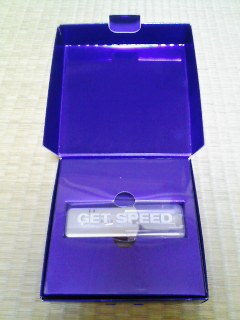
送られたパッケージを開けると、中に入っているのは、希望したUSBタイプの通信アダプターUD01NA本体と、簡単設定マニュアルのみ。マニュアルには保証書も入っているかのように書いてあったが、実際には入っていません。ま、今回は、試験サービスで、終わったら回収される機器だから、保証書はついていないのかもしれません。さて、どのパソコンに繋ぐかですが、現在私的に持ち歩けるパソコンというと、先日購入したタブレットPC「FMV-STYLISTIC TB12/B」しかない。以前取り上げたパーツのアップグレードは、忙しくてまだ済んでいないため、主なスペックは次の状態だ。・OS:Windows XP Tablet Edition(Service Pack 3インストール済)・CPU:Pentium M 1.2GHz・RAM:1GB・HDD:40GBまずは、このパソコンにインストールすることにしよう。通信アダプターUD01NAを、パソコンのUSB端子に接続すると、しばらくすると、デバイスを認識してインストーラーが自動的に立ち上がる。あとは、ガイダンスに沿って操作していれば、最後に再起動を促すメッセージが出て、再起動するとインストール完了。おそらく説明書を見なくても、初心者でも失敗する人はほとんどいないだろう。時間は数十分のオーダーでかかるが、あっけないほど簡単だ。それでだ。家の中で早速使ってみたが、接続ユーティリティの画面によれば、全くWimaxの電波は見つからないとのこと。家の外に出て、少し大きな道のところまで出てみたが、それでもダメ。まあ、エリア内の新宿や東京駅近くでも、実際には繋がらないという場所の報告もあるぐらいだから、地図上エリアぎりぎりの場所で繋がると思ったのが、甘かったのだろう。ただ、もう少し横浜よりに近づけば、電波が捕まるかもしれないので、明日以降、時間があったら、外出して試してみたい。書籍「WiMAX教科書」を購入する書籍「ワイヤレス・ブロードバンド教科書(高速IPワイヤレス編)改訂3版」を購入する高周波測定器 HFW35Cを購入する
2009年03月20日
-
@nifty WiMAX 試験サービス(1) モニターに当選!
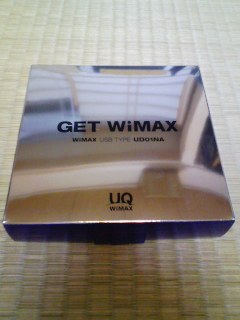
UQコミュニケーションが、モバイルWiMaxサービスの試験サービスを開始し、UQ WiMAXの5000名のモニター募集があったので、応募したかったのだが、「東京23区、横浜市、川崎市にお住まいの方」という応募条件だったので、残念ながら応募できなかった。しかし、その後、ありがたいことに、続いて、UQコミュニケーションのMVNOサービスである「@nifty WiMAX 試験サービス モニター」というのも募集があり、私は、@NIFTYのADSLに加入しているし、こちらのモニターは、申し込みフォームに、実際に使用する東京23区、横浜市、川崎市内のエリアを記載しさえすれば、それ以外に住んでいる人間でも応募できることがわかったので、早速応募した。といっても、今回はたった30名だから、まあ望み薄だと思っていたら、先ほど、宅配便でモニター機器が届きました!送られたのが、これだ!申し込みフォームには、積極的にレポートを書けるブログURLの記入欄もあり、当然、このブログのURLを記入したのですが、その点なんかが配慮されたのかもしれません。現時点でのエリアマップを見ると、まだまだ穴が多くて実用的には厳しそうだな。新宿でさえ、使えないエリアがあるみたい。これを見る限り、現時点では、無線LANサービスよりは、多少ましという程度だな。ただ、この現状を見て、やたらヒステリックな物言いをする人もいるが、それもどうだかな、と思う。現時点では試験サービスなんだし、無料なんだからね。お金を取り始める時に、いかに実用的なエリアになっているかが、勝負の分かれ目だろうと思う。なお、私の自宅は藤沢市北部なので、公式なサービスエリア外なのだが、エリアマップで確認すると、実際はエリアの境界線上にある。早速、自宅で繋がらないか試してみることにしよう。書籍「ワイヤレス・ブロードバンド時代を創るWiMAX」を購入する書籍「図解WiMAXがわかる」を購入する書籍「WiMAX入門」を購入する
2009年03月20日
-
私のiPod遍歴(1) iPod以前
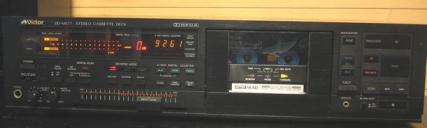
初代iPodが発売されたとき、それほど興味は持たなかった。HDDを内蔵し、CDからリッピングしMP3化した音楽をパソコンからコピーして聴くというコンセプト自体の新しさは当時からまぶしかったが、値段が高かったし、操作性もイマイチだったし、デカいし、手元の液晶リモコンで操作できないのもイヤだった。当時、私は、ソニーのポータブルMDレコーダーを使用していた。CDからのダビングや、放送のエアチェックには手軽だったし、カートリッジが扱いやすかった。本体はカバンや内ポケットに入れたままで、手元の液晶リモコンで、曲名も確認でき、あらゆる操作もできたので、とても操作もしやすかった。さらに遡ると、その前は、当然、カセットテープで、ビクターのカセットデッキDD-VR77 MKII と、ウォークマンもどき(本家は高くて買えなかった)の組み合わせだった。ウォークマンもどきは、よく壊れたので、何度も買い替えたな。また、PanasonicのポータブルCDプレーヤーも併用していたことがあったな。 このビクターのDD-VR77 MKII は、面白いデッキで、編集に特化したVTRみたいな機能が満載だった。・音を出しながらのスロー再生/戻し操作・双方向のコマ送り操作・録音時にフェードイン/アウト指定・録音済のテープに対しフェードアウトをかけることができる(音質は劣化したけど)・テープの残量デジタル表示・ほとんど音切れしないオートリバース機構・テープの空き部分のサーチ・無音スペースを自動的に設定してRecスタンバイするオートRec Mute・タイマー録音機能・ピークホールド付きデジタルレベルメーターまさに、編集に特化したカセットデッキで、当時、私にとっては、画期的な存在だった。これを使って、レコードやCDからダビングした音楽を編集してマイテープを作って聴いていたのだ。まあ、マイテープに、「じゅていむ」とか「クリスタルアイズ」とか「ミュージックダスト」とかって、タイトルはつけてませんでしたけど。(笑)→(大多数の方は判らないでしょうが、興味あればFM福岡Podcast「ちんさや」をお聴きください)VICTOR ダブルカセットデッキ TD-W603MK3 を購入するTASCAM ダブルオートリバースカセットデッキ 202 MK V を購入するHi-MDウォークマン MZ-RH1 を購入するSONY CDウォークマン D-NE730-S を購入する
2009年03月20日
-

顔料ブラック詰め替えインク
最近、100円ショップに、インクジェットプリンター用の詰め替えインクが売られているのが当たり前になってきた。ただ、1回詰め替えできるぐらいの量なので、大容量ボトルの詰め替えインクを買った場合と、どちらがお得なのかはよく見極める必要がある。大抵のインクジェットプリンターは、染料インクを使っていて、これの詰め替えインクは、一般的に安いからだ。なお、モノクロ文書の印刷を重視して、黒インクには、顔料インクをつかっているプリンターも多いのだが、顔料インクは原価が高いので、100円ショップにはなかなか顔料の詰め替えインクは見かけない。そんな中、唯一、Seliaだけが、顔料ブラックの詰め替えインクを置いてある。パッケージには、「キャノンインクジェットプリンター BCI-3BK/3eBK用」と書かれているが、私は、シャープのFAX複合機UX-MF50CLで、使っている。UX-MF50CLは、HPの顔料黒インク、HP131またはHP130を使用するのだが、このカートリッジにSeliaの顔料黒インクを詰め替えて、問題なく使えている。容量は10mlなのだが、HP131だと少し余り、大容量のHP130だと少し足らないぐらいの量なので、HP130で詰め替える方がいいだろう。印刷品質については、モノクロ文書の印刷やコピーには、問題ないレベル。なお、HP130/131で詰め替えを行うと、インク切れの検知ができなくなるので、実際に印刷がかすれる時期を見極めて、詰め替えを行う必要があります。もちろん、詰め替えは、プリンターメーカーが保証した使い方ではないので、あくまで使うのは自己責任で。実際、私も、液漏れでプリンター内を汚したこともあり、詰め替えという作業には注意深さが必要です。HP130リントカートリッジ 黒(大容量) を購入するHP131プリントカートリッジ 黒 を購入するキャノンBCI-7e(7)PC対応詰め替えインクを購入する
2009年03月19日
-
傘補修キット
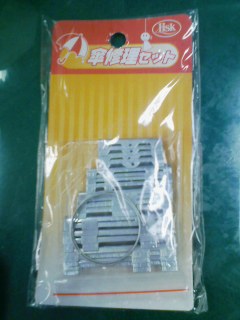
久々に、100円ショップの掘り出し物情報だ。ただし、職場近くのチェーン店ではない独立系の100円ショップなので、皆様に広くは役に立たない情報かもしれないが、100円ショップには余りに珍しいブツなので、ご紹介したい。その商品とは、「傘の補修キット」だ。もちろん、税込み105円。 傘の骨が途中で折れた場合に補強する2種類の金具と、二本の骨のジョイント部が壊れた場合につなぎ目を作り直す金具&針金が付属しており、よくあるパターンの壊れた傘を自分で補修することができるキットなのだ。実は、このようなキット、以前から、一部の大きなホームセンターなどでは、売られていた。私も、以前、ユニディという大きなホームセンターでは見たことがある。ただ、確か500円以上もし、結構高かった覚えがある。ホームセンターでもめったに見かけない商品が、100円ショップに105円で置いてあるのだから、これはお買い得だ。売り切れる前に、早速、3個確保した。傘は、骨が折れたら、すぐに捨ててしまう人が多いが、もったいないことだ。傘の補修なんて、この補修パーツさえあれば、ラジオペンチが使える人であれば、実は簡単にできて、かなり寿命を延ばすことができるのだ。一度試してみてはいかが?なお、この商品を見つけたお店、独立系ではあるが、扱っている商品は、キャンドゥと共通するものが多いため、他の100円ショップでも置いてある可能性はある。一度お近くの店で探してみてください。また、大きなホームセンターを探すと、今回見つけた骨の補修キット以外に、傘の持ち手や、先の部分(石突きという)もパーツとして売られている。どうやら大抵の傘はJIS標準か何かで、取り付けのねじサイズが決まっているらしく、自由に取替えが利くのだ。特に、石突きは、いつの間にかねじが緩んで、紛失してしまっていることがよくあると思う。そんなとき、代わりに取り付けられるパーツは、実は、お店で手に入るのだ。こちらも、一度、近くのホームセンターを探してみる価値はありますよ。傘生地にも使えるナイロン補修シートを購入する傘の石突を購入する
2009年03月18日
-

4月のラジオ番組改編
テレビにしろ、ラジオにしろ、Podcastにしろ、この4月の番組改編で、思わぬ番組が終了することが分かって、面食らっている。まあ、テレビ番組にそう思い入れがある番組はないのだが、ラジオとPodcastは、好きな番組が多数あってショックが大きい。・TBSラジオ「ストリーム」「全国おとな電話相談室」「コサキンDEワァオ!」・ラジオ熊本「だいじょ~ぶラジオ」・毎日放送ラジオ「どーだ!ますだおかだ」・TOKYO FM「松本人志の放送室」・日経Podcast「長谷部瞳は日経1年生」・テックジャイアンPodcast「爽やかナッシング」みんな、終わってしまう。今の不況は、ギャラの高いタレントを使った番組や、ギャラは安くてもやたら出演者が多い番組は、例え人気があっても、スポンサーがつかなければ、もう成り立たないところまで来ているのは理解している。ただ、「だいじょ~ぶラジオ」なんかは、そうではない。これだけ面白くて人気もある番組なのに、出演者兼プロデューサーの「くーじー」さんを、ラジオの現場から完全に引き離し、番組を終了させてしまうというのは、聴取者無視もいいところで、怒りが収まらない。・らじ友Podcast「ラジオ腐りかけ」・FM福岡「ちんさや」あたりは、スポンサーがつかない状態だったので、厳しいんじゃないかと思っていたのだが、今回は何とか改変を乗り切ったようで、悲しいニュースばかりの中、ちょっとだけ嬉しい。それにしても、今週の「ちんさや」は、TBSラジオ「文化系トークラジオ Life」の鈴木謙介さんが、電話で出演していて、びっくりしたな。もちろん「Life」も大好きな番組だけど、番組内容からしてあり得ないコラボでしたね。SONY高感度オールバンドラジオICF-SW22を購入するオリンパス ラジオサーバー VJ-10を購入するSHARP MP3ラジカセQT-MPA10を購入するSHARP MP3ラジカセQT-MPA5を購入する
2009年03月17日
-
MortScript 4.2について
しばらく新バージョンの公式リリースがなかったMortScriptですが、4.2の正式版が公開されました。公開するMortScriptスクリプトの検証環境も、3月に入って、4.11β10から4.2に変更しました。仕様をざっと見た限り、これまで公開したこのスクリプトも、4.2で動くとは思いますが、挙動がおかしい場合はお知らせください。4.2の仕様を見ていると、・スクリプトの処理を実行しながら、ステータスウィンドウを表示できるようになった・代入演算子が強化された・ファイルシステム関連の機能が色々強化された・入力パネルの表示を制御できるようになったあたりが、主な強化項目のようです。特に、ステータスウィンドウは、とても欲しかった機能です。これまで作ったスクリプトのうち、"JblendBackup.mscr"のように「しばらくお待ちください」のダイアログを別スクリプトを起動して表示していたものは、4.2のステータスウィンドウを使う方式に変えようかな。なお、既に4.3のβ版も公開され始めているようですが、こちらは、当面動作検証するつもりはありませんので、ご了解ください。追記:4.2のステータスウィンドウを試してみましたが、行数を制限しても全画面表示になり、Choice文のダイアログなんかと共存できないことがわかりました。使えねー!
2009年03月16日
-
クリップデータ閲覧スクリプトについて補足
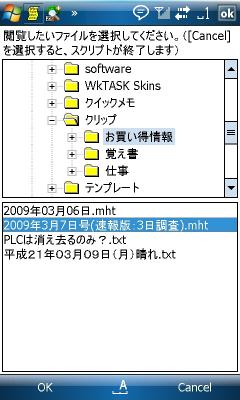
思ったとおり、「こんなスクリプト使わずとも、GSFinderで「送る」先にビューアーを登録すればいいのでは?」という意見を頂きました。それも試してはみたのですが、操作ステップは確実に増えますし、拡張子を見た上で、それに合ったビューアーを選択しなければならないので、それも煩わしいと思ったのです。また、私のアドエス環境では、既に本体メモリ(フラッシュメモリ)の残り容量が少なくなってきていて、My Document下に、パソコンでクリップしたファイルを同期し、整理しないまま放置すると、すぐに本体メモリが一杯になってしまいます。そのため、見て使い終わったクリップファイルは、消すなり、microSDカードに移動するなりして、なるべく本体メモリにファイルを溜め込まないように使う必要に迫られます。なので、私にとっては、クリップファイルを「見終わった後、どう処理するか」が重要だったため、今回公開したスクリプトでも、この点を重視して作成しました。スクリプトを起動させると、最初に、下のようなファイル選択画面が表示されます。ここで、上半分でフォルダを選択すると、下半分にそのフォルダ内のファイルが表示されますので、ファイルを選択します。すると、ファイルに応じたビューアーが起動されファイルが表示されます。下の場合はWebを紙copiでクリップしたmhtファイルを選び、NetFront Browserが立ち上がって、表示されている例です。ビューアーでファイルを見終わり、Xボタンをタップすると、下のようなファイル操作の選択メニューが表示されます。 ・何もせず、ファイル一覧に戻る・ファイルをメモリカードに移動する:ファイルを、メモリカード上のバックアップフォルダに、同じファイル名で移動します・ファイルを削除する:削除したファイルは復活できません・ファイルをゴミ箱に移動する:ファイルをメモリカード上のtrashフォルダに移動します(スクリプト終了時にまとめて削除することもできます)・ファイルをメモリカードにバックアップする:ファイルを、メモリカード上の同じパスに、同じファイル名でコピーします・ファイルを指定フォルダに移動する:移動先のフォルダを選択する画面が表示され、選択したフォルダにファイルを移動します・ファイルを指定フォルダにコピーする:移動先のフォルダを選択する画面が表示され、選択したフォルダにファイルをコピーします・表示していたファイルを再度見る・スクリプトを終了するバックアップフォルダの場所は、元のファイルが存在したファイルパスと同じ、メモリカード上のパスです。例えば、閲覧したファイルが、 "\My Documents\クリップ\xxx.mht"であれば、アドエスの場合、バックアップフォルダは、"\microSDカード\My Documents\クリップ\"です。ゴミ箱用のtrashフォルダの場所は、アドエスの場合で、"\microSDカード\trash\"になります。何が便利かは、人それぞれだと思います。ただ、もし、私の使い方に近い方がいれば、このスクリプトを公開する意味があるかな?と思いますので、よろしければ使ってみてください。
2009年03月15日
-
クリップデータ閲覧スクリプトV0.20 を公開
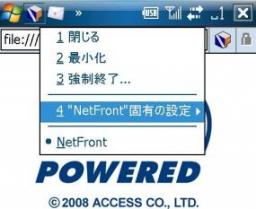
先日公開した「クリップデータ閲覧スクリプト V0.10」を機能アップしたV0.20を公開します。今回の主な改良点は、次の通りです。(1)使用するビューアーが常駐していても、ビューアーとして利用できるように処理方法を変更した(2)NetFront Browserの常駐を前提に、テキストビューアーの設定を、ScratchViewからNetFront Browserに変更した(3)最後に閲覧していたフォルダを、sf.iniファイルに記憶するようにした(4)ファイル操作メニューの表示を改善(5)ファイル操作に対するエラー処理を強化(1)(2)について、少し詳しく説明しますと、V0.10では、テキストビューアとして、ScratchViewを使ったのですが、アドエスとの相性もあるのでしょうか、チューニングしてもグラブスクロールの動きにぎこちない面が残り、その点では、NetFront Browser v3.5 Concept版でテキストを見た方が快適だと感じました。ただ、NetFront Browserは、ScratchViewに比べ、起動に大幅時間が掛かる点が、難点になります。そこで、V0.20では、NetFront Browserの起動を高速化するため(メモリを食いますが)常駐する前提で、テキストビューアをNetFront Browserに変更することにしました。もし、WkTASKを導入していて、Xボタンをタップしたときの動作が終了するようになっている場合は、次のようにして、NetFront Browserの設定を変えてください。 ⇒ WkTASKがインストールされた状態で、タスクバーのNetFront Browserのアイコンを長くタップします。すると、下のようなWkTASKのメニューが表示されますので、["NetFront"固有の設定]を選択し、表示されるサブメニューで、[1 Xボタンで閉じない]を選んでください。これで、右上端のXボタンをタップしても、NetFront Browserのウィンドウが後ろに隠れるだけで、終了はしなくなります。画像ビューアーは、引き続き「WMiVβ for WM6 ver2.20」を使用しています。こちらは、元々起動が速いし、複数起動されてしまう仕様なので、常駐しない方がいいでしょう。これで、Web情報もテキストも、随分快適に閲覧できるようになったと思います。詳細は、readme.txtをご覧ください。なお、パソコンでクリップしたデータを、アドエスで閲覧するための全体の手順については、別途、本ブログの「パソコンでクリップしたデータをアドエスで見る(1)~(6)」で詳しく書きましたので、そちらをご覧ください。「SelFiles020.zip」をダウンロードする(マウス右ボタンで表示されるメニューで、「対象をファイルに保存」を選んで、ファイル名"SelFiles020.zip"で保存してください)
2009年03月15日
-

鰹節削り器「オカカ7型」
先日、Impressの家電Watchというサイトで、家電製品ミニレビュー 愛工業「オカカ7型 電動セット装置」という新製品のレビューが掲載されていて、懐かしくなってしまったので、取り上げたい。少し詳しく説明すると、元々、手でハンドルを回すと、鰹節が楽々削れるという「オカカ7型」というアイデア商品が、以前から愛工業という会社から発売されていた。今回の新製品は、この「オカカ7型」を組み込んで、電動で鰹節を削ってくれる外付け装置なのだ。これ自体は、高いし、デカいし、とても普通のご家庭に、気軽にお勧めできる製品ではないと思う。ただ、この電動セット装置にセットして使う「オカカ7型」自体は、単体でも、なかなかの優れものなので、少し詳しく紹介したい。私が、この商品に出会ったのは、何かの雑誌のプレゼントに当選して、送られてきたからだ。このパターン、結構多いですね(笑)Webの通販ページにも掲載されている、この商品セットだったと思う。---------------------------------------------商品番号: A-200 商品名: オカカ7型と本節3本 税込価格: ¥8,400 (本体:¥8,000)---------------------------------------------大きさはそれほどデカいという程でもない(W215×D165×H210mm)のだが、真四角ではないので、割と場所をとるし、何より見た目よりずっしり重い。多分、硬い鰹節を削るのに、それなりに力を入れることから、動かないよう敢えて重く作ってあるのだろうと想像する。使い方は、鰹節をセットして、ハンドルを回すだけなのだが、まず、鰹節自体の形状が一定でないし、削っていけばどんどん形も変わるため、どうセットすれば効率よく削れるのか、ちょっとしたコツが必要だ。ハンドルを回すのも、軽々とは言えず、それなりに力は必要だ。とは言っても、昔のカンナのような刃が付いた鰹節削り器に比べれば、圧倒的に削りやすく、工夫されている。力も、男でないと無理、という程でもなく、女性でも、一晩の味噌汁のダシに使う分量ぐらいは、数分で作れるため、筋肉痛になる程ではないと思う。ちょっとしたコツだが、ハンドルを回すことに力を入れるより、鰹節を押さえる蓋をしっかり上から押さえつける方が、綺麗に削れる。削り始めは、最初粉が出るが、数秒から数十秒で、綺麗な薄い花鰹が削れ始める。できた花鰹は、透明のプラスチックトレイに溜まるので、料理に必要なだけ溜まったらそれを取り出せば、OKだ。できたてが一番美味しく、放置すると風味も下がるので、必要な量だけ削り、削ったらすぐに料理に使うのが、美味しく食べるコツだろう。我が家でも、貰ってすぐに使い始めた。削った鰹節は、セットで付いていたものなので、高級品ではなく、おそらく普及クラスの物だ。早速、お味噌汁や、冷奴などに使ってみたのだが、これが、安物のくせに、パック物の花鰹に比べて、断然風味があって美味しいのだ。家族全員、違いが判ったようで、それ以降、「オカカ7型」を使うようになった。鰹節の値段は、安いものなら1,000円強、高いものなら数万円と、ピンからキリまである。日常使うそれなりの品質の物でも、数本のセット品なら、1本当たり2,000円前後だ。1本で考えると結構高いように見えるが、それから削れる花鰹の量を考えると決して高くはなく、削られた花鰹を買うより圧倒的に安い。「オカカ7型」自体も、楽天で調べると、最安値が4,500円(3月14日現在)で、それほど高くない。一定期間で刃を交換する必要があり、替刃も売っているのだが、私が使っている間(3年ぐらい?ほぼ毎日使用)は、交換しなくて済んでいた。替刃の価格も高くなく、良心的だ。従って、初期費用、ランニングコストを考えても、家計節約の面でメリットは大きい。残るは、削るという力仕事が面倒なことだが、我が家では、しばらくすると、平日、鰹節を削るのは息子の仕事になった。自分からやりたいというので、そうなったのだが、削られる様子を見るのが、何だか面白いらしい。以前紹介した「玄米を買って精米機で精米して食べる」のもそうだったが、鰹節を削って食べるのも、安いし、美味しいし、エコだし、何もデメリットがないように思う。キッチンに「オカカ7型」を置く場所さえあるなら、オススメです!この製品、現在我が家では、実は残念ながら、しばらく使っていない。2年前に引越しをしたのだが、その際、キッチンが少し狭くなって、置き場が確保できなくなり、納戸に積みあがる引越し荷物のダンボールに入ったままになっているのだ。色々あって、2年経っても引越し荷物が解消できない我が家だが、子供たちも中学生以上になって手を離れるし、そろそろ何とか、長年の懸案を一つ一つ解決し、「オカカ7型」も、再び日の目を見させてあげたいなと考えている。オカカ7型を購入するオカカ7型&枕崎産かつおぶしセットを購入するオカカ7型用替刃(3枚1組)を購入するオカカ7型用電動(自動)鰹節削り器装置を購入する電動(自動)オカカ削り器装置(鰹節削り器オカカ7型付)を購入する鹿児島県枕崎産本枯鰹節本節を購入する本枯節3本セット(枕崎産鰹節)を購入する
2009年03月14日
-

Windows Vista と Windows 7
昨年買った、家族用のDELLのノートパソコンは、ついWindows Vistaを選択してしまったのだが、ひたすら遅い、Officeが使いにくい、と家族中に評判が悪い。RAMを2MBに増設し、サービスパックをあて、表示効果などをオフにして、ようやく普通に使えるようになったが、それでもXPより遅い。それとは別の話で、Windows 7の64ビットβ版を、ミニタワーパソコンにインストールしてみたが、Vistaに比べて随分レスポンスがよくなっている。完成度も高く、製品発売は来年1月というのも頷ける出来だ。(といっても、XPの方がまだ軽い気はするが)ところで、Windows 7が発売されたとして、Windows Vistaからのアップグレードは、一体どうしてくれるのだろうか?まさか、また馬鹿高い金額を取るつもりじゃあるまいな。Windows Vistaのようなひどい出来のOSを売りつけておいて、ようやくマトモになったWindows 7でまた大金をふんだくるつもりなのなら、マイクロソフトの評判は再び地に落ちるだろう。(そんなこと気にしない会社だけど)それから、お願いですから、Office 2007で新しいUIに挑戦するのは結構ですが、2003以前との互換モードも付けてください。従来からのユーザーには迷惑もいいところです。Windows Vsita Home Premium 32bit DSP版を購入するWindows Vsita Home Premium 64bit DSP版を購入するWindows Vsita Ultimate 32bit DSP版を購入するWindows Vsita Ultimate 64bit DSP版を購入する
2009年03月13日
-

オリジナルAVパソコン計画(4) メモリ
マザーボードFoxconn G45M-Sのメモリは、DDR2で、最大16GBまで搭載可能だが、普通の使い方なら、4GBもあれば十分だろう。Web上のニュースなどを見ていると、メモリは、今が底値で、今後、値上がり傾向とのことなので、とりあえず確保しておきたい。予めWeb上で見つけた情報だと、ソフマップのパソコン本店で、SILICON POWER社のDDR2 800 2GB×2枚セットの新品が、たったの3,480円。確かに安い。ただ、在庫はまだたくさんありそうなので、マザーボードを買ったその日は、とりあえずメモリは購入せず帰った。そして、後日、ソフマップの横浜駅前店に立ち寄ったところ、同じメモリが、限定バーゲンということで、2,980円に下がっているのを発見し、さすがにこの価格には負けて、即購入。今月は、既にPCケース(8,247円)を買ったので、「オリジナルAVパソコン計画」の買い物は終了と思っていたのだが、先月のマザーボード(7,480円)+今月のPCケース(8,247円)+メモリ(2,980円)=18,707円となり、2ヶ月で2万円を超えてないので、まあいいか。SILICON POWER DDR2 PC6400 2GB×2を購入するノーブランド DDR2 PC2 6400 2GBを購入する
2009年03月12日
-

オリジナルAVパソコン計画(3) PCケース
マザーボードと並んで核になるパーツとして悩んだのは、PCケースだ。条件としては、(1)AVラックにレコーダーなどと並んで不自然でないデザイン(2)AVラックに収まる大きさ(3)電源込みで1万円前後に納まること(4)カードスロットは、LowProfileではなく、フルサイズに対応すること(5)前面に、メモリカードスロットなどの主要インタフェースが出せること(6)ある程度静音性が配慮されていること(5)については、直接インタフェースが出せなくても、BDドライブ以外に空いている前面ベイがあれば、OKだ。(6)も、音については大きなタワー型に比べて不利なのは否めないので、絶対的基準ではない。しかし、(4)は手持ちのカードなどを考えると譲れないため、これだけで大多数の薄型のケースが脱落し、秋葉原のお店でよく見かけるケースで候補を探すと、次の製品ぐらいに落ち着く。・Antec NSK2480ヘアラインのアルミパネルは高級感があるが、デザインとしてはイマイチ。電源が、ATXの380Wと比較的強力なのはメリット。ただ、横幅も大きく、奥行きも400mmを超える。価格は、1.2万円を切る程度なので、ギリギリ対象内か?・OWLTECH OWL-PCAVM1ヘアラインのアルミパネルは高級感があり、デザインもメカメカしくて悪くない。サイズも、横幅345mmで、奥行きも394mm何とか400mmを切る。高さは160mmあり、ずんぐりした感じだが、フルサイズのカードに対応するのだから仕方ない。電源も、SFXで300Wなのは、サイズを考えれば仕方ない。ただ、価格が最安値でも1.5万円弱と、条件から外れる。・3R SYSTEM HT-2000曲面加工されたヘアラインのアルミパネルは高級感があり、デザインもすっきりしてかっこいい。サイズも、横幅350mm、高さ136mm、奥行き370mmで合格圏内。また、本体左側面にはインタフェースやメモリカードスロットが用意されていたり、リモコンが付属しリモコン操作が可能だったり、前面に大きな液晶パネルがあって動作状態がわかったりと、よく作り込まれている。しかし、価格が電源抜きで、1.6万円ぐらいと高過ぎて、今回は対象外だ。最後に残ったのが、この製品だ。・OWLTECH OWL-PCBM-01(B)/300IIWebの写真は縦に置いているが、横置きも可能で、横置きの場合の幅が350mm、高さ135、奥行きも375mmと、最もコンパクトで、我が家のAVラックに問題なく収まる。また、電源は、SFX 300Wで物足りないが、このタイプで、電源込みで最安値が1万円弱なのは安い。前面インタフェースは、USB2.0x2、IEEE1394ax1、ヘッドフォン端子x1、マイク端子x1があり、保護カバーも付いている。ベイは、5.25"フロントx1、3.5"フロントx1、3.5"シャドウの構成。3.5"フロントがあるので、ベイ用パーツを買い足せば、前面パネルに、eSATAインタフェースややメモリカードスロットを出すこともできる。HDDは1台しか内蔵できないが、まあ諦めよう。フロントパネルのデザインも、他のケースのような高級感はないが、AV機器として違和感があるほど酷くもない。ということで、買うならこの製品ということで、方針決定。そして、先日、ツクモの閉店セールで、PCケースが30%OFFというセール情報を発見し、早速、出張帰りに秋葉原に足を伸ばし、OWLTECH OWL-PCBM-01(B)/300IIを購入した。価格は、11,780円の3割引ということで8,247円だったので、価格.com最安値よりもさらに安く、なかなかいい買い物ができたと思う。オウルテック OWL-PCBM-01(B)/300II を購入するANTEC NSK2480 を購入するオウルテック OWL-PCAVM1(SV) を購入するオウルテック OWL-PCAVM1(B) を購入する3R HT-2000 Black w/iMON を購入する3R HT-2000 Silver w/iMON を購入する
2009年03月11日
-
オリジナルAVパソコン計画(2) マザーボード
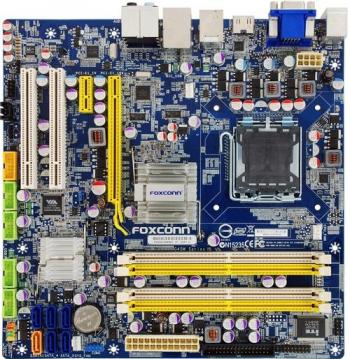
少し書き込むのが遅れたが、AVパソコン計画で最初に2月に購入したパーツは、マザーボードFoxconn G45M-Sだ。・ソケット形状 : LGA775 ・チップセット : Intel G45/ICH10R ・FSB : 1600(OC)/1333/1066/800 MHz ・メモリ : 4 (DDR2 1066(OC)/800/667 Dual Channel) ・メモリ最大 : 16GB ・VGA機能 : オンボード (D-Sub/HDMI/DisplayPort) ・PCI Express x16 : 1 (2.0対応) ・PCI Express x1 : 1 (2.0対応) ・PCI : 2 ・Serial ATA : 5 (SATA2)、1 (eSATA) ・RAID : SATA (0/1/10) ・IEEE1394 : 2 (オプション含む) ・サウンド : 7.1ch ・LAN : 1 (ギガビット対応) これだけのスペックのマザーボードが、DOS/Vパラダイスで、新品8,980円で売られていて、お買い得だなとは思っていて、狙っていただのだが、先日行ったDOSVパラダイスの中古店の方で、中身は新品の在庫処分と思われるこのボードが、7,480円という激安価格で売られているのを発見!もちろん即購入した。目標だったスペックのうち、(1)マザーボードは、拡張性とサイズのバランスから、microATXサイズとする(2)消費電力削減と静音性重視で、外付けグラフィックボードなしで、HD動画再生の支援があるグラフィック内蔵のチップセットを採用する(3)ディスプレイインタフェースは、DVI-I端子以外に、HDCP保護対応のHDMI端子があること。は、このボードを使うことでクリアできそうだ。3月は、早々に、もう一つの重要なパーツであるPCケースを購入したので、明日はそれについて。
2009年03月10日
-
パソコンでクリップしたデータをアドエスで見る(6) 実際の使い道
最後に、これまで説明した環境を、私が、具体的にどのようなことに使っているのか、例を挙げておきます。(1)出張のメモ出張するとき、会社のパソコンから、出張の日時、場所を書いたテキストや、出張先の地図を、メールやWebから紙copiにクリップします。それを、アドエスに同期して持ち出し、出張先に向かうと、時間を間違えたり、道に迷うことがありません。(2)アキバの買い物情報私は、東京方面の出張が多いのですが、普段から、アキバなどの掘り出し物情報を、下記のサイトで収集して、気になった情報は、紙copiでクリップしています。(下記のサイトの運営者の方々には、普段から感謝してもし切れません。)・価格情報・週末が狙い目・エルミタージュ秋葉原・AKIBA PC Hotline!・Dynaの秋葉原ジャンクパラダイス・暇人「ZX93」の雑記帳Blogクリップしたデータをアドエスに同期して電車の中などで読み、「これは買いたい」というモノが見つかれば、出張が終わったあと、秋葉原に買い物に立ち寄ります。もちろん、そのときには既に売り切れてしまっているモノも多いのですが、それでも、これらのサイトの情報で、何度もいい買い物をさせてもらっていています。このブログで紹介してきた色々な買い物の中にも、こうして買った物がたくさんあるのです。(3)WebニュースWebを見ていて、面白い新製品や、興味ある出来事などのニュースを見つけたら、忘れないよう、とりあえず紙copiにクリップしておき、後で、ブログを書くときのネタに使います。クリップしたネタを元に、電車の中で、アドエスでブログを書いたり、更新したりすることもあります。以上のような複数目的のクリップが混在すると、情報の整理が面倒な気がしますが、それも意外に簡単です。同期フォルダの下に、目的別にクリップ用のフォルダを作成しておき、同時に、それらのフォルダを紙copiの「箱」としても登録しておけばいいのです。パソコン上で、分類された「箱」にドラッグ&ドロップする時点で情報の分類は済んでしまうので、私のような整理下手でも面倒じゃありません。ここまで、パソコンで切り取ったデータを、アドエスを使って、出先で見るための手順について説明してきましたが、もし、分かりにくいところがあれば、ご指摘ください。説明を書き足すなり、改善したりしたいと思います。
2009年03月09日
-
パソコンでクリップしたデータをアドエスで見る(5) "SelFiles.mscr"を使った閲覧
まずMortScript 4.2をインストールしてから、"SelFiles.mscr"を実行してください。(1)"SelFiles.mscr"を実行すると、ファイルの選択画面が表示されますので、ディレクトリをたどって、"My Document"の下の"クリップ"のフォルダを選択します。すると、そのフォルダ内のファイルが画面下半分に一覧表示されます。(2)見たいファイルを選択し、「OK」メニューをタップします。すると、選択したファイルがWebデータであれば、NetFront Browserが起動され、選択したWebデータが表示されます。(3)ブラウザを終了すると、閲覧したファイルに対する操作を選ぶ画面が表示されます。何もしないのであれば、そのまま「OK」メニューをタップすれば、再びファイルの選択画面に戻ります。スクリプトを終了するには、ここで「Cancel」メニューをタップします。公開したスクリプトでは、テキストファイルであれば、ScratchViewというテキストビューアーが起動され、画像ファイルであれば、WMiVという画像ビューアーが起動するよう設定されています。いずれのソフトも、グラブ&スクロールが可能で、高速に動くビューアーという観点で選びましたが、気に入らなければ、"SelFiles.mscr"を書き換えて、好みのソフトをお使いください。なお、MortScriptの制約で、ファイルの選択画面で、ソートの条件を変えることができないため、ファイル数が多くなると、GSFinderなどのファイラーから選択する方が使いやすいかな?と思います。パソコンでクリップしたデータをアドエスで見て、不要になったらすぐ消すような使い方をするなら、"SelFiles.mscr"の方が便利かな?と思います。お好みで使い分けてみてください。なお、この"SelFiles.mscr"ですが、この一連の書き込みの途中で、改良したくなって、バージョンアップ作業中です。まもなく公開できる予定ですので、お待ちください。
2009年03月09日
-
クリップデータ閲覧スクリプトV0.10 を新規公開
パソコンのクリッピングしたWebファイル、テキストファイル、画像ファイルを、アドエスに転送し、外出先で閲覧する目的のために作成したスクリプト「クリップデータ閲覧スクリプト」を作成しましたので、公開します。と言っても、機能的には、ファイラー画面で選択したファイルを、登録されているビューアーで閲覧し、閲覧終了後、そのファイルに対する整理が行えるだけのスクリプトです。「そんなの、GSFinderあたりのファイラーをを使えばいいんじゃないの?」という方も多いと思いますが、拡張子に対し、起動するアプリケーションを、通常のファイラーとは違う設定にしたかったもので、作成しました。なお、ビューアーとしては、次のものを使用しています。本体メモリにインストールされている前提でスクリプトは書かれているため、予め本体メモリにインストールして置いてください。・Web:NetFront Browser v3.5 Concept版・テキスト:ScratchView v2007.09.02a・画像:WMiVβ for WM6 ver2.20なお、パソコンでクリップしたデータを、アドエスで閲覧する手順の詳細については、別途、本ブログの「パソコンでクリップしたデータをアドエスで見る(1)~(6)」で詳しく書きましたので、そちらをご覧ください。「SelFiles010.zip」をダウンロードする(マウス右ボタンで表示されるメニューで、「対象をファイルに保存」を選んで、ファイル名"SelFiles010.zip"で保存してください)
2009年03月09日
-

パソコンでクリップしたデータをアドエスで見る(4) アドエスでの操作
同期が完了した後の、アドエス上での操作ですが、ここでは、代表的なファイラーとして、GSFinderを使った場合で説明することにします。まず前準備として、見たいファイルの種類と、それを開いた時に起動されるアプリケーションの設定を行う必要があります。パソコンでクリップされるデータとしては、HTMLファイル(mht形式),画像ファイル(gif,peg,pngなど),テキストファイアルなどがあるので、GSFinderから、メニューで[メニュー]-[ツール]-[オプション]を選択し、表示されるオプション設定画面で、[ファイルの種類]というタブを選択した画面で、クリップデータにかかわる既に定義された拡張子に割り当たったアプリケーションを、好みのアプリケーションに変更しておいてください。なお、拡張子".mht"は、通常定義されていないと思いますので、[新規]アイコンをタップし、mht形式が閲覧できるブラウザを割り当ててください。mht形式が閲覧できるブラウザとしては、NetFront 3.5 Concept版やOperaがありますが、クリップデータのビューアとしては、NetFrontの方が向いていると思います。設定が終われば、あとは、GSFinderで、クリップデータが格納されたフォルダに移動し、見たいファイルをダブルタップするだけです。拡張子に結び付けられたアプリケーションが起動され、データの内容を見ることができます。ただ、ファイラーを使った場合、少々不便なこともあります。例えば、テキストファイルをダブルタップすると、普通のユーザーは、Wordとかjotなどのテキストエディタが起動するよう設定していると思いますが、スクロールするのにも、グラブスクロールのようなことができず、スクロールバーを操作する必要があり、テキストを見るだけの場合は少々使い勝手が悪いし、ミスタッチで編集されてしまって、終わるときにうっかり上書きしてしまうミスをしてしまう可能性があります。じゃあ、ScratchViewのようなグラブスクロールができるテキストビューアーを割り当てればいいかというと、それでは、ダブルタップでテキスト編集ができなくて、通常のテキスト編集が、却って不便になってしまいます。また、ビューアーとしてみるとNetFrontが最適とは書きましたが、標準で使用するブラウザはOperaやIEじゃないとイヤだという人も多いでしょう。私も、そういう不便を感じたので、拡張子の定義とは独立して、クリップデータの閲覧に最適なビューアーを起動できるMortScript"SelFiles.mscr"を作成してみました。次に、その使い方をご紹介しておきます。Advanced [es] (W-Value Select)を新規契約するAdvanced [es] (W-Value Select)を機種変更するAdvanced/W-ZERO3[es]用大容量バッテリーを購入するAdvanced/W-zero3「es」handbook を購入するAdvanced/W-zero 3「es」ガイドブック を購入するはじめてのAdvanced/W-zero 3「es」を購入する Advanced/W-zero 3「es」マスターズガイド を購入するAdvanced/W-zero 3「es」入門ガイド を購入するAdvanced/W-zero 3「es」 style book を購入する
2009年03月08日
-
パソコンでクリップしたデータをアドエスで見る(3) データ取込みと同期
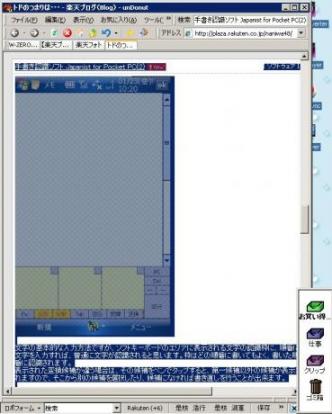
準備が完了したら、さっそく、Webページの取り込みを行ってみましょう。IEでWebページを表示させ、クリップしたい範囲をマウスで範囲指定した上で、マウス左ボタンを押しながらドラッグします。すると、画面端に紙copiのドロップゾーンが表示されますので、マウスカーソルを、ドロップゾーンの「箱」の上に移動し、マウスの左ボタンを離します。ここで、「見たまま保存(HTML)」「文字だけ保存(TXT)」の選択肢が表示されるので、どちらかを選択します。 テキストエディタやメールソフトで、テキストを範囲指定して「箱」にドラッグ&ドロップした場合は、選択肢は表示されず、そのままテキストとして保存されます。ブラウザから、画像を「箱」にドラッグ&ドロップの場合も同様に、選択肢は表示されず、そのまま画像として保存されます。これで、アドエスとの同期フォルダの下にある「クリップ」フォルダに、紙copiでクリップしたファイルが保存されました。この状態で、アドエスをパソコンにUSB接続すると、ActiveSyncが自動起動され、「箱」の中のファイルが、アドエスの「My Documents」の下の「クリップ」フォルダの下に転送されます。同期が完了したら、アドエスをパソコンから外します。同期が完了したら、あとは、アドエス上での操作になります。書籍「アイデアを生むデジアナ道具術」(紙copiも取り上げられている)を購入する
2009年03月06日
-
パソコンでクリップしたデータをアドエスで見る(2) パソコン側設定
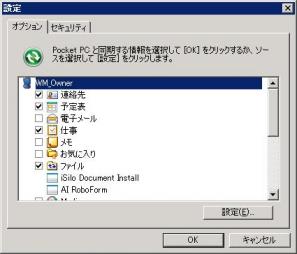
まずは、Windows XPのパソコンを例に取り、パソコン側の手順から説明します。1.アドエスをUSB接続し接続完了したら、ActiveSyncの画面で、メニュー「ツール」-「オプション」を選択して表示される設定ダイアログの「オプション」タブで、「ファイル」にチェックマークが入っていることを確認して、その「ファイル」を選択し、「設定」ボタンをクリックして表示される「ファイルの同期設定」画面で、パソコン上の同期フォルダの場所を確認します。このフォルダの下のファイルが、アドエス上の"My Documents"の下のファイルと同期が取られることになります。確認したら、「OK」ボタンを2回クリックして、メインの画面に戻ります。 2.次に、メニュー「ツール」-「高度なツール」-「ファイル変換設定の編集」を選択し、「ファイル変換のプロパティ」のダイアログの「全般」タブに表示された「同期、コピー、または移動するときにファイルを変換する」のチェックボックスからチェックマークがついていないことを確認し(ついていたら外す)、「OK」ボタンをクリックします。3.1.で確認した同期フォルダをエキスプローラーで開き、その下に、「クリップ」というフォルダを新規に作成します(フォルダ名は何でもよい)。アドエスが繋がれていれば、勝手に同期が始まります。同期が完了後、アドエスの"My Documents"にも、「クリップ」というフォルダが生成されていることを確認してください。確認が取れたら、いったん、アドエスをつなぐUSBケーブルをパソコンから外します。4.次に、紙copiを起動し、メニュー「箱」-「新しい箱を作る」を選択し、表示される「新しい箱を作る」ダイアログで、「他から選ぶ」ボタンをクリックし、表示される「フォルダの参照画面」で、3.で確認した同期フォルダの下に作成した「クリップ」というフォルダを指定し、「OK」ボタンをクリックし、戻った「新しい箱を作る」ダイアログで、「作る」ボタンをクリックします。 5.紙copiのメイン画面の中央に、指定したフォルダの箱のアイコンが表示されたことを確認します。 6.メニュー「他」-「取り込みの設定」を選択し、表示される「紙copi動作設定」ダイアログの「取り込み設定」タブの画面で、「HTMLの画像の保存方法」を「MHT形式(MHTファイルに添付して収納)」に変更し、「OK」ボタンをクリックします。 7.紙copiのウィンドウをいったん終了し(常駐は解除しないこと)、これでパソコン側の準備は完了です。なお、「紙copi」には、フリーウェア版の「紙copi Lite」もありますが、これだとHTMLファイルをMHT形式で保存する機能がないため、Web画面を保存すると、張り付いた画像などがバラバラに保存され、やたらファイル数が増えてしまって、同期に時間が掛かる上に使い勝手が良くありません。できれば、MHT形式(Webデータを一つにまとめられる)が利用できるシェアウェア版「紙copi」の使用をお勧めします。さて、次は、データの取り込みと、アドエスへの転送です。
2009年03月06日
-
NetFront BrowserのUser Agent変更スクリプトV0.41を公開
「NetFront BrowserのUser Agent変更スクリプトV0.40」のバグ対策版V0.41を公開しました。V0.40をお使いの方、申し訳ありません。V0.40は、表示プロファイルを自動切換えする場合に、切り替えるべき表示プロファイルを間違えてしまうバグがありましたので、取り急ぎ対策版のV0.41をリリースします。V0.40をお使いの方は、お手数ですが、差し替えてご利用ください。併せて、次の改良も行いました。・表示プロファイルの名称が半角英数文字になっていても、表示プロファイルの自動切換が誤動作しないよう、処理方法を変えました。・キーイベントを取りこぼしてしまう条件が一部判ったので、これを徹底的に対策しました。試行錯誤の結果判ったのですが、スクリプトから、メニューを開いてショートカットキーのキーイベントを発生させると、どうも挙動が不安定なようなのです。これを、カーソル移動とENTERキーのイベントでメニュー選ぶようにすると、今のところキーイベントを取りこぼしていないので、そのように処理を変更してみました。おそらく、今回のバージョンで、バックグラウンドでActiveSyncのような重い処理が走っているのでもない限り、キーイベントの取りこぼしは起こさなくなった筈です。これまでのバージョンで切り換えがうまく行かないことがあった方は、お試しください。また、このバージョンから、スクリプトの検証環境を、MortScript4.11β10から4.2に変更しました。このスクリプトを使われている方は、4.2をインストールしてお使いください。「ChangeNFUA041.zip」をダウンロードする(マウス右ボタンで表示されるメニューで、「対象をファイルに保存」を選んで、ファイル名"ChangeNFUA041.zip"で保存してください)
2009年03月05日
-
パソコンでクリップしたデータをアドエスで見る(1) 準備
私のアドエスの重要な使い方の一つとして、パソコンで気になったWebページや、メール、画像などをクリップ保存して、アドエスに転送しておき、電車の中などで見たり読んだりするという使い方がある。昔は、こうした目的に最適な"namo HandStory"というシェアウェアがあったのですが、このソフト、開発は大昔に終了してしまい、しかも、Pocket PC 2003以降の機種では、不具合があって動作しない模様。(どなたか、アドエスで動かせた方がいたら、動かし方を教えてください。)仕方ないので、それに代わる新しい連携手段を色々試し、今のところ次のような方法に落ちつきましたので、これから数回に分けてご紹介しておきます。パソコン側で使用するソフトは次の通り。・紙copi(シェアウェア版)・ActiveSync(Vista以降の場合は、WINDOWS Mobile デバイス センター)最初に、アドエスに付属するCD-ROMに入っているActiveSyncをパソコンにインストールし、USB接続したアドエスのMy Documents以下のファイルが、パソコンの同期フォルダと同期が取れる状態にセットアップしておいてください(あまりに一般的なことなので、詳細な手順は省略)。また、シェアウェア紙copiの最新版をダウンロードして、インストールしておきます(とりあえず機能制限なしで30日間使用できます)。アドエス側では、とりあえず、mht形式のファイルが表示できるWebブラウザ、テキスト、画像ビューアがインストールされていればOKです。とりあえず、私は、次のビューアーを使用しています。・Web:NetFront Browser v3.5 Concept版・テキスト:ScratchView v2007.09.02a・画像:WMiVβ for WM6 ver2.20以上で、必要なソフトの準備は完了です。
2009年03月04日
-
オリジナルAVパソコン計画(1) 目標スペック
現在、カミさんに黙って、AV用パソコンを組み立てるべく、パーツを収集計画中だ。テレビラックに置いて、テレビをディスプレイとして使い、放送を見たり、ネット動画を見たり、動画をBD-Rに焼いたりできるパソコンが欲しいのだ。予定しているスペックとしては、次の通り。(1)マザーボードは、拡張性とサイズのバランスから、microATXサイズとする(2)消費電力削減と静音性重視で、外付けグラフィックボードなしで、HD動画再生の支援があるグラフィック内蔵のチップセットを採用する(3)ディスプレイインタフェースは、DVI-I端子以外に、HDCP保護対応のHDMI端子があること(液晶テレビに繋ぐため)(4)ケースは、テレビのそばに置いて違和感のないAV機器っぽいものか、キューブ型(ただし、スロットがLow Profileでないこと)(5)大型低速ファンや静音、防振パーツなど、静音性重視のケースを採用する(6)HDDは、1.5TB以上、手頃な価格でできるだけ大きな容量とする(7)BD-R/REへの書き込みもできる光ドライブを搭載する(8)OSは、Windows Vista Home Editionとし、Media Centerが使えること(9)操作デバイスは、メインでMedia Center用のリモコンを使用し、補助的にワイヤレスのコンパクトキーボード/マウスを使用する(10)リモコン操作で、AV機器並の操作レスポンスが欲しいので、Vistaが快適に動くCPUとメモリは用意する(11)Media Centerで使える地上波、BSが受かるデジタルチューナーボード、地上波アナログチューナーボードを搭載すること(12)動画や写真、音楽が簡単に取り込めるよう、パソコン前面にメモリカードスロットが搭載できること(13)DTCP-IPも使えるDLNAサーバーソフトを導入し、録画したデジタル放送も、DLNAクライアントから見られること(14)DLNAクライアントソフトも導入し、DLNAサーバ(NASなど)内のコンテンツの再生もできることなお、すでに持っていて流用できるパーツもある。(8)のWindows Vista Home Editionは、今のミニタワーPCでは不要だと感じたので、ライセンスを抜いて流用し、(9)のリモコンも合わせて流用できる。(9)のキーボード、マウスは、それほど使用頻度は高くない想定なので、余っているBluetoothアダプタを本体に挿し、他のパソコンで使っているBluetoothキーボード、マウスで兼用する。(11)のアナログチューナーボードも、今のミニタワーPCに挿さっているピクセラのボードを流用する。これ以外は、それほどのお金持ちでもないので、基本は、毎月小遣いの範囲内で、少しずつお買い得なパーツを見つけては、買い揃え、1年以内に完成させたいと思っている。予算は、毎月1万円前後とする。ちなみに、現段階では、Vistaは、まだ公式に日本のデジタル放送に対応できていないので、Media Center対応のデジタルチューナーボードも発売されておらず、入手不可能である。ここらへんも、様子見しながら、完成時期を見極めたい。
2009年03月03日
-
いつのまに!?
最近、テレビ番組「王様のブランチ」で「姫」の出番が少ないな、とか、出ても衣装が地味になったな、と思っていたのだが。よく考えたら、はしのえみちゃんって、結婚したもんね(式はまだみたいだけど)。さすがに、「姫」じゃないよな。と思って、コーナータイトルを見直したら、「女王様のお買い物」に変わっていた。ま、そりゃそうか。ただ、それならそうと、もうちょっと、女王様らしく、ネタとして演出してあげればいいのにな。単に衣装が地味になっただけに見えてしまうゾ。
2009年03月02日
-
Microsoft Wireless Notebook Presenter Mouse 8000
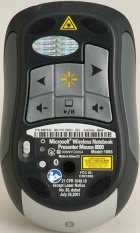
このWireless Notebook Presenter Mouse 8000という製品、マイクロソフトから発売されているコンパクトなワイヤレスマウスである。ワイヤレスマウスにも、色々な方式があるが、このマウスは、プロトコルにBluetoothのHIDプロファイルを使う。パソコン用Bluetoothアダプタも同梱されていて、USB端子に繋いでWindowsXPの標準ドライバでも一応マウスとして使えるが、付属のCD-ROMからIntelliPointソフトウェアをインストールすれば、フル機能を使えるようになる。マウスとしてみると、レーザー方式で、チルトホイールを含む5ボタンのマウス。単四形アルカリ電池を使い、バッテリーの持ちは、まあまあだと思う。週2,3回出張で使っていて、2ヶ月ぐらい使える。サイズは、極端に小さくはなく、ホールド感はよい。USBアダプタとマウスを収納できる透明のハードケースもついているので、持ち歩きは不便ではない。マウスとしてみると、ごく平凡なコンパクトマウスである。このマウスの特徴は、実は、マウスの裏面にある。マウスの裏面を見ると、見慣れないボタンが並んでいるのが分かると思う。中央の黄色いボタンを押すと、マウスの先端から、レーザーが照射され、何と!レーザーポインターとしても使うことができるのだ。 そこだけでなく、黄色いボタンの回りのボタンを使って、パワーポイントのページめくりやWindows Media Playerの再生操作が行えるようになっている。つまり、プロジェクターに投影して、人前で説明するような場合に、このマウスさえあれば、パソコンは触らずに、片手で画面をレーザーで指示しながら、ページの操作もすべて行うことができる、という優れれモノなのだ。仕事で、プレゼンテーションなどをする機会が多い人間には、物凄く便利な機能だというのは、分かる人には分かって頂けると思う。この機能について知ったとき、日本で発売されたら、すぐに買おうと思った私であった。このマウス、2006年11月頃に日本でも発売になったのだが、実は、「消費生活用製品安全法」の定めるPSCマーク(携帯用レーザー応用装置技術基準の適合を証明するロゴ)を取得していなかった問題で、発売後すぐに出荷停止になり、ようやく適合検査に合格して2008年1月に再発売されるまで、日本では買えない状態だったのだ。しかし、どうしてもこの製品が欲しかった私は、待ち切れず、たまたま行った米国出張時に、現地同行者にお願いして電気店に立ち寄ってもらい、購入した。日本より高く、円換算で1万円を超えていた記憶がある。それ以降、出張時には常にこのマウスを持ち歩いている。なお、マウス自体は、普通のBluetoothマウスなので、付属のUSBアダプタでなくても、Bleutooth内蔵パソコンや、他社のBluetoothアダプタを使って、問題なく使える。また、付属のUSBアダプタとの組み合わせに限ると、実は、ホストマシン側にBluetoothプロトコルスタックがインストールされていなくても、最低限のマウス操作機能は、独自通信プロトコルで、通常のUSBマウスのエミュレーションを行ってくれるため、他人のパソコンでもとりあえずマウスとして使える。例えば、Windowsで動いていないセキュリティPCなんかでも、一応、USBマウスが使えるマシンなら、ちゃんとマウスとして使えてしまうのだ。この点も、他のBluetoothマウスにはない独自機能で、とても親切だ。最後に、ちょっと不満に感じることについても述べておこう。電源スイッチが、底面に小さなスライドスイッチなので、よく切るのを忘れてしまう。そのせいで、肝心のときに電池切れになっていることがあるのだ。また、BluetoothのUSBアダプタも、最近の超小型アダプタを見てしまうとデカいし、マウス本体内に収納できたらもっと便利だろう。さらに、マウスとプレゼンテーション操作は、ボタンでモード切替して使う形になっているので、プレゼンテーション中に、マウス操作をしたくなった場合は、ちょっと面倒なことはある。しかし、このボタンのお陰で、プレゼンテーション中に不用意にマウスカーソルが動いたりしないので痛し痒しだ。価格面では、決して安くはないマウスだが、Bluetoothマウスであることと、通常のUSBマウスとしても使えること、USBアダプタが付属すること、他にはないプレゼンテーション機能が使えることを考えると、決して高い買い物ではないと思う。特に、人前でプレゼンテーションの機会が多いビジネスマンには、オススメです!Microsoft Wireless Notebook Presenter Mouse 8000を購入するMicrosoft Wireless Notebook Presenter Mouse 8000を購入する
2009年03月01日
全45件 (45件中 1-45件目)
1


-
-
- いいもの見つけたよ
- ・ お得な情報 |[楽天市場]
- (2026-10-03 09:51:30)
-
-
-
- 楽天ブログいろいろ
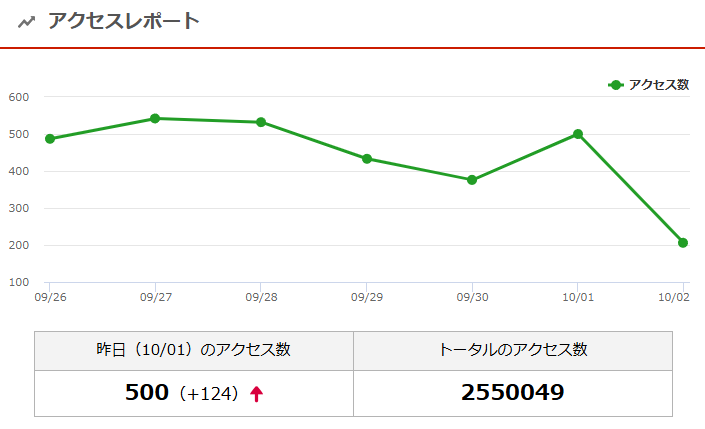
- 午前中に255万アクセスになったみた…
- (2026-10-02 12:07:51)
-
-
-

- モバイルよもやま
- スマートフォン・携帯電話 関連ニュ…
- (2026-09-24 11:50:47)
-


