



2026
2025
2024
2023
2022
2021
2020
2019
2018
2017
2016
2015
2014
2013
2010年04月の記事
全30件 (30件中 1-30件目)
1
-
カラーマネージメントの落とし穴
えー、今回知人から多くの目から鱗的な技術を教わりました。特にカラーマネージメントを行う上で結構大切な役割を持っているモニターについて、自分が信じきっていた部分がガラガラと音を立てて崩れたことがありました。そこをご報告がてら、みなさまへも共有したいと思います。さて、モニターの存在理由のひとつは、デジタルデータを「見る」ためのデバイスであると言えます。特に写真好きなみなさまも認識していらっしゃると思いますが、表示する写真が同じでもモニターが違えば色が違うということです。ちょっと前のノート系液晶モニタは特に、白さを強調するために9500ケルビンという真っ青の設定が出荷デフォルトになっています。この状態のモニターを使って写真の色を調整してプリントをしたならば、出て来た写真はとても思い通り仕上がるとは言えないと思います。そのような経験も多いのでは?そこで登場するのが「カラーマネージメント」でしょう。写真などの「色」を扱うなら特に、モニターの色調整は真っ先にやらねばならないステップです。目視によるステップバイステップな調整方法もやらないよりはましですが、信頼できるやり方と言えば、専用測色機を使って目標値を設定して調整するべきです。これがカラーマネージメントの第一歩。と、ここは良かったのですが、ここに大きな落とし穴がふたつあることがわかりました。ひとつは、写真を扱う上での調整設定として一般的に言われているのが「6500の白色点で、黒は数値の低い値が識別できる点で、ガンマが2.2」ということでしょう。(厳密には6500KとD65は違う)僕もデジタルやカラーマネージメントは黎明期から扱っていましたが、特に疑問は持っていませんでした。「じゃー聞くけど、6500Kという環境は生活圏でいうとどこ?」はっ! としましたね。6500Kっていえば、晴天時の北側の窓際の青い光です。すなわち、6500Kという白を基準に作った場合、それが正確な色か判断できる場所とは、かなり特殊な光源を必要とするということです。別の言い方をすれば、人間の白の基準は5500Kにおける白ですから、6500Kの白とはかなり青味が入っているし、その青味を感じさせないようにするためには、6500Kの光の下で見なければ5500Kで見る白には近づかないということです。すなわち、6500Kの白色点に設定したモニターでハイライトを「標準的な白」に見えるように色調整しプリントした場合、基準となる太陽光線下で確認すると青白く見えるということ。これを経験上嫌がっていたので、大抵のプリントは色調整時に黄色を少々加えることが多かったのです。結果として、いつまでたってもモニターとプリントの色が合わないなぁ、というモヤモヤした気持ちが続いていたのでした。ま、単純に6500Kの白色点だけが問題なのではなく、最近のデジタルカメラには当たり前のようになった「sRGBとかAdobeRGB」と言ったカラープロファイルも、実は白色点って6500Kが基準となっていたため、どうやっても白が青方向へ引っ張られるということもあるのですがね。したがって今回はテストをしまくって、5500Kの太陽光線下で白の表現がニュートラルな白色点になるプリントプロファイルを作成(ここは難しいので割愛)したうえで、モニターも5500Kで揃えることをしました。もちろん常に5500Kの太陽光線が手に入る訳ではないので、知人が数種類持って来た高演色蛍光灯の中から、僕的に納得のできるブランドを選び出しました。余談ですが、高演色蛍光灯もブランドによって見え方がまるで違うんですよ。ひとつ目が長くなりましたが、ふたつ目の落とし穴です。僕は極めて論理的数学的な展開を好みます。そのあたしが驚いたことなのです。それは、ひとつ目で出て来た測色機のことなんですよ。僕はEIZOのColorEdgeシリーズを使っています。そしてオプションの推奨品として測色機も購入しました。で、今までそれを使ってモニターのセッティングを行っていました。「んー。同じ測色アプリケーションでこれらも使えるから試してみましょう」と、同じメーカーの違うラインナップの測色機で試してみました。するとどうでしょう。白色点、黒色点、ガンマ値そして5500Kという同じ目標値設定なのに、測色機の違いで出現した色がまるで違うんですもん。え? これが全部同じ5500Kの設定の結果なの?ということに驚いたのです。測色機は正確な色を出すためのツールである。世の中にはAという機械もBという機械もあり、それらで共通の設定(例えばD65という)を見いだす。設定値とは絶対値である。故に、別のツールを使ったとしても同じに仕上がるはずである。加えて言えば、とあるメーカーの同じモニタープロファイル作成アプリケーションを使い、測色機の選択に入っている同じメーカーの機械を使っているならば、同じ色に仕上がるはずである。という極めて直球(と思っていた)なロジックが、単純な実験で崩れました。最終的に1番しっくりくるモニタープロファイルを作ってくれる測色機を、自分の基準とすることにしました。これらの調整によって、かなりモニターで見る色に近いプリントが得られるようになりました。もっとも書いたネタ以上のさまざまなカラーマネージメントが複雑に絡み合っていますが。カラーマネージメントもかなり深い沼ですな。残った問題は、Windows 7 64bitへ変更するのはまだ先の話ってこと。&日記が面白かったという人も、web拍手をクリックしてくださいね♪
2010.04.30
コメント(2)
-
楽しい時間
えー、ぶっちゃけ1年以上悩んだのですが、これが最後かもしれんと思ってプリンターを入れ替えることにしました。いやぁ、すんごい性能だわ。で、今日と明日、知人に来ていただいて一緒にセットアップをしています。文殊の知恵には3人寄らなければならないのですが、(自分で言うのもアレですが)そーとーにスキルの高いふたりでエンヤコラっと調整しているので、相当良い出来に仕上がりそうです。ま、セットアップ過程の問題点をあえて上げるとすれば、ふたりとも写真好きなので、話が別の方向へ動き出すと帰ってくるのが難儀ということかと。それはそれでお互いに勉強できる話をしているので、十分楽しいのですがね。つーことで、ある意味非常にためになる時間を過ごしております。なかなか濃厚な時間を過ごしていて、自分もパワーアップが期待できます。&日記が面白かったという人も、web拍手をクリックしてくださいね♪
2010.04.29
コメント(2)
-
ドコモがiPad用のSIMを発売するって
えー、最近楽々と寝落ちできるようになりました(泣)んで、昨日のニュースは良かったと思います。なにしろドコモが決算説明会で改めてiPad用のSIMカードを発売する計画を続行していることが明らかになりましたからね。基本的に山田社長の話は1月末時点での希望と同様で、「iPadはSIMロックフリーなので、ドコモとして回線を使って欲しい」というもの。ふーむ。気になる点はふたつ。基本的にデータ通信専用になるであろうiPad用のmicro SIM(ドコモではミニSIMと呼ぶらしい)の販売方法とプランについて。もうひとつは、そのミニSIMが例のバーで落とし物になっちゃった新iPhone4.0って分解によるとmicro SIMを採用しているらしいので、使えちゃうようになるのか、という点です。データプランがいつものようにパケ放題的な扱いで、FOMAハイスピード回線が使えて、5000円前後ならば、かるーくGOだと思いました。iPhoneについては、こりゃSIMロックフリー機を手に入れてみないと何ともね。んでも、今までの輝かしいヒトバシラーさん達の努力を自己解釈すれば、使えるんじゃないかなー、とも思いました。つーことで、iPadはWi-Fiのみで行こうかと思っていましたが、3G + Wi-Fi機が便利良いかもしれませぬ。どっちにしても、お布施がねぇ・・・(笑)結局MacBook Proも必要になっちゃっているという罠だし(泣)解せないのは、ドコモではiPadを「高級ネットブック」と位置づけてるって話。&日記が面白かったという人も、web拍手をクリックしてくださいね♪
2010.04.28
コメント(6)
-

そーいえば
えー、新作撮っていないなぁ。。。ダメじゃん。>俺今日はアレがソレなので、張り逃げておしまい。「きけん」 ~博多 2010~Noctilux 50mm F1.0 (E58 / 2nd)Leica M9Copyright (C) 2010 GINJI, All Rights Reserved.フィルム詰めて街へ出よう。&日記が面白かったという人も、web拍手をクリックしてくださいね♪
2010.04.27
コメント(4)
-
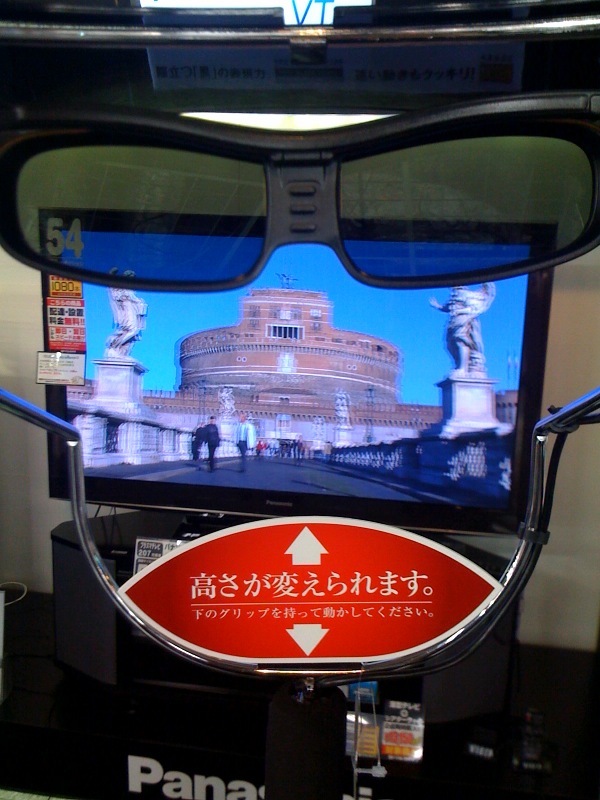
パナソニックの3D VIERAのインプレッション
えー、先日の東京出張って、パナソニックの3Dビエラの発売日翌日でした。で、お仕事が終った後、秋葉原へ行った際にチェックしてきました。3DビエラVT2シリーズのリンクはこちら。こんな感じ。詳しくはリンク先を見てもらうとして、パナソニックがチョイスした3Dは「フレームシーケンシャル方式」です。簡単に説明しよう!>間違っていたらゴメンね通常のハイビジョンは、1秒に60フレーム投影します。コマ数が多いために滑らかな動きの再生が可能です。このスペックを保ちつつ3D化するために、1秒に120コマの再生をします。ただし、1/120コマごとに右目用と左目用画像を交互に再生します。このハイスピード再生により、左右画像それぞれ60コマの蓄積となるので、ハイビジョンクオリティは保たれています。そして専用眼鏡を装着します。この眼鏡のガラス部分には液晶が使われており、テレビから1/120コマのシンクロ信号が送られることにより、右目用画像が再生されたときには右目のみにその情報が入るように左目の液晶を暗くします。いわゆるシャッターを閉じた状態ね。この作業を繰り返すことにより、左右の目にそれぞれ必要な専用映像を送り届けることができます。最終的に人間の脳内では入力された左右画像を1つの情報として処理するため、映像が立体として見えるという次第です。ちっとも簡単じゃないか(汗)確かに眼鏡をかけて3Dビエラを見ると、映像に奥行き感が出て、立体的に感じました。その昔の赤と緑の眼鏡で見るよりとってもクリアだし、すっきりとした立体感で映像を見ることができました。すげぇ。家庭用3Dの幕開けだわ。欲しい!と素直に思うかと考えれば、それそこは天の邪鬼。不満が先行して欲しいとは思いませんでした。その不満とは、アバターをIMAX3Dシアターで見ただけに比べてしまうので、「フレームシーケンシャル方式」って映像が暗くなりすぎです。液晶シャッター付き眼鏡を使うので、光量が激減しますから。次に、店内で使用している光源のほとんどが蛍光灯のため、蛍光灯のフリッカー(蛍光灯も実際は点滅している)が眼鏡を通じて見えてしまい、環境光がちらちらするという視覚情報が同時に入ってくるために、非常に目障りなんです。ま、我が家は可能な限り蛍光等を排除(僕が嫌いだから)していますが、家のリビングには蛍光灯を使っている方が多いと思われるので、3Dビエラを購入したらそこも変更しなきゃダメです。次に、映画の場合は着座位置を前にすることで眼前目一杯なスクリーンという環境を作ることができ、視覚情報を3Dオンリーにして没頭できます。3Dビエラはサイズ大きいとはいえ50インチ。これではそうとう前に近づかなくては、映画館と同じような迫力を求めることは難しいです。すなわち、テレビという枠の外に現実を感じてしまい、3D映像が興ざめしてしまうのです。なんといっても眼鏡を使うシステムは、やっぱりうっとうしいですね。それに購入しても基本は1個付属ですから、4人家族なら追加が必要。3D映像を流している画面を裸眼で見ることは、二重画像が出ているようなもんなので全く意味不明です。展示品は眼鏡が固定だったので確認できませんでしたが、自宅リビングなのに、3Dテレビに向かって常に真っ直ぐじゃないと楽しめません。すなわちリラックス不可。想像してみてください。家族4人がリビングでテレビを見るために特殊眼鏡をかけて、部屋を暗めにして、横一列にかつぎゅうぎゅう詰めてきちんと座っている様子を。ちょっと滑稽じゃないですか。なんつーか、今現在の3Dテレビとは、ひとりで、テレビに向かって正面で座れてかつ座り心地のよいソファ等があって、映画館のように真っ暗にして初めて楽しめるエンターテイメントだと思いました。3Dって面白いけど、家庭内への導入はしばらく先の話かなぁ。とどのつまり、アバターの3Dはやっぱり凄かったということ。&日記が面白かったという人も、web拍手をクリックしてくださいね♪
2010.04.26
コメント(7)
-
ADOBE LIGHTROOMが2.7になって嬉しいこと
えー、続けてAdobeネタ。先日Lightroomが2.7へバージョンアップしました。僕的にこれを待っていたというか、なんちゅーか。確か昨年末の話だったと思います。Lightroomが2.6へバージョンアップしました。これ、すんごい困ったちゃんだったんですよね。おとといの話の続きみたいなもんですが、Lightroomって早い段階で64bit対応になっていました。んなもんで、昨年新PCを64bit化で組んでも困ることはありませんでした。ただひとつの問題を除いて・・・ご承知の通り、ライカM9の公式というか付属現像アプリケーションがLightroomですよね。M9を使う人で高感度を多用する人って少ないと思うのですが、僕は超使います。ところが、2.6の64bitってISO800以上(時々ISO500以上)で撮影したカットの現像をしようとすると、ハング(強制終了)しちゃうんですよ。これ、とっても困りました。最初は自分の組んだパソコンが悪いのかと思ったのですが、そーでもなさそう。Adobe DNG Converterでダウングレードしてもダメでした。そして日本語はもちろん英語の情報も検索しまくって、Lightroomの64bitバージョンとM9のRAWデータ(すなわちDNGね)の関係を探ってみたのですが、ヒット無し。で、先の通り、M9の高感度撮影をする人でWindows 64bitのLigthroomを使う人っていないんだろうなぁ、ということを思いついたのです。んで、アドビのサポートへ連絡しました。最初は技術の人も「んなこと無いでしょ。だって同様の報告は上がっていませんもの」的な答えだったのですが納得できず、「では高感度撮影したM9のDNGファイルを送付するので、アドビ社にあるいくつかのLightroomの64bitバージョンで確かめてください」と 喰い下がって チェックをお願いしました。数日後にアドビ社の技術サポートの担当さんから電話がかかってきて、「結論として、確かに仰る通りでした。しかし現状で対応策はありません。それに弊社にはM9がありませんので、解決のためのデータを作れません」という答えをいただきました。なので、こちらからボランティアとしてM9の高感度撮影データをいくつか送付しました。自由に使ってかまわないし、早く解決をお願いします。とね。あれから約半年。Lightroomが2.7へバージョンアップしました。早速M9高感度撮影DNGデータを開けてみると、問題なく現像できたのでした。よかったよかった。ほんのすこーしだけ貢献できた(と勝手に思っている)ので、嬉しい限りなのです。ま、Lightroomって結構いいですよ。&日記が面白かったという人も、web拍手をクリックしてくださいね♪
2010.04.25
コメント(2)
-
ADOBE CREATIVE SUITE 5が発売になるよ
えー、既報の通りです。アドビの各種アプリケーションが、メジャーバージョンアップします。CS5となり、シリーズの中で1番気になるのは、そりゃPhotoshopですよね。このメジャーバージョンアップを待っていた方も多いのではないでしょうか。昨日の話じゃないですが、得にMacの64bit対応は嬉しいことです。CS5によってメモリーを大幅に割り当てて使うことができるので、かなりのスピードアップに繋がります。とは言え、Photoshopの価格は高いですよねぇ。毎日のパソコン時間のほぼ全てがPhotoshopという僕ですが、CS2以降の新機能に必要性を感じなかったため、アップグレードしていませんでした。しかもライセンスを持っている場合のアドビのアップグレードって、決まった世代までしか対象になっていません。よってタイミングを 当時けちって 逃してしまった僕は、もーどーでもいいか、と思っていました。そーしたらアドビさん。素敵な企画を打ち出していました!アドビストアecoキャンペーン詳細とすると「お手持ちの古いフォトショップやイラストレーターを下取りして、最新バージョンをお得にゲット!」なんだそうです。それ以外にエコな話も付加しています。どのぐらいお得かと言えば、フォトショップのバージョン7以前のメディアと誓約書を送ることで、なんと25%オフで関係するパッケージが買えちゃいます。しかも、5月27日までに買い求めれば、CS5への無償アップグレードが可能なんですってよ、ダンナ!今現在Photoshop CS4の正価が9.5万円で最安値が8万円ちょっと。これが71250円で買えちゃって、しかも無償アップグレードでCS5(99750円)になります。加えてクロスプラットフォームでもいいんだって。つまり持っている古いバージョンがMac用で、購入するのがWindows用でも可っちゅー訳ね。ということで、驚異の能力を搭載したCS5を使いたいと思っていた方、安く入手できるチャンスですよ!別にアドビの回し者じゃありませんが、知らない人も多いかと思ってね♪&日記が面白かったという人も、web拍手をクリックしてくださいね♪
2010.04.24
コメント(0)
-
Windows 64bit OSユーザーのみなさまへ朗報!
えー、Windowsの64bitと言えば、ハイスペックなシステムを組むには必須なOSですね。メモリ4GBの壁も無いし。しかしながら64bitにはいくつかの欠点があります。それは64bitに対応していないと使えないアプリケーションがあることです。特に動画関係は厳しい面が多いと聞きます。僕は動画系にはまだそれほど手を出していないので、困ることは少ないです。そんな僕でも唯一困っていた、64bitで動かないアプリケーションがありました。それは、AppleのQuickTimeでした。QuickTimeを使いたかった理由は簡単。パノラマを作る際のファイル形式とは、FlashとQuickTime VRの2種類があります。先達のみなさまは結構QuickTime VRで作っている人も多いのです。それらを64bitマシンでは見ることができませんでした。ニュースとしてバージョンアップを知ったのは、3月31日にAppleからQuickTimeの最新版となる v7.6.6をリリースしたということ。もちろんこの度のアップデートは、iTunes 9.1のリリースに伴うものです。すなわち、米国でiPadが発売になる前段階として、母艦に必要なアプリケーションという位置付けですね。もちろんiPhoneユーザーにも必要なアプリケーションなのであり、自分としてはiPhoneの母艦がMacなので、そちらは即ソフトウエア・アップデートをやっておきました。しかしWindowsの方には必要ないので知らんぷりだったんですよね。正確には、どうせまだWindows 64bitでQuickTimeは動かないだろうと決めかけていたんですよ。ところが、「QuickTime 7.6.6は64bitできちんと動くらしい」と風の噂を聞きつけました。そこで、アップルのサイトの「システム条件」を読んでみました。 * Windows XP(Service Pack 2以降)、Windows VistaまたはWindows 7 * 233MHz Pentiumまたは同等クラスのプロセッサ以上 * 128MB 以上の実装メモリとあるだけで、64bitについては相変わらず触れていません。ダメもとでやってみるか、程度でダウンロードして起動してみたら、動いた!これは期待できるかもしれない、と思って、昔に作ったQuickTime VRの全球360度パノラマをクリックしてみました。動いた!もー、感動!感動!感動モンでしたよ!長かったなぁー、おぃ!(T_T)つーことで、今後パノラマ作品をアップしていくにあたり、FlashとQuickTime VRのどちらかで発表することが想定されます。QuickTime Playerは無償ですから、こちらからダウンロードしておいてくださいね。 よろしくお願いします。これでパノラマ制作がかなり楽になりました。はい。&日記が面白かったという人も、web拍手をクリックしてくださいね♪
2010.04.23
コメント(4)
-
B型の女
えー、僕は「B型の女」に囲まれています。年齢順に、おばぁ、おかん、ニョーボ、そしてムスメ。共通に言えること、それは「A型の男からすると理解できない行動を取る」という、ある意味厄介な性格をしています。そんなお話。# 以前も書きました。 怖いものだけど シリーズ化しちゃぇ!注:性格判断みたいなこととは違います。極めて狭いマーケティングの上に超個人的な観察の結果、独断的な意見を述べているだけです。全てのB型の女さんに当てはまることでも、全てのB型の女さんを中傷するものでもありません。さて、本日登場のB型の女は「おかん」です。先日、おかんと言い合いになりました。それは、以前からおかんの行動の中で「これこれはこーゆー理由なので辞めて欲しい」というリクエストをしていたにも関わらず再三にわたり辞めてくれないので、再度進言したのでした。一般的に「親子ケンカ」とも言います。もちろん長年付き合っているB型の女ですから、ある程度性格は読んでいます。したがって、最初は下手に出つつ進言しました。しかしながら、両者ともだんだんエキサイトしてしまいました。B型の女は、進言を素直に聞き入れるなんてことはいたしません。B型の女は、必ず自分を正当化して議論して来ます。B型の女は、劣勢になったときに議論している方向とは別のべクトルで攻めようとします。B型の女は、謝ることをしません。B型の女は、収束させようと納得したように見せかけますが、本質は違います。みなさまの周りに、こんな「B型の女」が居ないことを祈っております。こうしてA型の男は「妥協」という言葉を覚えます。&日記が面白かったという人も、web拍手をクリックしてくださいね♪
2010.04.22
コメント(18)
-
佐川急便はやっぱりダメだ(地元)
えー、佐川急便の対応で、再度頭に血が沸騰しました。呆れて何も言えねぇ。原因は「仕分けの不具合」なんですと。それってミスでしょ、とこちらは言い放ってみましたが、電話受付の人間は謝りません。きっと謝るというマニュアルは全くなく、謝ったら負け的な指導をしているのでしょうかねぇ、と疑いたくなります。はぁ、これで一体何度目だ?しかも、日付指定で届かなきゃいけない荷物が特に、その佐川側が言うところの「仕分けの不具合」が起きやがる。しかも、相変わらずミスをリカバーして顧客満足度を上げようともしない。「ミスはミスとして。で、今すぐ持ってきてくれるんでしょ」「ルート的に8時頃になります」「って、今5時半だよ。その荷物は午前指定で、既に6時間近く待っている訳。送り主も受取主も困っているって叫んでいるのに、なんで対応できないの? 前も同じことを言ったけど、配達の人がいないならあなたでも、あなたの後ろで指示を出している上司でもいいから持ってきてよ。それともサポートセンターにいる人間の誰1人として個人の車すら無いっての? へぇ、人里離れた場所に集配センターあるのに、徒歩か自転車で通勤してんの? できないっておかしくない? 荷物を届けるのに国家資格でも必要なの? 話にならない」とたたみかけても、「お届けは8時頃でよいでしょうか?」と、できない、リクエストには対応しない、通常業務のみです、という風な意味を多く含んだ遠回りな返答しか来ない。佐川急便は呆れるね!こちらから「料金払うからヤマト運輸にして」と言っても「できない」と返事をする業者が多い。理由がわからん!&日記が面白かったという人も、web拍手をクリックしてくださいね♪
2010.04.21
コメント(12)
-
火山噴火被害
えー、アイスランドの火山が噴火しましたよね。ニュースで見たとき、こりゃ凄い天変地異だわと思いました。その時は自分に緊急的要素を感じなかったので、若干他人事のように思っておりました。それがまさか・・・実は、スタッフが先週からイタリアへ新婚旅行に行ってるんですよ。噴煙被害の様子はヨーロッパ北部が大半を占めていると思っていたら、超大きな間違いだったのです。既報の通り、ヨーロッパ各地の空港は軒並み閉鎖で、離発着がほぼゼロ。なんでも火山灰に含まれている成分(たぶんケイ素)がジェットエンジンの中へ入ると高熱で解けてタービンに付着してしまい事故に繋がるため、各国の運輸大臣の命令で飛行機を飛ばせないとの話です。空港が使えないのは、もちろんイタリアも。昨日のこと、彼から国際電話がありました。「すみません。明後日帰国予定だったのですが、空港閉鎖でいつ帰国できるかわかりません」えっ!?(ー"ー;)用意周到な彼ですから仕事予定はびっちり入っていたし、僕も帰国をもって彼用の仕事をたっぷり用意していたんですよ。すべてパァ!加えて穴埋めの人員手配もしなきゃならない。ひーーーん(泣)新鮮な輸入品が入ってこないことぐらいじゃ対岸の火事だと考えていたけど、アメリカ製アップルパイのごとく大甘な認識でした。ま、無事に帰ってきてくれればいいんですがね。僕も911の時に空港閉鎖(もっと有事だけど)だったからよくわかる。&日記が面白かったという人も、web拍手をクリックしてくださいね♪
2010.04.20
コメント(6)
-
驚き桃の木桜の木
えー、妙な進行で、更新もアレで(謎)妙な、と言えば、周辺の桜がビックリ仰天な咲き方をしております。満開となって既に1週間以上経っているんですよ。なんと。昨年までは、寒さが続いたかと思ったら急に暖かくなって、1日で1部咲きが満開となり、翌日土砂降りて終了、みたいな。ところが今年は、似たように急な暖かさで咲き始めたのですが、その後キューンと寒くなって、軽い雨、そして雪、という低気温が続いているせいなのか、咲き続いているんです。ホント1週間以上という期間咲いていて、今日見てもほんのわずかしか花びらが地面に落ちた程度。こんなに桜の写真を撮ることができる期間が長いっちゅーのに、タイミングが合わなくて、1枚も撮っていないという愚か者はあたし(泣)明日はちょっとカメラを持って散策できるかなぁ。
2010.04.19
コメント(2)
-
今日はたっぷり撮影
えー、本日は出撃でした。ええ、婚礼ね。10時間の撮影はさすがに撮った感アリ(笑)ちょっとお疲れ気味です。さすがに最終的には、英語喋るのもカンが出たって所。お幸せにぃ♪
2010.04.18
コメント(0)
-
自分を信じろ!
えー、妹から数年前に撮ったムスメの写真を絵の題材として使いたいから大きいプリントが欲しい、と依頼されました。さて、そんな6年も前のデータ、どーこにしまったっけ?たぶん、バックアップHDDに入っているはず。と、保存棚からHDDを引っ張り出して、片っ端から接続しつつムスメの名前で検索。出ない。半ば諦めつつ、記憶をたどりました。まてよ。欲しい写真の年代のHDDデータは、新しくバックアップしたこっちにあるはず。もう1度見よう。1度はOSの検索機能を使って調べたHDDを再度接続。フォルダを年代と日付から追いかけつつ、自分的に名称ルールを手がかりに、データを見ていきました。ビンゴ!恐らくフォルダ分けした際に、間違って別のフォルダの中へ入れてしまったのでしょう、第一階層はムスメとは違う名前のフォルダに入っていました。ついでに、この時年賀状用の撮影だったので、フォルダ名がムスメの名前ではなく、「年賀」になっていたのも、検索で出なかった罠。当時は年賀で良かったけど、ルールに従ってムスメの名前を付け忘れていたらしい。無事にデータも発見してプリントもできて、妹も喜んでくれました。よかったよかった。やはり最終的には、自分を信じたことで好転しましたね。つか、人間の記憶って凄いとも思いました。はい。過去データを再構築したくなったよ。何テラバイト必要だろうかな?&日記が面白かったという人も、web拍手をクリックしてくださいね♪
2010.04.17
コメント(0)
-
錆びた頭で英語 その後
えー、帰宅するとホゲーッとした表情のニョーボがいました。ニョーボ:「ぴーちーえーでつかれた。がいしょくしよ」んー、 表情からして予想通りの展開 そーしますか。つーことで、馴染みのラーメン屋さんへ、軽く雪が降る中GO!何を食べようか、と話しつつ店へ足を踏み入れました。すると、外国人カップルさんがメニューを見てウンウンうなっている様子。ニョーボ:「ダンナ!英語を使うちゃーんす♪」と、僕に先制パンチ(笑)まぁ、店員さんも困っている様子だし、こりゃ一丁ひと肌脱ぎますか!ダンナ:「May I help you?」彼の顔がキラリーン。英語使える奴キター!ってな具合で、爆速で返事をしてきました。以下、要約の会話。彼:「ここのヌードルにはベリタリアン用はあるのん?」ガーン。ラーメン屋にベジタブルオンリーなんて求めないでくれー。とは言えないので、ラーメンの具材の説明をしました。ダンナ:「んー。残念ながらないねぇ。麺は小麦粉に卵が入っているし、スープのベースには鶏と豚と・・・鰹節が・・・」って、言おうと思って、はたと考えたのです。鰹って英語でなんだっけ?ツナじゃねーしなぁ。ニョーボに聞いても「知らん」と言うし、バッグを家へ置いて来たのでiPhoneも無い。悔しいけど、フィッシュでごまかしました。くそー!すると、思った通りにベジタリアンの主義主張は変えないらしく、残念そうに席を立とうとしました。ニョーボ:「ダンナ!今日は限定の桜そばがあるよ。これならつゆは鰹と醤油だし、つなぎの卵はないってよ!」僕もなんとかここの上手いラーメンを食べてもらいたい一心で彼らを引き止めて、ダンナ:「桜そばならどうよ?季節限定メニューで、動物系と行ってもフィッシュオンリーだよ。それにここのラーメンはMSGフリーで仕事が丁寧だから美味いんだよぉ!」と説明しました。ベジタリアンな彼も「魚系ならいいか、それにMSGを使ってないとはいいね」と納得。ちなみに彼女はベジタリアンではないらしく、味噌豚骨を選んで食べてくれました。ヘルプしたお礼にどうぞ、と店長から特製煮込み軟骨をドーンとプレゼントしていただきました。コラーゲンたっぷりでうまーい!僕らも食べ終わった頃、彼らも食べ終わったようなので、再度彼らのテーブルへ行って、軽く会話。ふたりは「なるほどおいしかった」と言ってくれたので、僕も嬉しかったです。帰り道で、ニョーボ:「ムスメは感心していたけど、やっぱり昔のように『あー、ダンナが英語しゃべっているわぁ』というようなスピード感じゃなかったねぇ。『えー』が多かったし。また喋る機会を増やさないとね」褒めてんだか、けなしてんだか、奮起させたいんだか(笑)ところで、鰹ってなんだっけ?「bonito」でした。ニョーボは「ツナでもいいのでは?」と言ったけど?&日記が面白かったという人も、web拍手をクリックしてくださいね♪
2010.04.16
コメント(14)
-
ツイッター
えー、本日は月に1度の定例会議出張。で、久しぶりのデスクワークから解き放たれたので、ツイッターでつぶやきつつ出張してみました。# ツイッターとiPhoneは相性が良いと思う。で、あまりに大量のつぶやきをしてしまい、満足してブログ更新を怠っちゃった。てへっ♪
2010.04.15
コメント(0)
-
新MacBook Pro登場ですか
えー、Core i5とi7を搭載して登場したMacBook Proは、とってもとっても悩ましい。はっきり言って欲しい!というか、これを待っていましたというか(笑)高速処理が必要ならばWindowsでいいじゃん、という考えもあって、正直僕のMacはどれもめちゃ古いままなんですよ。正式にOSが64bitになって、高速処理プロセッサ搭載になったら新しいMacも欲しいなぁと思っていただけに、Core i7搭載の15インチの登場は、心にグサッとね、きちゃいますよね。しかーし、iPadはポチッと予定をしているし、きっと出るであろうiPhoneも機種変更したいし、これ以上Appleにお布施するのもどうかと(笑)それに、クラウド化を推進したいと考えていた僕には、やっぱりiPadがベストマッチだと思っています。今まで現場で100カットの現像処理をしなきゃならん、ということもなかったから、Core 2 Duoが出たとしても買おうとは思わなかったのよね。仮に出先で現像処理等を少々する程度なら、WiMAXとかドコモが本年中にサービス開始を考えているLTE等の早いネット回線を用意しておけば、iPadからサーバへデータを転送して、リモート接続したデスクトップ機で処理すりゃ良いじゃんと考えております。プレゼンにしても、iPhoneに接続できる簡易プロジェクターがあるぐらくいだから、iPadに大好きなKeynotoを入れておけば問題なく使えることでしょう。と考えると、欲しいけどMacBook Proは無用かなぁ。独り言ですが、デスクトップ機のMacで良ければ夢を見るのも手かと(謎)&日記が面白かったという人も、web拍手をクリックしてくださいね♪
2010.04.14
コメント(6)
-

本日も
えー、いろいろあって、写真のみ。それにしても、沖縄より高い日中最高気温って、どーゆーこと?(笑)「鳥さん」 ~博多 2010~Noctilux 50mm F1.0 (E58 / 2nd)Leica M9Copyright (C) 2010 GINJI, All Rights Reserved.
2010.04.13
コメント(0)
-
錆びた頭で英語
えー、近々知り合いのお嬢様の結婚式があります。もちろん写真担当の仕事をします。その打ち合わせがありました。お相手はアメリカ人。日本語びたいち話せません。奥様が逐次通訳をされつつ、各部門の担当者と打ち合わせをした訳です。もちろん僕は英語で。と、思ったのですが。これがまた、しばらく「喋る」という英語用の脳を使っていないとスイッチが入りにくいんですよねぇ。恥ずかしい位たどたどしい会話になっちゃいました。とほほっ。ま、あたいの英語力は元々かなり低い方なので、「英語喋れます」と胸を張って言えるレベルじゃありません。それでもきちんとコミュニケーションしたいという気持ちはあるので、一生懸命頑張りました。こりゃ当日までに錆び付いている「英語脳」を活性化させないといけませんな。ちなみにカナダでは、空港内と買い物位しか使わなかったツアーの罠。&日記が面白かったという人も、web拍手をクリックしてくださいね♪
2010.04.12
コメント(2)
-

え?ライカのムービーレンズ?
えー、ヤバイもん見ちゃったなぁ。。。しばらく前からこちらのサイトのレンズはなんだ、と噂にはなっていました。サイトの場所がドイツのドメインだけに、ライカブランドのシネマレンズなんじゃないのという話ね。どうやら現実のようです。ひえぇぇぇ!まだサイトでは未発表のようですが、16、18、21、25、35、40、50、65、75そして100mmという焦点距離のラインナップで、全てのレンズの名前が「Summilux-C primes」というようです。ズミルックス?恐らく最近のライカな名称のあり方から察するに、全てF1.4(シネレンズだからもしかするとT1.4かな)という大口径であることが想像できます。もともとツァイスはシネ用レンズを昔から作っていて、いわゆるディスタゴン、プラナー、ゾナーといった、スチルでも馴染み深い名称のレンズなラインナップとなっています。激高お値段ですが(笑)ある意味、超高級シネレンズを独占していたカール・ツァイスにドドーンとぶつけてきたということなのでしょうか?気になるのは「C」という名称。写真のマウント形状からして、PLマウントだと思います。つーことは、うんとこしょっとやると、EOSでも使えそうな羊羹。ここからは想像ですが、ムービー系レンズのイメージサークルには2タイプあって、使うフィルムサイズに適合する、大きいイメージサークルの中心を使う、ですね。35ミリ用(といっても写真から見るとハーフサイズ)ならば、フォーサーズは楽々クリアですし、長めの焦点距離ならライカ判もカバーします。ダメダメ。そんな危ないこと考えちゃ(笑)PL-マイクロフォーサーズのマウントアダプターってあったっけ?&日記が面白かったという人も、web拍手をクリックしてくださいね♪
2010.04.11
コメント(10)
-
ネット回線の細さに辟易
えー、最近気に入って使っているリモートアプリケーションが「TeamViewer」という子です。非商用目的なら無料で使えること、MacもWindowsもなんとiPhoneでも使えるんですから、僕が知る限り、かつ、独断と偏見で最強のリモートアクセスアプリケーションだと思っています。ま、いろいろな詳細は後日レポートするとして。さて、いつもは事務所の自分のパソコン(MacもWindowsも)から、自宅のパソコン(これまたMacもWindowsも)アクセスして、書類を取り出したりメンテかけたりしています。これがなかなか快適で、想像以上にスムースです。ところが今夜、逆をやってみました。したっけ、ストレスかかりまくり!事務所は光回線で、自宅は集合住宅なのでCATV回線。光回線はもちろんそれなりにスピードが出ますが、CATVは2世代ぐらい前かよって感じのナローバンド。ま、ネットするぐらいなら多少遅いかな程度で別段問題を感じていませんでした。ところが、事務所のデスクトップの映像が送られてくるのに時間がかかるかかる。普通の直接操作が新幹線だとすると、事務所から自宅が自転車って感じのスピードで、自宅から事務所がかたつむりさんって感じののろさなんですよ。なんで?モニタ情報をアップロードするよりも、ダウンロード側の方が当然早いはずなのに?嫌気が差したので、リモートアクセスのままデスクトップのデータを同じLAN内のサーバへ移し替えて、そのサーバへ直接アクセスしようとセットしました。で、たかだか16MBのデータをダウンロードするのに2時間はないでしょ!今までも同じように使っていてこれほどまで遅く感じたことはなかったのに。すっかり自宅のネット回線の細さに辟易しちゃいました。2年前だっけな、光回線の工事は集合住宅として管理組合が行ったので、切り替え時かな。その前にあのWiMAXを試してみようかな。iPadが来たら、事務所PCのクラウド化を狙っていただけに、回線確保が先の問題として浮上しちゃいました。とほほっ。
2010.04.10
コメント(0)
-
iPhone OS 4.0に期待大
えー、iPhone OS 4.0プレビューイベントは、噂通りだったというか(笑)1番嬉しく、期待通りだったのは、マルチタスク解禁となったことでしょう。バックグランドでアプリが常時動くことができるので、例でも挙がっていたようですがSkypeにアドバンテージがでることと思います。かなり悲しく、ウッソーンと思ったのは2点。このiPhone OS 4.0は、僕が使っている3Gが対象外であること。ま、これはどのみち2年縛りが解ける頃に新型iPhoneが出ると予想できるので、思いっきり機種変更する方向で考えていたので、よし。もうひとつが得に悲しいこと。それは、「Objective-C、またはC言語やC++で作ったアプリじゃないと認めないよーん」ということ。無償で開発キットのSDKを配布しているんだから、アップル独自の開発環境でしかiPhoneアプリの開発はしないでね。という、今月発売予定の「Adobe Creative Suite 5」のFlash CS5に搭載される「Packager for iPhone」というFlashからiPhoneのアプリを作る開発環境が無になるという意味でごわす。ま、実際僕が作れるかっつーと無理なんですが、ちょっとやってみたいなーとおもったことがあるだけに、これはキツイお達しかと。それまでFlashを嫌うんですか?>ジョブズさんま、脱獄しちゃえば使えそうだから、んー、やっぱり次のiPhoneは香港入手かなぁ(爆)
2010.04.09
コメント(0)
-

iPadをどーするか?
えー、まだ日本のアップルストアでは、購入予約受付を開始していないiPad。ポチッとすることは決定していますが、現在抱えている超自分的問題を列挙しておこうと思いました。まずは、iPadの仕様をどれにするか?Wi-Fiモデルと3G + Wi-Fiモデルのふたつが同時発売の予定です。そこにメモリ容量が16GB、32GB、64GBという3種類が選択できます。すなわち、6モデル。この内のどれにするかは、最初の課題。ちなみに3Gモデルがまだ発売になっていない米国では、やはり米国人というか、最安値の16GBモデルが1番売れているそうです。当初僕は、3G + Wi-Fiの16GBモデルがいいかなぁと思っていました。2年近いiPhone生活でも、その容量消費量は1GBに満たない僕。何しろ音楽を聴こうとは思っていないからね(笑)。んなもんで、iPadもミニマム容量で十分で、iPadのみで屋外へ出た場合のことを考えて3Gはいるでしょ。というのが基本の考えでした。ところが、現段階での3Gに関係するアナウンスってよくわからない。ドコモは専用のマイクロSIMのみの販売を検討しているとの話だけど、決定打は出ていない。ソフトバンクもよくわからない。で、はたと考えました。果たして、iPhoneもiPadも3G通信契約をせにゃならんのか?一旦次の話題へ。明日9日の午前2時(日本時間で)から、アップルによるiPhone OS 4.0に関する発表があります。大方の予想として、マルチタスクを解禁してくるだろうと言われています。もしもマルチタスクが解禁になれば、さまざまなことがリプレイスできます。例えば電話機能なら、Skypeを常駐させてWi-Fi回線で通話するという魅力が出てきます。すなわち、iPhoneの電話機能の不要状態(笑)もちろんiPhone OS 4.0を搭載した新型iPhoneだって出ることでしょうし、3GSは涙を呑んで撤退したので、機種変更したい所です。ということで気になるのが、iPhoneの3G回線を利用したWi-Fiモデム化問題です。一時的にWi-Fiモデムの公認アプリとしてでちゃった「NetShare」とか、脱獄必須の「PdaNet」とかにみられるように、基本的にiPhoneのWi-Fiモデム化は可能なのです。アップルとしては、iPhoneとiPadは両者を持つべきという考えがあるから、ひょっとすると、と期待する面もあったりして(笑)となると(現状では脱獄必須だけど)、iPhoneとiPadの2台持ちに意味があるということ。もちろんiPadに3G回線は必要なしで。という夢を見ました(笑)と、思っていたら、別のアイデアが急浮上したんですよ。それは、WiMAXという存在!ニュースにもなっていますが、基地局倍増計画で、我が田舎にもWiMAXエリアがやって参りました。ということは、3G回線なんて目じゃない、イーモバなんてごぼう抜きで早いネット回線が定額で入手できる環境になったということです。でもWiMAXってUSB接続だよなぁ。これまたそー思っていたら、NECアクセステクニカから「Aterm WM3300R」という無線LAN内蔵モバイルWiMAXルータが発売になりました。この子の凄いところは、バッテリー駆動できることと、WiMAXの電波を受けて、複数台へ無線LAN接続を可能にすることなのです。すなわち、「Aterm WM3300R」→「iPhoneとiPadとMacBook系とニンテンドーDS等」が接続できる環境を構築できるということです。これって凄くネ?つーことで、最初の話題へ戻る。iPadの16GBは決定で、ひとまずiPadの3Gはいらないかな、という気持ちに傾き始めています。ただし、今から数時間後のiPhone OS 4.0の発表の内容を聞いてから最終的な機種選定(新型iPhoneだけではなくてiPod Touchも視野に入る)と回線契約方向、すなわち、WiMAXを導入して無線LAN環境を構築するか、iPhone脱獄者になるかを決めようかなぁ、っと。あ、もうひとつ大きな問題があった!iPadを導入したら、iPadとカメラが入るバッグが必須になるってことだ!ここは、エンゾーさんにがんばっていただきたい(爆)「見方の違い」 ~博多 2010~Noctilux 50mm F1.0 (E58 / 2nd)Leica M9Copyright (C) 2010 GINJI, All Rights Reserved.最後のバッグ問題が1番大きかったりして(笑)&日記が面白かったという人も、web拍手をクリックしてくださいね♪
2010.04.08
コメント(2)
-

デジカメのノイズを消し去ろう! その4
えー、本日のコンポジットについてですが、重ねて行ったときの変化具合をチェックしてみましょう。↓こちらをご覧ください。1段目は、ISO100で撮影。2段以降は、ISO3200で撮影。そして2段目は1枚、以降1枚ずつ重ねては不透明度を「100% / 枚数」の値で変化させたコンポジット画像です。昨日の比較の通り、ISO3200で撮影したカットを8枚重ねると、驚くほどノイズが減ります。しかし、さすがにISO3200で撮影したカットを8枚コンポジットしても、ISO100と同程度とは言えそうにありません。加えて、例え動かない被写体だとしても、8枚撮影して現像してコンポジット処理をするというのは、少々面倒です。では、自分的に何枚目だったらノイズが減った満足感が出るのか?そーですねぇ。4枚のコンポジットでも、結構ノイズが減っていると思います。ということは、基本的に動かない被写体が対象で、ISO3200を使いたい状況であれば、ひとまず4枚撮影してコンポジットすることで、かなりの画質向上を得ることができると言えそうです。これから周りは桜の季節に入りますから、夜景撮影に出かけようと思っています。なるべく風の弱い気象タイミングを狙って、コンポジットすることを計画に入れた撮影を行ってみようとおもいます。コンポジットに挑戦したと言う人は、コメントで一報ください。&日記が面白かったという人も、web拍手をクリックしてくださいね♪
2010.04.07
コメント(8)
-

デジカメのノイズを消し去ろう! その3
えー、実験してビックリの「高感度でも驚異のノイズレス」が得られる「コンポジット」による処理方法について、続きです。いやー、結果を見てまぢで驚きましたよ(笑)では、実験方法について。カメラは、Canon 5Dマーク2。レンズは、Canon EF 24-105mm F4L。ジッツォの三脚を使い、スタジオ内で写真電球ライティングによる撮影。ISO100で、F8で、1/4秒を基準に、ISO400からISO25600まで同一露出量になるようシャッタースピードを変更して、8枚ずつ撮影。現像はキヤノン純正のDigital Photo Professional最新版を使い、色温度は2800K、ピクチャースタイルはスタンダード、シャープネスを含む全てのパラメーターは0、もちろんノイズリダクションも0で、TIFFで保存処理しました。コンポジットのやり方は、前回同様にPhotoshopで8枚のレイヤーを重ねて、不透明度を加算平均調整しました。それではご覧ください。ISO100の全体像各ISO感度による1枚撮影の100%クロップISO100を除いて各感度8枚コンポジットした100%クロップいかがでしょうか?1枚撮影のISO3200のノイズ感なら高感度撮影として見てもいいかなぁ、と。ISO6400からは、ランダムノイズがこれでもかってぐらいに倍増していると思います。で、8枚のコンポジットを見ましょう。ISO6400でも十分ノイズが無いと言えそうだし、ISO12800だって1枚撮りのISO3200よりいいんじゃないの、かと思う仕上がりだと思います。みなさまはどー思われましたか?つづく。コンポジットに挑戦したと言う人は、コメントで一報ください。&日記が面白かったという人も、web拍手をクリックしてくださいね♪
2010.04.06
コメント(8)
-
今日は
えー、ちょっと突っ走り気味の記事を多く上げたので、力つきています。あぁ。つーことで、本日はお休みします。明日はいよいよ、「コンポジット」やりまっせ!
2010.04.05
コメント(0)
-
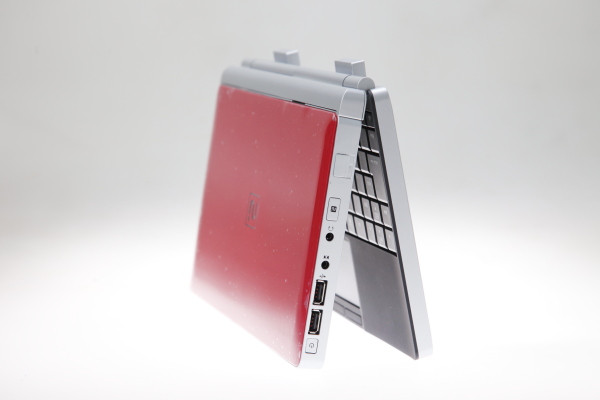
iPadのじゃなくて「Touch Book」が届いたよ!
えー、米国ではiPadが発売になりお祭り騒ぎ(一部の人間が)ですが、あたしの手元には別のタブレットが届きました(笑)その名を「Always Innovating」社の「Touch Book」といいます。まだ保護シールも外していないけど(笑)ウェブサイトはこちら。iPhoneでタッチパネル式のガジェットにやられてしまった僕としては、ガジェット系のニュースの中でもタブレットモノをずーっと追いかけていました。年初の記事の通りですわ。中でも気になったのが、既に手に入れた「Camangi WebStation」と、開発の紆余曲折が徒になった感がある「JooJoo」と、「Touch Book」なのです。「JooJoo」は画面サイズとデザインの良さが気に入りました。しかしいつまで経っても日本からの注文に応じなかったこと、受注を始めた時には既にiPadの発売が決定したこともあり、結局注文しませんでした。「Camangi WebStation」は手軽だけど7インチという画面サイズとデザイン製の良さに惚れました。米国向け販売後に各国向け販売が始まり、日本向け発送解禁日当日昨年12月に注文しました。いつ到着するのか不明でしたが、割と早めに到着したのは既報通りです。で、僕としての本命は「Touch Book」でした。リンクや写真を見ていただければわかりますが、タブレットという位置ではあるものの、キーボードドックがオプションであって、いわゆるネットブック系とも言えるシステムになっていたのが魅力でした。なによりそのドッキングシステムが、合体ロボみたいでカッコイイじゃん!仕様を見て惚れた弱みで「Touch Book」も昨年12月上旬に受注が始まり即ポチッをしたのですが、待てど暮らせどメールのインフォメーションのみ。しまいにゃiPadが正式に発表になるわ、iPadの方がやっぱり魅力的だわ、あーもうすぐiPadの日本注文も始まるじゃん、つか米国は発売日を迎えるよねぇ、という時間の流れと共に物欲はしおしおになり始めていたところ、iPadの発売日前日の4月2日に到着いたしました。ふぅ。スペックとかはサイトをごらんいただく(もち英文)として、第一印象ですが、安っぽい・・・(泣)「Camangi WebStation」がiPhone似というか、しっかりした作りになっていたのに対して、プラベースだし、作りがアパアパしているし、せっかくのデザイン&アイデア性の良さをスポイルしちゃっている感じで、ちょっとがっくり。ま、多分日本で「Touch Book」ユーザーは少ないと思いますから、そのへんの優越感のみを物欲満足度の支えとして、もう少し様子を見ましょうかねぇ(笑)で早速、「Touch Book」を使う上に困ったことがいくつかありまして。「Camangi WebStation」は、日本法人(なのか?)ができる前だった(と思われる)ので基本的に日本語サポートは全くなかったのに、Android 1.6がOSなのでちょいちょいで日本語表示も日本語入力もできちゃったんですよ。ところが「Touch Book」のOSは、LinuxベースのUbuntuとAndroidがデフォルトで入っていて、もちろん英語ベース。ま、そこはなんとかなるとしても、ブラウザで日本語のサイトを見ることができなきゃ、Netbookとしてもまるで役に立たないよ。Chrome OSも出たらインストールできるようですから、期待したいところかな。その前にUbuntuに日本語キットを入れるのがベストかな、と。このあたりは、オープンソースの良きところかな。と思ってみたりしております。んじゃ、「Camangi WebStation」みたいにAndroidを使ってみるかと思いきや、Ubuntuの方はあっさりと無線LANを認識してネットも繋がったってのに、もっと簡単だろうと思ったAndroidの方が全く認識してくれず、現在も数時間奮闘中だったりします。とほほっ。つーことで、仕事としてもLinuxとAndroidが動くパソコン、というかタブレットガジェットが必要だったので、ぼちぼち使っていこうかと思っていますし、ぼちぼち報告していきたいと思っています。情報や仲間を求む(笑)&日記が面白かったという人も、web拍手をクリックしてくださいね♪
2010.04.04
コメント(2)
-
iPhoneで複数アカウントによる別々のGoogleカレンダーを同期させる方法
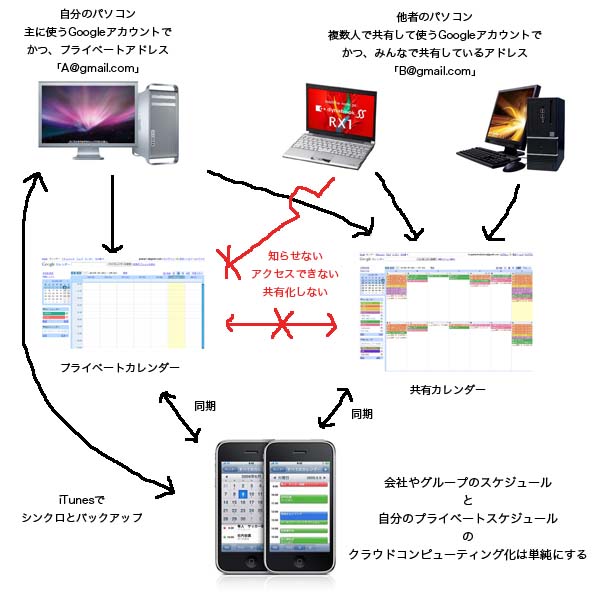
えー、昨日に続いてiPhoneとGoogleサービスとの共有化ネタです。実は「iPhoneとGoogleカレンダーの同期ができたよ」が成功した後、自分的にはやりたいことがありました。それは、iPhoneで複数のGoogleカレンダーを同期させたいということでした。それだけ聞いたら「以前の所にも複数のカレンダーを表示できるって書いたじゃん?」と思われるかもしれませんが、ちょっと意味が違うんです。聞いてください。やりたいことは、複数のGoogleアカウントで別々に作ったGoogleカレンダーをiPhoneのカレンダーアプリで閲覧、書き込み等をさせたかったのです。わかります?コンセプトの概念は次の図のようなこと。このように、「僕がプライベートで使うA@gmail.com」のカレンダーと「みんなの共有で使うB@gmail.com」のカレンダーを「僕のiPhoneのカレンダーアプリで同時に見たいし、別々に書き込みたい。けれどもプライベートは守りたい」という、一見するとはちゃめちゃな希望です。iPhoneのカレンダーを使わないでこのコンセプトを簡単に実現する方法としては、「みんなの共有で使うカレンダー」をiPhoneカレンダーで、自分の予定をサファリでアクセスすれば良いのでしょう。しかし希望の通り、同時に同時刻の予定の確認は不可能ですし、なにより両方アクセスするなんて面倒くさい。ゆえにこの方式で始めても、きっと嫌になる(笑)それじゃぁ、「みんなの共有で使うカレンダー」の「設定」で、必要なカレンダーの「共有:設定を編集」を使い、「特定のユーザーと共有」に登録して「権限の設定」を行えば、「みんなの共有で使うB@gmail.com」の内容を「僕がプライベートで使うA@gmail.com」で閲覧することが可能になります。Google推奨のクラウドコンピューティングです。しかしながらふたつの問題点が発生します。ひとつは、自分のプライベートな予定を「みんなの共有で使うカレンダー」にさらすことになりかねないこと。ひとつは、自分がプライベートで使っている「A@gmail.com」というアカウントを公開することになります。したがって、これらのGoogleが推奨している「同僚と共有」では、自分が求めるプライバシーの保護に繋がりにくいのではないか、と考えたのです。ならば、iPhoneに「A@gmail.com」と「B@gmail.com」のアカウントを認識させて、両方のGoogleカレンダー情報を取りに行かせて、iPhoneカレンダーで同時表示できたら、「なんと幸せなんだろうか」と考えた次第です。んでもそんな複数アカウントの同時同期設定なんてできるの?できたのです!たまたま昨日の設定をしていたときに、「ん?」と気になる設定を見ました。それは、iPhoneの「メール/連絡先/カレンダー」で「アカウントを追加」をしたところ、以前にはなかった「CalDAVアカウントを追加」という場所がありました。Googleで調べてみると、なんと「OS 3.0から以前のようにGoogle Syncを使わなくても、iPhoneでGoogleカレンダーとの同期が簡単にできるようになった」ということのようでした。ただし、Google Syncを使った方法のように複数ある「マイカレンダー」を一度に同期させることはできないようです。そこをやるためにはちょっと面倒な作業(何度も登録する)があるようです。で、考えました。ひとつのアカウントはマイカレンダーの数も多いし共有しているから「Google SyncとMicrosoft Exchange」で同期して、別のプライベートアカウントでは使うカレンダーがひとつだから「CalDAVアカウントを追加」で同期させたらどうだろう。これが成功したのです!では、設定方法です。◎ もちろんGoogle Syncを使わずにこの設定方法でもひとつのGoogleアカウントとカレンダーをiPhoneで同期させることが可能です。◎ トライしてできなかったら、僕もチェックしてみますので、ぜひレポートをください。「複数のGoogleアカウントによる別々のGoogleカレンダーを、iPhoneのひとつのカレンダーで表示、同期、更新させる方法」必要なものA:こちらによる同期設定済みのアカウント「B@gmail.com」およびカレンダーB:上とは別の「A@gmail.com」アカウントおよびカレンダー1. 「A@gmail.com」アカウントでログインしたカレンダーでの設定は特にない。2. iPhoneの「設定」から「メール/連絡先/カレンダー」を選び、「アカウントを追加」から「その他」を選ぶ。3. 「CalDAVアカウントを追加」を選ぶ。4. サーバに「www.google.com」ユーザ名に同期させたいアカウント「A@gmail.com」パスワードにそのアカウントの「パスワード」説明に「カレンダーに付けたい名称」多分ですが、「説明」の文字列でカレンダーのならび順が決まるような感じなので、どちらを先に表示するかを考えて名称を記入した方が良いかもしれません。5. 入力後「次へ」をタッチすると認証が始まる。ちなみに僕は、全ての入力を間違えていないはずですが、図の通り「CalDAVアカウントの確認に失敗しました」と2度ほどなりました。諦めかけた3度目の正直で成功。理由はわかりません。挑戦してダメでも諦めずに削除してやり直しをやってみてください。6. 確認に成功したら、終了。このようにアカウントに「カレンダー」が2つ出たか確認。7. iPhoneの「カレンダー」をタッチすると、今までの「Exchange」による同期の他に「CalDAV」での同期も追加となる。以上です。これで共有アカウントのカレンダーと自分のアカウントによるプライベートカレンダーを、iPhoneのカレンダーへ同時に同期することができました。さて、僕はプライベートで使うアカウントの内「マイカレンダー」は主カレンダー(最初に作られる)ひとつを使うことで十分だと思っていますが、「マイカレンダー」のふたつ目あるいはみっつ目を登録したいとか、以前紹介したGoogle Syncによるカレンダー同期ではなく「CalDAV」での同期を使い、かつ複数登録したいという人は、次の通りでできるはずです。>未確認「CalDAV」でふたつ目の追加同期が行けるのかは不明ですが、新規を作るか作らないかだけなので、今回は2番目の「マイカレンダー」をiPhoneへ同期させる方法としてご紹介します。「CalDAV」で別なカレンダーの同期登録8. 右上の「設定」か共有させたい「マイカレンダー」横の「▼」をクリックして「カレンダー設定」を選ぶ。9. 詳細の「カレンダーの情報」の8段目にある「カレンダーのアドレス」の欄にある「カレンダーID」を記録するか、手っ取り早くコピーしてiPhoneへメールしておく。10. iPhoneの「設定」から「メール/連絡先/カレンダー」を選び、「アカウント」からCalDAVで登録したアカウントを選ぶ。11. 「詳細設定」に入る。12. 「アカウントURL」をタップし、先ほどのGoogleカレンダーの「カレンダーID」を次の場所へペーストする。https://www.google.com/calendar/dav/グーグル.コムまでのID/userこの編集が終わったら、左上のボタンをタップしてHOMEへ戻る。以上です。たぶん「アカウントの追加」の「その他」を繰り返せば増えるはずです。でもこれで複数登録するのは面倒だよねぇ(笑)ちなみに「アドレスもアカウントも共有化も公開化もオッケーだよ」という人の場合は、はっきり言って超簡単です。仮に先ほどの「B@gmail.com」のカレンダーとの同期方法を考えてみましょう。ケース甲:自分の「マイカレンダー」のひとつ(あるいはそれ以上)を「B@gmail.com」のカレンダーの「マイカレンダー」へ入れ込み、共有またはiPhoneで表示させたい場合。→自分の「マイカレンダー」の設定から「特定のユーザーと共有」へ「B@gmail.com」というメールアドレスを入力し、権限を設定し、保存する。ケース乙:「B@gmail.com」の「他のカレンダー」の中へ自分のカレンダーを共有化させる→「友達のカレンダーを追加」に「A@gmail.com」を入れる。両ケースとも共有化していればそのまま、していなければ「アクセスに関するリクエスト」がメールで送られるので、認証すればよい。次に、以前紹介のGoogle Syncによるカレンダー同期で使った「iPhoneのサファリからhttp://m.google.com/sync/」へアクセスして設定する方法を使う。アクセスしてメールアドレスとパスワードを入れて認証させると、「Manage devices」の画面がでる。ここで「iPhone」を選ぶ。次の画面で、ケース甲なら「My Calendars」に、ケース乙なら「Shared Calendars」に、追加をさせたカレンダーの名称が表示されているはずなので、以前の同期と同様にチェックをいれることでカレンダーの同期が完了します。つーことで、どれかをお試しされた方は、ぜひご報告くださいませ。以上で、「共有化している沢山のカレンダーアカウント」と「他者に知られたくないプライベート向けカレンダーアカウント」をiPhoneの標準アプリのカレンダーに無料で同期させて両方表示および更新させる、という技の説明とその他設定方法の説明を終わります。質問や訂正のコメントもお待ちしております。&日記が面白かったという人も、web拍手をクリックしてくださいね♪
2010.04.03
コメント(5)
-

iPhoneでGmailを使って複数メールアドレスを使い分ける方法
えー、3月31日に「GmailとiPhoneでメールアカウントをクラウド管理」が迷走中だと書きましたが、ズバリ解決しました。自分への覚え書きとして、みなさまにも広めるべく、ステップバイステップで説明したいと思います。さて、目的の確認です。Gmailではアカウントアドレス以外に各種webメール(Yahoo!、Hotmail等)や、プロバイダー系あるいは独自ドメインによるPOP3メールアカウントを5つ登録することができます。すなわち、Gmailが他のメールサーバへアクセスをして、そこへ来たメールをGmailの受信トレイへ読み込んでくれる機能を持っています。このアカウント追加機能を使うことで、webブラウザとメーラーを同時に開く必要がなくなり、ダイレクトにメールをGmailで管理することが可能になります。加えてGmailと親和性が高いiPhoneを使うことで、モバイルガジェットで全てのメールをチェックするという、クラウドコンピューティング化(若干意味が違うような気もするけど)を推進することが可能なのです。しかし、理想まで後一歩で踏みとどまっていました。Gmailで一元管理する前は、iPhoneに複数のメールアドレスを登録していました。この場合iPhoneはそれぞれのサーバへアクセスすることとなり、時間とパケットが無駄でした。ではiPhoneで簡単に自分の複数メールへアクセスするために、各種アドレスをGmailへ転送させれば可能かと思えば、受信はできても自分へ来たアドレスで返信することはできません。例えば会社ドメインアドレスへ来たメールをGmailへ転送して出先でiPhoneで読んだ場合。iPhoneで返信しようにも相手にはGmailのアドレスを使って送信することになり、「あ、この返事はiPhoneからなので、いつもとは違うアドレスになっています」なんていちいち注意書きをする必要も出ちゃいます。ついでにそれがメーリングリストだったばあいには、返信してもはじかれちゃいます。ということで、なんとかGmailに自分が使うメールアドレスを集めて、かつ、iPhoneのメールでも同様に読み書き返信できないか、と考えて迷走していた次第。1日かけて検索しテストをすることで、躓いていた箇所をクリアしました。それでは、自分が忘れないうちに説明を始めます(笑)「iPhoneでGmailに登録した複数アドレスをきちんと使う」使用アドレスは、Gmailのアカウントである「◎◎@gmail.com」と会社独自ドメインである「△△@kaisya.co.jp」とする。Gmailの設定。1. 最初にGmailへ「△△@kaisya.co.jp」のアカウント登録をする。Gmailをブラウザで開き、右上の「設定」をクリックし、設定画面の「アカウントとインポート」を開く。上から3段目にある「POP3のメールアカウントを追加」をクリックする。2. 別ウィンドに「別のメールアカウントを追加」がポップアップするので、メールアドレス欄に「△△@kaisya.co.jp」を書き、「次のステップ」をクリックする。3.「△△@kaisya.co.jp」のメール設定を入力する。「△△@kaisya.co.jp」にアクセスするための「ユーザー名」と「パスワード」とPOPサーバー(メールサーバー)のアドレスを書く。この時、「受信したメッセージのコピーをサーバーに残す」にチェックを入れると、別のメーラーを立ち上げた時でもメールサーバーに残っているために便利。メーラーを使うということは、自分のパソコンへメールをハードコピーしつつ保存するということになる。ただしこの場合、時々メーラーを立ち上げないと容量オーバーでメールが受信できなくなることがあるので注意。「セキュリティを使ってメールを取得」にチェックを入れる場合、メールサーバーがどのように対応しているか調べておこう。これをチェックした場合はポート110だと取得できないケースが自分だった。「受信したメッセージにラベルを付ける」は、Gmailの受信トレイの画面で判別しやすいので、使った方が便利。4. Gmailによるアクセステストをクリアするとこの画面がでる。もちろん「はい」を選ぶ。5. これはメールを返信する際に付く名前をどうするかの情報。本名とハンドルを使い分けている人は、空欄でかまわない(笑)6. これは送信サーバの選択。Gmailサーバを使うか、自分のSMTPサーバーを使うか。今回はこのまま「Gmail経由で送信する」を選んでみる。7. 登録したいアドレスが合っているのか、Gmailによる送信ができるのか、という確認をする。「確認メールの送信」を押すと、登録したアドレスへセ確認コード付きメールが送られる。そのままGmailか、今までのメーラー等で確認しよう。8. Gmailからの確認メールにある確認コードの数字を空欄へ入れる。メールの確認URLをクリックしても良い。9. この画面に戻り、「△△@kaisya.co.jp」が表示されていれば成功。もしも「やっぱりGmailからではなく自分のメールサーバのSMTPを使いたい」と思ったら、2段目の「名前」にある「△△@kaisya.co.jp」の「情報を編集」をクリックする。10. この別画面で、先ほど同様にSMTPサーバー名とユーザー名を入れる。「SSLを使って送信」を選んだ場合、僕はなぜかポート465のみ使えた。次にiPhoneの設定。実のところ躓いた原因は、iPhoneで「Gmail」による設定をしていたから。これを一旦削除するところから今回の設定は始める必要があるようだ。11. iPhoneの「設定」から「メール/連絡先/カレンダー」を選び、「アカウントを追加」から「その他」を選ぶ。これ、ポイント。12. 「メールアカウントを追加」を選ぶ。13. Gmailのアカウントである「◎◎@gmail.com」とパスワードを記入。先の通り、「名前」は空欄の方が便利かも。14. 今度はPOPではなく、「IMAP」を選ぶ。保存をすると、アカウントの確認でネットに繋がる。15. アラートが出ても、「続ける」なのだ。16. 認証されると、設定画面に登録が完了する。17. ここからがポイント。再度「◎◎@gmail.com」の設定画面を開く。18. このように「アドレス」の「◎◎@gmail.com」に「カンマ」を入れて「△△@kaisya.co.jp」を書き込む。すなわち、「◎◎@gmail.com,△△@kaisya.co.jp」という1文にする。19. この時英文キーボードでは「カンマ」が出ないので、グローブボタンを押して、日本語入力に入って選ぶと良い。20. 「設定」を閉じ「メール」を開けると、確かにアカウントにはふたつのアドレスが繋がっている。21. ではメールを書いてみよう。デフォルトが「◎◎@gmail.com」になっているので、この状態。そのまま「差出人」をクリックする。22. すると、「Cc:」等が分離して、「差出人」が反転し、下にメールアドレスの選択画面が出る。23. まさに成功!これで、iPhoneでGmailに登録した複数アドレスの読込と、返信の際に差出人を変更できるようになった。便利極まりないよね。終了。なのだが、ちょっと気になることがあったので、再度「設定」の「メール」をチェックしてみた。24. 不思議なことに「◎◎@gmail.com」の送信メールサーバが「pop.gmail.com」になっていた。でも、送受信できたぞぉ?25. 確認してみると、ギャーってなもんで(笑)、今まで何度もトライ&エラーしたゴミ状態になっていた。でも「smtp.gmail.com」はオフになっているけどなぁ。26. 念のため「pop.gmail.com」を確認してみると、更に不思議な状態に(笑)27. きちんと定番設定である「smtp.gmail.com」に変更。28. これでプライマリサーバ設定が「smtp.gmail.com」となった。念のため「△△@kaisya.co.jp」のSMTPサーバも設定し、「オン」にしておいた。これにて終了!いかがでしょうか?先の通りGmailではプラス5つのメールを管理できますから、Gmailに追加した際にはiPhoneの設定を「◎◎@gmail.com,△△@kaisya.co.jp,□□@yahoo.co.jp」などと増やせばよいのです。みなさまも、iPhoneで快適Gmail生活を♪このままiPadになだれ込むか(笑)&日記が面白かったという人も、web拍手をクリックしてくださいね♪
2010.04.02
コメント(18)
-
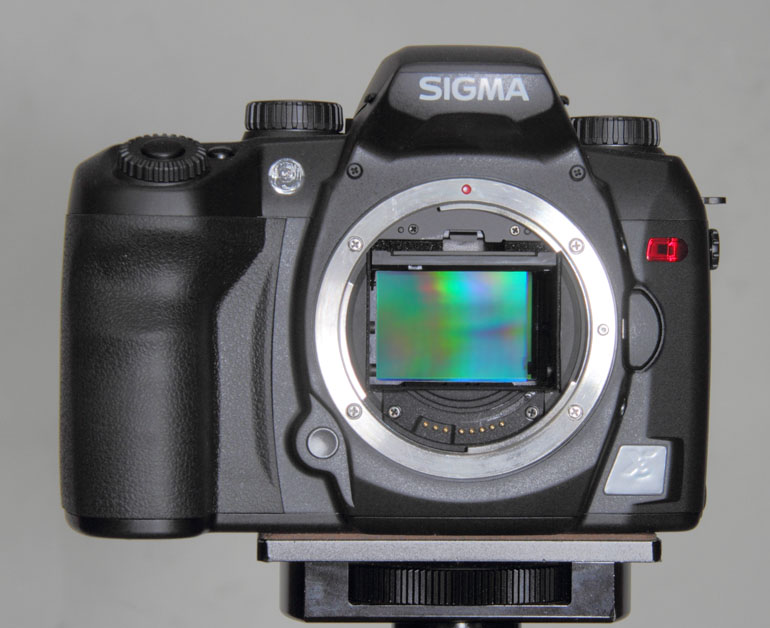
シグマの山木社長からベータ機テスト依頼を受託いたしました
えー、シグマの山木社長から丁寧なメールと荷物をいただきました。転記してみなさまへ公開させていただきます。「株式会社シグマの山木です。 平素は当社製品をご愛用頂き誠にありがとうございます。 この度当社では、新機種開発として現行フォビオンダイレクトイメージセンサーのピクセル開口率を維持したままフルサイズ化に成功し、ベータ機が完成いたしました。 そこで過日お会いした際にもお話した件でございますが、フルサイズフォビオン(仮称:SD24)のベータ機テストをお願いいたします。 フォビオンのフルサイズ化に伴い、当社では3点の決断をいたしました。 ユーザー様からのご要望もあり、キヤノン様とニコン様とボディマウントライセンス使用契約の締結が完了いたしました。これにより当社よりキヤノンおよびニコンマウントのボディをシグマSAマウントと並列で発売することが可能となりました。 フルサイズ化に伴いミラーボックスが大型化したため、SD15までご好評いただいておりましたダストプロテクターの配置が難しくなり、シャッターの後ろへ取り付けることとなりました。 最後に、フルサイズフォビオン(仮称:SD24)の発売を待っていただいている世界中のユーザー様へ向けて、テスターの皆様からサイト、ブログやツイッター等を通じて情報を発信していただき、様々なご意見を当社へフィードバック頂戴しながら製品版へのリファインを行いたいと考えております。 お送りしたベータ機は、現行のSD15を基本にフルサイズシステムを組み込んだため、搭載予定のTRUE III画像処理エンジンや大容量メモリー等の仕様となっておらず、撮影ならびに処理が大変お手数かと存じますが、なにとぞご協力のほどよろしくお願い申し上げます。」ですって!SD15がそろそろ発売ってのに、すんごい前向きですねぇ!つーことで、本日シグマさんから届いた箱を開けてみました。すげぇ!ミラーアップしてSD24(仮称)のフルサイズフォビオンを拝んでみました。確かにミッチミチにセンサーが詰まっているじゃないですか!それに山木社長からいただいたメール内容の通り、きっちりEFマウントになっていますよ。こりゃ驚いた。既にSD14のSAマウントを改造してEFマウントにしちゃった人のサイトを見たことがありますが、これは正真正銘のシグマ製(笑)EFマウントになっているということは、マウントアダプター経由でコンタックスのレンズも装着することが可能ですから、こりゃ楽しみだわ。その他添付してあった掲載予定サイトの画像もいただきました。ふむふむ。なるほど。仕様説明によると、SDカードスロットはデュアルになり、プロ仕様を伺わせます。フルサイズフォビオンは、1色が約1417万画素の合計4253万画素となっており、たしかに現行フォビオンのピクセル開口率のままフルサイズへサイズアップしたように思えます。面白いなーと思ったのが、ニコンのDXとFXの関係みたいに、フルサイズとAPS-Cサイズクロップによる記録も可能になっています。ベータ機ではSD15に着せ替えをしているので搭載されていませんが、HDMI端子も付いています。ということは、フルサイズフォビオンでの動画も視野にはいっているのでしょうか。それと驚きは高感度設定が大幅に上がっています。キヤノンやニコン並とは言いにくいかもしれませんが、マックスでISO12800までひっぱり上げられるようになっています。SDシリーズは高感度に弱いとされていただけに、ここも注目でしょう。いやー、この記事をアップしてから早速テスト撮影に入ろうかと思っていますが、どんな切れのよいデータを叩き出してくれるのか、楽しみでなりません。そして山木社長のお願いの通り、「感染ルンです」でフルサイズフォビオンの凄さを随時発表していきますので、みなさまからのご意見ご感想も合わせてお待ちしております。こりゃこりゃ、重要任務だわ(笑)追伸:そうそう。山木社長のご厚意で、「感染ルンです」の読者数名に同じようなベータ機テストをお願いしたいとのことです。↓のフォームからお申込ください。お待ちしてまーす♪ある意味、完璧なんだけどさ(謎)&日記が面白かったという人も、web拍手をクリックしてくださいね♪
2010.04.01
コメント(29)
全30件 (30件中 1-30件目)
1


-
-
- 家を建てたい!
- 鹿児島市東佐多町【売地】造成済住宅…
- (2026-10-06 10:17:21)
-
-
-
- 手芸・ハンドメイド好きなヒト、大集…
- 残り毛糸で作ったベストがやっと出来…
- (2026-10-02 16:08:40)
-
-
-
- 運気をアップするには?
- ツキ玉の運気アップパワー恐るべし・…
- (2026-10-07 23:34:10)
-


