


2026年01月の記事
全4件 (4件中 1-4件目)
1
-
「Audials One 2026」の録画はとても簡単だ...[Movie 編]
※Auidalsの録画機能を探ってみましょう...今回は「Audials One 2026[Music 編]」に続いて[Movie 編]になります。”2025”でもあまり録画をしてきたわけではないのですが、”2026”になっても段取りというか手順はほぼ一緒でした。自身映画は好きですが録画して残しておこうと思うものはそれほど多くはないです、逆に学生時代に第1作で感動した「STARWARS(スターウォーズ)」はボックスセットを手元にするくらいちょっとファン(笑)。ということでこの[Movie 編]では大好きなシリーズの最近のものをAmazon Primeで視聴しながら録画という形で書いてみようと思います。それではとても簡単なのでサラッとご説明させていただきます...まずは「動画ストリーミング」の画面に切り替えます。[動画配信サービス選択画面]画面には配信するストリーミングプロバイダーがズラッと並びます...上から”人気ストリーミング”、”ライブストリーミング”そして”アルファベット順”と並んでいますね。目的のプロバイダーをチョイスしてクリックです...[ストリーミングプロバイダーの選択]私は”Amazon(Prime)Video”ほぼこれ一択ですが、たまに”YouTube”かな。[各種設定パネル]まずは[A]のブラウザの選択を、PCにインストールされているブラウザから選べます。私は面倒のない内蔵ブラウザ(Edge)を選択します。つぎに①の(映像)品質を決めます。このプルダウンメニューにはQuality別にいくつかありますが、GPUエンコードを使うかどうかの設定をしないと出てくる品質に違いがあります。そこでまずGPUを使うかどうか設定しておきます、②の<オプション>をクリックすると...上の四角の中のような選択画面が出ますのでソフトウェアかGPUエンコードかを選びます、私は非力ながらもせっかくのAMD 780Mがありますので「AMD」をチョイス。すると①のプルダウンメニューに②で選んだエンコード方法に応じた選択項目が並びます。[CPUかGPUの選択画面]各人のPCの状況に応じて選択画面が出てきますので、希望のQualityを選択しておきます。(その他の選択項目は見ればすぐわかるようなものが多いので説明は省かせていただきます)※設定パネル内左中央に<動作確認>ボタンがありますが、これをクリックすると倍速から1倍速までの再生に応じた30セクションに及ぶ録画動作テストが行われます。結果として...☑「この設定で機能すると予想されます。より高い設定でも機能する可能性があります」などの検証結果が表示されますのでご自身のPC環境でのベストエフォートを探るべく試してみるのも楽しいかもしれませんね。そして用意ができたら画面上の<録画>ボタンをクリックすると...[内蔵ブラウザ]指定したブラウザがAudials内に起ち上がり指定された”Amazon Video”が現れます。自分の見たい(録りたい)タイトルを選んでいよいよ<再生>をクリックです。映画が始まりますが、録画はまだ始まっていません。[録画開始手順]映像画面の上部に見える<録画>ボタンをクリックして録画がスタートです。ただしすでに映画が始まっていますが、心配ご無用...<録画>の左側に見える<最初から>というトグルスイッチをONにするとその瞬間にここまでの録画分が消去されて映画冒頭に戻って録画が再開されます。[録画終了時]後はそのまま鑑賞するも良し、上のメニューから全画面で楽しむのも良し。その他各種操作のメニューやら進捗状況を示すものとかが上部パネルに確認できます。そして映画終了を迎えますが、完全に終わったと思えるところで<停止>をクリックします。Amazonでよくある設定で次のムービーが続いて再生されることも多いのですが、万が一次のムーピーに入ってしまっても慌てることはありません。Audialsはしっかり目的の映画の最後で録画を終えて、次のものは新たに始まっている状態になっています。なので<停止>後に録画されてしまった目的外のムービーファイルをAudials上でゴミ箱に入れてやれば良いだけです。[作成されたムービー]左のメニューから「動画」を選んだ画面です。今回録画が終わったファイルがあるはずです、そしてもしここに先程の続いて録画された短いファイルが有ればここで「削除(ゴミ箱へ)」可能です。いかがですが、動画ストリーミングのメニューを開いてから終了までとてもわかりやすいGUIで迷うことなく録画が可能です。そしてたまに使うにはもったいないくらい高機能ですので動画好きの方には強い味方となってくれそうです。Audials One 2026を楽しむ一助となれば幸いです...^^。2026年1月 自宅にて#Audials One 2026#How to Record Movies
2026.01.28
コメント(0)
-
「Audials One 2026」は安定期のマイナーチェンジか[Music 編]...
※バージョンアップした”Audials”・・・[Standard]の中身を検証してみましょう今回のAudials One 2026のバージョンは「Standard」にしました。前回書いたように”Premium”の(5つのAi)機能までは必要なしとの判断です。ちなみに(期間限定:3/12まで)ベクターPCショップで今なら[Standard]が6,280円[Premium]が10,480円で購入(税込:ダウンロード価格)できます。それではさっそく[Audials One 2026]のMusic編ということで音楽録音の側面から新バージョンを使いながら検証していきたいと思います。まずはHome画面から...バージョンアップで手に入れた人にはちょっと意外な画面ですね、すべての機能をホーム画面からチョイスできるようになっていました。今まではたくさんのアーティストなどのMyミュージックなどのデータベースを参考にした情報をこれでもかと表示していたように思いますが、あまり評判よくなかったのでしょうかね(笑)。そして[Music]項目です。[My アーティスト]として普段目にする画面ですが、表示様式はカスタマイズ可能なのでこれは毎度私用にカスタマイズしている表示方法です。こうしてこの画面を眺めるとバージョンアップしたとは思えないくらい2025と一緒です。まあ今まで使ってきて自分としては”Amazon Music”が主で”Spotify”を補佐的に使ってましたのでソフト的にはほぼ完成の域にあるのかなと思っていましたから、ガッカリもないですが^^;)。次に新しくなったAudialsの[録音機能]をマニュアル的に順を追って見ていこうと思います。まずは左のメニューから「ストリーミング録音」をクリックして作業を始めます。希望の[ストリーミングプロバイダー]を選択します...この画面も背景のデザインが変わった程度ですね。動画の設定画面と同様に2025を踏襲しながらスッキリとした画面になってます。Musicなのに「録画」となっていますが、これは昔からですね...「ダウンロード」なのか「聴きながら録音」かを選びます。◯ ダウンロードの場合: 1. アプリ(プレイヤー)リモート制御(方法)を選びダウンロード速度と目的の品質を決める 2. 品質は画面のように品質の項目をクリックすると詳細を決める項目が出て選べるようになる 3.[96kHz 24bit]以上を選択する場合は一番下の🔽マークをクリックすると[192kHz 24bit]が選べるようになります◯ 聴きながら録音の場合: 1. アプリかウェブサイトか選ぶ(ウェブサイトを選ぶと内蔵か他のブラウザを選ぶメニューが出る)※ ちなみにアプリ(&アプリで再生)を選ぶと品質の速度で「高速(x5)」を選べる、内蔵は等倍(x1)のみになる 2. 品質はダウンロード同様の方法で可能今回の方法はダウンロードとします。設定が終わったら下の「Amazon Musicを開始」をクリックする(すでにAmazon Musicアプリを立ち上げている場合)。そうでないときはアプリが立ち上がります。「Amazon Musicアプリ」で希望のアルバム・楽曲を選ぶ。アルバムであれば上図のようにメニューから「アルバムを共有する」をクリックする・・・今回はこちら。楽曲であればその曲の一番右のメニューから同様に「楽曲を共有する」をクリックする。と同時にAudialsでこの画面になりますので「↓ダウンロード」をクリックします。クリックすると目的のアルバムのすべての楽曲が「読み込みのキュー」にリストアップされます。これで良ければ右下の「今すぐ録画※1」をクリックします、そうすると同時にダウンロードが始まります。(※1 Audialsでは録音ではなく録画という表示が多いのです)(余談ですが)これは日本語版のソフトの問題だと思うのですが、上の図のように進捗状況を示すスペースで”バージョン2025”から同様に「◯◯%」という3文字がすべて入らずにとても見づらい表示になっています。バージョン2025では途中のUpdateで2桁までははっきり表示されるようになったのですが、今回もまた”一桁半”程度で始まりました(笑)。すべてダウンロードが終わると...上の画面のようになります、後は個人の好みでTag編集をするかどうかですね。私の場合は上のように「アーティスト」と「アルバム」を変更しますのでTag編集画面で作業です。あとこの画面に出てこない「年」や必要に応じて「ジャンル」の変更もありますよね...。まずは出来上がりを「♫:Music」画面で確認です。ここで面白いのはこのAudialsですでに取り込まれているアーティストならばほとんどユーザーが登録したジャンルがTagに自動で埋め込まれます。ですが今回のようにアーティスト名が登録された「Megadeth」ではなく「メガデス」となっているとAudialsが持っているデータベース上の「メガデス」と照合され上のように”Speed metal”と分類されてしまいます。そこでそれぞれTag編集で修正します...図のように右上のオンマウスで出てくるメニューから「ファイルを編集(鉛筆のマーク)」をクリックして編集画面に入ります。上がTag編集画面(デフォルトで”タグ”になっています)ですが、変更を加えた箇所がオレンジ色で表示されます、他に自分でアルバムアートを用意している場合などは左の”カバー”で現在のものをゴミ箱で削除してスペース中央の「+」をクリックして用意した画像ファイルに入れ替えが可能です。(※今回予定のアルバム名「Megadeth→MEGADETH」の変更を忘れてこの後変更しています)それと画面に見える「鍵マーク」はアルバムのTag編集時によく出るマークですが、「曲No.」や「各タイトル」などここで手を入れると危険な場合があるものにマークされ、変更不可になってます。ただし鍵マークをクリックすれば強制的に変更は可能です(「年」などでよく使います)。編集を終了して戻れば上のようにしっかり自分のジャンル分類の中に収まって、アルバム情報もすべて変更されて出来上がりです。※ですが”2025”の時と同様にアルバム名の変更「Megadeth→MEGADETH」はAudials上では変わりますが、ファイルが収められているディスク上のアルバムフォルダ名は「Megadeth」のままで変化無しです...これホント英語圏のソフトで通るのでしょうか(笑)。 ↓やはり裏技ではないのですが、ダウンロード前のキュー画面上で面倒ですが今回の場合楽曲すべてのアルバム名を「MEGADETH」に変更するしかないようです...以前の記事「Audials One 2025 ultraをじっくり検証してみる」を参考にしてください^^;)。もう一つTag編集画面には「音声」タグが存在します。こちらは曲のフェードイン・アウトや「切り出し」など手を加えることができるもので...操作自体は至極簡単です。フェードインは左からフェードアウトは右からハサミと三角模様を使って場所と長さを調節することが可能です。まあしかしこの画面は驚くほど”2025”のまま、フェードイン&アウトや切り出しの時の「ミリ秒単位の調整が可能」という少し精度を上げてきたところだけの違いのようです。さてここからは今回登場のまったく新しい機能「Sound Effect」を見ていくことにします。今回[Standard]ですから”Ai機能”はほぼ使えません、上の画像のように”Improve media”での「音楽、音声ファイル」では2つのAi使用の項目は使用不可です。その中で私が使いそうなのが「オーディオ効果」でしょうかね。「オーディオエフェクト」の内容はご覧のように11項目もあり目を引きます。ですが名前を見て実際変換してみようと思えるものは非常に少なそう^^;)。唯一使ってみようと思わせてくれたのが上の「ベースエンハンサー」ですかね。外出で使う”Walkman”のために低音を補足してくれそうな[車の低音ブースト]...なかなかそそる効果に見えてきます(笑)。ご覧のように元曲と効果を付加したときのサウンドを3~10秒間ですが比べることができるようになっていますので他のエフェクトもそれぞれの効果を確認(試聴)することが出来ますのでとても便利。そこでこの「ベースエンハンサー」を実際に使ってみました。エフェクトによって使えるパラメータは違ってきますが、今回ゲインを若干多めに(+8)で変換した見たところ...見事にクリッピングを起こしていました...比較試聴ではわかりにくかったのでこのあたりは要注意ですね^^;)。デフォルト設定だった「+6」くらいが正解だったようで、聴き比べで若干わかりにくかったのですがWalkmanでも重低音を確認することができるくらいその効果が実感できます。上の画面では1曲だけ選んで効果をつけているものですが、効果が気に入れば右下の「オーディオ効果」をクリックすれば即座に変換、またはそのよこの「キュー」をクリックすれば「予定されている改善(キュー画面)」へ送られます。なお出来上がりのファイルは上書きしないようにした場合は同じフォルダの中に「曲名_2」というタイトルのファイルが出来上がります。こちらは(アルバム一枚のような)複数のファイルを選択した場合の画面です。もちろん個別の曲でそれぞれテストは可能です、パラメータ設定が済んだら「ファイルをキューに追加済み」をクリックします。上の画面がいわゆる「キュー画面」です。「開始」をクリックするとアッという間に変換は終わります。同じフォルダに変換されたファイルが存在するため[Music]画面で確認すると同アルバムタイトルの中に当然ながら同じ曲がダブって表示されました。そこで曲の入ったフォルダから変換されたファイルのみを「Audialsの参照フォルダ」以外のWalkman専用のフォルダに移してみれば元の表示に戻るかと...別フォルダに曲を移してみれば...結果は失敗でAudialsはダブり表示のままでした。もちろん変換された曲を編集(参照)しようとしても当然無反応^^;)。仕方なくAudialsに認識できるように元々のダブりの状態へ戻してから編集画面上でアルバム名を「MEGADETH for walkman」と変更してみました。すると当然のごとく上図のように違うアルバムとして区別されるだけでなく変換後のファイル名「曲名_2」の”_2”が取れてオリジナルと同ファイル名になっていましたね。当分は面倒ですがこのやり方で「Walkman」用のアルバムを作っていくことにしました。自転車通勤で実際に聴いてみてもしっかり低音、特にバスドラのアタック&重量感などがとても効いていて楽しめますよ^^。以上がとりあえず「Audials One 2026」を[Music]で何日か使ってみた感想といくつかのメリットでした。まあ今回のタイトルではありませんが、もはや[Music]の使い勝手ではまさに”安定期”を迎えているのが実感できました。後は今まで使ってこなかった”Amazon Music”でのダウンロードで「倍速オプション」の<7x>を使ってみることでしょうかね。◯ ダウロードで[5倍速]と[7倍速]を比較してみましたこれまでダウンロードの倍速指定で「カスタム」がありそこから最速[7x(7倍速)]があることは知っていたのですが、注意として「最大にすると音切れや音割れがあることがあります」ということから触ってこなかった経緯があります。今回速度を最大にした結果が気になり試してみました、すると...上図のように「所要時間的にはほぼ変化無し」という結果となりました...実質[4x]というところ。出来上がりの音源もプラシーボ効果ではないですが、規定の[5x]の方がスッキリとした音に聴こえます、通信速度・時間帯などの制約もありすべてが同様とは限りませんので皆さんも試してみてはいかがでしょうかね。またなにか新発見があれば追記していきたいと思っております...^^。「Audials One 2026」の録画はとても簡単...[Movie 編]Audialsの録画機能はとてもわかり易くて便利、そんな録画の手順をサンプルを使いながら解説しています。2026年1月 自宅にて#Audials One 2026マニュアル#Sound Effect機能
2026.01.27
コメント(0)
-

[速報版]Audials One 2026の新機能を探る...audials.comより
※いよいよ発売です、図をクリック→[audials.com]で見られます。[ベクターPCショップ]でも販売がスタートしました、現在40%割引期間です!Audials One 2026 Premium・・・8,988円Audials One 2026 Standard・・・5,388円今回のテーマである”audials 2026”の新機能について本家のホームページから見てみたいと思います。[新機能のハイライト]動画を瞬時に強化:Audialsなら、クラウド上のAIで動画をアップスケール可能。驚くほど鮮明で、細部まで豊かな画質を実現します。お急ぎの場合は、AIクレジットを使用すればさらに迅速に結果を得られます。プレミアムユーザーには無料クレジットが付与されます!音楽をロスレスで録音する:Audialsなら、お気に入りの曲を驚異的な速さで、息をのむようなスタジオ品質で入手できます。前例のない手軽さで音楽を見つけて保存しましょう。サウンドを完全にコントロール:Audialsは音楽編集を簡単にする:自動曲分割、精密なタグ付け、ミリ秒単位の正確なオーディオエディター。低音ブースト、リバーブ、フランジャー、イコライザーなどの効果で楽曲に新たな輝きを加えましょう。映画&シリーズ – かつてない鮮明さ:お気に入りの映画やシリーズを、最大1080pの高画質で録画。最新のグラフィックカードエンコーディングと自動フレームレート検出により、AudialsはPCの性能を最大限に引き出します。いろいろな機能強化がありますが、たぶん今回の目玉となるのが”Ai Credits”による高速なCloud上の動画アップスケールだと思います。新バージョンになって動作の安定性の向上と広告の除去精度を上げたり録画スケジュールの利便性向上などありがたいことがたくさんあるが、やはり目に付く上の画像に見るような”audials 2025 Ultra”でも可能であったCloud上の動画アップスケールの高速化であろう。様々なAIモデルにより解像度・色調・コントラストを向上させ、古い映像が鮮明に蘇り滑らかなスローモーションやフレームレートの向上といった機能を強化させています。※ちなみに私は”Audials One 2025 ultra”ではもっぱら「ストリーミング録画」でAi機能を使った動画のアップスケールを試したことがないので図にあるように作業中の動作が確認できず「PCを切ることができる」という意味がわかりませんでした^^;)。クラウド上の高速アップスケーリングについては...Audialsなら、最新のAI技術により、クラウド上で直接動画を鮮明で詳細な画質に強化できます。特に高速処理が必要な場合は、AIクレジットを使用してクラウドの処理キューを優先させることが可能です。これにより、PCの処理能力を節約できます。そしてAudials One Premiumユーザーなら、AIクレジットが無料で利用可能。さらに高速処理をより頻繁に活用したい場合は、いつでも簡単に追加購入できます。クレジットを使いたくない?クラウドアップスケーリングは追加費用なしで通常通り利用可能。通常の待ち時間のみで動作します。画像で見るとPremiun版のAi Credits額は「4,000コイン」がデフォルトで用意された無料分なのかどうかは不明。見る限り一番精細なアップスケール料が70コインなら57回分に当たるが、それを超えたときの追加コインの単価については触れていなし...処理時間がかなり短縮されるので気になるところですね。年々上がるソフトウエァの金額...現在の定価:[Audials.com価格(※税別)]Audials One 2026 Standard・・・49.9€(10,306円)Audials One 2026 Premium・・・74.9€(15,468円)Audials One 2026 Premium[Upgrade]・・・64.9€(13,403円)Audials One 2026 Standard[Upgrade]・・・39.9€(7,346円)これでも早期購入値引きがされている価格である(日本販売もスタートしました!)。これ以外でも年払いの<サブスク>もある上に先述した”Ai Credits”であるから”敵もさるもの”である。本家の販売ページでは2つのバージョンのうちAi機能がない「Standard」が”Bestseller”となっているところを見るとそろそろユーザーも賢くなって動画中心のユーザーは”StreamFab”などのダウンローダーへ流れているのではないだろうか...。さてAudials One 2026であるが、UIの方も進化しているようです、とても整理されてきました。動画録画の設定画面ですが”Music”同様にとてもスッキリして分かりやすくなっていますね。[Performance Test]も推奨されており事前に状況を把握できそうですし、これなら動画ストリーム録画も音楽録音と同様な感覚で分かりやすく楽しめそうです。以上Audials One 2026の「動画」に見る変更点のハイライトでした。それでは次に<Music>の方へ行ってみましょうか...最近のバージョンアップはほぼ動画中心の「新機能」の盛り込みでした、Music関連ではUIの刷新とかお得意の細かいところまで行き届く「Tag編集機能」のブラッシュアップが中心でしたね。今回はどんなものが盛り込まれているのでしょうか...。[New Music Festures 音楽録音のための最高の音質再現]比類なき音質で音楽ストリーミングを録音:Audialsがお気に入りの楽曲を直接お届けします——最大96kHzのスタジオ品質で、驚異の5倍速録音を実現。新設計の簡素化された録音設定により、音楽のアーカイブ作業がこれほど簡単になったことはありません。ユニークな音楽プレーヤー兼ブラウザ:Audialsなら、あらゆるストリーミングサービスからアルバム、楽曲、プレイリストを検索できます。新進アーティストを閲覧し、あなたの好みに合ったジャンルを発見し、面倒な後処理なしで完璧にタグ付けされた音楽コレクションを作成しましょう。あなたのパーソナルミュージックマネージャー兼エディター:音楽の閲覧・分類・カット・タグ付けが、Audialsなら驚くほど簡単。自動曲分割と精密なID3タグ付けで、あとはお任せください。編集が必要ですか?エディターがミリ秒単位の微調整を実現します。アルバムカバー、歌詞、タグ?タグ検索エンジンで数秒で追加・修正できます。完璧なサウンドのための効果音:低音強調からリバーブ、ディストーション、フランジャーまで、多彩なオーディオ効果で音楽コレクションに命を吹き込みましょう。イコライザーで高音と低音を調整し、不要なノイズを抑えます。お好みのままに、あなたの音楽を。AIによるさらに迫力ある音楽表現:ラジオや音楽ストリーミングからの録音も、スタジオ品質でAIによる強化を施せば原音以上になります。特にMP3、AAC、M4A、Opus、OGG、WMAなどの非可逆形式では、不快な歪みが除去されクリアな音質が得られます。ステム分離が簡単になりました:歌声だけを聴きたい時も、インストゥルメンタルを聴きたい時も、Audialsなら可能です。AI搭載の「Stem Splitter」で、ボーカル・伴奏・ドラム・ベースを分離し、お気に入りの楽曲をお好みで自由に再構成できます。ミリ秒単位の調整を可能にする「エディター」の精度を上げるくらいかと思いきやSound Effectでリバーブなどの付加が可能になったり、[Premium]でのAiによる”File improve”ではStem機能が加わりましたね。※でもなぜストリーミング録音に関して96kHzとしているのでしょうか、192kHzもいけてますよね...不思議です?[Sound Effect:Phaser][Sound Effect:Equalizer][Premium-Improve Media][Premium-Improve Media:Stem機能]このへんの機能追加は面白いが実用としてはかなり”人による”と言えるかもですねえ...わたし的にはPC が非力だけにSound Effectあたりまでで良いかな^^;)。Audials One 2024の後期からAudials One 2025までを見てもこのMusic関連ではダウンロードの安定・信頼性がとても高まり不満なく使えています。たぶん今回もTag編集などでも記述があるので自慢の小技があちこちに発見できるのでしょう...[Music]ではほぼ完成形だと思いますし、あとはAmazon HDなどでのダウンロードが<x5:5倍速>以上にしてくれることを期待してます(笑)。ついでにたまに使う[Radio機能]についてみると...[新ラジオ機能:制限なく楽しめるRadio]最強のラジオレコーダー:10万以上のラジオ局から選択し、プロのように好きな音楽や番組を保存。Audials 2026なら、正確にカットされタグ付けされた音楽トラックを記録可能。高品質で完璧に整理されたトラックが、まるで自然に増え続けるようにあなたの音楽コレクションを成長させます。ラジオに不足なし:お気に入りの曲がラジオで流れるのを待ちわびていませんか?ウィッシュリストを作成するだけで、あとはAudialsがすべて処理します!お望みの曲が放送されると、自動的に録音されます。このRadioを視聴しながら好きなアーティストの曲が出るとダウンロードしてくれる機能をAudials One 2025でやってみようとしましたが、出来なかった...やはり新機能なのかな、やり方知らないだけ?...あとはそれほど変化はなし。その他の新機軸といえば...※[Audialsの新機能:あなたの賢いメディアマジシャン]洗練されたデザイン、より使いやすい操作性:Audialsは刷新されたデザインで輝きを放つ——現代的な見た目を実現しながら、ユーザーガイダンスも向上しました。明確な構造と最適化されたナビゲーションにより、メディアコレクションの閲覧や新規コンテンツの録音も、まさに楽しい体験へと変わります。Audialsがどれほど賢くなったか発見しよう:あなたの好みを考慮して: Audialsでの操作に応じて、ソフトウェアはリアルタイムで適切な推奨を生成します。あなたの好みにぴったり合ったアーティストやラジオ局を発見しましょう。最新のチャートを入手。あるいはAudialsが提案するものに身を任せ、驚きを見つけてみてください。やはり新バージョンとなるには毎回何処かのUIを刷新する必要はありますよね、Audialsも随分と見栄えが良くなってきました。ただしMusic:Homeでの印象は少し弱いですね...下の図は新旧Audialsのアーティスト検索時の比較です^^;)。[Audials One 2025:日本語版][Audials One 2026:英語版]ほぼ変わっていません、でもいいんです...不満はありませんから...[Music]に関しては毎回少しずつでも確実に使いやすくなっていますからね^^。さてここまで新機能のハイライト見てきましたが、どうやら私の次のバージョンは「Standard」になりそうです。「Audials One 2025 ultra」をここまで使ってきましたが、「Ai」がらみの機能はほとんど使ってこなかったんですよねえ...というか必要なかったです^^;)。というわけでこれから本家Webより[Upgrede版 Standard]を購入する予定です。また実際に使ってわかった便利機能などがあればマニュアル的なページを作ってみたいと思います...^^。2026年1月 自宅にて#Audials One 2026#Ai Credits
2026.01.20
コメント(0)
-
2026年自転車通勤の安全を確保しよう...
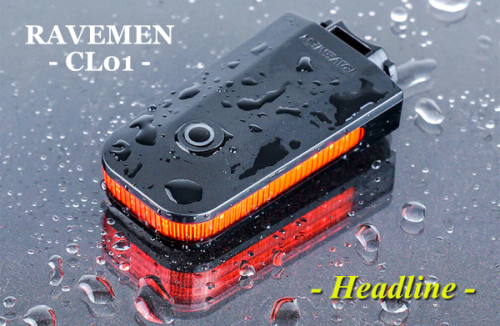
※自転車で道路左端を走っていて車に”すぐ脇”を凄いスピードで抜かれヒヤリとしたことありませんか?いよいよ今年4月から自転車の「青切符制度」が始まります。違反での罰則に関する手続きを簡素化するという意味合いももちろんありますが、自転車に乗る方に交通ルールをしっかり知って守ってもらい事故を未然に防ぐというのが本来の目的ですよね。最近になってようやく知人の間でも「そうは言っても道路事情が追いついてないよね」という声が聞こえはじめました。以前にこのブログで警視庁交通局の作った「自転車ルールブック」を取り上げたときにも書いたのですが、今回の導入部にも書いたような左側を走る自転車ギリギリと思えるほど近くを通り過ぎていく自動車がけっこう多いという問題です。上図のように一本線の路側帯なら線の内側を走ってもOKですが、2本線またはグリーンラインが引いてある歩行者用路側帯だと本来自転車はその内側を走れませんからどうしても車道側(左端)を走らざるを得ません。そのすぐ脇を凄いスピードでかすめていく車が多いということなんですよねえ^^;)。ちゃんと自動車側にもルールがあって...自転車の右側を通過する車両についても、車両と自転車の間に十分な間隔がない状況で自転車の右側を通過するときは、自転車との間隔に応じて安全な速度で進行しなければならない(法第18条3項)。(ルールブックより)でも実際は守れないドラバーがけっこう多い、これほんと怖いですよね。私は後方への車に存在をアピールするため小さめのテールライトを点滅させて走っていますが、それでも状況はあまり変わりません...とはいえ夜間は小さくても赤い光が目立つのか、スピードの速い遅いはあってもけっこう大きく避けてくれます。なのでやはり目立つのは「吉」のようで、テールライトを新調しました。RAVEMEN -CL01 -テールライト 自転車 USB-C充電 300度視認ブレーキセンサー 自動オンオフ IPX6防水最大45時間連続点灯 軽量 昼夜兼用ちょっと変わった光り方をする一品ですね、内容説明にもあるように後方だけでなく側面へもたっぷり光が認識されるような作りになってます(300°)。上の写真はいままで使っていた丸型のテールライトとの大きさ比較ですが、丸形(ボタン電池2枚)とCL01(200mAhのLi-polymer battery)の違いはありますが、22gとけっこう軽くて丸形とそれほど変わりません。そのバッテリー容量で9~45時間の持ちとなります。やはり目立つ光り方を使いたいので通常光量での”Rapid Flashing(連続11時間持続)”当たりでまずは試してみたいですね。「CL01」のセット内容はこんな感じです...上から本体と充電用ケーブル、サドル下用アタッチメント&結束バンドに取説、そして一番下がサドルポール用のアタッチメントです。取り付けはサドル下は少々コツがいりそうですが、私の自転車には付けられずサドルポールにしましたので説明不要の簡単作業でOKでした。付けた状態がこちら...[後方から...][側面から...](※充電切れの対応策のためにじゃまにならないので今まで使った「丸型」もセットしてあります。)側面への光がこれほど必要かどうかはわかりませんが、300°というこれだけ広範囲に光れば結構目立つこと請け合いですよね^^。それと自動点灯や「ブレーキランプ機能」まで付いてます、自分で見ることは難しいのでテストで本体を手に持っていろいろ試してみましたが...点滅で動かしていた手を止めるとたしかに一段明るく点灯するので機能しているようです。こういう安全グッズで優れたアイテムが増えるのは大歓迎ですよね。これで正月休み明けからの通勤がより安全になることを祈ります...^^。2026年1月 自宅にて#OFFICEPRESS e#RAVEMEN CL01
2026.01.02
コメント(0)
全4件 (4件中 1-4件目)
1


-
-
- フィギュア好き集まれ~
- 「トランスフォーマームービー TS-18…
- (2026-05-01 07:34:12)
-
-
-

- がんばれ!地方競馬♪
- 5/14笠松・園田の1点勝負+門別
- (2026-05-13 22:04:15)
-
-
-

- 機動戦士ガンダム
- まちぼうけ ガンダムの場合 L サ…
- (2026-05-01 07:49:21)
-


