


2025年01月の記事
全3件 (3件中 1-3件目)
1
-
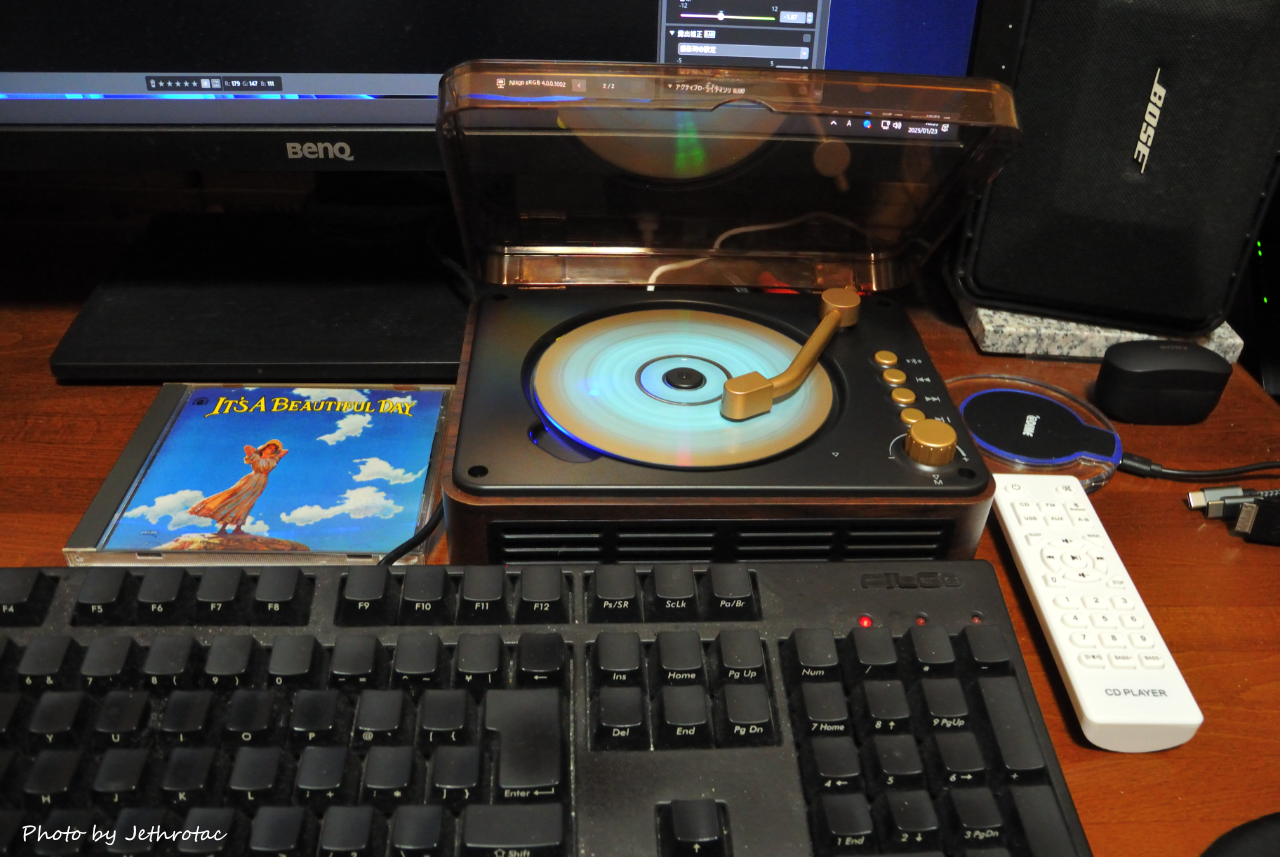
こんな面白いCDプレイヤーならありかな...
★ [Gueray]の レトロな多機能CDプレーヤーの巻 ★「Audials」で音楽を収集し始めてからここ数年CDを聴くことがほぼ無くなりました。ずっとCDプレイヤーを持っていないということで聴くとなるとPCに内蔵されたDVDプレイヤーを使うことになりますので、ちょっとだけ面倒ですね。別に音源としてのCDにはそれほどこだわっている訳ではないのですが、この歳までコツコツ集めてきた書斎の壁面いっぱいにあるCDたちを眺めていると「このまま処分になっちゃうのかなあ」という少し寂しい気持ちも出てきました。そんな時ふと見つけたのが今回こちらで紹介するとても安くて「可愛いCDプレイヤー」なんです。おもちゃ感というより”遊び心”満載でデザイン的にも随分とスマートでキュートなんです(笑)。そしてこれがとても多機能なんで驚きです、FMを聞くことはもちろんのことBluetooth(5.0)でワイヤレス・イヤフォンやアクティブ・スピーカーへ<送信>&スマホやMusic Playerから<受信>して本機のスピーカーから再生も可能なんです。USBモードではMP3/WMAに限られますが本機で再生も可能です。加えて信じられないくらいの接続インターフェイスを持っているんですよねえ...下の図をご覧ください。 Amazonの商品ページへのリンク ↑[Gueray CDプレイヤー]久しぶりのオーディオ機器の新規参入ですから我がPCオーディオセッティングも少し変わりました。[ケーブル配線図]せっかくある[S/PDIF]ですので接続はこちらを使います。こうして配線することでPCからの音源と同様の再生(ケーブルの切り替え)が可能になります。今回接続図からとりあえず<MD>には外れてもらいました、RCA接続で音出しは可能です^^;)。これでようやくCDを普通に聴くことが出来るようになりましたが、BOSEのスピーカーから音を出すまでもなくこの小さな筐体の前面に仕込まれたスピーカーからもけっこうまともな音が出てくるんです。今どきはこんな安いプレイヤーで使われるパーツでも昔から比べるとレベルが上ったんですね、感心しました。まあ値段も7千円そこそこですから面白み優先で音の方はそれほど期待はしていなかったんですが、上の図のように徐々に手を入れてきた我がニアフィールドリスニング環境に組み込んでみれば十分楽しめる音質で御の字でした^^。驚きは「NEUMANN」から「BELDEN」ほかへケーブルを変えてみたときにしっかりその特性(特徴)が聴き分けられたんですよねえ、さすが大好きなDAC[HS202]ですよね...「何も足さない、何も引かない」というところでしょうか(笑)。なまじっかオーディオメーカーのものを入れるより「チープ」に楽しめて最高です。今回はおもちゃみたいなデバイスですが久しぶりにCDプレイヤーを導入してみた話題でした...^^。2025年1月 自宅にて#Gueray CDプレーヤー#多機能・安価・高音質
2025.01.23
コメント(0)
-
[Audials Tips]AI機能を利用するために必要なPCの推奨スペック
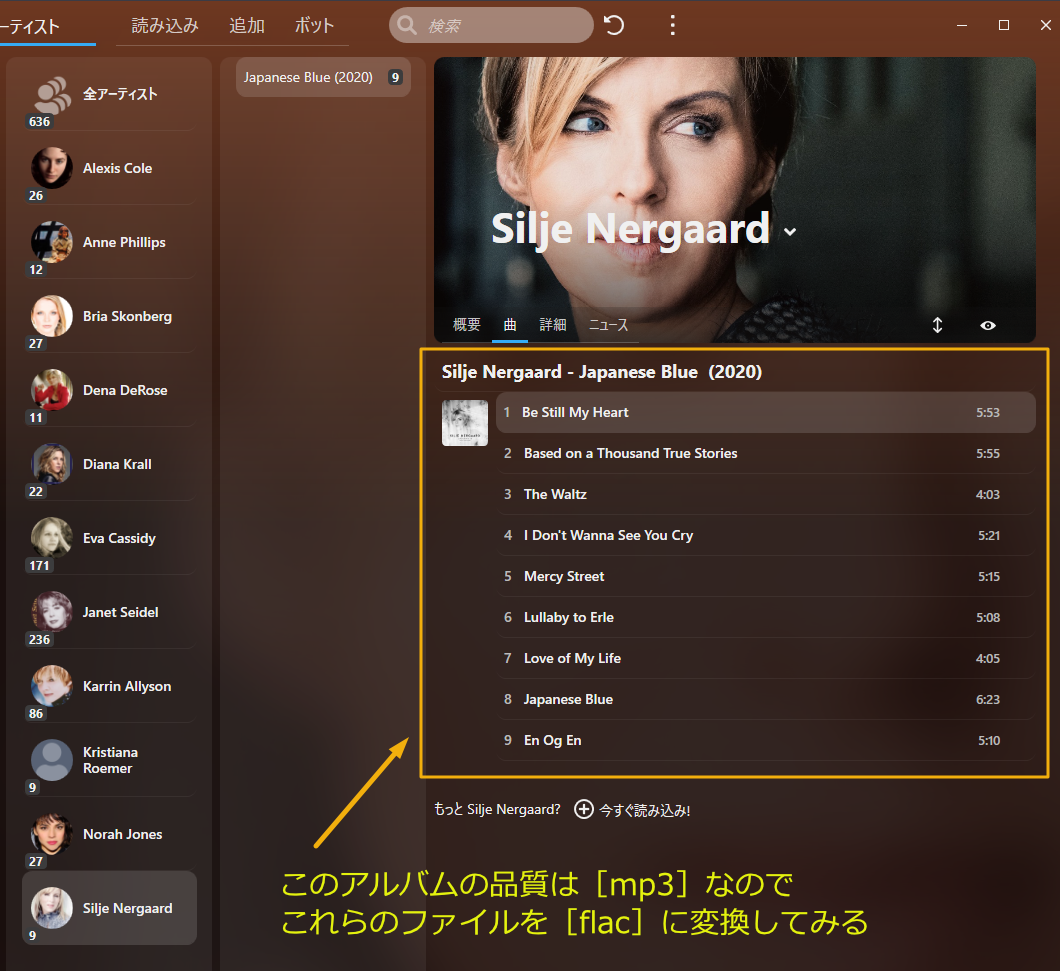
★ あら、Audials One 2025 UltraのAI機能を利用できない?!の巻 ★ちょっと残念な結果ではあるんですが、今回入手した[ultra]のAI機能を使用するためにはPC(のGPU)にある程度の性能を要求するようです。実際に[Music]機能でAIを試してみました...◯ 曲データ[mp3:320kbps]のものを[flac]の高音質のものへ変換するというテストです上の図に見えるSiljeの[1. Be Still My Heart]を試しに変換してみます。曲のタグ編集画面を出し、音質タブをクリックして音声編集画面にします...すると一番下にメイン画面の「音質改善」と同じアイコンの項目「改善する」がありますのでこれをクリックします。すると上の図のようにメイン画面のそれを選択したときと同じ画面になります...↓上図のように今回は2つの機能「品質向上」と「変換」を選択します。そして画面右下の「設定」をクリックすると...どのような品質に改善するのかを細かく設定できるようになっていますので、出力サンプルレートを今回はデフォルトになっていた[44.1kHz:CD音質]にしてみます...すると、というかこの画面になってから「Callisto」というものをインストールする指示が出ますので指示に従いインストールされるのを待っていると...上のように結果が出ます。残念ながら私のPCに使われているGPU「NVIDIA Quadro K620」では仕様が足りていないようで... [ ⚠️互換性がありません ]という状況で変換することは出来ませんでした (T_T)。そこで以下大事なことをWebから引っ張ってきましたのでみなさんもご確認ください。重要:Audials One UltraのAIによる動画改善機能に関する推奨スペック (GPU)以前であればAudialsのWebのTopに[推奨環境]として明記されていた項目であるが、現在ではトラブルシューティングの項を参照しないと見ることができなくなっているのはちょっと心外である。AI機能を期待して「Ultra」を手に入れたユーザーにとっては非常に重要な事柄であるのでこちらに記しておきます...改善内容推奨GPU非常に高解像度/長時間の動画を、パワフルな AI 改善モデル(Sirius など)で処理する場合(高性能 GPU)Nvidia RTX 3060, Nvidia RTX 3070, NvidiaRTX 3080, Nvidia RTX 3060-Ti, Nvidia GTX 1080, Nvidia RTX 4070, Nvidia GTX1080-Ti, Nvidia RTX 4090, Nvidia RTX 2070S (Super), Nvidia RTX 4070 - Ti高解像度/長時間の動画を高速な AI 改善モデル(Vega、Polaris、Antaresなど)で処理する場合(中間性能 GPU)Nvidia GTX 1060-6GB, Nvidia GTX 1070,Nvidia RTX 2060, Nvidia GTX 1660S (Super), AMD RX 580, Nvidia GTX 1060-3GB,Nvidia GTX 1660-Ti, Nvidia RTX 2060S (Super), AMD RX 570 , Nvidia RTX 3060(laptop)低解像度/短時間の動画を高速な AI 改善モデル(Vega、Polaris、Antaresなど)で処理する場合(低性能 GPU)Nvidia GTX 1050-Ti, Nvidia GTX 1650, NvidiaGTX 970, AMD RX 570, Intel HD 520 (Mobile Skylake), Intel HD 620 (Mobile KabyLake), Intel UHD Graphics 620 (Mobile Kaby Lake R), Intel Iris Xe, Nvidia GTX960, Intel HD 4600 (Desktop 1.25 GHz)まあ私の場合は特にAI機能を期待して[ultra]を購入したわけではなく安かったというだけですが、せっかくの機能が使えないというのはなんとも消化不良のようでもったいないですよね...。ちなみに私のPCの仕様は...パーツメーカー(型番)MotherboardASUS H170-PROCPUCore i5-6600 3.3GHzMemory[Panram]W4U2133PS-8G(8GB ×4)Graphic BoardNVIDIA Quadro K620SSDSandisk SDSSDH3 500GBSAMSUNG SSD 850 EVO 250GB[for cash]HDDWD30EZRZ (3TB:Photo用)WD20EFZX(2TB:Music & Data用)DVD-ROM日立LG GH24NSD5Power Supply UnitCorsair CX550M (550W)かといって私のPCの仕様でいえばグラボ(GPU)を差し替えることを考えると...マザボ(ASUS H170-PRO)の仕様が[PCI-E 3.0 x16]だし電源も550Wなので上のリストでは「Nvidia RTX 3060」あたりがこの規格でもなんとか動いてくれるしNew PCの先行投資としても有効かなというところですね...ゲームなどしないので最新のものは必要ないので^^;)。※追記:GPUを切り替えてみた後日いま一度上記の改善の画面から設定を少し触ってみました...表で前述したように低性能GPUの中に「Intel HD 620」などCPUに付属するグラフィック機能を使える記述があったので、第6世代の<i5>であるが上図のようにプルダウンメニューから[auto]を選ぶとCPUが選べたので様子を見ると...ご覧のように「GPUが非常に遅いため、このモデルでは非常に長い時間がかかります」という警告は出るが、右下に[Callisto]改善中の表記とともにグラフが表示されるようになった。これはいけるかと...ミュージックファイルの上書きはしない設定でとりあえず「キュー」ボタンをクリックしてみました。こうして改善するファイルがキューに収まってます。とりあえずテストですのでこの1曲だけで「開始」ボタンをクリックです。開始直後からご覧のようにCPUの稼働がずっと100%のままになります...負荷がとても大きいのでCPU・マザーボードともに71℃~76℃で推移するほど、普段は行っても40℃前後です。推移の状況を見ているとこの6分ちょいの曲の改善には25分程かかりそうです...参りますね。すると作業が50%を過ぎた頃...こうなりました、2度やってみましたが変わりません...どうやらCPUが非力すぎたようです、やはりもう少し高性能なGPUが必要なようです^^;)。いまのところの話で言えば片道約10kmの通勤用に今の自転車を電動アシストのものに変えたくて一生懸命貯金をしていたのでこのグラボの出費は正直痛いです^^;)。まあそのうち余裕ができたら考えましょうかね...という残念な結果でした。2025年1月 自宅にて#Audials One 2025 Ultra#AI機能利用に必要なPCの仕様
2025.01.16
コメント(0)
-
「Audials One 2025 Ultra」をじっくり検証してみる(音楽編)...[随時改定]
※2026/01/12 速報「Audials One 2026」が発売になりました! (下図にリンク貼り付け済み)現在の定価:[Audials.com価格]Audials One 2026 Standard・・・49.9€(10,306円)Audials One 2026 Premium・・・74.9€(15,468円)Audials One 2026 Premium[Upgrade]・・・64.9€(13,403円)まだまだ高いですね~^^;)、日本発売までしばし様子見です。★ Audials One 2025 Ultraの「Music機能」を楽しむために の巻 ★[今回はベクターPCショップが最安と見て上の写真にリンクを張っておきます][Justsystem商品登録ユーザー価格:「LB USBロック Plus」付]ここ最近では最安値確実ですね(2025/10/17現在期間は不明ですがパッケージ版?)。Audials One 2025 Ultra・・・4,970円、or 4,800円(Atok/Audialsユーザー価格)今回は通常版ではなく[Ultra]の方にしました、[アップグレード版]では通常版と値段の差が1,000円しかないので当たり前といえば当たり前ですね。上図のように普段は左のスペースはアイコンだけにしているのですが、こうして広げると上部にしっかりと「ultra」の表記が見つけられました。下の「メディアの改善」にはこれまた『AIで最適化』の文字も...まさしく「Audials One 2025 Ultra」でしたね^^。それと大事なことですが「AudialsのAI機能」を利用するために必要なPC(GPU)の仕様を要確認です。[Audials Tips]AI機能利用のために必要なPCの推奨スペック大事な要件ですのでぜひはじめに目を通していただくことをおすすめします。それでは久しぶりに[Music]機能から使い勝手を含め目についた新しい機能などを図を豊富に使って分りやすく・じっくりと分析してみたいと思います^^。これを見れば初心者の方も失敗なく好きな音楽を効率よくマイライブラリに加えることが出来るようになると思います...たぶん ^^;)。まずはこの音楽編では見た目はどんなふうに変わったのかあたりから見ていきましょう。 ◯ Audials One 2025 UltraのGUIはどう変わったのか [Music]でいつも使う画面から見てみましょう...[Music:ホーム画面]「2024」で無駄なくとてもスッキリ整理されて使いやすくなったのは記憶に新しいのですが、今回の変化は図の右上アーティストタイトルの場所ですね。少しスペースを使っちゃいますが、ご覧のようにアーティストの写真が入るようになりました。これは好みの分かれるところかもですね、私は正直効率優先ですので要りません(笑)。ただしAudials One 2025が認識してないアーティストには写真は付かず名前だけの省スペースとなり「2024」型になります...なんだかなあですが^^;)。バカにしてるのかと思ったのが、イギリスのフォーク・ロックグループ ”Trees” に写真が付いていたんですがなんとただの森の写真...なんとも初期のChatGPTの回答のようですね(笑)。※ただしスグレモノなところは登録アルバムが増えてきた時には、上にスクロールすると写真表示画面が小さく(狭く)なりアーティスト名だけの小さなスペースでしっかりアルバムチューンの表示スペースを確保してくれるというところです...さすがです(笑)。[曲やアルバムの(プロパティ)タグ編集画面]見た目ほとんど変化はありませんね。ただしアルバムアートのメニューに見える[大きな変更点※1]はTag編集に並々ならぬ力を入れてきたAudialsの気遣いを感じました(笑)。詳しくは後述する「Tag編集」に譲りますが、とても面白く有益な変更でした。[音声編集画面]タグ編集画面の上部にあるタブ「音声」を選ぶと見られる音声編集画面になります。ここも見た目ほぼ今までと同じようですね、ただし以前「2024」までで使ってきたときより波形の表示も速く使い勝手がかなりブラッシュアップされているみたいでサクサク作業できました。好きなアーティスト&楽曲でスマホの着信メロディなど便利な切り出し(エクスポート)機能でチャチャッと作れますよ^^。よく見ると「無音部分を削除」というのは目新しくこのバージョンでの初登場ですね...この機能を知らずに1曲終りの部分の無音部分をマニュアルでカットしてから気が付きました...相変わらず細かいところに気がまわるソフトです(笑)。[Music Playerを使う]こちらは普段あまり使用していない「Music Player」についてです。私はAudialsで録音・録画して視聴は音楽が”foobar2000”と動画が”VLC Media Player”を使っています、ですがその場で色々確認したりたまにこのプレイヤーを使うこともあります。画面右下の小さな⏫️マークをクリックするとプレイヤーが現れます、私はSong Listが隠れるのが嫌でAudialsの画面を右に少し広げて使いますが...私の感想としてはAudialsでプレイリストなどを作成して楽しむ方にはこのプレイヤーは便利かなというところです。[Playerをしまった図]プレイヤー使用後に先程のスイッチでプレイヤーをしまうと上に見えるように当然ながらスペースが空き、またしてもリストが見やすくなるよう画面を狭める調整をしなくてはいけません。これがいちいち面倒で、最近ではほとんどプレイヤーは使わずに聴きたい曲をダブルクリックかポインタを置いて出てくるプレイ[▶️]ボタンをクリックして聴くようにしています。画面下にある曲情報も少なく小さいですが、これで十分聴くことが出来ますので私は「これ一択」です(笑)。さて音楽編ということでまずは2つの録音方法と楽曲管理に欠かせないタグ編集方法などを下記の順番で記してみましょうか... ① 「ダウンロード」の方法 ② 「再生しながら録音」の方法 ③ 「Tag」の編集方法・裏ワザなどそれではいよいよ実践編に入ります、お楽しみに... ① Audials One 2025 Ultra:[Musicをダウンロードしてみよう]「Audials One 2022」あたりから今まで様々な紆余曲折を経てこの「Audials One 2025」発売のアナウンスの中に...”ディテールが失われることなく、特に曲の最初と最後ではすべての音がありのままに録音されます。”という一文を見つけることが出来ました、ホントひと安心ですよね...今となってはあの「頭欠け」も苦々しくも楽しい思い出です(笑)。それでは早速ダウンロード方法を確認していきましょう...[録音開始画面]この画面だけ見ていると「一体いつのバージョン?」というくらいこの画面は変わりませんねえ。それだけ配信元となるストリーミングプロバイダーが限られてきたという状況なのでしょうね。それではここではよく使っている「Amazon Misic(Amazon Music HD)」を例に取って進めてみたいと思います。①まずは上の図に見える「Amazon Music」をクリックします(他のストリーミングサービスも録音工程はほぼ一緒だと思ってください)。すると設定画面が出てきます...上に見えるように<Amazon Music アプリ>と<アプリをリモート制御>にチェックを入れます、これがダウンロード用のセット方法です。そして以下各項目をチョイスします... ① 録音品質を選ぶ ② 「追加ボタンを表示する」かどうか選ぶ ③ Amaozon Musicを開始(または再起動)を押下する以上の操作で「Amazon Musicアプリ」が起動ないしはアクティブになります。その前に今回とても使いやすくなった「品質」設定画面を見ていただきます...[音声品質設定画面:プルダウンメニュー]非常に統一感がありスッキリと整理されて分りやすくなりました。そして今回「Ultra」導入でAIによる録音補助を匂わせている最上段の<音声で自動>という項目が目につきます。試しにこの機能を選択してみました。さらにその自動で決定する「周波数の最大値」をセットすることも出来るようで、「設定...」ボタンを押してみると...ご覧のように<192kHz:24bit>を最高にセットすることが出来ます。したがってAudialsが図の傍線の表記のごとくエンコードされるファイル形式を、測定された周波数に応じてその最大値を限度に自動で決定してくれるというものですね。ただこうしてみると一体どの品質で出力してくれるのかは「Audials次第」ということになります...ちょっと一抹の不安は伴います...まあテストのつもりでやってみました(笑)。さて先ほどの手順の続きですが...ダウンロード準備の上で音質設定が済んだら開始ボタンを押下すると、起動またはアクティブになったAmazon Musicアプリの方で...お目当てのアルバムにマウスを合わせ[↓Audials]ボタンを押せば、そのアルバムの曲リストがあっという間にAudials本体の録音画面にリストアップされます。またダウンロード時の設定画面で「追加ボタンを表示する」を選ばなければ以前と同様に... ① 目的のアルバム・楽曲のポインタ・オンで右側に出るメニュー(または右端[...]をクリックして出るメニュー)から「アルバムを共有する」を選び「リンクをコピー」ボタンを押下する。 ② Audialsの方で「ダウンロード」ボタンが出るので押下すれば同様に<読み込みキュー>にリストアップされます。慣れればどちらも一緒ですので、好きな方を選べばよいかと思います^^。そしてダウンロード開始を押下するとプロバイダーとの接続そしてダウンロードが始まります。さて今回の目玉となるか<音声で自動>を選んだ時はどうなるのでしょうか...結果をどう見せるか難しいのですが、一番わかり易いダウンロードしてきたアルバムを”foobar2000”で再生する画面の曲リストをご覧いただけると良いかと思いましたので..[foobar2000で見た<音声で自動>ファイル]正直言って「これなんなの」という感じです(笑)。上の図で言えば[01]の曲は短い導入部でそれがなんと[320kbps]のMP3、それに続く[02]の曲はビットレートからすると3507kbps[96kHz:24bit]のFLACである。そしてその先ではその半分からそれ以下の1898kbps[48kHz:24bit]やら978kbps[44.1kHz:16bit]らしいのが続きます。 ...いやいやこれ使います?!ですよねえ...こういう出力ファイルの選択をするというのがちょっと意味がわかりません (T_T)。[なので録り直しました、ちゃんと設定を決めてからです...]「自動」をやめて図のように<ロスレス:FLAC>を選び、元曲のビットレートに合わせ<44.1kHz:16bit>にセットしました。図にも書いてますが、ホント設定が分りやすく、迷ったら近くの[🔽]プルダウンメニューをクリックしてみるとすぐわかります。さてその結果は火を見るより明らかで...なんとも遠回りをしてしまいましたが一件落着です。でもこのエンコーディング項目の<音声で自動>はどう使えば良い結果が出るのでしょうか?!なんとも不思議な設定項目です、AI関係してます?...しばらく様子見で使えませんね^^;)。 ② 「再生しながら録音」を使ってみましょう それでは次に私がよくPCで仕事しながら使っている録音方式、「再生しながら録音」を見ていきましょう。[再生しながら録音の設定画面]もうこの方法は昔からAudialsも図の右下に見える「プライバシー&法的情報」で全く警告を出さない安全な録音方式ですね...当たり前といえばそうなんですが^^;)。ちょっと図の方にゴチャッと書いてしまい分かりづらいのですが、基本は<Amazon Musicアプリ>で<アプリで再生>ということ。そしてあとは音質設定だけ、「速度(1x)」とダウンロードより速い「速度(5x)」が選べますが、せっかくの聴きながらということで、ここは「速度(1x)」がオススメです。(「速度(5x)」が気になる方はちょっと古いですが下の記事をご覧ください)Audialsの最速はなんとDLじゃなかった...「再生しながら録音<高速>」の謎普段あまり使わない5倍速再生による高速録音とは?その謎に迫る!そして「2023」から採用されたTag管理にありがたい「アルバムのタグをプリセット」ですね、②~③の順にクリックすると現れる「アルバム名」と「年」の項目をしっかり埋めておき...傍線の注意を守って使うと、録音されたファイルの1曲目から[曲No.]が順番に振られてTagにも先程のアルバム名と発売年が埋め込まれます。これをやっておくと後でのTag編集がとても楽になるというか「確認」で済みますのでぜひご活用ください^^。細かいことですが「2024」まではこの2つの項目で入力時「カーソル(の点滅)」が全く見られず部分修正が面倒でした...やはりわかっていたんですね。さて準備が整いましたら[録音]ボタンを押下して始まります...Audials内臓のプレイヤー(Web版)ならブラウザであるEdgeの制約で上限は[24bit:96kHz]になりますがスッキリ1画面で事は足ります。「Amazon Musicアプリ」を起ち上げる場合は上限はなくなりダウンロードと同様に[24bit:192kHz]まで可能になります。[録音中の Audials One 2025 画面]この画面もまた見る限り「2024」とほぼ変わりなし、あえて言えば録音のバーが見えるウィンドウの表示内容がとても詳細になったことでしょうか。まあここまでくればあとはAudialsまかせで、音楽を楽しみながら一服するのもよし、PCで仕事するもよし...至福の時間が楽しめます(笑)。録音終了したら[停止]ボタンの押下してTagなどを確認して終わりです。上の画面の一番上の段[01.]の上に見える「広告 00:37」というファイルはというと...この「再生しながら録音」でせっかく上質な音楽を逃さず録ろうという裏ワザのようなもので、いわばAmazon Musicアプリでの<排他モード>をONにした状態で録音するというものです。せっかくですので初めての方のためにちょっと録音方法を順を追ってご説明いたします。目的は「Amzon Musicアプリ」では再生を始めないとこの「排他モード」をONに出来ないのでそれを「ONの状態で録音するため」ということです。(※これは少しオーディオ的であり、もし「Amazon Music アプリ」を使っていて排他モードをONにしても音質に変化無いようでしたら諦めて読み流してください、ごめんなさい。)[AudialsでAmazon Musicアプリの排他モードONにして録音する方法]Audialsで録音ボタンを押したあとからの説明になります。 ①Amazon Musicアプリの目的のアルバムの1曲目をプレイさせます...Audialsで録音が始まります。 ②7~10秒ほど再生(録音)させてアプリの再生を一時停止[⏸️]にします、アプリの右下に出てきた小さなスピーカーアイコンをクリックします。(困ったことにアプリで再生を始めないとこのスピーカーアイコンが出てこないのです) ③クリックして出てくる[利用可能なデバイス]の一覧の一番下にある[排他モード]の右にあるトグルスイッチをONにします。 ④一時停止にしているアプリの[▶️再生ボタン]ではなく[⏪️巻き戻し]ボタンを押し、曲の頭に戻るようにします。これで「Amazon Music アプリ」が直接PCのサウンドを排他モードでコントロールできるようになり(余計なWindowsのカーネルミキサーを経由しないということ)出来る限りの良い音で録音が可能になります。(詳しくは以前に書きました下記の記事を参考にしてください)「Audials One 2021」と「My PC-Audio Setting」...Amazon HDの高音質を活かすために記事は古いですが、Audialsのバージョンは2024・2025と読み替えてもOKです以上が「Audialsでのダウンロード&再生しながら録音」に関する解説でした。[Another Audials Tips]理由がわからないので詳しい解説は出来ませんが、この「再生しながら録音」では通常作業を終える(またはソフトを終了させる)と空になる”キャシュ”が Audials には別に[Cashed]というフォルダが存在しており、その中に「再生しながら録音」の時だけ録音した曲数分の[***backup.wav]という名のファイルが残ってしまいます。これについては最後の”裏ワザ・小ワザ”のところで図を使ってわかり安く解説いたしますのでご確認ください。そしてここからは”AI搭載”以上に私にとってはとてもAudialsの好きなところで、バージョンを上げるたびに必ずなにがしかの新たな改良点をもたらす<Tag編集>機能についてになります。 ③ Audials One 2025 のTag編集機能その他を吟味してみよう 今回の目玉はなんといっても最初にGUIの確認で出てきました、「大きな変更点※1」に見られるTag編集画面におけるアルバムアートのメニューですね。見ていただけるとわかりますが、アルバムアートに関するメニューが4つもあります。図でわかるように右の3つはご覧のような機能になっています、今まではあっても「保存」と「ゴミ箱」だけでしたよね。アルバムアートを変更しようと他のイメージをクリップボードに用意している場合に、「貼り付け」メニューが出現するわけです...これだけでも便利になりました。それに加え今回の一番左に見える「プルダウンメニュー」ですよね。それを開いてみると...今回のアルバムアートの変更点を見るこのようにそのアーティストに関するアルバムアートが候補としてズラッと表示されるようになりました。これはありがたいですね、Amazon Musicなどでは「再生しながら録音」などしていると(特にベストアルバムなど)一つのアルバムの中に曲ごとに違ったアルバムアートが入っているなどけっこう散見されるのでこれがあると一発修正が可能です。また用意された画像が気に入らない時は自分で用意した画像をコピーして「クリップボード」に入れておけば先ほどの「貼り付け」で用は足りるようになりました...こうしたTag編集につくづく気が利いているのが《 Audials 》なんです(笑)。Tag編集が得意なのがAudialsなのですが、ちょっと困ることもあります。それはこんな時...ちょっと裏ワザも含め解説しちゃいます。図中に記してありますが、Amzonだけの問題ではないと思いますがアルバムタイトル・楽曲・アーティストこれら全てが大文字表記になっていることが時々あります。気にしなければよいのですが...私はダメです、曲名くらいは面倒なこともあり許しますが...”MR. BIG”のように大文字表記が普通なアーティストもありますが、図のアーティストであれば ”Angra”としたいところですしアルバムタイトルも ”Temple Of Shadows”としておきたいです...これ普通ではないですか(笑)。こんな事はAudialsでTag編集が可能でしょうとおっしゃるあなた...一筋縄ではいかない時があるんです。まずはダウンロードで「読み込みキュー」にリストアップされた画面でのTag編集を見ていただきます...Audialsでは2代前くらいから可能になった編集方法ですが、リストアップされた楽曲を直接この画面で修正していく作業です。図にあるような一連の作業で今回はアーティスト名を<ANGRA → Angra>に変更しています。※これをダウンロード終了後のこの画面で同じことをしても《確実には》Tagに反映しないことがわかっています。ダウンロード時のAudialsでのタグ付与の仕組みを確認してみますと...① リストの楽曲をリスト順にダウンロードを始める[Cashフォルダ内で配信元音源ファイルのコピー]② ファイルを指定の場所にコピーする③ そのファイルにキューリストに記述されている[No.][タイトル][アーティスト][アルバム]をタグ情報としてファイルに埋め込む...という作業でダウンロード処理をしていきますので処理前に変更された読み込みキューの情報がしっかり反映されるのですね。上の作業を終えてから実際にダウンロードを実行してみた結果を見てみます...このようにTagだけでなく楽曲ファイルが収められるフォルダの方へもしっかり反映しているのがわかります。これは順当作業としてアルバムをTag編集画面から修正したときの状況です。編集画面でアルバム名を<TEMPLE OF SHADOWS → Temple of Shadows>と変更したのですが、収録フォルダを見てみると大文字のままなのです。Audialsにおいてはこうした大文字を小文字含めた名称に変更しようとしても反映されないことがしばしば起こります。これがAudialsのMusic ホーム画面上でも起こりうるので困りものなんです (T_T)。これは編集画面左下の「ルールを適用する」機能を使って直ればラッキーというところです。けして致命的な欠陥というほどではないのですが、日本語のアーティスト名やアルバムタイトルでは起こらないので大多数を占める英語圏では問題とならないのか不思議でしょうがありません(笑)。ちなみに図の右に白文字で書かれている(鍵マークの)ロック機能などは誤って変更してしまうことが防げる...これも今回初登場のありがたい機能です...もちろん鍵マークをクリックして解除すれば変更可能です。以上がタグ編集に見られる新機能及びそれにまつわる裏ワザとなります。まあ普通はタグ編集画面で概ね修正が可能ですから上記のようなケースは稀なケースと言えそうですが...あまり遭遇したくはないですね^^;)。それでは次に先ほど「再生しながら録音」でのCashフォルダとCashedフォルダの問題を書いてみようと思います。CashedファルダのBigなサイズの<...backup.wav>ファイルは一体何のため?これはAudials One 2025に限らず「2021」バージョンでAmazon HDにて<HD><Ultra HD>のハイレゾファイルを扱い始めてから何度か私の記事にもしてきた案件なのです。まずはこちらをご覧ください...これは”MR. BIG”の「Lean Into It」というアルバムを「再生しながら録音」したものです。このアルバムは[24bit:192kHz]の高ビットレートのハイレゾ音源でした。出来上がりのFLACファイルもとても大きくてTotal Sizeが2.31GBという大きさです。そして上図の右に見えるファイルが問題の<...backup.wav>ファイルなのです。トータルで<約5GB>以上になります。これがAudialsのTempフォルダの中の「Cashed」フォルダに残ります。上の図のようにAudialsはTempファオルダ内にたくさんのフォルダを作ってきますが、その中のCash関連ですね。<Cashing>フォルダは文字通り現在進行系で今「ダウンロード」や「再生しながら録音」で処理されている楽曲の処理をするフォルダで処理が終わればファイルは移動され中身は空になります。ですがもう一つの<Cashed>の方は「ダウンロード」では何も残りませんが先にご覧いただいたように「再生しながら録音」ではなぜかバックアップという名のファイルが残るのです。このように一つのファイルが(音源が[24bit:192kHz]とはいえ)とてつもなく大きいのです。作成したFLACファイルの倍以上です...WAVEファイルなので当然といえば当然なのですが^^;)。過去の記事でも「現在はなんとか解消した」としているんですが、それはAudialsを終了してもこれらのファイルは<Cashed>フォルダに残ります。残りますが、次回起動した時に全てキレイに削除されるのです。それならば終了と同時に削除すればと思うのですが、なぜAudialsがこれらを終了時以降も残すのかは依然霧の彼方で全くわかりません...まさに「謎」です。せいぜい1回のAudials作業であまりたくさんのハイレゾ音源を「再生しながら録音」で処理することは避けるべきだというほかはありません。なので以前に書きました私はこの<Cashed>フォルダへのショートカットをデスクトップに置いて気になる時に強制的に削除してしまうか、Audials上で作業できる以下の方法を勧めています...「再生しながら録音」の録音が終了したときの画面ですが、この画面でリストされたすべての曲を図のように選択してその上にポインタ・オンで現れるメニュー[:]から「非表示」を選択します。するとこの画面上がすべてクリーンになると同時に<Cashed>フォルダからも全てのバックアップファイルが消えて無くなります。注意点としては画像にもありますが、この時「非表示」ではなく「削除」を絶対に選択してはいけないということです...画面からリストが消えますが、同時にせっかく作成された曲ファイルも消失していまいますので...ご注意ください。 スマホや他のデバイスにファイルが送れるみたいなので試してみよう それでは次にAudialsから他のデバイスへ、特に私の場合は手持ちの「Walkman」へお手軽に転送できれば良いのだが...ということで確認してみました。まずは転送するデバイスをAudialsに登録することから始まります。オプション設定の最後の項目「ストレージ、出力、コレクション」にて「デバイスを追加...」をクリックします。するとウィンドウが開きますのでその中の丸印の「USBデバイス、SDカード...」を選びます。するとデバイスがすでに接続してあればこうして「デバイス選択」が可能になります、私の場合はPCに接続されたWalkmanの中に増設されたmicroSD[L:]を指定しました。「次へ」を押下するとデバイス名の指定と出力先のフォルダとファイル名の指定ができます。microSDのMusicフォルダの中に「Audials Music」というフォルダを作成して指定します。ファイル名などのルールは下の「詳細設定>>」から見るとAudialsを最初に設定しておいた画面が出ますので同様のフォルダ構成になりそうです。最後に「OK」を押して完了です。すると最初に見た画面にWalkmanがデバイスとして確かに登録されています。これで準備完了ですね。さてAudialsのMusic ホーム画面からアルバムを選んでメニューを出してみると上の図のように登録されたWalkmanをしっかり見つけることが出来ました。そのままクリックしてみます...Audials画面にはこうして転送を終えた楽曲にUSBマークが付きました、初期設定では本来のファイルと転送をされたファイル(マーク付き)が2つ並んで表示されますので一つのアルバムの中に同じ曲名が2つずつ並んでしまい、どうも目障りな状態になります。そこで表示メニューから「重複ファイルをまとめる」をONにしてみると...上の図のように煩雑なマークは付きますが、なんとかまとまります。ですが肝心のWalkmanのフォルダを見ると</Audials Music>フォルダの中へ曲ファイルがただ単に放り込まれた状態でした...設定のルールはどうなっているんでしょうかね。これではエクスプローラーを使ってファイルをコピーした方がぜんぜんスッキリ収まりますので、今回はこの方法は諦めました。それじゃ「ファルダにエクスポート」は使えないかな?もう一つアルバムや楽曲を選択した時に出るメニューの中に「フォルダにエクスポート」という項目があるのでこの機能を使って楽曲ファイルを送れないかとテストしてみました。これですね。さっそくアルバムを選択してエクスポートを試してみます、クリックすると...想像はしていたので一応準備としてWalkmanのmicroSDのMusicフォルダの中に分かりやすいように[¥Audials Music]というフォルダを作成しておき、この操作で出てきたフォルダを選ぶ段階で[¥Silje Nergaaard]というアーティスト名のフォルダを作成して指定します。やはり想像通り、その作成したフォルダに曲ファイルが放り込まれるだけでした^^;)。ただしAudials One 2025 Ultraの画面上ではなんの変化もないので先ほどのUSBマークが付いて表示も煩雑になるようなことはありません。ですので作成した[¥Audials Music]というフォルダを指定して上記の作業で放り込んでおけばタグがしっかり付いてますからWalkmanを使っている限りは他の曲同様に[ジャンル別>アーティスト別>アルバム別]のように表示されるようにはなりますね。でもやはり「Walkmanへのアルバムの出し入れ」がとても面倒になることも確かです。それを考えるとやはりエクスプローラーでのファイルのやり取りの方がやりやすいと思われます。さて以上が「Audials One 2025 Ultra」を使い始めて感じた「音楽編」での新機能ほか気づきのいろいろでした。その間2度ほどソフトが落ちるアクシデントに見舞われましたが、別に大事に至ることもなく逆に「2024」に比べて起動は速いしダウンロードの正確さほかタグ編集での進化などとても便利になりました。まだ「Ultra」の利点は感じられませんが、動画を弄りだすとわかるんでしょうね...[Part 2]が楽しみです^^。これからまた気づきがあれば都度改定していこうと思っております。2025年1月 自宅にて#Audials One 2025#Audialsの「AI」機能はどんなものか
2025.01.14
コメント(0)
全3件 (3件中 1-3件目)
1


-
-
- ポケモンGO
- デンジュモク色違い続報(2日目) ~…
- (2026-05-14 11:49:30)
-
-
-

- GUNの世界
- GM-8 COLT COMMANDER BLKモデルガン …
- (2026-05-14 14:12:27)
-
-
-

- 模型やってる人、おいで!
- アオシマ 米国海軍爆撃機 ヘルダイ…
- (2026-05-14 05:40:41)
-


