


全71件 (71件中 1-50件目)
-
【Futaba T10J】スロットル内部パーツこちら
はい、まっくです。 今日は2018年5月13日。昨日は東京ギロッポンにTinyWhoops飛ばしに行きました。 内部パーツをつけた感触... 凄く良いっす! 安定した操作が出来るようになりました。 特にラダー操作がそのままきっちり出来ています。Betaflightの設定はモッキンバード仕様にしていますが、エレベーターとエルロンはスロットルを23~25%程度ミックスさせています。操作によってワイは自分で知らず知らずに修正していた感じですが、それが明らかに少なくなるのがわかりました。 購入して良かったです。 さてさて。 今回購入したパーツリスト一応載せておきますね。(Futabaオンラインでの情報です。) ------------------------ ※ 商品名 : 双葉 1M14A01501 14SG,T10J用 ブレーキスプリング ※ 小計 : 50円 X 1個 = 50円 (税込 54円) ※ オプション : 在庫選択 : メーカー取り寄せで注文 ----------------------------------------------------------- ※ 商品名 : 双葉 1M10A19201 14SG,T10J用 ブレーキボード ※ 小計 : 50円 X 1個 = 50円 (税込 54円) ※ オプション : 在庫選択 : メーカー取り寄せで注文 ----------------------------------------------------------- ※ 商品名 : 双葉 8M00H00402 T10J用 プラワッシャー ※ 小計 : 50円 X 2個 = 100円 (税込 108円) ※ オプション : 在庫選択 : メーカー取り寄せで注文 ----------------------------------------------------------- ※ 商品名 : 双葉 8M00B00103 14SGH,10JH用 2×10 取り付けビス ※ 小計 : 10円 X 2個 = 20円 (税込 20円) ※ オプション : 在庫選択 : メーカー取り寄せで注文 ----------------------------------------------------------- ※ 商品名 : 双葉 1M14A00401 T10J用 ラチェット板 ※ 小計 : 50円 X 1個 = 50円 (税込 54円) ※ オプション : 在庫選択 : メーカー取り寄せで注文 ----------------------------------------------------------- ※ 商品名 : 双葉 8M00B00116 14SGA,T10JA用 2×8 取り付けビス ※ 小計 : 10円 X 2個 = 20円 (税込 20円) ※ オプション : 在庫選択 : メーカー取り寄せで注文 ----------------------------------------------------------- プラワッシャーとビスは2セットずつ買いましたが、1つで良いですよ。(作業中に紛失したりしたら嫌だなあと思ったので、予備として購入したっす。) これでセンタースプリング仕様を買った方が、ヘリ用、飛行機用スロットルに変更出来ますからね~。 正確には、Futabaの保証対象外となってしまう行為かもしれませんが、そこは自己責任って事でオネシャス。またフタバ産業さんへ直接ご連絡しますと、切手と交換でパーツを郵送いただけるようです。問い合わせ等、お時間に余裕のある方はそっちの方が絶対お得。やってみてください。 ※ワイの場合は、ちょっとGWと重なった事、問い合わせ等のやり取りが平日中に確実に電話で出来ない条件があったので、Futabaオンラインの送料が高額でしたが、まあ手間賃かな?と納得して処理しましたよ。(送料920円) Futabaオンラインさん、是非メール便に対応いただけると、全国の方が歓喜しまっすwww
2018.05.13
コメント(0)
-
【FAT SHARK】Dominator HDOを買う!
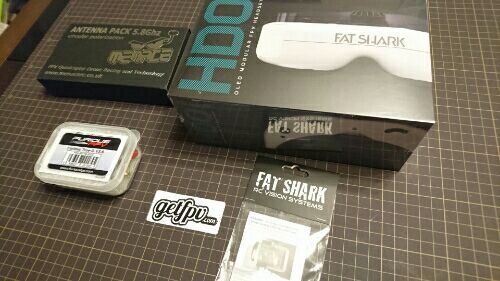
はい、まっくです。 タイトル通り、とうとうやっちゃいましたよ。 ワイはニッチラインで行こうか?と思っていたのですが、ふっとFacebookの皆さんのHDO到着のお知らせを見て...悶々としてしまったのでありますwww 実は、【GetFPV】さんを、GWに入ってウォッチしていたのですが、最初の初期ロット出荷があったのが4/下旬。そこで直ぐに 『ごめーん、次のロットは5/24だからねー』 って表示出ていて諦めモード。 まあそれは当然かしら?なんて思っていたら... 5/2に、その表示が消えているではありませんか!何故かは不明。FAT SHARK本社から増産で引っ張ってこれたのか?キャンセル待ちなのか、予定よりも速く入ったのかはわかりませんが、思わず 【ポチッとなっ】 しちゃったよw 合わせて、FuriousFPV TrueD RXモジュール、ディオプターレンズ、menace右巻きアンテナセット、全部合わせて$636。送料はFedex便で$41。かなりお高いお買い物となりました。 支払いはPayPalです。 到着は5/8と連絡がありましたが、5/7には届いたっす。すんげえ早いわあ。 Banggoodに慣れていた?のもあって、あまり期待してなかったら、速攻でしたね。やるなあGetFPVさん。 んでもってこちら。 うほっ!そして組み上げ。 カッコいいジャマイカ! この2日後に、秘密結社WTW(Wednesday Tokyo Whoopers)にてお披露目&試写会実施しました。 皆さん、統一なご意見としては ・コントラスト凄くくっきり ・端っこの映りが良い ・HD3は42°、HDOは37°の視野だけど、全然気にならないし、目線を動かさない方が逆に有利じゃない? ・目が悪い人も、ディオプターレンズ-6でも見え方くっきりなので、強近視の方もこれならOK! なんてご意見。 ※最後の近視の話はワイの感想ですwww ワイはかなり目が悪く、裸眼0.01以下(測定不能)、メガネ-7.5~7.8の度数で作っています。でも、ちゃんと見えるのにはびっくりです。 これは良いものですwww これから、頑張って気合い入れて飛ばしますね。トップレーサーまでは行かないまでも、ある程度初心者さんを教えられるレベルぐらいにはなりたいなあwww ※まあ、目視飛行は結構いけるんですけどね。 そうそう、あとこれが我ら秘密結社WTWの公式ステッカー。公式ロゴはもう少ししたら出来るって。 詳しくはFacebookで探してね?
2018.05.12
コメント(2)
-
【Futaba T10J】スロットル内部パーツ組みました
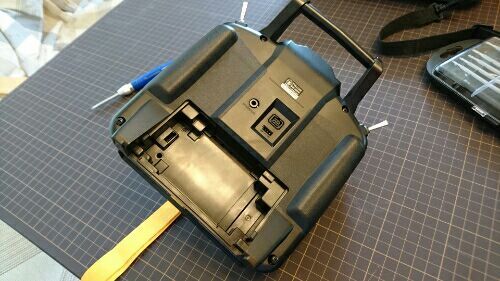
はい、まっくです。 実は、最近までお恥ずかしながら全然気が付かなかったのです。 Futaba T10Jのスロットル内部パーツがあるって... 気付いたのは偶然。 実は4月下旬に千葉でB24カップという、TinyWhoops系イベントがありました。そこの最後のじゃんけん大会で、最後まで勝ち残り...トイドローンの【JJRC H36】という名機を手に入れました。 これは、WTWという毎週水曜日に東京の何処かでTinyWhoopを飛ばす秘密の集団でご一緒しています、モンテさん味付けが入ったマシン。そこでフムフムしながら飛ばしたら... あれ?スロットルが固いのって調子良いなあ... と初めて感じたの。 すんげえ遅いw いやね。ワイ、ブログにも書いていますがアキバのFutabaショップでT10J センタースプリング仕様のモデルを買って、自分でスロットルスプリング外して使っていたの。 ここが間違いの元でしたwww ヘリ用、飛行機用とプロポがあるのですが、ヘリ用はスロットルがなめらか、飛行機用はラチェットといってクリック感のあるストロークになります。 これは内部構成パーツで実現していたのです。 いやあお恥ずかしい。 どおりでスロットルの座りが悪いと前から思っていたんです。プロポ持ち上げたらスロットル動いちゃうので、飛ばすときは凄く意識した親指さばきが必要、ラダー入れる際もきっちり指操作しないと踊ってしまうのでした。 ワイが操作下手くそなのはこいつのせいなのか?と思い?wあわてて注文したのです。 5/1にFutabaさんに電話して、構成パーツ聞きました。ヘリパーツと飛行機パーツと、2択出来るようどっちも買いましたよ。 パーツの細かい情報は後で載せましょうね。 まずは、裏ブタ外して電池を抜きましょう。そして裏の4つのネジを外します。 今回購入したパーツがこれ。 左が飛行機用パーツ。クリック感を出す為のラチェット板と2x8ビス。 右がヘリ用。抑えの板バネ、カリカリさせないようにギア部をかぶせるプラパーツ、2x10ビス、プラワッシャー。 今回は標準ってことでヘリ用にしてみます。 まずはスロットル部のギアのところにプラパーツをかぶせるよ。これはきちっと収まるようになりますので、よく注意してはめてね。 また、板バネにビスとワッシャをかぶせます。このワッシャーはスペーサーの意味合いがあるので構成上は必須なの。ご注意ください。 ねじこんで装着。こんな感じです。 この時点で感覚確認してください。 おぉぉ!ブレーキしてる!ちゃんとレバーが止まる、安定してるぉwww そしてお好み設定へ。 ネジの締め等でも調整出来なくはないですが、中でパーツ踊ったら嫌なので、板バネの当たり角度を調整。気持ち強くしたいなと思ったので、一旦外して角度付けて装着。これは本当に気持ち程度。0.3mmぐらい角度付けて押さえつけのテンションを強くしました。 触ってみて、いい感じ! 気持ち硬いスロットルになりましたよ。 これで元に戻しておしまい。 これ、今電車の中で書いていますが、これから六本木にちょっと飛ばしいってきます。 操作上手くなるといいなあ...
2018.05.12
コメント(0)
-
【Betaflight】日本語化プロジェクトの進捗報告
はい、まっくです。 ブログは疎かでございますが、ご容赦ください。こちらはネタ的に技術的なところを書き残そうと思っての器なのでw。 さて。皆さんはFacebook側の方でのワイの姿の方が馴染みありますよね。まあメインはそっちなので、見かけたらお声かけくださいください。時々mixiにも出没かな? また、Betaflight日本語化プロジェクトの方も一段落となりました。正式リリースとしては Betaflight Configurator Ver10.3.0 で日本語が選択出来るようになりますのでお楽しみにw 偶々自分でGitHubでの日本語の器見つけて、ミゲルっちに聞いたら、校正まとめてよ...とあれよあれよと進んでしまい、一気に仕上げました。実際にそれからは細かい部分の修正とかも入れたので、正式リリースの際には読みやすくなっているものと思います。 現在Facebook側では、自己責任の元でw テストビルド版を置いています。時間ある方はそちらで触ってみてくださいね。 また、それに合わせて設定ガイド、用語集、D値セットポイント設定指南、稼働ロジック図なども置いています。 Betaflight 日本語化プロジェクト Facebookアカウントをお持ちの方は、グループ参加を頂きまして各ファイルを取得ください。また、このグループは直接グループ参加承認を行っておりません。FacebookのFPVレース関連の主要グループに参加していれば自動承認となります。ですので申し訳ありませんが、事前に所属頂いてからジャンプしてみてくださいねん。 今後とも宜しくお願い致します。
2018.05.12
コメント(0)
-
【Betaflight】Butterflight(バターフライト)の歴史と派生、今後について
ある程度、飛ばしている皆様の中での興味は【Butterflight】に関してなんじゃないかな?と思います。っちゅうか、バターフライトって何よ?バター?えっ?ってところの方もいらっしゃるかと思いますので、ちょっと説明です。~~~~~Butterflight:Betaflightのフォーク版(派生版)。2018年2月、Betaflight Ver3.1~3.2系RC版ではテスト実装されていたフィルター機能である【Kalmanフィルター】は、実際に開発そのものが停滞。逆にBetafilght内ではPT1、BIQUAD、FIR、BIQUAD+FIRというフィルター開発の方が先行しており、実質的にKalmanフィルターそのものは終息されたという状態に。そこで、Kalmanフィルターを残したバージョンを使いたいという有志により、Github上で分離され、改めて名称を変えて開発が行われ始めた…っという感じです。実際にはKalmanフィルター開発の中のヒトが、なかなか着手出来なかった、一人でがんばってて、疲れちゃった?って事なんだと思います。なので、それを引き継いで別のヒトが巻き取りつつ、Betaflightの邪魔をしないようにって事になったものと感じます。流れを見る感じではケンカ別れっていうようには感じませんでした。それとちょっと気になっているのは、Betaflightに関しては5インチ機クラスを意識した開発がベースになっています。その為ミニクワッドクラスという事はなく、あくまでも5インチ機クラスを主、小さい奴も飛ばせるよ!ってスタンスですが、Butterflightそのものは明確に【ミニクワッド】を意識しています。TinyWhoopsクラス、2~3インチクラスも開発に関してもかなり意識されるものと思います。なので、今後の機能実装でTinyWhoops専用のモジュールやフィルターなどが出てくる事もあるかも知れません。そこは逆に楽しみでもあります。もし、TinyWhoopsクラスを意識した作りになってきた場合には、みんなで一斉にButterflightへ移行っすかねwwwちなみに、名前…そうですよ。皆さん。Beta(β版) ⇒ Better(より良い) ⇒ Butter(バター) ⇒ ぬるっと!wこういう言葉遊びです。ロゴはバター。ちょっとトロけてますwww
2018.04.06
コメント(0)
-
【Betaflight】ベータとバター。今後はどっちにいくかしら?
まっく@Betaflight日本語化プロジェクトです。※ふふっ。勝手に一人で言ってますが…まあそこいらはご愛嬌でオネシャスwさてさて。この間、WTW下北沢に遊びに行った際、常連ジセイさんよりジセイにいさん:『Butterflightに乗り換えているんです。日本語化ってどうなるっすか?』とお話を受けました。こちら少しお話をします。実際にはある程度ご理解している内容かも知れませんが…Baseflight ⇒ Cleanflight ⇒ Betaflight※その前の歴史は割愛しますで進化をしてきました。CleanflightとBetaflightは、まあほぼ同時進行になり、Unstable版(新機能検証版)の意味合いを持ちβ(ベータ)という事になっています。ですが、Github上での開発が意外と盛り上がりを見せ、新機能の検証というよりも、ドンドン新しい進化、新機能が追加されて、今では完全な独り立ちをしたような立ち位置となっていますね。逆に言うと、Betaflightにて枯れた機能、総合的に含めた方が良いと思われるものに関してはCleanflightへ機能マージがされます。そういった中で、多言語化モジュールも同じような位置付けとなろうかと思います。まずはBetaflightにて言語的表現、見え方問題がクリアされてから、Cleanflightへ機能マージがされる事と思われます。同様にButterflightも同じです。実際にBetaflight/Betaflight Configuratorのフォーク版(派生版)の立ち位置なので、多分Cleanflightよりも早く多言語対応がされると思われます。そこは楽しみっすね。※既に多言語切替の器がバンドルされた状態のバージョンでフォークされていますので、そこの部分を誰かが合わせてくれれば、基本は多言語化が簡単にできるはずです。ですが、ヘルプやガイドの説明、GUIとして付加したスイッチのコメントなどは入っていない為、一度辞書ファイル関連をマージした後で多言語化プロジェクトであるcrowdinに、別プロジェクトとしてエントリーする必要があるでしょう。そこは今後どのような運用になるか?BetaflightやButterflightの中のヒトの気分次第でしょうね・・・。メインのBetaflight Configuratorの正式リリースは4月中旬頃とワイは思っていましたが、実はここに来て新しい単語登録がされ、いくつか新しいGUIが実装されるみたいです。その部分が入ったので、5月頭くらいになっちゃうかしら…これに関してもBetaflight Configuratorの中のヒトのがんばりによるところに左右されます。なので、生暖かく見守りましょうwww
2018.04.06
コメント(0)
-
【Betaflight】日本語化プロジェクト>>100%OK:本番待ち
はい。まっくです。ずいぶんこちらには書けてなくて申し訳ないっす。題記の件。3月中旬には作業終了しましたよw実は、仕事が凄く忙しく盛り上がりをみせそうだったので、まずはBetaflightの日本語化を先に片してしまおうって事で気合と根性でがんばっちゃいました。ご協力頂きました、18名の皆様、ありがとうございます。すみません。今回はまず正規リリース版に対して乗っけてしまうのが非常に重要だったのもあり、ワイの校正で言葉決めさせてもらいました。ご了承下さい。なのでお手伝いしてくれた方も、【採用されなかったぉ…】とお思いかも知れませんが、そんな深い意味はなく、他の部分とのつながりと言葉合わせのところも含め、今回当てています。一度乗っかってしまえば、後は言葉尻の調整とか表現の調整だけになってくるので、もっと見やすい表現になると思いますので、その時はCrowdinでの投票方式が使えればと考えます。既にFacebookでは、【Betaflight 日本語化プロジェクト】という名称でグループも作成しました。※グループの検索してご参加下さい。最新情報はそちらで展開していきます。CLIでしか提供していないコマンド等も早速ご質問を受けていますが…ワイの場合は飛ばしてどうこう?って検証が出来ないです。あくまでもフライトコントローラOSと、GUIツール側でのお話。実際の適用とプレイは皆さん自身で人柱としてがんばって下さいね?wっという事で、新しい正規リリース Betaflight Configurator Ver10.3.0待ちとなっております。こうご期待!PS自分が人柱となって、先行で日本語化試したいよ?という方。Facebookの上記グループにてテストビルド版を配布しています。自己責任なお話となってしまいますが、そちら落としてお使い下さいませ。※すみません。一応ここのブログではリンクしない予定なのでご了承下さい。
2018.04.06
コメント(0)
-
【Betaflight】日本語化プロジェクト>>28%:順調に推移中
はい、まっくです。先日、Facebookを中心に告知させて頂きました、Betaflight日本語化プロジェクトに関して色々と皆様から好感的なお返事を頂きました。まあこちらは私が最初の発案者って事ではないのですが、せっかくなのでみんなで日本語化が出来たらな?って思って、ちょっと色々とご案内をさせていただいた次第です。日本語化 28% ※2018年3月5日現在の進捗でございます。※言いだしっぺのワイ、土日で結構がんばって書きましたよwww。詳しくはアクティビティにて。2つのアカウント登録させてもらい、いくつかの端末で暇が出来たら書いていくってスタイルにしています。(いくつかの端末ってwww どこまでガジェ獣なんでしょうか...)またですね。プロジェクト管理を利用しているCrowdinは、日本語対応でもありました。日本の皆様、こちらの入り口を使って頂いても宜しいかと思います。―――――Betaflight多言語化プロジェクト (日本語での入り口こちら)https://ja.crowdin.com/project/betaflight-configurator翻訳目標としては、ちゃっちゃとやりたいとは思っていますが、ワイも結構本業をかかえていて、だいぶ盛り上がってまいりましたwww。多分WTWのミーティングも3月中は厳しいかも知れません。茨城県神栖市のイベントも行きたいなあと思いつつ、ちょっと無理な感じです。(まあ家庭の事情もあり、土日イベントは基本無理かな?w)一度翻訳結果をベータ版みたいな形で公開できればうれしいですが、今のところBetaflightデベロッパチームは新しくリリースされる配布バージョンに、100%完了した言語ファイルを載せて提供、新しい言葉、変更がある言葉に関しては、リリース後に修正を加え、その後に反映していくというスタイルのようです。なので、一度100%状態にした後で、あーだこーだというお話と、言葉の統一を何方かに依頼して、表現がNGでないか?を見てもらってという事となろうかと思います。(多分、一度皆様の奴をワイも確認し、全体な違和感がないか?統一感があるか?のチェキはしたいところです。)パラメータの表現や説明に関しては、Facebookコミュニティでも作ったほうが良いかも知れませんが、ワイがちょっとがんばれるか?もありますので、長い目で見ていただければと思います。(まあ、全ては本業が尋常じゃないくらいのお仕事っぷりっすからねw。そして今話題の【裁量労働】適用者でありますからwww)リアルなご意見頂くのはWTWや、各所イベントでも聞きたいと思っています。是非、後ろ指ささずに...僕と握手!w
2018.03.05
コメント(0)
-
【Betaflight】皆様に参加ご協力のお願い:日本語化プロジェクト
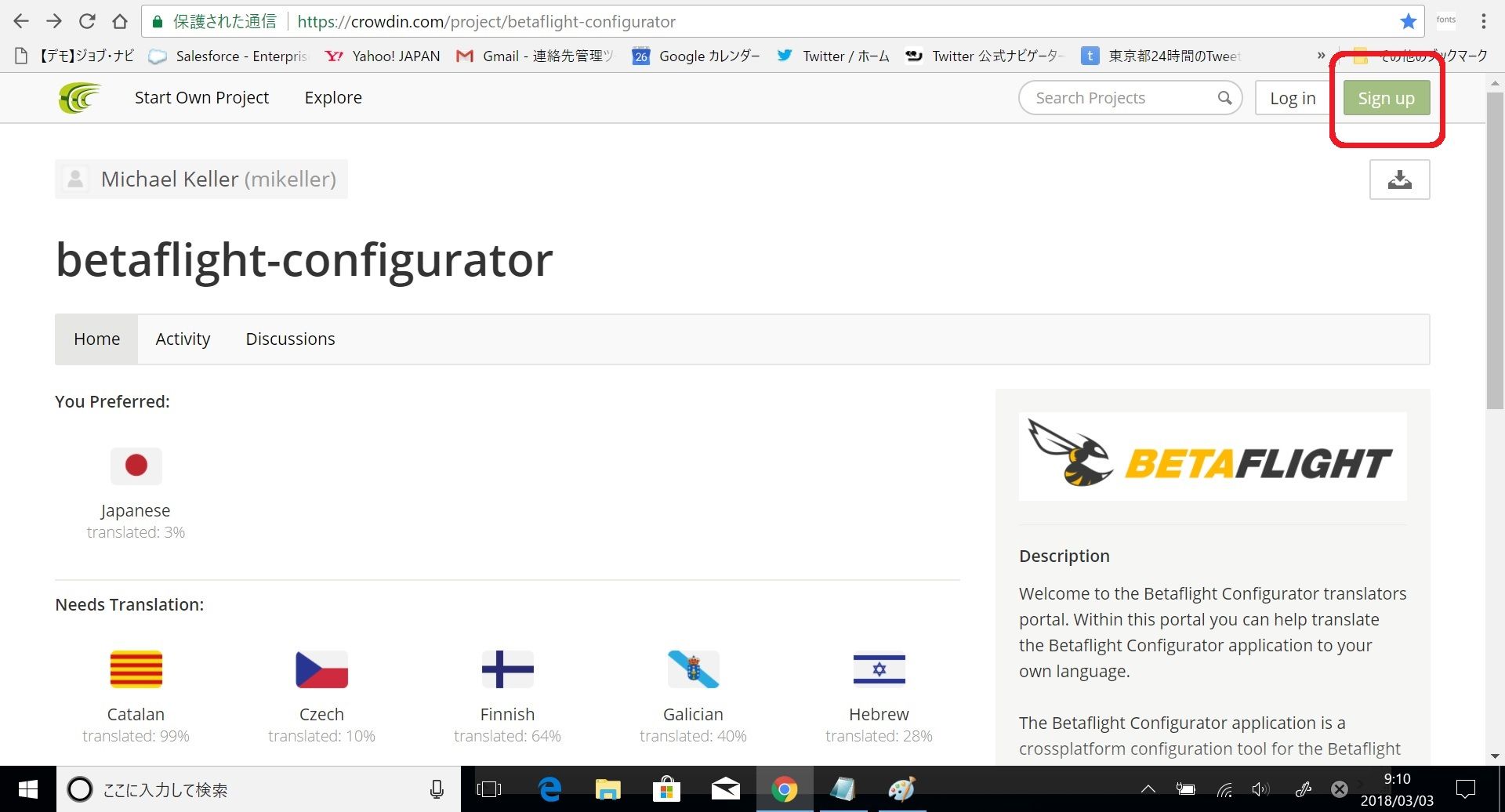
はい。まっく@最近続けてコラム書きます。先日から気になってコラムにも書きました【Betaflightの日本語化】に関してなのですが、色々と見てみましたところ、多言語プロジェクトとして既に下記システムで単語登録をしていくというフェーズになっていました。※っというか、単純なGitHub上でやるよりも多言語での辞書を作る上では、プロジェクト管理システムの【crowdin】でガシガシと書いてもらうって事にしたんですね。逆に言いますと、我々としては非常にありがたい!だってユーザ登録して、どんどん日本語打っていけば良いんですものね。面倒なやり取りは必要ないですし、辞書ファイルを作成するだけ、コーディングとか面倒なことは考えなくてもOK。そして翻訳に絡んだ皆様が、開発に名を残せるwww日本人は英語ってしゃべれないですが、読み書きのレベルは結構高いじゃないですか。そして困ったときのGoogle翻訳、Excite翻訳などもあります。なので、後は日本人から見て違和感ない日本語になっているか?を意識してフォームに入れていくだけっす。なので皆様、是非こちらでユーザ登録しまして、日本語化にご協力頂ければ幸いです。crowdin:Betaflight Configurator translate projecthttps://crowdin.com/project/betaflight-configuratorまず、上記URLをクリック下さい。そうすると下のように画面が出てきます。そこで、画面右上の【Sign up】をクリックしてユーザ登録を行いましょう。次に必要な情報を記載しましょう。メールアドレス、表示名(ニックネーム)、パスワード、確認パスワード、最後にチェックを入れて緑ボタンをクリックです。こちらPCの画面ですが、スマホの画面でもやり方は同じです。※ワイは、仕事柄複数のメールアドレスを使い分けているのですが、一番最初に登録したのはスマホ経由で一発目登録しました。流れ違和感なかったです。また、メールアドレスを登録しなくても、FacebookやGoogle+アカウントとも連携出来ますので、アカウント統一している方はそちらをやってみましょう。(画像にはちょうど写ってないですが、下スクロールしますとアイコン出てきます。最後に、先ほどのページに戻りますが【Japanese】をクリックします。そうしますと、入力する画面へ遷移します。画面中央にBetaflight内で使われている文章や単語などが表示されます。頭からやっても良いですが、画面左ペインからお好きなフレーズを選んでガシガシ入力しても良いでしょう。最後に【Save】を押してくださいね。早速ワイも触ってみました。いやぁ~非常に便利な仕掛けです。ログインしてポチっとしていただければ、翻訳対象の英語と日本語の入力フィールド、そして、ついでに画面一番下にはMicrosoft Translatorがページ内に組み込まれていて参考となる自動翻訳文字列が出てきます。それを見て日本語訳フィールドに書いて【Save】するという流れ。一度も翻訳されていない内容が画面の左ペインに出てきます。まあ、頭から書いていけばどんどんページ送りになっているようで次から次へと翻訳元文字列が出てきますよ。ページ数で行くと総数23ページ分。皆さんで手分けすれば、正直一瞬でございますよwwwそしてこちら、お手持ちのスマホでも同一の作業が可能です。是非iPhone/Androidでも通勤時間やお昼休みとかで、1つ、2つでも良いので進めていって頂ければと思います。ですがこちら、1つポイントがあります。それはHTMLの文章をそのまま表示させているところもある為、HTMLタグが文章内に入っている場合があります。そこいらはタグは消さないでください。黒太文字とかの表現とかが出来なくなってしまいますです。そこいらは上手に修正してくださいね。(ちなみにMS Translatorを見てみると、HTMLタグ表記が入った文章だと、文の切れ目が認識出来ないので完全に文章がおかしくなってしまっています。これはしょうがないので、何となく修正下さいw。)また、表現ですが明瞭・簡潔の方が良いかと思います。少しワイ、やってみましたが、どうしても文が長くなってしまうところから、製品本体は英語内ではConfiguratorってちょいちょい出てきますが、省略して文章を記載していたりもします。実際に表現しなければならないところはそのまま英語でBetaflight Configuratorって書いています。また、書き方表現の統一も今後必要になるでしょう。※例として、User:ユーザー or ユーザ?どっち使う?とか。まあでも、そのような統一感を出すところは次回ってところで、まずはガンガンと日本語を入れていく事を優先すると良いかと思います。それと、アイコン上の文字列とかは…日本語だとカッコ悪いところはそのまま英語でも良いんじゃないかとwww。アイコンで【Accel】を加速度って表示は、なんかカッコ悪いなあって。なのでそのままの方が良いかも?と思いました。Betaflightをお触りしている方ならば、どこいらをどうしようかな?って作業していてニュアンスがわかってくるのでは?と思います。是非ともガシガシとやってみて下さい。量が多いのはちょっと大変なので、ページは頭からつぶしていくのではなく、飛ばし飛ばしで好きな文章を翻訳していって良いかと考えます。さあ、貴方もBetaflightのデベロッパーになっちゃいましょう!
2018.03.03
コメント(0)
-
【Betaflight】日本語化プロジェクト、何方か是非!
はい。まっくです。最初に言っておきます。ワイ、英語が完全に出来ないヒトなんです。なのでここで、皆様に助けてっ!って宣言でありますwww最近Betaflightの文献を色々見ていて、多言語対応のお話が話題となっている事にも気が付きました。多言語ですが、既にいくつか?の言語に翻訳がなされていますが、今回のBetaflight Configure 10.2.0で正式にLocale設定が可能となっています。(画面右上でロケールが選べるようになりました。)※ちなみにご注意。Ver 10.1.0以降からはGoogle拡張からのインストールでなく、完全に単独のインストーラとして仕込む必要がございますので、注意して下さいませ。さてさて。このリンクのスレッドがBetaflight多言語化に関して話題としているところです。ここで話題になった言語は、既にソース内に器として作ってもらえています。(実際に実装に関して可能性のある言語を選べるように今回してあるんですね。)https://github.com/betaflight/betaflight-configurator/issues/859そこで皆さんへ。○ 英語がなんとなくわかる!(完璧じゃなくてOKっすよ。でもネイティブ日本人募集中)○ 空モノラジコンとか、得意じゃないけど、それは先人さんが最適な日本語にしてくれるさっ。○ っていうか、歴史に名を残せるwww<<マジで既に日本語化については、一番最初に声を挙げていただいた【jonathanholt】さんが代表になってくれていますが、この方と連絡を取ればお話が凄く進みそうです。https://github.com/jonathanholtGitHub上で日本語翻訳&コード生成するって事はなく、多分原稿の単純な翻訳になるんじゃないかな?って思いますよ。どうでしょう?皆さんこちら、お手伝いするって方いません? 原稿は21ページぐらいって話も出てますし、意外とイケるんじゃないかなって。
2018.03.02
コメント(2)
-

【Betaflight】PID以外で気になるパラメータは?
はい。まっく@おうちのPCから書いています。実は、いつもほとんどのコラムはスマホから書いて、スマホから撮影してアップして…って全てをスマホで運用しております。PCで書くのは久々ですね。実は今、Betaflightの気になるパラメータをチェキしています。今日はそこについてちょっと書こうかと思っています。~~~~~実はですね、昨日は高田馬場WTWという、東京近郊のTinyWhoopsを愛する方々の集まりに参加しました。まあいわゆる秘密結社ですwww。マジでマンションの一室にそれぞれ入っていく...そして、挨拶交わしたらFPVゴーグルかけてバシバシ飛ばしている...なんなんですか!w多分、よくわからない人から見たらすげえ怖いか?刺激的か?どちらかでしょうね。その中で、Betaflightコンフィグの中でパラメータのお話がありました。Betaflightへ接続した後のメニュー(左ペイン)の【PID Tuning】内に記載のある、画面中央のAngle/Horizonのところのパラメータです。※赤い枠のところちょうどそこにいたメンバさん達で話題になっていたんですが、ワイ飛ばしていたので横耳で聞いていました。いやあ、実はワイもそのところが気になっていたんです。何を意味しているの?って事でBetaflight GitHubにアップされている説明文を見てみました。~~~~~そう!見てみただけw。ワイ英語できないっすよ~。なので英語が得意な方、ちゃんとした翻訳宜しくお願いしまっす。―――【Betaflight PID Tuning】―――※文献はこちらhttps://github.com/martinbudden/betaflight/blob/master/docs/PID%20tuning.md※CLIでのパラメータ引数はこちらset p_level = 80set i_level = 30set d_level = 25(ちなみにこの数値はプロジェクト:モッキングバードの値です)―――【Angle/Horizon】―――Angle: Strengthset p_level = 80アングルモードのセルフレベリング(自立水平)の強さを示します。(デフォ値:50)※モッキングバード仕様ですと、80という値なので結構な補正が入っているという事になりますね。またKingKong TiNYシリーズはデフォ値50という数値。中間的な補正で、好みによって強弱をつけてねって事なんですね。まあ、Angleでのここの数値は標準より気持ち強めの70~80ぐらいで良いかも知れません。Horizon: Strengthset i_level = 30Horizon: Transitionset d_level = 25ホライズンモードのセルフレベリング(自立水平)の強さを示します。Strength:セルフレベリングの強さ (デフォ値 50)Transition:セルフレベリングのスティック入力適用値 (デフォ値 75)※なるほど。こちらモッキングバードは30/25という数値に対して、KingKong標準(デフォ値)は50/75でした。とりあえず、モッキングバード仕様の30/25の値は、ワイとしてはそのまま行きたいと思っています。まあ、30/25~50/50くらいだと良いかな?空中でのトリック、結構やりやすいと思いました。――【2018/03/01 22:57追記】――アメリカのメジャーコミュニティMMWの掲示板にちょい記載がありました。https://community.micro-motor-warehouse.com/t/horizon-mode-experts-halp/4475/2~~~~~Horizon:Transitionパラメータについてこれは(ホライズンモードの)セルフレベリング(自立水平状態)が適用されるスティック入力のパーセンテージを設定します。値が小さくなるとスティックエリアの多くがジャイロだけを使用して飛行します。デフォルトは75%です。例えば、ここの値を【100】に設定すると、スティック中央で100%のセルフレベリング強度が適用され、スティック入力50%で50%のセルフレベリングが適用され、スティック入力100%でセルフレベリングが適用されなくなります。感度を【75】に下げると、スティック中央で100%のセルフレベリングが適用、スティック入力63%で50%が適用、スティック入力75%~100%でセルフレベリングは適用されません。もし、値【25】を使うなら、(セルフレベリングの適用値としては)スティック中央で100%、スティック入力12.5%でセルフレベリング50%、スティック入力25%~100%で無適用となります。~~~~~Angle: Angle Limitset level_limit = 60アングルモード時の許容最大角度。(傾斜最大角度60°:最大値90)※あれれ?ここはモッキングバード仕様が60に対して、KingKong仕様、デフォ値75です。また色々海外の掲示板とか見ていますが、degって書いているので、角度の度数(°)っぽいですね。そして、75度を超える値に関してはアングルモードを使う上でも安定しない為、最大値としてはデフォ値の75として良いかと思います。―――こんな感じに読み取れましたが、ぐぬぬっ。英語詳しい方、正確な翻訳よろしくオネシャスw。でもですね。あくまでちょっと見ただけの感想です。(夜にもう一度見直して修正書いてます)多分皆様、ワイよりも先人さんかと思いますので、【おめー!インチキ教えてんじゃねぇぞ!】という突っ込み、大歓迎ですwww。気になっているのは...Betaflightの日本語化プロジェクトってどなたか動いているんですかね?Ja Language Packっぽいファイルが見え隠れします。是非、期待しておりますよ~!
2018.03.01
コメント(0)
-
【PIDflight】まずは動作確認してみたよ。
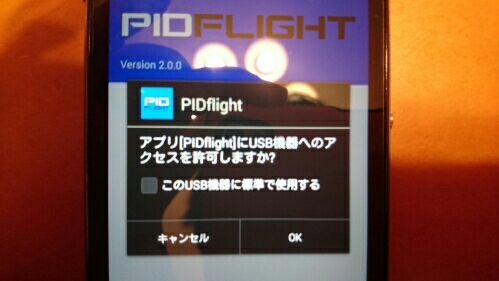
はい。まっくです。今日は、スマートフォンでBetaflightを操作する事が出来るアプリのご紹介をしたいと思います。先日より色々とチャレンジしておりますワイの機体【LDARC TiNY6X】での動作確認が取れましたので、その内容を記載出来ればと思います。今回利用したのはこちら。Androidアプリ 【PIDflight】上記リンクでは他のVTXを調整するアプリ、複数の操縦者さんのラップタイム等を管理するアプリとがありますが、Betaflightのパラメータを直接操作可能な青いタイトルの奴に関して記載していきます。―――【前提条件】―――こちら、動作させるに当たっては、下記の条件が必要でございます。○ Android OSが稼動している端末を用意(SAMSUNG Galaxy S3以降、Note3以降、XPERIA Z1以降とか)※ OTG対応端末は、Googleで検索頂くか、簡易チェックアプリ等でご確認下さい。○ Android OSはVer4.0.3以上○ Android端末として【USB OTG】をサポート○ OTG接続をする為のUSB HOSTケーブルを用意○ 多分接続の末端は両方MicroUSBコネクタかと思いますので、両端オス口で―――【インストール】―――普通にGoogle Playで検索>>インストールしましょう。有償版、無償版とありますが、アプリ内課金で有償になります。お値段は$3.99です。ワイの場合は、ちょうどGoogle Payチケットで100円持っていたのもあって、イキナリ有償版を購入しましたよ。特に悩ましいところはないかと思います。―――【TiNY6Xとの接続】―――ワイの所有する機体、LDARC TiNY6Xとの接続ですが、USB OTGケーブルを機体下へ。その先はAndroid端末へ合体です。最初、【デバイスを終了します!】メッセージが出ていて、どうしてかしら?と悩みました。これって電源供給の問題でした。PC版では機体とPCとの接続をUSBで行いますが、PCの場合は電源供給可能なタイプなので、ここは特に意識しなくて良いですが、Android端末のMicroUSB口は、電源供給(給電)は通常出来ない為、機体にバッテリ接続してから接続(Connect)して下さい。 ちゃんと成功しますと、上記のような画面が出るかと思います。これはそのままOKとして下さい。※チェックは入れても入れなくても良いです。 ―――【PIDflightを見てみよう】―――それでは、PIDflightで中身を見ていきましょう。基本操作はタブ構成です。左より【PID】【RATE】【TUNES】【CLI】となります。 【PID】タブは、そのままPID値を設定します。下はTPA値を変更する箇所ですが、モッキングバード仕様は標準っぽいので、ここはいじらず。 【RATE】タブはRC Rate、SuperRate、RC Expoを設定します。ここはちょっと気をつけて。もし、ワイのブログを見てアングルモード、ホライズンモード、エアモードの3つのモードをRateProfileにて使い分け、それぞれに対して違うグラフを持たせている場合には、PIDflight側で、そこを選択する事は出来ません。まあ、設定を反映させますと、実際にはプロポ側でアングル、ホライズン、エアモードの信号を入れてあげないとコンフィグ画面が可変しないのはBetaflightと同じであります。なので、もしプロポの電源入れていない場合は【RateProfile2】しか変更できない事にご注意下さい。<<信号が入っていない場合は強制真ん中の値なので 【TUNES】は自分のセーブデータ。画面上のフロッピーディスクマークをタップしますと、名前をつけてコンフィグデータの保存が出来ます。標準では日付と時間です。もし、味付けを変えるような場合は、ここでその名称を書いて、直ぐに呼び出し&流し込みが出来る様にすると良いでしょう。 【CLI】はそのまま正にコマンドインターフェイスです。皆さん、PC+Chromeで設定保存する際には【dump】コマンドを打ち込み、そこに出力されたテキストをメモ帳に貼っていたりしますよね?そのままキレイに動きます。コンソールもちゃんと表示されますので、勝手はPCと同等です。(まあ、タップ入力するところは当然違いますがwww) ~~~~~うんうん。普通にプレイ出来ますね。ワイは結構ガジェヲタなので、PCで基本設定が反映できたら、これで設定の味付け変更はしちゃいますね~。唯一残念?なのは水平キャリブレーションが出来ない事かしら?もしかしたらどこかで出来るのかしら?そこがちょっとわからずです。それと、FacebookのTinyWhoopsコミュでも記載したのですが、同一アプリとして【Betaflight CM】というアンドロイドアプリが存在します。こちら$1.99です。おっ!お安い。そして、GUIはこちらの方が結構細かく記載がされています。なのでやれる事はこちらの方が多いかも知れません。ですが、1つ気をつけなければならない事に気付きました。○ Betaflight CMは、サイトで配布しているAPKであり、Google Play登録アプリではありません。ご注意下さい! これは何を言いたいか?といいますと、端末が変更となった時、複数端末を所有する時などは、Betaflight CMは端末毎にレジストレーションしないとフルバージョン利用が出来ないのです。それに比べこいつ、PIDflightはGoogle Play登録アプリ。その為、一度お金を支払えば、このお金で複数端末インストールも、機種変した先のインストールも、Googleアカウントを継続利用すればOKなのです。ワイのような…端末モリモリ持ってしまっている?ガジェヲタとしては、PIDflightの方が都合が良くってですねwww。まあBetaflight CMの情報に関しては、他の方にお任せしますね。人柱として、皆様情報共有しましょ~。ではでは。
2018.02.20
コメント(0)
-
【LDARC TiNY6X】モッキングバード公式コンフィグのつづきなお話
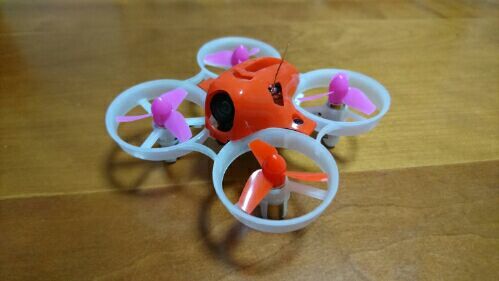
はい。まっくです。ちょっと書いてなかった部分がございましたので、追記しますね。【プロジェクト:モッキングバード】Betaflight公式コンフィグを見て、モッキングバードでの716モーター機体の仕様が似ていた事もあり、LDARC TiNY6Xに突っ込んでみたネタを前回記載しましたが、唯一そこで反映をさせていなかったパラメータがあります。―――Motor PWM speed Separated from PID speed : ONMotor PWM frequency : 16000※CLIですとset use_unsynced_pwm = ONset motor_pwm_rate = 16000―――-上記の値に関しては、こちらのブログを参考にされると良いかと思います。【Whoops within whoops.】タンバさまブログまあ、面白いのは数値を落としていくと揚力が15%も変わっていくという事なのです。モーターの熱持ち問題があるようなのですが、飛びの関係や状況によってセッティングするのは多いに有りです。ですが?wここは、私としては結局反映をしていないのであります。PID loopでの値が上記との関連をするとの事のようですが…詳しくは見切ってはおりません。実は、ワイはPID loopのところを―――PID loop frequency : 4KHz → 1KHz―――の値としています。こちらなのですが実は4KHzではウマく飛ばないといいますか、機体として乱れるようなイメージがあります。実はこちら、FUNFUN大阪さまの出荷時に関しても、ここの値をLDARCのメーカ標準では4KHzに対して1KHzに落としています。ちょっと実際に、ここの値を可変して飛ばしてみて下さい。正直、1KHzに落とした方がワイの感覚としてはすこぶる良い方向に出ています。PID値における基板のCPUの考える速度って事なんでしょうが、機敏なプロポ側との反応より、ここは若干鈍感にさせる事で機体の安定を図る…という考え方になろうかと思います。ちなみに、モッキングバードのようなPID値が全体的に高い値ですと、PID loopは低い数値の方が上手に飛ばせるような印象です。凄く飛ばし辛い、なんか機体が暴れる…なんていう場合、一度試してみては如何でしょうか?※ちなみに、今はTiNY6Xの事を凄く書いていますが、ひとつ前のKingKong TiNY6(初代)では、Gyro 2KHz、PID loop 1KHzという組合せでやっていました。PID loopの値に関してですが、一度こちらもご覧になって下さい。BE INTO DRONE (大御所YOKOTAさんブログ)そんな味付けをしているが故、ここままだMotor PWM周りのセッティングを反映していないというわけです。ですが、4000、8000、12000、16000あたりで数値を可変させ、4000の時と16000の時との揚力の違いを確認してみて下さい。状況によっては良い効果が生まれるかも知れません。(-。-)y-゜゜゜『まあ、そんな設定云々より...お前飛ばすのヘタクソだなっ!』(-_-メ)『ウンチク言ってないで、早くFPVでキレイに飛ばせるようにしてこいやっ!』厳しいお言葉も聞こえそうで怖いwwwすんません。泣きながらがんばります。そして、日曜日にモッキングバードのコンフィグいじっていて、左前モーターが焼き付きました(涙)。まだ買ったばかりなのですが、外れですかねぇ...急にヨロケテしまうような飛びになってしまい、コンフィグを元に戻したり、色々チェックとかして3時間ぐらいかかっちった。でもモーターだけ不調で、逆に良かったです。基板側にも影響していたら泣きそうでしたのでwww。スペアカーとして2機所有している強みが故、直ぐにモーターは差替えて動いています。さてさて。716モーターを手に入れないと…。 モーター変えてみて飛んで安心したのはこちら。 ちなみにですが、下にハードウェア、ソフトウェア構成の仕様を記載しておきますね。非常に似通った環境が故、モッキングバード仕様の値に近づけていますです。ちなみに、非常にうれしいお話として1つ。モッキングバードのPID値でホライズンモードで飛ばしますと、サイドフリップとかのアクションがワイの中ではやりやすくなりました。FATSHARKとかのFPVゴーグル持っていないが故、ちょっと路線から外れて、Tinyサイズでのフリースタイルとかも有りかしら?なんて。皆様、東京近郊で開催されております、WTWにちょくちょく顔を出しています。※ブログやFacebookでは写真に顔出してないっすけどねwww そこはご勘弁を。是非、皆様と色々談義出来ればと思っています。―――【モッキングバード 716モーター仕様】―――New BetaFPV 65s frameMMW 17k MotorsBeeCore v2 DSMXBetaflight 3.2.3 firmwareTBS PropsAKK BA2 AIO NotFastEnuff Shanghai Mullet CanopyTiny Whoop 255 HV’s―――【まっく氏 LDARC TiNY6X仕様】―――LDARC TiNY6Xフレーム (BetaFPVよりはちょっと重いっぽいですが高剛性)LDARC 17600KV 標準モーターLDARC SPRacing F3チップ搭載標準基板+RM800-Pro受信機(S-BUS:S-FHSS)Betaflight 3.2.4 ファームウェアLDARC 3 PropsLDARC 標準カメラ(VTXは基板オンボード 5.8GHz CH設定は16chのみ)LDARC TiNY6キャノピー (現在6Xではなく初代6キャノピー利用)LDARC 250mAh HV (PH2.0)PSちなみにですが、モッキングバード(Ver1.1b)ではBetaflight v3.2.3で情報改変されておりますです。その為、もしかしたら最初に見た情報と違うかも知れませんので、復習の意味で見直してみると良いかも知れないですよ?PID値のD値に関しては45 → 60にしていて、資料の図の差替えはもうちょっと待ってて?と書いてあります。今回ワイはこのD値を60にした形で反映をさせています。
2018.02.19
コメント(0)
-
【LDARC TiNY6X】BetaflightでTiny最適化設定を極めるw
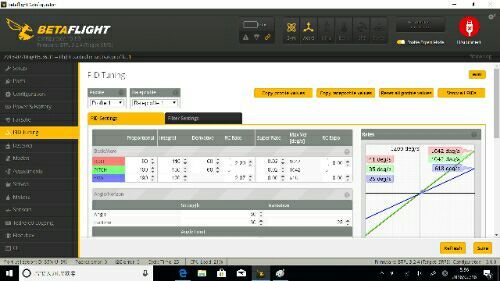
はい。まっくです。FacebookのTinyコミュでも記載しましたが、ワイのLDARC TiNY6Xのマシンに新たなPID値を含めたコンフィグを流し込みました。banchoFPVさまが公開してくれました【プロジェクト:モッキングバード】の設定を基準としてプレイしたいと思いました。実際には下記のbanchoさまのブログを見てみて下さい。実際のモッキングバードが提供しますマニュアルはGoogleドライブに保存してありますので、基本はこちらをご覧ください。banchoFPVさまの記事はこちら※hacked 100%banchoさまの記載はアングルモードのみ固定で簡単な味付けという事でご説明がありますが、ホライズンモード、アクロモード(AIRモード)含む部分も、ワイの方で今回写真含めて下記アップしますね。~~~~~基本設定は、モッキングバードのGoogleドライブにアップされているPDFをご覧ください。※ごめんなさい、英語オンリーwww でも何となくわかるかしら?ワイも英語全然ダメなのですが、パラメータだけはわかりましたw。下記キャプチャは、ワイの若干可変された数値も入っているものです。アングルモードは【Rateprofice 1】、ホライズンモードは【Rateprofice 2】、Acro(AIR)モードは【Rateprofice 3】として読み替えてください。なんか、Max Vel値のところで数値は1050を超えるなって書いてある感じがします。なので、RC Rate値を1つ落とし、SuperRateを0.02に上げました。こうする事で1050以下の値としています。ですが、こちら数値をオーバーしてもおかしい動きは見受けられなかったです。まあ、モッキングバードはBetaflight v3.2.2での記載、ワイはv3.2.4なのでそのバグも既にクリアされているのかも知れません。それ以外は特に可変せず、モッキングバード設定と同一となります。Rateprofice 2では、ホライズンモードを意識した値に。こちらもモッキングバードに記載のある値を主としていますが、全く同じにはなりませんでしたので、若干RC Rateを1つ落とし、SuperRateを少し上げて値を近づけるという事をしました。この値はRateprofice 3のAcro(AIR)モードも同一としています。後はタブのところのFilter設定は忘れずにwww画面右上の【Enable Expert Mode】をONにしてください。画面の左ペインに隠しメニューがいっぱい出てきます。Futaba T10JのAUX1として、SwEの3トグルスイッチの奥:アングルモード、中央:ホライズンモード、手前:Acro(AIR)モードという状態にしています。そして先ほどRateprofice設定を施しましたが、ここで組み合わせをしていきます。上記の設定にする事でスイッチの位置でレート設定が可能となりました。まあ、こちらの応用で、特定のスイッチにしたらモッキングバード設定、FUNFUN大阪さま設定というPID値そのものを可変させる事も出来ますが、一応モッキングバードのPDFを反映させたらこうっすよ?という形にしたかったので、やってみてくださいませませ。~~~~~はい。こちら、何となくご理解いただけましたでしょうか?こんな感じで設定しますと、Inductrix謹製FCに近い味付けになるってイメージです。実際、操作感にパンチが出ますので、いきなりこの味付けは買ったばかりの方は難しいかもしれません。実際に、TiNY6Xの話でいきますと、LDARC謹製設定 << FUNFUN大阪さま味付け << モッキングバード※LDARC設定は添付マニュアルに記載あります。という感じでPID値が大きくなってきます。FUNFUN大阪さま味付けは、ショップさんのパテントの兼ね合いがございますので、こちらの値は私からは公開致しませんのでご了承下さい。(もしかしたら何処かで公開しているのかもしれないですが、ちょっとワイはわからないです。)それぞれ特徴があります。どこいらがどう良いか?というのはヒトの感性やプロポの設定、機体の改造具合や環境に応じて処々ありますので、ここは探ってみてください。幸せな事に?TiNY6Xを2機所有する奇特なオッサンですので、ここは別設定で違いを感じて練習しようかな?とも思っています。※頭文字Dで、文太お父さんが拓海にAE86とインプを配達時に交互に乗せいていたじゃないですか。まさにあれですwww。特性を見出すため、自分がどちらが合っているか?を見極める為にモッキングバード設定と、FUNFUN大阪さま設定とを比べていきたいと思っています。 それと、Futaba T10Jでのスロットルミックス設定を施しますと、よりモッキングバードチューニングに近づけますので、そちらも参考にしていただければと思います。 【Futaba T10J】Tiny Whoopsマシンのスロットルミックス設定 ではでは。
2018.02.18
コメント(0)
-
【Futaba T10J】Tiny Whoopsマシンのスロットルミックス設定
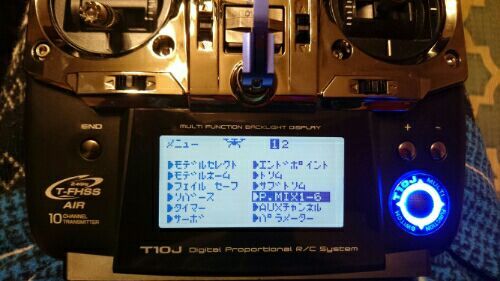
はい。まっく@Tiny Whoops楽しくて色々さわっております。皆さんも【沼】にハマってますか?www今日は題記、スロットルミックス設定の事を書いておきます。以前、どこかの記事で【スロットルミックス設定ってマルチコプターモードではメニューがない?出来ないのかしら?】と書いてましたが、あれからちょっと調査してみますと、違うところで調整可能なのがわかりました。もしかしたら『おい、オッサン。そんなの常識じゃねーかよw』という内容かもしれません。ごめんなさい。ワイの周りにはヘリとか空モノラジコンをゴリゴリやっているユーザさんがいないんです。一人で寂しくネットで探りながらプレイしている関係上、情報量が少ないかも知れませんね...。まあ、そんなユーザさんの少しでも助けになれば幸いです。この設定。Tiny Whoopsマシンの元祖、Inductrix FPVの純正FCに近づける為、海外ではBetaflightの設定でTinyの安定した設定を提供すべく【プロジェクト:モッキングバード】と呼ばれるコミュニティで設定が公開されていますが、エレベーターおよびエルロンに30%程度のスロットル信号が含まれているそうです。モッキングバードの展開するマニュアルには、2種のプロポ設定がラストにキャプチャ含めて書かれていますが、Futabaプロポではどうすれば良いか?なんて当然ございませんwww。そこで、まずは私が設定した設定を公開出来ればと思います。~~~~~Futaba T10Jの下部【+】ボタンを長押しして、メニュー画面に入ります。そんでもって【P.MIX1-6】を選びます。最初は設定ないかと思いますので、全部【INN】表示です。今回は1~4のどこかで設定を行います。一応順当に1、2をワイは使いますね。※写真使いまわししますw。NOR: 1>INNを選んでください。P.MIX1という項目が出ます。まずはエレベーター(ELE)信号に対して、スロットル(THR)信号をどのくらい混ぜるか?の設定です。今回、スイッチは【SwD】を選びました。SwDのレバーが下に入ったときに、こいつが有効になるようにします。(通常逆じゃね?レバー上でON時に入れるべきでしょ?というご意見あるかと思いますが、ちょっと操作の兼ね合い上、レバー上状態をデフォにした方が都合が良い為、SwD:ポジションDOWNの時に効き目があるようにします。その設定がこちら。RATE↑、RATE↓を選ぶ際は、実際にレバーを上下して選択し、+ボタン、-ボタンで数値を設定下さい。写真は26%にしましたが、飛ばしていくうちに27%の方が良いかな?と思いました。設定したらENDボタンで戻ります。次に2番目、NOR:2を選択します。※まったく設定していない時は、INN表示です。P.MIX2ではエルロン(AIL)信号に対して、スロットル(THR)をどのくらい混ぜるか?というもの。これも先ほどと同じような設定ですが、今度はSwAに対してポジションDOWNの際にONするような設定とします。ここも最終的には27%としましたが、機体の状態や環境に合わせて調整くださいね。以下がでしょうか?ご参考としてみてください。たったこれだけの設定なのですが、3日ぐらい悩んじゃいましたwwwもっとステキな情報ございましたら、教えてくださいねん。
2018.02.18
コメント(0)
-

【FPVゴーグル】自作FPVゴーグル、XPERIAシリーズの利用での詳細書きます
はい、まっくです。実は別途お問い合わせあって、【是非まねっこしたい!】とのお声かけがありました。ありがとうございます。なのでもうちょっと詳しく書きたいと思います。~~~~~写真アップしましたVRゴーグルはどこの奴?何を使っているの?という事ですが、これは楽天から手に入れました。品物はこちらです。【あす楽】VRゴーグル 黒 3Dメガネ 3D動画 VR VR動画 ヴァーチャルリアリティ ブラック 黒 【送料無料】 3D VRゴーグル VR ヘッドマウントディスプレイ価格:1580円(税込、送料無料) (2018/2/13時点)以前、楽天ポイントで実質無料でゲットしました。ですが、このモデルよりも良いVRゴーグルは今はもっとあるかも知れませんが、合わせられるスマートフォンとしては、ケースなしでの実装ですが○ iPhone5S○ iPhone7○ XPERIA Z1f○ XPERIA Z5この4機種でこのゴーグルで装着してみました。iPhoneシリーズで利用が可能な5.8GHz USB OTG UVC受信機モジュールは持っていませんので、あくまでVRゴーグルとしての装着となります。ご承知おき下さい。そして、XPERIA Z5ですが、以前別に20cmの左出しケーブルを使っていた…って書きました。どんなケーブル?との事で、それに関してはこちら。MicroUSBホストケーブル 左L型変換名人 USBMCH-LLI20●HOST結線●MicroUSB(オス)側左L型-MicroUSB(オス)●長さ:約20cm●USB2.0対応価格:451円(税込、送料別) (2018/2/13時点)フタバヤさんでの商品になります。スマートフォンの縦持ちにした場合、下部がMicroUSBの端子口になるのですが、それをVRゴーグルにセットした場合、私は端子を右側に配置して装着します。その際にこのケーブルを使ってラインを外に出します。また、スマートフォンを使ったFPVゴーグルですが、どんな風にどこまで見えるの?というところですが、実は意外や意外・・・皆さんの評判は良いのです。やはりFAT SHARKのような専用機には長期運用では叶いません。単眼タイプでのEachineでも良いかも知れません。でも、スマホを使った双眼タイプ、意外と侮れないのです。【XPERIA Z1f】の場合、画面解像度が1280x720という画素数。これを横にして半分になった状態で両眼で見るものとします。そうしますと、1280÷2=640。ですが横幅720pxに対して4:3の画面比率で映すという想定ですと画素数 720:540 (4:3)ディスプレイ 2.15インチ×2という事になりますよ。【XPERIA Z5】の場合はもっと凄いです。1920×1080画素数、5.2インチなので同様の計算しますと画素数 1080:810 (4:3)ディスプレイ 2.6インチ×2という数値。数値だけ比較すると逆にFAT SHARK Dominator HD3をも上回ってしまうのです。実際にFPVユーザさんにつけてもらいますと、画面でけぇ!受信機のレベルが高ければ、没入感もあるし、これってありじゃね?なんて声も聞こえます。まあ、これはあくまでも机上の数値でしかありません。実際にFAT SHARKゴーグル+FuriosFPVTrueDモジュールでの組合せでの装着、映像を見た事があるヒトはその見え方にビックリするのかも知れませんが、割り切り感さえあれば、スマホゴーグルもありっちゃありなんだと思います。セッティングについてはお気軽ではない為、Android OSの知識が必要になったりもしますので、そことの兼ね合いっすかね。ご参考になれば幸いです。
2018.02.13
コメント(0)
-
【LDARC TiNY6X】あいつは化け物か?3倍速いwww
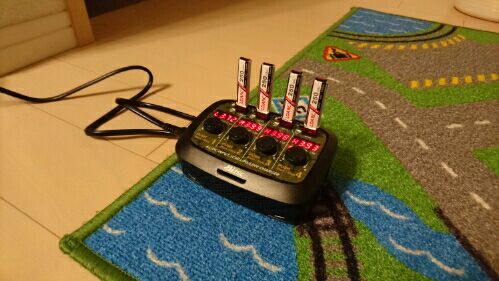
まっくです。プロポ:Futaba T10Jとのバインド、サブトリムとエンドポイント、水平キャリブレーション、設定のバックアップを行い、これでやっとお空飛ばせます。その前にバッテリーの充電。FUNFUN大阪さまの購入は、Basic Comboの購入とは別にバッテリーは別途3本買いました。今までのTiNY6は、バッテリーのクチがMolex PH1.25に対し、今回はJST PH2.0になりましたよ。現在のTinyWhoopsの世界では、このバッテリータイプが標準となりました。(基板からの電力の取り扱い規格が大きい為、逆にMolex 1.25だと小さすぎたんですね。)ここの変更だけで飛びが変わるというお話を聞いていましたが...すごく楽しみ。まずはワイの充電器、Hitec Micro Battery Chager2にて充電です。最初は電源投入後、Li Po→Li Hiへ変更。その後バッテリーを挿入して、ジョグダイヤルで容量を0.25へ変更し、ボタン長押しで充電スタート。ふふ~ん、ふふ~んあぁぁぁぁFUNFUN大阪さまから届いた、Basic Comboに入っていたバッテリーが、3.00Vと表示されてるぅ~、あれれ?まじっすか!膨らみとかは大丈夫そうですが、どうしてこいつだけ。他の奴は3.83Vぐらいを示していました。ちょっと怖いのもありましたので、一度こいつは取り外し、HVモード→通常モードへ変更。そして充電を改めて開始しました。その後、順調に充電が出来たようなので、3.85V程度となったら、HVモードへ切り替えて、他のバッテリーと同様に充電です。充電出来たものも出てきたので、早速処女フライトでございます。プロポの電源ON!バッテリーをバイルダーオン!コネクタを接続!(ピコピコ)SwGでARM。無事に4枚プロペラ回りだす!スロットルを上げる。ばい~ん!す、すごい飛び!今までのTiNY6とは全然違う!レスポンスがすごく良いです。スロットルを抜いて、落ちたところでスロットル復帰という負荷のかかる飛ばし方にも追従できます。またホバリングさせつつくるくるとさせてもふらつきもありません。ちょっと離陸、着陸、円を描いての飛び、八の字とかを繰り返しでモーターをなじませて着陸っと。離陸してからの流れはほとんどなく、きっちりとビタホバな状態となりました。すげえよ、TiNY6X。モーターが一回り大きいのもありますが、バッテリーがLiHVである事、PH2.0になった事でここまで飛びが変わるとは思いませんでした。(基本的に3枚羽根はTiNY6の時と同じものです)ちょっと、0615モーターでもう1台スワップするつもりでしたが、このまま楽しく飛ばしてしまいそうでありますよ~。とりあえず記念写真ね。ちなみになのですが、TiNY7X、TiNY8Xとシリーズがありますが、この中で8Xが気になっています。だって8520モーター使っているんですよね?やべえ、おうちにXK X100で改造しようと思って手に入れていたシャアモーター(赤)があるんです。フレームと対応バッテリー買ったらこれも飛ばせるじゃないですかwwwやってしまいそうで怖い。そうそう。このTiNY7X、TiNY8Xを見ていて気になりました。もしかしてLDARCのこれらのマシンって、BETAFPV社のBeta75S、Beta85とフレームは共通、OEMなんでしょうか?誰か知っていますか?アフターパーツの写真を比べると、まったく同じに見えてしまいます。ここ、すげえ気になってきました。どなたかご存知でしたら教えてください。※Facebookにも後で質問してみよ~っと。
2018.02.12
コメント(0)
-
【LDARC TiNY6X】ニューマシンを購入したなり!そしてすごいぞ!
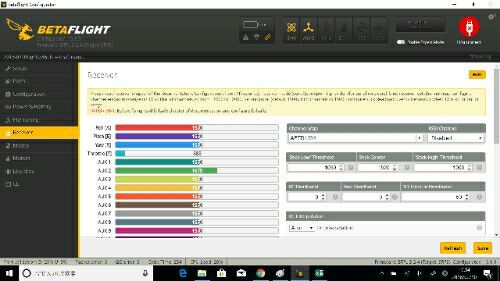
はい、まっくです。電源ラインを修理しようと、自らはんだごてを持ちフンフンって調子にのり、基板を焼いてしまったオッサンは、涙で枕を濡らし再起ということでニューマシン購入に踏み切りました。年末に発表のあったKingKong⇒LDARCにブランド名変更、そしてニューマシン発表があり、意外と早く日本にも入ってきました。 ※KingKongってブランド名っていうかレーベル名のようです。既にTiNY6X Advanced Combo (プレミアムキット)は日本のショップさんでは結構完売をしてしまっていたのは知っていました。なのでTiNY6X Basic Comboの本体、バッテリ×1、充電器×1の簡単な奴をFUNFUN大阪店より早速オーダー。実際、この様子をFacebookでもカキコしており、FUNFUN大阪さまの中のヒトは、ワイの事を認識していただけたようですwww。2018年2月上旬現在でのBetaflightのバージョンはv3.2.4で、これはTinyWhoopsマシンでも調子が良いと海外サイトでも書かれていました為、わたしも前回のマシンでファームフラッシュしました。FUNFUN大阪さま出荷のものはv3.2.4との事なので良かったであります。そして、その日のお昼?関西エリアの方からFBメッセージをいただき、TiNY6Xを余らせているとのご連絡w。まさに神の啓示?ではありませんが、せっかくご連絡いただきましたのもご縁と考え、こちらのマシンも引き取りしたいと思い、やり取りさせていただきました。電源壊して、いきなりマシン2台に増強wwwまっくさん、やりすぎっす。でもいいんです!いいんです!TiNY6で殆ど稼働しなかった19000KVモーターでの組み合わせでもう1台組み上げたかったのもあります為、そこでちょっと利用したいと思います。また、公式では0615モーターじゃないといけないルールもあります。TiNY6Xは0716モーターである為、グレードは上がってしまいます。飛ばしの練習は標準TiNY6Xで操作感を養い、レースマシンは別で仕上げる?なんて夢のようなプランですwwwまあ、どっちにしてもワイは目視飛行はまだしも、FPVは全然できません。まずはそこからですけどね。その週はお仕事がすごく詰まっていたのもあり、週末にやっとBetaflightの確認、コンフィグの確認が出来ました。PID値はFUNFUNオリジナル設定が入っている為、ちょっとここでは記載は致しませんのでご了承下さい。(もし確認したい場合、FUNFUN大阪さまに一度ご連絡を頂ければ幸いです。)設定の味付けとしては、LDARC標準設定と、banchoFPVさまが公開された、TinyWhoopsコミュ系の攻めのPID値との間ぐらいの設定になっています。以前のTiNY6初期型よりは数値的には上がっている印象です。機体に慣れるまで、もう少しこの味付けで飛ばしてみて、banchoFPVさま公開の設定に変えようかと思います。RC Rate/SuperRateのところはストレートに直しちゃう方向で検討します。ニューマシンを手に入れて、まず最初に進めなければならないのがプロポであるFutaba T10Jの設定です。ワイが記載したブログですが、皆さん一番人気はT10Jの設定のところを見ているんですね。今回改めて設定を見直すにあたり、banchoFPVさまのブログで記載のあった【BladeInductrixでは、エレベータ、エルロンを利かせている際には約30%程度のスロットルMIXが入っている】という情報がありました。あれ?スロットルMIXは設定できたんじゃないかしら?と思って確認をしたところ、【タイプ:マルチローター】ではこの項目がない事がわかりました。じゃあ【タイプ:ヘリコプター(H-1)】にすれば解決なのですが、CH6のARM設定をSwGへ割り当てするところなのですが、ヘリコプター(H-1)では、SwGは別信号に割り当てがされています。SwFとかにARM/DisARMを割り当てれば良いのですが、ちょっと標準的な設定を崩したくないなあ...という気持ちもある為、スロットルMIXはちょっと様子見したいと思います。なので、一応設定は【タイプ:マルチローター】のままでいきます。基本的には、以前設定を行ったKingKong TiNY6と同様なのですが、サブトリムとエンドポイントだけ、直していきます。まず最初はサブトリムを調整し、センター出しをします。ワイのやり方は中央値はFutaba標準の【1520】に合わせていきます。※他メーカのプロポと共存させたりする方は、1500をセンターとした方が良いかと思います。〇 まず最初にFutaba T10Jとバインド。T10Jの方は事前にTiNY6Xで定義したいパラメータに合わせておき、電源ON。次に受信機にあるスイッチを竹串で押しながらバッテリーの接続をし受信機であるRX800-Proとのバインドをします。一瞬赤点滅⇒緑点滅(チカチカ)、その後緑点灯になればOKです。※これ、意外と難しいっすよ!w〇 次にBetaflightへ接続。左ペインのメニュー【Receiver】を選択して、プロポのレバーを動かしてみます。ちゃんと反応があればOKです。〇 最初にやるプロポ設定はサブトリム。プロポのレバーを両方ぐるぐるして動かし、レバー中央になったところで、ここが1520となるように、プロポ側のサブトリムを調整していきます。〇 次にエンドポイントです。数値は最小値1000、最大値2000としますが、状況によってはぴったりの数値にはならないのではないかと思います。ですので、そこは、数値がオーバーしない一番の近似値となるよう、エンドポイントの数値を可変させていきます。ワイの環境の場合、最小値は998~1000、最大値は2000~2001で収まりました。〇 何度かレバーをぐるぐるしては、この値を見直し、電源落として見直し...という事を繰り返し、問題がないか確認します。(設定したらBetaflightはこまめにセーブしましょうね。)〇 次は、水平キャリブレーション。ワイは、おうちの床上に木の棒で底上げをしてUSBのケーブルとコネクタがぶつからないように逃げを作ってあげます。皆さん、色々冶具を作って水平キャリブレーションしているとは思いますが、便利なキャリブレーション用作業台とか作ったら売れるんじゃないかしら?(当然スマホの水平器使って、平かどうかを確認)USBケーブルが接続したままの状態で、手でもって八の字にくるくると軽く動かしてみます。そして作業台の上へそっと置き、上から人差し指できゅって押してあげて、足がちゃんと均等に作業台に乗っているか?確認します。左ペインのメニュー:Setup>>Callibrate Accelerometerを押して水平を認識させます。この作業はすごく大事なので、必ずやりましょうね。〇 最後にプロペラ等がモーターに均等に入っているか?確認します。モーター軸に真っすぐ挿入されているか?モーターボディと羽根とが4枚とも均等に入っているか?(ボディと羽根とのスペース)確認します。羽根がこすれていないかも確認します。〇 Betaflightの左ペインのメニュー:一番下のCLIを選び、【dump】を入力しOKとし、現在のコンフィグを表示させ、それを画面でコピペ、メモ帳に残しておきます。~~~~~これで設定完了です。
2018.02.12
コメント(0)
-
【FPVゴーグル】VRゴーグル装着の微調整なりよ…
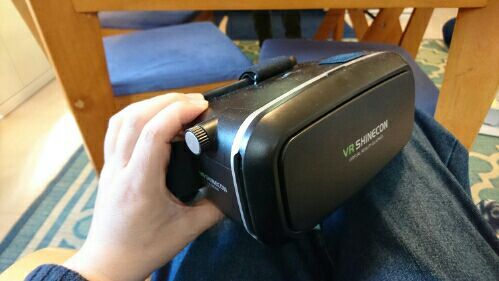
まっくです。よ~し、どんどん書くよwww大体準備が出来ました。次はVRゴーグルに装着して実際に使えるまでのご案内。VRゴーグルですが、世の中色々と出ています。最近では折りたたみタイプのものもあったりしますが、唯一問題となってしまうのは【眼が悪いやつ...どうすんだよ!】ってところが一番の問題なのです。メガネ装着OKのものもあるのですが、ワイも色々とやりましたがどうしても限界が。VRゴーグル側にメガネをはめ込んでしまうと、今度Tiny Whoopsマシンをひっくり返したい時とか回収したい時、メガネをそこから外してよっこらしょ、なんていう時間がすごくかかってしまうのです。やはりFPVやるには眼が悪い人にはすこぶる不利なんですね。まあ一番良いのはコンタクト装着なんでしょう。後はVRゴーグルの視力調整機能がかなり高いものを選ぶとか。ワイ。実際にお仕事の研究をする上で、いくつか自腹で買ってみました。その中で良いものを1つご紹介。このゴーグル。何が良いかって着け心地が非常に良いのです。ワイのお顔にぴったりフィット。あたる部分も柔らかくしっかりはまりますので、素敵であります。またレンズの瞳孔間距離調整がちゃんと出来ます。結構ここも大事。通常の方はこの瞳孔間距離がちゃんと調整出来ていないで見えないなんてパターンもありますので気を付けて下さいね。近視対応は-600まで。これはFAT SHARKゴーグルの視力調整レンズの最大値も-600だったと思いますので、同等です。この使っている本体はスマホの距離を眼に近づける、遠ざける距離調整も可能なのですが、一番近い状態で-600というところです。なのでワイのように鬼近眼の人は単純な状態では残念ながらぼやけてしまいます。でも良く考えて?スマホと眼の距離で調整しているって事ならば、装着しているスマホがもう少し眼の方に近づけば、鬼近眼の人も見えるようになるのでは?という事。正解!実際に今回XPERIA Z1fを使いますが、裏面に少しスペーサーとなる厚紙を当ててあげたら眼との距離が調整出来るのです。実際に薄い段ボールとかを使って試してみましたが、この厚さにより調整出来そうです。装着部の引っかけの限界があり、たぶん1mm以上は厳しいでしょうが、画面が手前1mm近づけば、裸眼視力0.01ユーザも対応出来そうです。ここに厚紙入れると、スマホ本体が眼に近づくって事であります。後はOTG UVCモジュールとスマホ装着時との取り回し関連。標準で付いてくるケーブルはですね。ホスト側ケーブルのクチがストレートなのです。なので装着が出来ません。例えばXPERIAの場合、Z3~Z5のような本体下部中央にMicroUSB端子がある場合には、このタイプでも何とか出来るかもしれませんが、やはりL字に曲がっていた方が配線の逃げとして安心です。XPERIA Z1fはというと、本体左側面上部にMicroUSB端子があります。VRゴーグルに装着しますと、本体下部、もしくは上部に装着となります為、絶対にL字のUSBケーブルが必要になってしまいます。ちなみにですが、OTG対応ケーブルでL字クチのタイプって、街の電気屋さんには絶対ないですよ~www。気を付けて!なのでこちらは楽天でいつもお世話になっているフタバヤさんからオーダー。以前はL字左出しの20cmタイプを購入、これでXPERIA Z5で利用しますとちょうどよい取り回しになりますが、Z1fの場合は距離が足りません。もしくは逆付けにすると端子に負荷がかかり、精神的に良くありません。なのでリバーシブル口のタイプの30cmものを別途購入しました。スマホをセットして、ケーブル取り回してみるよ。ワイの机上の計算通り、このケーブルで取り回しはばっちりでした。OTGリバーシブル30㎝ケーブルはこちら。フタバヤさんは、欲しい感じのケーブルが手に入るのでワイの中ではかなりお勧めっす。※逆にこれに関してはアマゾンは使わずリバーシブルMicroUSBホストケーブルAINEX(アイネックス) USB-145R●MicroUSB(オス)-MicroUSB(オス)HOST●HOST(ホスト/OTG)結線●両端リバーシブル●長さ:約30cm●片側L型端子価格:570円(税込、送料別) (2018/2/12時点)
2018.02.12
コメント(0)
-

【FPVゴーグル】XPERIA Z1fのセッティング
はい。まっくです。1本前で書きました、XPERIA Z1fをFPVゴーグルのディスプレイとして利用する為、まずはバッテリーの交換のお話を書きましたが、次にスマホ本体のセッティングの話を少し書きます。~~~~実際にスマホゴーグル、どこまで使えるの?というところですが、レーサーの5インチを飛ばすとかになりますと、遅延を気にしたり遠くの映像受信しなければならずダイバーシティアンテナに対応したモジュールとかアンテナとか使いたいところですが、Tiny Whoopsをやるレベルであれば、正直そこは求めないんじゃないかな?と思います。(FuriosFPVとかの9000円のモジュールが最近では世界標準なんだと思いますが、ワイが使っているOTG UVCのUSB受信機。なかなか優秀ですよ。)ワイがBanggoodで手に入れたのはずいぶん前になります。LANTIAN社が出したもの(これもOEMなんでしょうけどね)を使っています。放熱とか基盤とかちょっと最近は変わっているようです。Eachineの150CH対応のやつが同じものになります。アンテナ2つの300CHものを今度もう1つ買おうか?なんて思っています。楽天ですと、同一のものはなかったのですが、下記のやつが同じような位置づけですね。(実際にはこちらで動作確認はしておりませんのでご了承下さい)汎用 OCDAY ホワイト 5.8G 150CH FPV 受信機 UVC ビデオダウンリンク OTG VR Androidスマホン ラジコン ドローン クアドコプター用【楽天海外直送】価格:5790円(税込、送料無料) (2018/2/12時点)ちょっと話を戻します。ワイと同じような事をする場合、本体側の条件があったりします。Android OS でVer4.3以上のスマートフォンの利用をお勧めします。また、USB OTG UVCに対応した本体である必要があるのです。USB OTGって何?というところかと思いますが、ワイが説明するよりGoogle検索した方が正しい情報となりますので、ぜひそちらをご覧ください。要はMicroUSBのクチにデバイス挿して、それが認識するか?ってところでございますよww。本体のハード特性、OSバージョンによりこれが出来ないものもありますのでご注意下さい。Google検索では、USB OTGと検索しますと対象ハードウェアとしてSamsung GALAXY S4以降のシリーズやSONY XPERIA Z1以降のシリーズなどが見えるのでは?と思いますが、そこいらの端末を利用している場合には対応可能かと思います。(接続条件や環境によって、このバージョンでも認識しない場合もありますのでご注意下さい。)一旦きれいに認識させたいところもあるので、端末は初期化します。ワイのはdocomo SO-02Fなので2018年2月時点で最新のすべての状態となるよう、OSバージョンも最新にしておきます。(ワイの場合は以前より最新で、そのチェックだけをしましたが)また、初期化後は必要最小限の稼働のみにする為、docomo系ソフトウェア、標準ソフトウェアでアンインストール出来るもの、無効に出来るものは片っ端から?止めていきます。ここは利用されている状況によると思いますが、設定>>アプリで見えるところで1つ1つ選んでいきましょう。また、無効にする事で意図しない動作が起きる場合もあります。確実に後付インストールされた、docomoやSONYが標準で入れてアンインストールできないようなものを中心に停止すると良いでしょう。また、ワイの場合はSIMフリー化はしていません。端末としてはdocomo SIMしばりのままなのですが、時々どうしても認証が入ります。SIMが入っていないメッセージも嫌なので、既に停止されているSIMは入れっぱなしな状況にしています。まあ、パケット通信したい時はWiFiを拾う形にしているので、基本は【機内モード】ON固定の感じです。逆にそうしておく事で余計は画面上の表示が出ないのもありますしね。そんな感じで最低限の端末環境を作っていきます。Google Playだけは最新にしておいてください。こればっかりはwwwまた開発者サービスを別途入れないとPlayが最新にならない場合がありますが、これは端末でブラウザ経由でバージョンアップを行います。そして単独でGoogle開発者サービスを最新にしますと、追従してPlayが最新にする事が出来ます。(2018年2月現在)ここいら、ちょっとしたAndroid OSの特性と知識があれば大丈夫っす。そして、最後に使うのはアプリ【Go FPV】です。一応アドレスはこちら。(Google PlayでのGo FPV)https://play.google.com/store/apps/details?id=com.vertile.fpv3d&hl=jaいくつかFPV映像アプリは存在します。でもワイの中で一番しっくりくる?といいますか、最低限の機能でありつつ、全部対応可能なのがこれかなあ…と感じています。一番使うのは?録画機能ですかね?例えば別途FAT SHARKやSkyzoneゴーグルを所有していたとしても、そちらで録画機能を持っていなくても、この仕掛けを用意しておけば、こっちで録画出来ますからね。そして動画ファイルはMicroSDへ移したり、そのまま端末からYouTubeやFacebookへダイレクトアップも可能。なので意外とゴーグルじゃない利用用途としても使えるのではないか?と思います。Go FPVアプリの設定は特に難しいところはありません。【機能設定】〇 5.8G OTG UVC受信機をUSB接続したら、それに追従してこのアプリを起動するか?〇 スクリーンは最大にしておくか?〇 Go FPVアプリを閉じたらUVC受信機(カメラ)は切り離すか?〇 起動時は双眼モードにするか?〇 双眼モードでは大きさどのくらいにするか?※画面いっぱいの時はパラメータは0、スクリーンを小さくする場合10、20…と値を可変させます。これは後程説明しますね。〇 単眼モード(1画面モード)では大きさどのくらいにするか?※ここもパラメータは画面めいいっぱいが0、数値可変で小さくできます。【録画設定】〇 起動時、録画スタートするか?〇 音声も録音するか?パラメータ設定はこれだけです。録画ファイルはアプリ指定の場所にMP4として作られたかと思いますが、ファイル管理アプリ(Winでいうエクスプローラ)でMicroSDとかに場所移動したりすると良いでしょう。ご参考としてみて下さい。
2018.02.12
コメント(0)
-

【FPVゴーグル】XPERIA Z1fの復活へ…
はい。まっくです。世の中は三連休。でもオッサン色々とおうちの事とかのイベントもあり、お出かけとかは特にせず、ゆっくりと過ごしています。日曜日は下の子の幼稚園のイベント、作品展を見に行ったり。車とバイクのオイル交換もやりました。バイクはDIO110(初期型)ですが、4stオイルはおうちで余っていたものの混合www。まあ細かく言うとよくないとは思いますが、MOTUL 5100と300Vとスクーターパワーの3種混合www。650ml必要なんですが、250mlあった5100を使い切り、手持ちであった300Vを混ぜ混ぜ。気持ち足りなかったのもあって、別件でお安く手に入れていたスクーターパワーを少し添加。まぜまぜ…。はっ!すごい!メカノイズがすごく減りました。っていうか別物になった。スクーターに5100の半化学合成を使うのも意外と贅沢ではあるのですが、他のバイクで余らせていた300Vとの混合がこれまたすごい感じに思います。既にこのDIO110は41000Km走行。手に入れてマル2年ですがすこぶる快調でございます。このままワイの足として延命出来ればと。話は反れちゃいましたが。タイトルの件。ワイはふとっちょサメ(FAT SHARK)ゴーグルを手に入れる先立つものなんてなくw。なので、楽天ポイントで手に入れたVRゴーグルとスマホ、5.8GHzのUSB OTG UVC受信機の組み合わせでFPVゴーグルを自作して運用しています。まあ、それでどれだけちゃんと飛ばせるの?レースやれるの?っていうのは聞かないでwwwレースとか、そういうのはちょっと厳しいかもしれません。専用機じゃないのでどうしてもトラブルあったりしますしね。充電や接続、不意な切断とか、スマホ的な知識も要してしまうので、すべてのユーザさんにお勧めするものではないのですが…手元に色々持っている方には代用出来るって事で、セカンダリゴーグルとしては考えられるかな?と思います。さてさて。今回のテーマは【XPERIA Z1f】をFPVゴーグル専用機に作り替えるお話。実は、ワイの個人携帯は最近はXPERIAシリーズを使っていたりしますが、現在稼働中のXPERIA Z5をケース外して、VRゴーグルにつけて…なんて準備していたりしますと正直面倒。なので、専用ディスプレイ用意しようと思った次第です。もっと早くやればよかったのに…なんてご意見もあろうかと思いますが、いやあw電池も全然なくて、電池交換不可のXPERIAをDIY交換するのもちょっとがんばらないとなあ…なんてございまして。でも、交換電池や外し工具もこなれてきたってのもあって、今回はまずはXPERIA Z1fの電池交換からスタート。XPERIAの最近のモデルは、iPhoneと同様に電池交換が出来ません。防水機能やFelica対応、超薄型モデルというところもあって、ユーザが出来ない事になっています。ですが最近では交換方法をブログやYoutubeでアップするユーザも多くなりました。ちょっと見たら、コツは必要なものの、冶具さえ揃えば大丈夫かな?って感じましたので、まずは挑戦です。〇 電池と冶具の購入何はともあれ、電池と冶具を購入しましょう。もう4年も前のスマホ。保証もへったくれもないですので、電池は互換電池を手に入れます。また冶具についてはかなり揃ったもの、テープ型両面テープを添付されたものをアマゾンで見つけました。楽天ですとこんな感じの互換バッテリーです。※はっ!楽天ポイントあったらこっちで手に入れていたかも…(DM)B28-102 【SONY 互換品】【送料無料】 Xperia Z1compact 高品質 専用互換バッテリー 交換用 バッテリー 電池パック XPERIA エクスペリア xperia(ビッグハート)P23Jan16価格:1580円(税込、送料別) (2018/2/11時点)冶具に関してはこんな感じ。【ネコポス専用】/スマートフォン用精密ドライバー/16個組/T4T5T6+000等スマホ分解特殊工具/スマートフォン、タブレット価格:1280円(税込、送料別) (2018/2/11時点)このようなものを揃えて下さいね。分解方法に関しては【XPERIA Z1F SO-02F バッテリー 交換】などでGoogle検索をしてみて下さい。いくつかのブログ、後は動画も出てきますのでご参考として下さい。ポイントは、〇 ドライヤーやヒートガンを使って内部の両面テープののりを柔らかくする。〇 吸盤を使ってはめ込み部をゆっくり持ち上げる。(どちらか一方に少し吸盤を寄せるとGood)〇 角が持ち上がってきたら、ギターピックのようなものの角を入れ込む。〇 ギターピックのようなものを少しスライドさせてゆっくり両面テープを剥がしていく。〇 ピックを挿したまま細物の工具でゆっくり持ち上げつつスライドさせていく。〇 とりあえず本体一周。内部も両面粘着がついているので細物工具を挿しこんでいく。〇 吸盤も少し付加をかけて持ち上げながら…っとやっていくと取れていくと思います。ドライヤーを結構当てると違います。是非無理せずチャンレジしてみて下さい。※ここで裏面のガラスが割れても自己責任になっちゃいますけどね。ちなみにですが、docomo SO-02FのZ1fは海外のXPERIAグローバルモデルであるZ1コンパクトとほぼ同一モデル、内部にFelicaアンテナがないだけです。もし裏フタを割ってしまったり汚かったり。色を差し替えたいような時は、Z1コンパクトのカバーを使いましょう。もう1つの注意事項は、Felicaアンテナ。これは純正バッテリーに貼られている状態となりますが、これを剥がすのも意外と大変。ゆっくりきれいに剥がさないとシート基盤がめくれて壊れてしまいます。ここは自信がなければ…Felicaは素直にあきらめましょうwww。剥がし方は要領は同じ。熱を加えてゆっくり剥がすしかないです。ちょっと持ち上げて色々な細物工具使ってきっかけ作り、持ち上げます。シールを剥がすように反らせてはダメ。あくまで基盤ですので、まっすぐ持ち上げて下さいね。ご参考としてみて下さい。ではでは。
2018.02.12
コメント(0)
-
【KingKong TiNY6】悲報:基板終了のお知らせ
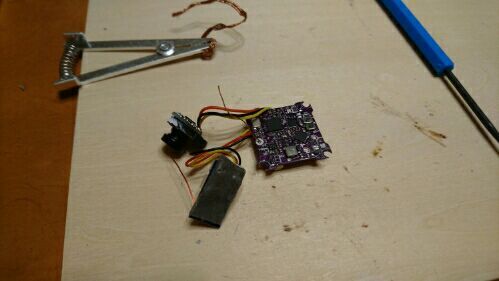
まっくです。前回のつづきを書きます。バッテリーコネクタである、Molex1.25のメス口が焦げちゃった為、急ぎ電源ラインを差し替えを行いました。このラインは以前より持っていました。トイドローンのXK X100のカメララインはコイツ、Molex1.25を使っている為、おうちにいっぱい持っていたのです。では早速解体へ。今回はきっちりはんだ付けしないといけない為、フレームからもちゃんと外しました。電源部を見ますと...ショートしないように、ご丁寧にホットボンド処理がされていました。あわわわ...それはそれで問題なのです。ヒートガンならば、そこはキレイに外せると思うんですが、ドライヤーでは熱足りず、結局はんだこての熱を使って外していきます。一応先端が細い基板工具を駆使して外しました。その後は実際のライン取り外しに入りましたが...全然外れない。盛られたはんだが熔けないのです。えぇ?どうして?鉛フリーはんだ使ったのかなあ。頑張って熱加えても変わらずでした。なるべく熱が入らないようにし、はんだすいとり材を当てるんですが、うまくいきません。しばらく格闘?小一時間くらいでしょうか、やっとの想いで外せたもののはんだすいとり材は効果出せませんでした。はずした後の部分も、なるべくキレイにし、新しいコネクタ使って新に設置。ちなみにコネクタはaitendoより手に入れました。装着して、バッテリーつなげてみますと?あれ?何も起きない。うんともすんとも。LEDも光らない。焦げ臭いって訳でもない。あぁぁぁ。あわわわ。※号泣基板、熱で焼いちゃったかも...やっちまったwwwいくらやっても?ダメなので、あきらめ…でも、これは神の啓示?と思い、噂のLDARC(旧KingKong) TiNY6Xを買うことにしました。購入先は、TinyWhoopsやU199の技術を非常に素晴らしくもっている【FUNFUN大阪店】に早速オーダー。急ぎ配送頂きました…とさ!
2018.02.11
コメント(0)
-
【KingKong TiNY6】電源コネクタ焦げる…
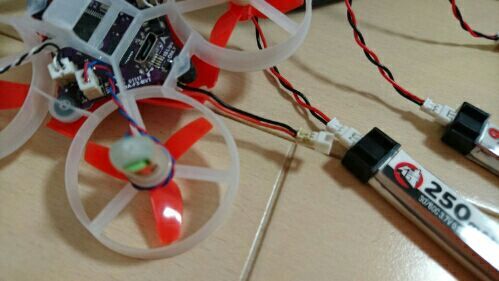
はい、まっくです。 Facebookでは先行してネタ投稿していましたが、ブログ側にも書いておきますね。 TinyWhoops練習会に何度かおじゃましていますが、皆様のFPVのレベルには全然ついていけず、お部屋の隅っこで目視飛行を頑張ってますwww いやはや、FATSHARKゴーグルに憧れますが、いかんせん先立つものがなくって... ゴーグル買えるならば、先におうちのダイニングテーブルセットとラグ、食器棚を買わなければなりませんwww だって、椅子がもう二脚も壊れてしまったんだもの、食器棚はガラスのはじっこが欠けてしまっているんだもの。どちらもかなりの年代物。食器棚とか20年近い、まあダイニングテーブルセットも17年ぐらい? そりゃママーンも怒りますよね...だからゴーグルは先送り。 話は戻して、おうちでも積極的に練習しようと頑張ってたんすよ。 浮上とかも全然上がらないので、TiNY6標準→19000KVモーターに差し替え。 おっ。調子良くなったかも?なんて、7~8本飛ばしていたら、電源コネクタ周りが良い感じで熱い。あれ?こんなに最初からポカポカといいますか、アツアツでしたっけ。 あぁぁぁ(涙目) 焦げてる… 大変やないかい! これ以上は危険と判断し、Molex1.25 PHラインを差し替える決意をしました... それが、こんな結果を生むとは! つづく!
2018.02.11
コメント(0)
-

【Tiny Whoops】Hitec Micro Battery Charger Ⅱ 変換ケーブル作成
はい。まっく@連投します。さっきの続きです。※いきなり検索してジャンプしちゃった方はこちらから見てくださいませ。パーツが揃ったら?イソイソと圧着していきます。ケーブルの圧着は、ワイのところで説明するよりGoogle先生に頼った方が確実です。ケーブル 圧着 AWG28とかで検索してみてくださいね。今回、かなり細いケーブル(AWG28、AWG30)を圧着します。その為圧着工具はそれなりに対応したものが必要となりますが…ワイの場合は比較的細目に対応したAWG22までに対応したものを上手に使って結局圧着しています。※場所によって上手に外飛膜、また芯に対して食い込ませることが出来れば専用品じゃなくてもOKなのは、仕組がわかれば伝わるかしら?当然、バッテリーを充電をしますので、それなりのリスクありますwww。でも流石にもうこれはしょうがないレベルっすね。何度もチャレンジするしかないかも…と諦めました。そして、こちら4本完成。早速充電してみたよ。あれれ?1本おかしいかも…。ピーピーとエラーがwww再度バラして組み直し。一応使える事がわかりました。当然ひっぱったりとか変な風に力加えたら断線状態になる感じ。ですが、自分で自己責任で充電するには十分である事がわかりましたよ。皆さんも、ちょっと参考にして頑張ってください。ちなみになのですが、侍DroneさんやBanchoさん、他の空ものラジコンショップさんで、この変換ケーブルを増産して1本400円ぐらいで販売しても、皆さんは喜んで買います!ワイは全力で買いますwww。是非よろしくお願い致します。
2017.12.17
コメント(0)
-
【Tiny Whoops】Hitec Micro Battery Charger Ⅱ 涙の対策
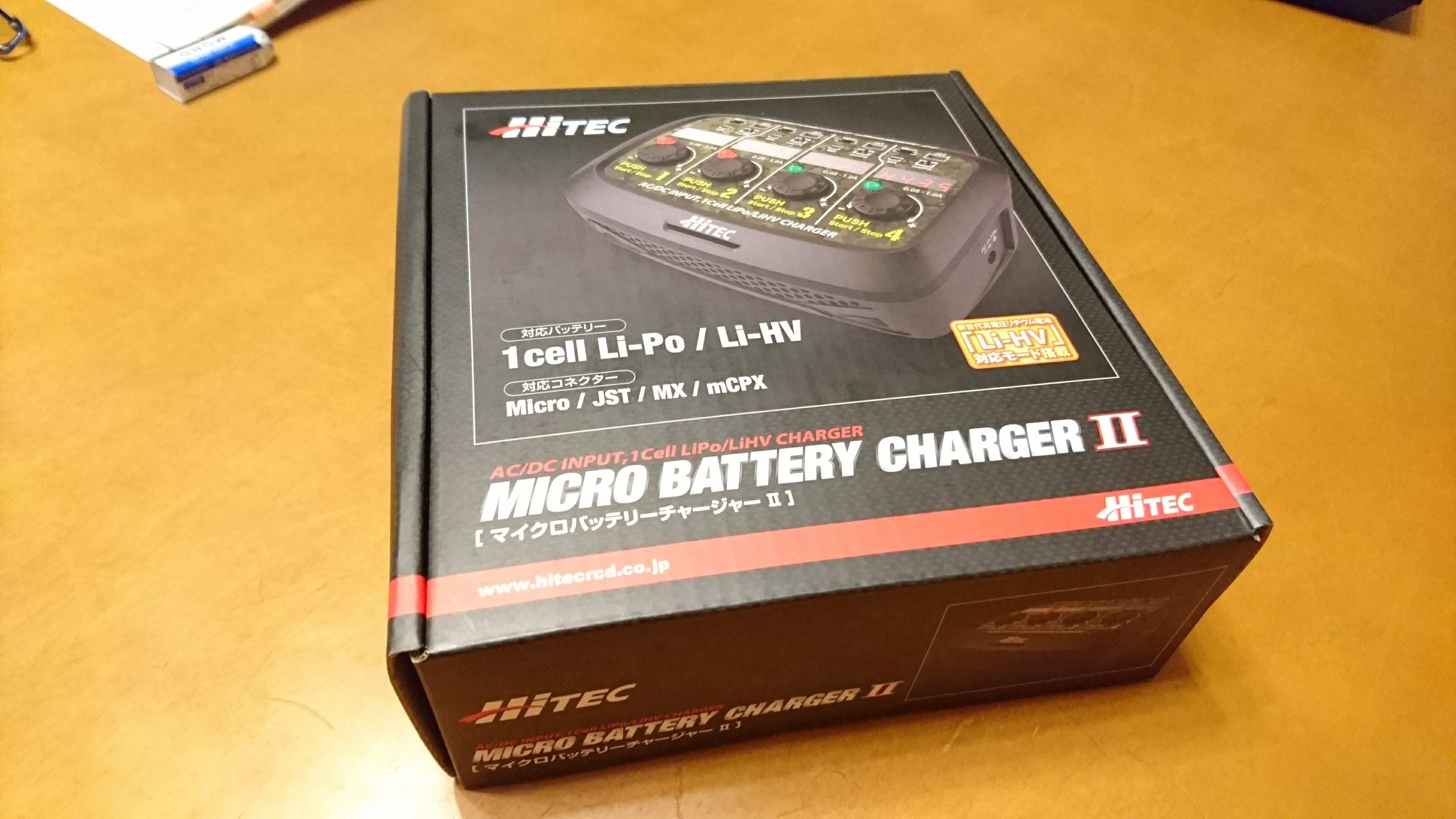
はい。まっくです。Facebookの方をメイン記載している為、どうしてもこちらでもおろそかになってしまっております。ですが、ポイントとなるような事は記録に残しておきたいと思っていますので、題記の件もカキコしておきましょうね。さてさて。トイドローンだけでなくラジコン関連ではお約束のHitecさん。リポバッテリー充電器でもいろいろ出しておりますが、ずっと欲しかった1S専用バッテリー充電器、【Micro Battery Charger】の後継版がリリースされるって話がちょっと入り、うほ!これは買わなければ!なんて勝手に思っておりました。公式では?2017/11/23だったんですかね?アマゾンの発売日もこちらでした。Hitecの公式HPでは特に発売日は明記してなかったっすけども。なので、次の日にスーパーラジコン秋葉原さんにおじゃましまして、在庫チェキにお伺いしたところ、早速店頭の棚に配置されているのを確認。喜んで購入してきました。急ぎ足でおうちに帰り、早速開封の儀…。一番上に素敵なお手紙が入っていましたwwwあっ。【ピッチ1.25㎜のものには対応しておりません】って書いてあるぉ…。そう。皆様もわかっている方は、あぁぁって事なのかも知れないのですが、ワイが利用しているTiny Whoopsクラスでは現在、バッテリーのクチの規格が色々ある中で、HorizonHobby系のTiny Whoopsは2種あるのです。一番小さいホイールベース65㎜クラスのものは、Micro-JST 1.25と書かれているものが良く使われます。2017年後半になって、1.25㎜ピッチの規格では配線における電流容量(定格電流1A)が少ない事から、太い配線、大きな容量を取り扱える接続コネクタへ変更となってきました。具体的には、1.25㎜ → 2.0mmピッチのおクチに変更し、ハイパワーモーターを回せるようにする改造が主流となってきています。ちょっと、クチの規格に関して少し書いておきます。海外でのマニュアルや仕様に書いてある【Micro-JST 1.25mm】と記載のあるものは、実は日本ではそのような名称での販売はしていません。本来はMolex PicoBlade 1.25mmという規格となります。アキバの電子パーツ屋さんを訪ねる場合には、Micro-JST 1.25というお話をすると、???何言っているの?とレジで冷たい対応をされますのでご注意くださいwww (ワイが前例です)そして、問題となるのはHitec Micro Battery ChagerⅡ側のコネクタ。一番小さいMXと書かれているコネクタのピン幅(ピッチ)は1.5mm。な~んだ。1.25㎜と1.5㎜の違いだけ?って事なのですが、これが問題となります。同じFPVで有名なBanchoさんのブログにも記載があるのですが、使っているうちにピン幅が広がってしまい、接触不良になってしまい上手く飛ばせなくなってしまう…らしいのです。ピン幅修正したら?というのもありますが、相手はバッテリ直側のピン。一生懸命修正していて思わずショートなんかさせてしまった日には…火だるまイベント発動ですwww。Banchoさんブログはこちらなので、バッテリー側のピンを修復しようなんて、素人が考えるのは止めておきましょう。ワイはスキルがないのでそれはしたくないっす。このMXコネクタは、日本で販売されている規格ですと【JST-ZH 1.5mm】という名称。この1.5mmは意外と多く採用されていますので、電子パーツ屋さんでも気軽に発見出来るアイテムです。さてと。では、充電器の1.5mm ⇒ バッテリー1.25mmへ変換する変換ケーブルを見つけて購入すれば解決ね!というところとなりますが…、オッサン必死で調べたのですがまったくないのですよ。本当にまったくない!これ、Hitecで純正部品でリリースしていれば何ら問題がないのですが、販売はしていません。まあ、このHitec充電器は、海外を彷徨っている方なら周知かもしれませんが、海外メーカさんのOEM製品。その為あちらで純正で提供していれば簡単なのでしょうが、アメリカンでもこの変換ケーブルは出ていない事がわかりました。別のショップさんが唯一変換ケーブルを出しています。変換ケーブルの情報はこちら※アメリカでは有名なMICRO MOTOR WAREHOUSEさんが唯一出してるwww今回必要なパーツは〇 Molex PicoBlade 1.25mm メスコネクタ&ピッチコンタクト※メスコネクタは型番51047〇 JST-ZH 1.5mm オスコネクタ&ピッチコンタクト〇 適当なケーブル。太さはAWG28 or AWG30。これで作りましょう。理系の大学を卒業したのですが、電気系学科を卒業したわけじゃないオッサンは、ドローン関連も全てネットの力を借りてお勉強しています。経験値はゼロに近いのですが、DIY好きでありますので、無謀にもこういうのもチャレンジです。ここで、リスクを最小限にする為、より小さいMolex 1.25側は既にカシメしてあるケーブルを調達します。この端子付きケーブルは【aitendo】さんで購入可能です。こちらもアキバのショップなのですが、チャイナのお姉さま方が電子パーツを手売りするっていうので一時話題となったショップの一つ。ワイも色々とお邪魔しております。(チャイナ無線もここで購入なり)Molex 1.25mm 端子付きケーブル ケーブル長150mmJST-ZH 1.5mm コンタクト (20個)JST-ZH 1.5mm コネクタ ※2PinはZHR-2を選んでね。ワイはこれを失敗も考慮して6セット購入しました。※コンタクトは20個あるので1つでOKまた、端子付きケーブルはより小さいMolex1.25側が既についているので、後は頑張ってJST-ZH1.5mm側を付けます。まあ、とりあえずお買い物はこんな感じ。是非参考にして下さいね。ケーブル作成のつづきはこちら。
2017.12.17
コメント(0)
-
【無線】UV-5Rの書類をTSSへ。
はい。まっくです。 今、書いていて失敗したった...と思ったのは、ソフトウェアで144/430MHzオンリーのチューニングのお話書かなかったっすね。 あん、ごめんなさい。 後で書けそうなら書きますwww ワイのノートPC hp mini5301ってちっさいノートPCなのですが、意外にクセがあって。Betaflightの認識も、なんか最初はキレイに出来なかったのですが、コイツもしかり。 BAOFENGのサイトからDLしたソフトで繋ぎこむも、認識が最初出来ずにはまりました。 その後、おっ認識した!って思ったら、狙ったように書き直しが出来ず。 ちょっと試行錯誤しました。 デバイスとしての認識が微妙でして、1つのアクションして保存...って感じを繰り返す事で、ちゃんと出来る事が確認されました。良かったです。 ちなみになのですが、某ソフトウェアを使うと、BAOFENG標準の周波数帯を越えてオールバンド無線機にさえさせることが出来る...ある意味無敵のマシンなのね! っということは、ボタン壊してしまい、この改造すると...オールバンド受信機を作る事が出来るのね。 でも、防災無線とかもディジタルになってしまった今では、あまりこの手のオールバンド受信機はニーズあるのかしら? まあ今回は144/430MHzに絞って、中華ハンディを作る事が目的なので、そこは割愛しましょうwww TSS保証申請をするには ・本体の写真、封印改造前、改造後の写真 ・系統図、補足資料(いつもの) ・使っているチップの仕様書 ・ソフトウェアでの144/430範囲で書き込んだ画面キャプチャとコメント これらを揃えました。 系統図とかはUV-5Rは、流れてますねwww Google画像検索でも出てきちゃう。 他の補足とかの書き方はFPVカメラの時と同じっす。 後で時間ある時まとめたいと思います。 ※ニーズはあるのかしら? でも、ワイがアマ免許で開局している全てのデバイス、技適全部通ってなくて、全部TSS保証申請っすなwww これまたヲタ道を貫いていますです。
2017.10.15
コメント(0)
-
【無線】UV-5RをTSS申請に出す準備
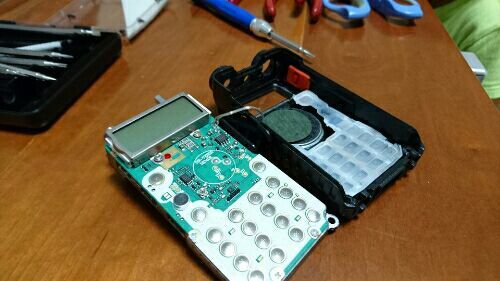
まっくさん、日曜休日出勤です。 ちょっと休憩でコラムを書こう、そうしよう。 BAOFENG UV-5Rを日本で使おうって事ですと、色々乗り越えなければならない壁があるのです。マニュアルは英語と中国語 。操作も良くわかんない...でも、あえてそこはがんばるwww だってだって。 UV-5Rって安いんだものwww 2017年8月で3500~3800円ぐらいじゃないかな?一番下落した時は、3000円ジャストぐらいの時もあったようですね。アマゾンでもこれに近いぐらいで買えるので、逆にBanggoodで買わなくても良いのではないか!と思います。 んで、今回はaitendoさんで3600円ぐらいで買いました。他のところと遜色ないし、アキバでmolex1.25端子付きケーブル買いたかったしね。 そしてTSS申請するのに、ちゃんと電波はアマチュア周波数帯に限定する必要があるので、これをソフトウェアカスタムするためのUSBケーブルも一緒に買うよ。 そんでもっておうちでカスタム! まずTSS保証申請を通すのには ○144/430MHz帯しか出せないようにソフトウェア側で制限する。 ○PCとUSB接続する接続端子を封印する。 ってイベントが。 実際に封印ではなく、一部の基盤のところをカットしたりとかすれば同一の状態になりますが、ワイは何せ素人。封印した方が絶対的に簡単です。ホットボンドで埋めちゃう...っていうのも技としてあるのですが、組み直しでもどせる要因もあった方が良いかな?と思い、FPVカメラと同様簡単にリセッティング出来ない仕様にするのであります。 今回の封印は薄いアルミ板を利用。 まあお約束っす。これはコカ・コーラでもペプシでも。ビールでもOKです。ジュースのスチール缶は厚くて加工しにくいので気を付けてね。アルミ缶だとハサミで気軽に加工出来るよ。 ※でも普通のハサミですと、刃を一発でダメにしちゃうので、ちゃんとした金切りバサミがGood。 キレイに寸法確認したいのもあって。 一旦ばらしましたwww ここは、他のサイトでも分解方法書いてありますので、そちらご参考に。 ここで右脇の接続端子のサイズ測って、まずは型紙制作。 チョキチョキチョキ。 合わせてアルミ板を何枚か試作。 ホットボンド止めだと、なんかキレイにならないのでは?と思い、少し耳を作って噛みこむように出来ないかな?と試行錯誤。 軽く削るwww もう後には引けねー。 まあ3000円台で無線機持とうとしていますので、こういう努力は惜しみなく! そして使用前、 使用後www どう?キレイに収まったっしょ? ちゃんとゴムのフタもOKです。 ※ちょっとキツイけども。 写真は流用しちゃダメね。 うんうん。納得な出来映えでございました。 ちなみに封印する前に、PCとUSB接続して先に電波発信制限する必要ありますからねwww
2017.10.15
コメント(0)
-
【無線】BAOFENG UV-5Rの購入と動機
まっくです。おはようございます。 おサボりでしたが、色々ネタには事欠かないので、日曜休日出勤ですが、通気電車の中でコラム書いていきますね。 ドローンのFPVの世界をやる上で、覚えなければならないイベントの1つは... ○ 5.8GHz FPVカメラ 開局申請 っていうのがハードルにあろうかと思います。 ワイも、この半年間?(まだそこまでいってないですね)は手探りの状態でした。 幸いにも、お仕事としてネットワークエンジニアって職業なのと、最先端技術の調査とフィードバックという業務内容も含むので、調べる事に関してはある意味得意分野なのかもしれません。 今のご時世、様々な情報がインターネット上で手に入れる事が出来ます。以前よりはそういった意味では敷居が低くなったという事ですね。ワイのような全くパイプがないユーザでも、こうやって活動出来ますのでwww 難易度高そうなTSS保証申請は、以前に一度やり、だいたいどういう仕組みと流れになっているかが把握出来ました。段取りと【時間】さえあれば対応が可能という結果も得ることが出来ました。 では今回は?そのTSS保証申請で中華ハンディ機を登録しちゃおう!という企画っすwww 別に企画しなくても良いのですが、せっかく3アマ持っているのにペーパーで、お外出たこともないので、出れるようにはしておきたいなあと思った次第です。 今回、中華ハンディというターゲットとしましたが、その中でも情報量の多い【BAOFENG UV-5R】を保証申請しようって事であります。 実は、いつかはやりたいなあ...なんて思っていただけだったのですが、ちょっと『出逢い』があったのです。 XK X100の改造で、FPVカメラ(Eachine TX02)の電源をとるため、Molex1.25の端子付きケーブルが欲しくて。アキバのショップ【aitendo】さんのWebサイトをさ迷っていました。そしたらコイツが目の前に飛び込んできたのですよ。 中華ハンディの存在は知っていたのですが、TSS保証申請を一度通したワイとしては、ハードルが凄く低くなったので... 思わず衝動買いww 正確には熟考しました。Banggoodから買うべきか?Amazonから買うべきか?他のアキバショップから買うべきか? っで、現物在庫がaitendoさんにあれば、他パーツとの購入ついでに買えるのなら一番お得ね?ってことで、現地アキバで直接購入したんです。もう、これは出逢いって奴っすね。 そんでも早速TSS保証申請をすべく、改造をするのでありますよ。
2017.10.15
コメント(0)
-
【Kingkong TiNY6】自作FPVゴーグル作るよw
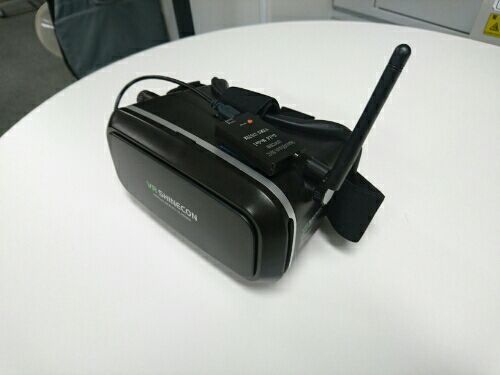
はい、まっくです。 今日は土曜日。でも普通に出社してます。 世の中、働き方改革なんて言ってますが...こうやってその改革を運用まで持っていく為に、全力で犠牲になっていく社畜もいるのでありますよ。全然改革じゃあないwww 怖いよ、都会。 怖いよ、丸の内エリア。 ヒトが飛び込んで電車遅延しても『オレ氏遅刻じゃねえか』と心の中でぶちきれたりする東京...(決して周りの皆さん、声出さないけどね。) そろそろこんな仕事離れて、広いところでドローン全力で飛ばしたいっす。もしくは会社の中でドローンがらみの新事業企画して、自ら地方行くかな?www 勝手に全力妄想ですが、そろそろ本題に入りましょうね。 ーーーーー XK X100で遊んでいたときに、既に手に入れていたアイテム。LANTIANの5.8GHz USB受信機ですが、それを使ってFPVゴーグル作ったネタをカキコします。 多分、まだFPVクワッドを初めて間もない方は、当然FAT SHARKなんて買えないし、持っているお友達もいない...なんて方も多いのではないでしょうか? そしてこれはワイの問題でもあるのですが... ○そもそもFAT SHARKって近視度数-6が限界で、それ以上は特注でお古のメガネとか使ってレンズ加工してはめ込むか?コンタクトレンズ使うか? なんて。ちなみにワイの視力は0.01以下。-8.5~8.75ってところなので、補正もあったもんじゃなく。 しかもそうなってくるとFPVゴーグルの選択肢がないという問題点も。 ALIGN製AG300 http://helideus.com/smp/item/HEMFPV01A.html もしくはBOSCAM GS922 Boscam GS922 FPV 5.8G 32CH Div AIO Goggles With DVR https://banggood.app.link/vPsvIA5JeH ※どっちがどっちのOEM製品かは不明www メガネっ子はこいつぐらいしかゴーグル出来ないっていうじゃあありませんかwww ヒドイっ。 FPVの世界はド近眼なワイを拒絶する!って感じだったので、自作してみました。 もう完成www こちら、利用したのは5.8GHz USB受信機。今はEachine ROTG01の名称で出ていますが、Eachineの前はLANTIANが販売してました。 ※正確にいうとEachineもLANTIANもどっちもOEMなんでしょうけどね。 ケーブルは、別途楽天でポイント使って左出しL型→ストレートホストケーブル(20cm)を買ってキレイに収めました。(標準で付いているケーブルでも問題ないですが、スマホ側をL型にすると取り回しはスッキリです。 受信機はこれ。スペックはほぼ同じ。Eachineの方が世代として新しいです。あれれ?前はLANTIAN は40chってあったような...気のせいかなあ。でも基本は同じっす。 そしてワイの個人Androidスマホをバイルダーオン! Softbank Xperia Z5 を使用。 Androidアプリは この3つから。自分のスマホと相性良く利用出来るモノを選んで下さいね。ワイはGoFPVをメイン利用しています。広告は邪魔なので、有料で買っちゃいました。 最初は、うまく認識出来ない?なんて事はあるかもしれませんが...ワイの本業は【ガジェ獣】であります。 ガジェット関連で、会社でお仕事している関係上、スマホ関連で相性で上手くいかない、なんていうのは許されないのですwww ここは天性と野生の勘により? バッチリ利用可能であります。 装着はこんな感じ。 ムスコを使って人体実験www おうちに転がっていた、このスマホVRゴーグルは、お古のメガネの耳掛けを外してゴーグル内に収める事が出来るんです。前後のスマホとの距離も調整出来る為、ピントはバッチリでした。 実際、ワイはFAT SHARKで映像見たことないので、皆さんがFAT SHARK一択になる、良さがわかっていないのもあります。何方か今度見せて下さいませませ。 でも、こうやって自作は一応出来ました。 ちゃんと飛ばせます。 問題なのは... ○ LANTIAN USB受信機が、熱で超アツアツ! ○ Xperia Z5も結構アツアツ!そして電池も怪しい。 というところ。 熱はヒートシンクでもアキバで買って付けようかどうしようか?悩んでいます。 レースとかには厳しいかなあ。専用機には叶いません。まあ機種変して、Xperia Z5を専用機にすれば?ワイの中では全て解決しそうな気もしないでもない... だってガジェ獣だから、端末だけはゴロゴロしてるっ、困らないwww 今、通勤帰りでカキコしてますが、明日もうちょっとこれについて書こうと思います。
2017.10.14
コメント(0)
-
【ドローン検定】無人航空従事者試験 1級合格したなりw
はい、まっくです。 Facebookでは書いていましたが、こっちでは記載してなかったのでカキコです。 報告遅れましたが、題記の件、無事にドローン検定1級合格していました。良かったですぅ。 あまり勉強という勉強は出来ていませんでした。 通勤時間を使って、少しずつ...サラッとやっていたというところなので、レベル高かったらどうしよう?と心配していましたが、無事にコンプリート出来ました。 受験費用が高いのが、非常にハードル高いのもありますが、民間資格とはいえ、今後の活動で持っていないよりは持っていた方が色々あるかな?なんて思って自腹切ってのアタックでしたが、これで落ち着いて良かったです。 アマチュア無線は3級、それとニ陸特を持っているので、今のところそれっぽい資格は全部取れたんですかね?本来は2アマ、1アマとかも行ければ良いですが、3アマ取得してリグ買ってお外に出た事がない、ペーパーなんですwww 初めて外で電波飛ばしたのはFPVでの5.8GHz周波数帯という、もう今時の子です。 今後は少し無線も覚えたいなって思っています。 そうそう。Kingkong TiNY6のVTXの保証申請も兼ねて、紅い国の無線機を同時にTSS保証申請かけました。これも無事に開局(変更申請)出来ましたので、今度は少しそのネタも書ければと思っています。 ※TSS保証申請が、安定の1ヶ月リードタイムですので、どうしても1.5ヶ月ぐらいかかるのが悩ましいっすねえ。
2017.10.14
コメント(0)
-
【Futaba T10J】Betaflightとの設定の一考察
はい、こんにちは。まっくです。 お久しぶりの更新です。 なかなか更新出来てませんねwww まあ、あまり期待せずに生暖かく見守って下さい。 ちょっと題記の件。 FacebookのドローンU199コミュでテーマとして挙がったのもあり、書き残しておこうと思いました。 でも、あくまでもラジコン初心者、ドローン初心者の人間が、色々自身で調査して、完全な独断と偏見で?w記載するものなので、気にしないで下さいね。 あくまでもご参考、一考察って事です。 でも、今までラジコン等をやっていなかった人間から見て、違う目線でっていうところで記載しますのでご了承下さいね。 ーーーーー Futaba製プロポの中央値は【1520】という周波数の内部しきい値だということは、ここをチェキいただいている方ならば、周知なのかもしれません。他のJRPROPOやFrSky、Flysky、スペクトラムなどは皆、【1500】という値を中央値として定めています。 また、レバー両端は1000ないし2000という値。 これはFutabaでも変わらないっすよね。 単純なレバー角度から、これらの値が動く範囲で数値が可変しますが、アナログ操作の基軸となるレバー角度によりその値が示されて、受信するだけ...と考えた場合、中央値を強引に1520→1500へサブトリムを使って修正しなくても良いのではないか?と、ゴリゴリいじっていて感じました。 ここではワイの所有する、Futaba T10J(Mode2)をベースにお話します。 例えば... エレロンスティックを左に倒すと 1520 → 1000 右に倒すと 1520 → 2000 と数値が可変しますよね。 人間のレバーのコントロールですが、片側10段階で操作出来るって話となると... 左側:1000 → 中央:1520 1000 1052 1104 1156 1208 ... 中央:1520 → 右側:2000 1520 1568 1616 1664 1712 ... という値の推移になります。 そう!気づいた方は正解!ww アナログ操作をする人間は、レバー角度の制御は500段階でコントロールなどは不可能と思いますよね。 当然ヒトの所業ですので、そこが大事!という方もいるかと思いますが多分あまり関係ないかもしれません。またBetaflightを触りながら数値を見ていって下さい。この可変最小単位は4前後かと思います。その為、サブトリムで数値を可変させても、きっちり収まる場合、収まらない場合が出てきます。 その為、私は 下限値 1000 中央値 1521 上限値 2002 という数値を取りました。 この数値にBetaflightを合わせると、全てのスティックが同一バランスとなる事がわかりました。 ※これはワイのT10JとKingkong TiNY6との話。違うデバイスでは、若干変わってくるはずです。この部分は物理的な問題もありますし、そこを見ながら合わせる必要あるかと思います。 確かに、今までの先人さまのブログ等を見ていくと、1500へ合わせて...というようにさらっと記載されていたりするのを見かけるのかもしれませんが、先人さまの方々は、Futaba製プロポ意外も所有していて、Betaflight側のコンフィグを1500版、1520版というものを用意せずとも、流用可能とする場合には、最初から1500版で作った方が、なにかと自分基準で合わせやすいのではないか?と考えます。 ワイも複数のプロポでプレイするようなスタイルになると、最初から設定やり直して中央値1500で決めるんじゃないかな?と思いました。 1500に近づける為、プロポ側のサブトリム値を操作しても、レバー2本4chの数値が全てキレイに揃わない場合、上記のような考え方で1520に一番近い数値を正とし、エンドポイントを揃えていく...というやり方もあるよ...というのもアタマの片隅にあると良いかもです。 でも、なんか気持ち悪い...って事もありますので、そこはお好みでありますよwww PS ちなみにですが、飛行機モデルとかでカチカチ...ってノッチ付きなモデルありますが、あちらに関してはちゃんと中央から上下して稼働が半分ずつにちゃんとなった数値であるか?確認した方が良いかも?っす。
2017.10.13
コメント(0)
-
【ドローン検定】無人航空従事者試験 1級 受けてきた!
はい、まっくです。 今しがた、ドローン検定 1級を受験してきました。(正式名称は第13回 無人航空従事者試験1級) ※これを記載しているのは2017年9月23日(土) まあ、2級受験の時もそうでしたが申し込みしてから1.5ヶ月の中でリズム作って暗記していく(覚えていく)感じです。 ドローン検定の良いところとしては、過去の範囲も含んでいるところ。過去に覚えたものが活かせるので、反復暗記でやればそこまでキツイ内容でなく、逆に試験のレベルとしては優しい部類かと思います。 さて、結果はまあ...特に間違えたところも無かろうかと思います。多分コンプリートっすかね。 ではその中で、ちょいとポイントとなるところをいくつか。 -------------- ○ 次のうち空虚重量に含まないものを選びなさい。 1. ローターの重量 2. 動力燃料の重量 3. センサー類の重量 4. ブレードの重量 ○ 抵抗値が15Ωの抵抗器に10Aの電流を流した時、抵抗器に生じる電圧の大きさとして最も適切なものを選びなさい。 1. 15V 2. 25V 3. 150V 4. 1500V ○ ニッケルカドミウムバッテリー(ニッカドバッテリー)の特徴として間違っているものを選びなさい。 1. 自然放電が少ない 2. メモリー効果が発生する 3. 耐久性が高い 4. 含有するカドミウムは人体にとって有害である ○ 空虚重量が1.2Kg、追加装備の重量が300g、バッテリーの重量が1Kg、積載物の重量が700gの無人航空機の飛行許可申請を国土交通省に提出する場合の機体重量として最も適切なものを選びなさい。 1. 1.5Kg 2. 2.2Kg 3. 2.5Kg 4. 3.2Kg ○ 標準大気における高度2000mの気温として最も適切なものを選びなさい。 1. 約-6.5度 2. 約0度 3. 約2度 4. 約5度 ○ 小型無人機等飛行禁止法において、対象施設上空の飛行を禁止されている飛翔体として正しいものを選びなさい。 1. 旅客機 2. ロケット 3. 離陸重量150gのマルチコプター 4. 熱気球 ○ 航空法における無人航空機に該当するものを選びなさい。 1. 人が乗ることが出来ないロケット 2. 無人の気球 3. 機体重量150gのマルチコプター 4. 機体重量500gの遠隔操縦飛行機 ----------- また、範囲についても分析したよ。 1級出題範囲: 15問 2級出題範囲: 23問 3級出題範囲: 12問 でした。 1級受験者に配布されるPDFテキストの例題数は若干少ないのもありますので、バランス的にはちょうどだと思います。 例題と見比べて順番の入れ替えがあるところ、言葉が違っているところが見受けられますので、そういうのも意識しながらお勉強してください。(丸暗記ではダメで、数値可変にも耐えられるようにお勉強しましょうw) ---------- ○ 前進中のマルチコプターが失速した場合にとるべき最も適切な操作を選びなさい。 1. ラダーを操作してヘディングを変える 2. スロットルを下げて下降する 3. 前進速度を減速する 4. 前進速度を加速する ちなみにですが、この問題は... ワイが受けた第11回3級、第12回2級、第13回1級の全ての試験で出てきたwww ---------- 今回の第13回の新橋試験場前では 1級 12名 2級 11名 3級 32名 4級 4名 って感じの人員配分でした。 受験者数も多くなってきましたね。 ちなみにですが、1級、2級受験者さんは、既に2級、3級を持っている状況です。こちら合格後にサイト登録をちゃんとしておきますと、先行ご案内と受付が出来ます。 だから、受ける意思がある方は、会場が埋まる前に申し込みをする事が出来るのであります。人気会場はそういう取り方になっているので、早めにアクションするのが正解です。 ワイは、ここの回し者ではありませんがwww 一応コンプリートしたって事で書いておきますね。ちなみに今回新橋試験場では受験番号0001番でした。 仕事がかなりハードで、働き方改革とは無縁なペースで8月9月と過ごしています。なのでドローン教習所も、シミュレータ後3時間あるんですよ♪ TiNY6の目視飛行で随分馴れたと思うので、Mavicでの実技検定もいけるかしら?とは思っていますが... 今度はそこいらも報告していきます。
2017.09.23
コメント(0)
-

【KingKong TiNY6】休日出勤ついでに会社の会議室で飛ばすw
はい。まっく@会社の歯車、社畜です。9月4日週は非常に忙しくて…日常の残務が終わらず休日出勤申請をしていました。正直一人で抱えている仕事ボリュームじゃないですわね。まあそんな事もありますが、お昼休みにちょっと火を入れたKingKong TiNY6をちゃんと飛ばしたいなって思いから、バッグに積んで会社に持って来てみましたwお昼休み。ご飯食べながら仕事進めて…やっと一区切りついたので、ちょっと飛ばしてみようかしら?と準備。場所はあまり大きくはないですが、8m×10m程度?のちょっとした会議室。前回、ちゃんとFutaba T10Jとバインドして、ホバだけはちゃんとしている状況が確認出来ていたので、ささっとバッテリつなげて浮上。ぶぃーーーーん。あぁぁ…良い!良いよ、会議室!自宅の6畳程度のお部屋でこじんまりと飛ばしていましたが、ふたまわりぐらい広いお部屋で飛ばせたぁ。素敵です。実際にちゃんとお外ですら飛ばした事がないペーペーなオッサン。今後じょじょに拡大して練習していきたいです。リポバの許容は3分弱。でも結局墜落しては立て直し…を繰り返しているので、バッテリ5本を消化するまでに30分程度ってところでしょうか。凄い良い練習です。ドローン検定さんと協賛しているドローンパイロットアカデミーさんの所の【ドローン教習所】に、7月は3回通いました。(RealFlight7.5で6時間ほど教習) ここで教わった操縦方法を復習する意味で、せっせと地味な練習に励みます。・まずはホバリング。基本落とさないように。・あえてスロットルを急激な操作をしてホバまでちゃんともっていけるように。・機体を自分と対面するようにしてホバ。プラスアルファで少しロール操作。目視飛行でどんな角度であってもプロポの指使いが追従出来るように慣れさせます。・次は前進、後退。ロール、ヨーで修正しつつ着地…を繰り返し。・ヨーを使わず、ロール操作だけで正面向かせながら右回り。左回り。・スロットルとエレベータを結構入れて、ロール操作だけで正面向かせながら、右回り、左回り。・今度は対面状態にして、ロールだけで右回り、左回り。・次第に方向性に慣れたら…右向きでロール…。左向きでロール…。・次にロールで回らず、ヨーで機体の向きを変えて、右回り。左周り。(角でくるっ)・次第になれたら、滑らかに回れるように、エレベータをゆっくり入れてヨーのみで右回り、左周り。・機体の流れ方…に慣れたら、それも加味してエレベータを少し入れてスピード上げる。右回り、左周り。・ヨーを使って八の字飛行へ。最初は大周りで。・ヨーを使って八の字飛行。次第に半径を小さく。・ヨー、エレベータ、少しロールを入れて、ピルエットサークルが出来るようにくるくる。※中心を向きながらその周りを円周でくるくるって奴です。・ヨーとロールを使って、急な方向転換が出来るように、前後に行ったり来たり。右回り、左周り。・ヨーとロールを入れて、四角いオーバル周回のようにくるくる。右回り、左回り。・じょじょに半径を小さくしてくるくる…。右回り、左回り。・ヨーとロールを入れて、かなり半径小さい感じにしてピルエットサークルでくるくる。<<今こここんなメニューをして訓練しています。会社の会議室でイメージ掴んだので、おうちの狭い範囲でも結構思い通りに飛ばせるようになってきました。フライトは土曜に会社で2セット。日曜に3セット飛ばしました。※1セットはバッテリ5本換算で、約30分の飛行で試算。これ、毎日2セットぐらいずつ続けられれば、結構目視飛行は上手になりそうです。でも子供が出てきたり、自分の目の前ギリギリに近づけての操作とかは、一気にビビッてしまってオロオロしちゃいます。こういうところをもっと練習しないといけないですね。 ちなみに会社の机上でパシャリ。 しかもワイの机じゃないですけどwww
2017.09.11
コメント(0)
-
【ドローン検定】無人航空従事者試験 1級の受験準備・・・ 9/23(土)
はい。まっくです。題記の件、全くもって勉強が出来ていません。正確に言うと…通勤電車の中で一生懸命見てはいるものの、アタマに入らないっていう方が正しいでしょうかね?困りました。高い試験料は既に振込済みでございますよwww。多分皆さんも、【ドローン検定1級、意味あんの?】ってところが一番引っかかるところかと。ワイ自身も自問自答であります。まあ同じようなテーマで以前も書きましたが、まだスタートして間もない状態で一気に取ってしまえという作戦でございます。このタイミングを逃したら、逆に取り辛くなるっていうのも予想されますし。なので自分を追い込む感じで申込みしました。現在、5月、7月、9月と受験し、順調に3級、2級と取得。今回1級を受けます。これでコンプ出来れば良いっすね。でも、試験日が悩ましいです。9/23(土)ですしね。お彼岸だし…。今回は予定等が見えなかったのもありますが、上手にプライベート都合も調整出来て良かったです。あぁ~、後はFPVゴーグルが欲しい!どうやって捻出するか?ですね。FAT SHARKのような専用機が欲しい。でも猛烈に眼が悪いワイにはそもそもFAT SHARKは無理なのでは?というのもあります。コンタクトしてプレイすれば解決っていうところですが、コンタクト慣れをしていないオッサンからすると、メガネがない方が不安なのです。ものすごく眼の悪い方達…どうしてます?ALIGN AG300 (BOSCAM GS922のOEM)だとメガネOKっていう情報ありますね。スマホでFPVゴーグルを作るのはやる予定。現在のワイのスマホはXPERIA Z5なのですが、これで5.8GHz受信機をUSBで接続しまして、そこで映すのは出来ています。またスマホをVRゴーグル化するのも持っています。なので、後は装着するだけなんですけどね~。なかなか検証の時間もなくって疎かとなっております。
2017.09.06
コメント(0)
-

【KingKong TiNY6】Futaba T10Jの設定 ~その2~
はい、まっくです。このコラム。帰りの通勤電車の中で書いています。まあ楽天ブログなのですが、アプリ直でかけるのは良いですかね?色々難点も沢山あるけどwwwさて。続き書きます。まずは火入れして、実際に飛ぶことは確認出来ましたが、直ぐに下ろして本格的なレシーバー設定をしていきます。当然このやり方が正しいか?はわかんないっす。だってBetaflight初めてだし。お友達いないから聴けないし!※ぼっちクラスタって訳でもないのですが、この世界でガッツリな方とあまり深く知り合えてないのであります。やっとFacebookで活動をROM出来てきて...なんとなくわかってきた?って感じですからね。まずはもう一度Betaflightへ接続。先ほどの初フライトの動きを見る限りでは水平キャリブレーションはきっちり出来ているみたいです。なのでここは触りません。次は他のコンフィグの数値を見ていきます見ていきます。スロットルの下値、上値、ハーフの値の確認をしてレシーバーへ。プロポの電源を入れ、プロポからの信号が、どのような値で入っているか?を見ていきます。そうそう。プロポ設定する際は、必ずプロペラ外しましょうね?これは皆とのお約束だよっwワイのFutaba T10Jですが...あれ?ちょっとずれてるwwwFutabaプロポは中央の値が【1520】になります。JRや他のプロポだと1500ですが、これは修正が必要です。色々なところで議論があるようですが、サブトリムで1520→1500にずらすか?1520を中央として登録するか?ですが...ワイは【1520】を中央にします。エンドポイントとしては1000、2000の数値はそのまま変えません。ちょっと悩みました。中央を1520にしたら、エンドポイントも20ずらす必要ないの?って感じで。確かに理論からするとそれですっきりなのですが、プロポのスティックの信号をその周波数範囲内で拾っているってだけなので、プロポがデフォルトで吐いている数値をフライトコントローラに覚えさせても、基本変わらないよね?スティックの20の値としてはちょっとした条件で変わるはずだし、誤差範疇では?と思いました。アーム時の値があるため、生のプロポが拾う値でサブトリムとエンドポイントで調整出来ない範囲、スティックの信号がキレイにそろう場所で数値を決めました。スティック下値:1100スティック中央:1521 <<ポイントは、ここっすかね。スティック上値:1900スロットル(アーム)下値:1050スロットル(アーム)上値:2000コマンド(ディスアーム)下値:1000としました。どんなにサブトリムいじっても、中央にて1520が信号として取れない事がわかったので、こういう値としています。AUX1、AUX2のトグルスイッチの信号は修正しなくてもトグルスイッチの信号範囲内が、モードの指定範囲に収まっているので特に出荷時からはいじらない事とします。※T10J側の値は後程確認後アップこれでSAVEして。いざ飛ばしますと...ビター!やりました。ホバリングが超安定。プロポ側のトリム調整なしでキレイに飛べました。大体のちゃんと飛ばすまでの準備はこんな感じでおしまい。これからガッツリ飛ばしていきます。 ちなみにですが、サブトリムとエンドポイントの考え方にてお問い合わせありました。素人なんですが、そういう視点からちょっと書き残しておくっす。 【Futaba T10J】Betaflight設定との一考察
2017.09.05
コメント(0)
-
【KingKong TiNY6】Futaba T10Jの設定 ~その1~
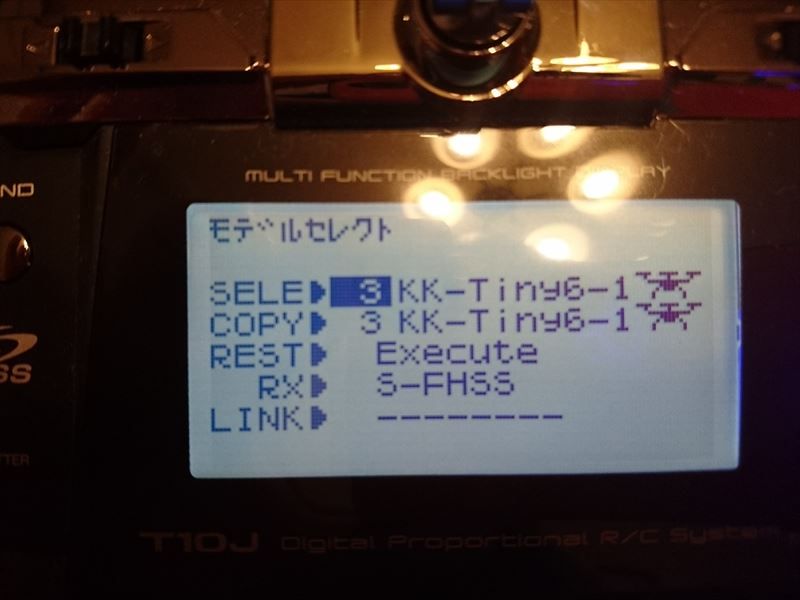
はい、まっくです。Betaflightの話書きましたが、やっと安定して接続出来たところで、次はプロポのお話です。ちなみにですが、TiNY6はSP Racing F3のデータが使われ、STM21系チップです。なので、ドライバも特に悩むことなく、【Silicon Labs CP210X USB to UART Bridge】とPCに差すとこれで認識するんじゃないかと。PCによっては素直に掴める場合もありますが、ワイの環境ではNGでした。しかもはてなマーク【?】がデバイスマネージャにでちゃう。これは上記で検索しますとSilicon Labsさんの公式でバーチャルCOMポートドライバが配布されてますので、OSに合わせてドライバをインストール。それから再度試してみて下さい。一度はてなマーク【?】を出しちゃったヒトは、一旦その認識を削除し、再起動。ドライバ当てて再起動。COMポートの低いクチから刺してみて下さい。そこいらはPCのクセもあるので、色々やってみましょう。さてさて、話戻します。ワイはFutaba T10Jをモード2で利用しています。これに合わすべく、まずはラジコンショップFUNFUN大阪店さんの簡易プロポ設定マニュアルを見て作業していきます。まずはプロポ単体で、数値を入れていきます。~~~~~・モード: マルチコプター、S-FHSS・モードネーム: お好きな名前って事で、ワイは【KK TiNY6-1】って感じに。・リバース設定: ELE、THRをリバースに。・エンドポイント: +-127 (ここは後でまた)※上記画像は、既にBetaflightで見ながら下限1000、上限2002で合わせて時のワイのプロポの設定がこちらです。・サブトリム: これもBetaflightで中央値を1521に合わせた時の数値を後から写真貼りましたよ。~~~~~出荷時デフォでのAUXスイッチ割当はSW:EとSW:Gを使いますが、SW:Eは奥、中央、手前の3モードのフライトモード。トグルスイッチとなります。アングルモード :奥ホライズンモード :中央エアモード :手前と3種の設定に。まずは6Gジャイロを効かせてマシンに慣れる為、当分アングルモードっすねえ。SW:Gは奥、手前の2モードのトグルスイッチ。こちらは【アーム(アーミング)】と呼ばれるプロペラをまず回すという状況にします。これは設定次第で如何様にもなるのですが、FUNFUNさんのオススメ設定でまずはやろうかなって事で。最後にプロポと本体をバインドするなり。最初にプロポの電源をON。筐体本体とリポバッテリーを接続。急ぎレシーバーの黒ボタンを竹串を使って長押しを。LEDがビカビカって光り、しばらくして落ち着きました。これで良さそう。早速SW:Gを手前に倒す。ブゥー...プロペラ4つ回りました。そんでもって徐々にスロットルON。ふわっ...おぉー。ちゃんと浮いたあwでも後ろに凄くドリフト。慌ててトリム使って調整。エレベーターをリア側へ5ノッチ(数値は20)で落ち着きって感じでした。うんうん。飛ぶことは出来たので、次のステップへ行くよー。※次のコラムはこちら【KingKong TiNY6】Futaba T10Jの設定 ~その2~
2017.09.05
コメント(3)
-
【KingKong TiNY6】まずはBetaflightの話から...
はい、まっく@2本目いきます。 KingKong TiNY6ですが、FUNFUN大阪店さんの出荷チューニングにより、 Betaflight v3.1.5 各種設定は味付け済み という状況です。 もしかして、v3.1.5って絶妙っすよね?調べた限りでは、3.1.7ではバグありで3.1.5、3.1.6を利用している方がFacebookでも多く耳にしています。(2017年8月末現在) コラム書いている時点での最新は3.2.1ですが、さすがにここは情報なく、これからって感じでしょうかね。 なので、当分はこのままでいこうと思っています。 さてさて。 Betaflightの件ですが、皆さんは...初めてのフライトコントローラ、どうやってノウハウ学んだのでしょうか?ワイの場合、周りに知っている方もおらず、完全に独学です。なので、考えやベクトルが正しいのかは凄く気になるところです。 幸いなことに、仕事としてネットワークエンジニアって部類の人間なので、インターネットを使った情報収集能力は、他の方よりもやれる方だと思います。そこを活かして頑張りまっすwww Betaflight。このコラム見ているヒトは当然?わかっているのかもしれませんが、Google Chromeアプリで提供されているフライトコントローラです。殆どの皆さんは、こちらもしくは安定提供版のCleanflightをお使いかと思います。インストール等はハマることはないでしょうが、ワイはFC認識でハマりました。 ワイのPCにはUSBポートが3つ付いています。まあワイはこっち系の職人でもあるためw、チップとUSBとの相性問題とドライバ関連は当然想定内。COM3~COM5で認識するのは確認しておりポートスピードも115200へ変更。 でも...なんか挙動がおかしいのです。 特にCOM5。ノートPC本体の右手側ワンポート。途中で切れたり接続フラップ起こしたり。一昔前の自作PCみたいな世界観www これは昔の経験として、純粋なチップ提供しないエミュポートみたいな状況だと、ハード系接続が不安定になるっていうアレっすな。 っということで、このノートPCでBetaflight使うのには本体左側2つのCOM3、COM4ポートを使うこととします。 そして不安定要素としてケーブルの問題もあったり。そこでちゃんとした短めケーブルに変えて専用利用する事にしました。 一応それを意識すると、安定して接続が確立しました。 Betaflight、CleanflightでFC認識で安定しないっていう場合には ・COMポートを確認、ポート番号の低いものを ・ケーブルはフル結線タイプ、短め ・スピード一応揃えてね→115200 こんな感じでやってみて下さいませ。
2017.09.04
コメント(8)
-
【KingKong TiNY6】ニューマシンを購入!
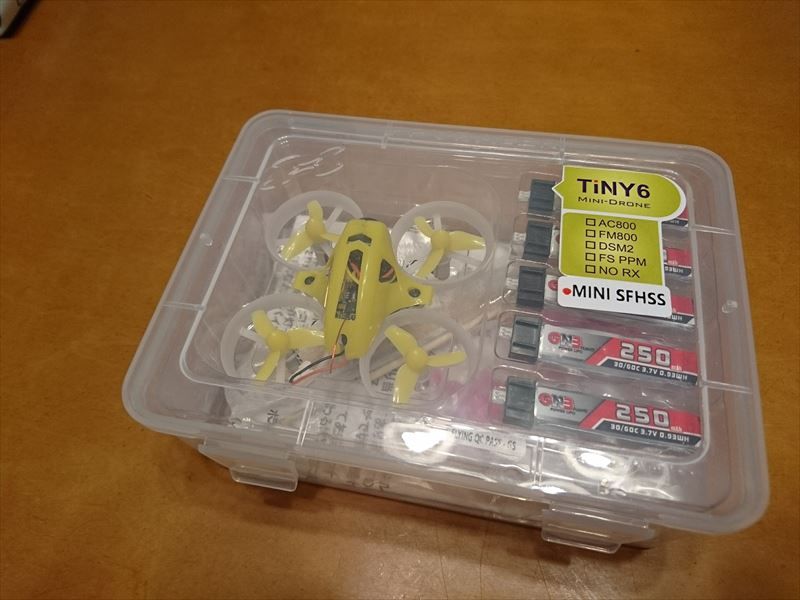
はい、まっくです。随分久々の更新となりますです。まあ、ココを楽しみにしている奇特な方もなかなかいないでしょうしねwwwまあゆるりとカキコしていきます。随分前よりオーダーしていたTinyWhoopsクローンモデル【KingKong TiNY6】がやっと届きました。関西のラジコンショップFUNFUNさんからの購入となります。TiNY6に関してはBanggoodでも取り扱っています。プロポのプロトコルが合えば、直買いでもありだと思うのですが、ワイのプロポはFutaba T10J、そう、S-FHSSなのでレシーバー問題があるのです。レシーバーをS-FHSSに差し替えている業者さんもちらほら。KingKongも正式にこのレシーバーに対応したのか?色々なショップでも見かける事が最近では出来ますね。詳細は不明ではありましたが、FUNFUNさんの場合は、ショップ動作確認+味付けしての出荷っていうのに惹かれました。ワイ。トイクワだけしか経験がなく、初めてのフライトコントローラのデビューなのであります。だから、最初から飛ぶ設定が入っているというのは素人さんには非常に重要でした。納期未定でオーダーとしていて、遅くても夏休みシーズンには間に合う?と思ったのですが、どうもリポバの輸入で止められ、お時間を要したとのことでした。非常に親切なやり取りで、次もFUNFUN大阪店さんでお世話になっちゃうかもです。結局ワイのところに来たのは8/22。ちょっと忙しくしていた事もあり、最初に何したかって...【開局(変更)申請するのにTSSへ保証申請】をやりました。他のVTXは2本開局しているのもあり、FUNFUNさんのところでは、系統図も添付されます。ちょっと気になる個所があったのと、今迄の申請とフォーマット揃えたかったのもあり、系統図と補足説明は自分で書きました。まあ1ヶ月は余裕で放置ですので、気長に待ちます。
2017.09.04
コメント(2)
-
【ドローン検定】無人航空従事者試験 2級を受験 7/24(月)
はい、まっくです。 本日は、会社サボって...新橋にドローン検定 2級の試験受けてきました。 ※正確には、サボった訳じゃなく、土曜日に休日出勤した代休ですけどねwww さて。 ここを検索ヒットして見ているって事は...ドローン検定3級合格者、もしくは3級を受験しつつもそのまま上位試験をやろうかどうしようか...迷っている皆さんなんじゃないか?と思います。そんなワイも悩んだ一人です。 だってぇ...受験料12,000円高いっすよw 8,000円位が良いと思うんですが? 如何でしょう?中のヒトwww まあ、でもちょっと1級まで所有していたら、後で困ることもないかな?通過点かな? ワイ、7年お酒飲めない身体になっちゃったから、飲み代2~3回に変換されたと思えば!という自分への言い訳を含めて、3級合格後にソッコー申し込みしました。 2級はテキストPDFがメールでご案内されます。ドローン検定コラムサイトでも、この件話題になっていますが、検定協会は上位試験用の書籍が、色々内容が時間と共に変わるために出せないでいるとの事です。 ですが... これって逆をいうとチャンスだと思いません? 範囲絞って教えてくれているようなもの... まあある程度ボリュームはありますが、私としてはラッキーと捉えます。後でノウハウ貯まって問題想定出来なくなるより、チャッチャと上位資格は受けてしまうべきかと。 申し込みを6/1にして、直ぐに情報ゲット。取りかかりました。ちなみにこのPDFの置き場はちょっと考えた方が良いっすねえ。 1級の範囲のPDFの在処も想定出来ますのでwww 1.5ヶ月あったので、じっくりやりました。 東京までの通勤使って、苦なく入りました。 ---- 第12回 無人航空従事者試験 2級 問題は50問。 分析しましたよwww 2級テキスト範囲より33問、3級範囲より17問でした。数値違い、可変させた計算が2問、新規オリジナル問題が1問です。 なので... 【ドローン検定テキスト+2級PDF】 を暗記すれば?まあ余裕で合格圏内という事かと思います。 迷っている貴方。是非チャレンジしてみてください。 ------ 新問題はこちら。 10【Ω】と10【Ω】の抵抗器を直列に接続した場合の合成抵抗を選びなさい。 5Ω 10Ω 20Ω 40Ω ----- 後は、数値可変問題は下記2題。 空虚重量が12Kg、追加装備の重量が1Kg、燃料の重量が2Kg、積載物の重量が3Kgの無人航空機の飛行許可申請を国土交通省に提出する場合の機体重量として最も適切なものを選びなさい。 12Kg 14Kg 15Kg 18Kg 重力がある場所で、10Kgの物体を加速度0.2m/s2で上昇させるために必要な力の大きさとして正しいものを選びなさい。ただし、重力加速度は9.8m/s2とし、空気抵抗は考えないこととする。 10.2N 68N 98N 100N ------ 一応今回は100点取れたと思うの。 良かったわあ。
2017.07.24
コメント(0)
-
【XK X100】機体にLEDを付けるなり。
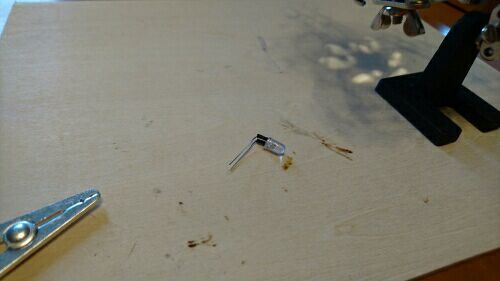
はい、まっくです。 今日は日曜日。明日は7/24(月)。 実は明日は、無人航空機従事者試験 2級 の受験日でして、会社をお休みしてテスト受けに行きます。午前中は中学の娘の面談で学校顔出し。結構忙しいっすねえ。 そんな中、今日は2時間位時?間をもらって、午後にハンダ付けしました。 実は、ハンダ付けの台を買っちゃったwww 1300円位ですが、これ買って良かった! すげえ安定します。きっちり作業出来る! 今回は5mmΦのモノを装着。 LEDの足は2本のモノ、長い足がプラスです。 おうちに余っていた熱収縮チューブを少し被せ、接触ショートを防ぎます。これは取り回しで電源の基板上を通す為、何かで間違って触ったら煙ふいちゃいますから... LED本体が基板軽く載るような位置で決めました。ここはフィーリングで。 以前より、少しはハンダ付けに慣れた?と思いつつも、今回は取り回しの厳しいところなので、ドキドキでした。 また、かなり厳しい場所なんで、0.6mmハンダも用意。 その甲斐あって一発で装着。 こんな感じね♪ 早速飛ばして、眩しすぎてビックリ。 3mmΦのLEDで十分かと思いますwww そんでもって墜落して一発で接触不良になり、再び作業したのは内緒の話... ソッコーやり直しましたよ。 多分今度は大丈夫w
2017.07.23
コメント(0)
-
【XK X100】X100向けに、7色LEDを購入。
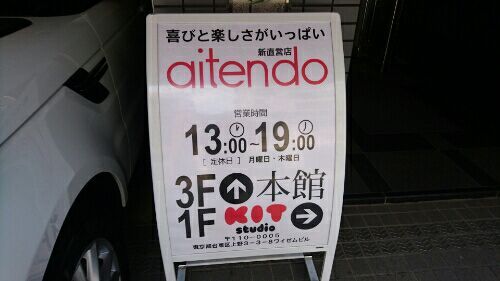
はい、まっくです。 昨日は土曜日でしたが、ちょっと休日出勤。誰もいないオフィスでゴリゴリお仕事してました。 ワイは勤めている会社、4年前に異動っていうか勤務地変更で東京駅前、大手町エリアにいるのですが... まあ何がステキってアキバに近いことwww メリットこれだけですけどね。 12:40まで連続お仕事して、お昼を兼ねてアキバへ。日本橋駅まで歩いて銀座線末広町へ。 本日の目的のお店はこちら。 aitendoさん。 女性店員だけの電子パーツ屋さんです。 通販で少し使っていましたが、店舗強襲は初めて。13:00からスタートなので、ちょうどタイミングも良い感じ。 ここでmolex(JST)1.25ピッチの片側コネクタ付きケーブル買いました。これでXK X100のFPVカメラの電源が取れたんですね。 本日のお買い物目的はこちら。 SH3C7-FF SH5C7-FF 砲弾タイプの20mV 7色自動点灯LEDになります。ラジコンショップさんでも取り扱っているLEDなのですが、電子パーツ屋さんだとaitendoさん位しかないので、店舗偵察がてら買いたかったのであります。 1個10円。 なので、3mmΦ、5mmΦをそれぞれ10個、200円分購入。 その足で急いで会社に戻りましたwww 時間見て取り付けるなりよ。
2017.07.23
コメント(0)
-
【マルチコプター】次のフェーズを考えるw
はい、まっくです。 昨日 、Banggoodで購入したフレームをアップしました。 Google先生で 『DIY Micro FPV 100MM』 で検索して出てくる奴になります。 カーボンの厚みが結構あり(後でちゃんとノギスで測るつもりですが1mm以上あるかな?)、結果としてなかなか好感持てるフレームです。 コイツにフライトコントローラ(FC)をまず積まなくてはなりません。 ワイの中で、現在一番興味があるのが... 【LANTIAN LT105 Pro】 に搭載されているFCになります。 これ、フタを開ければ SP Racing F3 EVO Brushed S-FHSS 8ch RX (PPM) が既に結線されている補修部品なの。 コイツを搭載すれば、ワイのへたっぴハンダ付け工程も少なくて済むでしょwww 凄く良いなあ...って。 でも、取り扱い店舗が少なくて悩ましいです。 確実にはSureHobbyさんから引っ張るのが一番かなあ...まだやり取りしたことないですけどねwww それと、補修部品としててに入れると、LT105 ProのCleanflightのコンフィグが書かれている期待もあります。実際には不明ですが、確率はアップなので期待したい。 LT105 Proは8520モーターベースでフレームが103mm対角の正方形配置。ですので、今回手に入れているフレームやパーツとの相性はバッチリだと思うのですよ。 そこいらに期待したいですね。 はっ! でも、その前に来週に控えた【ドローン検定 2級】の勉強が先ですかねぇ...www 取り敢えず、今のうちに一気にアタックして取得出来るものはやっちゃう予定です。 200g以上の大型マシン持っていないのにどうよ?っていうのもありますが、やっぱある無し考えたら、持っておきたいかなあって。 JUIDE資格はPhantomシリーズあって、尚且つ会社で取らせてもらえるなら、是非やりたいです。 後は、面倒な許可、承認申請で何処でも飛ばせる手続きも欲しいなりw
2017.07.18
コメント(0)
-
【XK X100】キャビンのカットと、購入フレームのモーター穴拡大
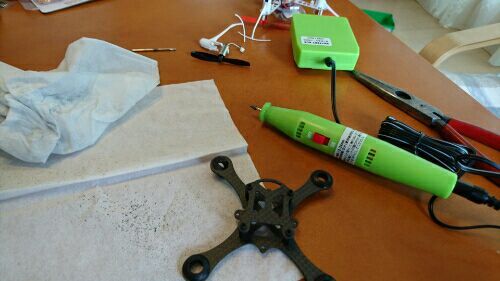
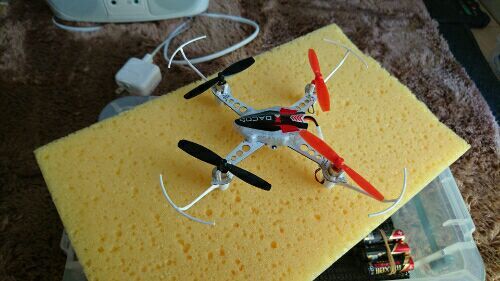
まっくです。 4歳ムスコの熱がやっと下がってきました。昨日まで39.5度あったのですが、今朝は36.9度。やっと身体が楽になったようで、川崎臨港バスのアナウンスを独り言のようにずっと言っております。まあある意味平常運転www 朝はおかゆ作って家族みんなで食べました。 お姉ちゃんが新しいブラシを買ったので、リューターで名前彫りをしましたが、その作業ついでにこの間Banggoodで購入した100mmサイズのオリジナルフレームを削ろうと。 8mmグロメットと8520シャアモーターで組む予定ですが、モーター穴の径がギリギリで、モーター装着がかなり厳しいので、0.2mm程度一周削る感じで...クリアランスを確保でありますよ。 ちょっと1箇所削り過ぎたかな? ここはグロメットに瞬間接着剤ゼリー状を1滴垂らしてクルクルしないように。 こんな感じで完成。 まあここまでやってもフライトコントローラや受信機はまだ手に入れてないっすけどねwww その後はXK X100のキャビンをハサミでカットし、昨日作った62.4mm羽根がキャビン当たらないように加工。 キャビンそのものは、かなり最初のコラムで書きましたが、バッテリー搭載位置を機体下部にスワップしたので、それに付くようにキャビンを加工しています。3mm位はカットしているのでボディがシャコタンwww この状態にすれば、62.4mm加工した羽根も当たりません。 一応安全考慮して、キャビンのリア側も形状にあわせて2mm程度落としてキレイにしました。 少しずつパーツ揃えようっと♪
2017.07.17
コメント(0)
-
【XK X100】機体水平キャリブレーション
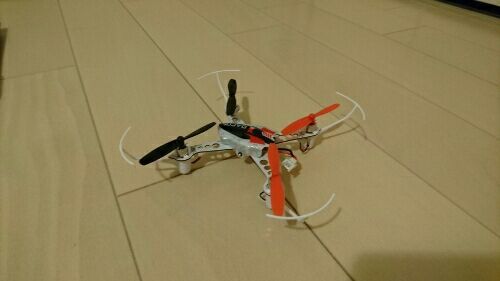
はい、まっくです。 65mm(実寸66mm)のプロペラを自作カットして、62.4mmの羽根を作って装着した、我がX100でありますが... 飛ばしてみると、意外と不安定www アレレ?何が悪いかな。 正直フィーリングは非常に良いのです。 確実に揚力は全然アップしてます。 ノーマルの羽根より、瞬発力いいますか、スロットルが敏感になりました。 なので、コレで基本セッティング出したい! プロペラやモーターの位置や向き、間違ってないよなあ...と確認しつつ装着。 ※一回おもいっきり間違って、自分の方に飛んできてしまい、慌てて振り落としてペラが左足親指に刺さりザクザクwww 血は出なかったですが、危険! なので、結構気を付けてセッティングです。 飛ばしてみると、トリム値を大きく調整しないとまっすぐになりません。 エルロン左: 32~36 エレベータ下: 32~36 完全にズレてます。 よって、以前記事を見たことのある【水平キャリブレーション】にチャレンジです。 XK社の製品には、この機能がどのモデルにもあるらしく、X100で漏れずにあるとの事。 早速やってみましょう。 ~~~~~~ 1). 最初、設定していたトリム値を全部ゼロ値に戻します。 2). そして、プロポ(Futaba T10J)の電源ON。いつでもレバー操作が出来る状態にしましょう。 3). 機体とリポバッテリを接続します。バインドする際、フロントの緑LEDが付く前に両方のレバーを下に下げ続けます。 ※モード1でもモード2でも、スロットルが少しでも上がっていると、警告されると思いますので、エレベーターレバーを下へ...って事で。 4). 3秒以上、その状態を保つと青LEDが点滅します。 5). この状態でホバリングを5秒以上行います。頑張って耐えましょう! なんかバイク免許の一本橋みたいwww 6). そして優しく着陸させ、最後にまた、両方のレバーを下に入れ、また3秒以上保ちます。 青LEDの点滅が点灯状態になればOKです。 これで飛びを確認してみますと... ふぁ~!いい感じ! トリムいじらないでも安定してるぉ。 設定しなくてもキレイなホバリングが出来ますうぅ。 完璧か?はもう少しチャレンジしてみないといけないですが、コレは最初からやるべきだったかもしれません。 ※前の標準のペラでも、左 24位は設定してたので... 皆さんも、モーターを買い直したとか?フレーム補強や買い直ししたとか?あれば、是非やってみて下さい。 一応、6Gモードでもちゃんとキャリブレーション出来ましたが、3Dにしてもう一度やらないといけないのか?は不明です。(なんか大丈夫っぽいのですが...ワイ、まだお外で飛ばしていないので、3Dモードがどんな感じか?わからないのでありますよw) 何方か?もし、この情報知っていたら教えてくださいませw ※ハイテック社の日本語マニュアルでも、この水平キャリブレーションの情報や、スティックキャリブレーションの情報って、書いてないって聞いてますが、どうなんでしょうか...
2017.07.16
コメント(0)
-

【XK X100】プロポケースとレバーガード
はい、まっくです。 機体とパーツの話を色々書いてきたんですが、それ以外の最近購入したモノの紹介なり。 プロポケース【TURNIGY】 ※楽天にて購入 こちら、Futaba T10Jなのになんでこのケース?って事ですが、細かい事は気にしないでねwww まあ大きさ等を考えていて、前からBanggoodで候補入れておいたヤツです。 コレ、Banggoodで買おうと思ったけど、意外と送料がネック。キャンペーンでも安くならないのでAmazonで買おうと思いました。 でも...コイツ楽天でも売っていたので、ポイント使ってお安く処理。良かったです。 そして、内装が超オレンジwww なかなか刺激的な傾向オレンジなんですが、ワイが使っているネックストラップもMicrosoftの傾向オレンジ。 じゃあ、レバーガードもオレンジかな?って事で、Banggoodでオレンジのガードを購入。前から欲しかったアイテムの1つです。 レバー内径は8mmでも大丈夫ですが、ちょうど在庫切れなので、10mmタイプをチョイス。レバーのヘッドを変更した場合にも対応出来るので問題ないかな?って。 実際Futaba T10Jに装着したらこんな感じ。 ネックストラップをつける際、バランスを保つ【バランスフック】は、以前にスーパーラジコン秋葉原で購入したものです。青いアルマイトなのですが...銀の方が大人っぽかった? でもレバーガードは、なかなか良いお買い物でした。
2017.07.16
コメント(0)
-
【XK X100】8520用プロペラガードレビュー
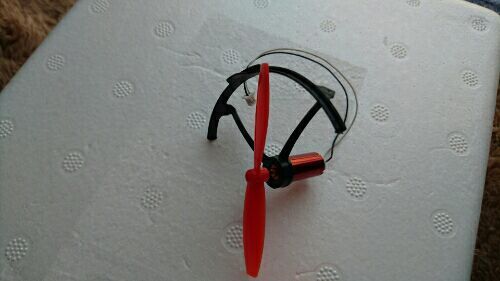
はい、まっくです。 少し前、Banggoodにて8520シャアモーター(molex1.25ピッチコネクタ付き)、プロペラガードとかを買いました。 私以外でも気になる人はいたかもしれませんが...この汎用プロペラガードって、どの長さの羽根まで対応出来るのか...あまり情報がないものと思います。 なので、ちょっと測ってみましたw こちら、65mm(実測は66mm)プロペラでこれだけオーバーしますwww なので、装着しながら現物合わせでハサミでカットしましょう。 チョッキン、チョッキン... プロペラとガード内径側との隙間は0.5mm程度に設定してカット... 測ってみますと... 60.4mm なるほど。 このタイプの8520モーター上部に取り付けるプロペラガードは【60mm】まで使える!って事ですね。 皆さんご参考としてください。 ワイは羽根切って装着してみますが、羽根の形状を考えるとカットせずに60mmプロペラを素直に購入するべきと思いますwww
2017.07.16
コメント(0)
-
【XK X100】FPVカメラの開局申請 ~その3~
まっくです。 FPVカメラを購入、蓋を作って改造を施し、写真撮影。系統図と補足説明をしたら、いよいよ申請になります。 手探りで、回りに聞ける人なんて一人もいないですので...頼れるのはGoogleさん。 手引きとなるのはこちら、須磨模型さん。 FPV飛行がしたい!その5 開局申請 http://sumamokei.com/wordpress/?p=699 こちらのご説明と手順。完璧です。 ワイもこちらを見て全部やれました。 そして全部ネットでの処理出来ました。 総務省の申請するサイトは事前にログインIDの発行が必要になりますので、FPVカメラを買う際には同時に初期登録しましょう。 っていうか、この為にアマチュア無線の資格取得したら、その時点ですぐにやるべきっすね。 最初は、TSS保証申請ですが、このサイトでベースを作って、そいでもってそのZIPファイルを投げて、TSSに保証書を作ってもらいます。 まあ、やり方はさほど難しくはないです。記載する文字列と系統図や補足説明資料に誤字がないことに注意下さい。 私は、ハイフンのある/なしのところで指摘を受けました。そこが注意ポイントですね。 TSS保証申請ですが、出来上がりまで1ヶ月はかかると見込んでおきましょうすべて電子申請をするとめーるでレスがありますが、10営業日を過ぎたらTSS社に連絡してみるとGoodです。 ワイの場合、素直に20営業日(1ヶ月)待ってからメールしました。 でも返事すらなくって... それからプラス5営業日して、平日にTELしましたところ、とっくに出来ていなければならないのでしたが、連絡漏れか?頂けてなかった状態に。どうもお手紙申請の方が確実で早いようなので、時間を気にする方は指定の封書で申請下さい。ワイはすべて電子申請を目指したかったのもありますので、人柱として頑張りました。 その後、無事にTSSからレスが来たら、どれを使って総務省へ本申請です。 これも須磨模型さんのページや、その他の方のページをご参考としてください。 総務省はペイジーでの支払いが出来ますので、インターネットバンキングでアカウントを取得している方ならすぐに振込対応出来ます。 最後に、書類は代引き受け取りで520円、開局しての電波利用料で210円?で完了です。電波利用料もペイジーで支払えますが、コンビニ決済も可能なので、お好きな方をどうぞ。 そんな感じで、5月のGWにアクションを起こし、結局6月末に開局出来ました。 順調に行けば1.5ヶ月で出来るんじゃないかと思います。
2017.07.16
コメント(0)
-
【XK X100】FPVカメラの開局申請 ~その2~
はい、まっくです。 まずはFPVカメラを買うところからはじめますが、胸を張って利用するには無線の開局申請が必要。でも、開局するにあたっての手続きがすげえ大変であることは、ここを見てくれている貴方ならご存知かと思います。 一番のキモは【系統図】ってヤツです。 カメラの基板とチップがどんな風に作られてて、どうやって電波出しているか?を書いた図なのですが、当然開局初めて、TSS保証申請が初めてなら、どうやって作るか?も不明かと思います。 ここは先人の皆様のお力を借りましょう。 もしくは系統図をつけてくれるショップさんの販売しているFPVカメラを買いましょう。 アマチュア無線でRC FPVを楽しむ http://sky.geocities.jp/oumeastro/amaradio.html 戸澤さまのサイトでアップしているカメラであれば、メールやり取りにて1000円で提供頂けます。これは非常にありがたい、我々とっては神様ですねwww Eachine TX02はBanggoodで購入し、戸澤さまのところで系統図を1000円で提供頂きました。 後はショップさんのところで購入は、ちゃんと【系統図記載】と書いてあれば添付されますので、それを利用しましょう。 私はAirCraftさんでもう1つ、HP-FP58MINICAM25を購入、こちらは系統図、補足説明ときっちり添付されておりました。 https://www.aircraft-japan.com/ja/p1986834-hp-fp58minicam25 ※ちなみにですが、このハイぺリオンのFPVカメラ。FX-797TのハイぺリオンOEMモデルです。そしてアンテナ部の作りが違いますが、系統図はFX-797TとFX-798Tは同一設計なので、1枚を何らかで手に入れて、自分でPowerPoint等で系統図を手書きし、流用するのも可能でございますよ。そう考えるとここいらを買っておくのは結構Goodかと思います。(まあ、細かくいうとEachine TX01や、他の25mV FPVカメラとかも非常に系統図は似ているので、わかる方にはwww。25mVはどれも基本似てますよね♪) そんでもって、資料作りましょう。 私は勉強も兼ねているので、そのまま手に入れたものを使うのでなく、手に入れたものをちゃんと自分で書き下ろしました。(まあ本来こういう形で自分で作る必要あります。) PowerPointで書き直しました。 一緒に補足説明も書きましょうねん。 そして、簡単に周波数を変えられないように改造を施す必要があります。皆さん色々やり方があると思いますが、アルミ板とかでフタを作るのが良く掲載されていたりしますね。 ワイの場合、最初はビール缶をハサミで切ってやろうかと思ったのですが...何か流用出来る加工が簡単なものがないかな?なんて考えていましたが... パソコンのディスプレイケーブルのコネクタのプラスチック蓋 が良い感じですっぽり出来そうなので... 現物合わせでやってみましたよ。 これでボタンを簡単に押せない仕様にしました。瞬間接着剤やホットボンドでピトっと貼り付ければ完成です。 こんな感じで申請用写真作りました。 ※一応ですね...系統図は私が自分で解析したものではありませんので、公開は出来ませんのでご了承下さい。同様に写真も流用はダメっすので、自分で撮影してご用意下さいねん。申請書の用意の仕方としてご参考としてください。写真の文字入れもPowerPointでやってます。写真を挿入し、文字オブジェクトを挿入、フォントはメイリオが見やすかったのでこちらで。
2017.07.16
コメント(0)
-
【XK X100】FPVカメラの開局申請 ~その1~
はい、まっくです。 マイクロクワッドやドローン、最近ではTinyWhoopsを行う上で、日本での一番のハードルは、FPVカメラ 5.8GHz帯での開局申請だと思います。 まずは... アマチュア無線4級 の取得をしないと行けませんね♪ バブル世代の方々は、『私をスキー連れてって』で無線でやり取りして...なんてシーンから、一時取得ブームになったと聞きます。 でもその下の世代からは、普通にケータイが出て来てしまいましたからね... なかなか取得の機会もなくなってしまったんじゃないかと。 そんなおっさんも、大学ではちょうど過渡期でして、東京デジタルフォンが出来た時に端末4万位払ってスタートした思い出がありますwww 震災時、やっぱり無線ぐらいは持っておきたいなと思って、思わず2011年の秋に取得しました。どうせ受けるなら、今はモールス読みしか試験出ないって事だったので、丸暗記して晴海の月イチの試験に受けにいって3級合格しましたです。本は通称【完マル】と呼ばれるものを完璧にしておけば、全然合格出来ます。 ちなみにアマチュア無線3級がいけるならば、それを忘れないうちに陸上特殊無線2級(2陸特)も取れます。過去問を何周かすれば大丈夫っす。 法人で、今後活動する方は、是非持っていたいですね。 そんなんで取得したアマチュア無線ですが、やっとこ陽の目が見れました。 ワイにとってははじめての開局申請。コールサインもらえます。 でも、技適通過ものではないので、いきなりTSS承認申請からという、自分で厳しいハードルを設定www 今回は、ワイが開局申請した道のりを少し書いておきます。
2017.07.16
コメント(0)
-
【XK X100】65mmペラのカスタム
まっくです。 一つ前のコラムで、眠っていたペラを採用したら、揚力もりもりで、超気に入った事を書きました。 って事で、もう採用せずにはいられない。 ペラを上手カットする事にしました。 どうするかっていうと... 現物合わせカットwww なんとなく当たらないギリギリところまで、キレイに落としてみます。 よく切れるハサミを使って慎重に、丁寧に... 多分0.3~0.4位ずつ落としていきました。 結局、ギリギリよりちょい内側で決めてペラ左右のバランスと角処理もやって。 62.4mm まで落としました。 うむ、絶妙なバランスwww 一応ノギス使って作業しました。 これを参考に、他の羽根もカットしていきます。 アレレ? どうしてなんだろう? 65mmプロペラって書いてあるけど、羽根の長さ、どう測っても66mmありますwww 1mmお得! 少しでも長いペラ使いたい人、100mmフレームでガード使わない人はオススメ。 っで62.4mmカットした羽根装着マシンはこちら。 でも、純正ガード支柱とギリギリ。 なのでプラスして 手曲げ加工! ゆっくりぐっ、ぐっ...って曲げてみたよ。 クリアランス凄く余裕になりました。 結構良い出来ではなかろうか?と思います。 ちょっと子供が熱が出して寝込んでいるので、飛ばせない為、動作は後日確認なり!
2017.07.15
コメント(0)
全71件 (71件中 1-50件目)


-
-
- 絵が好きな人!?
- 「すえドンの各駅停車」第60駅目「阿…
- (2026-07-19 20:04:14)
-
-
-
- REDSTONE
- 【REDSTONE】2026金鯖版レベルート
- (2026-07-25 17:10:49)
-
-
-

- 一口馬主について
- キャロット2026年度募集確定馬発…
- (2026-08-09 23:00:09)
-


