



2020年06月の記事
全11件 (11件中 1-11件目)
1
-
快適な部屋の温度、湿度を保つためには?☆彡
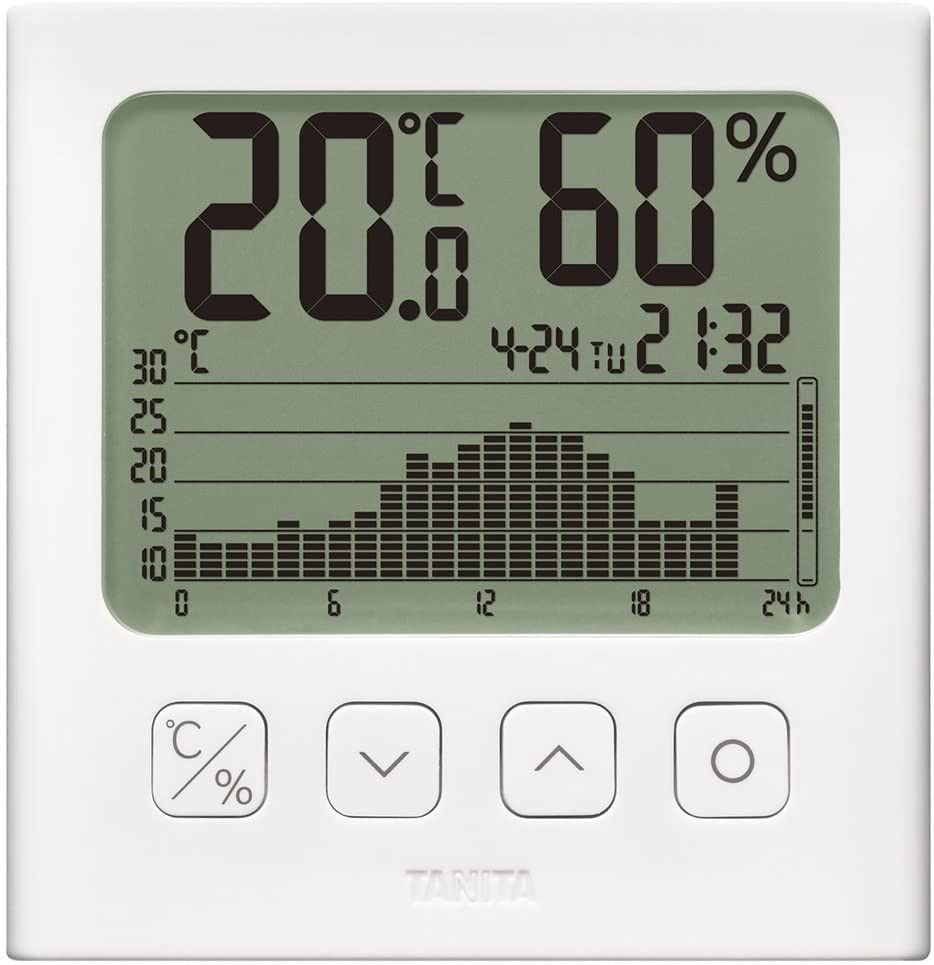
暑くなってきました。温暖化が毎年進化しているのと、一方、加齢のせいもありますが、毎年夏を過ごすのがちょっと辛くなってきました。そこで、夏のシーズン前に「快適な部屋の温度、湿度を保つために」はどうしたらよいかを考えてみました。そこで、まずは「正確に温度と湿度を計測したい」ので温・湿度計を探したところ、「タニタ 温湿度計デジタル グラフ付 ホワイト TT-580 WH」というものがありました。機器の本体のロジックはよくわかりませんが、タニタ製であることで購入を決めました。特に購入のポイントは「時系列の温度、湿度が記録」され表示されることにありました。このTT-580は温度、湿度共に1日前から6日前ですが、最新のTT-581は13日までの履歴が記録できます。(商品説明写真)<在宅時の環境を整える>わたしの狙いは、この夏の「快適な部屋の環境(温度・湿度)づくりをして、気持ちよく過ごすこと」にあります。そのためには、まず正確に部屋の温度、湿度を把握することでタニタの「温湿度計」を購入してみました。この温度、湿度の数値を見ながら、エアコン(冷暖房、除湿、加湿)、空気清浄機(空気清浄機・加湿)、扇風機などをうまく使おうという作戦です。<家にある「温度・湿度の管理」できる機器>エアコン(ダイキン) 冷暖房、除湿・加湿機能があるもの、空気清浄機(シャープ) 加湿機能あり加湿器なし除湿器なし扇風機の活用※珪藻土商品の活用:現在はありません<使ってみて・・・>まずは、利用前にこの機器の設定をしました。①年、②月日、③時刻合わせ、④快適範囲・快適条件の設定(室内の快適な温度・湿度の範囲のめやすの設定、温度17℃以上28℃以下、湿度40%以上70%以下)を行いました。温度、湿度のグラフはC/% で切り替えてみることができます。グラフ右に設定した快適範囲が表示されており、現在の温度・湿度がその中に入っているかわかるようになっています。今朝4:00には温度28℃、湿度75%でした、エアコンを冷房25℃でスイッチを入れてみました。6時前には除湿機能にしてみました。すると、しばらくすると変化が「見られ、温度は26.7℃、湿度56%まで下がりました。 この温度、湿度はかなり快適です。器具もそこそこ役に立ちそうです。 <快適温度とは・・・>この器具の取説では「28℃以下」を推奨されています。オフィスなどではこの温度が標準的な温度のようですが、家では28℃では暑くてたまりません。わたしは25℃、26℃が快適ですが、wifeはこれでは少し寒いようです。どうも、暑さの感覚は個人差がありそうです。 以下は「住まいづくりのコンシェルジュ」サンワカンパニーの住まいづくりに役立つ情報から紹介させていただきました。https://www.sanwacompany.co.jp/shop/app/contents/concierge_detail/SC0038/ <調べると快適湿度とは>室内で快適な湿度は40~60%とされています。40%以下になると目や肌、のどの乾燥を感じるだけでなく、インフルエンザウイルスが活動しやすくなります。反対に60%以上になるとダニやカビが発生するようになります。まとめると〇40%以下インフルエンザウィルスの活動に注意〇40%~60% 快適な湿度〇60%以上 ダニやカビの発生に注意 [暑い時期に気をつけたいこと]適温環境では体感しにくい湿度ですが、高温になると感じやすくなります。夏場、とくに蒸し暑さを感じるのはそのためです。過度な除湿は余計な電気エネルギーを使います。また、肌の乾燥や夏風邪の原因にもなりえます。むやみに湿度を取り除くのではなく、40~60%の快適湿度帯を意識して上手に除湿しましょう。エアコン、加湿器、除湿器などをうまく使って快適な温度、湿度を保つようにしたいですね。 [寒い時期に気をつけたいこと]乾燥しがちな冬から春にかけては、適度な湿度を保つことで風邪や肌の乾燥からくる荒れ、ドライアイなどを防ぐことができます。適度な湿度は粘膜の状態を整えます。とはいえ、先に示した通り過度な加湿は、カビの発生につながるので注意しましょう。温度が上がると湿度は低くなり、下がると高くなります。エアコンをつけると乾燥を感じるのはこのためです。そのため、エアコン利用時には加湿器を併用することで快適な湿度を保つことができます。冬場の寒い時期にも、エアコン、加湿器、(除湿器)、その他の暖房器具をうまく使って快適な、温度、湿度を保ちたいものです。~あとがき~ 不思議なもので、温度、湿度など目に見えないものが、目に見えると何かホッとします。電気などもそうですが、理屈や理論と目で確認できるとはもののわかりやすさが違いますね。頭の良い方はすっと入るのでしょうが、目に見えないものはどうも苦手です。今まで温湿度計というは2台ありました。1台は丸い形をして温度と湿度が針で示すものです。もうひとつはアナログの温湿度計でした。ただ、体温計などもそうですがそれぞれ示す値も異なり、インテリアとしてはいいのですが、温湿度計としては物足りなさがありました。今回のタニタ製の温湿度計はちょっと本格的な気もするのでこれを使って快適生活をゲットするつもりです。以上
2020.06.28
コメント(0)
-
スマホに使われている「リチウムイオン電池」とは、乾電池とどう違うの?☆彡
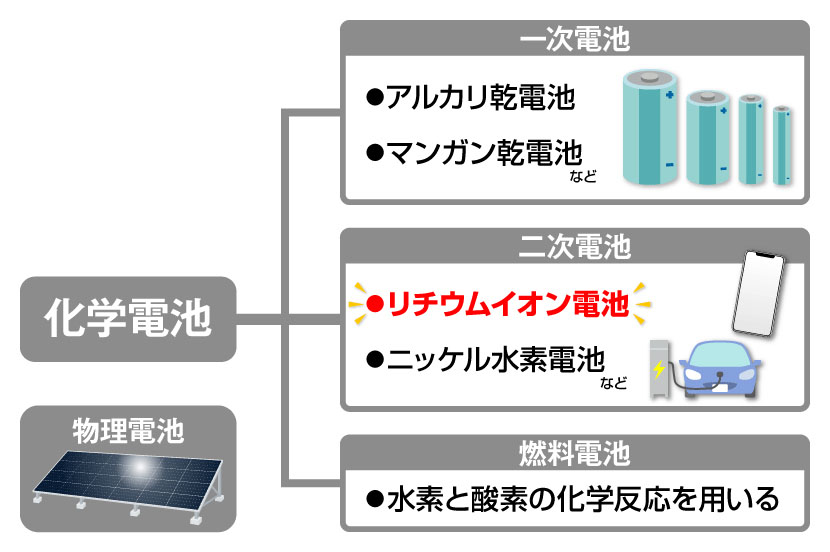
スマホを使っているとバッテリーの"もち"が気になります。使っていると、1日ではなく、1週間くらい電池が持ってほしいものです。スマホが「リチウムイオン電池」をつかったものとは知っているもののリチウム電池などもあり、乾電池ともどう違うのかなど”かじればかじるほど”「わからなさ」の広がりと深さを感じてしまいます。今回は「化学電池」に分類される「スマホ」に使われている「リチウムイオン電池」について調べてみます。※一般的に「リチウム電池」と呼ぶ場合は、一次電池である充電ができない使い捨ての電池を示す。以下の文献は出典:ソフトバンクhttps://www.softbank.jp/sbnews/entry/20200330_03電気設備の知識と技術https://electric-facilities.jp/denki1/lithium.html から紹介させていただきました。(出典:https://www.softbank.jp/sbnews/entry/20200330_03)化学電池のうち、乾電池のように充電できない電池を「一次電池」と呼びます。充電できるものは「二次電池」と呼び、その代表格がリチウムイオン電池です。その他に、酸素と水素の反応を利用する「燃料電池」があります。 <電池の基本の仕組み>まず負極では、負極に使われている物質が電解質と反応し、①マイナスの性質を持った「電子」が放出されます。電子を失った物質の原子は、プラスの性質を持った「イオン」として電解質に溶け出します。簡単にいえば、プラスとマイナスを持っていた原子から電子(マイナス)が抜けたため、プラスの性質が残るイオンとして溶け出すイメージです。放出された電子は、②導線を通って正極へと移動します。このとき、電子の移動とは反対方向に電流が流れ、電気エネルギーが発生(=放電)します。正極に到着した電子は、③電解質内のイオンと結びつきます。イオンとくっついて正極から電子がなくなると、また負極から電子が移動してきて、イオンとくっつきます。そうしてこの反応が続くと、やがて電子を放出する原子がなくなります。つまり、原子がなくなって電子の流れが止まってしまうと電気を作れなくなり、電池切れの状態になるのです。言い換えると、負極に原子がたくさんあれば、電池を長持ちさせられるというわけです。 [電池の仕組みを簡潔にまとめ]化学反応により、電子とイオンが発生する電子とイオンの移動によって電気エネルギーが作られる電子が流れなくなると電池切れになる<リチウムイオン電池の特徴>リチウムイオン電池はエネルギー密度が高く、容易に高電圧を得られるため、携帯電話やスマートフォン、ノートパソコンの内蔵電池として多用されている。リチウムイオン電池の定格電圧は3.6V程度であり、小型ながら乾電池と比べて大容量かつ長寿命のため、携帯電話やスマートフォン、ノートPCといった持ち運びを行う電気機器の搭載バッテリーとして広く使用されている。リチウムイオン電池は、ニッケルカドミウム電池やニッケル水素電池に見られる「メモリー効果」が発生しないため、頻繁な充放電の繰り返しや、満充電に近い状態での充電が多くなりがちな、携帯電話やノートパソコンといったモバイル機器の電源として適している。リチウムイオン電池の場合、500回の充電サイクル回数を繰り返した時点で、電池容量が60%程度まで減少するとされている。携帯電話やスマートフォンで「100%まで充電をしてもすぐに電池がなくなる」という事象がよく見られるが、電池そのものが古くなり劣化が進んでいるのが原因であり、この場合は新品の電池に交換するのが望ましい。携帯電話やスマートフォンに搭載されたリチウムイオン電池の場合「毎日就寝前に充電し、翌朝100%となっている」という使い方であれば、「1年半」程度の使用で電池容量は60%程度まで減少するであろう。 <リチウムイオン電池を長持ちさせる方法> リチウムイオン電池は長寿命かつ大出力という利点がある高性能な電池だが、使い方によって寿命が短くなる。代表的な「寿命低下」の原因を紹介する。 [満充電の継続による電池性能の劣化]携帯電話やスマートフォンを新規購入した場合、電池残量はほとんど切れる寸前か、多くとも半分程度の状態で販売される。電池を長時間保存する場合、満充電状態が継続していると寿命が短くなるため、充電量を抑えた状態で販売している。電池が完全に放電すると致命的な損傷を与えるため、長期間に渡って購入されず充電されないことがあっても、完全放電を避けるため半分程度の充電は確保されている。満充電状態での保存は、リチウムイオン電池の劣化を早める原因となる。購入前はユーザーの知るところではないが、使用開始後であっても「満充電となっている期間を短く」という使い方ができれば、同じ電池をより長期間に渡って使用できる。電池を長期間使用していない場合だけでなく、リチウムイオン電池を使用している際も同様である。常に充電器にコンセントを接続した状態にするなど、浅い充電を繰り返しての満充電状態が継続すると、電池の寿命に悪影響を及ぼす。※但し、スマートフォンなどのバッテリーについての説明書をみると、電池の充電システムにおいては、過剰に充電されないように保護装置を搭載している。ちょっとよくわからない部分もありますが、明確に「満充電保護装置」があると記載されているものもあるので、確認が必要です。全く触れていないものもあるのでちょっと注意が必要です。携帯電話は頻繁に持ち歩く機会があるため、常に満充電にしておきたいものである。電池を持たせたいことを理由に、満充電とせずに使用して利便性を損なうのは望ましいことではありません。携帯電話やスマートフォンでの利用にあっては、定期的な電池パックの交換を行って対応するのが通例となっている。→要するのバッテリーの寿命はあるので、ちょっと持ちが悪いと思ったらバッテリーの交換等を考えなさいと受け止めています。[高温環境での利用・保管による劣化]リチウムイオン電池は周囲温度25℃を基準にしている。持ち運びを前提としている電気機器に搭載されたリチウムイオン電池は、熱せられた自動車内、入浴中の利用、直射日光にさらされる場所への放置など、過酷な温度環境に晒されることも珍しくなく、温度上昇による寿命の劣化が懸念される。リチウムイオン電池の最高許容周囲温度は「45℃」と規定されている。日本国内の一般的な環境であれば45℃以上の周囲温度になることは考えられないが、直射日光の当たる自動車内への放置、入浴中の利用を想定すると、45℃を超過した危険温度になり得る。 電池の温度上昇は寿命の低下だけでなく、本体の電子回路や内部配線の絶縁劣化を引き起こす原因となり、異常発熱による発煙や発火、本体の変形などの不具合につながる。高温条件では電池は著しい性能劣化を引き起こす。これらの影響により一般的に「500回」といわれる充電サイクル回数に至る前に、電池が寿命となる事例も多い。保管方法と利用環境には十分な注意が必要である。[過放電による電池性能の劣化]電池は過放電に弱い。電池の残量がなくなると、それ以上の放電を避けるため「残量0%」といった表示をして電気機器を停止させる。放電した電池を継続利用すると、最低限必要な電圧を下回る「深放電状態」となり、セルの劣化が著しく進行し回復不能となる。過剰に放電された電池は破損状態となり再度充電するのは難しい。利用不能となるので、放電のし過ぎに注意が必要である。最低電圧が2.8V程度となった時点で、電池の放電を停止するよう保護装置が組み込まれており、通常の使い方であれば過放電状態にはならない。放電された状態で長期間放置しての自然放電や、組み合わせ電池の一部セルが過放電となる事例があるが、過放電状態となったセルは再充電が不能となり、システム全体の電池容量が低下したり、異常発熱や発火につながるおそれがある [リチウムイオン電池の保護回路による発火防止]リチウムイオン電池は電力密度が高く、過充電や過放電、短絡の異常発熱により発火・発煙が発生し火災につながる。過充電を防ぐために、電池の充電が完了した際に充電を停止する安全装置や、放電し過ぎないよう放電を停止する安全装置が組み込まれている。電池の短絡保護:電池パックの端子間がショート(短絡)した場合、短絡電流と呼ばれる大きな電流が発生する。電池のプラス極とマイナス極を導体で接続した状態では、急激に発熱してセルを破壊し、破裂や発火の事故につながる。短絡電流が継続して発生しないよう、電池には安全装置が組み込まれている。短絡すると大電流が流れるため、電流を検出して安全装置が働くよう設計される。短絡による大電流は即時遮断が原則であり、短絡発生の瞬間に回路を切り離す。 過充電の保護:過充電の安全装置が組み込まれていなければ、100%まで充電された電池がさらに際限なく充電され、本来4.2V程度が満充電があるリチウムイオン電池が4.3、4.4Vと充電されてしまう。過剰な充電は発熱や発火の原因となる。リチウムイオン電池の発火事故は充電中が多く、期待された安全装置が働かなかったり、複数組み合わされたセルの電圧がアンバランスを起こし、一部セルが異常電圧になる事例もある。セル個々で過電圧保護ほ図るのが望ましい。一部のスマートフォンやタブレットPCでは、過剰に放電を行った場合に24時間もの長時間に渡って連続充電し、電圧を一定値以上まで高めない限り復帰しないといった安全装置を組み込んでいる事例がある。 ~あとがき~ 2019年のノーベル化学賞が、リチウムイオン電池の開発に貢献した旭化成名誉フェローの吉野彰ら3人に授与されました。いまや世界のインフラともいえるリチウムイオン電池の“父”が受賞することは、すごいことです。今ひとつ理解が追いついていませんが、その原理は負極(アノード)とよばれるマイナスの電極から出てきた電子が電解質(たいていは液体)を流れ、プラスの電極である正極(カソード)に達する。この流れを回路に組み込みことで、電子機器が動くということだそうです。スマホの電源をはじめ蓄電池、プリウスなどの車載電池など多方面で活躍しているリチウムイオン電子の進化をさらに期待したいものです。以上
2020.06.26
コメント(0)
-
電気のACやDCって何?両者の違いは?電気の基礎です☆彡
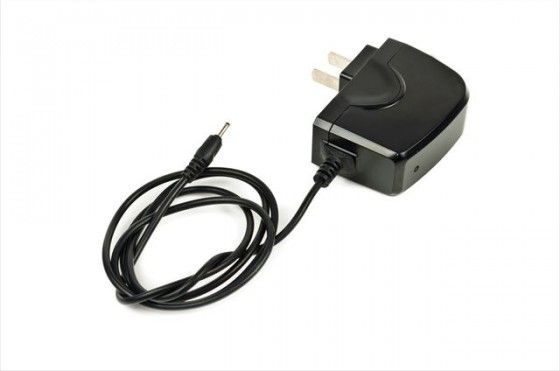
家電・電化製品やスマホやパソコンなどIT関連・AV機器などを使用していると、必ず“電気”がつきものですが、その電気に関する規格・表示などは実のところわたしにはよくわかっていないのが実態でした。そこで、わからないなりにも少しでも理解を深めたいと考えていろいろと調べることにしました。 身近なところで「AC」アダプターの付いたAV機器や「DC」モーターの扇風機など、電化製品を使用していると「AC」や「DC」という表記をみかけることが多いのに気づきます。とはいえ、これらの意味や違いがあまりよくわかりません。今回はACとDCについて詳しく調べてみます。(ACアダプター) 以下は分かりやすくまとめてあった「インズウェブ」のサイトをご紹介いたします。(転載です)(https://denki.insweb.co.jp/ac-dc.html)<ACとDCの意味は?何の略なの?>ACは「Alternating Current」の略で交流、DCは「Direct Current」の略で直流のことです。どちらも電流を指す言葉ですが、その流れ方に大きな違いがあります。交流は向きが周期的に変化する電流で、1秒間に変わる回数を周波数と呼んでいます。それに対して、直流は向きが一定でいくら時間が経っても変化しない電流です。意識したことはないかもしれませんが、多くの人は日常生活のなかで両者を頻繁に用いています。家庭用のコンセントから流れる電気は交流で、乾電池やバッテリーから流れる電気は直流です。※プラスとマイナスが交互に(=Altenating)流れる(=Current)ことから、「Alternating Current」、略して「AC」と呼ばれます。※家庭で使用しているコンセントは交流ですご家庭で使用される電化製品の電源プラグは、どちらの向きに挿しても使用できますよね?どちらの向きに挿しても使用出来るのは、プラスかマイナスどちらの状態でも壊れないように設計されているからです。(出典:https://www.goodgoods.co.jp/dc-ac-differences)イメージしにくければ、コンセントを挿すときはプラスとマイナスの極性を気にしないのに、乾電池をセットするときはプラス極とマイナス極を確かめることを思い出しましょう。後者はプラス極からマイナス極に向けてしか電流が流れないため、反対向きにセットしてしまうと機能しません。<なぜ家庭用のコンセントに届くのは交流なのか>家庭で使う電化製品は交流と直流のどちらで動いているかご存知ですか?コンセントから電源供給しているから交流、と思いきや直流で動くものが多いのです。したがって、電化製品を用いるときは、内部やACアダプターなどを用いて、交流から直流へと変換しなければなりません。この実情を知ると、無駄な処理を省くために、最初から直流で送ったほうが良いと思うのではないでしょうか。そうせずに交流で送っている理由は、直流で送ると電気のロスが大きくなってしまうからです。[送電ロス]電力は発電所から家庭に届けられるまでに送電線の抵抗でいくらか損失してしまいます。損失をできるだけ少なくするために、15~50万Vの超高圧にしてして送られるのですが、そのままでは電圧が高すぎて利用することができません。そのため、送電の途中で通過する変電所で変圧の処理が実施されます。また、電柱に設置されている変圧器によっても電圧は下げられます。それらの処理の際に、どうしても電力のロスが生じてしまうのです。直流よりも交流の方がこの際のロスを小さくできるので、家庭での受電後に直流に変換する処理が必要であっても、送電には交流が用いられています。 <交流のメリットとデメリットは?>交流のメリットは先にも述べましたが、変圧が容易であることです。発電所から送電された高電圧の電気を、住宅に近づくにつれて家庭で使用できる適切な電圧に簡単に調整できます。この特性を利用することで、設備にかかるコストを低く抑えられます。また、事故時の遮断を行いやすいこともメリットの一つです。交流の電圧はプラスとマイナスを交互に繰り返すため、わずかですが電圧と電流がゼロになる瞬間があります。そのタイミングを逃さずに遮断すれば、電気系統などに与えるダメージを小さくできるのです。デメリットとしては、目標となる電圧を確保するには、より高電圧(√2倍)に耐えられる絶縁性能が必要になることが挙げられます。たとえば、100Vの電圧の確保には約141Vの電圧に対応した絶縁性能が必要です。電圧と電流がゼロになる瞬間は電力が発生していないことになるので、それをカバーするために目標より高い電圧をかけなければなりません。その分だけ、電化製品などに求められる絶縁性能が高くなります。 <直流のメリットとデメリットは?>直流のメリットは、送電線の構成が単純なので設計にかかる負担が少ないことです。プラスとマイナスの電線を2本用意するだけで、どのような帯域の電圧でも送電できます。交流も同様の仕組みで送れますが、効率が良くないので異なる設計が採用されています。また、消費電力に対する有効電力の割合である力率を考える必要がありません。そのため、同じケーブルで交流より大きな電力を扱えるというメリットもあります。一方、デメリットとしては、電圧を変えるのが容易でないことが挙げられます。そもそも直流は、向きとともに電圧を一定に保つことが特徴だからです。そのため、電流がゼロになる瞬間がなく、事故時の遮断などを柔軟に行えません。また、メンテナンスのコストが高いことなどもデメリットといえます。直流を生み出す電動機は接点部品が多いため、汚損や摩耗が進行しやすいです。そのため、清掃や交換といったメンテナンスの頻度が高くなってしまいます。<交流(AC)、直流(DC)のまとめ>[交流(AC)のまとめ]•家庭のコンセントは交流•交流は電圧や電流がプラスとマイナスを交互に変わりながら流れている•交流は「AC」と呼ばれる(Alternating Currentの略)•交流のメリットは変圧が容易•交流のデメリットは電圧が安定しない[直流(DC)のまとめ]•乾電池やUSBなどは直流•直流は流れる方向は変わらない•直流は「DC」と呼ばれる。(Direct Currentの略)•直流のメリットは向きや大きさが一定•直流のデメリットは変圧が難しい~あとがき~電気といっても、コンセントから、乾電池やモバイルバッテリー、蓄電機からといろいろなとこからや、ものから電気をとることができます。電気とひとくくりにしてしまいがちですが、ちょっと深堀してみました。調べる中で、鉄道の送電線(オレンジ色に塗った送電線)が直流のまま送電されているとは調べて初めて知りました。送電ロスはあっても列車の動力のモーターは直流の方が効率が良いという事のためのようです。こんど、電気器具を使うときにに、交流か直流かこれは交流を直流にかえているのだななどとちょっと意識してみてみたいと思います。以上
2020.06.23
コメント(0)
-
今年の「暑さ対策」について考える(楽天:暑さ対策特集から)☆彡
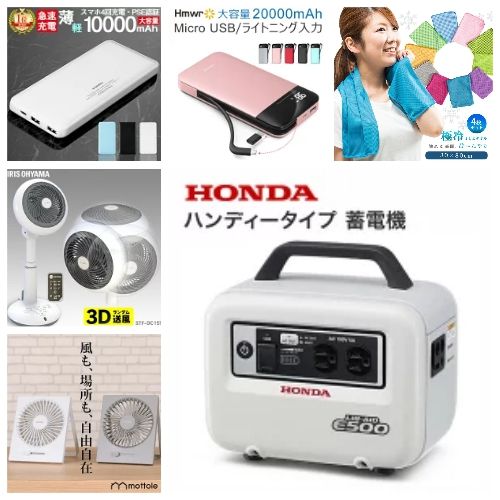
毎年のことですが、これから暑い夏がきます。この年齢になりますと、子どものころ、若いころと異なり「夏、暑いなあ、嫌だなあ」という気持ちが先に立ちます。そこで「夏」に向けての対策を考えようと思っていた時、「楽天市場」で暑さ対策特集としてまとめていただいているのに気づきました。ぼんやりと夏というと、暑さ、熱中症、台風がくる、停電などがイメージできます。何かを考えるときに、どうしても個別に考えてしまうことが多く、「そうだあれも、これも必要だ」という事になりがちですが、まず全体像を把握して、「考えるべき全体はこのくらいだ」「何をどこまで、用意するのか」「今年はどこまで用意しよう」と考えて進めると、漏れがないので何となく「安心感」につながります。夏を迎え、気がついたことからやるべきことをしていますが、この夏は「夏対策」と「台風対策・停電時対策」を全体的に見直してみたいと思っています。例えば「エアコンの清掃」「空気清浄機の清掃」「雨水タンクの点検清掃」「網戸清掃・補修」、台風等の停電対策も兼ねては「500W蓄電機購入」「サーキュレーター&扇風機」「スマホ充電用モバイルバッテリー補充」「クールタオル購入」・・・をやっています。あらためて、楽天市場さんの今回の「夏対策特集」は全体を見る上で大変参考になりました。<うちの暑さ対策>おうちの中でも快適に過ごしたい!屋内での暑さ対策グッズを集めました。[夏寝具・クール寝具]涼感寝具・敷きパッド・クールケット[夏インテリア ]ラグ・カーテン・クッション[エアコン・クール家電]エアコン・サーキュレーター・扇風機[ベランダ・ガーデングッズ]日よけ・シェード・パラソル・苗木[夏遊び・水遊びグッズ]ビニールプール・水鉄砲・花火<汗・身体の暑さ対策>猛暑でも心身ともに快適にしたい!暑さを克服して夏を満喫。[クールファッション ]Tシャツ・サングラス・帽子・日傘[ビューティ ]ボディケア・ヘアケア・デオドラント[ペット向けグッズ ]クールマット・冷感ウエア・ベッド[赤ちゃん・子供向けグッズ ]帽子・洋服・パジャマ・速乾インナー[ひんやり便利グッズ]ハンディ扇風機・クールタオル[スポーツ・アウトドアグッズ]テント・クーラーボックス・水筒<水分補給・夏バテ対策>暑さに負けないためにも、食事を工夫して夏バテ対策をしましょう。[夏バテ対策フード・スタミナメニュー]夏バテ対策・スタミナメニュー焼き肉・餃子・うなぎ・BBQコンロ[さっぱりメニュー]流しそうめん器・ガラス食器[ひんやりスイーツ・フルーツ ]アイスクリーム・カキ氷・ミキサー[ドリンク・水分補給グッズ]マグボトル・炭酸水・ソフトドリンク<夏のお悩み対策>[湿気・じめじめ対策]除湿機・除湿シート・すのこ[虫対策]虫よけスプレー・シート・蚊取り線香[キャンドルホルダー・ランタン]<今年準備した商品等>(モバイルバッテリー、クールタオル、サーキュレーター扇風機、スリムファン、HONDAハンディー蓄電機) ~あとがき~ 考えられる範囲で夏の暑さ対策を意識して準備してきました。いざふりかえるとそこそこ自分自身納得感があります。今回ご紹介の「楽天の暑さ対策特集」は数日前に見たのですが、よく全体像が見えたのでブログに書いてみました。おうちの暑さ対策、汗・身体の暑さ対策、水分補給・夏バテ対策、夏のお悩み対策とわけてみてあり、いずれも納得してしまいます。わたしは、この夏やいままで夏の停電対策を中心に準備を進めてきています。今年の目玉はホンダの蓄電機を準備したことです。最悪、台風等で夏の暑いときに停電になったことをイメージし、①スマホの充電ができるようしておく、②サーキュレーター付き扇風機を用意する(ホンダ蓄電機活用)、③スリムファン(USB)はうちわのかわり、④クールタオル(水に濡らしてくるくる回すと冷えるもの)で体を冷やすなど、備えあれば憂いなしと考えて気がついたことを少しづつ進めています。以上
2020.06.20
コメント(0)
-
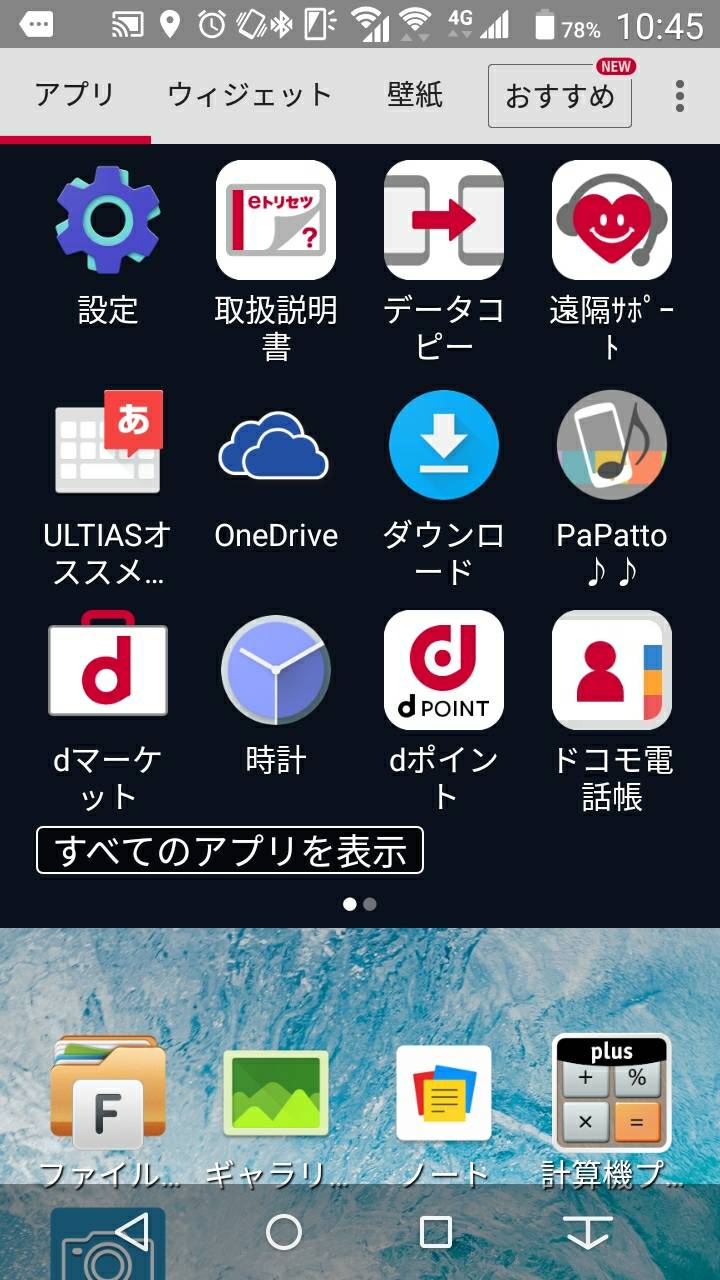
スマホの便利機能「ウィジェット」第2回☆彡
わたしのスマホは「docomo」で、時間があるときには「マイマガジン」というドコモの記事をみます。トップニュースや、新型肺炎、ビジネス、社会、ヘルスケア、スマホ・・・などいろいろなジャンルの記事があり「今を知る」のに大変為になります。中でも「スマホ」についての記事は興味もあるので頻繁にみるようにしています。最近の記事ですが「ウィジェット」についての記事が掲載されていましたので、ちょっとご紹介します。どちらのメーカーの機種の「スマホ」にも必ずといっていいほど搭載されている機能で、使い方によっては大変便利な機能です。わたしの、富士通の『arrows』では「四角が4つ並んだアイコン」(ドロワーボタンというようですが)をタップすると①アプリ、②ウィジェット、③壁紙、④おすすめなどの表示が画面の上に表示をされ、そこの「ウィジェット」をタップすると、いろいろな「ウィジェット」が選択できます。出典:Docomo「マイマガジン」スマホ(スマフォ)のお役立ちおすすめ情報サイト スマホト.jphttps://www.kitamura.jp/smahoto/use/handmade/details/46.html<「ウィジェット」機能の意味>「ウィジェット」は、ひと目で情報が得られるように小型化されたAndroid用のアプリのこと。 天気予報や時計、ニュースはもちろん、バッテリー残量や検索ウィンドウを表示するウィジェットもあります。よく利用するものは、ホーム画面に設置しておくと便利です。「ウィジェット」にはそれぞれサイズがあるので、組み合わせ方もいろいろ楽しめます。パズルのようにきっちり組み合わせて情報量を多くするのもいいですし、あえてずらして組みオシャレに仕上げるのもいいですね。iPhoneで言うと、一番左の画面にある天気やスケジューラーの画面のものです。またAndroid端末のほとんどに、最初からホーム画面に時計やGoogle検索のバーなどが設置されています。このウィジットがあれば、いちいちアプリを開くことなく、アプリ内で行いたいことがすぐできます。そう考えると便利に感じます。一手間減らすことができます。(「四角が4つ並んだアイコン」をタップした画面筆者スマホ)(上覧のウィジェットを選択した画面筆者スマホ)<ウィジェットの活用について>[ホーム画面「長押し」でウィジェットを設置]「ウィジェット」を設置、変更したい場合は、「四角が4つ並んだアイコン」をタップしたり、またはホーム画面上を長押しします。ほとんどの機種では、長押しするとメニューが出てくるので、「ウィジェット」を選択。一覧の中から設置したい「ウィジェット」を選ぶとホーム画面に現れるので、置きたい場所に動かせばOKです。(ホーム画面を長押しすると出てくる画面筆者スマホ)「ウィジェット」によっては、サイズを選べるものもあります。ホーム画面の空きスペースに合わせてサイズを選べば、キレイに組み合わせられるでしょう。[活用方法]「ウィジット」はアプリが対応していなければ使えません。ですので、あなたが良く使うアプリが「ウィジット」に対応しているか、まず確認しましょう。・天気予報あなたはスマホアプリでよく天気を見ませんか?もし、そのアプリがウィジットに対応しているなら、「ウィジット」を設置した方が便利。アプリを開くことなく、ホーム画面で当日の天気や、週間天気を把握できるようなりますから。・スケジューラーあなたはカレンダーアプリに予定を入れたり、リマインダーを使ったりしますかだとしたら、そのアプリの「ウィジット」も設置した方が捗りますよ。登録しておいた予定をホーム画面上で見ることができるので、予定の見逃しを防ぐことができます。・メーラー普段のメールのチェックも、「ウィジット」を使うと便利です。ホーム画面上に件名が表示されるので、アプリを開くことなく重要なメールかどうかすぐ判断できます。「ウィジット」を使わないのはもったいない!「ウィジット」は使えば使うほど便利に感じる機能です。使ったことがないのであれば、一度使ってみることを検討してみてください。スマホライフが、よりすばらしいものに変わる可能性があります。[ウィジェット削除も「長押し」]ウィジェットを設置したものの、意外と使わなかった…という場合もあるはずです。そんなときも、簡単にホーム画面上の「ウィジェット」を削除できます。削除したい「ウィジェット」を長押ししましょう。すると、ゴミ箱のアイコンが現われます。そうしたら、指を離さないようにゴミ箱アイコンまで「ウィジェット」を動かすだけ。この操作で、ホーム画面から「ウィジェット」が削除されます。「ウィジェット」自体が削除されるわけではないので、必要なときにまた設置することもできます。~あとがき~ 「ウィジェット」という機能は特別なものというより、ホーム画面に「ウィジェット」をおくことによって、ホーム画面に表示をされるので手間が削減できるメリットがあります。わたしは、自分の「スケジュール」の「今日からの近日の予定」を表示(リマインダー?)していますが、マイ秘書のようで大変便利だと思いました。以上
2020.06.18
コメント(0)
-
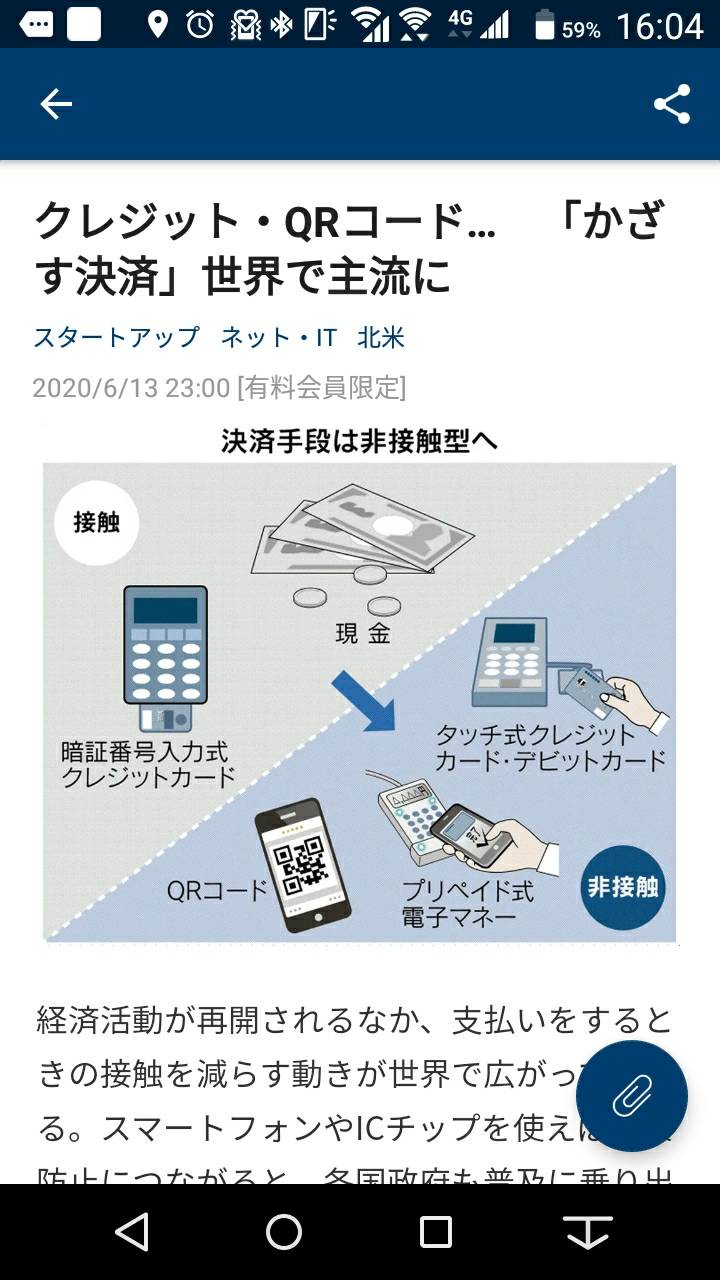
自分が感じた「スマホの便利機能」第1回☆彡
スマホを時間の余裕のある時にいろいろといじっていると、わからないアイコンに出会います。先日、「共有」のアイコン自体は知っていましたが、具体的にどんな機能かと思い、いろいろと調べてみました。 <「共有」機能の意味>Androidのアプリには「共有」という機能が搭載されている物が多い。これは、表示中や、選択しているファイルやURL、テキストなどを他のアプリに受け渡すための仕組みです。「共有」と言うと、SNSなどで他人に公開したりする機能の印象が強く、自分には必要ないと考えてしまうことがあるかも知れないが、Androidの「共有」の受け渡し先アプリには、メモアプリなど自分だけで利用するタイプのアプリも多数存在する。一旦ホーム画面に戻って受け渡し先アプリを起動して手動でファイルを開いたりするより、「共有」経由で受け渡した方が断然速いので、ぜひ活用したいものです。 <検索で調べた「共有」に関することがら>検索で調べたらものすごい数のウェブサイトがヒットしましたが、わたしのレベルで理解できそう、使えそうなものを選んでみて整理してみました。だいたい、外部サーバーとの共有、パソコン・スマホとの共有、自分のスマホ内での共有機能に分かれるようです。 〇webとファイルサーバーの共有webからファイルサーバー内共有 - スマホ・タブレットでもOK〇画像など外部サーバーとの共有写真や動画を共有する - Android - Google フォト ヘルプ - Google Support〇パソコンとスマホの共有Wi-Fi 環境があれば OK!Android とパソコンで簡単にファイル共有する ...〇スマホでの画像共有iPhoneやAndroidスマホでかんたん写真共有 Google フォトやAirDrop ...スマホのファイル保存は「Google ドライブ」を活用しよう|Google標準 ...パソコンとスマホで写真を共有する方法を紹介 - Dr.Fone〇自分のスマホでの「LINE」「メモアプリ」への共有機能の活用〇スマホのブラウザ→「LINE」へ共有。が意外と使える件 | TeraDas〇開いているウェブページを「LINE」「メモアプリ」に受け渡す方法とは・・・ <わたしが試した「スマホ」内の共有>今までは、webサイトの「URL」と「簡単な内容」を「LINE」「メモアプリ」にコピー&ペーストしていました。ところがスマホの「共有」機能をつかうと簡単な内容や長いURLも簡単に貼り付けができまた必要な時に見ることもできて大変便利です。1. Webサイトでこれは保存したいと思ったサイトを「共有」で「LINE」(送りたい人や一人グループなど)に送る① 該当のwebサイトを開く上欄右の「く」が共有のアイコンで、ここ「共有」をクリック。「LINE」を選択し、だれに送るかを選択し、送信(LINE上の"わたしの世界"(一人グループ)に送られたwebサイトのタイトルとURL)2. Webサイトで同じく保存したいサイトを「共有」機能で自身のメモアプリ「Clevノート」(指定フォルダー)に送る下欄の「く」が共有のアイコンで、ここをクリックする。(メモアプリ“clevノート”を選択します)(メモアプリに共有(送信)されたURL)~あとがき~ パソコンやタブレットと比べたら、あんなに小さな「スマホ」にパソコンの諸機能や電話機能、SNS機能(LINEなど)など本当にすごい機能がたくさん含まれていますし、いろいろなアプリも使えて本当に優れものです。またそれぞれのアプリの中で例えば今回の「共有」など便利なツールがたくさんあり、使えるツールを理解しいろいろと試してより便利にスマホを使いたいものです。分からないことがわかり、自分で扱えるというのは本当に楽しいものです。以上
2020.06.16
コメント(0)
-
磐田ゴルフクラブ318回クラブ例会開催です☆彡
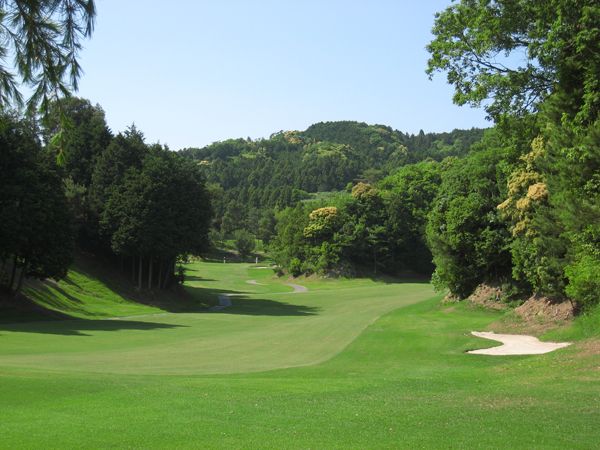
本日(6/12)、今年の2戦目となるクラブ例会が掛川市の「掛川グリーンヒルカントリークラブ」で開催されました。参加者は28名でOUT4組・INコース4組、合計8組で争われました。梅雨入りが宣言され、昨晩から未明にかけて大雨でしたので、開催できるかどうか心配でしたが、集合時間やスタートの時間には雨もあがり、午後もなんとかもちました。途中ぱらぱらと雨が降ってきたときはありましたが、ほとんどカッパなしでプレーが出来ました。カンカン照りとはちがった薄曇りの天気で、逆に楽しくゴルフプレーが出来た一日でした。会場の掛川グリーンヒルはグリーンが小さく、ONさせるのが難しい、グリーン周りも少し高くなっているので寄せがむずかしい。また、グリーンがお皿をひっくり返したようなものも多く、ONしても転がってグリーン外へ落ちてしまうなど、皆さん苦労したようです。 表彰式は広いレストランで開催し、窓も開け換気も良く、さらに蜜を避けて間隔を空けてイスがおかれており、ゴルフ場としての新型コロナの対策・工夫が感じられました。クラブとしてもできるだけ短い時間で表彰式を終るよう実施いたしました。(名物の6Hの途中でふたまたに分かれたロングホール)<掛川グリーンヒルCC>〒436-0106 静岡県 掛川市寺島1000 TEL:0537-26-1151FAX:0537-26-2740東名高速道路・掛川 15km以内新東名高速道路・森掛川 5km以内[コースレイアウト]<318回例会結果表><優勝者金子さんの“優勝”コメントです>沢山のH Cにて念願の優勝ができました、有難うございました。頼りのパターが良く、3パット無しの29パットが功を奏しました。また、上手な同伴メンバーに引っ張ってもらい楽しいラウンドできました。次回も皆さんに少しでも追いつく様に精進します。次回も楽しみです、宜しくお願い致します。 ~あとがき~ 今年も磐田ゴルフクラブのクラブ例会は、全部で4戦を予定しており、第1戦3月菊川カントリークラブに続いて、第2戦が掛川グリーンヒルにて開催されました。平均年齢も70歳を超えた「ゴルフクラブ」ですが、元気な姿をお互い確認できる機会でもあり、懸念された天気にも恵まれ、和気あいあいの中で開催が出来、役員スタッフ一同予定通り開催できたことをうれしく思っております。次回は、9月か10月にザ・フォレストCCで開催する予定です。たくさんのクラブメンバーに参加してもらいたいと念願しています。以上
2020.06.13
コメント(0)
-
「QRコード」の活用分野は、「バーコード」との違いは☆彡
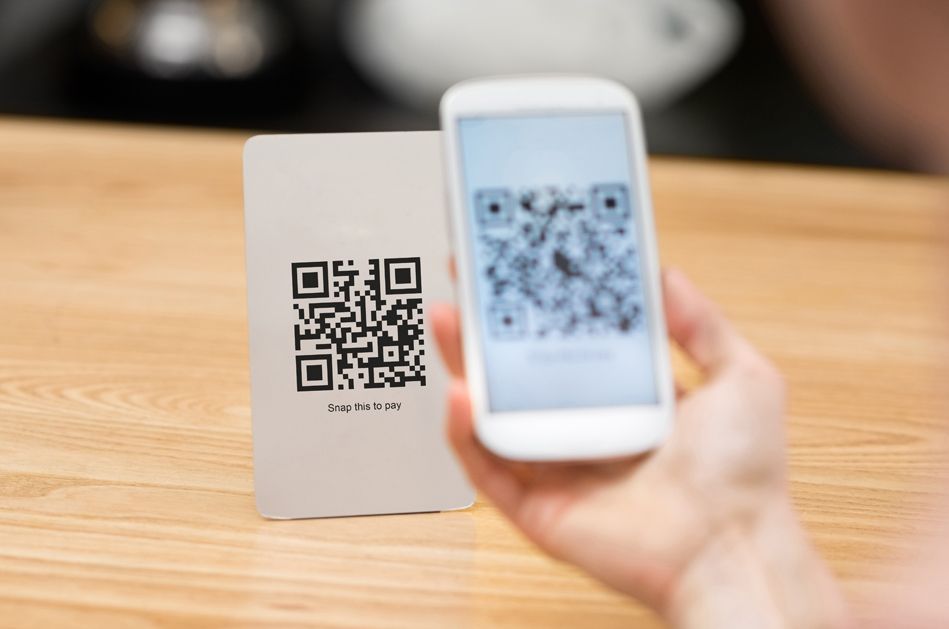
前2回のブログで「QRコード」について調べてみましたが、既に世の中ではいろいろなシーンで活用がされています。今回のブログは「QRコード」の活用分野について調べてみました。もともと製造業の「DENSO」さんが開発をされたこともあり、既に「モノづくり」における部品の管理や分野を広げて医薬品の管理等、物の情報管理をする上で普及してきています。 近年はスマートフォンによる「QRコード」の読み取り、および表示による、個人消費(決済等)に関連したソリューションが急速に増加しているようです。 以下は「店舗のミライを考えるメディア」さんのウェブサイトを紹介させていただきます(転載です)。https://orange-operation.jp/posrejihikaku/business-app/11326.html(出典:「店舗のミライを考えるメディア」)<「QRコード」の活用分野>具体的には、個人的な利用や会社などの利用分野などの視点もありますが、明確に分類することもなかなか難しく、箇条書きにて表記してみます。〇電話帳の登録情報への活用氏名、電話、メールなど〇名刺への活用名刺へ「QRコード」の挿入会社の営業品目や営業時間のご案内など、文字量の都合で名刺には記載しなかった情報、名刺情報の入力〇メールアドレスのQRコード化への活用〇ウェブサイトのURL(ブックマーク用)への活用スピーディに見たいページに移ることができる〇アクセスの地図情報への活用「QRコード」で記載(名刺等)〇倉庫での在庫管理への活用「QRコード」での在庫管理による現場とパソコンのデータ間における在庫の誤差を少なくすることができます。〇医療現場での活用QRコード付きの問診票を持って診察に行き、検査時に「QRコード」を読み取って検査データと紐づけします。問診票と検査結果が紐付けされることで、診察結果を簡単にラベルで出力することができます。 調剤薬局でも誤った薬を患者に渡すことを防ぐために、QRコードによるピッキングも行うことができます。〇空港等受取ロッカーでの活用空港のグローバルwifiレンタルカウンターには、「スマートピックアップ」が設置されています。これは、グローバルwifiレンタル申込時に「QRコード」を送付し、受取ロッカーのカギを開けるものです。受付カウンターでの受け取り作業の効率化だけでなく、受け取るユーザーの待ち時間も解消したサービスです。(出典:「店舗のミライを考えるメディア」)〇「QRコード」の決済への活用決済サービスには、スマホに入れた決済アプリ(例えばPayPayなど)にあらかじめ、入金しておくか、スマホと銀行口座を持っていることが必要です。アプリをダウンロードし、個人認証を行った後に銀行口座と紐付けを行います。その後、銀行口座からアプリにチャージするか、銀行口座から引落設定をすることによって使うことができます。精算の際は店員にスマホ決済のPayPayでの支払いと伝え、店の「QRコード」をスマホで読み、金額を入力し店員に画面を見せ「支払う」をタップしによって決済ができます。(※一部筆者が変更させていただきました)(出典:「店舗のミライを考えるメディア」)2017年8月30日に発表されたニュースでは、タイで主要銀行とクレジットカード会社のVISAがQRコードでの電子決済サービスを開始したと報じられました日本でも、NTTドコモが大手コンビニチェーンのローソンでQRコードでの決済を行えるようになりましたし、PayPayも中小店舗でQRコードを読み込む方式の決済が導入されています。 <QRコードとバーコードの違い>[QRコード]「QRコード」は横だけではなく縦にもコードがあり、最大 7,089字(数字のみの場合)の文字を読み込むことができます。また、バーコードのように横に長いスペースを取る必要もないため、スペースが限られている印刷物に載せるのに適しています。どの角度でも読み取りが可能で、わざわざ人が読み取り機器を縦にしたり横にしたりして読み込む必要がありません。読み込める情報量の多さと読み込みのしやすさに関してはバーコードをしのいでいます。この「QRコード」のサイズが大きくなるにしたがって読み込めるデータのサイズも大きくなります。ポイントを整理してみます。・「QRコード」は(株)デンソーウェーブの登録商標です。・大容量データの収納が可能・少ないスペースでの印字、表現が可能・仮名・漢字の表現が効率よく可能・コードの一部に破損や汚れがある場合でもデータ復元が可能・360°どの方位からでも読み取りが可能・「QRコード」の読み取り機の選択肢が多い点も大きな特徴です [バーコードとは]バーコードは0~9までの数字がランダムで並んでおり、その数字に対応する太さの違うバーを、読み取り専用機器で読み取ることによって処理することができます。レジでの精算や在庫・納品管理においてよく用いられるコードです。日本で主に利用されているのがJANコードで、欧米ではEANコードが用いられています <QRコードの活用における注意点>「QRコード」を用いたソリューションを検討する場合、注意すべきいくつかの点があります。〇「QRコード」自体は画像であるために、画像のコピーや模倣によって、容易に不正なQRコードを生成することが可能です。その対策としてQRコード自体に有効時間の設定をおこなうことや、コードの真偽判断をおこなう仕組みが必要となります。〇「QRコード」自体は既に鉄道事業での導入が進んでいますが、やはりSuica等のIC乗車券に比べ、読み取りスピードが遅いという点があります。その点に対しては、カメラの性能向上や情報処理能力の改善により、近年改良されてきているものの、未だ改善の余地は残っています。レスポンスを求めるシチュエーションの場合、開発時に明確な許容範囲を定めることをお勧めします。〇リアルタイムで「QRコード」を取得、表示、もしくは読み取り後のWEBアクセスを必要とする活用を検討する場合は、周辺のネットワーク環境の状況も考慮に入れる必要があります。〇「QRコード」の特許権利は開発元であるデンソーウェーブ社が保有していますが、権利行使をおこなわないことを明言しています。JIS規格やISO規格に制定されているQRコードの使用に対し、利用料は一切発生しません。しかし「QRコード」という文言自体は、デンソーウェーブ社の登録商標であるため、商用利用を目的に文言を使用する際は、その旨の確認が必要です。~あとがき~ スマホにしてから2年半ですが、スマホの活用の範囲がたいへん広くかつ便利で毎日が、発見と驚きの連続です。今回は「QRコード」に大変興味があって、いろいろと調べてみましたが、大変可能性のある魅了的な技術だと感じました。この年齢で「PayPay」を始めましたが、昔からの割賦販売や、クレジットに加えて少額の商品の購入まで現金をもたずにモノが購入できる時代になってきたというのはすごいことですね。本当に「スマホ」は「マルチの万能選手」です。以上
2020.06.12
コメント(0)
-
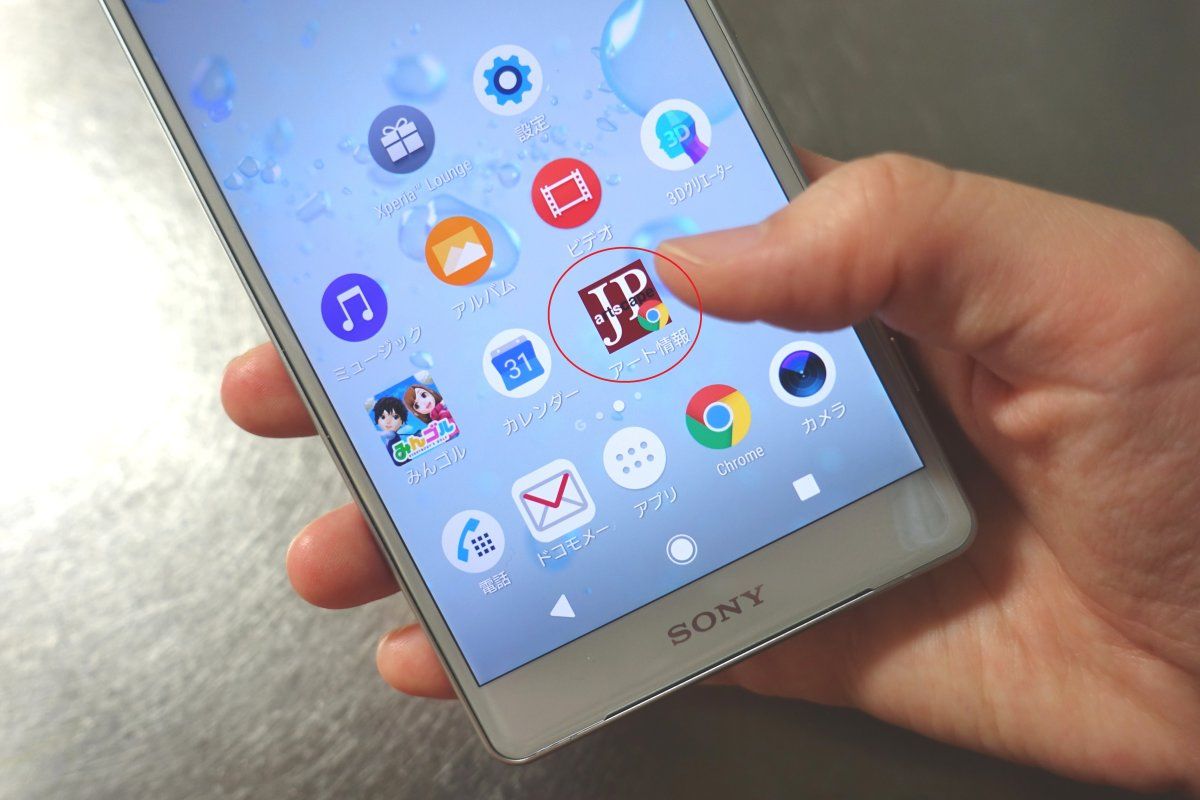
よく見る「ウェブサイト」のショートカットをスマホ「ホーム画面」にセットする☆彡
前の2回の「ブログ」で「QRコード」とは何か、「QRコード」の読み取り方について調べてまとめてみました。まだまだ浅い知識の世界ですが、なんとなく全体の概要がつかめてきましたし、スマホで「QRコード」の読み取り方もわかってきました。特に、自分のスマホ画面の「QRコード」を読む方法は結構勉強になりました。やっているうちに、「QRコード」と「バーコード」の違いや、「QRコード」の具体的な使途についてもう少し調べてみたいと思い、現在検討を進めています。(後日、ブログにも投稿したいと考えています)また、「QRコード」を身近なところで個人的に利用できないかと考えてみました。まず思ったのは、「QRコード」で私のブログの「ウェブサイト」のURLを作成し、スマホのホーム画面に貼り付けたらどうかと思いましたが、調べていくうちに、「QRコード」ではなく、「ウェブサイト」の「ショートカット」をスマホのホーム画面にセットする方法が最も便利そうだということがわかり、やってみました。実は、ネットで調べたところ、スマホの機種やバージョンなどがありそうで、自分のスマホ(富士通F-05J)では、必要な画面が見つけられない(ない)ことがわかりました。手順としては、それほど複雑ではないと思いましたが、必要な画面がないのでは先に進めない状態が続きましたね。いろいろと粘り強く探していたら、「Chrome」画面を起動することがキーでした。そのことを触れていただき感謝いたします。下記はengadget さんのサイトを参考にさせていただきました。https://japanese.engadget.com/2018/11/06/xperia-tips/『毎日欠かさず閲覧する「ウェブサイト」は、お気に入り(ブックマーク)に登録している人も多いことでしょう。しかし、お気に入り(ブックマーク)の数が増えると、その分探すのに時間もかかります。そんなとき、ホーム画面を開いてワンタップで起動できたらラクです。そこで活用したいのが、"ウェブサイトをショートカットにしてホーム画面にセット"するワザを見つけました。特にアクセス頻度が高いウェブサイトを登録しておけば、たくさんのブックマークから探し出す必要はもうありません。[具体的なショットカットを作成、セットする方法]① Chromeを起動ショートカットを作成するには、まずはChromeを起動します。② ホーム画面に登録したいウェブサイトを開いたら、画面右上のメニューアイコンをタップ。次に「ホーム画面に追加」を選びます。③ ショートカット名の編集画面が表示されます。デフォルトでは「ウェブサイト」のタイトル名が入力されているので、そのままの名前を使うか、分かりやすい名前に変更するのがよいでしょう。わたしの場合、ウェブサイトの名前が長かったのでちょっと短く修正しました。④ 「追加」をタップすると確認画面が表示されるので、再度「追加」を押せば完了です。ホーム画面にショートカットアイコンが追加されました。これで、アイコンをタップするだけで、すぐにウェブサイトを閲覧でき、大変便利になりました。』 ~あとがき~ わからないことを調べていると、その「サイト」の指導通りにやろうとしてもできないことが多々あります。いわゆる、閉そく状態でもやもや感が続きます。でも、諦めないで他の「サイト」を次から次と調べているうちに「ヒント」が見つかることがあります。わたしの年でスマホが大好きな人間もあまり多くはありません。だいたい「もう年だから無理無理・・・」といわれる方も多いですね。わたしは、このスマホと同じ時代に生まれ、こんな便利なものと出会えた感動が今でもあります。できるだけ便利に使いこなしたいと思ってこのスマホという端末機器を自分の分身のように大事にしています。以上
2020.06.09
コメント(0)
-
自分のスマホ画面の「QRコード」を自分のスマホで、読み取る方法は?
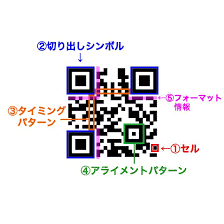
前回のブログで「QRコードとは」を書きましたが、書いた後に自分のスマホで読もうと思ったら、なかなか簡単ではありません。スマホの「QRコード」読み取り機能(カメラ機能)を立ち上げて読もうとすると、「QRコード」の画面が出ないので読めません。 検索で調べると、アプリ「Googleレンズ」(Playストア)を入れると、QRコード画面にして読むことはできるとなっています(2019年5月頃から、殆どのAndroid、そしてiPhoneにもGoogleレンズ機能が搭載)。但し、「Googleレンズ」はスマホのバージョン等で対応していない(わたしのスマホ富士通arrows F-05Jでは対応不可)ものもあるので注意が必要です。また、LINEの「QRコード」読み取り機能を使った方法もあり、わたしはこの方法でスマホ画面の「QRコード」を読むようにしました。TIME SPACE(KDDIがお届けするIT×カルチャーマガジン)https://time-space.kddi.com/ict-keywords/20190425/2624「QRコード」に仕組みについては紹介、引用させていただきました。<「QRコード」のタイプ>「QRコード」で対応できる情報は数種類あります。① URL情報② テキスト情報③ 地図情報④ メールアドレス情報 <「QRコード」の仕組み>カメラ撮影データの画像処理により読み取りができ、専用のリーダー(読み取り機)を必要とせず、カメラの画像処理でデータを読み取れることが、「QRコード」普及の大きな要因のひとつといわれています。一見すると解読不能に見えるQRコードだが、その構造は一定のルールに基づいています。ここからはTIME & SPACEのURLを示したQRコードをもとに、どの部分がどんな役割を果たしているのか、詳しく解説します。① セル(言語)まず、コード内に存在する白黒のマス(セル)だが、実は2進法で言語を表すように設定されている。いわば、白黒のマスは0と1の集合体であり、記録された言語そのものなのだ。② 切り出しシンボルそして、四隅にある四角形が「切り出しシンボル」だ。位置検出や歪んだコードの外形を正確に検出する役割があり、カメラはこれを捉えることで対象をQRコードだと認識し、どの角度からでも高速で読み取ることができる。 ちなみに四角形を採用したのは、コードの回りにある文字や図形からコードだけを早く抽出するため。開発陣が5,000ページ以上もの帳票、チラシ、パッケージなどを調査した結果、もっとも使われていない比率を採用した図形が四角形だったという。その配置や数、サイズの比率も、統計をもとに決定されている。③ タイミングパターン黒いセルと白いセルが交互に配置されており、QRコードの座標を検出する役割を果たす。④ アライメントパターン右下の方にある小さな目玉のようになっているこの箇所は、カメラを斜めにかざしたときでも各セルに生じるズレや歪みを補正するために重要な役割を果たす。⑤ フォーマット情報(誤り訂正機能)切り出しシンボルの周囲を囲うのが、前述した「誤り訂正機能」のレベルを決定するものだ。この配列のパターンにより、誤り訂正レベルが設定されている。 上記の②〜⑤以外の部分が、デザインできるデータ領域です。さらにQRコード全体には、白と黒のマスをバランスよく配置するために「マスク」と呼ばれる加工も施されている。黒だらけでびっしり埋まったコードを見かけないのは、マスクによる補正のおかげだ。8種類の法則に基づき、記録された言語を保ちながら白と黒の色を反転させる仕組みになっている。 <Googleレンズ>アプリの「Googleレンズ」はすべて読み取りができます。「Google lens(グーグルレンズ)」は、カメラをかざすと映った情報を瞬時に読み取り、検索したり、情報をテキスト化したりしてくれる便利な機能で、AndroidとiPhoneで利用できます。精度は完璧とは言い難いですが、日常生活レベルでは役立ってくれそうです。2019年5月頃から、殆どのAndroid、そしてiPhoneにもGoogleレンズ機能が搭載されるようになりました。もし使用できない人はアプリのアップデートを試してみてください<QRコードの読み取り方法>① 自分のスマホに表示された「QRコード」別の端末(パソコン、タブレット、スマホ)等で読み取る。または、もう1台でスマホの画面を「QRコードリーダー」で読み取るというアナログ的な方法② スマホの画面にパソコンやタブレットなど別のデバイスから、同じページを出して、「QRコード」を読み取る方法、これらの方法は、少々手間取りますし、外出時にスマホだけしか持っていないときは「QRコード」を読み取ることができません。③ -A 新しい「QRコード読み取りアプリ」などをスマホに入れる(非対応機種あり)(Googleレンズ」アプリを使った読み取り方法)☆下図の左「QRコード」をGoogleレンズ」で読み取ると右図の「QRコード」となり、「Googleレンズ」アイコンをクリックするとそのURLに飛びます) ・スマホ内に保存されたフォトまたはアルバムの中の「スクリーンショット」内の「QRコード」をクリックする。(「QRコード」画像が保存されていない場合は「スクリーンショット」アプリなどで、読み取りたい「QRコード」を撮影。☆スマホで検索して表示されたスマホ画面上の「QRコード」は読み取りができる。スマホ下部に<タイトル的なものが表示>クリックするとそのページに移動し表示される。☆スマホ画面上の「QRコード」を一端保存した場合はスマホ画面に表示すると、「Googleレンズ」アイコンが表示されて読み取りができる。☆LINE上に送付された「QRコード」はそのまま読もうとしても、「Googleレンズ」アイコンがスマホ上に表示されないので、読み取りができない☆LINE上の送付された「QRコード」を一端保存し。スマホ上に選択し読もうとしたが、「googleレンズ」アイコンはスマホ上に表示されるが。「エラーが発生しました。Googleレンズを使用できません」と表示されて読み取りができない。→LINE以外のホームページなどに記載される「QRコード」は読めますが、LINEに送られた「QRコード」はそのまま、一端保存しても読み取りができないことが分かりました。③ -B LINEアプリを利用する方法LINEアプリに搭載されている方法「QRコード」のスマホの画面に表示した「QRコード」を読み取ることができます。この機能を使えば、1台のスマホでスムーズに「QRコード」にアクセスできます。「QRコード」リーダーのアプリにも、スマホに保存した画像の「QRコード」を読み取る機能が付いているものが多くありますが、LINEを使えば、カメラからの「QRコード」の読み取りもスマホの画面の「QRコード」もどちらも読み取る事ができます。普段、LINEを使用しているのであれば、別途特別な専用アプリのインストールも必要ありません。[具体的なLINEでの読み取り方法について]・まず、読み取りたい「QRコード」のスクリーンショットをとるわたしの場合は、スクリーンショット機能がありませんでしたので、アプリ「スクリーンショットイージーバージョン3.1.16」を入れ、スクリーンショットを撮っています。・LINEを立ち上げるLINEの「友だち追加」ページの「QRコード」を立ち上げる。「マイQRコード」画面右上に先ほど読み取った「QRコード」(5mm四方の正方形)があります、そこをクリックすると「マイQRコード」画面の上段に「QRコード」が読み取りができ、URLが表示される。・「マイQRコード」画面上の「QRコード」(5mm四方の正方形)をクリックすると、保存した「QRコード」など写真がみられ、読み取りたい「QRコード」を選択すると読み取りができます。これは、すべての「QRコード」読み取りに対応してあるので、繰り返しやってみて使用法をマスターしたいと思います。<具体的なQRコード例> (Wikipedia)(わたしの楽天ブログURL→d.quel.jp画面が出ますので、リンクのわたしのURLへ)~あとがき~ 自分のスマホに表示された「QRコード」を簡単に読み取りできると思ったら、結構簡単ではありませんでした。スマホの機種やスマホの発売時期などで、「googleレンズ」などのアプリが装備されているスマホであれば読み取りができますが、装備されていないスマホもあります。その場合でも、LINEの「マイQRコード読み取り機能」を使えば読み取りができることが分かりました。今回、「QRコード」を調べていて、いろいろなシーンで活躍ができ、しかもバーコードやクレジットカードリーダーのように特別な投資も抑えられるこの「QRコード」の世界は今後ますます広がっていくものと実感しました。以上
2020.06.07
コメント(0)
-
「QR」コードとは?☆彡
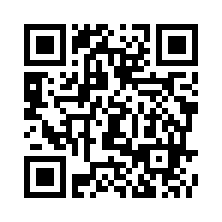
最近は、よく「QRコード」という言葉を聞くようになりました。ちょっと前や今でも「バーコード」はよく聞きますが、現在は主に、スマホ決済で楽天PayやPayPayなどでも使われています。特に、「QRコード」は決済手段として、クレジットカードやバーコードと異なり、ほとんどお店の負担がなくシステムがを導入できるところが大きなメリットで、中小のお店では急速に「QRコード」導入が広がっているような気がします。もともと、中国では「スマホ決済」が進んでおり、実態は「QRコード」を使ったもののようです。「PayPay」のQRコード決済をしたことにあり方は分かると思いますが、バーコード方式との一番の違いは、利用者・購入者がお店のQRコードを読み取り、金額を自分で入力することにあります。多少手間がかかりますが、慣れてしまうと特に違和感もなく利用できます。(作成したQRコード、わたしのブログURLです)作成に当たっては、下記の執筆を参考にさせていただきました。本文は主にdocomoさんの記事を紹介させていただきました(転載です)NTTドコモdcmスマホ 2020.06.01https://media.samurai-net.co.jp/qrko-do-nani/Wikipedia<QRコードは日本で開発された>(出典:wikipedia)QRコード(キューアールコード)は、1994年(平成6年)に自動車部品メーカーであるデンソー(愛知県)の開発部門(現在は分離しデンソーウェーブ)が発明したマトリックス型二次元コードです。日本での開発とは驚きました。さすが、日本です。自慢したくなりますね。「QR」は Quick Response の頭字語であり、高速読み取りを目的の1つとしている名称である。「QRコード」はデンソーウェーブの登録商標である <QRコードの仕組みは>[「QRコード」とは?]QRコードは正方形の形をしており、白と黒のモザイク模様のようなものです。。そのコードをスマホのカメラなどで読み込むと、サイトにアクセスできたり、決済を行うことができたりします。他にもさまざまな場面で使うことできるので、最近は特に、目にする場面も多くなりました。[仕組みは?]基本的にはバーコードと同じですが、バーコードは1次元で情報を表しており、線の太さだけで情報の内容を変えていました。しかし、QRコードでは2次元になりました。白と黒のドットを組み合わせることで、データ情報を表すことできます。その量は膨大で、数字のみなら最大7,089文字、英数なら最大4,296文字となります。また、QRコードの形の意味ですが、まず角にある四角い模様は「ファインダパターン」というようですが、それ以外の部分を「アライメントパターン」といいます。[汚れに強い]その特徴のひとつに、「QRコード」は多少汚れても読み取りができるよう、誤り補正できる仕組みが備わっています。そのため、一部が傷ついていたり、歪んでいたりしても読み取ることができるのです。そう考えると、確かに読み取りに失敗するケースって極端に少ないですよね。逆にバーコードはなかなか読み取りにくかったりしますから、その進歩はすさまじいです。当たり前のように使ってるけど、すごい技術です。QRコードはとても便利で、画期的な「情報収納箱」なのです。仕組みを知っていても、あまり役に立つ場面はないかもしれませんが、私たちの生活を支えてくれている重要な技術です。もっとスポットを当ててもいいですよね。 ~あとがき~QRコードもあっという間に、私たちの生活には必要なものになってきました。そもそもどういうものかもあまりよくわからず、実際に利用しているわけですが、今回自分で「QRコード」を使って自分のブログURLを作成してみました。(パソコンで無料の作成ソフトを探し利用)をあっという間に作成ができてしまいます。LINEの友だちになるのも、通常は一連のやり取りの上で友だちになりますが、LINEアプリでQRコードを作成し、友だちに送ったり、そばにいる知人のスマホで読み込んでもらったりして、すぐにLINEの友だちになることができるなど、いろいろな使い勝手がありそうです。以上
2020.06.04
コメント(0)
全11件 (11件中 1-11件目)
1


-
-

- 一口馬主について
- 所有馬近況更新(26.5.26)クールブ…
- (2026-05-26 19:38:08)
-
-
-

- アニメ・コミック・ゲームにまつわる…
- 『レプリカだって、恋をする。』第8…
- (2026-05-27 13:06:12)
-
-
-
- REDSTONE
- グランドフィナーレ〜♪
- (2025-05-18 20:25:57)
-


