



2021年08月の記事
全6件 (6件中 1-6件目)
1
-
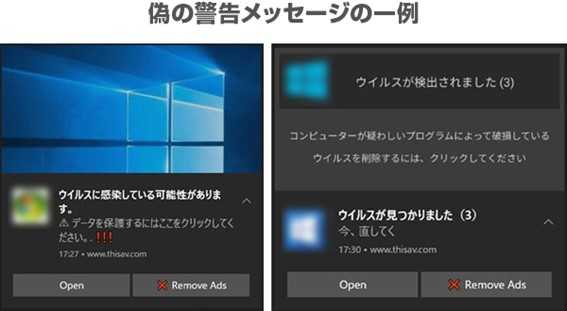
スマホ、パソコンに突然「ウィルスが見つかりました」の警告表示があったとき☆彡
わたしの家のパソコンやスマホはトレンドマイクロの「ウィルス対策アプリ」(ウィルスバスタークラウド)を入れています。そのトレンドマイクロからの来たメール「2021年 8月号」に「ウイルスが見つかりました」などの警告が表示がでたときの対応等が掲載されていましたのでご紹介します。 以下はトレンドマイクロ「2021年8月号」の紹介です(転載です)。<あせらないで! 突然の警告メッセージ>パソコンやスマホに「ウイルスが見つかりました」などの警告が表示されたことはありませんか? もしかすると、それは偽物の警告かもしれません。急に警告が出ても落ち着いて対応できるよう、表示されたときの対処方法や、回避するポイントを知っておきましょう。図:偽の警告メッセージの一例<慌てたクリックは、サイバー犯罪者の思うツボ!>偽警告をクリックすると…、①不正サイトに誘導され、情報や金銭をだまし取られる危険性があります。また、②迷惑ソフトをインストールさせられることや③偽のサポートセンターに連絡させ、不必要な有償サポート契約を結ばせる…などが懸念されます。スマホでも同様の手口が確認されています。 [偽の警告メッセージが表示される原因]偽の警告メッセージが表示される原因は大きく2つ考えられます。①1つは不正なアドウェアです。アドウェアは、パソコンやスマホに広告を表示させるものです。不正なアドウェアをインストールしてしまった場合、望まない広告をしつこく表示されたり、広告から不正サイトに誘導されたりするかもしれません。不正なアドウェアをばらまく攻撃者の主な目的は、迷惑ソフトの販売やアフィリエイト(広告経由でネット利用者に特定のサイトへの誘導、ソフトやアプリをインストールさせることにより、その開発者から報酬を受け取る仕組み)、詐欺サイトへの誘導によって金銭や情報を得ることです。②もう1つは、不正なWebサイトからのWebプッシュ通知の受け取りをユーザが自ら許可したことです。Webプッシュ通知は、Webサーバ(Webサイト)側からWebブラウザへ任意のタイミングでメッセージを送信できる仕組みです。Webサイトによっては新着情報や重要なお知らせなどの配信においてこの仕組みが利用されることもあります。 図:CAPTCHA認証を装ってブラウザからの通知許可を得ようとする、左:パソコン、右:スマホでの表示例 ネットサーフィン中に以下のようなダイアログを目にしたことはないでしょうか。内容をよく確認せず不用意に「許可」「OK」「Allow」などのボタンを押してはいけません。不正なWebサイトに通知の表示を許可してしまった場合、詐欺サイトなどの不正サイトへの誘導を目的とする偽の警告メッセージを受け取ってしまう可能性があるためです。「ロボットでない場合は許可をクリック」という画像でCAPTCHA認証(応答者がコンピュータでないことを確認するために使われる認証方法)を装い、訪問者を惑わせるWebサイトも存在します。 [偽の警告による被害を防ぐために、 6つのポイント]を確認しておきましょう。偽警告やマルウェア、不正アプリによる被害を防ぐ6つのポイント1.攻撃の手口を知る偽警告からの誘導手段や、マルウェア、不正アプリに感染させる手口を知ることは自衛策の基本です。セキュリティ関連団体や事業者などが公表する注意喚起情報を定期的に確認しましょう。2.OSやソフトの脆弱性を修正するOSやソフト、アプリに脆弱性が存在するパソコンやスマホは、脆弱性の悪用に加え、マルウェアに感染してしまう可能性が高まります。OSやソフトの開発元から更新プログラムが提供された場合は速やかに適用し、脆弱性を修正してください。3.URLリンクや添付ファイルを不用意に開かない知人や実在する企業が差出人であっても何らかの理由をつけてURLリンクや添付ファイルを開かせようとする、あるいは電話をかけさせる内容のメッセージは、不正サイトへの誘導やマルウェアの拡散が目的かもしれません。真偽の確認を怠らないようにしましょう。4.セキュリティソフトやアプリを最新の状態で利用するセキュリティソフト/アプリを使えば、不正サイトにアクセスしたり、マルウェアや不正アプリに感染したりするリスクを軽減できます。セキュリティソフトやアプリを正しく更新しながら利用してください。5.公式ストアからソフトやアプリを入手するパソコンやスマホに何らかのソフト、アプリを入れる場合は開発元の公式サイトか、Microsoft Storeなどの公式ストアを利用してください。スマホでも必ずGoogle PlayやApp Store、携帯電話会社などが運営する公式のアプリストアからアプリを入手しましょう。ただし、公式のアプリストアにも不正アプリが紛れ込んでしまう場合もあるため、ダウンロード前に提供元の詳細やレビューの数、その内容を確認することが重要です。また、勤務先から貸与されている機器については、勝手なインストールは行わず、勤務先で定められた規定に沿ってソフトやアプリを利用してください。6.重要な情報はこまめにバックアップするマルウェアの中には端末本体をロックして操作不能にしたり、端末内のファイルを暗号化して読み込めなくしたりするランサムウェア(身代金要求型ウイルス)も存在します。これに感染するとファイルが開けなくなったり、端末が使い物にならなくなり、最悪の場合、端末を初期化(工場出荷時の状態に戻す)しなければ元に戻せなくなったりすることがあります。さらに、初期化すれば端末内に保存されているファイルが全て消えてしまいます。普段から重要なファイルはコピーをとり、クラウドやメモリカード、外付けハードディスクなど、各自の利用状況に適した保存先で管理をしておきましょう。ただし、企業や組織の情報を勝手にコピーすることは厳禁です。必ず勤務先で定められた手段でバックアップを行いましょう。<マルウェア感染が疑われる場合の対処法>1.Webプッシュ通知の表示を解除するパソコンやスマホの画面上に「ウイルス感染」などの警告メッセージがしつこく表示される場合は、不審なWebサイトからのプッシュ通知の表示を許可してしまっているかもしれません。各Webブラウザを開いて設定に進み、不審なWebサイトからの通知を無効にしましょう。2.ブラウザの不審な通知を無効にする方法|トレンドマイクロ ヘルプセンターへ https://helpcenter.trendmicro.com/ja-jp/article/TMKA-102743.パソコンやスマホをオフラインにするマルウェアの中には、機器内の情報や、ネットワーク上の共有フォルダ内のデータを外部に送信したり、ネットワーク経由で他の端末に感染を広げたりするものも存在します。スマホは機内モード、パソコンの場合はLANケーブルを引き抜くとともにWi-Fi機能もオフにし、ネットワークから切り離してください。4.セキュリティソフト/アプリでスキャンを行うパソコンやスマホに入っているセキュリティソフト/アプリでスキャンを実行してください。スキャンの結果、マルウェアや不正アプリが検出された場合は画面の案内をもとに必要な対処を行いましょう。スキャンしても何も検出されず状況が改善しない場合は、利用しているセキュリティソフトやアプリのサポート窓口に相談しましょう。(以上はトレンドマイクロ「2021年8月号」からの紹介です)~あとがき~ セキュリティにあまり詳しくない自分にとっては、すべての一連の対策を理解して対応できるわけではありませんが、注意すべきものにどういうものがあり、どうしたら良いのかを大筋知っておくことが大切な気がします。今回の内容もすべて自分が承知しているわけではありませんのでご容赦ください。わたしは、最低限の備えとして、①パソコンでも相応の「ウィルス対策ソフト」をインストールしておくこと、②自分でやることができる対策は実施すればよいのですが、わからないときはやはり専門家に確認できるルートを作っておくことが、万が一の時に安心感につながると考えています。以上
2021.08.27
コメント(0)
-
スマホの文字入力、変換が遅いなど、おかしい現象への対応について☆彡
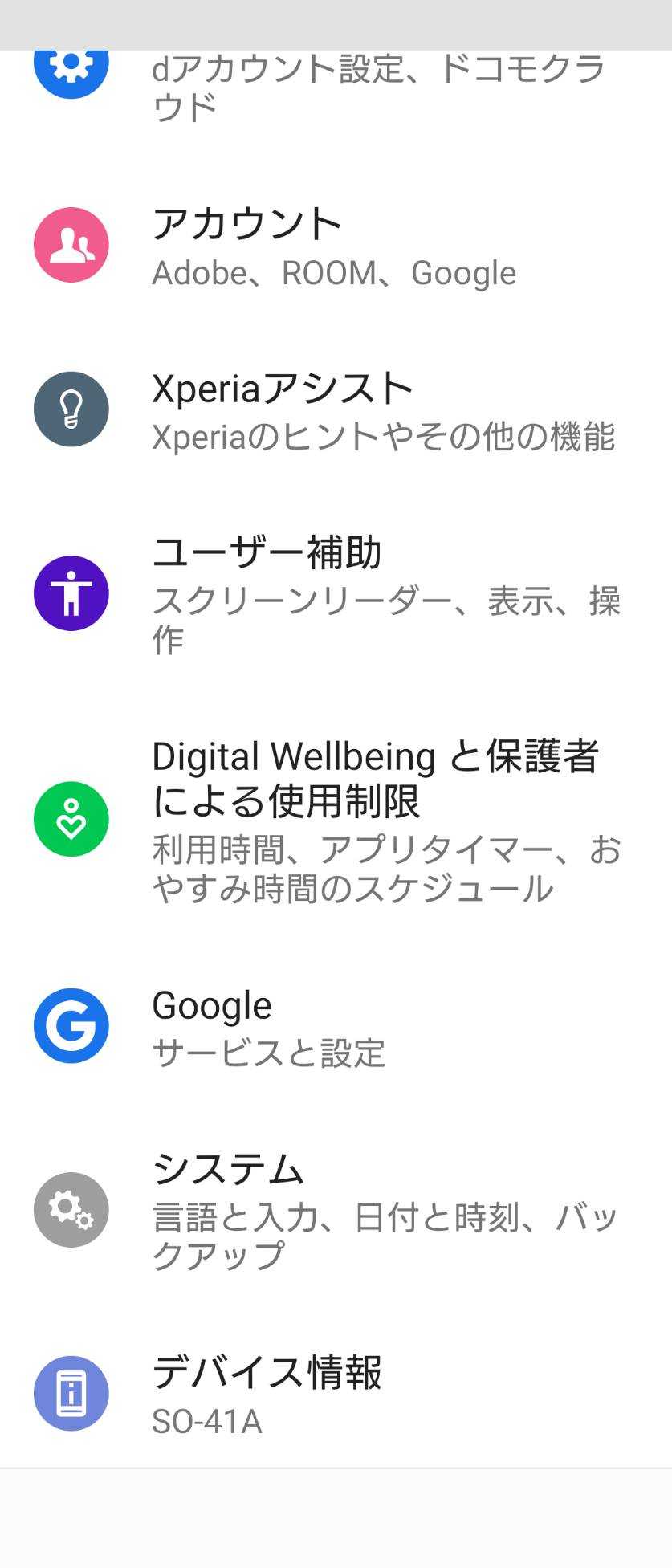
最近、スマホの文字入力の調子がよくありません。現象としては、①さくさくと入力できない、②×で文字をクリアしようとするとタイミングが合わず正しい文字まで消されてしまう③文字の変換がどうも遅いなどの現象です。要するに「どうもタイミングが遅れてサクサク入力できない」現象です。スマホはsonyのXperia10Ⅱで、OSはアンドロイド11です。今までは、特に問題が無かったのですが、ある日突然でこの文字入力には正直イライラしてしまいました。 そこで、ホームページのサイトをいろいろと調べてみると、Androidスマホでは使っているうちに、「文字入力」していると、動作がおかしいときがあるようです。わたしの場合には、LINEの文字入力とメモアプリclevノートなどの入力で動作が鈍い、遅いなどの現象が感じられてきました。 どうも、専門的な原因としては、下記のものがいわれていましたので、下記の様にやってみました。①スマホの予測変換機能の要因この予測変換が邪魔になっている、また覚えた候補が多すぎるために、文字入力が遅くなっている場合があります。予測変換機能は定期的にリセットすることがいわれています。わたしはよく理解が出来ませんでしたが、〇「設定」の「システム」:「詳細設定」→「リセットオプション」→「アプリの設定をリセット」してみました。その後の入力等の使用場面で新たに「権限の設定」など求められました 〇物理キーボード:画面上のキーボードの表示ONにした〇ポインタ速度を上げた、ただこの2つは入力問題とあまり関係がないかもしれません。②キャッシュの要因→わたしは「キャッシュの整理」は特にやりませんでした③再起動 実は、実際には「設定」→「システム」の「リセットオプション」、「アプリ設定をリセット」が解決への方策だった気がします。 <ところが、実際には、リセットしたけど動作は改善しなかった>リセットを実施しましたが、症状が解決しませんでした。そこで、さらに深堀して調べていくと「再起動」のことが触れられていたものがあったのでので、いったん電源を落とし、スマホを立ち上げしてみました。再起動でもOKだと思いますが、自分はいったん電源を落としてやってみました。 すると、LINEやメモアプリ、Eメールの文字入力などサクサクと動くようになりました。たしかに、「設定」をいじったときには、再起動をすることで有効になったことが過去に数回ありました。(設定を変えたけど、問題が解消しない場合など再起動というのも頭のどこかに置いておくのがいいかもしれませんね) ~あとがき~実は、内心のところ文字入力の動作がおかしくなってどうしたら良いか心配でした。素人ですので、わからないときは、サイトやYOUTUBEで調べることで、いままでいくつか解決できてきたので、できるだけ自力で解決しようと努力しています。というのは、自分がよくわからないようなスマホやPCの問題については、意外にも多くの方々も同じようでして、ほとんど検索すると参考になるサイトが見つかります。順序としては、やはり「映像のYOUTUBE」の方が分かりやすいのですが、なければホームページのサイトを探しています。「わからない」といって投げ出してしまわないで、できるだけ自分でやってみる、探してみることで結果として何か自信につながってくるような気がしますので、「為せば成る」の精神でちょっぴり頑張っています。以上
2021.08.22
コメント(0)
-
「桃鉄」レース100年の“完全制覇”です☆彡
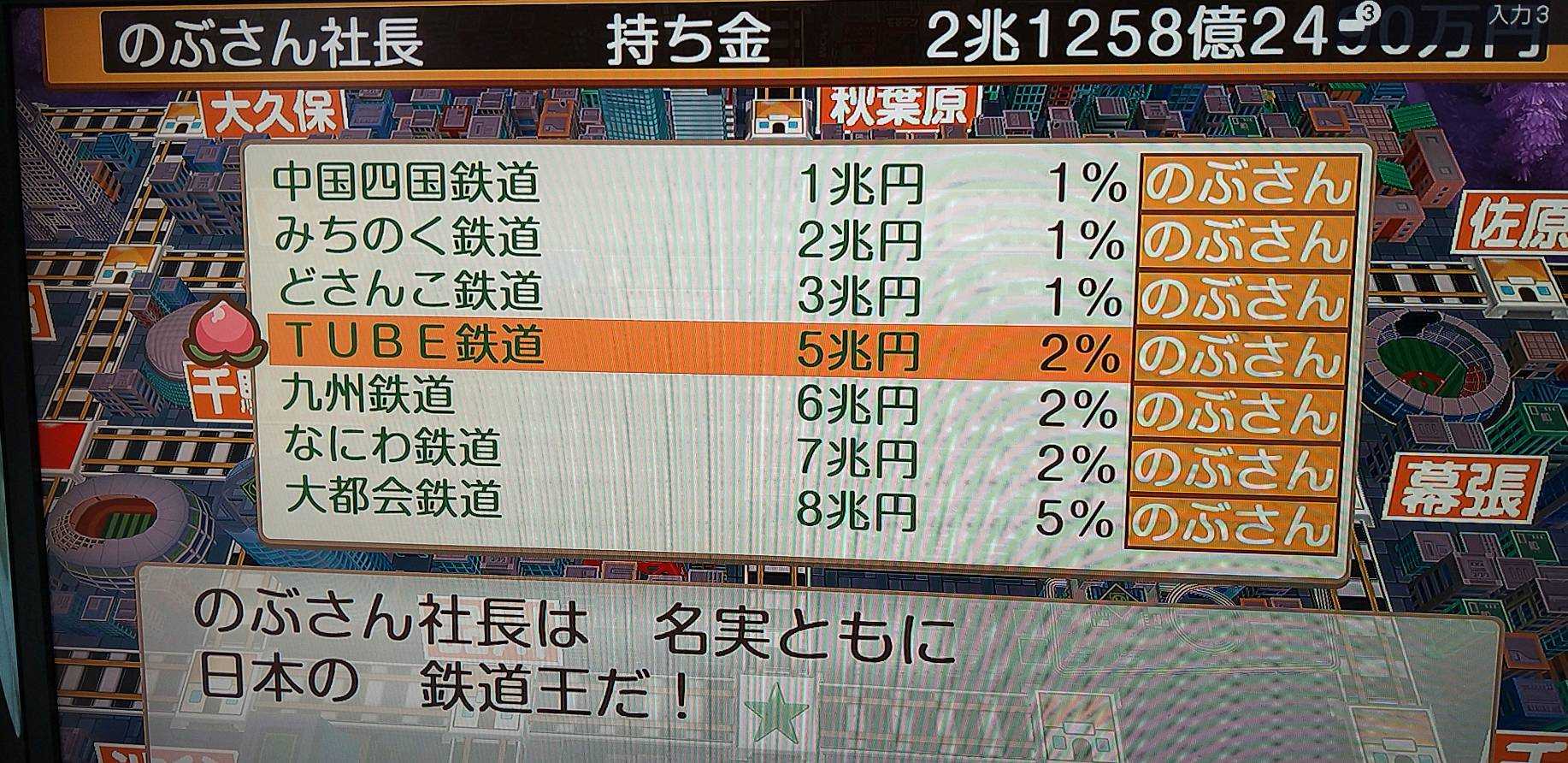
「桃鉄」のことで恐縮です。ニンテンドースイッチのソフト「桃太郎電鉄 昭和平成令和」を購入し、購入後3回目のコンピューター2名とわたしの3人100年レースをスタートさせました。コンピューターの2名は最強の鉄人さくま社長と名人エンマ社長でしたので緊迫感がありました。やっと、100年を終えてわたしのトップで「完全制覇」ができました。総資産98兆円は全国トップランキング10位以内に入る成績で達成感がありました。<ゲーム内容の簡単な紹介です>総監督/ゲームデザインさくまあきら定番すごろくゲーム「令和もみんなで桃鉄!!」鉄道会社の社長になって、全国の物件を買い集めながら、総資産日本一をめざそう!!話題の新駅や新物件も収録し、歴史ヒーローや名産、怪獣の登場などイベントも全国各地で盛りだくさん。史上最強のキングボンビー!!、新ゲストボンビーも登場 <コンピュータの対戦相手>まめ鬼 初段(一番弱い)餓鬼 五段雷神 七段妖鬼妃 八段エンマ 名人さくま 鉄人(最高に強い)<今回のゲームの経過> 今回のゲーム挑戦は、昨日96年目に入り、本日100年目を迎えました。モモタローランドは89年6月獲得、その後全都市物件を購入、全都市訪問、歴史上人物は3名をあえて外し(福沢諭吉、クラーク博士、明智光秀)全員仲間に加えました。最強のさくま社長、エンマ社長との3人レースなので、激戦でしたが、歴史上人物の仲間の多さが勝利の決め手になったような気がします。96年目4月に、残っていたTUBE鉄道の購入が済んで完全制覇です。これは手前味噌ですがすごいことですね。前半で原宿の保険会社、近江八幡の医薬品会社など買えるといいことや、後半早めにモモタローランド(岡山10兆円)を購入すると収入が5%増えるなど貢献度が巨大です。とにかくキングボンビーなどを極力避けるのがポイントですね。最近、やりすぎで夢にも桃鉄の駅が浮かんでくるようになりました・・・ <「桃鉄」の登場駅>[駅数] 339駅北海道 53駅東北 41駅関東 49駅中部 56駅近畿 42駅中国 28駅四国 16駅九州沖縄53駅<「桃鉄」歴史上登場人物>「どんなことをしてくれるか」は面白味の一つですのであえて外しました。~あとがき~コンピュータゲームには実にたくさんの面白いものがあります。今回の「桃太郎電鉄」(桃鉄)は数年に一度新しいものが登場しますが、その都度新しい企画が織り込まれており毎回楽しみにしているゲームソフトです。この「桃鉄」は多少言い訳になりますが、ただ時間を費やすだけでなく、全国各地の都市名、名所や旧跡、農産物・商工の名産特産品、歴史上の人物等など地理や歴史の勉強にもなりますし、またビジネスゲームの側面もあり大人もちょっと夢中になれるソフトですね。また、孫ちゃん達やその家族のメンバー全員で楽しめるもので、先行して知識を得ることによって「ものしりじいじ」として一目置いてもらえるものでもありますね(笑い)。今回は強豪相手に完全制覇ができましたが、初めての快挙なので内心ご満悦です。以上
2021.08.18
コメント(0)
-
便利な「スマホ決済」の活用です☆彡
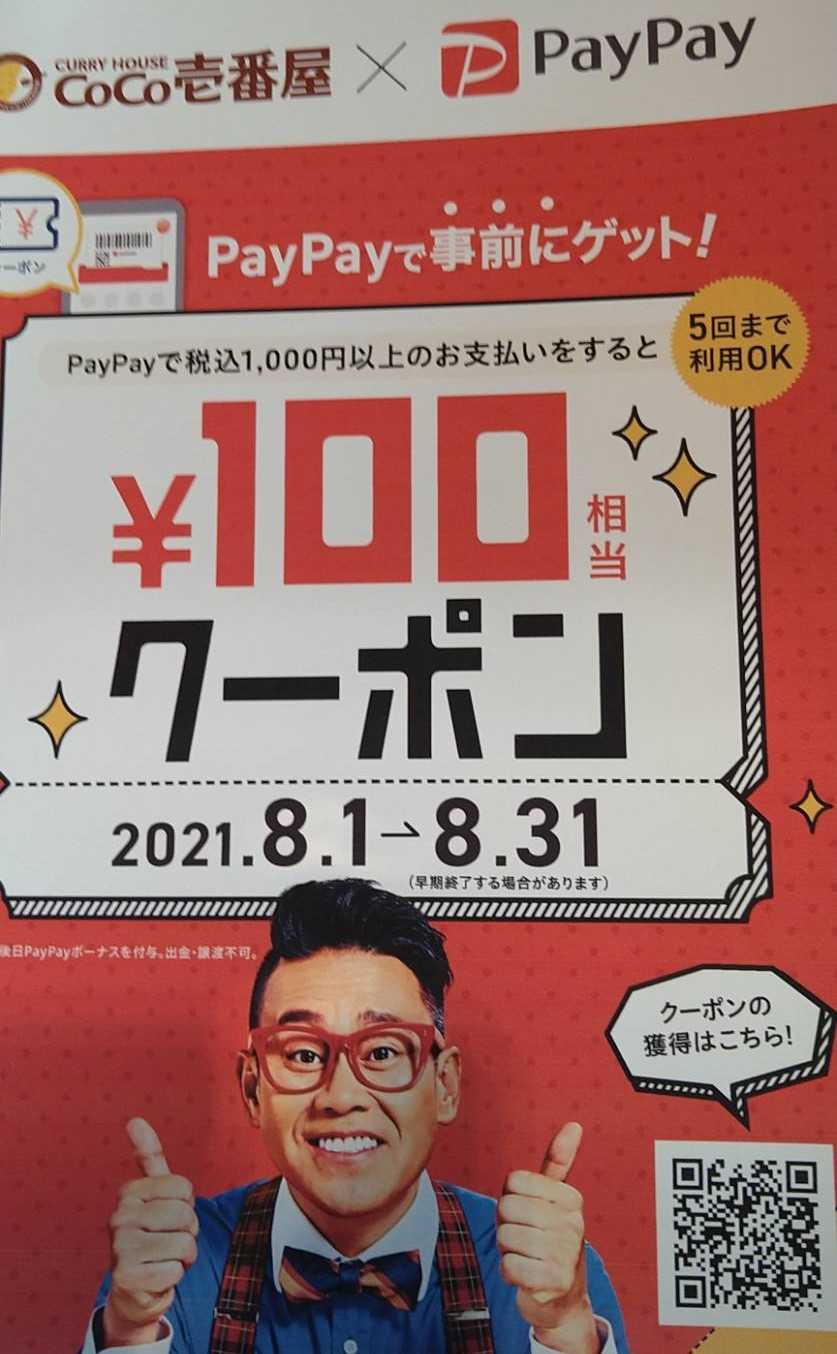
「FOMA」(ガラケイ)の時代から4G、5Gの時代になって、スマホの活用が飛躍的に拡大し、便利になってきました。わたしは、シニアになって興味を持ったのは①キャッシュレス化、②通販の利用と効率的なポイントの獲得、③スマホの徹底的な活用などがありました。 <キャッシュレス化の取り組み推移> キャッシュレスはできるだけ「現金」を持たない、使わない、「小銭」を貯めないことを考えて、デビッドやチャージ式の電子カード(楽天Edy、Toicaなど)、さらにクレジットカードの利用につながってきましたが、最近では「スマホ決済」方式で店舗の購入代金の支払い等に当てています。当初、スマホが紛失したり、故障、また悪意あるアクセスによる不安等はありましたが、悪用等の場面ではそこそこ補償もありそうですし、今ではその利便性を活かす方に軸足を置いています。 <通販の利用とポイントの獲得>通販の利用とポイント獲得は、ささいなことではありますが、政府のマイナス金利政策の影響で、普通預金金利(年利)が0.001%、定期金利が0.1%など、自分が若かった頃の数十年前の金利5~6%あったことを考えると、銀行に預けることがちょっとばかばかしくなりますね。100万円を普通預金で預けたら、1%で1万円、0.1%で1000円、0.001%で10円です。100円の利息を得るには、なんと1000万円も預ける必要があるのです。銀行預金でお金を増やすことなどは、すでに幻想となっています。銀行預金のメリットは、家にお金を置かない、銀行に預かってもらうことにその存在意義はありそうです。ところが、最近話題の通販や店舗でのポイント制度からみると、通常は購入代金の0.5%から1%のポイント付与、キャンペーンなどでは20%などのポイント付与があります。100円のポイントを得るためには付与率を1%の場合には、1万円です。支払いからの観点でありますが、物の支払いでのポイント獲得に無頓着でいるのは大変もったいないことになってます。 <スマホ決済の積極的な活用です>スマホ決済については、いろいろと最近は出てきて迷うところですが、わたしは①楽天Pay、②PayPay、③d払いの3つのアプリを入れています。実は、この3つ以外にも新しいスマホ決済制度がどんどん世に出てきており、利用者にとってはありがたいのですが大競争時代になっています。運用主体の各会社から見ていると相当ななコスト負担になっているはずですし、いつまでも大きなキャンペーンなどは継続するのは難しいと推測しています。今は「生き残り」のための戦いで、いたせりつくせりの状況にあると思います。 <スマホ決済の具体例です、”ココ壱番屋”で>今日の昼に「ココ壱番屋」にカレーを食べに行きました。精算するときに①楽天カードはお持ちですかと確認され、今日はスマホに入れた「楽天カード」を開き、(その中の「楽天ポイントカード」(バーコードの表示されているページ)を提示して、まずポイント付けてもらいました。「楽天カード」が必要かと思っていましたが、楽天カード内の「楽天ポイントカード」を表示して、店のリーダーで読んでもらえるので、カードを持参しなくても良いので助かります。(ココ壱番屋のチラシ)②店内に掲示してあったPayPayで1000円以上との制約はありましたが、100円クーポンがもらえるキャンペーンをやっていましたので、チラシのQRコードを読み込んでクーポン100円相当付与を獲得し、PayPayの支払うで、その残高(チャージした現金残高)で支払ってきました。後日、100円分のポイントがバックされるようです。店員の方に教えてもらいながらでしたので、後ろにお客がこないかと気にしながらもばっちり対応が出来、ちょっと満足感がありました。面倒ですが、スマホ決済をできるようにしておくと、キャシュレスで便利ですが、①楽天pay、②PayPay、③d払いの3つを入れておくと幅広い店で、いいとき、いいメリットが受けられます。あくまでも、ゲーム感覚で、楽しくやるのがミソですが。 <同世代の知人の方に、ココ壱番屋スマホ決済のことを伝えたところ>知人からの返信です。昨年の5月から買い物全て「楽天西友ネットスーパー」で買っているので現金を扱うことがほとんどなくなりました。東京都の固定資産税とか後期高齢者の保険料もスマホで払っています。県によりの固定資産税はコンビニしか払えないのが面倒くさいですね。本当にこのところ外出0で、毎週土曜日に行商の魚屋さんにだけ現金払ってあと新聞代です。これも今月末で新聞をやめようと思ってるんでこれもなくなると思います。本当にキャッシュレスの世界になりましたね。 知人の「キャッシュレス化」は進んでいます。買い物を「ネットスーパー」というのはいいアイデアですし、磐田市は東京都までは進んでいませんが、都の固定資産税や後期高齢者保険料などをスマホで払えるとコンビニや郵便局・銀行にいかなくても便利ですね。全国的に納付は「スマホ決済」などができる方向性にありそうです。うちも新聞代だけは毎月月末近くに配達人の方が集金にきます。早く「口座引落し」切り替えればと思うのですが、手数料等もかかるので現金にしているようです。新聞も全国版のできごとはネットで把握できるので、地元のこと以外は必要なくなりました。地元も磐田市のHPをみればほとんど対応できそうですので、継続の有無もわたしも検討してみることにしました。 ~あとがき~ 前にも数回触れてきましたが、今は①知らないと損をする、②知っていてもやらないと損をする、③スマホがないと損をする時代になりました。わたしは、どっちかというと「スマホ」べったりで、やり過ぎて反省することも多いのですが、こんな便利なものを、使いこなせたらと思っていろいろと広がりと、深堀をして楽しんでいます。毎朝、「マイスマホ」を手にすることに年がいもなくときめいています。以上
2021.08.13
コメント(2)
-

デスクトップに「よく見るHPショートカットキーアイコン」を作成する方法です☆彡
お気に入りの「ホームページ」をすぐ見れるように設定する方法は、①お気に入りの対象アイコンを「お気に入りバーに保存」、②デスクトップ画面に対象ショーカットキーアイコンを表示する方法などがあります。わたしも、実はデスクトップにショートカットアイコンを表示する方法を忘れていましたので、ある友人からその方法を質問され調べてみました。(デスクトップ画面に作成した「磐田市HPショートカットアイコン」)<デスクトップに該当HPのショートカットアイコンを表示させる方法>具体的に、「磐田市の公式ホームページ」を作成するようにやってみたいと思います。パソコンを開いて、 ① 磐田市のホームページを開きます② 「磐田市のホームページのURLをコピー」します(マウス右クリック)③ デスクトップ画面の何もないところを右クリック④ 「ポップの新規作成クリック」、→「ショートカット」をクリック⑤ 項目の場所…に「磐田市のホームページのURLを貼り付ける」→次へクリック⑥ 「ショートカットの名前」を入力⑦ 「完了」クリック⑧ デスクトップに「磐田市のHPアイコン」が作成されました。 デスクトップに良く使うHPなどのショートカットアイコンがあるのは確かに便利ですね。以上
2021.08.07
コメント(0)
-
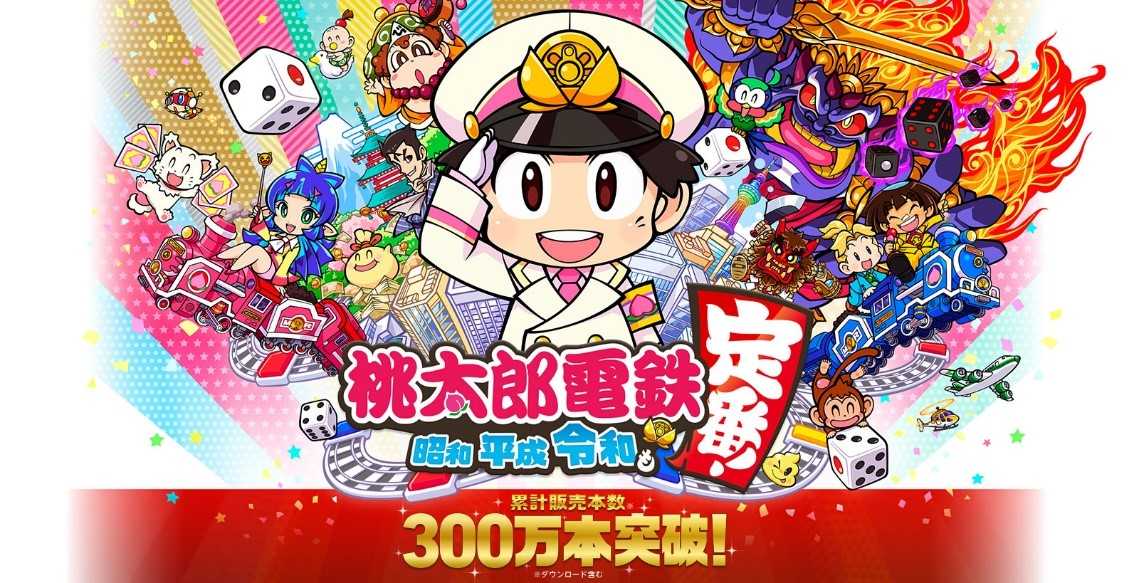
やはり面白い「桃鉄」です☆彡
小学生と中学生の孫ちゃん達はゲームが好きで、特に「ニンテンドーのスイッチ」と「LITE」を持っています。最近は、友人たちとオンラインでゲームもできるみたいで、会話ができるイヤホンをつけて会話しながらゲームしています。インターネット技術はどんどん広がりと進化をとげているようです。すごい時代です.わたしも正直いえば、ゲームは大好きでその中でも「桃太郎電鉄」は、定番すごろくゲームといわれていますが、ゲーム性はもちろんですが、「旅と歴史」を趣味としている自分としては全国的な都市の情報が満載でたいへん「ためになる」し、「都市の情報収集」面でも役に立ちますね。ニンテンドースイッチは、孫ちゃん達と一緒に(家族単位)で楽しめるようにと自宅に購入し、大型TVに接続してみました。 <桃太郎電鉄とは・・・>以前にもWIIで可能な「桃太郎電鉄」のソフトはもっていました。一つは、都市ごとの物件の増資ができるもの、現在の前のバージョンの「都市ごとの歴史上の人物が登場」するものです。最新版も、「歴史上の人物」が登場するところは似ているかもしれません。 この「桃太郎電鉄」は要するに、鉄道を利用したすごろくなのですが、結構競争もシビアで、イケイケのときや、試練の時などあります。わたしは、全国の都市の、名所や旧跡、農産物・商工の特産品・場所や歴史上の人物の出身など勉強にもなりますので気に入っています。いろいろな勝負のメニューもありますが、まず秘かに最新版の情報をまとめておいて、孫ちゃんたちの一歩先に行けるように準備しています。今まで2回100年勝負をしてみましたが、かなり面白いですね。2回ともトップとなりました。ちょっと上級クラスになりますが、COMキャラの中で「さくま社長」「エンマ社長」は最強の2人でわたしはこの3人勝負が気に入っています。人数多くでやるとより楽しいのですが、一人でやるときは3人くらいが自分の順番が直ぐ回ってくるのがいいですね。~あとがき~ 最新版は従来より①駅がかなり増加、②歴史上の人物もかなり多い、序盤でうまく歴史上の人物を引き入れるかが、また刀狩カードをキープしておくのが鍵のようです。トップ2人は頭脳的でやられると嫌なことをどんどんやってきますので常に相手の持ちカードを意識しておくことが大切です。リードしていると快感ホルモンが出るみたいで夢中になっています。以上
2021.08.02
コメント(0)
全6件 (6件中 1-6件目)
1


-
-
- フィギュア好き集まれ~
- 塗装覚書 2026デザインフェスタ
- (2026-05-27 11:42:03)
-
-
-

- 模型やってる人、おいで!
- イギリス A11マチルダI歩兵戦車 (F…
- (2026-05-27 05:35:13)
-
-
-

- 妖怪ウォッチのグッズいろいろ
- 今日は妖怪ウォッチ見ました&今日の…
- (2026-01-20 16:20:04)
-


