



2015年05月の記事
全11件 (11件中 1-11件目)
1
-
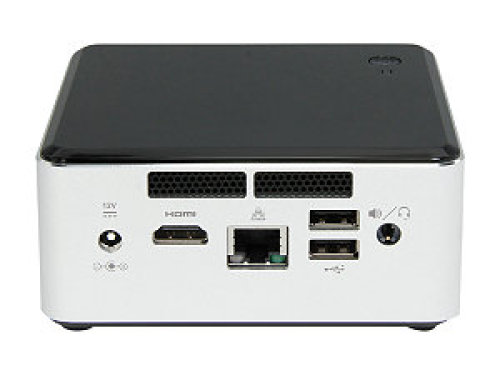
Intel NUC 「DN2820FYKH」スペック等
前回までで、組み立て~OSインストールまでを行った Intel NUC キット「DN2820FYKH」のスペックなどを記しておきます。スペックCPU: Celeron N2820(Bay Trail-M) (最大 2.40GHz デュアルコア、1MB キャッシュ、7.5W TDP)メモリ: DDR3L-1600/1333 SO-DIMM(低電力1.35V) (1066MHzにダウンクロック) MAX8GB 1スロットグラフィックス: HD Graphics HDMI* 1.4a x 1ストレージ: 2.5 インチ HDD または SSD を搭載可能(ただし SATA2)拡張スロット: ハーフサイズmini PCI Expressスロット(Intel Wireless-N 7260BN 占有)USB 3.0x1(フロント)、USB 2.0x2(リア)Gigabit Ethernetオーディオジャック赤外線センサー組み込んだパーツ等・メモリ: CFD D3N1600Q-L4G (低電圧:1.35V)・SSD: トランセンド TS64GSSD370S(SATA 6Gb/s 64GB)・OS: Windows 7 Professional SP1ベンチマーク等・エクスペリエンスインデックス・CDM・消費電力(ワットチェッカーにて)起動時 MAX 8.2Wアイドル時 5.7W高負荷時 9.4W・CPU温度(室温25℃)アイドル時 41℃高負荷時 48℃・SSD温度(室温25℃)アイドル時 23℃高負荷時 25℃その他についてですが、以前のNUCをご存知の方お馴染でしたが、このモデルはミッキーコネクタが必要なくなりました。代わりに各国対応の電源プラグアダプターが付属しています。メモリのダウンクロック、SATA が3.0Gb/sなのは価格相応で仕方のないところでしょうか? 動作もその分もっさり感が否めないですね。ただ消費電力については文句なし。非力なCPUゆえ、温度についても気にする必要もないですが、特にストレージは本体基盤とパネルで完全に隔離される構造なのでほとんど温度上昇の影響を受けません。高スペックになるほどこの恩恵は大でしょう。動画再生もほぼ問題なし。ネット閲覧、文書作成等で使用するサブPCとしてもOKでしょう。ただやはり省電力であることと、赤外線センサー搭載なのでやはり、何かしらのホームサーバー的な使い方をしたいですね。今回は職場にて、24h稼働のちょっとしたサーバー代わりに導入してみました。関連記事◆インテルNUCベアボーンキット「BOXDC3217IYE」- 組み立てからOSインストールまでのまとめ◆GIGABYTE BRIX GB-BXi7H-4500 スペック等のまとめ CFD D3N1600Q-L4G 4GBx1 ノート用メモリ 低電圧1.35V DDR3L-1600(PC3-12800)204pin SO-DIMM価格:4,798円(税込、送料別)【トランセンド(Transcend)】SSD 64GB S-ATA3 TS64GSSD370S価格:6,090円(税込、送料別)Windows7 Professional DSP版 32bit / 64bit :Microsoft Windows7 Professional SP1 日本語版D...価格:17,979円(税込、送料込)
2015.05.29
コメント(0)
-
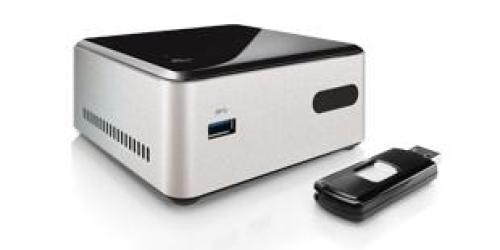
Intel NUC 「DN2820FYKH」に Windows 7 インストール
前回、Intel NUC キット「DN2820FYKH」のBIOSをアップデートしたお話をしました。その続きで、今回はOSのインストールのことについてです。(前回のBIOSアップデートは完了していることが前提です)Intel NUC 「DN2820FYKH」 のBIOSアップデートWindows7インストールに必要なものは、正規DVD-ROMパッケージか、UEFIインストール可能なメディア(USBメモリ)です。いずれもSP1で確認済みですが、無印のインストールが可能かは未確認です。(参考)Windows7 SP1統合済みディスクからUEFIインストール可能なメディアを作るインストール前にBIOSにて以下の確認を行います。Advanced の項目から [Devices and Peripherals] - [SATA] - [Chipset SATA Mode] が [AHCI] [Boot] - [Boot Priority] - [Legacy Boot Priority] - [Legacy Boot] が有効か[Boot] - [Boot Configuration] - [UEFI Boot] - [OS Selection] を [Windows 7] に設定設定が完了したら、BIOS の設定を保存ここで [OS Selection] が [Windows 7] になっていないと、インストール時にブルースクリーンになります。また、前回のBIOSアップデートを行っていないと、[OS Selection] が出てこない場合もあります。以上用意ができたら、インストール用のUSBデバイスを接続して起動、インストールを行います。次に、ドライバーのインストールです。OSインストール直後は、デバイスマネージャがこのような状態です。以下のページから、最新のドライバー一式をダウンロードします。DN2820FYKH ドライバー・バンドルhttps://downloadcenter.intel.com/ja/product/78953/-NUC-DN2820FYKH中身はこのようになっています。上からオーディオBluetoothチップセットインテル NUC 用 Nuvoton コンシューマー赤外線グラフィックインテル トラステッド・エグゼキューション・エンジンLANUSB3.0Wifiインストールすると、以下のようになります。さて、あとは Windows Update で更新プログラムの適用を行います。が、2015年5月現在ですと、このように185個の更新プログラムがヒットします (^-^;すべてダウンロード、インストールし終わるまでに約4時間、インストールが終わってから、さらに追加に40個 (;´Д`)7の再セットアップは時間がかかります。SP2がないのが痛いところですね・・・関連記事◆SP1統合済みWindows7インストールディスクの作成方法◆インテルNUCベアボーンキット「BOXDC3217IYE」- 組み立てからOSインストールまでのまとめ 参考リンク◆Intel - DN2820FYKH 【送料無料】Intel NUC (Next Unit of Computing) Kit DN2820FYKH [BOXDN2820FYKH0]【在庫目安:...価格:21,556円(税込、送料込)新製品 Intel NUC Kit NUC5i7RYH Core i7-5557U採用ベアボーンキット BOXNUC5I7RYHR 内蔵G...価格:71,980円(税込、送料込)Intel BOXDN2820FYKH0 Celeron N2820搭載NUC Kit 2.5インチHDD/SSD搭載可能モデル価格:14,980円(税込、送料込)
2015.05.27
コメント(0)
-
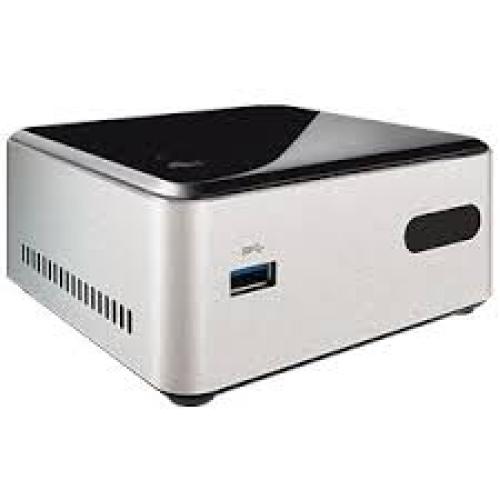
Intel NUC 「DN2820FYKH」 のBIOSアップデート
Intel NUC キット「DN2820FYKH」を購入。組み立て後、OSをインストールする前に、まずBIOSのアップデートを行いました。購入時のバージョンは 0034Windows7 をインストールする場合は、アップデート必須。そのまま実行すると、「STOP 0x000000A5」エラーでブルースクリーンになります。下記サポートページにて、最新の 0050 をダウンロードします。BIOS Update [FYBYT10H.86A]アップデート方法にはいくつか方法がありますが、USBメモリを用いてBIOS画面上で行う「Recovery BIOS Update」を行いました。必要なファイルは、「FY0050.BIO」です。これをダウンロード後、USBメモリにコピー。本体に差し込んだら本体の電源を入れ、BIOSを起動します。メイン画面でBIOSバージョンが書かれている右の「Update」をクリック「Do you want to check the internet for a BIOS update?」画面が出たら「No」をUSBメモリ上の「FY0050.BIO」を指定して目的のBIOSバージョンを確認後「Yes」をアップデートが始まります正常にアップデートされれば「Flash update has comleted successfully.」と表示された後、自動で再起動します。再度BIOSを起動し、正しいバージョンになっているか確認します。0050(日付は 2015.0326)になっています。関連記事◆NUCキット 「BOXDC3217IYE」 のBIOSアップデート◆BRIX GB-BXCEH-2955 のBIOSアップデート 参考リンク◆Intel - DN2820FYKH 【送料無料】Intel NUC (Next Unit of Computing) Kit DN2820FYKH [BOXDN2820FYKH0]【在庫目安:...価格:21,556円(税込、送料込)新製品 Intel NUC Kit NUC5i7RYH Core i7-5557U採用ベアボーンキット BOXNUC5I7RYHR 内蔵G...価格:71,980円(税込、送料込)Intel BOXDN2820FYKH0 Celeron N2820搭載NUC Kit 2.5インチHDD/SSD搭載可能モデル価格:14,980円(税込、送料込)
2015.05.26
コメント(0)
-
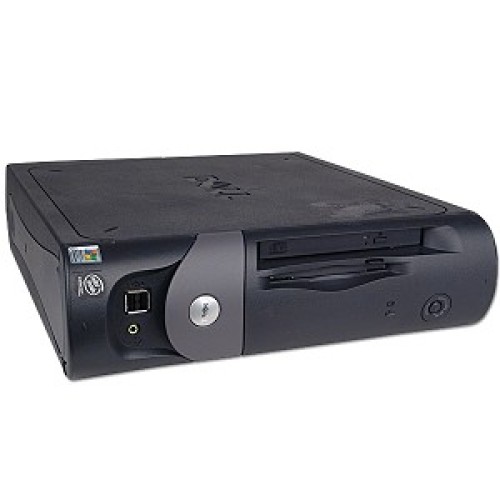
懐かしPC - DELL OptiPlex GX60
最近会社で処分した懐かしいPC DELL OptiPlex GX60記念に・・・ (^^;2003年5月購入、約9万円(本体のみ)Intel845GLチップセット Celeron 2.0GHzIDE 40GB HDD ATA-100PC2100 DDRメモリ 256MBWindows2000 Professional SP33.5インチフロッピーディスクドライブ48x CD-ROMドライブIntel PRO 100M LAN(10/100)オンボード56K Data/Faxモデム PCI時代ですねえ~ その後、メモリは256x2枚に増設。クライアントPCとして5年くらい使用した後、XPに入れ替えサーバー代わり。数年前から積んであったものを、今回不用品片付けの際リサイクルに出しました。引き取り無料、着払いOKのパソコン処分が便利でいいですよ。不要になったパソコンを無料で賢く処分しましょういっしょにPCパーツ、バッテリーなど、総重量23kgほどを処分しました。関連記事◆一枚の写真から - 「FMV-DESKPOWER TV337」◆WOL(Wake on LAN)が動作しなくなった(Dell OptiplexGX60) デスクトップ 中古パソコン 送料無料 【安心3年保証】 Office2013付き DELL OptiPlex 980 Cor...価格:22,222円(税込、送料込)★中古パソコン★(dtb-281)中古パソコン【フルHD対応】Windows7 Pro メモリー4GB!中古PC DELL ...価格:32,184円(税込、送料込)中古パソコン 中古ノートパソコン Windows XP DELL リフレッシュPC リサイクルPC中古パソコン W...価格:8,580円(税込、送料込)
2015.05.25
コメント(0)
-

三浦海岸に行ってきました
一昨日から一泊で三浦海岸に行ってました。残念ながら仕事でですが (^-^;しかーし、最近泊まりの出張では必ず持っていく撮影機材フルセット!なんと宿泊の夜は新月の二日後、月没時刻20:40、絶好のタイミングです!しかもわりと星がきれいに見えるという情報。よっしゃー!あとは天気だーーーー・・・・・撃沈しました (;´Д`)厚い雲に覆われ、湿度90%以上でもやってます。なんかところによっては竜巻注意報だの、大雨注意報だの出てたらしいっすねぇ。だったら日の出に期待だー!日の出時刻は4:30、朝4時には起きるぞーーーー・・・・4:144:34 雲が怪しい4:53 大雨ですよ (;´Д`)今回は写真の神様は降臨されませんでした。なので二度寝 (^-^;でも6時をまわると、次第に晴れ間がそして空は夏模様 (^^;最近マイブームの光芒太陽、16mmのレンズでF22まで絞ってます(Lightroomにて現像)一方西の方を見るとやや霞んだ富士山を拝むことができました。でもって帰りに回転寿司屋さんで昼食。安いし、マジうまかった~。ココおすすめですよ、「海鮮」さん、駅のすぐ近くです。関連記事◆伊豆下田の星空と流星群◆今年二度目の海辺で日の出撮影 【あす楽】 ソニー α7II ボディ [ILCE-7M2 B]価格:184,563円(税込、送料込)【商品到着後レビューで送料無料!・代引き手数料無料!】《新品》 SONY(ソニー) Vario-Tessa...価格:139,860円(税込、送料込)【商品到着後レビューで送料無料!・代引き手数料無料!】《新品》 SONY(ソニー) Sonnar T* F...価格:86,760円(税込、送料込)
2015.05.22
コメント(0)
-

OneDrive の中身をローカルネットワークで共有
OneDrive を使ってローカルネットワーク上の共有フォルダを、外からも見れるようにできるというお話。共有フォルダを置くPC(サーバー)上で OneDrive を動作させ、その中のフォルダをまずローカルネットワーク上で共有する。さらにそのフォルダを「右クリック」→「共有」→「OneDrive」でリンクを取得する。(参考)SkyDrive 内のファイル・フォルダの公開用URLを取得するこの取得したリンクから、外出先のノートPCやスマホ等でも、ブラウザ上にフォルダの中身を表示することができるというワケ。表示できるファイルの種類は、Office系、PDF、画像、動画など。PDFは Word Online で表示される。ローカルでファイルを更新すると、ほぼリアルタイムでクラウド上も更新される。ただし、OneDriveが稼働している共有PC(サーバー)はログオンした状態でなければならないので注意。さらにさらに、別拠点で同様に共有フォルダを作成、OneDrive に接続する Microsoftアカウントを、先の拠点の共有PCのものと同じにすれば、2拠点間でのファイル共有も簡単に行える。これはたとえば本店と支店間などの情報共有に十分使えるレベルだろう。もちろんその際にはユーザーの権限や排他性に注意しないとならない。また、ローカルネットワーク越しにみると、共有フォルダ内のファイルやフォルダに×印がついてファイルが開けないことがある。これは、OneDrive の設定を「オフラインで使用する」にすればよい。やり方はエクスプローラーの左ペインで OneDrive を右クリック → サブメニューの「オフラインで使用する」を選択すればよい。以上 OneDrive の共有機能と、ローカルネットワークでの共有の合わせ技みたいなもの。これは OneDrive に限らずとも Dropbox などのクラウドストレージでも可能なので、用途によって使い分けるというのも一つの手ではないだろうか。関連記事◆OneDrive フォルダの場所を変更する方法◆OneDriveの共有リンクから、ブラウザ上でPDFを表示できない◆Microsoft OneDrive で動画共有 マイクロソフト Surface Pro 3(Core i5/256GB) Office Premium PS2−00016 <シルバー...価格:152,400円(税込、送料込)【送料無料】 ASUS Eeebook X205TA X205TA-B-RED (2015年最新モデル・レッド)価格:37,584円(税込、送料込)【楽天ブックスならいつでも送料無料】今すぐ使えるかんたんmini Dropbox基本&便利技 [ リンク...価格:1,274円(税込、送料込)
2015.05.19
コメント(2)
-
Lenovo ThinkVantage Password Manager - パスワード情報のエクスポート
ThinkVantage パスワード マネージャー 4.7ThinkPad x240 の再インストールで、ThinkVantage Password Manager にて設定済みのパスワード情報をいったんエクスポート、再インストール後に再びインポートする作業を行いました。一見わかりづらいのですが、下記ボタンにて実行することができます。ステップ1パスワード情報をエクスポートするか、インポートするか選択ステップ2再び本アプリケーションにリストアするなら「バックアップ」、別のPCで閲覧するなら「ビューワー」ステップ3ファイルの保存先指定ステップ4念のため、ファイルにパスワードをかける別のPCまたはPCの再セットアップが完了したら、本アプリケーションをインストール後、再び上記手順で今度は「インポート」を行えばよい。なお余談ではありますが、Lenovo 指紋認証マネージャー の話http://support.lenovo.com/jp/ja/downloads/ds034486同一PCにて別ユーザーに同じ指紋を登録しようとすると、「この指紋はすでに登録されています」と撥ねられてしまう。そして別ユーザーから消去できない。なので、再登録するなら一度すべての指紋を削除してからの方がよさそうです。関連記事◆Lenovo ThinkVantage パスワード マネージャー をインストール◆Windows 8.1 にて指紋認証でドメインにログオンできない 【新品・送料無料!延長保証受付中】Lenovo ThinkPad X250 20CM001EJPThinkPad X250 20CM001EJP価格:215,700円(税込、送料込)【新品・送料無料!延長保証受付中】Lenovo ThinkPad X1 Carbon 20BS0041JPThinkPad X1 Carbon ...価格:242,700円(税込、送料込)【新品・送料無料!延長保証受付中】Lenovo ThinkPad E540 20C6A06RJPThinkPad E540 20C6A06RJP価格:141,600円(税込、送料込)
2015.05.18
コメント(0)
-
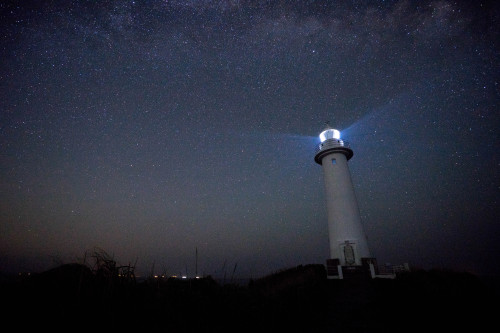
伊豆下田の星空と流星群
先日の伊豆旅行で初日(4月22日)の夜から未明にかけて、たまたま「こと座流星群」の極大を迎えるという幸運に恵まれました。このブログでもその日のうちに撮って出しをUPしましたが、やっぱ見えづらいので帰ってきて時間のある時にじっくり現像しようと思っていました。まずは、たった一枚その流星が映った写真をご覧ください。ILCE-7M2 + FE 16-35mm F4 ZA OSS 16mm F4.0 25秒 ISO1600観察、撮影を始めたのが午前3時近くなってから。それからだんだん明るくなって星が見えなくなるまでの約1時間半の間で、3~4個は肉眼で観測できました。カメラの操作をしながらだったので、もっと流れていたかもしれません。流星もですが、何より感動したのが天の川ですよ (≧▽≦)40年以上の記憶を辿りますが、今までまともに天の川を見たことはありません。なので、まずこの星空を見上げた時には美しすぎて息を飲むほどでした。ILCE-7M2 + FE 16-35mm F4 ZA OSS 16mm F5.0 25秒 ISO2500「あ~、世界って、こんなに美しいんだ」事前に、伊豆(特に南伊豆)は星がきれいだと、ある方のブログで知ってはいましたが、やはり条件が重ならないと、こうも綺麗には見えないですよね。新月の三日後だったこと、ほんの数時間前まで雨が降っていたのにもかかわらず夜中には晴れ上がったこと、おかげで空気が澄んでいたこと。う~ん、ホントにミラクルだったんですね~。もう少し早くから見ていればよかったなぁ~。明け方には、日の出も十分に見ることができました。本当はこっちが当初の目的だったんですけどね・・・。ILCE-7M2 + FE 16-35mm F4 ZA OSS 16mm F11.0 1/80秒 ISO100ところで、今度の流星群はいつだろうと調べた件・・・主だったところでペルセウス座流星群 8月13日頃極大オリオン座流星群 10月21日頃極大ふたご座流星群 12月14日頃極大もし、またここに来るとしたら、12月ですかね? かなり好条件なようです。それに、冬の方が天気のいい日がけっこう多いんじゃないかな?たとえ平日でも・・・と、ちょっと東京からの強行スケジュールを考えてみた (;´Д`)仕事を終え、速攻新幹線に乗る19時すぎ熱海着レンタカーを借りて下田まで走る22時下田着車中で仮眠をとりつつ観測日の出を見た後出発(朝7時)9時熱海着 新幹線で東京へ10時半東京着午前中は会社を休まないと辛いですね~あと、帰りの下田~熱海間の運転が辛い (-_-;)下田でレンタカー乗り捨て、伊豆急で熱海までって手もあるかな? この方が電車の中で寝れるし。東京から三時間、他にもいいスポットあるかなあ?関連記事◆伊豆の旅 第1日目◆都会のど真ん中、しかも窓から流星群観察 「2014年12月14日 ふたご座流星群」 初心者でも安心!一番人気があり後悔しない使いやすい天体望遠鏡ですビクセン 屈折式天体望遠...価格:41,590円(税込、送料込)【あす楽対応】 ビノホルダー付属 天体観測 彗星 彗星 観測 双眼鏡 7倍 50mm Vixen ビクセンビ...価格:10,584円(税込、送料込) 【送料無料】Vixen(ビクセン)星空雲台 ポラリエ(WT) 184三脚セット価格:53,244円(税込、送料込)
2015.05.15
コメント(0)
-
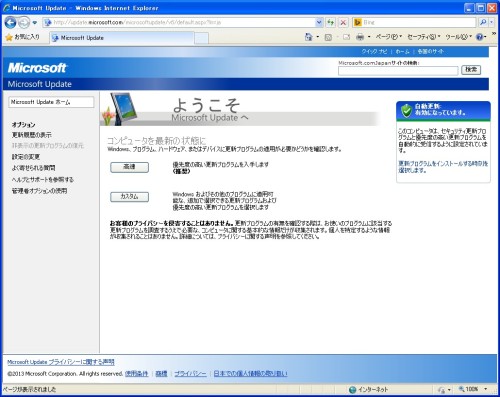
【今更だけど】Windows XP 再セットアップ後、Windows Update が実行できない場合の対処法
Windows XP サポート終了からすでに一年以上。今さらですが、まだ今後もXPを再セットアップする可能性がある人のために。メディアなどで、Windows XP SP3 まではインストール。そのあと Windows Update で更新プログラムをインストールしていきますが、Windows Update のページが表示されず、更新プログラムのインストールができない場合があります。その場合は以下の手順で解決する場合があるので、試してみるといいかもしれません。1. Internet Explorer 8 をインストールするInternet Explorer 8 Windows XP 32bit 日本語版 ダウンロード(直リンク)(2015年 5月 現在)2. Microsoft Fix it 50777 を実行するMicrosoft Fixit 50777 ダウンロード(直リンク)(参考) Windows Update が、Windows XP、Windows Server 2003、または Windows 2000 で起動しないその他、上記ページにWindows Update ファイルを登録するWindows Update SoftwareDistribution フォルダーを置き換えるの方法が記されています。関連記事◆Windows XP にて Windows更新プログラム「KB2862330」が何度も繰り返される現象◆Windows XP 新規インストール後、Windows Update でちょっと苦労 【楽天ブックスならいつでも送料無料】いまだにWindows XPを使っている人のための大事典1000価格:1,645円(税込、送料込)【楽天ブックスならいつでも送料無料】Windows XPの裏技・便利技 [ 川嶋優子 ]価格:810円(税込、送料込)中古パソコン 中古ノートパソコン Windows XP リフレッシュPC リサイクルPC中古パソコン 東芝 D...価格:9,580円(税込、送料込)
2015.05.14
コメント(0)
-

ヤマト運輸 送り状発行システム B2Web で不具合 → Flash のキャッシュ削除で解消
クロネコヤマトの送り状発行システム「B2Web」でまたも不具合発生。連休最終日の5月6日、こちらの記事がアクセス急増していたので気づきました。ただ幸いにも会社は休みだったので混乱はなし。明けて7日は私は出張だったため対処出来ず、職場の発送業務は佐川に切り替え。8日には「Flash Player」のローカルキャッシュデータによる不具合 とのことで、キャッシュを削除して対処してくださいという案内が出ていました。今後のために一応メモ。「Flash Player」キャッシュ削除手順(Windows8.1 の場合)コントロールパネルにて「Flash」を検索「Flash Player 設定マネージャー」にて、「高度な設定」タブを選択、「データと設定の参照」の「すべて削除」ボタンを押下「全てのサイトデータおよび設定を削除」にチェックが入っていることを確認し、「データを削除」ボタンを押下これで、使用できなかった B2Web での送り状発行を行うことができるようになりました(Windows7でも確認)この日は発送件数めちゃ多かったので、なんとかセーフ。というか Twitter で検索してみると、「手書きで大変だった~」とか、「少ししか発送できなかった」とかあちこち大混乱だったみたいです。ちょくちょく不具合があるのは、たいてい「Flash」が原因ですよね。今回もやっぱそうでしたけど (^-^;いつまで Flash に頼るんですかね、ヤマトさん・・・関連記事◆ヤマト運輸の送り状発行システム B2Web で送り状が印刷できない◆佐川急便e飛伝2に障害発生 - オンラインにならない状況に CIDD40 送り状印刷8.1EPSON 送り状印刷8.1 CIDD40価格:26,424円(税込、送料別)【コクヨ】 複写簿送り状 別寸タテ型 50組 ウ-49 入数:1・10パックセット【コクヨ】 複写簿...価格:2,754円(税込、送料別)【非売品】ヤマト運輸 クロネコヤマト ミニカー・ウォークスルー (トミカ)★クロネコヤマト ウ...価格:2,980円(税込、送料別)
2015.05.12
コメント(0)
-
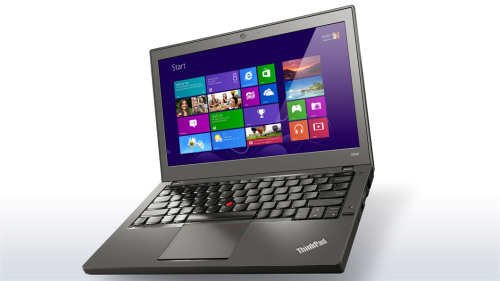
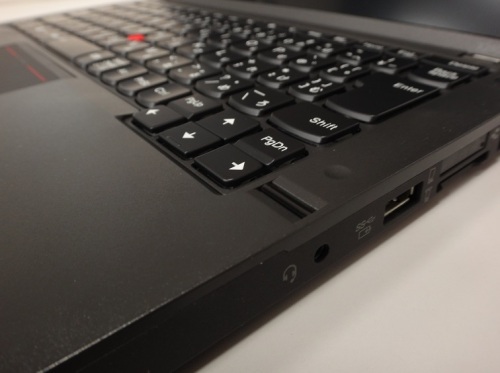
ThinkPad x240 ひさびさのメンテナンス
昨年1月に購入した、職場の ThinkPad x240 約一年ぶりのメンテナンスを行いました。メンテナンスというより、思い切って再インストール。おおよそ次のような手順になり、ほぼ丸一日を費やすこととなりました。Windows 8 のリカバリ(工場出荷状態に)Windows 8.1 Update のダウンロード・インストールWindows Updateドライバーのインストールアプリケーションのインストール個人用ファイルのリストア作業を行ったのはゴールデンウイークも真っただ中の、寂しい職場で一人きりの時。ちょっと半分頭の中沸騰気味でしたかね? (^-^;上記工程でつまづいたのは一か所でした。4番目のドライバーのインストールは、工場出荷状態でインストール済みの「System Update」を利用すると、自動で必要なドライバー類を判断してくれて楽なんですけど、ここに不具合。更新の検索を実行すると、パッケージが見つかりませんとかなんとか・・・・(半分死んでたのでキャプもなし、うろ覚えです、すみません)これが使えないとなると、当然自力でサポートページから拾ってこないといけないわけです。ところがサポートページで、「System Update」の最新バージョンをすぐに見つけることができ、これをインストール。動くようになり無事にドライバー類のインストールを行うことができました。アップデート用のアプリケーションをまずアップデートする必要があるとは、今後再インストールする場合は注意ですね。再インストールを行った結果、OneDrive で起こっていた不具合が解消されたようです。これまではまともに同期できなかったりと、酷いもんでした。たぶん、 SkyDrive → OneDrive に変わったあたりでおかしくなったんじゃないかな?それなりに労力は費やしましたが、再セットアップしてよかったんじゃないかな?でも一昔前に比べれば、再セットアップも楽になったもんですよ。ユーザーを「Microsoftアカウント」に関連付けておくことで、OneDriveで細かな設定まで同期してくれますから。昔はIMEのユーザー辞書とか、お気に入りとかバックアップして・・・なんてやってましたが、セットアップ後に再度関連付けを行うだけで、ユーザー辞書やら壁紙やら、勝手に元の設定に戻してくれます。あとこれはまだ裏はとれていませんが、無線LANのプロファイル、プリンターのドライバー(設定?)もバックアップしてくれているようですね。とにかく昔に比べて、気軽に再インストールに踏み切れるように感じます。再インストールまでいかなくとも「リフレッシュ」という手もありますからね。マシンの調子が悪くなったりしたら思い切って実行してみるのもいいんじゃないでしょうか。さて、かな~り久しぶりのブログ更新になるわけですが、実に二週間もお休みしていたわけですね (^-^;この間何をしていたかというと・・・ひたすら仕事してました (;´Д`)というのも7月に WindowsServer2003 のサポートが終了するためです。なので思い切ってシステム全入れ替えです。今回の ThinkPadの再インストールもそのうちの一台。まあうちの会社はゴミみたいなシステムなんで楽勝だろ~?とっとと終わらせてゴールデンウイークを楽しもう!なんて考えてたのが甘かった・・・ (-_-;)予定の半分も終わりませんでした (^-^;なので連休明けまでになんとか応急処置で動く形にして、現在のところまだ調整中なんです。まあ、このへんの苦労話は、落ち着いたらまたゆっくり書こうかなと思っていますが、連休前に行った旅行の疲れもまだ引きずっているらしくどうも調子が出ないんですよね~。今後は少しづつ体力を回復させながら、またブログの方も続けていきたいと思いますんで、皆様またよろしくお願いしますです m(__)m関連記事◆ThinkPad x240 設定のまとめ◆Thinkpad X1 Carbon のセットアップ※ 【新品・送料無料!延長保証受付中】Lenovo ThinkPad X240 20AL00B5JP...価格:182,600円(税込、送料込)【新品・送料無料!延長保証受付中】Lenovo ThinkPad X250 20CM001EJPThinkPad X250 20CM001EJP価格:215,700円(税込、送料込)手提げバッグの持ち手を外ポケットにしまえばインナーバッグに変身!ショルダーベルトも使える...価格:2,980円(税込、送料別)
2015.05.11
コメント(0)
全11件 (11件中 1-11件目)
1


-
-

- 楽天ラッキーくじ
- 楽天ラッキーくじ更新情報(2026/5/1…
- (2026-05-11 15:34:01)
-
-
-

- 新生活にむけてほしい家電は?
- オーブンレンジ買うならこれ!!
- (2026-05-07 00:06:13)
-
-
-

- 楽天市場のおすすめ商品
- 【2026年版】Webカメラおすすめ3選|…
- (2026-05-08 21:00:03)
-


