



2013年01月の記事
全9件 (9件中 1-9件目)
1
-
WM3800R登場・・・
2台目のWM3600RでWiMAXを新規契約したと思ったら、新機種が発表されました。かなり小さくなって、連続稼働時間は短縮しているけど、休止状態のバッテリ消費量が減ったそうです。休止状態への移行がAndroidアプリからできる様子。この機能はWM3600Rでもファームちょっといじれば対応できるだろうから実装してもらいたいところですが。(追記:休止状態に移行させるのはWM3600Rでできます)休止状態からの再起動がAndroid/iOSのアプリから出来るようです。電源を入れるために取り出さなくて済むのは便利ですね。もう少し早く発表してくれればいいのに・・・というのもありますが、諸事情がありましたし、WM3600Rに比べて機能・性能的に大きな変化があったというほどでもないので「まあいいか」ということにしておきます。新機種だとお値段も若干高くなりそうですし。1年後にまた考えますよ。あー、でも小さいってのは「善」だなぁ・・・
2013年01月30日
コメント(0)
-
So-netのWiMAXにしました。
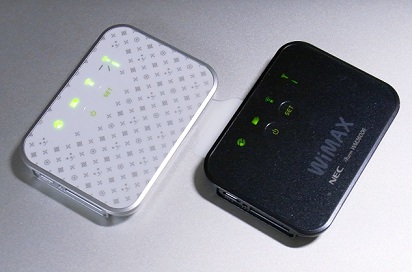
現在利用中の@niftyのWiMAXが2月に更新月を迎え、1月31日~2月28日の間が解約ペナルティなしで解約できるということで、解約することにしました。@nifty WiMAXはUQ Wi-Fiが無料で利用できるとか、悪くはないんですけど、前からその予定でしたし。今回は、↓のキャンペーンを利用することにしました。So-net 光 with フレッツ S モバイルセットそうです。自宅のブロードバンドのほうも契約というか、フレッツ光ネクスト ファミリーハイスピードを引くので。各社のフレッツ光とWiMAXのキャンペーンなどを見比べていい加減疲れてきたので、両方セットで安くなるSo-netにしました。フレッツ光についてはまた書こうと思っていますが、1月中のキャンペーンが適用されますので、2年契約で割引になる「にねん割」のほかに「お得な秋冬キャンペーン」で2年契約で工事代金相当分の利用料金割引、さらに4月までの「思いっきり割」が付くので今がお得な気がします。今後のキャンペーンは知りませんけど。So-netのキャンペーンについては、WiMAXが1年縛りで11ヶ月1,980円と2万円のキャッシュバック付き、プロバイダ代も1年間割引になるみたいですし、面倒が減らせてお得な感じかなと。フレッツ光についても、WiMAXについても各社いろんなキャンペーンがあって迷いました。比較サイトに出ている取次店系のキャッシュバックキャンペーンが割とお得のようですけど初期費用が結構かかったりとか、キャッシュバックが2年近く後だったりすると代理店が存続しているかもあやしいですし、信頼できそうなところってことですね。あとWiMAXの安いところはだいたい2年縛りの契約なので出来れば1年契約のがいいなというのもあります。So-netは光については2年縛りですけど、WiMAXについては1年縛りみたいなので。楽天ブロードバンドもちょくちょくやってるポイントキャンペーンなども含めるとわからないので検討したのですが、今回はパス。イーモバイルの今の契約が3月に更新期を迎えるのでそこで解約して、LTE対応にしようかと思っているので、その際に検討しようかなと。んで、端末がコレ。So-netで契約するので、せっかくなのでモモグラムにしましたです。ハイ。今のと同じ機種ですが、今のはnifty縛りですし。クレードルが2台になったら2拠点におけるので便利かなと。今んとこ、WM3600Rよりいい機種もないですしね。モモグラムとブラックモデルを並べて記念撮影です。
2013年01月27日
コメント(0)
-
ついに4TBドライブ
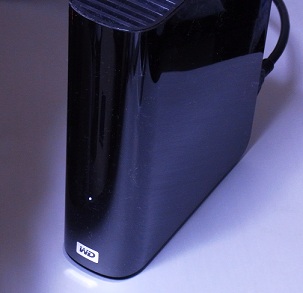
円安のあおりを食ってHDDベアドライブの価格は目下高騰中ですが、年始のセールで4TBの外付けHDDが結構安くなってたので、まあ買うかみたいな感じで購入。計2台。どちらもWDのMyBookです。HGSTブランドのもやはり安くなってて、そちらは7200rpmだったりしたのですが、好みの問題とかで。このような。※WDのロゴは光りません。照明の加減です。採用ドライブはHGST Deskstar 5K4000 HDS5C4040ALE630でした。すでにHGSTはWDが買収しましたから、WDブランドでなくてもOKなのですね。背面端子周辺。接続はUSB3.0オンリー。コネクタはMicro-Bです。据え置き型なら普通のB端子のほうがいいように思うのですが。まあいいや。ベンチはこんなもの。Micro-Bに限らず、USB3.0のケーブルは要注意です。この製品の付属ケーブルはその点安心の高品質。ヤスモノだと不安定になったり認識しなかったりすることが良くあります。実際にAmazonで買った安いケーブルは若干。。。HDDの付属品でもそういう粗悪ケーブルが付いていたりすることもあるので困ったものです。USB2.0のときも初期はそういうことが良くありましたけど、変わらないですね。なんのための規格だよ。ちょっと前はRAIDで作ってた4TBの容量が1台でOKですよ。どんどんリプレースしていかないとですね。。。あとは4TBのベアドライブも早く3TBくらいの容量単価で買えるようになって欲しいのですが。
2013年01月13日
コメント(0)
-

2台目3台目完全無料だから3台持ち!・・・ウィルコム
ウィルコムのプランをとうとう「新ウィルコム定額プランS」+「だれとでも定額」に変更しました。いや、早く変えた方が安くなるってわかってたんですけど、何となく引き延ばしてまして。。。そして、もう1台無料キャンペーンで、2台目はもちろん、3台目も無料。オプション付けなければ2,3台目は完全無料でウィルコム同士話し放題とのこと。通常、だれとでも定額を付けないと端末代金が割賦になるんですけど、3連休中のキャンペーンでSOCIUSなら端末代も無料でOKとのことでした。音声通話はたまにしかしないのでだれ定付けないで1台持ちのほうが安いような気もしますが、新定額Sだと通話料金も上がりますし、会社や家族・知人と話すこともありますから、だれ定にしてプラス2台ということにしました。1台は実家に置いて家族と話す用、もう1台は予備用かな・・・子端末もだれ定付ける予定があるならだれ定付けて他の端末のほうがおすすめといわれましたが、だれ定要らないと思いますし、SOCIUSはWebブラウザがないから不要なパケ代かかる心配もないですからむしろこの方が良さそうです。文字も大きく表示されるから我が家の両親でも大丈夫かな。そんな感じで一気にPHS 3台持ちになってしまったのですが、家に帰って端末開封してみてちょっとびっくりしたのは、ACアダプタが同梱されていなかったこと。。。充電スタンドみたいなのはそもそも使えない仕様みたいですが、USBの充電ケーブルすら付いてないって。説明くらいして欲しかったですが、まあ説明されてもこの機種にしたと思うので関係ないですね。差しっぱなしにしやすいMicro B端子の変換コネクタでも探しますか。
2013年01月13日
コメント(0)
-
今どきのマウス
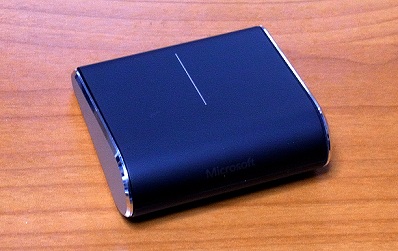
マイクロソフトのマウスを2つほど。■Microsoft Wedge Touch MouseDSP版Windows 8の特別パッケージにゆうちゃんあいちゃんの特別バージョンが封入されたというWedge Touch Mouse。どれほどのものかと、ゲットしてみたのですが(もちろん通常バージョン)。12月の頭にヨドバシで購入。8GBのUSBメモリ付きで5,980円(ポイント10%)だったかな。印象はとにかく小さっ!って感じです。ショップでもサンプル出しているところが少ないので確認しにくいですが、とにかく小さっ!って感じです。Bluetooth接続でWin, Mac, Android, iOSと何でも対応します。デスクトップPCにはBluetooth非搭載のが多いですから、別途Bluetoothアダプタが必要です。アダプタはかなり古いのでも動きました。機能としては至ってシンプルで、ポインタ移動、左右クリックと縦横スクロールが出来ます。逆に言えば、それしか出来ません。特に中クリックがないのがすこぶる不便。私はFirefoxで中クリックで「新しいタブで開く」機能を多用するので。あと、Windows 8にも特に向いてるわけではないと思います。スワイプでチャーム出せるわけじゃないですし。■Microsoft Explorer Touch Mouse年末にヤマダでたしか1,880円くらい(?)で購入。小型の専用USBレシーバが本体に差し込んで持ち運び可能。真ん中のパネルで左右スクロールが可能。若干”ちゃちい”感じのフォースフィードバックと慣性付きでぐりぐりと微妙な心地よさがあります。もちろん中クリック対応。このクリック感もまた”ちゃちい”のですが。普段Wireless Laser Mouse 5000を使っている私としてはなんか薄っぺらい感じですが、グリップ感は悪くないです。という、Microsoftの今どきのマウス2種でした。どちらもBlueTrackテクノロジ搭載なのでポインティングの精度はなかなかです。Microsoft Touch Mouseもよさげに見えるのですが、ちょっとお値段が高めなのと、中クリック非対応みたいなのでやっぱ要らないかなと。今度はLogicoolのt650を買おうかと思ってるんですが、バカ売れでどこも品切れっぽくて買えないです。
2013年01月13日
コメント(0)
-
GeForce GTX 650 TiのCUDAフィルタも試してみる・・・
以前GeForce GT 640のレビューを書きましたが、GT 640では残念ながらTMPGEnc VMW5のフィルタリングにCUDAが役に立ってくれませんでした。それでは、CUDA Coreが2倍のGTX 650Tiならどうなんだということで、650Tiを入手したので一応レポートしておきたいと思います。実は650Tiは10月中旬にを入手して、データもすぐに取ってたんですけど、ブログに書く機会を逃していたというか。購入したのは、Palit製のメモリ1GB標準クロックタイプ。購入価格12,980円。一番安かったというのもありますけど、ショートタイプってことで。GTX 470のときに書きましたが、PCケースの制約のため、長いカードは使えません。このカードならさすがに超ヨユーです。ただ、DisplayPortがないのがちょっと残念仕様です。Mini HDMIやRGB15ピンよりも(Mini) DisplayPortにして欲しいところ。3出力だったら、DVI-I+DP+HDMIが一番うれしいかなぁ・・・では今回の確認内容ですが、以下のテストに絞ります。CUDAのフィルタだけです。TMPGEnc VMW5で以下のフィルタ付きトランスコード入力:1440x1080i,59.94fps,180秒,MPEG2 TS出力:1280x720p,29.97fps,H.264 mp4フィルタ:デインタレース、リサイズ、ノイズ除去、色調補正CPU:Core i7 2600Kエンコーダ:Intel Media SDK Hardware (QSV)面倒なのでその他詳細略です。前回と全く同じ設定です。簡単に前回の結果のおさらいを。上記の設定で、フィルタ処理をCPUのみとGTX 470のCUDA使用で実行した場合、所要時間はそれぞれGTX 470 CUDA使用:152秒 CUDA使用率=97.6%CPUのみ:240秒という結果でした。ちなみに、負荷中のシステムの消費電力はCPUのみは未測定(たぶん100Wくらい)、CUDA使用の場合は239Wでした。では、GTX 650 Tiの結果ですが、GTX 650 Ti CUDA使用:173秒 CUDA使用率=41.9% 消費電力:142Wとなりました。なお、TMPGEncもGeForceドライバも以前とバージョンが変わっています。再測定は面倒なのでしませんが、まあ、あまり変わっていないでしょう。。。TMPGEncについては、前回の準備時間に20秒もかかっていたのが改善してすぐに終わるようになったので、この時間を差し引くと・・・CPUのみ:220秒GTX 650 Ti CUDA使用:173秒 (1.27x)GTX 470 CUDA使用:132秒 (1.67x)となります。ともあれ、Sandy環境でもCUDAによるフィルタリングが有効で、しかも再生時間を下回る速度でエンコード出来るようになったのは大きいと思います。しかも処理中の消費電力はGTX 470より100W近く低いという(Fermiの初代が酷すぎるという話もありますが)。なお、アイドル時の消費電力はGT 640でもGTX 650 Tiでもほぼ同じでした。さすがKeplerです。ゲーム系もそこそこ行けますし、結構コストパフォーマンスも消費電力パフォーマンスもいいGPUですね。これでシングルスロットだったら文句なしなんですけど。作れそうですけどね。どこも作らないところ見るとシングルスロットモデルって売れないんでしょうか???あー、でもこうなるともう少し上に欲が出てしまうわけで・・・。やっぱ660 Tiでしょうかね。650 Tiと660の差が約6千円、660と660 Tiが約5千円、660 Tiと670が約5千円・・・とうまい具合にラインナップされてます。660 TiもZOTACのカードはショート仕様ですし。スピード的には、そのあたりでGTX 470といい勝負くらいでしょうか。ゲームのベンチマーク等はGTX 470は超えそうですが。ちょっと12月以降お金使いすぎで、1月2月のカードの支払いがヤバイのでそろそろ控えておかないと。ってことで660 Tiのレビューは期待しないでください。→GTX 660Tiのレビュー追加しました。(2013年8月)>>>>> 楽天でGeForce GTX 650 Tiを探す <<<<<>>>>> 楽天でGeForce GTX 660を探す <<<<<
2013年01月10日
コメント(0)
-
おっと〆切を忘れるところだった・・・SAMSUNG840のキャンペーン
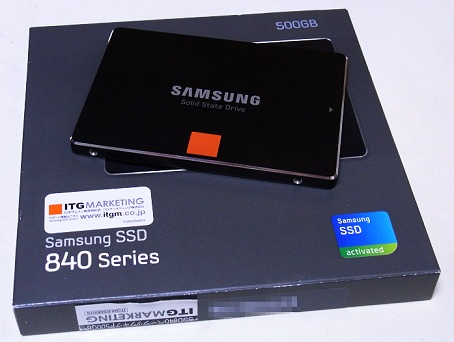
年末にSAMSUNG 840の500GBが安くなっていたのに釣られて購入していたのですが、キャッシュバックキャンペーンの応募を忘れていました。購入期限は1月6日までですでに終了していますが、応募は1月14日まで。いや、ギリギリですね。あぶないあぶない。まだの人は今すぐ応募しましょう!ちなみに、領収書と外箱の写真(画像ファイル)が必要ですが、郵送等は必要ないのでギリギリでも間に合うと思います。ところで、このSSDをどう使うか。せっかく大容量なので仮想マシンのイメージをいくつかブチ込むのもいいかなと。TLCがどれだけ信頼性のあるものかって話もありますが。仮想マシンをいくつか同時に稼働させると、結局ディスクアクセスが足を引っ張っちゃうんですよね。。。
2013年01月09日
コメント(0)
-
Windows 8の真髄を見た!USB接続で持ち運べるWindows
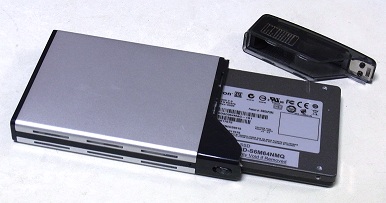
Windows 8についてはこのブログではネガティブな意見ばかり書いている気もしますが、まあそろそろ腰を据えて評価してみるかなと。おそらくあと3年くらいは付き合っていかないといけないわけですから。さて、そういうワケですが、いきなりメイン環境のWindows 7をアップグレードとかいうワケにも行きません。どーすっかなーーーと思いましたが、考えてみるとWindows 8には外付けで持ち運べるWindows To Goという機能があるのですから、これを使えば良かろうと。あ、ちなみにWindows To GoはEnterprise Editionのみの機能ですので、ボリュームライセンスで入手して使うか、評価用ならTechNet/MSDNサブスクリプション、開発用ならMSDNサブスクリプションで入手することになります。追記:評価を目的とする開発者や組織のITプロフェッショナルの人は、Windows 8 Enterprise 90日間評価版を利用することも出来ます。Windows To Goの起動ディスクは、Windows 8 Enterprise Editionのコントロールパネルからカンタンに作ることが出来ます。ってことは、先にWindows 8 Enterprise Editionを何らかのPCにセットアップする必要があるってこと・・・なので、とりあえず裸の検証用マシン(H67+Sandy)にサクッと64bit版をインストールして作成してみました。アクティベーションなしでここまでは出来ますので、テンポラリの環境と割り切ってインストールすればいいでしょう。プレビュー版までに提供されていた方法で起動ディスクを作ることも出来るようなので、やりたい人はぐぐってみましょう。私がインストールしたディスクは↓のようなものです。USB2.0の入れ替え簡単な外付けケースに、他のシステムから外して余っていたRealSSD C300(64GB)ですね。USB3.0で接続したいところですけど、まだちょうどいいケースとか持ってませんので。まあUSB2.0でも十分使えるそうですし。で、ディスクの準備が終わったら、再起動してBIOSのブートメニュー出してWindows To Goのディスクを選択して起動するだけです。継続的に使うなら、USB HDDブートを優先にしておけば、ディスクを繋いでいればUSBから、繋いでなければ内蔵ドライブから起動とかも出来ます。さて気になる使用感ですが、非常にいいです。確かにUSB2.0でもあり、若干起動は時間がかかりますが、Windows 8はそもそもブートが早いので相殺されてそんなに気になりません。はじめて使うPC環境ではドライバの組み込みがあるのでちょっと時間がかかりますが。H67やZ77のSandy Bridgeの環境いくつかに繋いで動かしてみたところ、十分快適に使えました。USB2.0接続であることがほとんど気になりません。ちなみにページファイルはオフ、ハイバネも無効にしてます。SSDが64GBと容量が少ないので。メモリ8GB以上積んどけば、普段の作業でメモリ不足とかまずないので。P45マザー+Core 2 Quad Q8400Sなちょっと古いマシンでは、起動時のUSB転送速度が遅いのか、BIOSの表示が消えてからWindowsブートまでに1分20秒(BIOSも入れると2分近くRAID BIOS搭載なので)とかちょっと遅すぎるだろって感じですが、起動してしまったら普通に使えます。というか十分快適。ネットブックでも軽快といわれるWindows 8ですからね。古いといってもCore 2 Quadなら余裕ですよ。ドライバ類はほとんど標準で認識しますし、必要なドライバをインストールすることも出来ます。他では、MacBook Air(11インチCore 2 Duoモデル)では残念ながら起動できず。(今回最大のガッカリ)追記:ブートには行きますが、長い間真っ黒な画面になった末、再起動してしまいます。Libretto W100ではおもしろいことになりました。わかりますでしょうか。第2画面が180度ひっくり返った状態で複製になってます。この状態でどちらのタッチパネルも操作可能。2画面を拡張(別々)にも出来るのですが、この場合も2画面目はひっくり返ったままで、しかもタッチパネルは1画面目に対して逆位置で働きます。タッチ操作自体は出来るし、2画面目も認識しているので惜しいというか、何とかなりませんかね。。。追記:Intelのユーティリティによる画面回転とタブレット設定で第2画面のタッチパネルを有効にしたら、うまく使えるようになりました。まあ、Libretto W100用にはWindows To Goは使わないと思いますが。Libretto W100にWindows 8を入れた情報はぐぐれば割と出てきますね。ところで、Windows To Goは外付けディスクにインストールするワケですけど、このディスクをメインボードのSATAに直結で繋ぐとどうなのか・・・。結論としては普通に使えます。当然、USB2.0と比べたら起動も早くなります。実はこれがなかなか使えるというか、このようにリムーバブルベイを使えばですね、USBで繋ぐ必要なんてないんですよ。Windows To Goのディスクを作るときだけUSBで繋ぐのでもOKです。と、そんな感じで、同じWindows環境をどこでもどのPCでも使えるWindows To Goは非常にイカしていると思いませんか(これまでもそういうことが出来なかったわけじゃないですけど、公式サポートなので)。動作も軽快でいうことなし。これこそWindows 8の真髄。これならWindows 8を使う価値もあるなぁ・・・と思うのですが、残念なことにEnterprise Edition限定。 むしろ今どきのITリテラシーが中途半端な会社(私の働いている会社含む)はUSB接続自体を禁止・無効化していたりしてこんな便利機能使えなかったりするわけですが、一般向け(無印/Pro)に解放してくれないものでしょうかねぇ・・・
2013年01月08日
コメント(0)
-
Blu-spec CD2というのがすごいらしいので聴いてみた
最近出たBlu-spec CD2というのがすごいらしいので、12月に発売された「聴き比べ体感! Blu-spec CD2×CD ベスト・クラシック100編」を購入してみました。なんでも、Blu-rayディスクの製造技術を採用して作った音楽CDのようで、既存のCDプレイヤーで再生できると。それでいて、音質が良くなるのだと。ジッタが軽減されるとか、ピュアオーディオの説明で定番の文句が出てきますが、まあ安いので購入してみるかと、聴いてみるかと。クラシックが合計79分収録されていて1,575円なので買って損ということはないでしょう。ちなみに私はピュアオーディオとかまったく興味ないというか、そこに莫大なお金をかける理由が見いだせないというか、そもそもそこまで立派な耳持っていないというか(学生時代に突発性難聴やってますし)、そもそもあの世界って9割はプラシーボ効果だよねとか思ってたりするので、高価なオーディオ機器はまったく持ち合わせていません。そもそも再生機器がなにがしかのバッファリングをしていたら、そこまでの経路のジッタとか関係ないわけですし。もっとも、さすがに激安ヘッドホンとかの音質が酷いのは私でもわかるのでそのあたりは数千円くらいはかけるようにしていますが。さて、そんな私でも、当然そんなに高額な機器を使わなくても、違いが分かるほどだとすれば、このBlu-spec CD2というのはとんでもない発明品だということになります。で、この「聴き比べ体感! Blu-spec CD2×CD」にはBlu-specとそうでない普通のプレスのCDでまったく同じデータが記録されているので、だれでも手軽に聴き比べることができるのですね。年末はなかなかゆっくり聴く時間が取れなかったので本日聴いてみました。ちなみに、再生機器は、UX-QD7という、ビクターのDVD再生機能付きのミニコンポです。スピーカーもセットのスピーカーです。要はヤスモノ、音質にこだわらない一般人向けの再生機器です。普段はPCでしか音楽も聴かないので、かなり久しぶりに使った感じですね。さて、結果のほうですが・・・全く違いはわかりませんでした! ハイ。いや正直私にはそんな耳ありません。というか、その前にやっぱ再生装置がそれなりじゃないと違いが出ないのではないかと。まあでも楽曲は聴き心地もいいのでまったく悪くはないかなと。ブログのネタにもなったことですし。あとまあ、高品質なのはいいことですよね。長期保存に強いとかそういう売りがあったらなおいいんですけど。ってことで、自分はそれなりに聴き分ける耳を持っているとかいう人はぜひご自身で体感してみていただきたく。どうせ誰が何を言ったって、自分で聴いてみないとわからないわけですから。【楽天ブックス】【送料無料】聴き比べ体感! Blu-spec CD2×CD ベスト・クラシック100編(Blu-spec CD2) [ (クラ...
2013年01月05日
コメント(0)
全9件 (9件中 1-9件目)
1


-
-

- 花、風景の写真を撮るカメラとレンズ
- 寒風にも負けず水仙の花(1/26)
- (2026-02-02 14:22:42)
-
-
-

- 携帯電話のこと
- Open RANの現在地と未来:楽天モバイ…
- (2026-05-11 08:00:06)
-
-
-

- 新生活にむけてほしい家電は?
- オーブンレンジ買うならこれ!!
- (2026-05-07 00:06:13)
-


