



2013年05月の記事
全7件 (7件中 1-7件目)
1
-
Surface Proが発売されそうですけれど・・・
Surfaceの新しいティザー広告が出ているようで(PC Watchの記事)、Surface Proの国内発売が秒読みとみられていますが・・・重くて、バッテリが保たなくて、しかも値段が高い現行のSurface ProをWindowsタブレットの本命とか本気で言ってる人とか、まあいわゆる情弱ですよね。今は圧倒的にClover Trailでしょう。軽くてバッテリが長持ちで安い。週末にツクモでICONIA W510が\39,800の特価で出ていた(AKIBA PC Hotline!)みたいですが、なんてお買い得なんだ・・・もちろん、今後の世代交代にも注目していかないといけませんが。まだもうちょっと先ですが、HaswellもBay Trailもありますからね。
2013年05月27日
コメント(0)
-
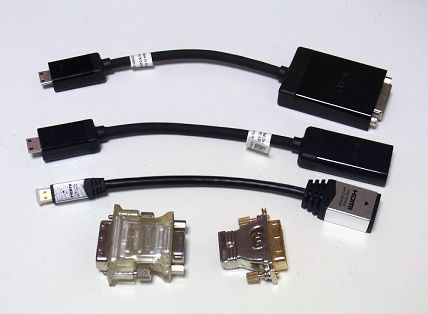
UltrabookやWindowsタブレットをプロジェクターや外部ディスプレイにどうやってつなぐか
最近はすっかりWindowsタブレットにご執心な私です。さて、PC市場の苦戦が伝えられているところですが、その中でなんとか善戦しているのがUltrabookでしょう。また、まだイマイチ盛り上がっていないのですが、個人的にはWindowsタブレットはかなりいけてると思うのです。そんなUltrabookやWindowsタブレットですが、ビジネスでのモバイル用途を考えると、外部映像出力、とくにプロジェクターにつなぐことは外せないのではないかと思います。Ultrabookやタブレットでは、映像出力は多くがHDMI(Mini、Micro等含む)、一部Display Portに対応しているものがあるくらいでしょう。然るに、企業の会議室などに備え付けられているプロジェクターは未だアナログRGB専用のものが多いわけで、ビジネスモバイラーにとって結構重要な問題になっているかと思います。ちなみに私はビジネスではほとんど使いません。会社のPCの持ち出しルールが非常にシビアなので。さて、外部映像出力の第一選択としては、やはり標準搭載のディスプレイ出力になるかと思います。私のタブレットだとDELLのLatitude 10がMini HDMI、ASUSのVivoTab RTがmicro HDMI端子を搭載しています。というわけで、こんな変換アダプター類があったりします。上からLatitude 10の純正Mini HDMI→DVI-Dアダプター、同Mini HDMI→HDMIアダプター、micro HDMI→HDMIアダプター(Amazonで購入時598円)、最下段右がDVI→HDMIアダプターです。最下段左のDVI-I→RGBのアダプタはここでは関係ありません。ディスプレイがHDMIかDVIに対応していれば、これらのアダプター(とディスプレイ用のケーブル)があればいいでしょう。しかし、上に書いたように多くの企業のプロジェクターはまだRGB専用が多いので、RGB出力が必要です。そこで考えられる方法の一つが、HDMIからRGB(VGA)に変換する方法。これはデジタルからアナログへの変換なので変換回路が必要です。様々な製品が発売されていて、安いものは2千円未満からありますが、私は3つほど入手しました。上からHDMI to VGA adapter(Amazonで購入時1,680円)、Acer Aspire S3シリーズ用 VGA変換ケーブル NP.OTH11.002、LINDY Mini HDMI(TypeC) - VGA 変換アダプタです。下2つは購入価格3千円くらいです。この手のアダプタは結構相性があって、選べる解像度が違ったりノイズが乗りやすかったりします。Acer S3用のが評判がいいですが、対応解像度が少ない分安定性が高いような気もします。ただ、ノイズ等は少なく感じます。ほかの2つは似たようなもので、結構ノイズが乗りやすいので気を遣う必要があります。もっとも、XGA(1024x768ドット)ならどれを使ってもあまり問題ありませんでした。LINDYのはMini HDMI→RGBの変換なのでLatitude 10のようにMini HDMI搭載機で変換アダプタを減らせられるのが利点です。ちなみに、この手のアダプタは接続する順番で対応解像度の認識が変わったりするので、先にディスプレイ側につないでからPC側につなぐのがおすすめです。タブレットでタッチ操作する場合、外部出力と本体画面に同じものを表示せざるを得ないことが多いと思いますが、タブレット側は1366x768ドットが一般的なので、画面を複製すると上手く表示されないケースがあります。Acer S3用はこうした場合に強制的にXGA表示になったりして、比較的安定して利用しやすいです。より確実性を求める場合、ラトックのREX-HDMI2VGAの評価が高いようです。ただ、サイズが大きいしUSB給電も必要ですし、お値段も安いショップでも8,500円くらいはするようなので微妙です。そして、もう一つの選択肢が、USBディスプレイアダプターでしょう。「サインはVGA」が登場した2004年頃は選択肢がほとんどなかったのですが、今では様々な製品がリリースされています。私が持っているのは、USBハブ機能を搭載したロジテックのLDE-FX015UHAです。写真ではデカデカと「DisplayLink」のロゴが踊っているわけですが、現在USBのディスプレイアダプターとして販売されている製品はほぼ確実にDisplayLink社のチップを採用しています。もちろん新しいもののほうが性能が良くて、最近はUSB3.0接続のものも出ていますが、まあ私のでもFull HDまでサポートしていますし、この手の製品にそれほど性能は求めないと思います。バッファローやアイ・オー・データからも製品が出ていますので、好きなものを購入するといいでしょう。私のはUSBハブ機能を持っているのでサイズが大きいですが、一般的な製品ではもっと小さくて、HDMI→VGA変換アダプターと同じようなケーブル一体の製品もあります。ちなみに、DisplayLink社のチップを採用した製品は、少し前まではドライバーがWindows 8+Atom Z2760(Clover Trail)に対応していなかったため、Latitude 10などのClover Trailタブで使えなかったのですが、4月初旬にリリースされたドライバー(7.2 M0)からClover Trailをサポートしていますので(ダウンロードはこちらから)、Latitude 10でも問題なく使えるようになりました。Windowsタブレットは最もサポートが期待されるデバイスだと思うので、対応して本当によかったです。また、Mac OS Xもサポートされていて、MacBook Airなんかにも使えるので、1つ持っておくと便利かなと思います。ただしWindows RTでは使えません。私のLDE-FX015UHAはUSBハブ機能が付いていて便利なのですが、外部ディスプレイをつなぐとバスパワーがいっぱいいっぱいなので、セルフパワーの機器やマウスのドングルとか消費電力の小さいものしか使えません。マニュアルでは「使用しません」と書いてある電源端子に5V 2AのACアダプタをつないだらバスパワーのHDDをつないでも利用できましたが。。。あと、映像出力がDVI-Iなので、RGBやHDMIに接続するには、1枚目の写真の下段にあるような変換コネクタを使用します。>>>>> REX-HDMI2VGAを楽天で探す <<<<<>>>>> LDE-FX015UHAを楽天で探す <<<<<
2013年05月19日
コメント(0)
-
楽天ブログが勝手にページタイトルの仕様を変えて迷惑この上ない件・・・
今現在、私のブログにアクセスするとブラウザのタイトルバーには「sbomberのこまぷろぐ - 楽天ブログ」と出てきたりするわけですが(登録したプロフィール名が勝手にブログタイトルの前に付く)、これは楽天ブログが一方的に仕様変更したためで私の意思とは無関係です。私の場合はそんなに問題なかなというレベルではありますが、アカウントのニックネームの部分はあまり強調したくないところであって、できれば早く元に戻してもらいたいところです。だって、入れたければタイトルに入れてるでしょ? 実際、そういう人のブログでは、××の××の△△みたいなおかしなことになっていたり。たぶん評判はよくないと思うので戻してくれると思いますけど。楽天プロフィールとの連携を強化して、TwitterやFacebookのように人格と紐付く感じにしたいのかなと思いますが、楽天ブログ使っているという人はそういうのが目的じゃないからこういうスタイルでやっていると思うので、完全に裏目じゃないでしょうか。ヘルプページ左下の「お問い合わせフォーム」から要望として送っておきました。
2013年05月19日
コメント(1)
-
マイクロソフトの純正マップ(地図)アプリがGPSを読んでくれない件・・・Windows RT
ASUS VivoTab RTで純正の地図アプリがGPSを見てくれなくなってました。他のアプリ(NAVITIMEドライブサポーターとか)では問題ないのでセンサーの不具合ではなさそう。起動時の現在地は認識するけれど、そこからビクとも動かない状態。以前はそんなことがなかったんですが、昨日気付いたらそうなってました。Windows 8のほう(Latitude 10)は確認していません。
2013年05月19日
コメント(0)
-
マイクロソフトがSurface RTの販路を拡大・・・売れてないんですね。わかります。
このブログでも、(最新エントリの)タイトルに「Windows RT」が入っていたりするとアクセス数減りますからね。いかにRTに消費者の興味が向いていないかというのが。。。
2013年05月16日
コメント(0)
-
VivoTab RTが不安定になった
今日、定例パッチのためにVivoTab RTでWindows Updateをチェックしたら、「システム ファームウェアの更新 - 2013/5/13」というのが出ていたのでほかの更新と一緒に適用してみました。このアップデートが原因かまったくわからないのですが、なんか突然ブラックアウトして電源落として起動しないといけない現象が複数回発生しました。上記のファームウェアと関係があるのかどうかもわからないのですが、ちょっと困ったものです。なんとなく、Connected Stand-by絡みのような気がします。Latitude 10もConnected Stand-by中にたまに落ちているときがありますし。。。
2013年05月15日
コメント(0)
-
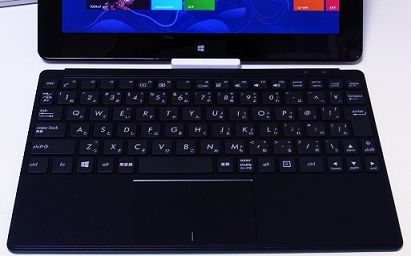
Win8タブを活かすための小型キーボード(その2)
前回からかなり間が空いてしまいましたが、Clover TrailなWindows 8タブレット、Latitude 10のためのモバイルキーボード選びの続きです。今回は、ポインティングデバイス付きの小型キーボードを中心にレビューします。■ASUS ME400C専用 Bluetoothキーボード TransBoard 90XB00HP-BKB060接続:Bluetooth電源:バッテリ内蔵 / USB充電方式(micro-B)重量:266gサイズ:259x167x5.1mm変則配列:特になしポインティングデバイス:タッチパッドそもそもこのエントリの投稿をここまで延ばすことになった原因がコイツです。Latitude 10やThinkPad Tablet 2などと同じClover Trail搭載の10インチタブレットであるASUS製VivoTab Smart ME400C向けに作られたキーボードです。本来ME400C用のカバーであるトランスリーブとセットで発売される予定でしたが、トランスリーブの品質に問題があったとかでいったん発売中止となり、ようやく単体で発売となりました。ところが本体のほうは直販ではすでに販売終了という。。。さて、使用感ですがキーボードのほうはアイソレーション式でキーピッチも十分確保されているためタッチタイピングでも非常に入力しやすいです。キー配列も非常に素直なJIS配列で、ポイントが高いです。いまVivoTab RTと組み合わせてこのエントリを書いているのですが十分実用的と言えます。強いて言えばカーソルキーの↑が右SHIFTの左に入ってしまっているので右SHIFTを使いにくいくらいでしょうか。これは小型キーボードではよくある配列ですが。また、フラットな形状で足がないので傾斜がないのが若干残念です。ちょっとした足でいいのでしっかり使うときは傾斜が欲しいですね。ただ、ペラペラな分、奥にものを置いて角度を付けると、入力に影響するほどではありませんが、ちょっとたわみます。ポインティングデバイスのほうは、タッチパッドで全体がクリックボタンになっています。2本指でスクロールができたり、Windows 8/RTのチャームを出すジェスチャやピンチにも一応対応しているようですが、2本指のスクロール方向がスクロールバーと逆の動きだったり、パッド全体について右のエリアでクリックすると右クリックと認識されるなど、よくあるタッチパッドと若干挙動が違うのが気になりますが、悪くはないと思います。専用ドライバとかで設定変更ができるとなおよかったのですが。そして重要な重量ですが、実測で266gと、Bluetoothでポインティングデバイスなしのキーボードでもこれくらいだと比較的軽い方ですから、実用的なポインティングデバイスまで付いていていることを考えれば秀逸かと思います。価格は7千円~8千円程度と、Bluetoothキーボードとしては高めですが、メーカー純正オプションとしてはいい線ですし、デキの良さを考えると割高感はないですね。ME400Cが直販で販売終了になっているくらいなので、在庫がなくなったら追加生産がない公算は高いですし、サードパーティー品で同じようなものが出てくるといいのですけれど・・・>>>>> 楽天でME400C Bluetooth キーボードを探す <<<<<■エレコム トラックボール付きBluetoothキーボード TK-FBP037接続:Bluetooth電源:単4電池x2重量:312g(eneloop電池込み)サイズ:266.2x127.1x19.2mm変則配列:特になしポインティングデバイス:トラックボールトラックボール付きのBluetoothキーボードです。このキーボードもアイソレーション式でキーピッチが十分あり、キー配列も非常に素直なJIS配列で、入力しやすいです。キーはやや重めなのでしっかりしたキータッチが好きな人は気に入ると思います。また、奥が高くなっていて少し角度が付いていていい感じです。トラックボールのほうはWindowsのデフォルト設定ではちょっと反応が良すぎて細かい操作ができないかなという印象です。また、左右ボタンが離れているため両手を使う必要があり、ポインティングデバイスとしてはちょっとストレスがありますね。あと、ネットではトラックボール部が壊れやすいというレビューも出ていますね。小さいトラックボールで掃除もできない仕様ですから、いかにも壊れやすそうです。重量は電池込みで300g超えになってしまうので、ちょっと重いですが、ポインティングデバイス込みとしては悪くないですね。硬性が高いこともあって、入力時の安定感は高いです。私が購入したときは送料と合わせて3千円弱でしたが、現在は5千円台が安値の相場のようです。富士通QH55/Jの純正オプションが写真を見る限りこれと同じものに見えます。>>>>> 楽天でTK-FBP037を探す <<<<<■レノボ ThinkPad Tablet 2 Bluetooth キーボード 0B47358接続:Bluetooth電源:バッテリ内蔵 / USB充電方式(micro-B)重量:353gサイズ:262.6x164.6x9.5mm変則配列:INS、Pause、PrintScreenがないポインティングデバイス:光学式トラックポイント私は購入していませんが、店頭で少し触ってみた印象です。キーボード自体はそれなりに入力しやすく、キー配列は比較的素直です。そのへんは、ITmediaの記事などに詳しいですし、ぐぐると詳しくレビューしているサイトがあるので、そちらにお任せします。キータッチは期待していたよりは安っぽく感じました。光学式トラックポイントについては、私の印象では慣れとかの問題よりもやっぱ無理かなと思いました。本体にタッチパネルがあるので、ポインティングデバイスにはより細かい操作を求めるケースが多いと思いますが(もちろん、腕を使わないで済むメリットもありますが)、この光学式トラックポイントで細かい操作をするのは至難の業です。感圧式の場合、指の位置を固定したまま力加減でコントロールできますが、光学式ではそうした操作ではほとんど反応しません。かといって指のスライドでドット単位の操作は難しいです。そのあたりのストレスについては前出TK-FBP037のトラックボールと同程度かもしれません。レノボは、光学式を採用すべきではなかったと思います。また、ThinkPad Tablet 2のスタンドになるのですが、角度が固定で、店頭では見下ろす格好になるので具合が悪かったです。実用の際も最適な高さに設置できるとは限らないので、ベストとは言えないかもしれません。重量が353gとそこそこあり、価格も1万3千円くらいと結構高いので、ThinkPad Tablet 2のユーザー以外にはあまり向かないと思います。また、ThinkPad Tablet 2のユーザーでも好みによっては別のものを選ぶ方がいいかと思います。>>>>> 楽天で0B47358を探す <<<<<■マイクロソフト Wedge Mobile Keyboard U6R-00022 / U7R-00022接続:Bluetooth電源:単4電池x2重量:253g(eneloop電池込み)サイズ:101x257x21mm変則配列:F1~F12がFn組み合わせ、INS、Pauseがないポインティングデバイス:なし言わずと知れたMicrosoft謹製のモバイルキーボードです。各所にレビューがあるので詳しく書く必要はないかと思いますが、作りはしっかりしています。ファンクションキーがFn組み合わせになってしまうのが最大の難点ですね。またキーピッチは十分ありますが、キートップが全体にフラットで角を少しだけ斜めに落としてあるだけなので隣のキーと干渉しやすいです。ファンクションキー以外のキー配列は比較的素直なJIS配列で、カーソルキーを小さくした分右SHIFTが使いやすいのはいい点ですね。ファンクションキーをダイレクトに入力できるモードがあれば良かったと思います。重量は253gと、まあまあ軽いです。Wedge Touch Mouseと合わせて約320gです。問題は専用カバーの重量ですね。203gは重すぎです。キーボード本体と合わせると456gになってしまいます。タブレットスタンドにもなるとはいえ、このカバーは使えませんね。私としては、もともと購入する予定はなかったのですが、中古で2千円弱で購入できたので、せっかくなので一応入れておきました。企業向けの簡易パッケージU7R-00022だと4千円台前半で買えるようです。U6R-00022と違いはないようなので、どちらを買ってもいいと思います。>>>>> 楽天でWedge Mobile Keyboardを探す <<<<<★結論★いろいろ使ってみましたが、重量・機能・入力し易さなどから総合的に判断して、ASUS ME400C専用 Bluetoothキーボード TransBoardが10インチWin8タブには最適だと思いました。まあ、好みの問題はありますけれど。
2013年05月01日
コメント(0)
全7件 (7件中 1-7件目)
1


-
-
- ジャンクパーツ
- 秋原他でのお買い物250111ハーフその…
- (2025-02-15 18:03:22)
-
-
-

- Amazonマケプレ
- #タイムセール ロッテ コアラのマー…
- (2026-04-30 12:18:55)
-
-
-

- iPad
- ipad表示の不具合、CoPilotに聞く。
- (2026-04-12 00:07:57)
-


