



2013年03月の記事
全15件 (15件中 1-15件目)
1
-
Windows RTとVivoTab RTのイマイチなところ
先に書いたとおり、VivoTab RT TF600T(32GB,KBなし)を入手しましたのでちょっと使ってみての印象というか、気になった点を挙げてみます。まず、これは使ってみる前からわかりきっていることなのですが、Windows RTの特徴として、デスクトップでは基本的にMicrosoftが標準でインストールしているアプリしか使えず、メトロ(Modern?ストア?)アプリしか追加できないという点があります。で、実際にRT対応のストアアプリを探してみるとこれが少ないこと。有料も無料も惨憺たる状況です。逆に、今作れば人気になるチャンスかもしれません。個人的に、Windows RTで使えなくて不便だなと思うソフトとしては、・ATOK・Firefox・秀丸エディタ・ClassicShell・クラシックスタイルメニュー for Office 2013といったものが挙げられます。JailbreakするとサクラエディタやClassic Start Menuといった一部のビルド済みアプリが使えるようになるのでちょっとは使えるようになりますが、まだまだ不足を感じる点は多くあります。もちろん、オープンソースのソフトや自作ソフトなんかはビルドして動かせる可能性がありますが。あと、Windows RTでできないこととして、・MPEG-2が再生できない。・ドメインに参加できない。・自分で作ったプログラムが動かせない。VBAすら解放されていない。・上と関連してExcel VBA、マクロが使えない。といったところが不満でしょうか。MPEG-2については、今どき売られているAndroidタブレットなら大抵は再生できると思われるので、論外としか。。。(追記:有料アプリのPowerDVD Mobileで再生できました→関連エントリ)あと、VBAについては、WordとかはともかくExcelだけはマクロあってのExcelといっても過言ではないだけに、仕事で使うにも不足と言わざるを得ません。なんていうか、中途半端というか、プライベート向けというならMPEG-2を再生できるくらいは当たり前だと思いますし、ビジネス向けというならドメイン参加やExcelマクロは必須だと思うわけですよ。Jailbreakすれば自作プログラムがある程度動かせますが、Excelマクロが動くわけではないですし、実行環境が整っていないので、かなりプログラムは制限されますね。ちょっと手軽に作って・・・というのはやりにくいと思います。あと、Windows RT一般の話ではなくVivoTab RTとしてのイマイチな点としては、・Windowsボタンが物理ボタンでないので押したいときに反応しない割に押すつもりがないときに間違って触りがち(縦位置で左手でホールドするときはカメラを左にするのが吉)・液晶はIPSパネルらしいけどちょっと色合いが黄色っぽい。・専用キーボードドックの着脱用のレバーや装着用の穴がジャマくさい。・無線LANが2.4GHz系にしか対応していない。・USBが電源/ドックコネクタの変換アダプタ経由でしか使えない。(ドック使わない場合)・ウラ面にシールがベタベタ貼ってあるといったところがあります。それ以外の操作性についてはLatitude 10とあまり変わらず、重量が圧倒的に軽いので比較的好印象ではあります。そのほかに、いいか悪いかは人によると思いますが、Latitude 10あたりと外部インタフェースについて、・外部ディスプレイ出力がMicro HDMI。・SDカードはフルサイズはダメでMicro SDカードスロットになる。といった違いがあります。個人的にはSDカードはフルサイズとMicroと両方使えると助かるし、HDMIはMiniのほうが新しく変換アダプタを調達しないで済むので助かるかなと思います。
2013年03月31日
コメント(0)
-
Surface RTは買わないけれどWindows RTタブは買った
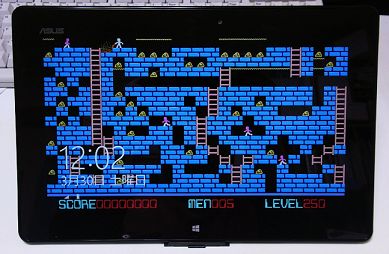
VivoTab RTが先週末ソフマップドットコムの中古で3万円を割っていたのでついに購入しました。Clover TrailなWin8タブLatitude 10があるので実用面では全く必要性がありませんが、なによりARM版Windowsの可能性を探りたいとか、使える度を生で検証したいとか、場合によってはストアアプリに走るのもアリかなと。※壁紙は私の趣味で98エミュを使って作成したものです。とりあえず、Jailbreak状態。Classic Start Menuとサクラエディタを動かしてみました。有志の方々に感謝です。RTのデスクトップが解放されたらどうなのかというのもチェックしておきたいと思います。※スタートボタンは自作です。
2013年03月30日
コメント(0)
-
VivoTab SMARTのキーボードが発売中止
ASUSのClover TrailタブレットVivoTab SMART ME400Cのトランスリーブ・Bluetoothキーボードセットが急遽発売中止になりました。BluetoothならLatitude 10でも使えるかなと思ってヨドバシで注文していたのですが。。。engadgetの記事によると、問題があったのはカバーのほうで、キーボードには問題がないので単体で発売を検討しているとのことですから、単体発売に期待したいと思います。というか、ME400Cは持っていないので正直欲しかったのはキーボードだけでして。。。3月中旬発売予定だったと認識していますので、キーボードはすでに生産されているでしょう。JISキーボードなんて日本以外では需要ありませんから、発売しなければ廃棄しかないわけで、単体発売はほぼ確実でしょうか。期待しています。(本体購入者にしか売らないとかいうことになりませんように)
2013年03月20日
コメント(0)
-
Surface RTの売り方がダメすぎる件
月曜日に新宿に寄る機会があったのでビックとヨドバシに行ってSurface RTを触ってきました。事前に情報はたくさん得ていますから、触ってみて特に大きな驚きというのはあリませんでした。強いて言えば、キックスタンドのパカッと開いてパタッと閉じるのは絶賛されているほどいい感じではなく、Wordで文字入力時のキャレット移動が’ぬるぬる’なのがさすがTegra?って感じだったくらいです。そんなことより、気になったのがSurfaceの展示方法。ヨドバシ・ビックともタブレットコーナーの目立つ位置に3台くらい配置してありまして、非常に注目を集めていましたが、周囲にはAndroidタブレットがずらり。これではタブレットコーナーに来た客やSurfaceを見に来た客をPCコーナーに誘導できないではないですか!特にビックは酷くて、Surfaceが展示されているタブレットコーナーはiPadもすぐ近くにあるし、フロア構成がPCは4階、タブレットが3階であるため、Surfaceを見に来た客をPCコーナーに誘導できておらず、逆に4階のWindowsタブレットコーナーには厚紙に写真を貼っただけのSurfaceのモックがあるため、PCコーナーに来た客をわざわざタブレットコーナーに誘導してしまうダメダメっぷりです。※3/24追記:今日ビックに行ったら、4階タブレットPCコーナーにも1台Surfaceの実機が配備されていました。展示機材の準備が遅れていたのでしょうか。ヨドバシは1階フロアにPCもタブレットもあって、近くにWindowsタブレットも陳列されていましたのでマシな方ですが、それでもAndroid中心のタブレットコーナーとは分離されていました。前回のエントリに書いたような本来の目的を考えると、タブレットコーナーの目立つ場所に1台展示して、説明を希望する人、タッチカバーやタイプカバーを触りたい人はPCコーナーへみたいな感じでPCコーナーに誘導し、Windowsタブレットコーナーの中央に数台Surfaceを並べて展示するようなスタイルがいいのかなと。マイクロソフトはわざわざ販売店を限定して展示に対して指導もしていないのか、それとも真逆の指導をしているのか、SurfaceでWindows PCに顧客を誘導するというMicrosoftが主張する目的を全く果たせない展示方法になっていることに非常に疑問を感じた次第です。
2013年03月19日
コメント(0)
-
Surfaceが売れてもSurfaceの成功にはならない
Surface RTが日本で発売されました。Surface以前にWindows RT自体に対して批判があるようですが、引き続き興味深く見守っていきたいと思います。しかし、Surfaceが売れないからと言ってSurfaceは失敗だと言い切るとか、Surfaceが予想以上に売れたからと言ってSurfaceが大成功というのはそもそも間違いでして、それはMicrosoft自身が繰り返し主張していることなんですけれども、Surfaceの役割はWindowsタブレットというジャンルを創造し、それを目的に店に客を呼び込むことなのです。そういう意味で、私はすでにある程度の成功は収めていると思っています。先日からLatitude 10について書いているわけですけど、私自身非常に気に入っていまして、Clover Trailタブレットを送り出すことが出来たというだけでもSurface、とくにSurface RTの効果はあったと思っています。そして、Surface RTが発売されたことで「んじゃあちょっと触ってみるか」と出かけた人が、そこに並んでいる他社製のClover Trailタブレットに触れる。Surface RTと同じくらいの大きさ・重さでバッテリーも同じくらい保つしWindows 8が使えて値段もOfficeが別売りなのを除けばだいたい同じならこれいいんじゃない?となれば成功でしょう。これから発売されるだろうSurface Proについても同じで、キーボード付けると他のUltrabookと同じくらいの値段だよね。考えてみるとUltrabookのほうがいいかも…とか、LaVie Zって、Surface Proより軽いじゃんすごくね?とかなればいいわけです。そう考えると、Surfaceの中途半端な仕様に非常に納得できるわけで、iPadやAndroidタブレット以上にやりたいことが出来ない可能性のあるSurface RTであったりタブレットなのにバッテリがあまり保たない上にUltrabookより重いSurface Proであったりするのは、それと比較して他のメーカーのPCを売るための戦略であって、Microsoftがメーカー各社やIntelと結託してPC市場を守ろうとしている証と言えそうです。Surface RTの大きさ・重さでClover Trailを使ったSurfaceをMicrosoftは作ることが出来るし、開発中にそれはわかっていたはずですがそれを作らなかったというのが最大の証拠でしょう。MicrosoftがSurfaceの下位グレードをClover Trailで作っていたら他のメーカーのタブレットが競合しますから、そうしたメーカーはAndroidに流れた可能性が高いでしょう。それではSurfaceがいくら売れても失敗になってしまうので、MicrosoftはSurfaceをあえて売れない仕様にして市場をコントロールしていると。そういうことでしょうね。今後の展開も楽しみです。
2013年03月17日
コメント(0)
-

Win8タブを活かすための小型キーボード(その1)
Clover TrailなWindows 8タブレット、Latitude 10のためのモバイルキーボード選びですが、結構長くなりそうなので、とりあえず2つのエントリに分ける予定で、まずはこのエントリを少しずつ更新していきます。こちらでは、ポインティングデバイスなしの小型キーボードをいくつかレビューします。■エレコム 9nove TK-FBP043/TK-GMFBP043接続:Bluetooth / USB(有線)電源:単4電池x2 / USB給電可(mini-B)重量:287g(eneloop電池込み)サイズ:221.3x107.5x21.5mm変則配列:¥が1段目エレコムの小型Bluetoothキーボードです。大きな特徴として、Bluetoothで9つのデバイスとペアリングして切り換えて使えること、Win/Mac/iOSの3モード搭載で様々なデバイスに表記通りの文字入力が可能であること、USB mini-B端子搭載で有線USB接続や給電用として使えることなどが挙げられます。サイズはタッチタイピングできるギリギリと言っていい小ささです。ウラ面の足を出して角度を大きくすることもできますし、USB接続でBIOSセットアップ等も出来るところも個人的にはかなり気に入ってます。残念なのは重量で、キーボードオンリーで実測287g(電池込み)でした。もう少し軽いと助かります。ただ、この重量とウラ面のゴム足のおかげでデスクにおいてタイピングするときの安定感は高くなっています。持ち上げると小さいこともあってずっしりと感じます。総合的な視点では、様々な用途でかなりおすすめできるキーボードだと思います。私は2つ買いました。TK-FBP043BKとTK-GMFBP043BKは販路とパッケージが違うだけで同一品のようです。ゲーム店向けのTK-GMFBP043BKのほうが少し安く手に入るようです。このスペックで2千円台前半で買えるのはかなりお得だと思います。>>>>> 楽天でTK-GMFBP043BKを探す <<<<<■バッファロー Simpring対応コンパクトキーボード SRKB02WH接続:USB 無線2.4GHz Simpring電源:単4電池x2重量:188g(eneloop電池、Simpringレシーバ込み)サイズ:245x120x18mm変則配列:特になしバッファローのコンパクトキーボードです。同社の共通無線規格Simpring接続。重量は本体電池レシーバ込みで188gと200g割れで、このクラスの製品では最軽量の部類に入ると思います。薄型軽量ながらキーピッチがしっかり確保できるサイズでストロークもしっかりあるので比較的タイピングしやすいです。配列も非常に素直で変則部分がほぼないのもポイント高いですね。Bluetoothでなく独自規格なのでレシーバーが必須になるのが非常に残念です。また、キーピッチが大きいのでそれほど問題にはなりませんが、キートップがフラットで隣のキーとの間隔が小さいので隣のキーと干渉するというか打ち間違えはしないけれどたまに「引っかかる」感じになってしまうことがあります。Bluetooth接続で同じ重量、同じサイズでキーの大きさを少し小さくして隣接キーの干渉を避けるようなものを出してくれないでしょうか。レシーバはUSBコネクタの端子面が抜けてむき出しになっているもので、なんでこんなものにしているのかわかりませんが安定性はあまり高くないです。本体に装着して少し間が開くし、はみ出しはわりとあるし、しかも斜めになってて引っかけて抜けやすいので常時装着で使いにくいです。さらに本体にレシーバの格納スペースなども確保されていないのが携帯性を著しく損ねていてせっかくの軽量性が台無しです。総合評価としては、「もうちょっと考えてくれれば理想の製品になり得る」といった感じですね。せっかくここまで軽いだけに残念です。お値段は3千円程度で手頃感はありますが。後継製品に期待!>>>>> 楽天でSRKB02WHを探す <<<<<■ミヨシ 折りたたみBluetoothキーボード TOR-BT01接続:Bluetooth電源:充電式バッテリー内蔵 / USB充電方式(micro-B)重量:146gサイズ:290.7x92x11.1mm(展開時) 145.7x92x16.5mm(折りたたみ時)変則配列:\、¥、]、中央折りたたみ部折りたたみ式のアイソレーションキーボードです。150gを切る軽量性と折りたたみ時のコンパクトさが特徴です。折りたたみ式のおかげでキーピッチが大きく、ストロークもあるので比較的打ちやすいです。アイソレーションなので隣のキーとの干渉もほぼありません。展開時に折りたたみ部を固定するような仕組みはないので平面上に置かないと安定しないのと、平坦で角度が付けられないのが難点です。スマホスタンドを添付するよりそのあたりをなんとか出来る仕組みを用意してほしかったですね。配列は全体に素直で折りたたみ式としてはかなり頑張ってる感はありますが、中央折りたたみ部分は仕方ないとしても若干変則配列があるのが残念。バッテリーは交換不可でUSBでの充電になります。重量は今回レビュー対象の中では圧倒的に軽い146g。以前書いたタブレットスタンドとWedge Touch Mouseを合わせても250gを切ります。とにかく軽量性と持ち運び時のサイズを重視する場合は非常に良い選択肢です。その分若干使い勝手に注文が付きますが。あと、お値段が、安いところでも6千円台前半と結構張るのもちょっと辛いですね。なお、セットされているスマホ向けのスタンドですが、最も角度が大きい(垂直側に近い)ポジションではLatitudeを立てることができました。軽量なのでその角度だけで良いならこれもありかと思います。>>>>> 楽天でTOR-BT01を探す <<<<<■おまけ ニンテンドーワイヤレスキーボード接続:Bluetooth電源:単3電池x2重量:265g(eneloop電池込み)サイズ:264x113x20mm変則配列:ESC,F1~10,DELがFn組合せ,一部特殊キーなし巷で話題というか、絶賛している人も多い、所謂ポケモンキーボード。Latitude 10と組み合わせている方のブログがGoogleで上位にあったので購入してみました。大きさは10インチタブレットにちょうどいいくらい。ファンクションキーやESCキーが組み合わせだったりPrintScreenキーがなかったり私の選定基準からは外れているので番外とします。キーピッチが大きいアイソレーションで、角が丸いこともあって打ちやすいと感じます。ストロークもしっかりあります。個体差があるかもしれませんが、押し込みに少し摩擦があるというか、スムースじゃない感じがしてちょっと残念でした。配列については、Fnキーの組合せを除くと全く変則的なところがないのは好印象です。カーソルキーを特殊形状にしたおかげで右SHIFTが押しやすいのはポイント高いですね。重量は電池込みで265gでこのクラスでは標準的。携帯ゲーム機向けの製品としては非常に無難な作りで、なんで任天堂がこんなものを?という感じです。NDSを持っていればタイピングゲームもできるし、緩めの角度に固定ながらタブレットも立てられるDS用スタンドも付いていて、価格はブラックで2千円台前半、ホワイトでも3千円はしないようなのでお買い得感は高いです。>>>>> 楽天でポケモンタイピングDSを探す <<<<<→その2に続く
2013年03月12日
コメント(0)
-
ネタにもならないiOS6のマップ
iOS6のマップが改善されてしまったようです。といっても使いやすさはGoogleマップの足下にも及ばないワケで、もはやネタとしての価値すらなくなったと言えます。iOSマップが圧倒的な使いやすさになって、登場時の混乱が笑い話になる日は訪れるのでしょうか。。。
2013年03月12日
コメント(0)
-
5インチスマホ
個人的には、5インチスマホとか電話するにはデカくてダサいしタブレットとして使うには小さいしPHS(電話)とiPod touch(4インチ)とNexus 7とモバイルルータを買えない貧乏人が使うものかと思ってたんですが、結構評判いいみたいですね。むしろ私のほうが、iPhone(4インチ)と5インチスマホとReader 3Gモデル(6インチ)と3G付き7インチタブとiPad mini 3Gモデル(8インチ)とKindle Fire HD 8.9(9インチ)とiPad 3Gモデル(10インチ)を買えない貧乏人だったようです。
2013年03月10日
コメント(0)
-
黄砂?
買い物しようと家出たら周りが黄色というか橙色というか山吹色というか黄土色というかそんな霧の中にいるかのような世界。神奈川なんですが。20m先が少しぼやけて見えるレベル。ここまで酷いのは初めてかも。。。追記:気象庁が黄砂ではなく煙霧と発表しているようです。
2013年03月10日
コメント(0)
-
小型キーボード、モバイルキーボードについて
Win8タブ向けのキーボードについて書く前に、小型キーボードについても書いてみたいと思います。まあ当たり前のことしか書けないんですけど。小型キーボードは大きさや重量などの制限の中で設計されていますので、選択するポイントは当然ながら、フルキーボードを選択するとき以上に多くなります。従って何に妥協し何にこだわるかということが重要になるわけです。まず、ポイントになる要素を羅列してみます。・大きさ、小型キーボードを選ぶわけですから、大きさに制約があるのがほとんどでしょう。ただ、キーボードというデバイスの性格上ただ小さければいいというわけではないので、利用目的に応じたベストのサイズというのが出てきます。据え置き用途としても、デスク上の使用スペースを小さくしたい、マウスも含めた手の動きを最小限にしたいという理由で小型キーボードを選択する場合もあります。こうしたケースとモバイル用途で必然的に選択肢が異なるわけです。モバイル用途にしても、とにかく小さく持ち歩くのが優先という場合もあれば、キーボードを使うときはしっかり入力するときなので中途半端なのは要らないという場合もあります。・重さモバイル用途などでは圧倒的に軽いものがいいですけど、据え置きの場合はキーボードは安定している方が好まれるので重い方がいいんですよね。・タイプし易さキー配列、キーストローク、キーピッチ、キー形状、傾き、キーの重さ等いろんな要素でタイプしやすさが変わりますね。一概に何がいいとも言いにくいのですが。ストロークは深めの方がいいですしキーピッチも大きめの方がいいですが、それは大きさとのトレードオフになっていますので。。。・キー配列小型キーボードは小さなスペースにキーを押し込むために変則配列を採用するケースが多いですけど、変則でない方がいいに決まっています。特にアンダーバーや¥が動かされているケースが多いのですが、IT屋さんとしては結構使うので変なところに飛ばさないでほしいです。ファンクションキーは、私は結構使うので独立キーとして使えるものがいいですね。しっかり入力するより小型化優先が目的の場合は許容できますが。US配列/JIS配列はデバイスと好みで決まりますね。最近は切り換え式でJIS配列の記号位置でUS配列を偽装して入力できるものもあるのでそういうのも便利です。・傾き私の場合、据え置き用のキーボードでも足を出して角度を大きくして使っているくらいで、角度が付いていないと打ちにくいです。モバイル用は傾きが小さいものが多く、折りたたみタイプに至っては接地面に水平になってしまって使いにくいです。ゴム製の小さな棒みたいな小道具があると良さそうですが。・キーの形状2006年にアップルがMacBookでいわゆるアイソレーションキーボードを採用するまでは、サイドが斜めに切られた山形のキーボードが打ちやすいと考えられていましたが、最近はアイソレーションが人気ですね。モバイル用小型キーボードの場合、キーピッチが詰まるので重要なのは隣のキーとの干渉です。キートップがフラットで隣のキーとの間隔がほとんどないものはかなり打ちにくくなります(かつてLibretto U100という小型ノートがあったのですが、キーピッチが非常に詰まっている上にこの手のキートップで打ちにくく、東芝は何考えてるんだと思ったものです)。その点、アイソレーションタイプというのはキーピッチを詰めながら隣のキーとの干渉を防ぐことが出来るので実際リーズナブルですね。昔あったポケコンのキーなんかそれを突き詰めたようなものでした。80年代の低価格PCには今のアイソレーションと見た目が似たものが多かったのですが、消しゴムキーボードだとかカチャカチャして打ちにくいとか言われて一度絶滅しました(当時のは本当にダメだったしノートPCが普及していなかった)。それを復権させることが可能なのがアップルのすごいところです。・接続方法据え置きならPS/2も健在ですがさすがに最近はUSBが多いでしょう。モバイルなら無線ですね。無線はBluetoothと専用ドングルがありますが、Bluetoothが使えるならその方がいいでしょう。ただ、BIOSセットアップをいじる等の必要があるならUSBですね。専用ドングルタイプはポートを占有するし、最近は小さいですがそれでも出っ張るのでモバイルには不便です。ロジクール(Logitech)やバッファローは自社のマウス/キーボードを複数接続可能なドングルを使っていますが、選択肢が限られるのでイマイチです。そういえば、USB接続で赤外線タイプの無線キーボード&トラックボールを持っているのですが、使い勝手が悪くて今では使っていません。BluetoothやUSBドングルだとどれも2.4GHzなので電波干渉が多い場所だと特にポインティングデバイスの反応は悪くなりがちです。無線キーボードの場合バッテリが必要なので、乾電池が使えるかとか充電方法とか電源オフの物理スイッチがあるかとかも意外と運用に影響する要素でしょう。・ポインティングデバイスモバイルやサーバー管理用とかだと一体のほうが楽です。テレビパソコンとかだとリモコン的な使い方になるのでポインティングデバイスにキーボードが付いてるくらいのイメージでしょう。トラックボール、タッチパッド、トラックポイント等がありますが、用途などで違ってきますけど、Win8ならマルチタッチ対応のタッチパッドがあると便利ですね。・同時押し、反応速度PCでアクションゲームをする人が重視しますね。あとキータイプが異常に速い人とか。私はほとんど気にしないのですが。そんなところでしょうか。それでは、いくつか用途別に選択ポイントを考えてみます。■テレビパソコン用・形状、重量:軽くて小さいもの。平板的なものがいい。・接続:無線。BluetoothでもUSBでも繋がればOK。・ポインティングデバイス:タッチパッドやトラックボールが必要というかそっちが重要。■サーバー管理用・形状、重量:使わないとき片付けるので重すぎるのはNG。それほど小さくなくていい。・キー配列:BIOSセットアップ等を起動するため必要なファンクションキーがあること(Fn同時押し可)。・接続:私の好みは無線。BluetoothはNG。USB or PS/2。無線の場合電源スイッチ(物理)がほしい。・ポインティングデバイス:あるのが望ましい。■アクションゲーム用(据え置き)・形状、重量:安定のため重いものが良い。大きさはタイプしやすさ優先の中で最小限の幅。・キー配列:ファンクションキーがあること(Fn同時押しNG)、あまり変則配列でないこと。・接続:PS2 or USB。nキーロールオーバーが可能でディレイがなければUSBでもよい。無線は不安定になりやすいのでNG。■スマホ等でたまに文字入力用・形状、重量:軽くて小さいもの。・キー配列:USキーボード。・接続:Bluetooth。■タブレット(モバイル)でしっかり文字入力用・形状、重量:しっかり文字入力できる範囲で小さめ、重量も軽いものが良い。・キー配列:ファンクションキーがあること(Fn同時押しNG)、あまり変則配列でないこと。・接続:無線が良い。Bluetooth内蔵PCならBluetoothがよい。緊急用にUSBでも使えるとなお良い。・ポインティングデバイス:そこそこ使いやすいものが付いているとベター。むだに長く書いてきましたが、結局のところ、Windowsタブレット向けのキーボードを選ぶのがこれからの話です。それなりの大きさで軽くて変則配列が少なくファンクションキー付きのJIS配列、無線接続でBluetoothがベター、ポインティングデバイスがあれば高ポイントということになります。
2013年03月10日
コメント(0)
-
管理人キーボードを語る・・・
えー、Latitude 10関係のネタを集中して投下しているところですが、「Win8タブを活かすためのキーボード編」に行く前に、私のキーボードに対する考えを少し書いておきたいと思います。PCマニアとかPCヲタクとかPCファンとかITエンジニアとか呼ばれる人たちの中にはキーボードへのこだわりが強い人が多いと思います。コンピュータというのは何らかの入力に対して何らかの出力をするデバイスであり、それが人の意思や認識と関わることが出来る部分をマンマシンインタフェースと呼ぶわけですが、キーボードというのは今も昔もコンピュータに人の意思を伝えるのに最もダイレクトなマンマシンインタフェースであって、生活の中の多くの時間をコンピュータに向かって過ごす人にとって、それはメガネが顔の一部であるのと同様(ちなみに私は目がいいのでメガネをかけていませんが)、体の一部とも言えるのです。そして、そのキーボードに対するこだわりは、その人がコンピュータと共にしてきた時間の間、その人の行動・嗜好、あるいは関わってきた文化・人など様々な要素によって蓄積されてきた結果に基づくものであり、それはもう価値観とかいう言葉を遙かに超越して人生観と要っても過言ではないものなのです。例えばコントロールキー(CTRLキー)に対するこだわり。CTRLキーが左下にないと許せないという人が非常に多い(そしてその多くはWindowsユーザーでCTRL+C/CTRL+Vを必要以上に多用する所謂コピペ君と呼ばれる人であるケースが多い)のですが、コンピュータ向けキーボードの歴史を紐解けば、PC/AT互換機で一般的な左下にあるのが一番のイレギュラーとも言えるワケで、FnキーとCTRLキーが逆とかどうとか言ってるレベルは所詮おこちゃまで左SHIFTの上にないのが許せないという人もいるわけです。ちなみに私はCTRLキーにはそれほどこだわりはありません。US配列じゃないとって言う人も結構多いですね。US配列で使っていないとマニアっぽくないとか玄人はUS配列で使いこなさないといけないという思想もありますし、そもそも昔のサーバーやらワークステーションやらMacではUS配列しか選択肢がなかったのでこれでタッチタイピングをマスターした世代なんかはある意味必然的にUS配列専門になってたりします。ちなみに私はUS配列は苦手でJIS配列専門です。80年代の一般向けの8ビット/16ビットパソコンで入ったものですから。JIS配列って結構批判が多いというか、嫌われていることが多いですけど、これが規格化された80年代には割と妥当なレイアウトだったんじゃないかと思います。90年代にはすでにローマ字かな変換の普及であまり使われなくなったカナ入力も、80年代前半にはカナ変換なんてメモリのムダになる仕組みを標準搭載するのは難しかったりしたけど、それでも日本で何かをするには漢字が表示できなくてもカナは必要だったため、なんとかする必要があってこうなったわけです。カナ入力する人なんてほとんどいないのになんでカナ刻印があるのとか、カナ刻印がない方がアルファベット見やすいからカナ刻印なしが好きとか言う人も結構いるワケですが、私はそもそも入力中に見ないのでどっちでもイイです(というか、みかか変換がすぐできるカナ刻印ありが好きです)。今でも日本語を打つならカナ入力のほうが速いと言ってカナ入力を好んでいる人もわずかながらおられるようです。カナのタッチタイピングが出来るなら、アルファベットや数字の入力が少ない文章を入力するには確かに速いかと思います。私は80年代に始めたとはいえ、我が家に最初に来たのはPC-98だったりしたのでローマ字入力に慣れてしまいましたが。あと、日本語入力の話をすれば、当然出てくるのが親指シフト。慣れれば日本語入力はこれが一番速いと言うことで、90年代前半までにワープロ(OASIS)で仕事をしまくっていた人に支持者が多いようです。JIS配列の良くないところは、カナのキー配置は文字の出現頻度とかをさほど考慮したものではない50音順に近いのにキレイに50音順でもないという意味不明の配列であることや、記号がこれと言った強い意味もなくUSキーボードと違う配置になっていることでしょう。記号については今でも特に最近のスマホ等でJISキーボードでもUSキーボードと認識されるために混乱の元となっています。今さらでも記号だけUS配列に合わせた新しいJIS配列を作って、キーボードにはカナ刻印は要らないのでUS記号とJIS(現在のJIS)記号を両方刻印するとかで切り換えを促していくのもありなんじゃないかなと思ったりします。まあコロンがSHIFTキーと同時押しになるのは打ちにくいと思いますが。あと、JIS配列派がUS配列記号に馴染みにくい最大のポイントはカッコが1キーずれている点だと思います。なぜこうなったのか意味不明です。少し上でタッチタイピングの話が出てきましたが、私がタッチタイピングを覚えたのは会社に入って3年目くらいのときで、それまで15年染みついた自己流でスピード的にも十分で困っていなかったのですが、SEなんて仕事をしていると客先でキーボードを叩く機会が結構多くて、そういうときにキーボードを見ながら打っているのはプロとしては微妙に格好悪いというだけの理由で、1ヶ月くらいかけて矯正しました。自宅では某タイピングソフトにセットされていた無刻印キーボードを使い、会社でもできる限りキーを見ずにホームポジションに指を置いて入力するという方法で、自己流よりも慣れないタッチタイピングのほうが圧倒的に入力が遅いという苦痛に耐えて習得したものです。もちろん習得した後は速くなったわけですけど。あと、JISキーボードについてもいろいろあるわけですが、私の好みは106キーです。Windowsキーやアプリキーは間違って押してしまうのがイヤで106キーを愛用していました。Winキーショートカットなんか滅びればいいのに。今、自宅のメインマシンはRealForce 108の変荷重になってたりしますが、会社ではRealForce 106(変荷重)を使っていますし、同じものがもう1つあります。私の印象では、リアフォの変荷重は最高です。もちろんその辺のこだわりも人それぞれなので誰にもリアフォが最適という話でもないですが。まあそんな感じで書き綴ってきましたが、個人的にはJISキーボードが好きと言うことで、Win8タブ向けのキーボードもJIS配列限定という縛りで選んでいきたいと思います。iOS/Androidの影響でモバイル向けキーボードが増えてますがヤツらはUS配列強要なのでJIS配列少ないんですね。おかげで選択肢が限られて助かりますけれど。。。
2013年03月09日
コメント(0)
-
Win8タブを活かすためのポインティングデバイス?
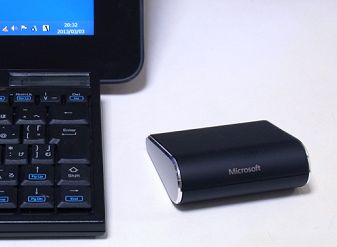
今日はLatitude 10で使うポインティングデバイスの話です。といって、実はあまりネタがありません。タブレットなので最悪なくてもいいのですが、キーボード使いながらの場合はポインティングデバイスが手元にある方が使いやすかったりします。ただし、今回は重量にこだわらないといけません。しかしながら、あまりストレスを感じるようなデバイスならむしろ要らないというかタッチだけでいいでしょう。理想をいえば、キーボードに一体になっているのがいいでしょう。トラックポイントやアキュポイントのようにタイピング中から手の位置を動かさないで使えるのがベターですね(となるとやはりThinkPad Tablet 2の専用キーボードがイイということになるんですが)。あと、マルチタッチ対応のタッチパッドとかもいいです。ただ、キーボード一体のヤツはキーボードの回にまわすので今回は省略。ということで、これ。マイクロソフトのWedge Touch Mouseです。前にもちろっと書いたことがあります。機能的には上下左右スクロールが出来るくらいで中クリックも出来ないし大したことはないのですが、小さくてポインティング精度が高くて何より軽いのです。乾電池込みで66g~♪昨日のタブレットスタンドと合わせてほぼ100gです。これだけだと芸もないので、別の解を。わかりますでしょうか。ええ、iPod touchです。Logitech TouchMouseというソフトでiPod touchをタッチパッドにしちゃってます。似たようなソフトは他にもありますけど、第1世代のiPod touchでも一応使えて(若干反応が鈍い)、縦横どちらでもOK、中クリックもあって二本指タップで右クリックエミュレーションも可能、二本指スワイプで縦横スクロール対応、しかもタダ。Win8は正式サポートしていませんが、とりあえず使えているのでOK?Windows側でサーバーソフトを動かし、iOS側でアプリを実行すれば、いつもお供しているiPod touchやiPhoneがWindows用のタッチパッドになってくれるという。これが無料とかLogitechなんて太っ腹。iPod touchは普段から携行していますので、重量の追加がないので量りません。増加ゼログラムとします。ちなみに、Logicool(Logitechの日本のブランド)のT650は本体が200g超でBluetooth接続じゃないのでドングルも要るためモバイルには向きません。T650よりふたまわり小さくて重量100g以下でBluetooth接続でWin/Mac両対応なマルチタッチ対応のタッチパッドを誰か作ってくれるといいんですけれど。。。
2013年03月03日
コメント(0)
-
Win8タブを活かすための軽量タブレットスタンド
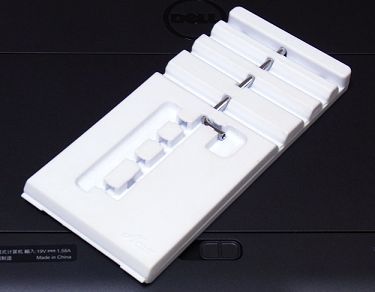
Win8タブを活かすために、トータルの重量が重要であり、キーボードとポインティングデバイスとタブレットスタンドの重量を考える必要があるというのが前回の結論でしたので、タブレットスタンドを考えてみました。タブレット向けのスタンドも各社から様々なものが提供されていますが、重量にターゲットした製品は意外と少ないなという印象でした。軽量性と携帯性とコストを考えると厚紙で自作するのが一番かもしれません。すでに実行されていらっしゃる方が多数おられますが、それもいいけどちょっと面倒かなということでもう少し良く探してみたところ、割と良さげな製品があったので購入してみました。↓これです。↓楽天で購入しました。お値段は780円+送料80円なのでちょっと高めかなと思います。【ej】僅か33gの超軽量&折り畳みスタンドiPad・iPad2等、タブレットPCや、iPhone4S等のスマートフォンに最適なスタンドマルチスタンドiPadを立てても寝かしても使える!超軽量折り畳み式スーパーライトスタンド【RCP】SS05P03mar13公称値通り重量は33g。畳んで持ち歩いて、使うときは↓のように三角形に組みます。こんな感じでLatitude 10もしっかり立ちました。角度調整も可能。Lat10の縦置きもOKです。正面から見るとこう。これは角度を倒し気味の状態です。タブレットの表面は映り込みが激しいので写真撮るのに気を遣います。何気にいいのがデスクサイドに縦置き。Nexus 7にもぴったりでした。iPadシリーズは公式にも謳っているようですし、かなり応用範囲は広そうです。厚みや形状によってはうまく止まらないかもしれませんが。とにかくこの手のスタンドでは軽量な方ですし、Lat10がきっちり嵌まってある程度角度調整も出来るので十分です。Lat10用のスタンドは決まりました。↓楽天で売ってます。【ej】僅か33gの超軽量&折り畳みスタンドiPad・iPad2等、タブレットPCや、iPhone4S等のスマートフォンに最適なスタンドマルチスタンドiPadを立てても寝かしても使える!超軽量折り畳み式スーパーライトスタンド【RCP】SS05P03mar13
2013年03月02日
コメント(0)
-
BUY MOREがプレオープン
やっぱロゴとか色とかお下品かつダサすぎますね。これネタじゃなくて本気でやってると思うとゾッとします。
2013年03月01日
コメント(0)
-
Surface RTが日本上陸
Surface RT国内投入発表のニュースには正直びっくりしました。Surfaceが発表されるのはわかっていましたけど、日本ではRTは投入せずにProだけで展開するという予想が多かったので、まさかRTだけ先にっていうのは。。。ぶっちゃけ、RTが余ってるんですかね?不良在庫処分?それだったら日本でも売れると思えませんけど?Windows 8タブのエントリでも書いているように、Windowsタブに期待しているのはいつものアプリが動くことだと思います。RTでもOffice 2013は動きますけど、デスクトップ版のFirefoxや秀丸やATOKが使えないのでは、ね。Microsoftは本気でRTをやるつもりなら、早くデスクトップを開発者に開放するべきでしょう。まあ、いざとなったらいつでもやれるから切羽詰まってないのはわかりますけど。IntelのClover Trailを早く引き出したことで、現時点ではRTを作った意義はあったわけですから。もっとも、個人的には「おもちゃ」としてのRTには興味がありまして、VivoTab RTあたりが3万割れになったら買いたいなと。Surface RT投入と3月の決算在庫処分で投げ売り期待です。
2013年03月01日
コメント(0)
全15件 (15件中 1-15件目)
1


-
-

- パソコンサポーターがすすめるパソコ…
- 【東芝】[Windows XP Office 2003…
- (2026-05-18 20:23:17)
-
-
-

- 楽天市場のおすすめ商品
- 【2026年最新】デスクワークが変わる…
- (2026-05-21 21:00:05)
-
-
-
- パソコンニュース&情報
- 【続報】Google Home mini でラジコ…
- (2026-05-21 20:11:46)
-


