


2025年11月の記事
全5件 (5件中 1-5件目)
1
-
「Zeiss Loxia 2/50」のしっとり感を再認識してきた...
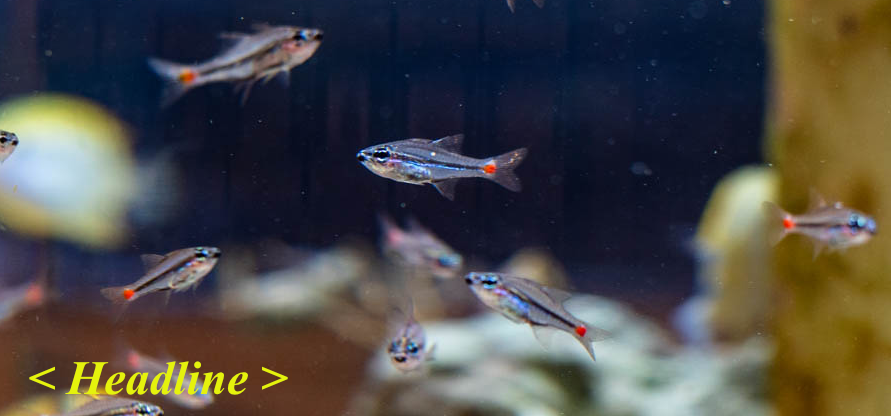
先日母の実家の整理が終わったことでご近所への挨拶まわりを済ませ、時間の余裕があったので再び区立熱帯環境植物園を訪問してきました。前回「Nikon Coolpix P7100」でよく撮れなかった物が多かったリベンジとして今回は「α7S+Carl Zeiss Loxia 2/50」を用意しての訪問です。なぜせっかくの植物園なのにたくさんあるマクロレンズを使わなかったのかは重量などのせいではなくまったくの気まぐれ...前日防湿庫から「α7S」を出したときにたまたまお気に入りの「Carl Zeiss Loxia 2/50」が付いていたので『これでいいじゃん』てな感じです...マクロの魅力もこいつの相性の良さ、お気に入りには勝てませんでした^^;)。それではさっそくリベンジもリベンジ、良いアングルで撮れなかったこいつから行ってみましょうか...これは「ハコフグ」というのでしょうか、角ばった顔でとても可愛いのです。ですが水槽の中で結構すばしっこく動くのでなかなかシャッターが切れなかった魚です。今回も正面から狙っていたらこうしてすぐに逃げられましたが、横顔がきれいに撮れたので良しとしました^^。こちらのフグはユッタリ派ですからじっくり狙えます(笑)。テッポウウオも今回はしっかり撮れましたね、なかなか精悍な顔つきでイケてませんか?またこの水槽はとても暗かったのでα7Sも”ISO10000”で頑張ってます(笑)。これはいかにも熱帯魚という彩りで素敵でしたね。そして最後はクラゲ、水槽内をぐるぐる回る水流に乗ってずっとユラユラしています。できれば本来のフワフワと泳ぐ姿を撮りたかったですが...^^;)。さてここから植物エリアへ入ります。といっても最初は亀ですが...「ムツアシリクガメ」ですね、でもよく見たのですが「甲羅の後ろが足に見える」というのがどう見てもわかりませんでした...残念^^;)。前回に比べて見頃の花&咲いている花が圧倒的に少なかったのです。出るときに係の方に思わず何月頃が見るべき花が多いのか訊ねてみました...そしたら4月を中心にやはり「春」頃が良いそうです。きれいに咲いていることは咲いているんですがねえ...^^;)。(※この一枚正しくはISO250です)なんか今ひとつ盛り上がりが足りないのです(T_T)。これは今回の新種、素敵な色でした。形状からランの一種なんでしょうね。そして前回とても素敵な姿を見せてくれた「コウトウシュウカイドウ」もなんとも寂しい状態、背景づくりの努力も虚しくなってしまいました^^;)。こちらはまだ姿を留めていた「メディニラ・スペキオサ」、でも色がね~。これは素敵な色でした、「アコウ」ですかね。残念ながらもう終盤です、ドア付近でまだまだやっていた食虫植物のコーナーへ。前回見たより大きくなった「ウツボカズラ」、見事でした。そしてこの小さな「ハエトリソウ」...素敵な色合いです。なんともこのレンズらしい「しっとり」とした表情はなんとも言えません。時間に余裕があっただけに少し寂しい館内でとても残念でした。実家の整理の確認をして出てくればすでに日没の時間、新河岸川・荒川の土手に登ると空はとても広かったです。わが町の紅葉も撮りはぐってしまいましたので、自宅付近のそろそろ本番を迎えそうな公園の紅葉を狙って散歩撮を再開してみましょうかね...^^。2025年11月 板橋にて#熱帯環境植物館#Zeiss Loxia 2/50
2025.11.29
コメント(0)
-
[UM870 Slim]がようやく到着、凄いぞ”USB4”は!...
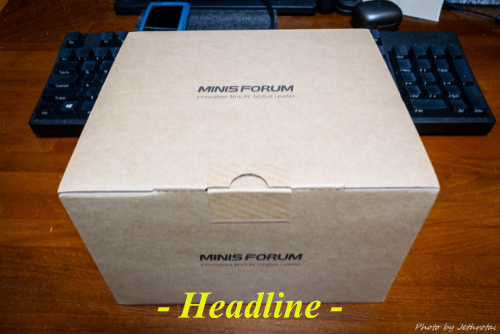
ようやくMINISFORUMから[UM870]の交換商品が届きましおた。購入後1年未満(9ヶ月)で保証期間中とはいえすぐに新品交換ですから販売量が長けているとはいえAmazon経由というのが効いているのでしょうかね。届いた商品は同じものとはいえパッケージはかなり違っていました....前回2月のときは見た目豪華なしっかりとしたパッケージでしたが、今回は外箱から中までこんな感じです。前のようにウレタン・プラスチック・ビニールなどがほぼ無い仕様でみるからに「地球に優しい素材」です。最近のSONY同様こうした仕様がトレンドになると良いですね。さっそく底蓋を開けて前につけていたSSDを同様に増設します、見るとメモリー・SSDが変わっているような...ADATAとKingstonです。長いことPCは自作で来ましたが、ゲームなどはしない身としてはこんなコンパクトな筐体で今どきの高性能が収まり比較的安価なのですからノートパソコン以外では一つの大きな潮流になりそうですね...「狭い日本そんなに大きくしてどうするの」ってな感じでしょうか(笑)。中身が整ったら定位置に収めます、このコンパクトさですから移動・調整も軽々でほんとに楽になりました。さっそくCrystalDiskMarkで今回の「C:」の”Kingston OM8TAP41024K1-A00(1TB)”を計測してみました。なんとも驚きです。2月に購入した個体は同じKingstonのものでしたが一つグレードが下だったようです、読み・書きがそれぞれ<4076:3221>程度でしたからね。今回のSSDは公称<6100:5300>ですからほぼ公称値どおりの数値が出ています。まあこれだけ数値が違っても実際PCを触っていての体感速度はそれほど変わらないですが...数値の差が出るケース(動画編集など重たい処理)でないとね^^;)。でもPCも11月あたりから軒並み値上がりし始めているので中身もそれに伴い強化させているんですね。なんか中身がちょっぴり高性能にリフレッシュして得した気分です...^^。◯ いよいよ実践「”USB 4”機器は活かせるのか?」さて次に取り掛かったのは案件となっていた”USB4”ですね。これが使いたかったのです...★ 絶対のおすすめデバイス ★ORICO USB4 M.2 NVMe ファン内蔵 SSDケースTCM2-U4-BK見た目プラスチッキーでよくあるSSDケースとは随分と雰囲気が軽くお粗末そうに見えますが、使ってみるとその予想を見事に裏切ってくれました。その証となるCrystalDiskMarkの数値を見ていただきます...これ驚きますよね。先述したように前の個体の内蔵(M.2 NVMe)SSDは<4076:3221>でしたから、それに迫るというか書き込みでは上回ってます...外付けでこのスピード、USB4恐るべし!というかこのSSDケースは実際のテストでもとっても評判良かったのです、その時も”WD Black SN770”でテストされ一番の結果を出していました。テスターの言葉ではないですが「相性」も良いようですし、どうやらこうした『DRAMキャッシュレス』の方が全体的に速度が出るという都市伝説がにわかに現実味を帯びてきているようです(笑)。ただしこのSSDケースでの注意点は「発熱」です。他のSSDケースはいくら長い時間データのやり取りをしても手で触って暖かくなるくらいでしたが、このケースは長いスパンでコピーなど書き込みしていると持てないほどではないですがかなり熱くなります。そこでCrystaldiskInfoの出番です...ご覧のように他の内蔵・外付けSSDに比べ21℃~26℃高くなってました。そこでちょうど最近調達した”12cmファン”を使って温度を下げるセッティングを試しました。どうやら右の写真の置き方でファン直近に置くと一番効果が高そうでした...こんな感じです。しばらくこうした状態で様子を見ていると...ご覧のように多少ですが効果が認められました。内蔵のSSDがほぼ変化していない環境ですから間違えなく6℃~9℃は下げてくれているようです。夏場が心配ですが、逆に夏はPC使用中はエアコンを入れるので大丈夫そう。でもアイドリング中でも温度は高めですから注意が必要でしょうかね。さて今回はようやく届いた[UM870 Slim]と驚きのUSB4の仕様をまざまざと見せつけられた内容になりました。これでようやく普段の生活に戻れます...というかやはりPCは2台体制が必要かななどと思ってしまいました。場所を取らないので安いもので良いのでもう一台ミニPCを考えてみしょうかね...^^。2025年11月 自宅にて#UM870 Slim#USB4
2025.11.26
コメント(0)
-
前のPCからHDD&SSDを取り出した、さてどうしよう...
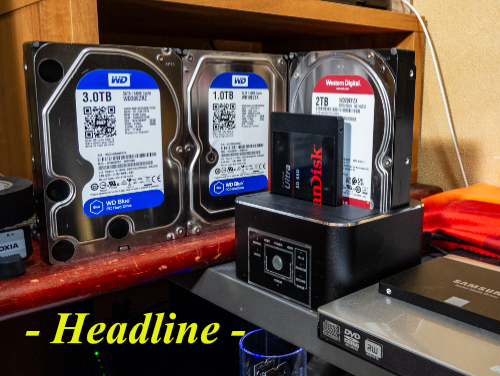
前回私の[UM870]の思わぬトラブが露見して現在「新品取替え」となって新PCの到着待ちとなっています。到着してもすべてのソフトの現状復帰をさせてからでないと使い物にならないのでしばし手間と時間を浪費しそうです^^;)。今回はPCのない間に第2次バックアップとフォト(RAW)ストックとしてのHDDたちの確認・整理に取り掛かったときのお話です。まずは集まったそれぞれのディスクの内容(状態)を把握しておかないといけませんよね。SSD名称TWBSanDisk Ultra 3D SSD (500GB)200TBSAMSUNG SSD 850 EVO (250GB)75TB上の図は旧”Core i5”PCから取り外した2台のSSDをCrystalDiskInfoで見たものです。PCの「C:」として最初”Samsung(250GB)”をそして2代目のとして”SanDisk(500MB)”を使い”Samsung”を同時にあらゆるソフトの「Cash Drive」として使ってきました。でも上の状態を見ると当然ながら使用時間は圧倒的に”Samsung”が倍くらい多いのですが、書き込み量はそれほど違いがないのに驚きます...まあそれだけ”Samsung=Cash用”として書き込み量がなかったのでしょうね。SamsungのTWB値が圧倒的に低いのですが、「正常」値でSanDiskに勝っているのは意外でした。ですがTWB値が300TBで普通に使って16年は持つ(計算上では)のですからSamsungでその1/4として4年ですのでそろそろ引退でもおかしくないのですよね...容量も容量(250GB)ですから使い所はないかもですね^^;)。”SanDisk(500GB)”の方を残してJpegやブログ関連の「M.2(500GB)」の(2次)バックアップとして使いましょうか。つぎにHDDたちの方ですね...これがカメラ別にRAWファイルが保存されているHDDと「Audials One」などで溜め込んだ音楽ファイルが入ったHDDです、”WD Red plus”の後ろにはもう一台”WD Green(2TB)”もありますので全部で4台となります。ちなみにHDDの方の状態もCrystalDiskInfoで確認しました... ***********************どのディスクもすべて今のところ黄色信号もなく「正常」です、特にもったいないのが”WD Blue(1TB)”と”WD Green(2TB)”ですかね、ともに使用時間がとても少ないです。さらに”WD Blue(1TB)”の方は7200回転でご覧のように他の5400回転のものより多少ですがアドバンテージがありますから。すでに2次バックアップとして機能しているものが音楽ファイルの”Red plus”をはじめ2台、そして”WD Blue(1TB)”は使わなくなってフォーマットしてますので”空”ですので、ついこの間まで現役でRAWファイルを溜めてきた”WD Blue(3TB)”の使わなくなったカメラのもう増えることがない機種の分を分けてしまっておければそれこそHDDの2次バックアップとなります...以前から外付けHDDに区切りのついたカメラの分はバックアップしてましたので^^。これで必要なときに上に見える「HDD・SSDクローナー」に挿せばいつでもRAWファイルが取り出し可能になります...ほんとにこれ1台あるとクローンもできて便利ですね^^。これが現在の周辺機器の状態ですが、上段がHDD&SSD群(下段1番奥が外付けHDD)で下段がM.2 NVMe SSD群になります...普段は下段にだけ電源が入ります。さて剥き出しになったHDDたちの保管をどうしようかです...ちょうど”Black Friday”の先行セールで安いケースを見つけました。ORICOポータブル 3.5インチHDD収納ケースHDD保管ケース 3.5インチ収納 書き込みラベル付5台セット 防湿 耐衝撃静電気防止 防塵 PP材料 PHP-5Sこれで1,500円くらいになってましたので御の字です、これにHDDをこうしてしまいます。ケース内は少し余裕があってHDDを入れて蓋をしてみると少しカタカタいいますが、ご覧のように要所要所にゴム製のクッションが付いてますので傷付くことは無しです。上に乗っているのは中身をエクスプローラーで見たときのコピーですから中身もすぐに分かります。これでだいぶ保管・扱いが楽になりました。どうでしょうかとてもスッキリ収まりました。まだ奥にもう一列置くことができますが、これからHDDを増やしてどうするというものですよね。あとは中身の見当がつきやすいように上の写真に見えるケース中央のスペースにラベルを張っておけば完璧ですね...とりあえずはひと安心です(笑)。さてこの記事を書く前日にMINISFORUMから新品の[UM870]が届きました!あらかたのソフトをインストールして記事を書き始めました、調子は最高です...その様子は次の記事へ譲ります^^。2025年11月 自宅にて#AOTECH AOK-ERASECLONE-U32#ORICO HDD Case PHP-5S
2025.11.24
コメント(0)
-
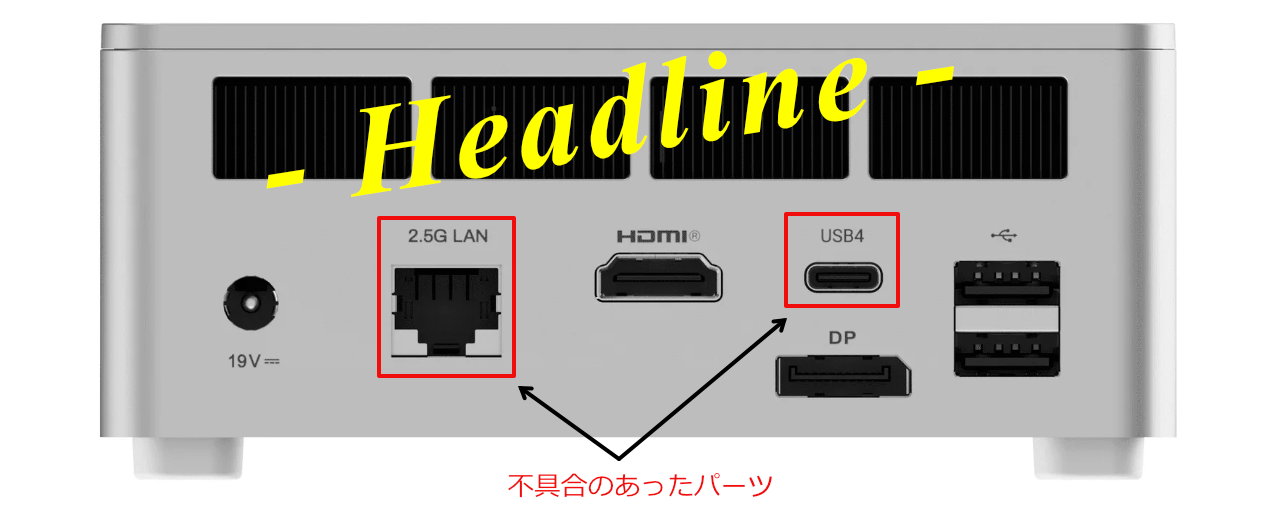
[UM870]2箇所の不具合発生とMinisforumとのやりとり...なんと技術サポートがスルー!
今年(2025年)の2月に導入した[UM870 Slim]であるが、つい最近2箇所の不具合を経験してしまいました。[トラブルその 1:2.5G LAN]まず最初に遭遇したのはネットワーク関連で背面の”2.5G LAN”の機能不全です、ある日PCを起動してネットに繋がっていないのに気づきデバイスマネージャーを見てみるとネットワークアダプターの姿がなくなっている状態。ケーブルの接続口を見てみるとLEDが点滅しているのでパーツは機能しているのかといろいろ調べたのですが解決せず、仕方なくWindowsの設定からWi-Fiを生かして無線で使っていました。いまどきのWi-Fiですからネットサーフィンや動画再生などでは問題ないのですが、ちょっと大きなドライバーなどを海外サイトなどから落とすようなときはイライラするくらい時間がかかる始末。そこでまずはMinisforum・日本サイトの[技術サポート]にメールにて問い合わせをしたが、いくら待っても応答無し!とりあえずけして高価ではないのですが仕方なくこれを調達した...USB-A to RJ45 2.5G Ethernet AdapterUGREEN 有線LANアダプター 2.5Gbps USB LAN変換アダプター USB A 3.2 Gen 1これに関しては問題なくそしてとても快調に働いてくれています、というかPC本体背面のRJ45に繋いでいるときより通信速度が少し上がっているのではと感じるのはなぜ^^;)。見ればチップセットもPC内臓と同じRealtekである、ドライバーをインストールしてデバイスマネージャーでも確認できたので試しにPC本体のRJ45に繋いでみたがやはり無反応...まあUSBで使えているのでとりあえずはOKとした。[トラブルその2:USB4]そして次の問題はせっかく調達したこれが認識してくれなかったこと...40Gbps NVMe M.2 SSD 外付けケースORICO USB4 M.2 NVMe SSD ファン内蔵の透明Thunderbolt 4 SSD ケース 2230 2242 2260 2280(Mキーのみ)対応 USB4/3.2/3.0/2.0対応-TCM2U4先日来せっかくのUSB4ポートを活かせないかと思っていたのですが、ふと安売りされていたこちらを発見...これ実際の使用レポートがあってとても性能が良いと評判でした。セールで半額近い値段になっていたのでついポチッとしてしまいました^^;)。手持ちの1TBの「Windows11 クローンディスク」用の”WD Blue SN5000”を入れてさっそくUSB4ポートへ繋いで見ればうんともすんとも...認識すらしてくれない始末です。そこで再びデバイスマネージャーの出番です、するとUSB4ポートのデバイスらしきモノが見当たらないので「非表示になっているデバイスを表示」としてみると...出てきましたこんなのが...①はUSB Ethernetを導入した際のドライバーです、そして②に出てきたのがそれらしいデバイス。”ACP HDA Node”というのは不明でしたが、下の”不明のデバイス”の2つはプロパティの詳細でどうやらUSB4関連のもののようだった。”ドライバー”タブから「ドライバーの更新」を選んで進んでもどうにもならずお手上げ状態。MinisforumにはこのPC用のドライバーが”ダウンロード”セクションにあったがChipsetなのかどうかも不明。八方塞がり...ここまできてもMinisforumから例のネットワークドライバーの返事もないし、しかたなく購入先のAmazonの「購入商品の問い合わせ」窓口を借りることにした。すると今度は直ぐに返事が来ました...1回目は技術部に確認してもらってRJ45のドライバーの所在の添付とともに「再インストールをしてくれ」ということでしたが、それでもうまくいかずWindows Powershellの処理画像を添付したうえで「USB4」の方も確認しながら返信したところ...結果としては「新品交換」、良いのか悪いのか...現在旧PCは解体しているところでPCはこの1台だけですから手続きの間は不便になりますし、個人情報の削除やAdobeのソフトも有り面倒ですよね...まあやるしか無いかというところです^^;)。続きは新品が来てからまたご報告です。2025年11月 自宅にて#UGREEN USB-A to RJ45 2.5G Ethernet Adapter#ORICO ORICO M.2 SSD 外付けケース 40Gbps[TCM2-U4-BK]
2025.11.17
コメント(0)
-
「システムディスクのクローン」と「USB機器接続最終案」の確認+α...
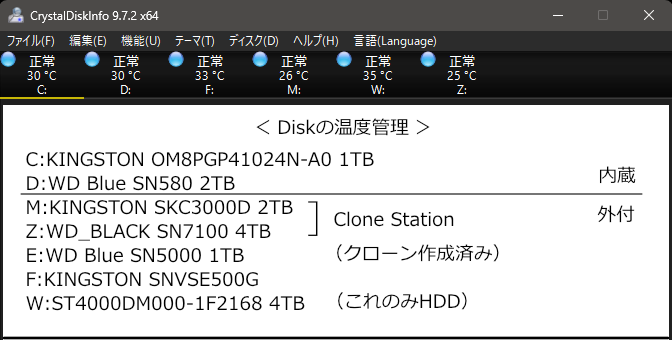
< Headline >先日からUSB機器の接続に関していろいろ整理していたのですが、一番の問題だったマウス・キーボードをUSB(3.0)HUBに刺していたときの挙動不審を徹底排除することでした。そこで対応策として[UM870]背面の2口のUSB2.0にマウス・キーボードそしてDACへと接続するために「USBスプリッタYケーブル」いわゆる二股を噛ませてマウス&キーボードを接続するようにしました。MOGOOD USB分岐器 USBスプリッタYケーブルB0CGTZ6RTN結果としてPCの背面に回ったことで増えてきたUSB3.Xケーブル類からの影響がなくなりマウスもキーボードも安定して動作しています。その修正された接続図がこちら...その間旧HDDからのバックアップ作業などをしていると現在のUSB3.2 Gen2(10Gbps)の環境でも十分速度を確保できており、無理して金もかかり問題の多そうなUSB4規格を持ち込むこともないと判断しました^^;)。そこで図にもありますが、こんなものをディスク類のそばに設置しました。ELUTENG USBファン 12cm防振ゴム足付き 冷却ファン 強力 静音3段階風量調節 長持ち玉軸受 冷却クーラー[M.2 NVMe SSD]へのバックアップが済めば”2次バックアップ”としての外付けのHDD類は常時電源を入れておく必要はないのですが、これがあるとやはりSSDたちの温度も含め安心です。<側面から><裏側から>そして下の図がこのCooling Fanが稼働しているときのCrystalDiskInfoの数値です。上の図で最も低い温度を示している「M:」と「Z:」が[Clone Station]に刺された2本のSSDなんですが、この[Clone Station]は裸のままSSDを刺しているのですがfoobar2000で常時バックで音楽を流していても音源のある「M:」は35℃程度ですから良く冷えますね...とても優秀なデバイスです。そして「W:」の外付けHDDは通常アイドリング状態でも39℃くらいだったのですが、やはりファンが効いているのか4℃ほど下がってくれてます...効果ありそうで良かった^^。これでようやく周辺機器の接続が落ち着きました、しばらくは安心かな。◯ システムディスクのクローンをしてみようそれでは次に「C:」のクローンディスクの作成に取り掛かります。最初にWindowsの「バックアップと復元(Windows 7)」からシステムイメージの作成と修復ディスクの作成をしたのですが、かなり昔に買ったUSB2.0仕様の”外付けDVD-ROM”からどうやっても起動できないという事態になり諦めました。そこで[UM870]にインストールしてある少し古めのソフトですが「LB Copy Works 13」を使ってシステムディスクのクローンをすることにしました。操作はとても簡単、元ディスクを選んでコピー先のディスクを指定するだけの自動コピーですので、上のメニューから「ハードディスクのコピー」を選びます。あとは上の画面の指示に従ってコピー元・コピー先ディスクの指定をして実行するだけ。いくつかのオプションも選択可能です。たとへば私の場合はコピー先のディスク容量がコピー元より若干小さいので” データをコピーし、その大きさに比例してパーティションのサイズを変更します”という「サイズ変更オプション」がデフォルトでONになっているので問題なくコピーが可能でした。本来ディスク容量が[コピー元>コピー先]ではコピーは不可だが、同じ1TBというディスクの容量差くらいはこの調節でOKのようだ。※ただしコピー先のディスクは”差分コピーを実行する”時以外は「未割り当て」の必要あり。こうしてできたクローンディスクがこちら...ケースの前面に「Windows11(クローンディスク)」というメモを張って保管している。必要に応じて「差分コピー」をしていけばいつでも「C:」システムディスクの差し替えが可能である。「備えあれば憂いなし」の体制がシステムディスクのクローン及び第1次・第2次バックアップ体制の完備とともに出来上がった形である。2025年10月 自宅にて#Cooling Fan#システムディスクのコピー
2025.11.01
コメント(0)
全5件 (5件中 1-5件目)
1


-
-

- アニメ・コミック・ゲームにまつわる…
- 【春夏秋冬代行者】7話感想ネタバレ…
- (2026-05-14 07:00:10)
-
-
-

- アニメ・特撮・ゲーム
- 【リゼロ】第72話「ユリウス・ユーク…
- (2026-05-14 10:45:57)
-
-
-
- 気になる売れ筋おもちゃ・ホビー・ゲ…
- おそろいぬいぐるみ
- (2026-05-13 20:32:44)
-


