2009年10月の記事
全47件 (47件中 1-47件目)
1
-

現在の“最速ブラウザー”はどれだ?
このコラムで定期的に行っているブラウザーの実力テスト。前回のテストか ら半年が経過し、各ブラウザーソフトのバージョンも大きく変わっている。例えば、IEに続いてシェアの高い「Firefox」の最新バージョンは 「3.5」。また最速ブラウザーとして定着してきた「Google Chrome」も「3」へとバージョンアップした。高速化に重点を置いて改良されており、前バージョンと比べると、JavaScriptの実行速度が約 25%速くなったという。Google Chromeの公式サイトでは安定化版のほかに、最新の機能を試せるベータ版も配布されている。 また前回のテストでは、アルファ版だった「Opera 10」も、9月初旬に正式版を公開。このブラウザーには「Opera Turbo」という機能が盛り込まれ、Webの閲覧を高速化している。さらに、3つの描画エンジンを使い分けられる国産ブラウザー「Lunascape」 も先日、最新版となる「Lunascape 6」アルファ版をリリースしたばかりだ。 インターネットがなくならない限り、永遠に続きそうなブラウザーソフトの開発競争。今回は、久しぶりに最新Webブラウザーの快適さを検証してみ たい。なお、今回のテストでは、ベンチマークでの計測に主眼を置いた。起動時間など、気になる面はあるものの、正確性を欠く手動計測は取りやめている。 前回テスト時の「3」から「3.5」にバージョンアップした「Firefox」 Google Chromeもバージョンが「2」から「3」へと進化 Opera 10は現在、正式版が公開されている 今回は、3つのベンチマークテストを実施した。まずは、JavaScriptの処理能力を測定する「SunSpider JavaScript Benchmark」。35個の処理を連続で実行し、かかった時間を集計した。値の小さいものほど処理が速く、大きいものほど処理が遅いことを意味する。 2つ目は「Javascript - Benchmark - W3C DOM vs. innerHTML」。SunSpider JavaScript BenchmarkにはDOM(Document Object Model)のテスト機能がないため、補完的な意味合いで使用した。テスト結果は、1つ目のベンチテストと同様、値が小さいほど速い。 最後のテストに使用したのは「Peacekeeper」。JavaScriptだけでなく、DOMやアニメーションの処理能力、文字の表示速度などを総合的に判断できるベンチマークテストだ。こちらはスコアが高いほど、性能が高いことを意味している。 評価した各ブラウザーソフトは、Windows 7の標準ブラウザーとなる「Internet Explorer 8(IE8)」と、7月1日にマイナーバージョンアップした「Firefox 3.5」。そして描画エンジンにWebKitを利用する「Google Chrome 3」およびアップルの「Safari 4」、9月に正式版となった「Opera 10」、国産ブラウザーの「Lunascape」だ。Lunascapeでは、いささか心配ではあったがアルファ版の「Lunascape 6」を利用することにした。 さて、前置きはこのくらいにして、実際のテスト結果について見ていこう。 1つ目のベンチマークはJavaScriptの処理速度を測定できる「SunSpider JavaScript Benchmark」 2つ目は、DOM(Document Object Mode)を測定できる「Javascript - Benchmark - W3C DOM vs. innerHTML」 3つ目はシンプルな描画から高度な描画まで、総合的に測定する「Peacekeeper」 Next
2009.10.30
コメント(0)
-

かぼちゃとえびの素揚げ おもてなしスタイル
ホクホクかぼちゃと、くるりと丸まったカリカリえび。串刺しにして大皿に並べれば、食べやすくて、見た目も華やかなおもてなしメニューになります。温かいうちに、塩と粗挽き黒こしょうで召し上がれ。 -かぼちゃとえびの素揚げ おもてなしスタイル- ■材料:4人分 かぼちゃ・・・1/5個(約250g)えび(中サイズ)・・・12尾A 塩・・・少々 こしょう・・・少々 オリーブ油・・・小さじ1/2小麦粉・・・適量サラダ油・・・適量塩・・・少々粗挽き黒こしょう・・・少々 かぼちゃとえびの素揚げ おもてなしスタイルの作り方 その1 かぼちゃは、種とわたを取って3~4センチ角に切る。皮が硬くて切りにくい場合は、まず刃先を下向きに入れ、次に根元を下げる、という動作を繰り返し、少しずつ包丁を動かすと良い。 その2 えびは、尾を残して殻をむき、尾の真ん中(三角の部分)を切り落とす(こうすると、尾の水分がとれて油はねしにくくなる)。背に切り込みを入れて背わたを取り、塩水で洗って水気を拭き、Aをふってからめる。 その3 フ ライパン(または鍋)にかぼちゃを入れる。ひたひたになるくらいまでサラダ油を注ぎ入れ、強火にかける(かぼちゃはじっくり火を通す必要があるので、常温 から揚げたほうが簡単に揚げられる)。かぼちゃから気泡が出てきたら中火にし、4~5分揚げ、竹串がスーッと通るくらいまで揚げて油をきる。続けて、えび に小麦粉を薄くまぶして入れ、色が変わるまで揚げる。串にえびとかぼちゃを刺して皿に盛り、熱いうちに塩と粗挽き黒こしょうをふる。 POINT! シンプルな塩、こしょう味もおいしいですが、ソースやディップをつけると、さらにおいしく食べられます。〈写真左〉エスニックソース:スイートチリソース1/2カップ、ナンプラー・レモン汁各大さじ1を混ぜ合わせる。〈写真右〉チーズディップ:クリームチーズ80g、顆粒スープの素(チキン)小さじ1/2、湯大さじ2~3、塩少々を耐熱の器に入れ、ラップをかけて電子レンジ(500W)で1分ほど加熱してよく混ぜる。
2009.10.30
コメント(0)
-

2009秋モデル 新ジャンルも登場!
Windows 7搭載パソコン勢ぞろい!|目次|デスクトップ15機種―64ビット版Windows... 新ジャンルも登場!ノート40機種NEC NECが主力と位置付けるスタンダードノートシリーズ。「LL570/VG」は、映像信号をワイヤレス転送できるテレビチューナーが付属する。ア ンテナ線を接続することなく、パソコン上で地デジ/BS/110度CSの放送を楽しめるようにした。録画先は、内蔵HDDだけでなく、外付け型HDDも選 択可能。 上位製品の700番台は、BD-REドライブを搭載。1920×1080ドットの高精細表示ができるディスプレイを採用したモデルもある。 13.3型液晶を採用した低価格なノート。dynabook MXの下位モデルと同じく、CPUに超低電圧版Celeronを備える。バッテリー駆動は4.1時間、重さは1.59kg。キー間隔は19mmと、A4ファイルサイズノートと同等の操作性を確保している。 Atom N280を採用したネットブック。HDD容量を増強した。OSはWindows 7 Starter。2年間ライセンス版Officeが付属する「BL350」シリーズや、Windows 7 Home PremiumをOSに採用した「BL530」シリーズもある。 富士通 : 次ページへ
2009.10.30
コメント(0)
-

【Win7大図鑑1】美しく便利に使えるインタフェース
いよいよWindows 7が登場した。今回から6回に渡って、Windows 7の新機能をピックアップして説明していく。すでにパソコンの基本的な操作は理解している方が、Windows 7の魅力について手っ取り早く知りたいなら、必読だ。早速、Windows 7の魅力の新機能をチェックしていこう。 美しいAeroで操作する Windows Vistaから採用された、美しい半透明のインタフェース「Windows Aero」は、Windows 7でもさらに機能アップして搭載されている。Aeroと聞くと、“半透明の見た目”と思いがちだが、実は、ウインドウをより便利に扱うための機能も含むの で、しっかり覚えて、便利に活用したい。 ただし、ネットブック向けに提供されるエディション「Windows 7 Starter」ではWindows Aeroを使うことができないので注意してほしい。これからパソコンを買おうと考えている方で、Windows 7をフル活用したいなら、Windows 7 Starter搭載のネットブックは避けた方がよいだろう。 Windows Aeroが有効になっていれば、このようにスタートメニューやウインドウの枠が半透明になる Windows 7 Home Premium以上のエディションでも、ベーシックテーマ等ではWindows Aeroが利用できない。Windows 7 Home Premium以上がインストールされているのにWindows Aeroが使えない方はここをチェックしよう 全ウィンドウが透ける「Aero プレビュー」 便利度 50% こんな時に役立つウインドウを全部隠してガジェットを見たいとき Aero プレビューは、タスクバーの右端にある小さなボタンにマウスポインターを合わせるだけで、全ウインドウが透明になってデスクトップが表示できる機能だ。た だし、ポインターを移動すると元に戻るので、一時的にデスクトップが見たいときに役立つ。そのままクリックすると、全ウインドウを最小化できる。 画面にウインドウが一杯の状態 タスクバーの右端にある四角いボタンにマウスポインターを合わせる 全ウインドウが透明になり、デスクトップが表示できる。ポインターをボタンから離すと、元に戻る 他のウインドウを最小化する「Aero シェイク」 : 次ページへ
2009.10.30
コメント(0)
-

パソコンを長持ちさせる使い方
パソコンの寿命、知らず知らずのうちに縮めていませんか? パソコンは精密部品の塊です。しかしCPUをはじめ、さまざまな部品は膨大な処理をこなすうちに精密機器の敵である熱を自ら発生させてしまいます。そのた めに、パソコンには熱を逃がすための工夫がされていますが、これを妨げてしまうことでそれぞれの部品にダメージを与えてしまいパソコンの寿命を縮めてしま う場合があります。 CPUは熱を発生させ、なおかつ熱に弱い一番手の部品 特に無意識に放熱を妨げている場合には、より深刻なダメージを与えてしまいがちです。そこで今回はパソコンが熱を逃がすために行っている様々な工夫を紹介 しながら、それを妨げてしまう例を紹介していきます。もし心当たりがあればぜひ改めて、パソコンの寿命を延ばしてあげましょう。 冷却口をふさがないようにする パソコンにはデスクトップ、ノートパソコン問わず内部の熱を逃がすための排気口が備わっています。これを塞がれてしまうと内部で発生した熱が逃げ場を失い、発熱している部品の温度がさらに上がってしまう悪循環が発生してしまいます。 特にデスクトップパソコンは、設置場所が壁際などの排気口をふさいでしまうような場所に置かれる場合がほとんどのため、注意しないと熱によるダメージを蓄 積してしまいます。デスクトップパソコンを使っている方は、取扱説明書で排気口を確認して現在の設置場所が排気を妨げていないか確認しましょう。 排気口だけでなく、このような吸気口のあるパソコンもある ノートパソコンではほとんどの機種で側面に排気口があります。パソコンを置いて使っている際、排気口の近くに物を置いて排気を妨げていないか確認をしてください。これだけでも熱を逃がす効果にずいぶん差が出てきます。 ノートパソコンはこのように側面に排気口があるものがほとんど 本体の周りに物を置かない パソコンはファンなどの冷却だけでなく、外気に触れている本体そのものでも放熱をさせている製品があります。ここにものを置かれてしまうと放熱できなくな り、結果的に熱がこもってしまいます。そこで先に挙げた排気口以外にも、本体の周りにも物を置かないようにする必要があります。 このようにぐるりと囲んでしまうことは避けたい 特にノートパソコンは本体全体で熱を逃がすため、底面を柔らかい物体でぴったりと覆ってしまうと熱が逃げず、ダメージを与えてしまう可能性があります。そのため底面はなるべく硬いものの上に乗せ、放熱しやすいようにさせて上げましょう。 また、ノートパソコンでは冷却台を使うことで効率的に冷やすことができます。もしパソコンを載せている台が熱くなりすぎる場合にはこれを使うことでよりいたわることができます。 冷却台には熱伝導を利用して熱を吸収するものや、冷却ファンで冷やすものなどがあります。冷却ファンは強力ですが音が出ますし、熱伝導を利用するものは冷 却台が熱を吸収しきってしまうと放熱効果が落ちてしまいます。使用時間やパソコンの発熱量に応じて、冷却台を選ぶようにしましょう。 冷却台は用途に応じて冷却方法を選ぶのがお勧め ハードディスクの連続稼働を避ける ハードディスクは部品を動かして動作しているため、連続させて動作をさせているとより大きな発熱をしてしまう場合があります。ウィルスチェックなどでハー ドディスクを連続で動かし続けると本体からより多くの発熱をしたり、冷却ファンがうなりをあげて回転数を上げるためそれが体感できると思います。 ウィルスチェックなどのハードディスクの連続稼動は熱をためてしまいがち ハードディスク自体も、発熱だけでなくその動作時間そのもので大きく寿命が変わります。そのために気をつけてほしいことがあります。 まず、できるだけ多くのメインメモリをパソコンに用意してあげます。パソコンはメモリの容量が少ないと、ハードディスクをメモリ代わりに使うためハード ディスクの動作時間が増えます。その結果、より多くの熱を発生させてパソコン全体へのダメージを与えてしまいますし、ハードディスクの駆動部品も消耗して しまいます。 メモリを積むことでハードディスクへの負担を軽減できる また、ハードディスクを長時間使い続けるウィルスチェックやディスクデフラグなどを過度に実施するのも避けましょう。特にファイルの断片化を防ぐディスク デフラグは仕事で使うパソコンのように大量のデータを扱ったり、テレビ録画などでファイルの断片化が進みやすいパソコンでは非常に効果がありますが、主に Webページの閲覧やメールなど、ちょっとした作業に使うパソコンではそれほど大きな効果は出ないため、せいぜい半年に一度ほどの実施で十分だと思いま す。 ディスクデフラグの実施は、このように効果があるときのみ実施したい また、SSD(ソリッドステートドライブ)という部品をハードディスク代わりに使うこともひとつの方法です。これは特別なメモリをハードディスク代わりに 使うものですが、駆動部品が無いため発熱量の低減と駆動部品の消耗が無いというメリットが生まれます。ただし書き換え回数に寿命があり、容量の割に高価な のでノートパソコンの小さな容量のものを交換する場合にお勧めの方法です。 心がけひとつで寿命が延びる このようにいくつか熱対策について紹介してきましたが、知っていてもこれらを完全に実施するのは難しいかもしれません。しかしパソコンが熱に対して弱いこ とを知ってもらい、その対策方法を知っていただくことで「無意識に」パソコンにダメージを与える事を避けていただくだけでも、結果は大きく違ってくると思 います。まずは自分のパソコンがどのように使われているのか、この記事を読み終わったらチェックしてみてください。
2009.10.29
コメント(0)
-

Windows 7 こんな機能本当に必要なのか?
今回は、かなり辛口な内容になる。ただ、最初にお断りしておくと、僕はWindows 7は素晴らしいOSであり、乗り換える価値は十分にあると自信を持って言える。だが、前記したようにOSは万人向けに作られているわけで、僕にとっては不要な機能も少なくない。ごく一部の人にとってのみ必要な機能が、あたかも素晴らしい進化点のごとく語られているのも、ちょっとどうかなと思う。 ということで、今回は個人的に疑問に感じている機能を取り上げていくことにしよう。 まず気になるのが、各種のソフトが付属しなくなったことだ。Windows Vistaまで搭載していたWindows メール、フォトギャラリー、ムービーメーカーなどが標準で付属しなくなったのだ。まあ、希望する人はWindows Liveからダウンロードすれば利用できるのだから、特に困ることはないので○だ。 ただし、Windows 7とは関係がないとはいえ、ちょっと疑問に感じるのは、これらのソフトが魅力でWindows Vista Home Premiumを手に入れたユーザーだ。すでにWindows XPでさえダウンロードできるようになっているわけで、Windows Vista登場当時に「ビデオ編集などの付加機能が魅力」に感じて追加費用を払って、Home Basicを見送ってHome Premiumを手に入れたという人は、かなり悲しい思いをしそうだ。 また、Windows 7 Starterでさえビデオ編集ができるのに、Windows Media CenterがWindows 7 Home Premium以上でなければ使えないのは若干矛盾に思う。もしも、数カ月後にはダウンロードで提供されると、やっぱり悲しむユーザーも出てきそうだ。 Windows Liveから各種ツールをダウンロードした。たとえば、メールが最初からインストールされている店頭モデルもある カレンダーが姿を消して、メールに統合されたのも変更点だ なくなった機能もある なぜかあまり話題に上らないが、Windows 7でなくなった機能もある。「Windows ミィーティングスペース」が見あたらないのだ。どこかでダウンロードできないかと探しているのだが、今のところ見つけられないでいる。 Windows Vistaのウリの機能として登場したのだから、いきなりなくなることはないと思うのだが……。 このツールは周囲の人を招待できるのだが、Windows 7を使っているユーザー宛に招待のメールを送っても利用不可なのが悲しい。僕が知る限り「Windows Ultimate Extras」も消えている。付加価値として手に入れた機能が消えるのは悲しいぞ。 特に、コミュニケーション系のツールは、使えないと仲間はずれになってしまうだけに、わかりやすい救済策がほしいところだ。 「利用者が少ないからなくなる」という話もわからなくはない。だが、コミュニケーションツールは代用がきかないので、せめて次の世代のOSでは、ダウンロードででも使えるようにしてほしい。この点は×である。 ミィーティングスペースは、周囲がWindows 7に乗り換えると相手がいなくなる ミーティングスペースの招待メールをWindows 7ユーザーに送ってもファイルが開けないだけとは、悲しい Windowsタッチは絶対に疲れると思う : 次ページへ
2009.10.28
コメント(0)
-

Adobe Readerの更新情報が公開
Adobe Readerの脆弱(ぜいじゃく)性を修正する更新プログラムが10月14日に公開されました。 これら脆弱性が悪用されると、個人ホームページが改ざんされる恐れが報告されています。 お客さまがこのような被害にあわないよう、すぐに最新版にアップデートしてください。 ※アップデートに関するお問い合わせは「アドビへのお問い合わせ」ページをご覧ください。 ◆ コンピュータウイルスに感染する可能性のあるシステム - Adobe Reader 9.1.3 およびそれ以前のバージョン ◆ 対策1. Adobe Readerを最新版にアップデートする 1-1. バージョンを確認する ⇒ Adobe Readerのバージョン確認方法 1-2. 最新版(9.2以降)にアップデートする お使いのバージョンがまだ最新版でない場合は、次のページから最新版にアップデートしてください。 ⇒ 最新バージョンのAdobe Readerのダウンロード アップデート方法については次のページをご参照ください。 ⇒ Adobe Reader 9のダウンロード手順 2. ウイルス対策ソフトを導入、または最新版にアップデートする ウイルス対策ソフトをまだ導入されていない場合は速やかに導入し、すでに導入済みの場合は最新版にアップデートしてください。なお、ウイルス対策ソフトを導入する際には、BIGLOBEの、『セキュリティセット・プレミアム』をご検討ください。 ⇒ 『セキュリティセット・プレミアム』の詳しい情報は、こちら 3. ご利用のソフトウェアを常に最新版にアップデートする 攻撃される脆弱な部分や攻撃のパターンが、今後変わる可能性があります。お客さまが利用しているパソコンのOSやインストールしているソフトウェアは常に最新版にアップデートしてください。 ◆ 参考情報 ⇒Adobe Reader および Acrobat の脆弱性について [ 情報処理推進機構提供 ] ⇒JPCERT コーディネーションセンターからの注意喚起 [ JPCERTコーディネーションセンター提供 ]
2009.10.28
コメント(0)
-

SSDの特徴とトレンドをつかむ
目次|(2)SSDの性能を検証する パソコンに必須のハードディスクを置き換えるパーツとして期待されている「SSD(solid state drive)」をご存じだろうか。パソコンを自作するようなヘビーユーザーでなくとも、一度や二度は見聞きしたことがあるはずだ。 例えば、Web直販方式でパソコンを販売しているデルやエプソンダイレクトの機器構成画面を見ると、ハードディスクの代わりにSSDが選択できるようになっている(図1)。NECや富士通も、一部の店頭モデルでSSDを搭載し始めた。 【SSDが選べるWeb直販(BTO)モデルが増えている】図1 最上位機種を中心に、ストレージとしてSSDが選択できるようになった 「速い、強い、軽い」が特徴 パソコンメーカーが相次いでSSDを採用し始めた理由は、ハードディスクにはない、もしくは実現が難しかった利点をSSDが備えているためだ。 利点の一つが「読み書きが速い」こと。実際、SSD上で大きなサイズのファイル(600MB)をコピーしてみると、ハードディスクよりも3.6倍速く処 理を終えた(図2)。Cドライブを丸ごとウイルススキャンする処理に至っては、ハードディスクでかかった45分の半分以下の時間で済んだ(詳細は「SSDの性能を検証する」[ 10/27公開予定]参照)。さらにSSDは、「落下などの衝撃に強い」「静かで軽い」といった利点も兼ね備えている。まさに、ノートパソコンに最適なストレージだ。 【SSDの主な特徴】図2 SSDは「読み書きが速い」「衝撃に強い」「静かで軽い」といった特徴を備えている。小型軽量のノートパソコンにSSDを搭載すると、効果を享受しやすい 欠点は、ハードディスクと比べ1GB当たりの価格が割高なこと。そのため、2009年夏の時点で、主要メーカーは一部の上位機種でSSDを採用するにとどまっている。 しかし状況は、この先1~2年で大きく様変わりしそうだ。ほんの1年前まで1GB当たり600円以上していたSSDは、2009年6月時点で 300~400円まで値が下がっている(図3)。SSDの開発・販売を手掛けるグリーンハウスの小山徹郎商品戦略部商品企画課次長は、「このペースで価格 が下がり、SSDの256GBモデルが2万円を切ることがあれば、本格的に普及するだろう」と語る。 【SSDの単位容量当たりの価格】図3 SSD(MLC)の単価は、昨年から今年にかけて、1GB当たり600円から300~400円に下落した。このペースで価格が下がると、2011年ごろに普及期を迎えると予想される HDDと似て非なるSSD : 次ページへ
2009.10.27
コメント(0)
-

日経PC21 12月号 「全部見せます! Windows7」
■発行日 毎月24日発売 >最新号の目次を見るhttp://cmad.nikkeibp.co.jp/?4_53370_156083_3 ●特集1 動作は軽快、使い勝手も文句なし 全部見せます!Windows7 ついに待望の新OS「Windows7」が発売されました。7の最大の特徴は、前バージョンのビスタより動作が軽快になったこと。パソコンの起動時間は、ビスタと比べて約3割減。ソフトの動作やUSBメモリーの認識、無線LANへの接続も、グッと高速になりました。実際に使ってみると、ビスタとの差は歴然。誰もが速さを実感できるはずです。 操作や使い勝手にも、細かい配慮が行き届いています。その一例が、最近使ったファイルを開くとき。これまで「スタート」メニューから「最近使ったファイル」を選ぶと、いろいろな種類のファイルが混在して表示されました。7では、エクセルやワードなど、ソフトの種類ごとに最近使ったファイルが表示されます。ささやかな工夫ですが、実際に使ってみると非常に便利。このように、使い勝手の地道な改良を重ねたことも、7の特徴の一つです。 特集では、こうした動作速度や使い勝手を詳しく紹介したうえで、XPやビスタのユーザーが7を導入するときの操作手順を、手取り足取りで詳しく紹介しています。また「この機会に新しいパソコンを購入したい」というユーザーのために、一押しの新製品を厳選してラインアップしました。今回の特集をご覧になれば、7のすべてがわかる構成になっています。PC21が総力を結集した今回の特大企画、ぜひご一読ください。 ●特集2 自宅で出先で、必ずつながる! 無線LANどこでも接続術 「無線LANは難しそうで…」とためらっていませんか。設定が難しかったのは、昔の話。今どきの無線LAN機器なら、難しい設定に頭を悩ませなくても、ほぼ機器任せで自動的に設定できます。実際につないでみると、「なんだ、こんなの簡単なのか」と拍子抜けするほどです。 パソコンだけではありません。今年の冬商戦では、無線LAN機能を内蔵したインクジェットプリンターが急増。プリンターを無線化することも当たり前になりつつあります。さらに、出先でパソコンの無線LANを利用してネットに接続するケースも増えてきました。 そこで、今回の特集では、自宅のパソコンを無線LANにつなぐ方法をやさしく解説するほか、プリンターや外付けHDDを無線化する方法もご紹介します。さらに、出先でネットに接続するときの操作手順や注意点も、基本から順を追ってご案内します。無線LANに興味のある方、必見です。 ●特集3 入れておけば絶対役立つ USBメモリー常備ソフト11 小型・軽量なのに大容量で低価格な「USBメモリー」。もはや、ファイルの持ち運びに欠かせない道具になっています。ところが、大切な文書ファイルを入れておいたのに、出先のパソコンに対応ソフトがなかったため開けなかった、という経験はありませんか。これでは、せっかくファイルを持ち運んだ意味がありません。 そこでおススメしたいのが、無料のフリーソフトも一緒に、USBメモリーに入れて持ち運ぶやり方。「ファイルが開けない」「サイトのIDやパスワードを忘れた」「誤って大事なファイルを消してしまった」などなど、万が一の出先でのトラブル時に、大活躍します。今回は、PC21厳選の11本を大紹介。入れておくと、絶対役立つこと請け合いです! ●特集4 エクセル&ワード [簡単]作図レッスン 作図を始めると、時間ばかり取られて一向にはかどらない――。あなたは、そんなストレスを抱えていませんか。でも、作図は決して難しい作業ではありません。「直線を水平・垂直に引く」「図形の向きや形を変える」「図形を等間隔に並べる」といった基本テクニックを覚えると、作業はスイスイ進み、思い通りの図形を描けるようになります。 一通りの基本が身に付いたら、あとは実践あるのみ。地図、組織図、オフィスレイアウト、年賀状など、実際のサンプルを題材にして、実用的な作図テクニックを習得していきましょう。特集では、鉄道や河川の描き方、出来合いのイラストの賢い利用法などを幅広く紹介。実務にスグ役立つ即効ワザを厳選しました。 特集では、こうした基礎から実践までの流れが無理なく身に付くよう、全体を基本編と応用編の二つのパートに分けました。全体に目を通して頂ければ、あなたも立派な“作図の達人”。エクセル、ワード、パワーポイントなど、どんなソフトを使っても、簡単に作業できるようになります。ぜひ、あなたも挑戦してみてください。 ●「DVD&CD記録・コピーバイブル」を発売いたしました! 「市販DVDはコピーしていいの?」と疑問を持っている人は多いでしょう。本書では、そんなコピーに関する不安を一掃し、法律の許容範囲内で簡単・確実にコピーする方法を徹底解説します。ほかにも、書き込みの基本から応用ワザまで、DVD&CDに関する悩みをすべて解決できる一冊です! (定価:880円(税込) A4変型判 124ページ)>詳細およびご購入はこちらhttp://cmad.nikkeibp.co.jp/?4_53370_156083_7●「オフィス2007活用バイブル」を発売いたしました! 「オフィス2007」をうまく使いこなせていないと感じている人も多いでしょう。本書で2007のインターフェースを理解して、快適に操作できるようになれば、お馴染みの便利機能と、操作がグンと楽になる新機能が、あなたの強い味方になってくれます! (定価:880円(税込) A4変型判 108ページ)>詳細およびご購入はこちらhttp://cmad.nikkeibp.co.jp/?4_53370_156083_8
2009.10.27
コメント(0)
-

Windows 7を参加者が体感する「セブン博」開催
10月24日~25日 開催 東京 ベルサール秋葉原 マイクロソフト株式会社は、10月24日、25日の2日間、Windows 7を体感できるイベント「Windows 7博覧会(セブン博)」を東京・ベルサール秋葉原で開催した。 会場の1階に設けられたメインステージでは、スペシャルゲストも含めた豪華出演者も登場してWindows 7の魅力や新機能を紹介。2階の会場ではマイクロソフトが設けたWindows 7体験ブースや、対応製品を発売しているメーカーの製品を展示したコーナーなど、Windows 7を来場者自身の手と目で体感できる展示が行なわれた。 出国直前に講演を行なったシノフスキー氏 24日11時20分、メインステージに登場したのは米Microsoftのプレジデントで、Windowsの総開発責任者であるスティーブン・シノフス キー氏。12時には帰国のため成田に向かうというタイトなスケジュールの中、「我々は“あなたとPCにシンプルな毎日を”というメッセージを実現するため に開発を進めた。ぜひ、2階に設けられたパートナーさんの展示ブースを見て、皆さん自身がWindows 7とはどういうものか、体感して欲しい」と訴えた。 同じ日のメインステージには、13時30分から特別ゲストのウルトラセブンと、ウルトラセブンの息子で12月公開予定の映画「ウルトラ銀河伝説」でデビューするウルトラマンゼロと共に、マイクロソフトの樋口泰行社長が登場した。 樋口社長とウルトラセブン親子は、22日に開催されたWindows 7発売記念記者会見でも共演しているが、この日はセブンに会うことを楽しみに会場を訪れたファンが並んでいたこともあって、「今日がウルトラセブンとの初 対面」と樋口社長。司会の女性から、「Windows 7は、セブンや今日集まってくれたお友達でも簡単にPCを操作できるような製品なんですか」という質問に、タッチパネルを使ってセブンの写真を指で操作し てみせた。 残念ながら会場のライトの関係でスムーズに動作しなかったものの、「キーボードやマウスだけでなく、こんな操作も可能になるんです」という樋口社長の説明に、会場を訪れたウルトラファンの親子も興味深い様子だった。 マントをまとい貫禄を見せるウルトラセブン ポーズも決まったウルトラマンゼロ 樋口社長と固い握手 3人でポーズ 残念ながらデモンストレーションはスムーズに動かなかった Windows 7発売後、初めての土日ということでタッチ&トライコーナーの相談員として、マイクロソフトの最高技術責任者である加治佐俊一氏が参加するなど、マイクロソフトが総力を挙げて新しい機能や対応製品をアピールした。 来場者の関心が高かったのはタッチパネル。タッチパネル機能を持ったPC、ディスプレイ、アプリケーションを展示していたブースには絶えず来場者が訪れ、自分の手で触って機能を確認する様子が見られた。 ●会場内の様子 会場には多数のWindows 7搭載PCが展示された DSP版Windows 7を搭載した自作PCのコーナー Windows 7パッケージ版とマウスなどの展示 ワイヤレスマウスなどマイクロソフトの新製品が展示されていた 人が絶えない「Windows 7アップグレード相談コーナー」 タッチパネル液晶を使った将棋ゲームも人気
2009.10.26
コメント(0)
-
ここが変わった! 家庭内ネットワークとマルチメディア
Windows 7には、家庭内ネットワークの構築をサポートする「ホームグループ」機能がある。Windows 7を導入したパソコン同士で簡単にファイルやプリンターを共有できる。また、Windows Media Playerには、外出先などからインターネット経由で家庭内のパソコンにある映像や音楽を再生できる「リモートメディアストリーミング」の機能が用意さ れている。 ホームグループを構築する 家庭内に複数のパソコンがあるとき「ホームグループ」機能を使えば、簡単にファイルやプリンターをLANで共有できる。ただし、ホームグループが利用できるのは、Windows 7を搭載するパソコン同士となる。Windows XP/Vistaパソコンでは使えない。 ホームグループの設定 まず、1台目のパソコンでホームグループを構築する。そのとき、パスワードが発行される。2台目以降のパソコンでは、このパスワードを入力するこ とで、ネットワークに接続できる。ファイル共有の際には、ドキュメントやピクチャなど項目をチェックするだけだ(図1~図4)。 2台目以降のパソコンでも、個別に共有する項目を設定できるので、双方向でファイルを共有可能だ。 図1 「コントロールパネル」→「ネットワークとインターネット」→「ホームグループ」を開く。「ホームグループの作成」をクリックする 図2 共有する項目をチェックして、「次へ」をクリックする 図3 生成されたパスワードを控えて、「完了」をクリックする 図4 2台目のパソコンをLANに接続すると、ホームグループの設定画面が自動で表示される。パスワードを入力すると、ホームグループに参加できる 映像や音楽をいつでも楽しむ : 次ページへ
2009.10.26
コメント(0)
-

ノムさん 楽天の名誉監督就任へ
楽天の監督生活を終え、試合後、スタンドに頭を下げる野村氏 今季限りで退任する楽天・野村克也監督(74)は25日、球団から要請されている名誉監督就任を受諾する意向を示した。近日中に楽天本社(東京都)で予定されるオーナー報告の場で、三木谷浩史球団会長、島田亨オーナー兼球団社長に正式に回答する見込み。 野村監督は、札幌ドームでのクライマックスシリーズ第2ステージ敗退から一夜明けた25日午後、新千歳空港で取材に応じ、「断る理由はない。評論家も解説も何をやってもいいと言われているから」と述べた。 監督契約の延長が成らなかったことに対する感情のもつれから、一時は名誉監督就任にも否定的だったが、22日に三木谷会長じきじきに3年契約での要請を受け、態度を転化させた。 一方、やはり球団から提案された背番号「19」を永久欠番とすることについては、「大した番号じゃない」とこだわりを見せなかった。
2009.10.25
コメント(0)
-

この冬注目のプリンター複合機5製品を徹底レビュー
目次 【セイコーエプソン】Multi Photo Colorio EP-802A 黒い箱形ボディーの人気機種メリハリある華やか写真が特徴 AV機器のような箱形デザインが特徴的な、セイコーエプソンの売れ筋モデル。無線LANに対応したほか、本体上面にドット模様を付けて指紋を付きにくくした。 本体前面の給紙トレーは、L判用紙やはがきをA4用紙とは別に入れておける。CD/DVD用のトレーがボタン操作でせり出てくるのも、他社にない便利機能だ。 写真は華やかな色合いで、陰影のはっきりとした立体感のある仕上がり。逆光などの失敗写真は顔を検出して適切に補正する。ただし、絵柄によっては暗部が 黒く沈むことがあった。写真関連の付加機能が豊富で、肌荒れなどを目立たなくする「美肌」機能や、被写体をスマートにする「スリム補正」、写真の輪郭を検 出する「塗り絵印刷」などを搭載する。 一方、文書印刷はあまり得意でない。普通紙への印刷は色がくすみがちで、自動両面印刷は標準装備でなくオプションだ。しばらく使わないと印刷前にヘッドクリーニング動作で十数秒ほど待たされることがあった。 こんな人に! 写真中心に、さまざまなプリントを楽しみたい人、逆光などの失敗写真を手間なく補正して、メリハリある鮮やか写真に仕上げたい人に。文書印刷は不得意だが速い。 6色の染料インクは本体右隅にセット。インクは印刷ヘッドへチューブで送る はがきなどは、給紙カセットの上段にセット。DVD/CD印刷用のトレーも内蔵 【画質と速度を徹底テスト!】Multi Photo Colorio EP-802A(セイコーエプソン) ※速度は2枚目以降の平均値。カッコ内は1枚目の値。 モデル/里久鳴 祐果 写真/寺尾 豊 【操作パネル】左から右へと操作していくボタン配置 操作パネルの部分は、手で引き起こして傾斜角を変えられる。ボタン類は左の電源から始まり、モードを選択して印刷を実行するまで、左から右へと順に操作していけるように配置している。 液晶画面のメインメニューには、塗り絵印刷やノート罫線印刷の機能アイコンも表示される。液晶の左下隣にある「仕上がりview」ボタンは、印刷を実行する前に画像補正の結果が確認できて便利 エプソンの低価格機「EP-702A」をチェック! : 次ページへ
2009.10.24
コメント(0)
-

楽天・田中の完投、中島の逆転打で日ハムに一矢
四回表楽天1死一、三塁、中島が左前適時打を放つ プロ野球パ・リーグのクライマックスシリーズ(CS)第2ステージ(6試合制)第3戦は23日、札幌ドームで日本ハム(レギュラーシーズン1位)と楽天 (同2位)が対戦。楽天が中島のタイムリーと田中の好投で3-2と逆転勝ちした。楽天は第2ステージ初勝利で、対戦成績は日本ハムの3勝1敗(アドバン テージ1勝を含む)となった。24日の第4戦で日本ハムが勝つと日本シリーズに進出する。 【写真特集】日本ハム-楽天、死闘の様子 先発は日本ハムが八木、楽天は田中。日本ハムは二回、前日のヒーロー、高橋がライトスタンドにソロ本塁打を放ち1点先制した。 しかし、楽天は四回、渡辺直がレフトスタンドへ同点ホームランを放ち反撃開始。さらに、1死一、三塁から中島がレフト前にクリーンヒットで勝ち越し。草野のレフトへのタイムリーでもう1点を加えた。 日本ハムは八回森本の犠飛で1点差に詰め寄り、なおも2死一、三塁と攻めたが、田中が高橋を三振にとって、あと一歩及ばなかった。
2009.10.24
コメント(0)
-
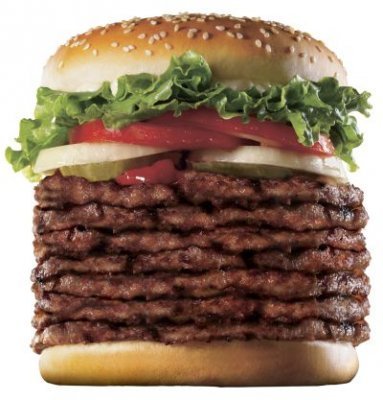
Windows7発売記念! 肉7枚重ねの“極盛りバーガー”登場
ケタ違い! 贅沢なビーフパティ7枚盛り 「バーガーキング」が、超巨大サイズのバーガー「Windows7 WHOPPER(ウィンドウズ セブン ワッパー)」(1450円)を本日から10/28(水)までの期間限定で発売。さらに毎日先着30人に特別価格の“777円”で提供されることが発表された。 見よ! 食欲をそそるこの断面 本場アメリカ仕込みのボリューム感とビジュアルのインパクトで勝負している同店。このたび、アメリカに本拠を構える「マイクロソフト」の最新ソフトウェア“Windows7”の発売を記念して同商品を開発した。 気になるその新バーガーは“Windows7”の“7”にちなみ、約113gのビーフパティを7枚も使用した贅沢なもの。直径13cmのアメリカンサイズ のバンズに挟まれた、7段重ねのビッグパティは圧巻のひと言だ。フレッシュなレタスやトマト、マヨネーズと共に、高く積み上げられたパティがジューシーな “肉の旨み”を演出してくれる。 バーガーをカスタマイズできることで人気の「WHOPPER(ワッパー)」(430円)が、グレードアップしたこちらの「Windows7 WHOPPER」。お腹がペコペコな人にも、肉好きの人にも、話題性重視の人にも満足度は抜群だ。早速、駆け付けて味わってみて!
2009.10.22
コメント(0)
-

「Windows 7」のメール移行、“ここ”に注意
Windows 7には「標準メーラー」が付属しない。XPのOutlook Express、VistaのWindowsメールユーザーがWindows 7にする場合はどうするか、この乗り換え作業を手順ごとにまとめた。まずは「旧PCで行う“事前準備”」を行おう。Outlook Express/Windowsメールユーザーが、Windows 7に移行するには Windows 7で利用する「Windows Liveメール」 Windows 7は、 Windows XPのOutlook Express、Windows VistaのWindowsメールのような、OS標準のメールクライアントソフトを備えない。数年単位でバージョンアップを行うOSに対し、メールや動画 編集、オンラインサービスに関連するアプリケーションはそれより早く、高頻度の更新が求められる。このため、OSそのものの機能とは切り離した──という のがマイクロソフトが述べる理由だ。 →「Windows 7」のアップグレード、“ここ”に注意 切り離された基本アプリケーションは「Windows Live」 の1ソフト(ないしWebサービス)として無料で提供され、Windows 7では、ユーザー自身が必要な機能だけダウンロードして利用するというスタイルに変わる。Windows Liveは、メールクライアントソフト「Windows Liveメール」、Webメール「Windows Live Hotmail」、インスタントメッセージング(IM)ソフト「Windows Liveメッセンジャー」、オンラインストレージ「SkyDrive」、写真や動画の管理・編集ソフト「Windows Liveフォトギャラリー」などのアプリケーションやWebサービスの総合サービス名称である。 なお、“アプリケーション”はPCにインストールして実行するものを示し、今回導入するWindows Liveメールはこちらに属する。かなり昔からあるWebメールサービスの「Windows Live Hotmail」とは別モノであることに少しだけ注意したい(無料で取得できるWindows Live IDを軸に、同じアドレス帳やカレンダーを共有する連携機能は利用できる)。また、Office付属のOutlookを使用するユーザーはここで紹介する 方法とは作業方法が異なる(詳細は、マイクロソフトの「Outlook 2007、Outlook 2003、および Outlook 2002 で .pst ファイルを管理する方法」、「Outlook 2003 で作成したデータのバックアップ、復元、または移動する方法」、「Outlook 2007 で受信トレイ、連絡先、予定表、仕事、メモ、履歴などのデータをバックアップする方法」、「Outlook 2007 で受信トレイ、連絡先、予定表、仕事、メモ、履歴などのデータを復元する方法」などを参照)。 Windows Liveの主なサービス アプリケーション Windows Liveメール、Windows Liveメッセンジャー、フォトギャラリー、フォトガジェット、Writer、ファミリーセーフティ、ツールバー Webサービス Hotmail、SkyDrive、プロフィール、モバイル、Bing、カレンダー、スペース、グループ、イベント このように、Outlook Express(Windows XPの標準メーラー)、あるいはWindowsメール(Windows Vistaの標準メーラー)を使用するユーザーがWindows 7にアップグレード、あるいはWindows 7搭載PCを新たに購入した場合は、「はじめにWindows Liveメールをダウンロードしておく」──と覚えておくとよいだろう。 なお、Windows 7をプリインストールするメーカー製PCの一部には、Windows LiveメールないしWindows Liveのソフトウェア群をあらかじめ導入した状態で出荷する場合もある。このようなPCを購入したならこのダウンロードとインストールの作業は不要だ が、どちらの場合においても、「移行作業が完了するまで、新しいPCでは起動してはならない」をもっとも重要な注意点として覚えておいてほしい。理由は後述する。 今回は「Windows XP搭載PC+Outlook Expressを使用する初心者から中級者のユーザーが、Windows 7搭載PCを購入した」場合を例に、Outlook Expressのメールデータとメールアカウント、アドレス帳をスムーズに移行するための方法を手順ごとに解説する。ちなみにWindows Vista+Windowsメールを使用するユーザーも手順はほぼ同じ。Outlook Expressを「Windowsメール」に置き換えて読み進めてほしい [1]メール環境を「Windows Liveメール」に移行する 今まで使用していた「Outlook Express」 Windows 7にメール環境を移行する前準備として、今まで使用していたPC(以下、旧PC)のメール環境を「Windows Live」メールに移行しよう。Windows Liveメールは、Windows Liveのサービスサイトから「Windows Liveおすすめパック」をダウンロードし、このインストールプログラムから「メール(Windows Liveメール)」を選ぶとインストールできる。 旧PCでWindows Liveメールを起動すると、自動的にOutlook Expressのメール環境がWindows Liveメールへアカウント情報やアドレス帳データも含めてコピーされる。移行した旧データはメインフォルダでなく「保存フォルダー」以下に保存されるの で、今後のため、Windows Liveメールの受信トレイへ保存フォルダー内のデータを移動しておくなどの準備をしておいてもいいだろう。 ちなみにこのステップの作業は「事前準備」なので、Windows 7搭載PCを購入・導入する前であっても大丈夫。Outlook Expressとは若干異なるWindlws Liveメールの操作方法に慣れておく意味も含めて、あらかじめ行ってしまおう。 旧PCで、Windows Liveのサービスサイトから「Windows Liveおすすめパック」をダウンロードし、「Windows Liveメール」(「メール」を選択)を旧PCにインストールする Outlook Expressのメールアカウントやメール内容、アドレス帳などが「Windows Liveメール」に移行される。Windows Liveメールのアドレス帳データも、「Windows Live Contacts」に移行されている ポイント Windows 7環境に移行できるのは「Windows Liveメール」の設定情報となる。この作業は旧PCで行う「前準備」である。ただ、Windows Liveメール移行後もOutlook Expressのメールデータは保持され、移行後も利用・参照できる。ただ最新状態のメールデータをWindows 7の新PCに移行するため、Windows Liveメールへの移行後はOutlook Expressを起動しない、あるいは「配信時にサーバーにメッセージのコピーを置く」の設定を施しておきたい。Outlook Expressの「アドレス帳」は、Windows Liveメールにおいて「Windows Live Contacts」というアプリケーションに置き換わる。使用する旧PCの環境により、まれに上記の手順でメールデータ、アドレス帳、アカウント設定を正常に移行できない場合がある。例えばアドレス帳 データがより重要な場合、アドレス帳のバックアップをもう1つ、USBメモリなどに保存しておくと安心だ。バックアップは、アドレス帳→ファイル→エクス ポートから行える。
2009.10.22
コメント(0)
-

5つのカテゴリーで選べるau 2009年秋冬モデル
10月19日、auは2009年秋冬から2010年春にかけて販売する新モデル13機種を発表した。すでに発 表されているモデルと合わせ、計20 機種を「NEW COLLECTION 2009 AUTUMN/WINTER - 2010 SPRING」としてラインアップを構成することになる。ここ数年、携帯電話業界は春、夏、秋冬と、年3回の新商品及び新サービスの発表を行ってきたが、 昨年秋のNTTドコモに続き、auも秋冬モデルと春モデルをいっしょに発表することになり、一気にラインアップが拡大した格好だ。発表会の詳細について は、すでに、本誌のレポート記事が掲載されているので、そちらを参照していただきたいが、ここではタッチ&トライで試用した端末の印象や発表内容の捉え方 などについて、考えてみよう。 合計20機種をラインナップ■ 12Mカメラ搭載モデルから防水モデルなど、多彩な13モデルをラインアップ さ て、ここからは今回発表された端末について、発表会のタッチ&トライコーナーで試用した印象などについて、お伝えしよう。ただし、タッチ&トライコー ナーで要された端末は最終的な製品ではないため、実際に発売される製品とは差異があるかもしれない点はご理解いただきたい。各端末の詳しいスペックなどに ついては、本誌の発表会レポート記事も合わせて、ご覧いただきたい。 ■ EXILIMケータイ CA003(カシオ計算機) 国 内初であり、国内最高峰となる12.2MピクセルのCMOSイメージセンサーによるカメラを搭載したモデルだ。昨年のW63CAの後継モデルに位置付け られるが、カメラのスペックだけでなく、機能的にも最高峰モデルに相応しい充実した内容になっている。なかでも今までのケータイにはなかった機能として、 超解像デジタルズームが注目される。超解像技術は映像をオリジナルよりも高い解像度で出力したとき、不足する信号を補ったり、画像処理をする技術を指す。 通常のデジタルズームでは拡大すると画像が粗くなってしまうが、CA003の超解像ズームではエッジ部分の信号を際立たせるシャープネスのような画像処理 を施すことで、通常のデジタルズームよりもきれいな撮影を可能にする。W63CAでサポートされていたオートリサイズズーム(切り出しズーム)にも対応し ており、両方を組み合わせることで、VGAサイズで最大20倍まで、劣化の少ないズームが可能になる。光学ズームに勝るわけではないが、ハードウェア的に 制約の多いケータイでは、今後、超解像技術を応用したデジタルズームが一気に増えてくるかもしれない。 撮影機能では20枚/秒の高速連写 が注目されるが、実際に撮ってみたところ、かなりの高速連写であるため、人物 などのちょっとした動きを撮る程度では物足りなくなってしまう。動き回る子どもやペットだけでなく、ゴルフやテニスといった動きの激しいスポーツ撮影など の方が本領を発揮しそうだ。また、デジタルカメラのEXILIMに搭載されているダイナミックフォトも面白そうな機能のひとつだ。カメラで撮影した画像を 使い、メールに添付できるアニメーションデータの作成や合成写真を作れる機能だが、デコレーションメールの表現力がかなり豊かになるため、幅広い層に受け 入れられそうだ。ボディサイズはW63CAと同じだが、ボディデザインは全体的にスッキリとした印象で、ボタンもうまく凸形状を作り出しており、非常に押 しやすい。auの秋冬モデルではSH003などと並んで、売れ筋になりそうな端末だ。 ■ AQUOS SHOT SH003(シャープ) 同 じく国内最高峰となる12.1MピクセルのCCDカメラを搭載したモデルだ。シャープは昨年来、各携帯電話事業者向けにCCDによるカメラを搭載したモ デルを相次いで開発し、au向けにも夏モデルでCCD 800万画素カメラを搭載したSH001を供給しているが、今回のモデルはその上位モデルに位置付けられる。CCDの特性を活かし、薄暗いところでの撮影 や動きの速い被写体の撮影に強みを発揮するが、12.1Mピクセルという画素数もさることながら、AQUOS SHOT SH003では3.4インチの液晶ディスプレイがタッチ対応になり、ピンチやフリックといったタッチ操作を可能にしている。カメラ撮影時のユーザーイン ターフェイスもアイコン表示で視覚的にわかりやすくなり、チェイスフォーカス&コンティニュアスAF、シーン自動検出など、カメラ付きケータイの最高峰に 相応しい撮影機能が充実している。ボディはEXILIMケータイ CA003よりもわずかに薄く、手に持った印象はソフトバンクのAQUOS SHOT 933SHなどに近い。ボタン類もSOLAR PHONE SH002やAQUOS SHOT 933SHなどに採用されている形状とほぼ同じで、ある程度、押しやすさを考慮したものに仕上げられていたが、欲を言えば、ソフトバンク向けに採用されて いるアークリッジキーなどの採用を期待したかったところだ。 AQUOSブルーレイとの連携も実現し、レコーダーで録画した番組を持ち出す ことを可能にしている。当面は、 シャープ製レコーダーとシャープ製端末、ソニー製レコーダーとソニー・エリクソン製端末などという組み合わせでしか利用できないが、auとしては将来的に 統合できることを目指している。レコーダー連携に対応したAQUOSブルーレイは、2009年10月以降に発売される最新モデル「BD-HDW50/45 /43」となっており、2009年春に発売された従来の「BD-HDW40/35/32」での対応は、今のところ、考えていないという。従来モデルの BD-HDW40/35/32はNTTドコモ向けやソフトバンク向けのシャープ製端末でレコーダー連携を実現した製品で、映像サイズやビットレートの違い こそあるものの、基本的には同じ形式を採用している。にも関わらず、従来モデルのバージョンアップによる対応を今のところ考えていないというシャープの姿 勢には、少々疑問が残る。レコーダー連携は録画した番組をケータイで楽しむという新しい使い道として、注目を集めているだけに、もう少し幅広い製品で、計 画的なサポートを期待したいところだ。 ■ AQUOS SHOT SH006(シャープ) AQUOS SHOT SH003をベースに、無線LAN機能を搭載し、auが今夏から提供している「Wi-Fi WIN」をサポートしたモデルだ。今回はモックアップのみの展示だったが、KCP+を採用しているため、先にWi-Fiをサポートしている 「biblio」の機能を継承し、新たに公衆無線LANサービスへのログインも可能にする。無線LANを利用するうえで、もっともつまづきやすい接続につ いても、biblioでサポートされていたバッファローの「AOSS」、NECアクセステクニカの「らくらく無線スタート」、業界標準の「WPS」に対応 する見込みで、初心者でも扱いやすくなりそうだ。CCD 12.1Mピクセルカメラやタッチ対応ディスプレイ、レコーダー連携など、無線LAN以外のスペックはAQUOS SHOT SH003と同等だが、発売時期が2010年2月中旬以降と少し先になるため、どちらを選べばいいのかを躊躇しそうだが、Wi-Fi WINによる高速通信は、やはり、YouTubeなどの大容量コンテンツを視聴するときに効果が発揮されるので、そういった用途を重視したいユーザーは SH006まで「待ち」ということになるだろう。 ■ EXILIMケータイ CA004(カシオ計算機) 昨 年の秋冬モデルとして発売され、今年の夏モデル前まで、ロングセラーを記録した人気モデル「W63CA」のリニューアルモデルだ。KCP+のソフトウェ アも含め、基本的にはまったく同じスペックであるため、機能的には何も変わらないが、ピュアホワイトやコーラルピンクといった女性に支持されそうなボディ カラーがラインアップされ、レンズ周りもボディカラーでカバーする部分を増やしたため、少し落ち着いたデザインになった印象だ。12Mピクセルカメラ搭載 モデルまではいらないが、カメラ性能のいいモデルが欲しいというコストパフォーマンス重視のユーザーにおすすめできるモデルだ。 ■ URL ニュースリリース(新ラインナップ) http://www.kddi.com/corporate/news_release/2009/1019/ ニュースリリース(ガンガンメール) http://www.kddi.com/corporate/news_release/2009/1019h/
2009.10.21
コメント(0)
-

トヨタ 新HV「SAI」発表 12月販売
発表されたトヨタのハイブリッド専用車の「SAI(サイ)」 トヨタ自動車は20日、新型のハイブリッド専用車(HV)「SAI(サイ)」を発表した。5月に発売した新型「プリウス」、7月発売の高級車ブランド 「レクサス」の「HS250h」に続く3車種目のHV専用車。サイはセダンタイプで、最廉価モデルを338万円に設定。200万円台が中心のプリウスと、 400万円台が中心のレクサスHS250hの中間帯に位置付け、新車市場で人気のHVの品ぞろえを強化する。12月7日からトヨタ系列販売店4チャンネル すべてで販売する。 【写真特集】新ハイブリッド「SAI」のスタイリングをさまざまな角度から見る サイはガソリンエンジンとモーターを組み合わせたハイブリッド。排気量2.4リットルとプリウス(同1.8リットル)より一回り大きいが、燃費はガソリン1リットル当たり23キロと小型ガソリン車「ヴィッツ」並みの性能。4モデルがあり、価格は338万~426万円。 サイをセダンタイプとしたことについてトヨタは「中年以上の大人の客層に浸透させたい」としている。 【関連写真特集】トヨタ:レクサス初のハイブリッド専用車を発売
2009.10.21
コメント(0)
-

WiMAXとは WiMAXとはなにか?
WiMAXって何? WiMAXとは(Worldwide Interoperability for Microwave Access)、IEEE802.16eをもとに規格化された高速ワイヤレスインターネットの略称です。HOTSPOTやFreeSpotは駅や空港、カ フェなど特定の場所でしか利用できませんが、WiMAXは電波の届くところであれば広い範囲で利用することができます。外出先や移動中も高速インターネッ トを楽しむことができます。 WiMAXの特徴は、次の通りです。 WiMAXの特徴1:速度が速い WiMAXの最大速度は、下り40MBpsとなっています。携帯電話会社が運営している公衆無線LANは広い範囲で利用できますが、多くは最大 7.2Mbpsとなっていますから、いかに高速であるかが分かるでしょう。もちろん上記の値は理論値ですから、実際にその数字が出るわけではありません。 しかし、帯域が広いので余裕を持って利用することができます。 WiMAXの特徴2:安定して通信ができる 無線LANのIEEE802.11nでお馴染みの、MIMO(*1)を利用していますので、安定して通信を楽しむことができます。 *1:MIMO(Multiple Input Multiple Output:マイモ)とは、複数のアンテナでデータを送受信する技術です さらに、WiMAXのサービスエリアは、ひとつの基地局でカバーできる範囲が最大半径3kmと広範囲なので、移動中に通信が切れることが少なくなっています。また、大都市の場合は、密に基地局が配置されていますので、ビルの谷間でも通信が切れにくい特徴があります。 WiMAXの特徴3:将来性がある 世界最大のCPUメーカーであるインテルは、現在ノートブックPC向けの最新技術である「インテル® Centrino® 2 プロセッサー・テクノロジー」で、通常の無線LAN(Wi-Fi)とWiMAXの両方をサポートする次世代の通信モジュールを開発中です。 日本国内でインテルとWiMAXの開発元であるUQコミュニケーションズが協業すれば、将来的にWiMAXサービスの全国標準化が実現するかも知れません。 WiMAXの子機製品 WiMAXの子機は、多くの機種があります。パソコンに搭載されていることもあるので、購入時に確認してみてください。ここではUQコミュニケーションから発売されている、人気の以下のセットを紹介します。 USBタイプ子機 UD01OKWi-Fi GATEWAY UG01OK それぞれの製品を解説しましょう。まずはUSBタイプ子機のUD01OKです。 大きさは、スティックタイプといっても結構横幅があります。しかし、邪魔にはなりません。イメージ的には、USBメモリを一回り大きくした感じです。 UD01OKの表面 裏面はUSBの端子が見えます。実際に装着するときは、回して端子を出します。バックに入れるときは、収納できるので端子を傷つける心配はありません。 裏面 ネットブックに挿してもグラグラしないので落ちる心配はありません。ただ、隣のUSB端子が使えなくなってしまいました。どうしても利用したければUSBの延長ケーブルを利用するしかありません。 ネットブックに装着した様子 次にWi-Fi GATEWAYUG01OKです。この機器は、上記の子機を接続してアクセスポイントとして利用するためのものです。WiMAXで接続し たインターネットを複数のパソコンで利用することができます。通信は、IEEE 802.11b/gで行い、暗号化はWEP(64/128bit)のほか、WPA-PSK,WPA2-PSKにも対応しているので安心です。 本体の全体。大きさは、120(W)×35(D)×90(H)。比較的コンパクトだ。 裏面の端子。上から子機を接続するための端子/有線接続のためのLAN端子/ACアダプタの接続端子となっている。 子機を取り付けた様子。さすがに公衆無線LANをアクセスポイントで共有するので、利用上の制限はある。 次回「WiMAXを実際に利用してみた」で、これらの機器を使って、WiMAXを実際に使ったレポートをお伝えします。なお、具体的な申し込み方法や料金などは「高速無線通信・WiMAX対応プロバイダを選ぶ(All About プロバイダ)」をご覧ください。
2009.10.20
コメント(0)
-

いよいよ反撃開始“長妻VS.厚労官僚”バトル
いよいよ反撃開始だ――。 長妻昭厚労相は15日、来年度予算の概算要求で、官僚OBが在籍する天下り法人への補助金や貸付金などの支出総額(約7000億円)のうち、2割強に当たる約1600億円を削減した。決め手は“伝家の宝刀”の「大臣命令」だった。 長妻は9日付で、水田邦雄事務次官をトップとする「コスト削減プロジェクトチーム」の設置を指示。目的は、民主党が公約で掲げた年間12兆円に上る天下り法人への支出見直しだ。「長 妻大臣は来年度、国家公務員のOBが5代以上にわたって理事長などを務める公益法人や認可法人に対する補助金の原則廃止と、それ以外の天下り法人への一律 2割カットを打ち出しました。普通の指示だと官僚の怠慢、猛反発は確実。そこで連中がイヤと言えない大臣命令を使ったのです」(厚労省事情通) 大臣命令は国家行政組織法に基づき、各府省の大臣が出すことができる。 命令に逆らった場合、懲戒免職など人事権の行使が可能。菅直人副総理が厚生相の時、官僚たちが「ない」とシラを切っていた薬害エイズ資料を出させるのに 使ったのもこれだ。「長妻なんて大したことはない。決断できない“ミスター検討中”にオレたちのクビは簡単に飛ばせない」と高をくくっていた官僚は真っ青 に違いない。政治評論家の山口朝雄氏がこう言う。「『大臣命令』は最後の切り札、伝家の宝刀です。自公政権は官僚丸投げだったから使わな かったが、今後は他省庁でも、こうした動きが広がるとみていい。ただ、2割の支出削減という簡単な指示にも『大臣命令』を出さなければならないのは、民主 党政権に対する官僚の抵抗が激しいのでしょう」 厚労官僚は早速、「そこまでの無駄はない」なんて泣きを入れ始めたが、グダグダ言う官僚はどんどんクビにすればいい。“切り込み隊長”長妻厚労相の本領発揮だ。 ながつま昭 写真日記 ブログ
2009.10.20
コメント(0)
-

Windows 7はなぜ「7」?意外と知らないWindowsの不思議
電源を入れてもOSがすぐ起動しないのはなぜ? パソコンは電源を入れてもすぐには使えない。操作できる状態になるまで、数分かかることもある。「コイツは一体何をしているのか?」とイライラしながら、Windowsのロゴを眺めた経験は誰にでもあるだろう。 OSが起動するまでの時間、パソコンは何をやっているのか…… 電源ボタンを押した後、パソコンの内部では下図のような処理が行われている。最初にBIOSが起動し、ハードウエアの検査などを経て、ようやく Windowsの起動が始まる。Windowsが起動した後も、ドライバーソフトの読み込みや常駐プログラムの起動など、実に多くの行程が存在する。これ らは、ほとんどが必要不可欠な行程なので、Windowsを使う限り、電源を入れて即座にパソコンを使うのは難しい。 電源を入れてからWindowsが使えるようになるまでの主なプロセス ただ、起動時間を短くすることはある程度可能だ。メモリーを増設したり、CPUやハードディスクをより高性能なものに変えるのは効果的だが、これ は手間とコストがかかる。手軽に起動時間を短縮したければ、「スタートアップ」に登録されている常駐ソフトを減らすとよい。あるいは、使用しないときは電 源を切らずに、「サスペンド」や「休止状態」を利用すれば、素早く復帰できる。 Windows 7はなぜ「7」なのか? : 次ページへ
2009.10.19
コメント(0)
-

Outlook関連メールに要注意、サポートを装う詐欺メールが急増
Outlookの設定を促す偽メール(Websenseより)","写真:ITmedia" Microsoft Outlook関連のアップデート通知を装ったメールでユーザーをだまそうとする手口が急増しているとして、セキュリティ各社が10月15日、一斉に注意 を呼び掛けた。メールの添付ファイルを開いたりリンクをクリックしたりすると、マルウェアに感染する恐れがあるという。 SANS Internet Storm Centerやセキュリティ企業のKaspersky Lab、Websenseなどによると、現時点で出回っている詐欺メールは「再度Microsoft Outlookの設定を行ってください」などの文言で添付ファイルを開くよう促すものや、「Microsoft Outlook Web Access(OWA)のアップデート」と称してリンクのクリックを促すものなどがある。 いずれも文面は英語で、OWAメールの場合、「メールサービスのセキュリティアップグレードを行ったので、受信箱の設定が変更されました。新しい設定を適用するため、こちらのリンクをクリックしてください」などと記されている。 問題のメールは受信者と同じドメインから届いたように見せかけてあり、リンク先のURLも自分の会社のOWAシステムを思わせるサブドメインが使われているため、ユーザーは勤務先の技術サポートから届いたものと思い込んでしまう恐れがあるという。 この手口でだまされたユーザーがリンク先のサイトで設定ファイルに見せかけた「.exe」ファイルをダウンロードすると、「Zbot」というトロイの木馬 がインストールされてしまう。Websenseは米国時間の14日時点で、この手口のメールが1時間に3万件以上流通していると伝えた。 Zbot関連では数日前から今回の手口とは別に、管理者を名乗って「10月16日にサーバをアップグレードします」という通知を送り、マルウェアをダウンロードさせようとするメールが出回っていると各社が伝えていた。 10月は米国のサイバーセキュリティ月間に当たっており、SANSは今回のスパム増加を機に、メールのリンクや添付ファイルをクリックすることの危険性を改めてユーザーに認識してもらいたいと訴えている。
2009.10.19
コメント(0)
-

東芝がWindows 7パソコンでBDを採用!
CULVノートも9万円前後で投入 16型ワイド液晶を備える主力A4ノート「dynabook TX」(リュクスホワイト)。全機種にBlu-ray Discドライブを搭載する 東芝は2009年10月13日、パソコンの秋冬モデルを10月22日から順次発売すると発表した。昨年2月に同社が主導して普及に努めてきたHD DVD撤退後、ライバルメディアのBlu-ray Disc(BD)の採用を見送り続けてきたが、秋冬モデルで採用に踏み切った。主力のA4ノートやテレビノートにBDドライブを搭載する。13.3型ワイ ド/11.6型ワイド液晶を備えるCULVノートパソコンも新たに投入する。 BDドライブを搭載するのは主力A4ノートの 「dynabook TX」やテレビノート「Qosmio G60」など。ビデオカメラのハイビジョン化やBDのレンタルサービス、BDレコーダーが一般に浸透してきており、競合他社でも多くのモデルがBDドライ ブを搭載する。BDにはDVDの約5倍のデータが保存可能。Qosmio G60では、独自の映像処理エンジン「SpursEngine」とBDの組み合わせで、地デジ番組のムーブも短時間でできる。 dynabook TXでは、予想実売価格16万円前後でBD搭載モデルを投入する。DVDドライブ搭載モデルとほぼ同じ価格帯だ。BDドライブ搭載パソコンとしては後発となる同社だが、独自の付加機能と低価格で競合他社との違いを打ち出した。 CULVノートパソコンは、ネットブックよりも処理性能が高く、画面も大きいのが特徴だ。「dynabook MX」シリーズとして、13.3型ワイド液晶を備えるモデルと11.6型ワイド液晶を搭載するモデルを投入する。13.3型ワイドモデルは画面が大きいほ か、CPUにデュアルコアタイプのCore 2 Duo SU9400(1.40GHz)を採用し、メーンパソコンとしても利用できるモデルとして売り込む。11.6型ワイドモデルの方は約9.5時間の長時間 バッテリー駆動と約1.58kgの軽さで、持ち運び用として訴求する。ネットブックでは物足りないという2台目需要も取り込みたい考えだ。 そのほかのモデルは、ボディーデザインを一新。デスクトップからノートパソコンへスムーズに乗り替えられるようにA4ノートにはテンキーを搭載した。カラー展開は従来機種と同様、黒、白、ピンクの3色展開。OSは全機種、Windows 7を採用する。 ラインアップは、A4ノートが「Qosmio G60」「dynabook Qosmio GX」「dynabook TX」「同 TV」「同 EX」「同 CX」、モバイルノートが「dynabook SS RX2」「同 MX」「同 NX」、ネットブックが「dynabook UX」の10シリーズ38機種。 登場サイトとURL一覧 東芝 http://www.toshiba.co.jp/dynabook.com http://dynabook.com/ BDドライブを搭載したA4ノート「dynabook TX」
2009.10.18
コメント(0)
-

石川遼がバーディラッシュで単独首位!
7バーディの猛チャージで単独首位に浮上した石川遼 最年少優勝記録に王手埼玉県にある武蔵カントリークラブ豊岡コースで行われている国内男子メジャー第3戦「日本オープン」の3日目。曇り空の過ごしやすい1日となったが、早い 時間にスタートした星野英正と石川遼がバーディラッシュを見せ、11,596人の大ギャラリーの大歓声がコース内に響いた。 この日最もスコアを伸ばしたのが、2オーバー38位タイからスタートした石川遼だった。1番で幸先の良いバーディを奪うと、その後も6つのバーディを量 産。6番パー5ではティショットを池に入れてしまうが、3打目でグリーンを捉えてバーディを奪う離れ業も披露。最終18番も8mのバーディパットを沈めス タンドを埋めつくしたギャラリーの声援に応えた。 石川をしのぐ勢いでスコアを伸ばしていたのは3オーバー45位タイからスタートした星野英正。15番までに9つのバーディを奪い一時は5アンダーまで伸ばしたが、16番、17番で連続ボギーを叩き3アンダー単独3位に後退。 最終組の藤田寛之、ハン・リーが揃ってスコアを崩し、石川と1打差の4アンダー単独2位に浮上したのは今野康晴。星野を挟んで2アンダー単独4位にはニュージーランドのデービッド・スメイル。そして1アンダー5位タイに矢野東、野仲茂、小田龍一の3人が並んでいる。 最終日は単独首位の石川と2位の今野が最終組でラウンドすることになるが、石川が優勝すれば、1928年の第2回大会で浅見緑蔵が記録した、19歳10ヵ月という最年少優勝記録を81年ぶりに塗り替えることになる。
2009.10.17
コメント(0)
-

NEC、CULV搭載の13.3型スリムモバイル「LaVie M」
ネットブック「LaVie Light」はスペック強化 LaVie M 10月下旬より順治発売 価格:オープンプライス NECは、Windows 7の登場に合わせた冬モデルとして、低価格薄型ノートPC「LaVie M」を11月上旬に、ネットブック「LaVie Light」を10月下旬に発売する。価格はオープンプライス。 ●低価格・薄型ノートのLaVie M LaVie Mは3色展開 LaVie Mは超低電圧版のCeleron SU2300(1.2GHz)を搭載したノートPC。ネットブックより一段上のパフォーマンスと、A4ノートクラスの使い勝手を実現したという。 筐体はスリム&スマートモバイルを謳い、13.3型の筐体ながら19mmピッチ/3mmストロークのキーボードを採用して打鍵感を高めた。高さは 27~30.5mmと比較的薄く、重量はMバッテリで約1.59kgと、モバイル性能を確保している。駆動時間は、Mバッテリで約4.1時間、Lバッテリ で約8.5時間。Lバッテリ時の重量は約1.77kgとなる。 上位機種「LL350/VG」はメモリ4GBにLバッテリが付属し、Office 2007 Personalがプリインストールされ、店頭予想価格は12万5千円前後の見込み。下位機種「LL330/VH」はメモリ2GBにMバッテリが付属し、 店頭予想価格は9万5千円前後の見込み。いずれの機種にも本体色としてグロスレッド/グロスホワイト/グロスブラックの3色が用意される。 その他の仕様はほぼ共通で、CPUにCeleron SU2300、Intel GS45 Expressチップセット(ビデオ機能内蔵)、320GB HDD、OSにWindows 7 Home Premiumを搭載する。液晶の解像度は1,366×768ドット。 インターフェイスはUSB 2.0×4、ミニD-Sub15ピン、HDMI、Gigabit Ethernet、SDHCカードスロット、Bluetooth V2.1+EDR、IEEE 802.11b/g/n対応無線LAN、音声入出力などを備える。 本体サイズは330×220×27~30.5mm(幅×奥行き×高さ)。 ●スペックアップした「LaVie Light」 LaVie Light(BL330/VA、BL350/VD) ネットブックLaVie Lightは4機種がラインナップされ、新たにWindows 7の搭載にあわせてストレージが強化された。液晶は1,024×600ドット(WSVGA)表示対応の10.1型を採用する。 スタンダードモデル「BL330/VA」は、Atom N280(1.66GHz)、Intel 945GSE Expressチップセット(ビデオ機能内蔵)、1GBメモリ、Windows 7 Starterなどを搭載する。Mバッテリが付属し、駆動時間は約3.9時間。店頭予想価格は6万円前後の見込み。これにOffice 2007 Personal(2年間ライセンス版)をプリインストールした「BL350/VD」は7万円前後の見込み。 上位モデル「BL530/VH」は、BL33/VAからメモリを2GBに、HDDを320GBに、OSをWindows 7 Home Premiumに変更したモデル。Lバッテリが付属し、駆動時間は約8.5時間。店頭予想価格は7万円前後の見込み。 いずれのモデルもパールレッド/フラットホワイト/パールブラックの3色が用意される。このほか、Lui機能を搭載した「BR340/VA」(メタリックシルバー)がラインナップされ、店頭予想価格は6万5千円前後の見込み。 BL33/VAの本体サイズと重量は258×183.5×27.5~29.8mm(同)で約1.15kg。BL530/VHは258×205.5×27.5~36.9mm(同)で約1.33kg。 Lバッテリを装着したBL530/VH6R LaVie Lightは3色展開 Lui機能を搭載した「BR340/VA」(メタリックシルバー) □NECのホームページ http://www.nec.co.jp/ □関連記事 【2009年6月2日】NEC、SSDとHDDを両搭載した新デザインのネットブック http://pc.watch.impress.co.jp/docs/news/20090602_170351.html 【2009年4月14日】NEC、LaVie CにもフルHD液晶搭載 ~LaVie NはSempron X2に http://pc.watch.impress.co.jp/docs/news/20090414_125334.html
2009.10.17
コメント(0)
-
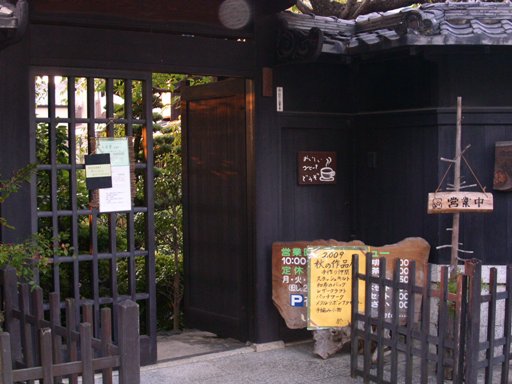
「2009 秋の作品展 in いち倫」 by 真多夢絵布
いよいよ 明日から作品展が始まります 生憎 週末土曜日が雨模様という 天気予報・・・・ 出来れば 天気になってほしいと願っています 覚王山MAP“ 2009 秋の作品展 in いち倫 ”手作り作家の皆さんが秋の新作を発表します今年も会場は、覚王山の庭園ギャラリー「いち倫」です和布のバック・レザークラフト・メタルリボンアクサリーパッチワーク・手編み小物・スラッシュキルトのバック日 時: 10月16日(金)~18日(日) 10:00~17:00場 所: 庭園ギャラリー 「いち倫」 (覚王山・日泰寺西門前) 地下鉄東山線 覚王山1番出口からお越しください出品者:和布のバック・ Kinのレザークラフト・ Craft Hiroパッチワーク・ ぱフェメタルリボンアクサリー・ KATO手編み小物・ テトラポットスラッシュキルトのバック 真多夢絵布お薦めの 「とっと木セット」覚王山 参道ミュージアム 10/24~11/1 秋祭り 10/31,11/1 http://www.kakuozan.com/top.html
2009.10.15
コメント(0)
-

Microsoft IMEのシステム辞書をバックアップする
Windows Vistaには日本語入力ソフトとしてMicrosoft IMEが付属している。Microsoft IMEのシステム辞書は、ユーザーが使うとその傾向を学習して、変換効率を向上させる仕組みになっている。このシステム辞書は、Widnwsを再インス トールすると失われてしまう。万一に備えてバックアップしておこう。 図1 言語バーのツールボタンをクリックし、表示されるメニューから「プロパティ」を選ぶ 図2 「Microsoft IMEのプロパティ」が表示されたら「辞書/学習」タブをクリックして開く。「システム辞書」でバックアップしたい辞書を選択し、「プロパティ」を押す 図3 プロパティが表示されたら、「辞書ファイル名」にあるパス名を確認する。ここでパス名をコピーしておくとよい 図4 辞書ファイルのあるパスのフォルダーを開き、辞書ファイルをコピーする。図3でパス名をコピーした場合は、コピーしたパス名をフォルダーのアドレスバーに入力し、パス名の最後の部分のファイル名を削除してからアクセスすると簡単にアクセスできる
2009.10.15
コメント(0)
-

プロバイダーで迷惑メールを撃退する
目次 迷惑メールを本気で止めたいなら、自分が入会している「プロバイダー」のサービスを利用するのが一番。迷惑メールが社会問題化する中、ほとんどのプロバイダーが迷惑メールを排除する対策サービスを提供しています。 こんなことができるのは、私たちがメールソフトで読んでいるメールが、仕組上一度プロバイダーのコンピューターに届くようになっているから。しかも、サービスはほとんどが無料なので、使わない手はありません。 紛らわしいメールがどんな扱いになるか気になるところですが、迷惑メール扱いにならないようにする機能(ホワイトリスト)や、特定の相手からのメールを受け取らない機能(ブラックリスト)もあるので安心です。 プロバイダーで撃退するのが一番! 迷惑メールの処理の仕方により、プロバイダーの対策サービスは大きく2つに分けられます。 1つは「お知らせ型」。このサービスは迷惑メールに“目印”が付いて届くタイプです。これなら、正しいメールとの違いが一目でわかるようになります。 もう1つは「お預かり型」。こちらは、迷惑メールをプロバイダー側で隔離するタイプです。件名だけでも不快な迷惑メールを見なくて済みます。 プロバイダーのほとんどが両方のサービスを提供していますが、片方が有料のこともあります。まずは、無料のものから始めてみるといいでしょう。 主なプロバイダーの迷惑メール対策サービスどちらかのサービスを選択できるプロバイダーが増えている。自分のプロバイダーのホームページで確認しよう。[注] [注]無料でアドレスを取得できるフリーメールは、対象にしていません。 「お知らせ型」は件名の目印で確認できる 「お知らせ型」のサービスを、「ビッグローブ」を例に見ていきましょう。特徴は、迷惑メールに目印が付いて届くということ。これなら、どのメールが迷惑メールなのかが一目瞭然です。 まずは、ホームページからサービスを申し込みます(図1~3)。それ以降に届く迷惑メールには、件名の頭に「[spam]」と目印が付きます(図4)。 ただ、できれば迷惑メールそのものを見なくて済ませたいものですよね。そんなときは「メッセージルール」というOEの機能がお薦め[注1]。件名に目印が付いたメールをほかのフォルダに移してくれます(図5~図14)。 それでもイヤなメールが来たら、「受信拒否」に登録しましょう(図15、図16)。万一、正しいメールに目印が付いていたら、「必着設定」の登録で消えます(図17、図18)。 [注1]Vistaの「ウィンドウズメール」や、アウトルックなど、ほかのメールソフトにも同様の機能があります。 1、まずはサービスを申し込もう 図1 「迷惑メールブロックサービス」のホームページを表示。「自動フィルタ設定」の「設定する」をクリックする。 図2 ログインページが表示されるので、メンバー名またはユーザIDとパスワードを入力(1)。「確認」ボタンをクリックする(2)。 図3 利用規約を確認して「同意して~」をクリック。この画面で(1)に「・」が入っていることを確認し、「確認画面へ」をクリック(2)。次画面で「設定する」をクリックする。 図4 迷惑メールには、件名の冒頭に「[spam]」と目印が付いて、OEの受信トレイに届けられる。 【ワンポイントアドバイス】 迷惑メールが減らないときは? ビッグローブの「迷惑メール判定スコア」は、迷惑メールとの一致率を示します。この値を下げることで、疑いのあるメールは、より厳しく判定されます。「高」「中」「低」などの段階で表すプロバイダーでは、「高」に近い値に変更しましょう。[注2] 図A 図3の画面で、「迷惑メール判定スコアが」の「∨」をクリックし(1)、「80%以上」などの判定スコアに変更する(2)。 [注2]判定を厳しくすると、まれに正しいメールが迷惑メールに紛れ込むことがあります。ときどき迷惑メールフォルダを確認しましょう。 2、迷惑メールを隔離して完了! : 次ページへ
2009.10.14
コメント(0)
-

XPユーザーもウィンドウズ7にアップグレードできる?
Q: XPユーザーもウィンドウズ7にアップグレードできる? 「今使っているXPパソコンを、10月22日に発売される新OS、ウィンドウズ7にアップグレードできますか」A: ウィンドウズ7の動作要件を満たしたパソコンなら、XPでもビスタでもウィンドウズ7にアップグレードできます。 数量限定の「ウィンドウズ7 ホームプレミアム アップグレード版ファミリーパック」。3台までウィンドウズ7にアップグレードできる ウィンドウズ7の発売が間近に迫り、新OSへの乗り換えを考え始めるという人もいることでしょう。XPの日本語版が発売されたのは2001年11 月。約8年前のことでした。一方のビスタは、2007年1月に発売されています。設計の古さが目立ち機能面で劣るXPと、いろいろな機能を盛り込みすぎ、 動作が重くなったビスタ。現行のOSには、何かしらの不満を感じている人が大半です。 10月22日に発売を予定しているウィンドウズ7は、XPより実用的な機能アップを図り、かつビスタよりも快適に動作することを掲げています。ビスタに不満を持っている人はもちろん、長年使い続けてきたXPユーザーも気になっていると思います。 しかし、いざウィンドウズ7に乗り換えようと思うと、不安でいっぱいになります。自分のパソコンはウィンドウズ7にアップグレードできるのだろう か? それとも今のパソコンを処分して、ウィンドウズ7搭載パソコンに買い替えなければならないのか? ウィンドウズ7のパッケージ版もいろいろな種類があり、結果的に何を買っていいのかが分かりづらい状況です。意外と複雑なウィンドウズ7へのアップグレー ド方法について解説しましょうアップグレード対象は「7」「ビスタ」 アップグレードと聞き、真っ先に考えるのは「今使っているパソコンのOSをウィンドウズ7に更新する」こと。一般のソフトと同じように、ウィンド ウズにも旧バージョンから新バージョンへと更新するアップグレード版が用意されます。アップグレード版を利用すれば、通常版を購入するよりも安くウィンド ウズ7を導入できます。 今回、アップグレード版の対象となるのは、XPとビスタです。XP以前のMeや98、2000とったOSではアップグレード版を利用できません。 どうしても乗り替えたいという場合は、ウィンドウズ7の通常版パッケージを購入してください。もっとも、XP以前の古いパソコンから乗り換える場合は、 OSを更新するよりも、パソコン自体を買い換えた方が無難です。 ウィ ンドウズ7用の動作確認ツール「Windows 7 Upgrade Adviser」。現在は英語版(Beta)だが、10月22日以降には日本語版も公開される。結果ページ欄で緑のチェックが入っている項目は互換性を確 認済み。黄色の「!」マークは障害が発生する可能性があり、赤色の「×」マークは互換性がないことを示 古いパソコンでも大丈夫? 次の疑問は「XPパソコンやビスタパソコンなら、ウィンドウズ7が動作するのか?」という点です。残念ながら100%動作するとはいえません。 ウィンドウズ7では動作要件として、CPUが1GHz以上。メモリーは1GB以上で、Direct X 9対応のグラフィックス性能を求めています。実際にはメモリーが1GBの半分、512MBしか内蔵していないパソコンでも動作しますが、快適さを求めて ウィンドウズ7に乗り換える人には向いていません。性能の低いパソコンに無理やりウィンドウズ7を導入すると、XPより動作が遅くなる場合もあります。 また、ウィンドウズ7にアップグレードするときは、基本性能だけでなく、パソコンに備わるデバイスやアプリケーションの互換性にも注意が必要で す。パソコンには搭載された機能を動かすためのドライバーを使います。このドライバーがウィンドウズ7に対応していないと、パソコンの機能が一部使えなく なることがあります。アプリケーションも同様です。 ウィンドウズ7の動作要件を満たしているのか。また、互換性を持っているのか。自分で調べるのはなかなか大変です。マイクロソフトでは、公式サイ ト上に「ウィンドウズ7の互換性情報サイト」を開設。パソコンメーカーや周辺機器、ソフトウエアなどがウィンドウズ7に対応しているかを調べられるように しています。 さらにウィンドウズ7用の動作確認ツール「Windows 7 Upgrade Adviser」の日本語版も提供する予定です(現時点では英語版のみ)。動作確認ツールをパソコンにインストールすると、パソコンの基本性能からドライ バー、利用しているソフトウエアのウィンドウズ7対応を調べてくれます。互換性確認ページやツールを使い、非対応が分かったら、パソコン自体の買い替えを お勧めします。 パソコンのCPU性能やメモリー容量は、「システムのプロパティ」画面で確認しよう。「スタート」メニューの「マイコンピュータ」を右クリックし、「プロパティ」をクリックすると表示される マイクロソフトが開設した「ウィンドウズ7互換性情報サイト」。パソコンや周辺機器、ソフトの互換性について、各メーカーのサイトに移動して調べられる 初回生産の優待版がお薦め 動作要件も互換性も問題無かった方は、ウィンドウズ7のアップグレード版を購入すればOK。家電量販店ではウィンドウズ7パッケージ版の予約の受け付けが始まっています。できるだけ安くアップグレード版を手に入れたい方は、初回生産限定の優待版が狙い目です。 通常、ウィンドウズ7 ホームプレミアムのアップグレード版は1万6500円。これに対し、優待アップグレード版は1万4600円と1900円安くなります。また3台までアップ グレードできる「ウィンドウズ7 ホームプレミアム アップグレード版ファミリーパック」も用意されました。こちらは2万5100円と、さらにお買い得です。ウィンドウズ7の発売を機に、複数台のパソコンを まとめてアップグレードしたいと考えている人にお薦めします。◇関連サイト・ウィンドウズ7公式サイト・ウィンドウズ7互換性情報サイト(マイクロソフト内)・「Windows 7 Upgrade Adviser Beta」(英語版) ウィンドウズ7の動作要件 項目32ビット版64ビット版CPUクロック数が1GHz以上メモリー1GB2GBHDD空き容量16GB以上20GB以上 グラフィックスWDDM 1.0 以上のドライバーを搭載した DirectX 9 対応グラフィックス デバイス 予約販売が始まったパッケージ版の価格エディション通常版アップグレード優待アップグレード優待ファミリーパック(3台まで)ウィンドウズ7ホームプレミアム2万6000円1万6500円1万4600円2万5100円ウィンドウズ7プロフェッショナル3万9600円2万7000円2万900円なしウィンドウズ7アルティメット4万700円2万8100円なしなし
2009.10.13
コメント(0)
-

大量の画像もPicasaで簡単整理!
目次|デジカメ画像をわずか2ステップで取り込み&整理 大量の画像もPicasaで簡単整理! デジタルカメラのいいところは、何といっても枚数を気にせず撮影できること。今なら4ギガバイトのメモリーカードでもわずか3000円も出せば入手できる。これだけ容量があれば、撮影可能な枚数は、無制限も同然だ。 しかし、枚数が増えるほど大変になるのが、画像の取り込みと整理。めんどくささに負けて、整理をいいかげんにしていると、肝心なときに必要な画像を見つけられない。そこで今回は、できるだけラクをしてデジカメ写真を整理するテクニックを紹介しよう。 PCへの転送から整理まで、簡単フリーソフト1本で どれだけラクになるのかを実感するために、まず手作業で画像を取り込み、整理するのがどれほど大変か振り返ってみよう(図1)。(1)まず、メモリー カードをパソコンに挿す、(2)カードの中から取り込む画像を選ぶ、(3)パソコン上に画像のコピー先フォルダを用意する、(4)画像をカードからコピー する、(5)縦位置画像の向きを修整したり、失敗写真を修整したりする、という5段階に分けられる。 図1 手作業で取り込もうとすると、画像が整理できるまで5段階必要。しかも、作業によってはいくつもの操作が必要になり、手間も時間も掛かる この中で面倒なのが、(2)の取り込み画像の選択。毎回、カード内のフォルダをいくつも開かないと、画像にたどり着けない。場合によっては、いくつかの画像は実際に開いて確認する作業も必要だ。 (5)の画像の向きの変更も意外と手間。1つずつ画像ソフトで向きを変えていかなければならないので、枚数が多いと大変だ。 ピカサならわずか二手間で、取り込み&整理ができる : 次ページへ
2009.10.13
コメント(0)
-

好きなスポーツ選手、イチローと浅田真央 オリコン
「女性部門」1位の浅田真央 オリコンは「体育の日」にちなみ12日、今年で3度目となる 『2009年 好きなスポーツ選手ランキング』を発表した。男性部門の1位は、今年メジャー史上初“9年連続200本安打”の大記録を打ち立てたプロ野球の【イチ ロー】、女性部門の1位は、ダントツの得票数でフィギュアスケートの【浅田真央】が選ばれ、両者ともに調査を開始した07年以来、2年ぶりに首位へ返り咲 いた。昨年の1位は北京五輪開催年で、水泳の北島康介、柔道の谷亮子だった。 09年 好きなスポーツ選手ランキング、男女別TOP10 海外での活躍が目覚しい【イチロー】には、その“実績”はもちろん、それを支える“精神力”と“努力する姿勢”を理由に挙げる声も多く聞かれた。「有言 実行がかっこいい」(愛知県/20代/男性)、「自分のスタイルを貫いているところが好きだから」(東京都/30代/男性)、「努力の天才」(東京都 /20代/女性)、「“一流”選手ではなく、“超一流”選手なので」(長崎県/30代/男性)などの声が寄せられ、10代から40代まで全世代で1位の票 を獲得した。 一方の女性部門1位の【浅田真央】には、「力強く華麗な演技が見ごたえがある」(愛知県/40代/女性)といった演技への評価はもちろん、“かわいらし さ”や“ひたむきさ”など、その人柄に魅了された人も多数。「笑顔が素敵だから」(宮城県/10代/女性)、「ひたむきに頑張っている姿が応援したくな る」(北海道/30代/女性)、「スケートに対する真っ直ぐな姿勢と一生懸命さ、飾らない姿がとても好感が持てる」(東京都/40代/女性)と、同性から も愛されている。 そのほか男性部門では、現在、国内男子賞金ランキングでトップを走るゴルフの【石川遼】が前年の9位から2位に急上昇。また、楽天イーグルスの【田中将 大】、ジャイアンツのV3に貢献した【坂本勇人】、水泳の【入江陵介】は7位タイと、フレッシュな若手が初ランクインを果たした。女性部門では、2位に ビーチバレーの【浅尾美和】、3位はゴルフの【宮里藍】が登場。先月27日に韓国オープンで13年ぶりのツアー優勝を果たしたテニスプレイヤーの【クルム 伊達公子】も4位につけた。 また、併せて調査した好きなスポーツキャスター・コメンテーターランキングの1位は、元テニスプレイヤーの【松岡修造】が獲得し、昨年に続き2連覇を達 成。2位~4位は昨年と変わらず、【舞の海秀平】、【江川卓】、【古田敦也】がランクイン。スポーツ番組『すぽると!』(フジテレビ系)で火~土曜のキャ スターを務める女性アナウンサーの【平井理央】が前年のTOP10圏外から5位にランクインしている。 08年’好きなスポーツ選手ランキング、1位は「北島康介」
2009.10.13
コメント(0)
-

【CEATEC】低価格で高い実力を持つノートPCがずらり
次世代コンピューティングパビリオン 手ごろな価格で満足できるノートパソコンが欲しい。そう思う人には、「次世代コンピューティングパビリオン」の日本エイサーブースにあるパソコンがお薦 めだ。同社は安価なネットブック「Aspire one」で一躍有名になって以降、特徴の異なる製品を積極的に展開している。 ブースには「acer」ブランド以外にも「Gateway」と「eMachines」ブランドの最新パソコンを用意。すべて実際に製品を触って動 作を試せる。いずれも既に発売されているものだが、販路が異なるため、これら3ブランドの製品をまとめて見られる機会は少ない。 8万円で8時間駆動のモバイルノートが手に入る acerブランドでの注目は「Aspire Timeline」シリーズ。低価格ながら、8時間のバッテリー駆動時間を実現したモバイルノートだ。最も薄い部分で約24mm、最大でも約29mmとい うスリムなきょう体が特徴だ。天板につや消しのアルミ板を採用。デザインもスッキリとしていて安っぽさは感じない。搭載CPUや液晶サイズ、Office ソフトの有無が異なる複数の製品をラインアップする。ブーススタッフのイチオシは、CPUにインテルのCore 2 Solo SU3500(1.40GHz)を搭載した「AS4810TG」。グラフィックスチップにATI Mobility Radeon HD4350を採用しており、画像の閲覧などもスムーズに実行できるという。液晶も14型とノートパソコンとしては比較的サイズが大きいので、家族みんな で使うパソコンとしても大活躍してくれそうだ。 「Aspire Timeline AS4810TG」は標準で6セルバッテリーが付属し、駆動時間も約8時間と長い。13.3型液晶を搭載したモデルもある 「Aspire Timeline AS4810TG」の動作デモ。グラフィックス機能について、ハイパフォーマンスモードと省電力モードを切り替えられる 人気のネットブック「Aspire one」シリーズも展示している。安くてもできるだけ使い勝手の良い製品が欲しいなら「Aspire one 751」をチェック。液晶が11.6型でキーボードもノートパソコンと同じサイズを採用しているため、ストレスなく操作できるという。CPUは消費電力の 低いAtom Z520(1.33GHz)を搭載する。そのため、バッテリー駆動時間は3セルで約4時間、6セルで約8時間と長い。実勢価格は3セルバッテリー搭載の標 準モデルで5万円前後だ。 「Aspire one 751」のキーボード。ネットブックながらサイズが大きく入力がしやすい 安くてスタイリッシュなGateway製品 : 次ページへ
2009.10.12
コメント(0)
-

フュギュアスケート・フィンランディア杯 故障明けの高橋が復帰戦V
男子フリーで演技する高橋大輔 フュギュアスケート・フィンランディア杯は10日、フィンランドのバンターで男子フリーが行われ、右ひざ手術で約1年半ぶりに競技会に出場した日本の第一人者、高橋大輔(関大大学院)が合計224.25点をマークし、故障明けの復帰戦で優勝した。 高橋は3回転ルッツの回転不足などの減点でフリー2位の141.02点にとどまったが、前日首位のショートプログラム(SP)から逃げ切った。SP3位のセルゲイ・ボロノフ(ロシア)が合計210.22点で2位。村上大介(青森短大)は合計177.87点で7位だった。 女子ショートプログラム(SP)で今季初戦の村主章枝(AK)が54.09点で4位と出遅れた。沢田亜紀(関大)が47.06点で11位、武田奈也(早大)が41.79点で13位。アリョーナ・レオノワ(ロシア)が56・24点でトップに立った。 結果的に優勝はしたけど、内容に満足していない。ステップやスピンに体力不足が現れた。五輪金メダルの目標を達成するため、課題の見つかったいい試合だった。 男子フリーの演技終了後、笑顔を見せる高橋大輔
2009.10.11
コメント(0)
-

開発者が激白、iPhoneは新世代ゲーム機なのか?【TGS 2009】
東京ゲームショウ2009・ビジネスデー2日目のイベントステージでは、「iPhoneから見たゲームの未来」と題した講演が行われた。iPhoneや Android OS搭載ケータイなどの「GAP(Global Advanced Phone)」について勉強会を行う「GAP研究会」の発起人である、ITジャーナリストの林信行氏が登場。iPhoneの現状を語った。 イベントステージで開催された「iPhoneから見たゲームの未来」講演の模様。多くの聴講者が訪れた iPhoneやAndroid OS搭載ケータイなどの「GAP(Global Advanced Phone)」について勉強会を行う「GAP研究会」の発起人である、ITジャーナリストの林信行氏 アップルの「iTunes Store」内の「AppStore」で販売されているiPhone向けアプリは、すでに7万5000本を超えたと語る林氏。そのうち約28.2%がゲームだという。 7万5000本以上のiPhoneアプリのうち、約28%を占める2万1178本がゲームだという 「ラグビーやカーリング、鉛筆を転がすゲームなど多様なゲームがあり、PCやケータイ、ニンテンドーDS、PSP向けゲームが移植されている場合もあります。すべてのゲーム機のいいと取りができるのがiPhoneの魅力です」(林氏) iPhoneの魅力は大きく2つに分かれると語る林氏。1つはiPhoneで約3000万台、iPod touch約2000万台を含めて5000万台以上もの巨大プラットフォームに成長しているという点だ。「世界80カ国で展開しているので、日本で飽きら れてもインドで受けるといった可能性もあります」(林氏)。 もう1つの魅力が「基本スペックの高さ」だという。 「グラフィック性能が高く、これまでのケータイとは全く違った次元のゲームを切り開けます」(林氏) 続いて、iPhoneゲーム市場に参入したゲームメーカー各社のプロデューサーらが登場した。 バンダイナムコゲームスは『ACE COMBAT Xi』を投入 最初に登壇したバンダイナムコゲームス エースコンバットシリーズディレクターの加藤正規氏は、PSP向けタイトルとして2006年に発売した『ACE COMBAT X(エースコンバットX)』のiPhone版『ACE COMBAT Xi』の開発を発表した。 バンダイナムコゲームス エースコンバットシリーズディレクターの加藤正規氏 『ACE COMBAT Xi』のトレーラー画面 「iPhoneはいつも身につけているもので、(仕事の)休憩時間などにプレイしたいなと思った際に空中戦の興奮を味わえる。そういうニーズだと考えてiPhone用に最適化しました」(加藤氏) 短時間で空中戦の楽しさを味わえるようにマップを狭め、敵の配置やAIシステムを見直した。だが「見せ場を絞っているので、狭さを感じないと思います。それが作るに当たって勉強になったところでもあります」と加藤氏は語った。 開発中の『ACE COMBAT Xi』の画面 「ゲームクリエイターがプレイヤーに何を遊んでもらうのか、どこをどのように絞り込んでいくのか、いいゲームを作るセンスを見せる場だと思います」(加藤氏) カプコン『バイオハザード4』はゲームショウ期間中半額を継続! 続いてカプコン 開発統括本部MC開発部長の手塚武氏が登場。手塚氏はiPhoneを「次世代のゲームデバイスだ」と語った。 カプコン 開発統括本部MC開発部長の手塚武氏 「ゲーム機としてみると、大きな特徴は『多彩なUI、特にマルチタッチ』『モバイルネットワーク、常時接続』『完全なデジタル配信がなされている』こと だと思います。ただiPhoneは携帯電話なので2つめと3つめは当たり前だと考えると、最大の特徴として挙げられている『マルチタッチ』です」(手塚 氏) iPhoneは操作ボタンを持たない完全タッチインターフェースのため、画面上に十字キーを表示する「バーチャルパッド」を採用するゲームが多い。だが「作り手によって仕様が変わっているため、使いづらいことがある」(手塚氏)という。 そこで生み出したのが、ゲームのシチュエーションに合わせてアイコンの表示が変わる“ビジュアルパッド”だ。「画面全体をパッドと見なして、ユーザーへのインフォメーションもそこでやっていくということにトライしています」と手塚氏は語った。 iPhone版『バイオハザードシリーズ』では、ゲームの状況に合わせてアイコンの表示が変わる“ビジュアルパッド”で操作を行う 左と右の画面では、右側に表示されている操作アイコンが変化している 『バイオハザード4』の50%オフキャンペーンをシルバーウイーク期間だけ実施していたと述べた手塚氏。「東京ゲームショウの期間中は、延長しよ うと思っています。このように簡単に金額を変えられるというのも、iPhone向けに販売する上でのおもしろさですね」(手塚氏) 最後に、開発中のゲームタイトル『GHOSTS'N GOBLINS GOLD KNIGHTS』のプレイ映像も披露された。『魔界村シリーズ』のファンは要注目だ。 開発中のゲームタイトル『GHOSTS'N GOBLINS GOLD KNIGHTS』のプレイ映像も披露された Next
2009.10.11
コメント(0)
-

ノーベル平和賞 オバマ氏「深く謙虚に受け止め」
ノーベル平和賞受賞のオバマ大統領 オバマ米大統領は9日午前11時(日本時間10日午前0時)すぎ、ホワイトハウスで声明を発表し、ノーベル平和賞受賞が決まったことについて「驚きであ り、深く謙虚に受け止めている」と語った。大統領はそのうえで「受賞は私の業績への評価とは受け止めていない」と述べ、「世界の人々の希望」が米国のリー ダーシップに寄せる期待を確認したものだと語った。 オバマ大統領は21世紀の諸課題に取り組むため、国際社会が責任を共有する「新たな関与の時代」の必要性を強調した。特に核兵器が拡散し、人々を核の大量殺りくの危険にさらすような世界を「もはや耐えられない」と指摘。 そのために「核兵器のない世界」を目指し、「確かなステップ」へと歩み始めたと述べた。そして「すべての国は平和的な原子力を追求する権利はあるが、平和目的であることを明確に示す責任がある」と語り、イランの核開発問題を含めて核不拡散体制の強化を訴えた。 さらに気候変動対策、中東和平の実現への決意を示したうえで、「核兵器廃絶などの課題は私の生涯でも実現できないかもしれない。しかし、一人や一国だけで解決できないことを認識するかぎり、解決はできる」と呼びかけた。 ◇オバマ米大統領の声明要旨 【北米総局】オバマ米大統領の声明要旨は次の通り。 ノーベル賞委員会の決定に驚き、深く謙虚な気持ちで受けとめている。これは私自身が成し遂げたこととは思っていない。すべての国の人々の願望を代表して 米国の指導力が肯定されたものとして受けるのだ。ノーベル賞の歴史を見ると、受賞が特別な業績にだけでなく、大義に弾みをつける手段として用いられたこと もある。だから、この受賞を行動を呼び掛けるものとして受け入れる。すべての国に21世紀の共通する挑戦に直面することを求めるものだ。 我々は核の恐怖の中で生きることはできない。だから私たちは核兵器なき世界を目指す具体的な措置を開始した。すべての国は核利用の意図が平和目的であることを明示しなければならない。 気候変動がもたらす脅威も容認できない。我々はエネルギーの使い方を変えなければならない。人種や宗教が異なる人々との新たな関係を築かねばならない。イスラエルとパレスチナの人々が平和に生きる権利を認識しなければならない。 すべての人が教育を受け、疫病や暴力などの恐怖のない、まっとうな生活ができるようにすべきだ。 すべての問題が私の任期中に解決できるわけではない。だが、一人の人間や一つの国だけで解決できないと分かっていれば、これらの問題は解決できる。この賞はすべての人々が分かち合うべきだ
2009.10.10
コメント(0)
-

インターネット、iPodやiPhoneの音楽、動画をバックアップできるソフトウエア「Pod SAVE 2」を発売
「Pod SAVE 2」の製品パッケージ。 新しいプレイリストの作成や、プレイリスト単位でのバックアップにも対応している。 インターネットは10月7日、iPodやiPhoneの音楽、動画などのデータをバックアップできるソフトウエア「Pod SAVE 2」を10月30日に発売すると発表した。パッケージ版およびダウンロード版を用意しており、パッケージ版が3990円、ダウンロード版は未定。 「Pod SAVE 2」を利用すると、iPod/iPhone内の音楽ファイル、動画ファイル、Podcast、オーディオブック、プレイリストをバックアップできる。ま た、「iTunes」をインストールしていないパソコンにも保存でき、新たにプレイリストの作成も可能。バックアップ先は任意のフォルダー、 iTunes、CD-R/RWから選べる。さらに、「iTunes Store」で購入したDRM(デジタル著作権保護)で保護されている音楽ファイル以外なら、バックアップの際にファイル形式を変換して保存できる。 バックアップできるデータのファイル形式は、音楽ファイルがM4A、M4P、M4B、MP3、AA、WAV、AIF、動画ファイルがM4V、MP4、MOV。 なお、「Pod SAVE」および「Pod SAVE 2ライセンスパック」を所持している場合は、発売日以降に製品ページから無償でアップデートできる。 対応するiPodは第2世代以降のiPod、iPod touch、iPhone。対応するOSはMac OS X 10.4.11以降およびWindows 7/Vista/XP。 製品情報
2009.10.09
コメント(1)
-

Luiシリーズのリモート操作に対応した「LaVie Light Luiモデル」
外出先からでも会社や自宅のサーバーを操作できるNECのLuiシリーズに、ネットブックのLaVie Lightが仲間入りした。今まで同シリーズの端末には、リモート操作専用のシンクライアントタイプしかラインアップされていなかった。ネットブックでリ モート操作できる快適さを試してみた。 図1 シルバーのボディにブラックのキーボードは非常にシンプル。普段使う分には普通のネットブックと一緒だ ●LaVie Light Luiモデルの3大特徴 ・Luiのリモートサーバーに接続できる ・リモートスクリーンとリモートデスクトップのどちらでも接続可能 ・ネットブックなのでオフラインでも活躍する 製品名LaVie Light Luiモデル(BR330/TA) メーカーNEC OSWindows XP Home Edition SP3 画面サイズ10.1型(1024×600ドット) CPUAtom N280 メモリー1GB HDD160GB 本体寸法、重さW258×D205.5×H27.5~36.9mm、約1.32kg バッテリー駆動時間約8.5時間 ネットブックでさらに使いやすい : 次ページへ
2009.10.08
コメント(0)
-

Windows 7はなぜ速い?その秘密を徹底解明!
高速化編 7の大きな魅力の1つが、起動や動作の速さだ。Vistaに比べて劇的に改良されている。編集部で実測したところ、Vistaではパソコンの起動に 1分30秒近く掛かっていたが、7では50秒程度に短縮されている(図1)。また、PDFファイルの起動時間も約7割に短縮できた。 このパートでは、7の速さの秘密を解明して、さらに高速に操作するワザを紹介していこう。 図1 7の最大の魅力は、動作の速さだ。パソコンの起動時間が大幅に短縮されたうえ、PDFファイルを開くといったアプリケーションソフトの動作もかなり高速化している [注1]シャットダウンした状態から電源を入れて、デスクトップ画面が完全に表示されるまでの時間 「サービス」の数を激減、メモリーの使用方法も改良 7が速くなった理由は、主に3つある。順に見ていこう。まず1つ目は、OSと同時に起動する「サービス」の削減だ。サービスとは、OSと同時に起動し、 ユーザーから見えない裏の部分で常に動作している機能のこと。Vistaでは、パソコンの電源ボタンを押してからデスクトップ画面が表示されるまでに、 61個ものサービスが起動していたが、7では49個にまで削減した(図2)。その結果、起動時間が短縮し、起動後の動作も軽くなった。 図2 OSの起動・終了が高速化した理由の1つが、OSと同時に起動する「サービス」の数が減ったこと。Vistaでは、OSと同時に61個ものサービスが起動し、その後も裏で動作していたが、7ではその数が49個に減った 7が軽くなった2つ目の理由は、メインメモリーの使用方法が改良されたこと。Vistaでは、ウインドウを開くと、開いた数だけメモリーを使用し ていた。そのため、たくさんのウインドウを開いた状態では、OSやソフトの動作にメモリーを割けず、結果として動作が重くなっていた。一方7は、ウインド ウの数に関係なく、一定のメモリーしか使わないため、重さを感じない(図3)[注2]。 図3 Vistaでは、開いたウインドウの数だけメモリーを使用するため、その分、パソコン全体の動作が遅くなっていた。一方、7ではたくさんの画面を開いても、メモリーの使用量は一定で増えない [注2]7では、画面表示専用の「ビデオメモリー」を利用して描画処理をしているため、メインメモリーの負担が少ない そして、高速化した3つ目の理由は : 次ページへ
2009.10.07
コメント(0)
-

アドビ、携帯でFlashがフルに動作する「Adobe Flash 10.1」発表
スマートフォンでFlashコンテンツのフル再生を可能にする「Adobe Flash 10.1」が、月曜ロサンゼルスで開幕した「Adobe MAX 2009」で発表になりましたね。これはパソコンやケータイなどで一貫して使えるFlash実行環境を目指す「Open Screen Project」が生んだ初の成果。Flash 10.1ではGPUアクセラレーション機能も加わるので、YouTubeとかのHD再生環境も完璧!です。対応するのはWindows Mobile、パームWebOS、グーグルAndroid、RIM社BlackBerry、デスクトップOS。残念ながらアップルのiPhoneはサポート外です。他のスマートフォンには1台残らずFlashが進出した...と明るく語るアドビですが、iPhoneについては「まだクローズドな端末で、そこからあまり進展がない」と話してましたよ。Flash 10.1の一般公開は2010年半ばとなる予定ですけど、Windows MobileとWebOS向けのベータ版は年内リリースで、Android、Symbian向けは来年早々にも出るので、「HuluのTV番組をモバイル で観たい」という人はその前に見れそうですね。BlackBerryはRIM社がアドビのOpen Screenプロジェクトに入ったばかりなので、もう少し遅れます。携帯で使ってもFlash Liteほど酷くないみたいですよ。期待大ですねー。いや本当にFlashのGPUアクセラレーション機能は侮れなくて、僕も『Star Trek』のトレーラーをNVIDIA ION搭載HP Mini 311か ら外付けモニターに出力してHDで観たんですけど、すごく再生環境は滑らかでした。HDでFlash動画観た人なら分かると思いますけど、HDってフル装 備のシステムでもCPUサイクルに負担かかりますよね...。それが400ドルのネットブックでサクサク観れるんですから、これは賞賛に値する進化だと思 います。Flash 10.1には他にも小技があって、例えばマルチタッチやジェスチャーもフル対応だし、加速度センサ活用の表示方向切り替えもできるんです。これなんてiPhoneで使えたら完璧なんですけどねー。ああ、アップルさえ許可してくれたら...。 タイトルで誤解しちゃうかもしれませんが、iPhoneにFlashを通せんぼしてるのはアップルなんでしたよね...アドビは技術対応中という話でしたし...。まーでもあれですよね、コーヒーが半分のカップを見て「半分ない」と思うか「半分満杯」と思うかは、要は気構えの問題。前向きに解釈すれば「Flashから逃れる唯一の場が、iPhone」という言い方もできます。今やFlashは脈動するイカの触手のようにあらゆるものを包み込んでます。逃げ場はない。最後のとりでがアイフォーン...なんですよ、うん(ある意味、Flashがないこと即ちiPhoneの機能と言えなくもないですもんね、ね?)そ れにしても新しいAdobe AIR(TweetDeckやNYタイムズリーダーなど各種ソフトウェアが対応しているデスクトップ開発環境)はメモリー使用量抑え目で、USBマススト レージクラスにも対応して、マルチタッチやジェスチャーで入力も可能なら、スカイプやゲームにはP2Pパワーも活用できるそうですから、前ほど酷くないみ たいですよ...。世の中これだけFlashが広まってるんだから、って思うんですけどねー。(補: この原稿の後に新Flashオーサリングツールで開発したFlashアプリとウィジェットが簡単にiPhoneとiPod touch対応に変換できる旨、発表がありました! SafariもFlash動画対応してくれないかな~)Adobe[Adobe Flash Player 10.1]matt buchanan(原文/satomi)
2009.10.07
コメント(0)
-

4カ月かけて米国本社を口説いた日本だけの特別キャンペーンとは?
Windows 7の深夜発売は見送りか? マイク...|目次 マイクロソフトは、10月22日のWindows 7の発売にあわせて、Windows Vistaなどからのアップグレードを対象にしたWindows 7の優待パッケージの販売を開始する。すでに予約は9月25日から始まっている。実は、発表会見がシルバーウイーク明けの9月24日となったのも、9月 25日の予約開始にこだわったためだ。マイクロソフト・堂山昌司副社長は、「25日は給料日が集中する日」とし、前日までのシルバーウイークで会見準備が しにくいスケジュールにも関わらず、翌日25日からの予約販売開始に向けたアナウンスを優先した。 9月25日からの予約販売としたのは、25日に給料日が集中するという日本的マーケティングによるものだった 「Windowsありがとう」キャンペーン限定優待パッケージとされる、このキャンペーン製品は、Windows 7 Professional アップグレード版で1万9999円(税抜)、Windows 7 HomePremium アップグレード版で1万3999円(税抜)という価格で提供される。通常価格がそれぞれ2万5800円、1万5800円ということに比較すると、 Professional アップグレード版では2割引き以上のお得な価格設定となっている。パッケージ版の購入を予定している人は、こちらの優待パッケージを購入したほうがいい。 このキャンペーン製品に加えて、Windows 7 HomePremiumアップグレード版のファミリーパックを、日本市場向けに初めて用意。1本のパッケージで3台までのPCに利用でき、2万3999円 の価格で提供。これら3製品の価格の末尾を「999」で揃えたことで、「3つの9で、サンキュー。まさにありがとうキャンペーンとなる」(マイクロソフト のコンシューマー&オンラインマーケティング統括本部コンシューマーWindows本部・藤本恭史本部長)と、おやじギャグ全開の理由を明かした。 少しでも日本のユーザーに還元したい:次ページへ
2009.10.05
コメント(0)
-

『論語』 ~現代も封建社会?
今こそ温故知新! 耳で学ぶ「中国古典の名言」 君子は貞(てい)にして諒(りょう)ならず (君子は正しい道理を守って、約束には義理立てしない) 衛霊公(えいれいこう)篇 民(たみ)はこれに由(よ)らしむべし、これを知らしむべからず (人民というものは、上の方針に従わせることはできても、その理由まで理解させるのはむずかしい) 泰伯(たいはく)篇 (5:13/4.7MB:ここをクリックすると音声が再生されます) 最初の言葉の、「貞」とは正しい道理のこと、「諒」は小さな約束でも必ず守ることを意味します。 また、「君子」という言葉が出てきますが、『論語』ではこれが、「小人」と対比して、繰り返し出てくる重要なキーワードになります。 その意味には二通りあって、一つは「徳の高い人が君子、徳の低い人が小人」。この区別を「有徳の君子」といいます。 もう一つは「高い地位についている人が君子、一般庶民が小人」で、こちらは「在位の君子」、つまり位にある君子といいます。 いずれの場合で使うにせよ、孔子は弟子たちに対し、君たちはぜひ「君子」を目指して努力しなさい、と尻をたたく意味で使っていました。会社で言えば、手本になる優秀な社員を指して、「ああいう風になりなさい」と管理職が新人に教えているような風情になります。 当時、君子は貴族階級であり、後の言葉に出てくる民、つまり庶民は小人になるわけですが、両者は城壁で囲まれた都市に一緒に住んでいました。 ですから国といっても、現代のような居住形態ではなく、城壁で囲まれた都市が広い平野や丘陵にポツンポツンと点在し、それらがネットワークを作っ て、一つの国家を形作っていたのです。国という字は、そうしたネットワークの中心である首都のことを、そもそもは意味していたという説もあります イラスト/垂井ひろし では、みなが都市に住んでしまって、農作業はどうするのか、という疑問がわいてきますが、これは朝に城壁の門が開くと、農民たち、これはイコール 庶民のことですが、彼らは都市の郊外に広がる自分の農地まで行き、畑仕事をしていたことが多かったようです。そして、夕方になると、城内の自分の家に戻っ ていきました。 まさに、現代の通勤と同じ光景が繰り返されてもいたわけです。 冒頭にご紹介した言葉は、こうした前提を背景につむぎ出されています。 農民であった庶民たちは学問もなく、おそらく読み書きもできませんでしたが、とても数が多く、政治が乱れたり、為政者が無理難題を押し付けてくれば、当然、反抗したり、他国に逃亡したりします。 一方、政治を行なう側からすれば、国の政治、特に外交や戦争、儀礼などには、費用がかさみますし、土木工事などの労役を庶民に課さないと国内のインフラ整備もできません。不満がたまり過ぎない程度に彼らに課税したり、彼らを使役したいわけです。 現代の企業や組織でも起こりがちな構図が、まさに、古代でも繰り返されていたわけです。 こんなとき、下に少々の無理難題を押し付けても、「あの人の命令だから」「あの人に言われたら逆らえない」と大人しく従ってもらえる上司(リーダー)がいれば、確かに、ことは平穏無事に運ぶはずです。 古今、必要とされる上司はいずこも似通っている、そんなことが孔子の言葉からは浮かび上がってきます。 ■著書紹介 このコラムの著者・守屋先生の新刊(3枚組CD) 「中国古典に学ぶ危機突破のリーダーシップ」 URL:http://nvc.biztop.jp/koten2/ 守屋 淳(もりや・あつし) 中国古典研究家。1965年、東京生まれ。早稲田大学文学部卒。大手書店勤務を経て中国古典研究家として独立。企業経営やリーダシップをテーマにした講演 なども多数こなす。著書に『最強の孫子』『活かす論語』『孫子とビジネス戦略』『「勝ち」より「不敗」をめざしなさい』、CDブックに『ビジネス版・三国 志』『論語の経営学』など
2009.10.05
コメント(0)
-

Office 2010プレビュー版「最速」レビュー
Word、Excel、PowerPoint、Outlook、IMEの新機能を速報 米マイクロソフトは2009年7月13日(米国時間)、2010年前半のリリースを予定している次期オフィス製品「Office 2010」のテクニカルプレビュー版を限定公開した。開発中の機能評価版として最初のバージョンで、登録を受け付けた数万人のテストユーザーに対し、招待 制でダウンロード提供している。 Office 2010は、「同2007」の後継に当たる製品で、開発コード「Office 14」と呼ばれていた。2008年10月に開催された「Professional Developers Conference 2008(PDC2008)」で基本コンセプトが発表された。通常のアプリケーション(リッチクライアント版)に加えて、ブラウザー上で動くWebアプリ ケーション版と、スマートフォンで利用できるモバイル版の3つを用意する。場所や機器を問わず、どこからでもファイルにアクセスし、閲覧・編集できるよう になるのが特徴だ。そしてリッチクライアント版、Web版、モバイル版のどれを使って編集しても、データを全く失わずに再現できる“完全な互換性”を実現 するという。Web版については、「Windows Live」サービスを通じて無償で提供する。 今回のテクニカルプレビュー版は、リッチクライアント版のみだが、各アプリケーションの変更点や新機能が明らかになるのは初めてのことだ。ここで は、ワープロソフトの「Word 2010」、表計算ソフトの「Excel 2010」、プレゼンテーションソフトの「PowerPoint 2010」、メールと個人情報の管理ソフト「Outlook 2010」、そして日本語入力ソフトの「IME 2010」の5つについて、目玉となる新機能を解説する。 米マイクロソフトのOffice 2010 テクニカルプレビュー版サイト。ここで登録すると、一定の審査の上、招待者には案内のメールなどが届く 見た目や使い勝手は「Office 2007」とほぼ同じ 画面の見た目や使い勝手については、現行の「Office 2007」とほとんど変わらない。2007年1月に一般発売されたOffice 2007は、「Office 97」以降で最大のメジャーバージョンアップとなった。メニューとツールバーを中心とした操作体系を捨て、「リボン」と呼ばれるタブを切り替えて操作する ユーザーインタフェースに変更。ファイルもXMLベースの新しい形式を採用するなど、“大改造”が施された。そのため、次の製品に当たるOffice 2010が小幅なバージョンアップにとどまるのは仕方がない。 Office 2010の最大のトピックは、機能よりもむしろWebアプリケーション版やモバイル版の投入だ。Office 2010では、Web版やモバイル版もすべて同じOfficeの開発部隊が手掛けている。従来のモバイル版がOffice部隊ではなくWindows Mobileの部隊によって開発されていたのとは対照的である。とすれば、リッチクライアント版よりむしろ、Web版やモバイル版の開発にリソースを注い でいると考えられるだろう。 「Word 2010」の画面。上部に「リボン」が配置され、「Word 2007」と見た目の印象は変わらない。左上隅にある「Officeボタン」のデザインは、リボンのタブのイメージに合わせられた とはいえ、細かな使い勝手の改善や新機能の追加は行われている。例えば、画面の左上隅にある「Officeボタン」の働きだ。Office 2007の場合、ボタンをクリックするとメニューが開き、ファイルの保存や印刷を選択できる。これがOffice 2010では、「Backstage View」と呼ばれる新しい操作画面に切り替えるボタンに変わった。 「Office ボタン」をクリックすると、ウインドウの中が暗くなり、作業中の文書は背後に隠れてしまう。Office 2007で「Officeボタン」のメニューにあった項目が画面の左端に並び、これを選択すると、その設定項目などが右側にポップアップする。「新規作 成」を選ぶと文書のテンプレートが右側に表示され、「印刷」を選ぶと印刷の設定項目や印刷プレビューが表示される 「リボン」のカスタマイズが可能に:次ページへ
2009.10.03
コメント(0)
-

さようなら、背番号90 最後の打席も「物干し竿」
最後の試合を終え、ロッカールームでユニホームを脱ぐあぶさん(C)水島新司/小学館 水島新司さんの人気野球漫画「あぶさん」の主人公景浦安武(やすたけ)選手(62)が、連載中の漫画誌「ビッグコミックオリジナル」(小学館)の最 新号で現役を引退する。選手生活は37年間。同誌編集部によると、連載は続くが、景浦の今後は同号でも明らかにされていない。同号は5日発売。九州や北海 道は6日発売となる。 873話「さようなら90番」というタイトルで掲載される。「90」は景浦の背番号で、所属する福岡ソフトバンクホークスでは、作品に配慮してこの背番号を実在の選手には付けさせていない。 現役最後の舞台は、ホークスのレギュラーシーズン最後の本拠地試合となる、6日のオリックス・バファローズ戦。2対2で迎えた9回裏2死走者なし の場面で代打として登場。母親らが見守る中、「物干し竿(ざお)」と呼ばれる名物の長いバットを持って最後の打席に向かう。引退セレモニーなど試合後の様 子も描かれている。 「あぶさん」は、景浦が1973年にソフトバンクの前身の南海ホークスにドラフト外で入団したところからスタート。現実のプロ野球の動きと同時進行で描かれてきた。単行本は94巻に達し、野球漫画としては最長寿だ。 酒豪の景浦は、バットに酒を吹きかけて登場する代打男だったが、その後三冠王を3回獲得するほどの強打者に。最後の打席は入団当時のように勝負どころでの代打だった。今季限りでの引退は今年3月、漫画の中で景浦自身が宣言していた。 水島さんは「ユニホームを脱いだあぶさんにどんな人生が待っているのか、私も心機一転熱筆の打席に入ります」とコメントしている
2009.10.03
コメント(0)
-

ゲームがDirectXを使わなくなる日がやってくる
目次|不揮発性メモリーがコンピューターを変える 「DirectX 10のグラフィックスボードを買おうか、それとも年末のDirectX 11まで待つべきか」 今、グラフィックスボードを買うなら、こんな風にDirectXで悩むことが多い。なぜなら、アプリケーションであるゲームのほとんどが、 DirectX API(Application Programming Interface)を使っており、DirectXのバージョンによってグラフィックスの品質が違うからだ。でもこの図式は、将来には通用しなくなるかも しれない。なぜなら、3Dアプリケーションが、DirectXを使わなくなる可能性が出てきたからだ。 昔はDirectXなんて使わず3Dゲームを作っていた 今のDirectXゲームに慣れていると、DirectXが使われなくなるという話がピンと来ないかもしれない。でも、PCでの3Dグラフィック スの歴史を見ると、DirectXがそんなに歴史のある基本的なものではないことが分かる。事実、古参のゲーム開発者たちは、昔はDirectXなんて使 わずに3Dゲームのプログラムを書いていた。彼らにしてみれば、ようやくAPIなんかに縛られずに、再び自由なゲームを書けるようになるだけの話なのだ。 そもそも十数年前のPCには、3Dグラフィックスを専門に処理するハードウエアはなかった。その時代の3Dグラフィックスは、CPU上の「レンダ ラー」と呼ばれるソフトウエアが処理していた。そしてゲーム開発者たちは、自分たち独自の工夫をこらしたレンダラーを書いていた。 ところが、3Dグラフィックスを専用ハードウエアで処理するゲーム機「プレイステーション」が登場したことで、状況が変わる。PCよりずっと低価 格なゲーム機で、リアルな3Dグラフィックスができるようになった。決まった処理をするなら、CPUより専用ハードウエアの方が高速で、その分リアルな絵 を作ることができる。そこで、PC向けに3Dグラフィックスチップが登場し始めた。 と言っても、最初のころの3Dグラフィックスチップは、処理の一部しかハードウエアで実行できなかった。また、3Dグラフィックスチップの機能を使うためのAPIにもさまざまな種類があり、DirectXはそのうちの一つにすぎなかった。 だが、DirectXはWindowsの標準となったことで次第に開発者の間に浸透していった。そしてグラフィックスチップも、DirectX 7のころになるとグラフィックスパイプラインのほとんどすべての処理を、機能を固定した専用ハードウエアで高速に実行できるようになった。そのため、 DirectXやOpenGLといった標準APIを通してグラフィックスチップの機能を使うことが、一般的になっていった。 ところが、DirectX 7世代のグラフィックスチップは、時間のかかる処理は省いて決め打ちの単純な処理しかしない。だから速いけど、CGムービーのようにきれいで複雑な絵は作 れなかった。CGムービーがきれいなのは、CPUの上で走るグラフィックス処理ソフトウエア「シェーダー」で、複雑な処理を時間をかけて行っているから だ。 初期の3Dゲームは、ゲームプログラムの中に3Dグラフィックスを描画するソフトウエア「レ ンダラー」を持っていた。やがて、レンダラーは標準グラフィックスAPIへと置き換わり、APIを通して専用の3Dハードにアクセスするようになった。し かし、現在のハードに対してはAPIを通さずに直接レンダラーを書くことができる。 プログラマブルなハードでレンダラーを書けるよ...:次ページへ
2009.10.02
コメント(0)
-

やってはいけない 私用ソフトのインストール
目次|新入社員に限らない 職場のパソコンは会社の資産。娯楽用のソフトをインストールしてはいけないのは当然だ。だが、ビジネスソフトであっても、「会社が定めたソフト以外はインストールしてはいけない」としているところは多い。 目的は、怪しいソフトがインストールされることを防ぐため。一例がウイルスに感染したソフトだ。一見まともなソフトであっても、ウイルスに感染した状態で出回っていることがある。 「偽ソフト」も怪しいソフトの代表格(図24)。偽ソフトとは、ウイルス対策などの機能を備えていると偽って配布されるソフトのこと。インストールする と偽の警告を表示。問題を解消したければ有料版を購入する必要があるとして販売サイトにユーザーを誘導し、クレジットカード番号などを入力させようとす る。 【怪しいソフトは山ほどある】図24 怪しいソフトの代表格である「偽ソフト」の一例。実行すると偽のセキュリティ警告を表示。問題を解消したければ、有料版を購入するよう促す。ウイルスが仕込まれている場合もある 私用ソフトをインストールすることで、そのパソコンに脆弱性が生じる危険性もある。ソフトウエアの多くは、自動的に脆弱性を解消する機能を持たないためだ(図25)。脆弱性が見つかった場合には、ユーザーが最新版に更新したり、修正パッチを適用したりする必要がある。 【自動更新機能を持つソフトは少ない】図25 マイクロソフト製品なら、Windowsの自動更新機能により、脆弱性が自動的に修正される。しかし、多くのソフトウエア製品は同様の機能を持たない。自分で最新版に更新しない限り、脆弱性が存在し続ける それを怠ると、細工が施されたファイルやWebページを開くだけでウイルスに感染し、パソコンの業務データを盗まれる危険性などがある。 ライセンスの問題もある。違法にコピーしたソフトを職場のパソコンにインストールすると、大きな問題に発展する恐れがある。実際、ソフトメーカーの権利 保護などを目的に設立された業界団体「ビジネス ソフトウェア アライアンス(BSA)」には、違法コピーに関する内部告発が多数寄せられている(図26)。 【企業/組織にはびこる違法コピー】図26 国内企業(組織)の従業員から「ビジネス ソフトウェア アライアンス(BSA)」に寄せられた、違法コピーの報告(内部告発)件数の推移 違法コピーの利用が発覚した場合には、会社の評判を下げるだけではく、損害賠償を請求される恐れもある。例えば、違法コピーの組織的な利用が発覚 したある会社では、ソフトウエア会社から、1億円を超える損害賠償を求めた訴訟を起こされた(その後和解、和解条件は非公表)。 そのほか、安定性の観点から禁止しているケースもある。まともなソフトでも、既存ソフトとの相性などで、パソコンが正常に動作しなくなる恐れがあるためだ
2009.10.02
コメント(0)
-

知らなきゃ損!動画をもっと便利に活用
地デジやDVDの素朴な疑問が丸わかり!|目次 PC・ネット動画編 ハイビジョン化の波は「YouTube(ユーチューブ)」などネット動画にも及んでいる。ノーマル画質ではいまひとつ不鮮明な動画も、HD画質ならクッキリ鮮明になる(図1)[注]。 図1 ユーザーが投稿した面白い動画が多数見られる「YouTube」。通常のままでは画質がイマイチだが、HD画質に切り替えて表示すれば、抜群にきれいだ 動画をHD画質で視聴するには、再生中に、「HD」ボタンをクリックすればよい(図2)。ただし、すべての動画がHD画質対応ではない。ユーザーがHD画質で投稿したものに限られる。 図2 HD画質に対応している場合は、画面に「HD」マークが表示される。これをクリックすれば、動画の表示領域が広がり、HD画質表示に切り替わる [注]HD動画を再生する場合、インターネットの回線が遅かったりパソコンのスペックが低いと、再生が途中で途切れることもある ネット動画では、投稿者の都合で、ある日突然公開を...:次ページへ
2009.10.01
コメント(0)
-

中日・立浪、引退を表明 「ドラゴンズでプレーできたことが財産」
引退セレモニーで、中日ナインに胴上げされる立浪和義内野手 中日の立浪内野手(40)が30日、本拠地最終戦(ナゴヤドーム)の中日-巨人24回戦前に記者会見を行い、今季限りでの引退を正式に表明した。立浪は会見で「ドラゴンズでプレーできたことが何よりの財産」と22年間のプロ生活を振り返った。 「『打つ・走る・守る』のうち、『打つ』ことしかできなくなった。守る、走ることに衰えが出てきたし、そろそろ潮時と思った」と引退理由を説明。「常に負けん気だけは持っていたつもり。この体で、よくここまで持ちこたえられたと思う」と語った。 ここ数年は代打での出場が中心だったが「ファンから大きな声援をいただき、涙が出そうになったこともある」と振り返った立浪。「井端、荒木には遠慮なくチームを引っ張ってもらいたい」とエールを送った。 引退セレモニーであいさつする中日の立浪和義内野手
2009.10.01
コメント(0)
全47件 (47件中 1-47件目)
1