



1月
2月
3月
4月
5月
6月
2009年11月の記事
全7件 (7件中 1-7件目)
1
-
フェイジョアの実 初収穫
フェイジョアを植えて3年目になる。昨年から花を付けはじめ、今年初めてたった1個の実が生った。植えたフェイジョアは3種類。マンモス、クーリッジ、アポロを1本づつ植えてある。3年で高さは1.7mになっている。実をつけたのはアポロ品種である。収穫といっても落下防止のために袋で吊っていたものが、袋の中に落ちたのである。重さは75g、大きさは約7×5cmで、小型のキュウイくらいである。リンゴの中にいれて熟させよう。
November 15, 2009
コメント(0)
-
野菜の宅急便
暖かい日であった。11月の半ばというのにコート要らずとは不思議である。昔、福岡に住んでいた頃、大相撲九州場所の時期は大変寒かった。雨が上がったので菜園で野菜の取り入れをした。カリフラワーとブロッコリー、キャベツが大豊作である。何れも種から育てたものだ。とにかく大きく育った。これだけのものを二人家族では食べられるわけがない。娘のところへ10種類の野菜を大きなダンボールに詰めて送った。受け取る方もキット迷惑と思う。
November 14, 2009
コメント(0)
-
ノートPC LL750/TGのHDDを換装
ネットで発注していた500GBのSATA 2.5インチHDDが届いたので、早速LL750/TGへ換装することにした。元のHDDは320GBでC:領域に83GBもPartitionをとっており、データ領域として使用しているE:領域が197Gとかなり窮屈であるからだ。ご丁寧にもDtoD領域が20GBもあり、これもE:領域を狭くしている。再インストール用のRecoveryDVDは作成済みなのでDtoD領域も削除してしまうことも目的とした。 クローン化は最初AcoronisのMigrateEasy7で試みた。AcronisのRecoveryCDを立ち上げると無事立ち上がった。ところが500GB HDDを認識させる段階でエラーが出現。7に対応していないことが判った。サポートサイドを調べたが何もなかった。そこでQosmioで成功して信頼感があるParagon Drive Backup 9 Proを使うことにした。まずSATA-USBケーブルでPCに接続した500G HDDをNTFSでFormatしたものをPCへ装着し、ParagonのRecoveryCDで立ち上げる。あらかじめ元HDDのPartitionを外付けUSB-HDDへバックアップしてあったArchiveファイルを復元した。Qosmioと違い、NECのノートPCはParagonのRecoveryCDでHDDを認識できた。不思議なことにRecovery-USBメモリーではBIOSをいじっても立ち上がらなかった。復元後、無事7が立ち上がった。問題点がひとつあった。元が320GBであったので500Gへの復元後のPartitionはC:が110G、E:が240Gとなっており、C:領域が異常に大きくなっていた。Partitionを自由に変更するソフトをWebで探すと、FreeのソフトでEaseusのPartition Masterなるものが見つかった。7にも対応とあったので早速使ってみた。C:を50Gに設定して残りをE:領域とした。設定はマウスで簡単に出来る優れたソフトである。Partitionは簡単に変更出来た。起動もうまく行った。 次はDtoD領域を削除可能かどうかをテストした。事前にParagonでバックアップを取っておき、コントロールパネルのコンピュータの管理でDtoD領域を削除した。Partition Masterを立ち上げ空白になった領域をE:領域に接合させ、ソフトを起動させると一瞬で完了。無事7が起動した。Partition Masterは優れたソフトである。
November 13, 2009
コメント(0)
-
小豆(丹波大納言)を収穫しました。
昨年よりまた小豆の栽培に挑戦している。以前にも栽培してみたが実が入らない結果となり、しばらく栽培していなかった。昨年は、約10mの1畝に直播きをした。種豆を5粒づつ、50cmの間隔で種まきした。発芽、生長ともに順調であったが、1箇所に4~5株が密集して生長し、収拾がつかないほどのジャングル状態になってしまった。花も順調に咲いたが、密集したため虫がサヤに多く入ってしまった。花の咲く頃、スミチオン乳剤1000倍を殺虫剤として散布したが、密集のためにほとんど効き目がない様子であった。結局、総収量は約800gであった。サヤから豆を取り出す時、多くの虫と出会って、薄気味悪い経験をした。最後はサヤごと3日間冷凍し、再び乾燥して豆を取り出した。そうすることによってサヤを剥いたとき、虫が動かず「ドキリ」とせず安心できる。それでも収穫した多くの豆が穴あきであった。ぜんざいにして食べたが柔らかくておいしかった。今年は、種を2粒ずつ連結ポットに蒔いて移植した。昨年の経験から株間を70cmと広くとった。直播に比べて生長は良くなかったが、牛堆肥を多く鋤き込んだためか大きな株になった。順調に開花した時期にオルトラン1000倍乳剤を散布した。昨年ほど密集していなかったので散布は容易であった。サヤの出来は昨年より大型で虫つきも少なかった。それでも収穫時サヤから虫が多く出てきた。サヤから取り出した豆の中にも虫が混入していたので、取り出した豆を密封して3日間冷凍して殺虫した。冷凍庫から出した豆は一週間充分に天日で乾燥させた。収量は2.6kgと大収穫だった。家では食べきれないので、これから甘党の友人を選別して送る予定。
November 12, 2009
コメント(0)
-
PC LL750/TGをWindows7へUpgrade
新しいノートPCであるNEC LL750/TGを使ってみた。やはりVistaは起動が遅いし、アプリの動きも一瞬のラグタイムが感じられる。シャットダウンにもかなりのストレスが感じられる。再起動になると「ヤッテラレナイ」。もしかしたら、プリインストールされているウィルスバスターが原因かもしれない。Qosmio F30で使用していたアプリケーションを一通り再インストールした。頻繁に使用するソフトは地図(Zenrin Zi12、Navin'You)MS-Office(Word, Excel, Access)、動画/映像ソフト)を優先して行った。そして膨大なデジカメやビデオデータを移行させた。導入ガイドのキットを使ってUpgradeにとりかかった。マニュアルに従い、・手動でのアプリケーションとドライバーのアンインストール。途中で再起動が度々あり冗長さは我慢の限界に達した。・導入ガイドDVDを起動させて事前アップグレードに入った。ここでもアプリやドライバーのアンインストールがあり、再々の再起動操作に閉口した。・つぎに7アップグレードDVDに差し替えアップグレード本番に入る。・それが終わると再び導入ガイドDVDによるアプリやドライバーのインストールがあり、冗長さも最高潮。合計3時間余りかかった。7を起動させると、Vistaの半分くらいの時間で立ち上がった。画面もVistaよりきれいであった。ところが、プレインストールされているはずのラベルマイティを試用しようとしたが見つからない。あれこれ調べてみるとVistaの時に手動でインストールしておく必要があったみたいだ。ラベルマイティは絶対に使うアプリなので、Vistaの復元を行うことにした。7のアップグレード版はこういう時には不便である。Vistaの再インストールから始めなければいけないのだ。合計5時間くらいかけて7へのアップグレードまで行った。ところが、うまく7が立ち上がらない。再度Vistaから再インストールしてくれとのエラーメッセージ。また振り出しに戻り5時間かけてVistaの再インストールと7へのアップグレードを行う。今度はうまく7が立ち上がり、所望のラベルマイティも無事使えた。合計12時間はこれらの作業に付きっ切りであった。こんな面倒な作業は2度と行いたくないので、クローンHDDを作ることに決めた。500GBのSATA-HDDをネットで注文した。日立製で価格は7,500円であった。
November 11, 2009
コメント(0)
-
Qosmio F30/695LSBLのクローンHDDの作成をトライ
昨日新ノートPC、LL750TGが来たが、Qosmio F30はまだまだ現役が務まる。このQosmioはHDDが160GBなので320GBのHDDに換装することにした。新HDDをRecoveryDVDでインストールすれば良いのだが多くのドライバーやアプリ、そしてデータを再インストールするのは面倒であるので160GBのHDDのクローン化を試みた。 まず新HDDをSATA-USBケーブルでPCと接続し、Formatして認識させる。手元にあったAcronisのMigrate Easy 7のCDを使用してPC内蔵HDDのPartitionとデータを新HDDへバックアップした。新HDDをPCへ換装して立ち上げたがブルーバックのエラーメッセージが出現して立ち上がらない。急遽、AcronisのTrue Image 11の体験版をWebから取り寄せてバックアップを試みたが同じ結果に。Webで同様の機能を持つソフトを探すとParagon Drive Backupが見つかった。体験版は以前よりインストールしてあったが、体験版にはMBRの更新機能がない。正規版が4,000円で購入できることが判り、Download版をクレジットで購入。Download版はParagon Drive Backup Pro 9であり、プログラムが本体とRecoveryCD作成用の2つから構成されていた。クレジット機能とWebですぐ使用できるのは便利だ。 ParagonでのクローンHDD作成も紆余曲折あった。最大の難関はBackupを復元させるとき使用するRecoveryCDがPC内蔵HDDを認識しないことだった。結果的にはParagonの本体から作成するRecoveryUSBメモリが内蔵HDDを認識した。以下、クローンHDD作成の手順をメモとして記す。・旧HDDのPartitionをXP上のParagonProを使い外付けUSB-HDDへBackup ・新HDDは、あらかじめSATA-USBケーブルで接続して目標の容量でPartitionを作成しておく。 ・新HDDをPC本体に設置して、RecoveryUSBメモリを付け、USB優先で立ち上げる。 ・Paragonのメニューが画面に現れたところで、ArchiveFileがあるBackupしたUSB外付けHDDを接続。PCを立ち上げる前にUSB外付けHDDを接続しておくとRecoveryUSBメモリが立ち上がりません。 ・1番目のメニューを選びクリック。次にSimpleRestoreをクリックする。 ・ArchiveFile先を選びクリック。BackupされたPartitionが出るので、CやEではなく一番上のTreeを選びクリック。次にRestore先の新HDDを指定する。あらかじめ新HDDはBackupしたPartitionに合わせた容量にしてあるので、そのままクリックする。Restoreが開始される。・Restoreが終了したらメニューに戻り、メニューのCorrectionをクリック、次のメニューのUpdateMBRをクリック。ターゲットHDDを確認してクリックするとUpdateが開始される。 ・Update完了後、PCをShutDown。 ・PCを正規に立ち上げる。 AcronisのMigrateEasyはLet's Note(CF-R2やCF-T2)のHDD換装で随分と使用したが全部うまく行った。今回のQosmioの場合Acronisのソフトは使えないようだ。原因はCD立ち上げで内蔵HDDを認識しないことに拠るものと考えられる。ともあれ、Qosmio F30のクローンHDDを作成でき、320GBのHDDを無事換装できた。
November 10, 2009
コメント(1)
-
我家に新しいノートPC(NEC LL-750TG)が入る。
3年ぶりのノートPCの購入になる。これまでは東芝のQosmio F30/695LSBLである。性能や使い易さは抜群であったが、2年前に液晶が、3ヶ月まえにグラフィックボードが壊れ東芝修理センターへ入院した苦い経験から、新しく更新することにした。新しく購入したノートは、NECのPC-LL750TG/ブラックである。冬型モデルが発売になったことと、Vistaでの最後のモデルということで随分と安売りされていました。機種選定理由は、1.東芝のQosmioはあまりにも重篤な故障が2度も続いたこともあり、脱東芝を決定。2.ブルーレイの書き込みが出来るドライブを持つ。(実際はAVCHDを使用予定)3.Windows7への乗り換えが出来る。4.フルハイビジョン解像度でテレビへディスプレイ可能。5.価格が10万円を切る。PCを早速使用したが、何と起動の遅いこと。また、クリックしても即座に応答しない。アプリの動きも鈍い。これまではXPマシンであったが、噂どおりのVistaのトロトロ感である。MicroSoft社は良くこんなもの市場に出したものだと感じた。まあWindows7へのUpdateまでの我慢である。
November 9, 2009
コメント(0)
全7件 (7件中 1-7件目)
1


-
-
- 楽天ブログいろいろ
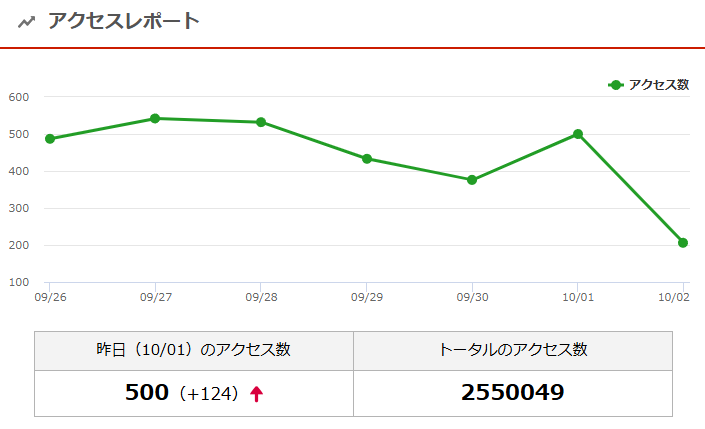
- 午前中に255万アクセスになったみた…
- (2026-10-02 12:07:51)
-
-
-

- 【楽天市場】☆☆楽天おかいどくお買い…
- 訳あり品 タオル 約85cm
- (2026-10-12 07:20:03)
-
-
-
- iPad
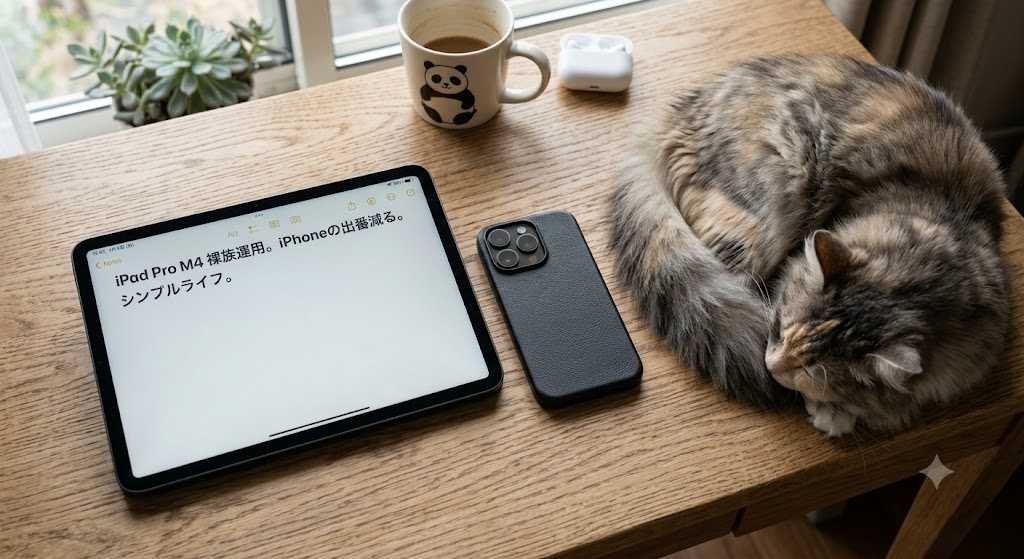
- 【ミニマリズム】iPhoneを「通信専用…
- (2026-06-25 19:00:46)
-


