



2012年01月の記事
全2件 (2件中 1-2件目)
1
-
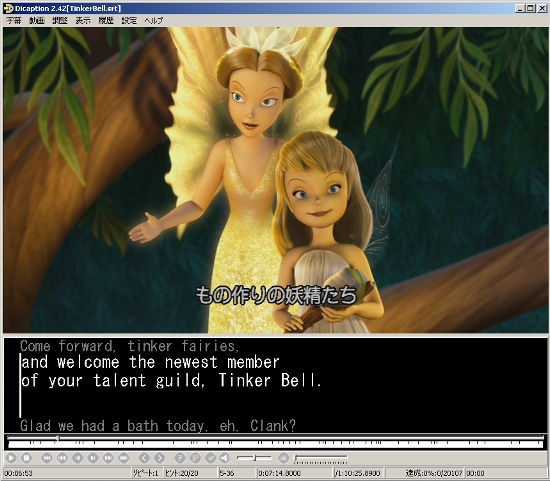
バイリンガル字幕DicaptionをBlu-rayで使用する。コーデック、字幕などの設定方法。
先にバイリンガル字幕による英会話マスター環境について記しましたが、もっと広く、自由に映画を扱いたいと思い検索したところDicaptionにたどり着きました。ところが、このアプリの元になっているWindows Media Player (以下、WMP)は、ユーザーにとって非常に不親切なアプリで、DVDが再生出来ない、音が出ない、字幕が表示されないなどの問題点が出ることがあります。問題点が出た場合、ひとつひとつそれらを解決する設定が必要になります。 1.PCの機種やOSによるWMP、Dicaptionの再生の違い OSがWindows XPでも7でも、DVDを再生しようとし場合、「デーコーダーがありません」とか、音声が出なかったり、字幕の表示、切替えが出来なかったりすることがあります。これらの問題点は、この一週間WMPやDicaptionを扱っていて、OSやWMPのバージョンの違いから来るものではなく、Windowsシステム自身の違いに由来するものと判りました。今回、4台のPCで試しましたが、DVDの再生が出来なかったり、何も設定せずに完璧にDicaptionが動いたりさまざまでした。 1.NotePC1(OS:XP HE SP3 32bit, CPU: CoreDuo T2300, WMP11) PowerDVD9インストール済み WMP11 DVD再生× 音声× 字幕× Dicaption DVD再生× 音声× 字幕× SRT× 2.NotePC2 (OS:7 HE 32bit, CPU: Core2Duo P8600, WMP12) WinDVDインストール済み WMP12 DVD再生○ 音声○ 字幕○ Dicaption DVD再生○ 音声○ 字幕○ SRT○ 3.DeskTopPC1 (OS:7 HE SP1 64bit, CPU: Core i7 2600K, WMP12) PowerDVDインストール済み WMP12 DVD再生○ 音声× 字幕× Dicaption DVD再生○ 音声× 字幕× SRT○ 4.DeskTopPC2 (OS:XP Pro SP3 32bit, CPU: Core i7 870, WMP9) PowerDVD9インストール済み WMP9 DVD再生○ 音声○ 字幕○ Dicaption DVD再生○ 音声○ 字幕○ SRT○ 上の様に、PCの機種、OSの種類、OSインストール後の種々のアプリやドライバのインストール状況によってWMPとDicaptionの再生状況が異なってくる。結論として、OSをインストールして間もない環境では、WMPとDicaptionはDVD、音声、字幕、(SRT)は確実に再生されるようです。では、再生されない場合はどのように対処すれば良いのか。 2.Windows Media PlayerでDVDが再生されない この問題が一番厄介です。エラーメッセージとして「DVDのデコーダーがありません」などが出現することがあります。一番イージーな対処法はmpgデコーダーをインストールすれば良いのですが、字幕が表示されないデコーダーがあるので注意が必要です。 ・フリーのビデオデコーダーを使う。 フリーのGPL MPEG-2 Decoderは簡単にDVDを再生可能にしますが、字幕が表示されないので使用しないで下さい。キジトラは字幕が表示されない落とし穴にはまり、まる2日間もがきました。 ・PowerDVDのVideoFilterを使う。 CyberLink社のHomePageからPowerDVD12の体験版をダウンロードしインストールします。インストールして生成する【PowerDVD12】フォルダの中にある【Common】フォルダをクリックします。すると【VideoFilter】フォルダがあるので、このフォルダ全体を任意の場所へコピーして保存します。 このVideoFilterをWMPへ登録します。登録はDirectShow Filter Tool を使います。PowerDVD12のどのFilterを登録すれば良いのか判らないので、全てのaxファイルを登録します。中に登録できないファイルもありますが無視します。 3.WMPで音声が出ない。 DVDの音声はAC3フォーマットですがWMPは対応していないので、AC3フィルターを入手します。ここよりダウロードしインストールすれば音声が出るようになります。私はバージョン1.62bを使いました。 4.WMPで字幕(日本語)が表示されない。 日本語字幕が表示されない場合は、WMPの設定が適当でない場合が大部分です。WMPを立ち上げ、 1) 【設定】をクリックし、「キャプションと字幕」をクリックする。日本語、英語が表示される場合は、日本語を選ぶ。言語が表示されない場合は、「可能な場合はオン」を選択する。WMPの設定の変更は、DVDを読み込んでいた場合は必ずWMPを終了して再立ち上げをしないと反映されないので注意が必要である。 2) 上の設定でも日本語字幕が表示されない場合は、【ツール】をクリックして、【オプション】を選択。【DVD】タブを開いて、【既定値】をクリックする。「キャプションと字幕」の言語を日本語として適用をクリックしてOKを押す。 3)WMPの煙いところは、【再生】や【ツール】のメニューが表示されないバージョンがあることだ。12や11は見えない。見えない場合は、WMPの再生・停止ボタンの周辺を右クリックしてみましょう。するとメニューが出てくる。 このようにして、WMPの設定がうまくゆけばDicaptionにて下図のようにバイリンガル字幕を実現することが出来る。 ティンカーベルDVDのバイリンガル字幕Dicaption 5.DicaptionでBlu-rayを見る。 まず、WMPでBlu-rayを見ようとしたが、どのような設定を行なっても再生できなかった。後になって、WMPはBlu-rayに対応していないという事実を知った。それでは、Blu-rayの【stream】フォルダの中にあるmtsファイルにDVD日本語字幕を埋め込んだ動画ファイルを作成することにした。いろいろ試したが結局TMPGEnc Video Mastering Works 5 (TVMW5)でwmv動画を作成出来、目的を果たせた。 1)TVMW5による日本語字幕埋め込み動画の作成・【新規プロジェクト】→【追加ウイザード】「DVD,BDなどから追加する。」・ドライブを選ぶと、プレイリストとクリップが出て来る。・ここでは、クリップにチェックを入れ、音声と字幕(日本語)を選ぶ。 OK・読み込み設定画面で「選択したタイトルをHDDにコピーする」にチェック。 OK・【出力設定】で「出力フォーマット選択」Windows Mediaファイルの映像形式 選択・映像コーデック:Windows Media Video 9、 ビットレート:15000・【エンコード】タブに進み、エンコード開始。約3時間強かかります。・これで 8.5GBのwmvファイルが出来上がります。 ハイビジョンでのティンカーベル。日本語字幕が鮮やかでなめらか。 2)その他の試み その他多くの日本語字幕埋め込み動画の作成を試みたが、全てWMPでは再生できなかった。 ・TsmuxRを使う あらかじめ日本語字幕supをSVRipを使ってidx+sup形式で抜き出す。 TsmuxRを使いBlu-ray内の【stream】フォルダ内のmtsファイルをdimuxする。 尚、dimuxされた字幕ファイルはpgs形式である。 dimuxされた映像ファイル+音声ファイルにDVDからの字幕ファイル(idx+sup)をmuxしようとしたが、字幕が読み込まれない。 ・MKVtoolnixを使う MKVtoolnixはBlu-rayの字幕:pgsファイルを認識しない。 Blu-rayからの映像と音声、+DVD字幕(idx+sup)でmux(結合)は出来る。 しかし、出来上がったmkv動画はWMPで再生出来ない。 出来上がったmkv動画をavi動画へ変換してWMPで再生させたが映像、音声はOKだが、字幕は再生されない。
January 30, 2012
コメント(0)
-
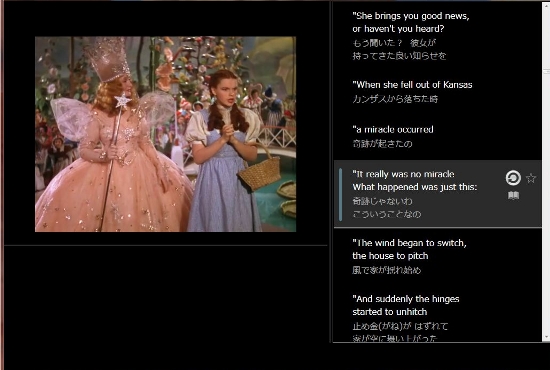
PowerDVDはバイリンガル字幕が可能。超字幕の代替となり得るか。
15年前、M商事の商社マンとアメリカへ行ったことがある。その商社マンは農学部出身ながら英語が極めて堪能であった。どのようにして勉強したのかと質問したことがある。その商社マン曰く、映画で勉強したとのこと。それ以来、映画で英会話を勉強するということが頭を離れなかった。 昨年、年も押迫った12月30日にソースネクスト社からメールが入っていた。超字幕が1本で990円也と。3,600円するソフトが990円。長年頭に残っていた映画で英会話の勉強というフレーズが眼を覚まし、触手が勝手に動いてしましました。まず、永遠の名作:風とともに去りぬをポチり、7本を一気に発注。ディズニーなどのアニメはカタログには無い。あとから判ったことだが、アニメなど人気の映画はディスカウントの対象外なのだ。下の写真は、超字幕の「オズの魔法使い」の一画面である。右側に英語と日本語が音声に合わせてスクロールされてゆく。そのフレーズをもう一回聞きたいと思えば、クリックすれば繰り返してくれる。さらに、英単語をクリックすると、何と辞書が出てくる。良く出来たソフトである。難を言えば、映像画面が小さいこと。 超字幕 「オズの魔法使い」 シュレックなどに代表されるアニメで英会話を勉強したい時は、その超字幕を購入すれば良い。しかし、1本3,600円は余りにも高い。せめて、英語と日本語の字幕、両方を表示するDVDあるいはBlu-rayプレーヤーがあれば、レンタル屋に行けばイージーに映画は手に入る。ネットで検索したところ、CyberLink社のPowerDVDがバイリンガル字幕に対応しているらしいことが判った。たまたま我が家に、Blu-rayドライブを購入した際にバンドルされていたPowerDVD8と9が使われずに棚に放置されていた。早速インストールしてみると、確かに第一字幕と第二字幕、2つの字幕が選択できた。下の写真が、超字幕と同じ場面での画面である。 PowerDVDでの「オズの魔法使い」 字幕が大きいのは見やすくて良いが、上下の二つ字幕、眼が疲れそうである。しかし、レンタルすれば簡単に入手できるディズニーなどの名作アニメ。これで超字幕の代替となり英会話の勉強を始めるかと言えば、それは別の話である。とり合えず英会話の勉強の環境が整っただけの話であ~る。 【追記】 その後、更に便利なバイリンガル字幕のソフトを検索したところDicaptionというアプリケーションに辿り着いた。ここがWebsiteです。Windows Media Playerを利用したアプリですが、そもそもWMPはなかなかのクセモノアプリで、使えるまでに至るには紆余曲折がありました。OSがWin XPの場合は結構面倒な設定が必要でした。取り敢えずWindows 7でバイリンガル字幕が出来たので、画像を貼り付けます。 Dicaptionでの「オズの魔法使い」画面 Dicaptionは高度な機能を使わなければフリーです。下部の字幕カラムに表示される英語字幕は、srtという字幕ファイルが必要です。このsrt字幕は自分で作成することも出来ますし、Webよりダウンロードも可能です。
January 27, 2012
コメント(0)
全2件 (2件中 1-2件目)
1


-
-
- モバイルよもやま
- ・ お得な情報 |[楽天市場]
- (2026-10-12 18:58:42)
-
-
-

- Amazonマケプレ
- PR 53%OFF コカ・コーラ 綾鷹 525ml…
- (2026-10-13 12:38:56)
-
-
-

- 【楽天市場】☆☆楽天おかいどくお買い…
- \10/13(火)10時〜【24時間限定】で1…
- (2026-10-13 10:16:25)
-


