活き活きPC&園芸三昧
2026
2025
2024
2023
2022
2021
2020
2019
2018
2017
2016
2015
2014
2013
2012
2011
2010
2009
1月
2月
3月
4月
5月
6月
7月
8月
9月
10月
11月
12月
全1件 (1件中 1-1件目)
1
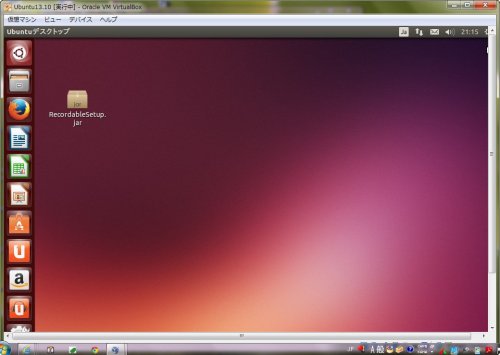
Nexus7を購入した当時から、画面の動きを動画に撮れないものかと、いろいろな試みをしたが、結局適当な方法は見つけることができなかった。iPadの場合は、脱獄させることにより Display Record というアプリを使って簡単に実現した。Nexus7もrootを取れば良いではないかという疑問が沸くと思いますが、Nexus7の場合は、rootを取ることにより、お目当てのアプリが動かないので、その選択肢は無いのです。 これまで試みたアプリは1.Display Recorder2.ASC Screen Recorder3.EASY screen recorder NO ROOT(Recordable) 1番目のDisplay Recorderは、iPadでも同名のアプリあり、iPadではうまくいったアプリである。しかし、Nexus7では、PCから DisplayRecorderEnabler.exe によってactivateするも駄目である。2番目のASCもactivateはうまくゆくものの、映像の録画はできない。正確には、映像の録画と保存はできるものの、映像が映っていない。しかし画像のキャプチャーはversion-upによりうまくゆくようになっていた。 3番目は、通称 Recordable というアプリである。このアプリはPC上でsetup.exeを使ってactivateするもsetup.exe起動がしない。setup.exeの中身を見てみると、java-JREとandoroid端末のUSB Driverが入っているのみで肝心なセットアップアプリが入っていないようだ。試しに、Linux用のセットアップアプリをダウンロードし、実行してみると応答し、「端末がつながれていません」とのメッセージが出た。ここで、Windows用のセットアッププログラムは何者かにより書き換えられており、起動しない。一方、Linux環境によってセットアップアプリはうまくゆくのではないかという結論に至った。 早速、Linux環境を整えることにした。Linuxは、Ubuntu13.10を使うことにし、余っている古いNECノート、LL-750/9Dにインストールしようとした。しかし、インストール時に「PAEに対応しない」とのエラーメッセージが出る。Webで調べたらば、古いPCをUbuntuは切り捨てるとのこと。仕方がないのでLetノートのCF-T7にインストールした。インストールには随分と時間がかかったし、インストール後の起動にも結構てこずりました。CF-T7でLinux環境が整いましたが、いちいち別のPCを使うのは面倒なので、現在のメインノートの中にあるOracle VM VirtualBoxにLinuxを入れ込むことに挑戦してみました。 VirtualBoxへのUbuntu13.10のインストールおよび起動は順調にゆきました。仮想環境でのUbuntuを立ち上げた画面が下の画像です。 Nexus7のRecordableアプリのセットアップ・プログラムはJavaなので、Ubuntu13.10へJava Runtime Environment (JRE)をインストールしなければならなのであるが、調べてみるとターミナルから次の3行を入力すれば自動的にダウンロード、インストールしてくれることがわかり、実行してみました。もちろんWiFiがONになっていなければいけません。$ sudo add-apt-repository ppa:webupd8team/java$ sudo apt-get update$ sudo apt-get install oracle-java7-installerインストールできたか確認するするには、$ java -version次のブログより引用 http://radi0ant.hatenablog.com/entry/2012/05/04/035243 次に、ダウンロードしていたRecordableアプリのセットアッププログラムであるRecordableSetup.jarを立ち上げてみる。立ち上げは、マウスの右クリックでOracle java 7 Runtimeを選択する。 セットアッププログラムが起動し、下の画面が出た。 次をクリックする前に、Nexus7とPCをUSBケーブルでつなぎ、PCにNexus7を認識させなければならない。VirtualBoxのメニューの「デバイス」→「USBデバイス」→「Asus Nexus 7」にチェックを入れる。 Nexus7が認識されたという下の画面が出る。 下右の「Next」をクリックすると、セットアップが起動し、下画面となる。 Nexus7のRecordableアプリを立ち上げると、上右に下図のようなマークがあるので、クリックするとスクリーン・レコードが起動する。 Recordableが起動したのが、下の画面です。 その後、動画を撮りたいアプリを開きに行く。その間に5→4→3→2→1とカウントダウンが始まる。 今回は、試験的に保存してある映画の再生画面をレコードするので、その再生アプリを探しにゆきます。下のスクリーンショットが映画の再生画面です。動いている画面をスクリーンショットしたので、少々ボケています。 レコードを終了すると、下画面のように動画の保存画面が出てきます。 保存された動画は、PCからファイルとして見れますし、PCの方へコピーも簡単に出来ます。このように、ここ2年来の課題でしたAndroid端末のスクリーン・レコードをrootなしで撮ることを達成できました。尚、Androidのバージョンが4.4以上になると、Android ToolKitでスクリーン・レコードができるようになるそうです。確かに、Nexus Root TooKitのメニューの中に ScreenRecord なるものがあります。 【追記】実際にスクリーンレコードした結果をYouTubeで見ることが出来ます。
May 18, 2014
コメント(0)