



2016年11月の記事
全4件 (4件中 1-4件目)
1
-
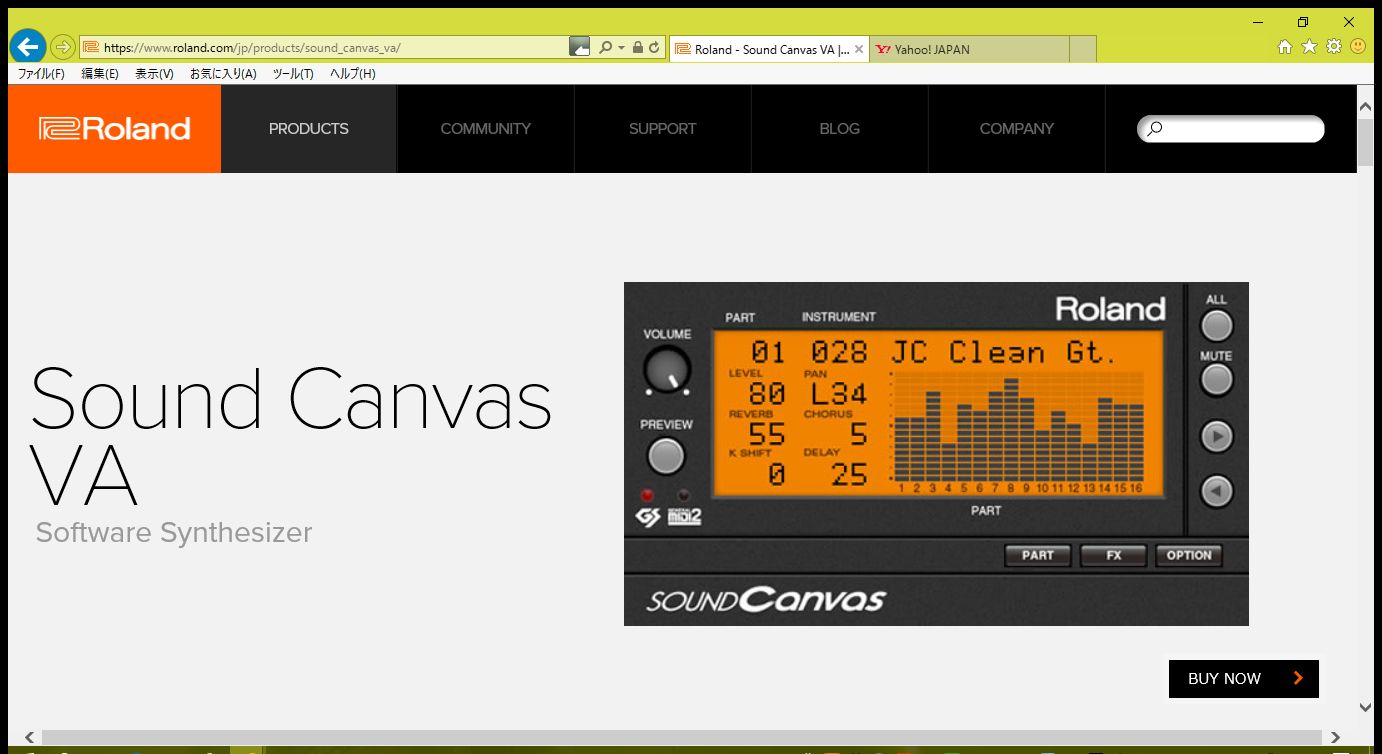
Roland Sound Canvas VA は買いか? Singer Song Writer Lite 9.5 の方がお得で便利。
過日、Win7の64bit下のMidi環境に関して触れました。Windows OSをWin10へアップグレードしてもWin7と同様に作動はします。確かに、RolandのVSC3.2のVST版で事足りる面もありますが、例えば16Parts以上のMidiファイルは完璧に再生出来ないなど、不便さは依然残っていました。 Roland社は昨年末、Sound Canvas VAというVirtual Sound Canvas 3.2のVST版を新たに上市しました。このVSTは32Partsまで対応しているという優れもので、往年のMIDI環境をWin10、64bitにて再現してくれるようです。私も一旦は触手が動きましたが、32PartsのMIDI演奏を忠実に再生してくれるホストDTMソフトを最近購入しておらず、DTMソフトの更新が視野に入り購入を留まりました。 Roland Sound Canvas VAの説明 このSound Canvas VAの価格を調べたところ、下のように15,000円でした。ソフトウェアの音源だけでこの価格は少々高価です。VST版なので何らかのホストとなるMIDIソフトウェアが必要です。 Sound Canvas VA の価格 一方、32Partsの音を一斉に演奏してくれるDTMソフトを探すと、Internet社のSinger Song Writer Lite 9.5 に辿り着きました。Singer Song Writer Lite 8.0VS から、かなり大幅に進化していました。 Singer Song Writer Lite 9.5 価格を調べてみると、Internet社のオンラインショップでは、パッケージ版が15,000円、ダウンロード版で9,800円也。このショップでダウンロード版を購入した後わかったことですが、Amazonではパッケージ版で約9,500円也。ダウンロード版より安価なのです。何だか、損をした感じです。皆さん、購入するなら断然Amazonがお得です。 Amazonでの Singer Song Writer Lite 9.5 この Singer Song Writer Lite 9.5 の音源設定画面は下のようになっています。ポート1がINVSC1、ポート2がINVSC2となっています。INVSCとは、InterNet社のVirutualSoundCavasの意味ではないかと思われます。Midi音源もSC-8850やSC-88Proなど、多くの音源に対応しています。実際のINVSCの実力は、Roland VSC3.2のVST版とほぼ同じです。 さらに詳しく言えば、通常のMIDIポートの設定は、デバイスとしてINVSC1、INVSC2を使います。もちろん、これまでのMicrosoft GS Wavetable SynthやMIDI Mapperなども指定出来ます。ただ、VST MIDI System Synthで指定しているVSC3.2のVST版であるVST MIDI Synth (PortA)やVST MIDI Synth (PortB)はデバイス画面には出て来ません。VST MIDI System Synthはソフト側から無視する形になっている。 このDTMソフトでVSC3.2のVST版も通常のVSTプラグイン機能を使って使用可能である。このDTMソフトのメリットとしてINVST_MなるVSTプラグインが付属している。これはINVSCのVST版であるので、他のDTMソフトでも拝借可能である。INVSC_Mのお蔭で、MidiファイルがVSC3.2とは異なる優れた曲想で再生されることも経験しており有り難いVSTです。 Singer Song Writer Lite 9.5 のMIDIポートの設定画面 以上、Singer Song Writer Lite 9.5 には2ポートのMIDI音源が付属しており、そのINVSC音源はRolandのVSC3.2とほぼ同様であり、32Partsの一斉演奏が可能です。したがって、VST音源のみであるRoland Sound Canvas VA を新たに購入するより、Singer Song Writer Lite 9.5を購入する方が、はるかにお得であると思います。
November 15, 2016
コメント(2)
-
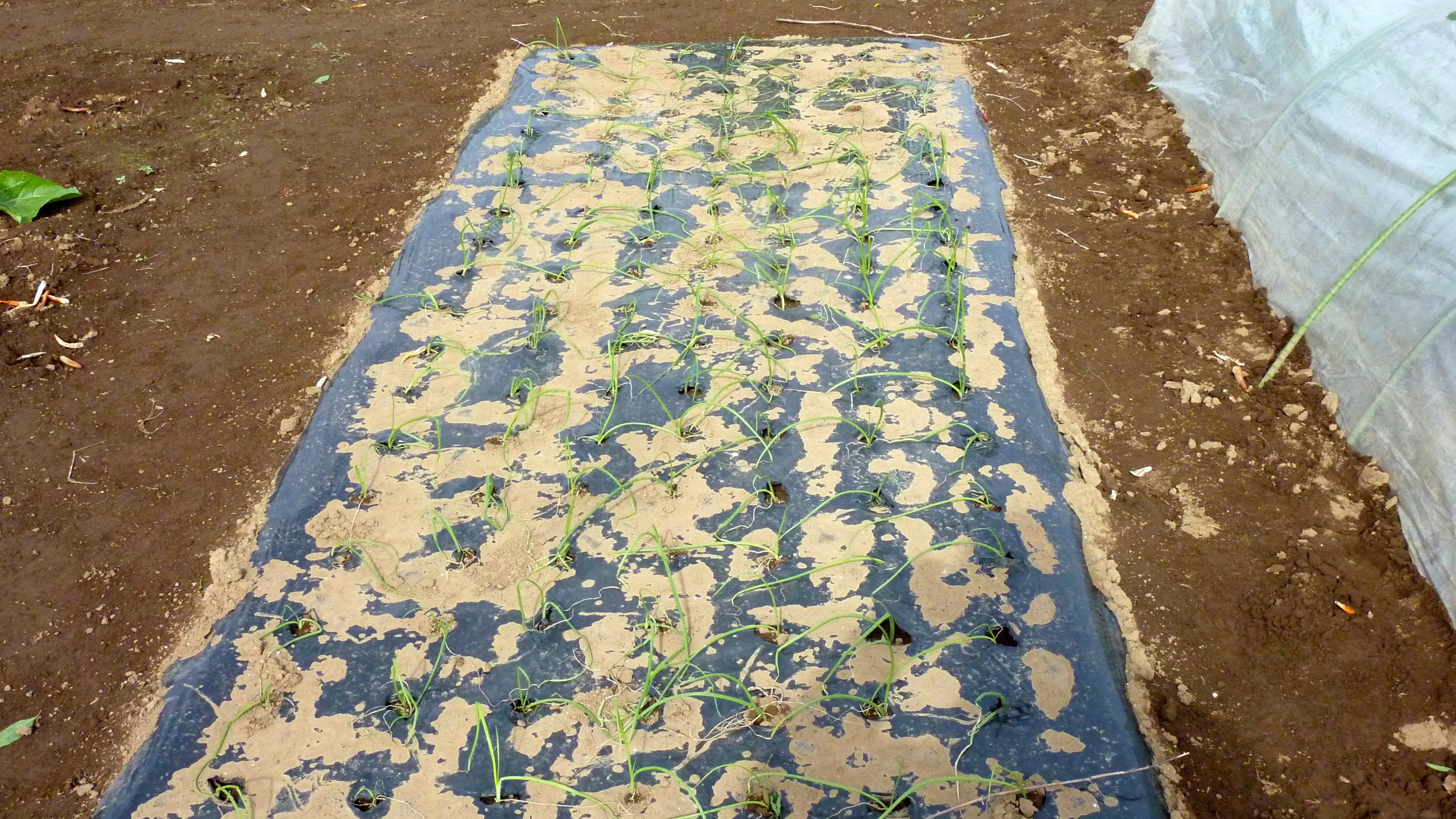
初冬の菜園の様子。 玉ねぎとイチゴの植え付けを終えました。
11月中旬の菜園の様子を紹介します。ちょうど、玉ねぎの植え付けを完了したところです。 玉ねぎは、例年「OP黄」を植え付けています。今年は苗を200本購入しました。自作苗も育てていましたが間に合いませんでした。 玉ねぎ「OP黄」 もう一種類、赤玉ねぎも例年育てています。今年は苗を100本購入し、50本を自分で育てた苗を植え付けました。 赤玉ねぎ 10月下旬にニンニクを植え付け、キャベツやブロッコリーは虫がいなくなったので寒冷紗を撤去しました。 左:ニンニク、右:キャベツ、ブロッコリー イチゴは、2年に1回、マルチを張り替えて苗を植え替えています。 植え付けを終えたイチゴたち 寒冷紗を取り払ったばかりのカブです。 手前:カブ、 向こう側:大根 左:水菜、 右:青梗菜 左:高菜、 右:芽キャベツ、ロマネスコ 寒冷紗の中の白菜 サツマイモは今年も安納芋と紅はるかを育てました。重労働なので少しづつ収穫しています。今年は丁寧に苦土石灰を撒いたせいか豊作です。もうすぐ芋ほり大会の予定です。 収穫途中のサツマイモ(安納芋、紅はるか) ネギは雨が多かったせいで、植え替えが大幅に遅れてしまいました。 植え替えが遅れたネギ
November 12, 2016
コメント(0)
-

ゆずが豊作で、今年もゆずジャム(マーマレード)を作りました。 ペクチン抽出にひと工夫してみました。
ゆずが大豊作。多分、50個以上はあるようです。今年もジャムを作ることにしました。 今回取った手順の概略は次の通りです。・ゆず15個(2.0kg)を水洗いする。・ゆずを半分に切る。・果汁を搾る。わずか350mlの果汁。・皮のワタと搾ったデブリを集める。・皮のワタと搾ったデブリに600mlの水を加え、かき混ぜながら加熱。沸騰させて5分間混ぜる。・金ざるで濾(こ)す。(この中にペクチン成分が多く含まれてます)・上の濾液(ろえき)と果汁を混合。・皮を千切りし、果汁混合液に加える。・砂糖 1.0kgを加え、混ぜながら加熱。・沸騰するとアクが出るので除去。・15分間かき混ぜながら加熱。・加熱滅菌したビンに充填した後、加熱滅菌しフタを閉める。 収穫したゆず ゆずを洗浄 半分に切ります 果汁をしぼる ワタ(フクロと皮の白い部分)を集めて加熱 加熱するとワタの一部分が水に溶けてゆきます 金ざるで濾す(こす) 濾液は粘性に富んでいます 皮を千切りします 千切りした皮を濾液と果汁へ。さらに砂糖を投入 加熱開始、途中でアクを取ります。 15分間加熱。 ゆずジャムの完成 ゆずは、種が多く果汁が極端に少ない柑橘類です。果汁を搾ったデブリの中の果汁を無駄なく使うために、今回はワタ(デブリ)を集めて水で煮てみました。すると何と多くのペクチン成分が抽出できることが判りました。昨年ジャムを作った際に、種を集めて水でペクチンの抽出を試みましたが、抽出液は全く粘性がなくペクチン成分は抽出されていませんでした。 今回、ペクチン成分は果汁を包むフクロの皮に多く含まれていることが判りました。ビン詰めしたジャムは冷えるとちょうど良い固さ(粘度)になりました。
November 11, 2016
コメント(0)
-
Kindle版書籍を読み上げソフト「詠太4」で読み上げてMP3に保存する。
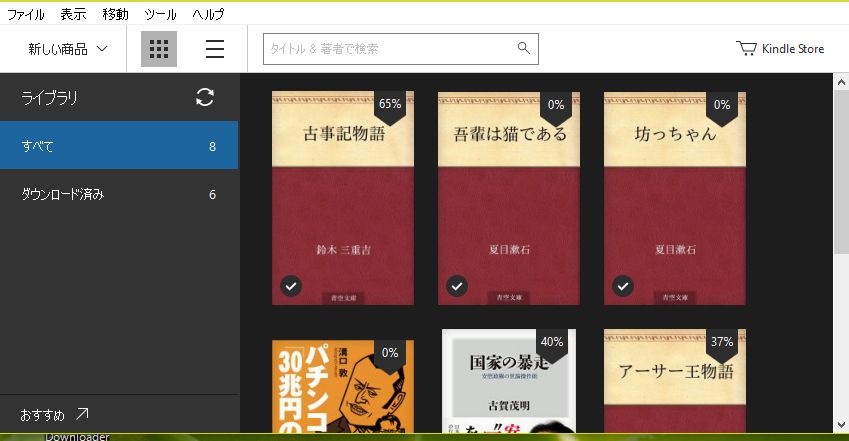
久々のPCの話題です。自分は、読書が苦手というか余り得意ではありません。最近は字が見え辛くなり、益々読書から遠ざかっている。読書が余り得意でない理由のひとつは、読書というものが自分と書籍との対峙を長時間にわたり強いることです。このジッとしていることが退屈なのです。何かをしながら音楽を聴くように読書が出来ないか。書籍もデジタル化されKindle版の本が簡単に入手できるようになりました。 耳から聞きながら読書したいなという動機で調べ始めました。検索語句は、「Kindle 読み上げ」です。検索結果は、Kindle版の本は簡単に読み上げができるという結論でした。Android端末では以前より「TalkBack」で、iOSでは最近から「VoiceOver」の機能により読み上げることが出来るとのこと。早速、Android端末とiPadで試してみました。 Nexsus7を久々に開き、「TalkBack」を設定してみた。な、なんとまともに画面を操作できなくなりました。そうです、ダブルタップ、二本指スワイプなどと操作が面倒なのです。やっとKindle版を開くことができ、「TalkBack」で読み上げてみました。う~ん、ちょっと使えないな。という感想でした。iPadの「VoiceOver」も聞いてみましたが、「TalkBack」よりは少しマシかな、くらいで使えない喋りでした。 やはり読み上げソフト「詠太4」を使うしかないという確信のもとで、Kindle版をMP3音声にする方法を調べ始めました。結果、次の操作によって完成しました。 流れは、以下の通りです。1)Kindle版をダウンロードする。2)Kindleファイルを電子書籍管理ソフト「calibre」読み込む3)「calibre」でKindleファイルをTXTファイルへ変換する4)TXTをHTMLファイルへ変換する。5)「詠太4」で読み上げ、「Moo0 ボイス録音器」でMP3録音する6)「MP3DirectCut」でMP3ファイルを編集する1.Kindle版書籍管理ソフトでKindle版書籍をダウンロードする AmazonサイトからKindle版書籍管理ソフト「Kindle」をダウロード、インストールします。起動すると、次のような書籍が並ぶ画面が出てきます。 書籍をダウンロードするには、書籍をクリックするとダウロードが開始されます。ダウンロードされたファイルは、「C:\ユーザー\名前\ドキュメント\My Kindle Content」の中にazwファイルとして保存されます。2.電子管理ソフトへKindleファイルを読み込む 電子管理ソフトは「calibre」を使います。×86版と×64版がありますので、お使いのPCに合わせてダウンロード、インストールして下さい。 calibreアプリを起動し、本を追加すると以下の画面となります。3.「calibre」でKindleファイルをTXTファイルへ変換する 読み込んだ書籍を指定し、上部のメニュー「本を変換」をクリックする。 すると、次の画面が出てきます。書籍が有料で著作権を有する書籍の場合、拒絶マークが出てきて、次の画面は出てきません。しかし、この著作権を解除する方法はあるとのこと。ここでは、これ以上触れませんが、「kindle DRM解除」で検索すればハッピーになるとか。 左上の「出力フォーマット」をTXTに指定して、右下の「OK」ボタンをクリックすると変換が開始されます。 変換されたTXTファイルは、、「C:\ユーザー\名前\ドキュメント\Calibre Library」フォルダに保存されています。4.TXTファイルをHTMLファイルへ変換する 読み上げソフト「詠太4」は、Webの読み上げ機能があるので、TXTファイルをWeb(Internet Explorer)で読み込めるHTMLファイルへ変換します。 使いやすい変換ツールとして「勝手にHTML変換」をお勧めします。このアプリを起動すると次の画面となります。 TXTファイルを読み込み、左下の「変換」をクリックすると、TXTファイルと同じフォルダにhtmlファイルとして保存されています。5.「詠太4」で読み上げ、「Moo0 ボイス録音器」でMP3録音する 「詠太4」で読み上げる音声を録音するためには「Moo0ボイス録音機」が便利でしょう。容量を取らないMP3録音がリーゾナブルです。 実際には、HTMLファイルをIEで開き、「詠太4」を設定したのちに、読み上げ範囲をマウスで指定します。もちろん全てを指定することも可能です。指定後、マウスを右クリックすると最下段に「詠太で読み上げる」のタグがありますので指定します。すると読み上げが開始されますので、「録音開始!」ボタンを押します。 実際に「詠太4」で読み上げている動画を次に示します。 【上写真をクリックするとYouTubeへ飛びます】6.「MP3DirectCut」でMP3ファイルを編集する 実際に録音したMP3ファイルには多くのノリシロが出来るので、MP3ファイルをカット編集するアプリ、「MP3DirectCut」が便利に使えます。このアプリを起動すると次の画面のようになります。あとがき 「吾輩は猫である」を「詠太4」で読み上げ、MP3 で録音したが、全体で7時間もかかった。「詠太4」の読み上げの滑らかさは評価できるものの、録音にこんなに長時間を要するのは実用性は無いと感じました。それと、YouTubeでお判りと思いますが、ルビのフリガナまで読み上げており、少々聞きづらい録音になっています。 早期にAndroidとiOSのクリアーの読み上げ機能の実現することを願うばかりです。
November 1, 2016
コメント(0)
全4件 (4件中 1-4件目)
1


-
-
- いいもの見つけたよ
- ・ お得な情報 |[楽天市場]
- (2026-10-03 09:51:30)
-
-
-
- ジャンクパーツ
- 秋原他でのお買い物250111ハーフその…
- (2025-02-15 18:03:22)
-
-
-
- iPad
- 【ミニマリズム】iPhoneを「通信専用…
- (2026-06-25 19:00:46)
-


